


Партнерка на США и Канаду по недвижимости, выплаты в крипто
- 30% recurring commission
- Выплаты в USDT
- Вывод каждую неделю
- Комиссия до 5 лет за каждого referral
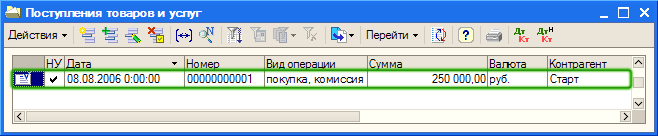
Закройте форму документа «Поступление товаров и услуг». Для этого нажмите на кнопку «Закрыть» в нижней части формы документа. Документ зарегистрирован в информационной базе.
СОВЕТ Выбор значения реквизита документа из справочника значительно упрощается, если Вы помните наименование элемента справочника (например, контрагента), или хотя бы начало наименования – тогда достаточно начать вводить это наименование. Если же Вы не помните наименование элемента справочника, то необходимо воспользоваться клавишей F4 для выбора элемента из полного списка. Также, как правило, полный список элементов открывается для выбора по нажатию клавиши Enter, если реквизит документа не заполнен. |
ПРИМЕЧАНИЕ Выбор элемента справочника при заполнении документа возможен не только путем ввода наименования, но и с помощью ввода кода элемента. В некоторых справочниках возможен ввод и по другим значимым реквизитам. Так, например, контрагента можно выбрать не только вводом наименования или кода, но и его ИНН. |
Выставление счета на оплату покупателю
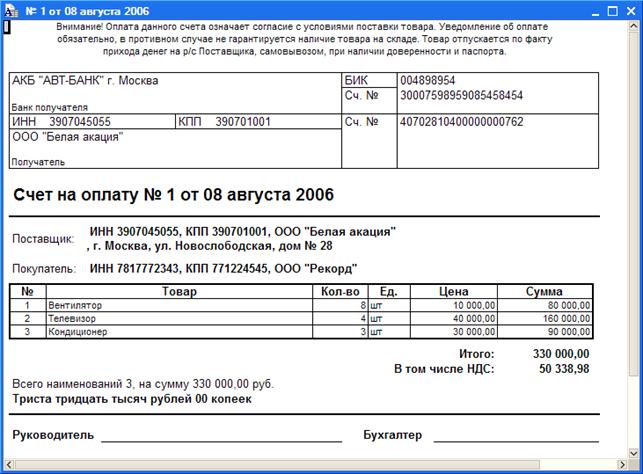
Для выставления счета покупателю товаров и получения печатной формы счета (для предоставления покупателю) используется документа «Счет на оплату покупателю».
Откройте список документов «Счет на оплату покупателю». Для этого выберите меню «Основная деятельность – Продажа – Счет на оплату покупателю». Создайте новый документ «Счет на оплату покупателю» с помощью нажатия кнопки  (или нажмите клавишу «Insert» или выберите меню «Действия – Добавить»). Заполните реквизиты документа значениями так, как показано на рисунке:
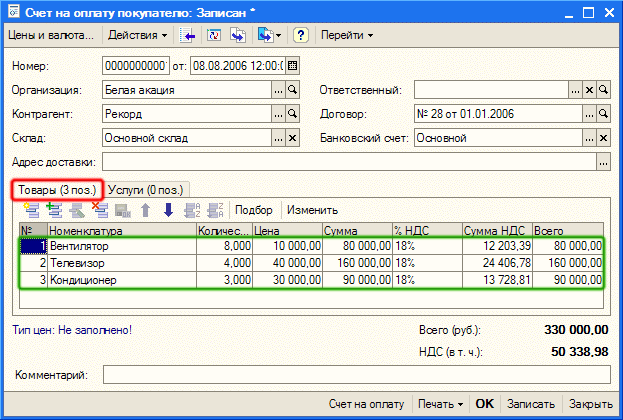
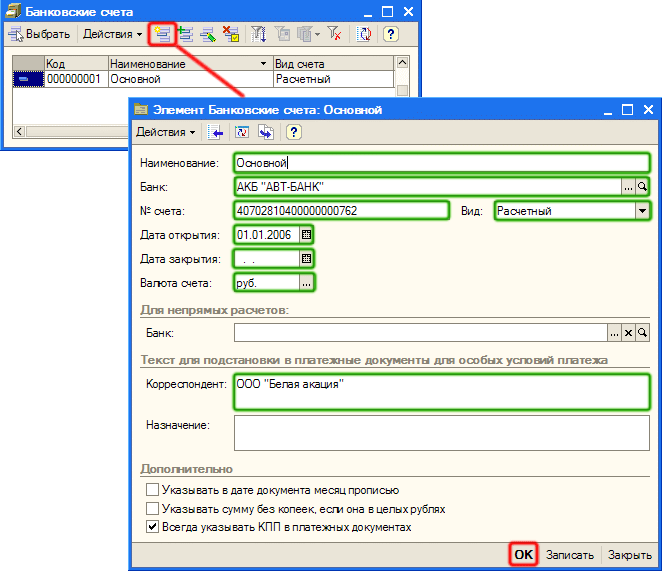
Для заполнения реквизита «Банковский счет» (для организации акация») добавьте новый расчетный счет «Основной» в список банковских счетов организации. Для этого в поле «Банковский счет» документа нажмите на кнопку выбора  , откроется список «Банковские счета». Добавьте новый склад нажатием кнопки кнопки (или нажмите клавишу «Insert» или выберите меню «Действия – Добавить»). Заполните в форме «Элемент Банковские счета» значения реквизитов так, как показано на рисунке.
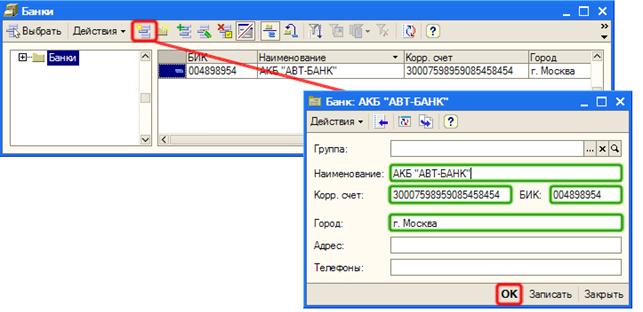
Для заполнения сведений о банке добавьте новый банк – АКБ «АВТ-БАНК» в список банков.
После заполнения всех реквизитов нажмите кнопку «Записать» в нижней части формы документа «Счет на оплату».
Для получения печатной формы счета нажмите на кнопку «Счет на оплату» или кнопку «Печать» в нижней части формы документа.
Поступление денежных средств от покупателя на расчетный счет организации
Поступление денежных средств на расчетный счет организации отражается в «1С:Бухгалтерии 8» документом «Платежное поручение (входящее)».
Откройте список платежных поручений. Для этого в меню «Банк и касса» выберите пункт «Платежное поручение входящее».
В открывшемся списке платежных поручений создайте новый документ «Платежное поручение (входящее)». Для этого нажмите кнопку (или клавишу «Insert» или выберите меню «Действия – Добавить»). Заполните значения реквизитов документа так, как показано на рисунке:

В нижней части документа автоматически заполняются счета бухгалтерского учета – это счета расчетов с контрагентами, корреспондирующие со счетом 51 по кредиту. Если указан счет авансов, например, счет 62.02 «Расчеты по авансам полученным», то при проведении документа будет определено состояние расчетов по договору, и поступившая оплата автоматически разделится на оплату и аванс. Если счет авансов не указан, то вся сумма оплаты будет отнесена на счет расчетов, например счет 62.01 «Расчеты с покупателями и заказчиками». Оставьте заполненными оба счета.
ПРИМЕЧАНИЕ Показать или скрыть в документе счета учета можно с помощью кнопки |
 в командной панели формы документа.
Для заполнения реквизита «Статьи движения денежных средств» нужно добавить соответствующую статью в список статей движения денежных средств.
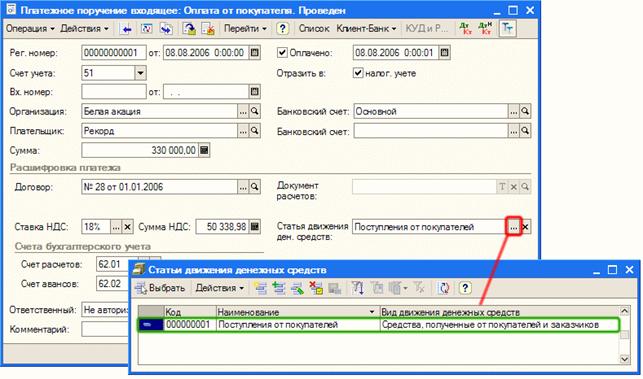
В верхней правой части документа «Платежное поручение входящее» установите флажок «Оплачено». Дата справа от флажка – это дата, которой будет зарегистрирована в информационной базе хозяйственная операция.
Нажмите кнопку «ОК» в правой нижней части формы документа «Платежное поручение входящее» для проведения документа и закрытия формы.
Продажа товаров: накладная и счет-фактура
В «1С:Бухгалтерии 8» автоматизирован учет операций оптовой, розничной и комиссионной продажи товаров, а также учет операций отгрузки без перехода права собственности. Рассмотрим отражение операций продажи товаров на примере оптовой реализации.
Оптовая реализация товаров оформляется документом «Реализация товаров и услуг» с операцией «продажа, комиссия» (оформляется продажа товара или передача на комиссию будет определяться по условиям договора с контрагентом).
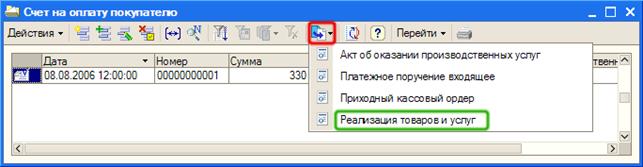
Документ «Реализация товаров и услуг» можно ввести на основании документа «Счет на оплату покупателю».
В списке документов «Счет на оплату покупателю» выделите созданный ранее документ и нажмите на кнопку  (или щелкните правой кнопкой мыши и в открывшемся меню выберите «На основании»). Выберите в предложенном списке – «Реализация товаров и услуг».
Автоматически будет создан новый документ «Реализация товаров и услуг». В документе на основании данных документа «Счет на оплату покупателю» заполнены все реквизиты и сведения о продаваемых товарах (на закладке «Товары»).
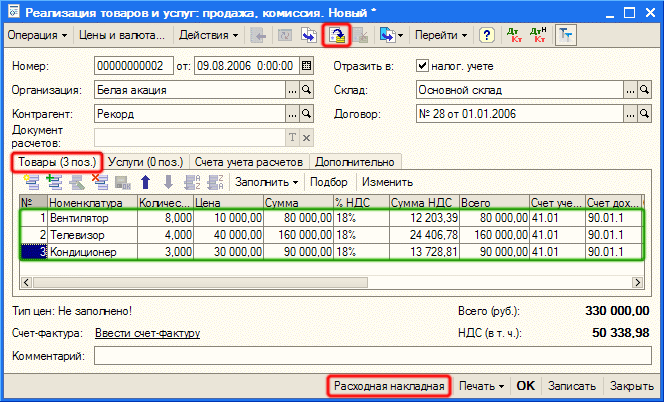
Нажмите кнопку  в командной панели формы документа «Реализация товаров и услуг» для проведения документа.
Введите документ «Счет-фактура выданный». Для этого щелкните по ссылке «Ввести счет-фактуру» в нижней левой части формы документа. Документ «Счет-фактура выданный» будет заполнен автоматически данными из документа «Реализация товаров и услуг». Нажмите кнопку «Записать» в форме документа «Счет-фактура выданный».
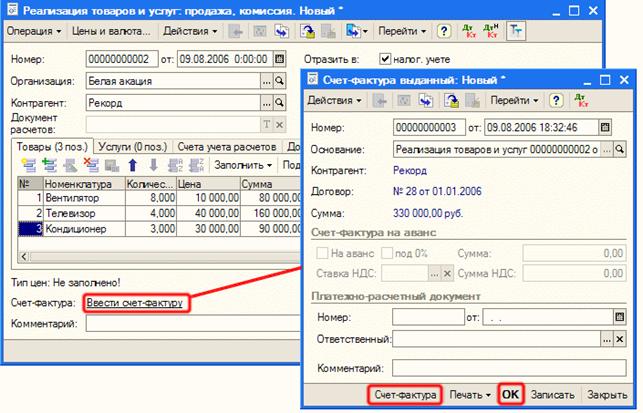
Чтобы получить печатную форму счета-фактуры нажмите кнопку «Счет-фактура» в нижней части формы документа «Счет-фактура выданный»:
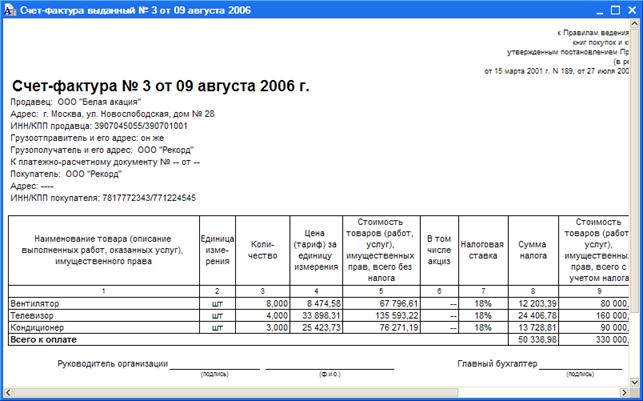
Закройте печатную форму счета-фактуры и форму документа «Счет-фактура выданный».
Из формы документа «Реализация товаров и услуг» можно распечатать бумажный документ «Расходная накладная». Для этого нажмите кнопку «Расходная накладная» в нижней части формы документа.
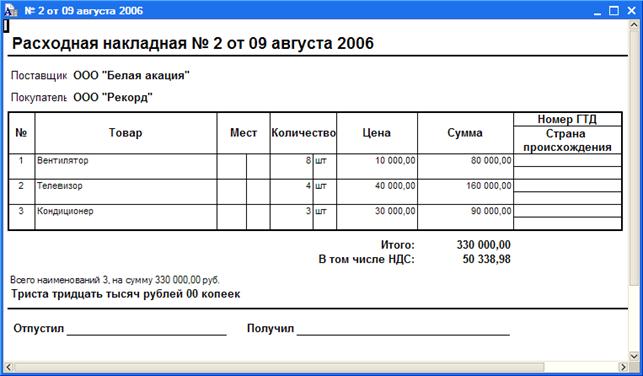
Нажмите кнопку «Закрыть» в форме документа «Реализация товаров и услуг».
4.3.6. Операции с сотрудниками
(прием на работу, кадровое перемещение и увольнение)
Справочники «Физические лица» и «Сотрудники организации»
В «1С:Бухгалтерии 8» ведется учет движения персонала и заполняются унифицированные формы кадрового учета. Автоматизированы:
§ начисление зарплаты работникам предприятия;
§ ведение взаиморасчетов с работниками вплоть до выплаты зарплаты и депонирования;
§ исчисление регламентированных законодательством налогов и взносов, облагаемой базой которых служит заработная плата;
§ формирование отчетов по налогам и сборам по НДФЛ и взносам во все внебюджетные фонды, включая подготовку отчетности для системы персонифицированного учета.
В информационную базу вносятся сведения о работниках предприятия, необходимые для расчета заработной платы и связанных с ней налогов и сборов. Эти сведения разделяются на 2 категории:
v сведения о физических лицах – справочник «Физические лица»;
v служебные сведения – справочник «Сотрудники организации».
В справочник «Физические лица» записываются только те сведения о работнике, которые не связаны с его должностными обязанностями: паспортные данные, сведения о налоговых льготах и др.
Из справочника «Сотрудники организации» доступны сведения, связанные с выполнением конкретных должностных обязанностей: место работы и должность, условия оплаты и др.
Справочник «Физические лица» доступен через меню «Кадры – Физические лица».
В форме элемента справочника «Физические лица» вводятся личные данные, которые используются программой при автоматическом заполнении отчетов и справок. Кроме того, личные данные влияют на размер автоматически начисляемых налогов и взносов, связанных с заработной платой.
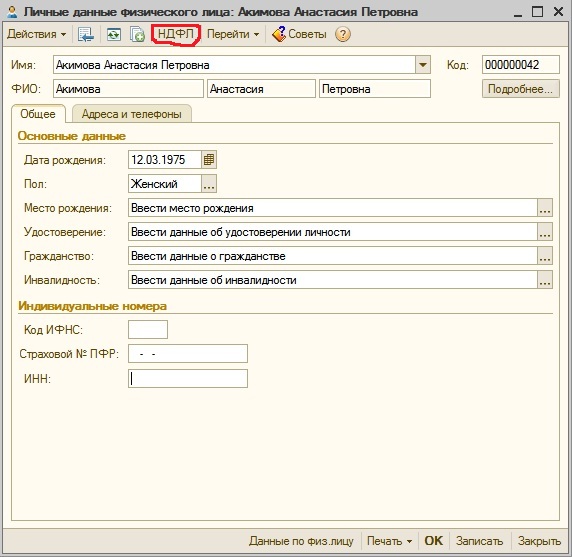
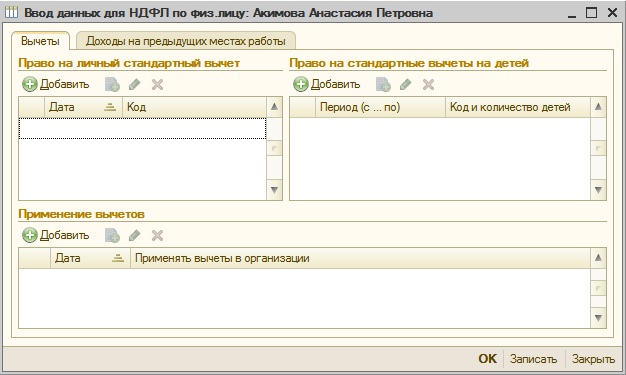
Данные, которые будут использоваться для автоматического расчета налога на доходы физических лиц (НДФЛ), вводятся в специальной форме «Ввод данных для НДФЛ по физ. лицу». Эта форма открывается из формы личных данных физического лица кнопкой «НДФЛ».
Прием на работу и увольнение сотрудников
Для приема сотрудника на работу необходимо использовать меню «Кадры – Прием на работу в организацию».
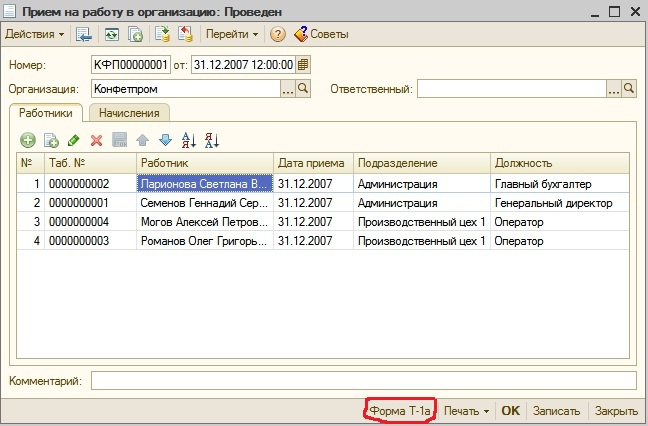
В табличную часть документа вносится перечень физических лиц. На закладке «Работники» – для каждого из них указывается табельный номер, подразделение и должность (список должностей содержится в справочнике «Должности организаций»). На закладке «Начисления» – для каждого из них указывается вид и размер начисления.
«Приказ (распоряжение) о приеме на работу» для дальнейшей печати открывается кнопкой «Форма Т-1а».
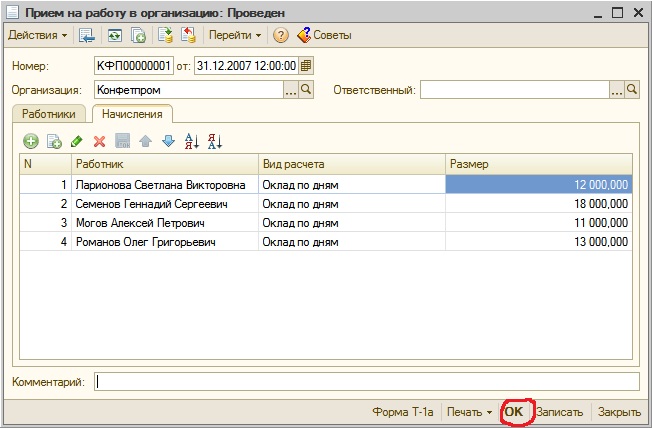
После проведения документа кнопкой «ОК» – выбранные лица становятся сотрудниками организации.
Для регистрации дальнейших кадровых перестановок, а также для изменения размера плановых начислений оплаты труда предназначен документ «Кадровое перемещение организаций». Увольнение работника регистрируется документом «Увольнения из организаций».
4.3.7. Начисление и выплата зарплаты
с перечислением обязательных налогов
Порядок начисления и выплаты зарплаты в «1С:Бухгалтерия 8» отражен на схеме.

Операции с сотрудниками были рассмотрены в прошлом разделе. Теперь займемся зарплатой.
Размеры начисляемых налогов и взносов зависят не только от личных данных физических лиц, но и от видов оплаты труда. Кроме того, по видам оплаты труда классифицируются доходы, налоги и взносы в различных отчетных формах.
Общие сведения для классификации видов оплаты труда вводятся в регистр сведений «Начисления организации» (меню «Зарплата – Начисления организаций»).
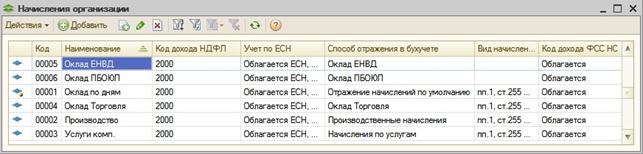
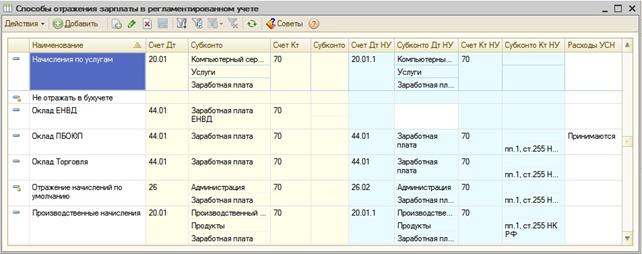
Сведения для автоматического отражения начислений в бухгалтерском и налоговом учете вводятся в справочник «Способы отражения зарплаты в регламентированном учете» (меню «Зарплата – Способы отражения зарплаты в учете»).
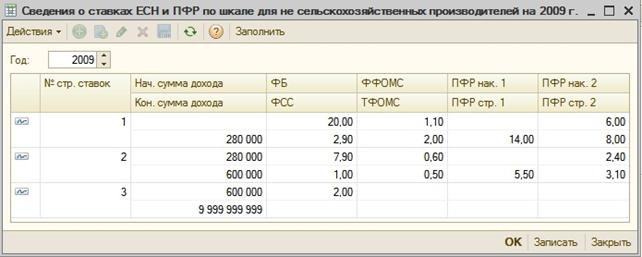
Перед расчетом налогов и взносов с фонда оплаты труда необходимо проверить соответствующие ставки в регистре сведений «Сведения о ставках ЕСН и ПФР» (меню «Зарплата – Учет НДФЛ и ЕСН – Сведения о ставках ЕСН и ПФР»
Начисление зарплаты и расчет НДФЛ выполняется документом «Начисление зарплаты работникам организаций» (меню «Зарплата – Начисление зарплаты работникам организаций».
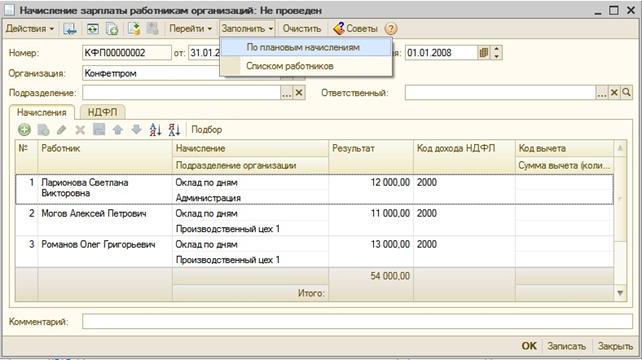
Табличную часть можно заполнить автоматически, выбрав кнопку «Заполнить – По плановым начислениям».
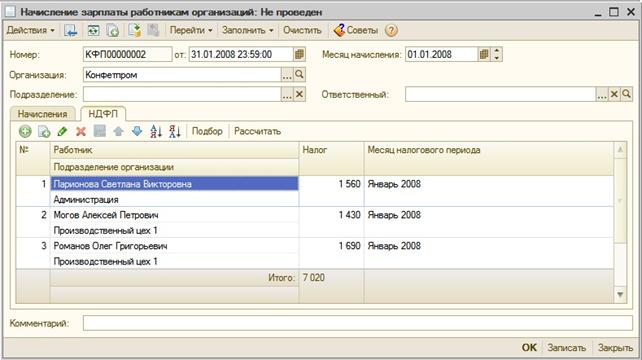
Также автоматически будет рассчитан НДФЛ, в чем можно убедиться, выбрав вкладку «НДФЛ».
Далее необходимо рассчитать страховые взносы во внебюджетные фонды. Для этого предназначен документ «Расчет ЕСН» (меню «Зарплата – Расчет ЕСН»). Расчет произойдет автоматически, выбрав кнопку «Заполнить и рассчитать».
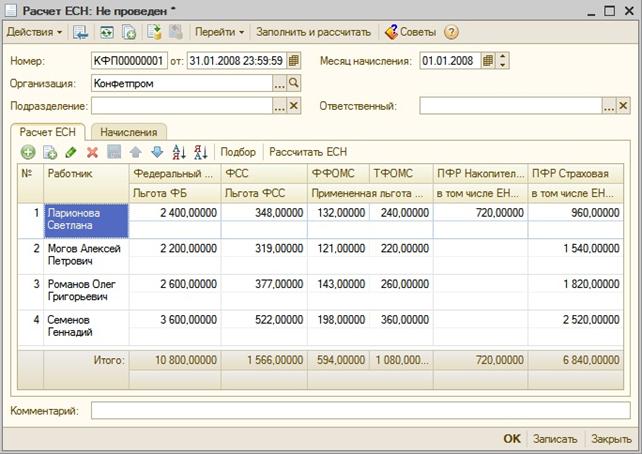
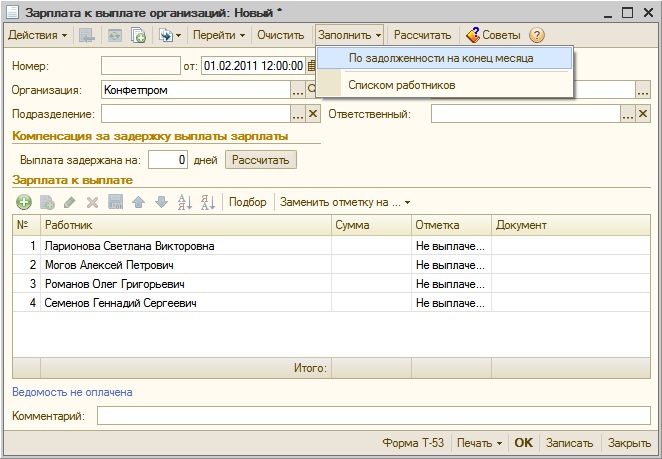
После регистрации начислений и удержаний следует оформить документ «Зарплата к выплате организаций» (меню «Зарплата – Зарплата к выплате»). Для автоматического заполнения выбрать кнопку «Заполнить – По задолженности на конец месяца».
Для последующего автоматического расчета выбрать кнопку «Рассчитать».
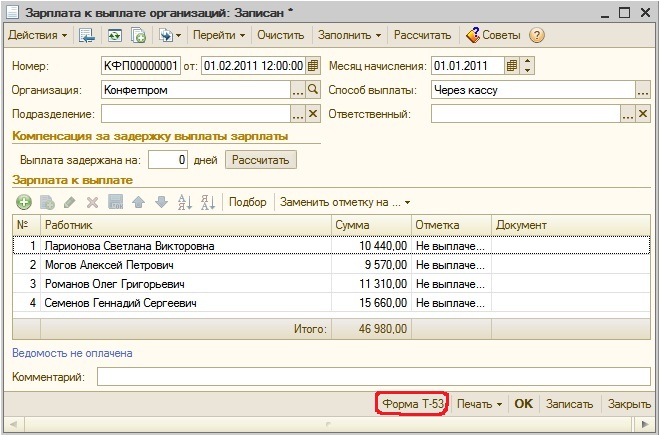
«Платежная ведомость» для дальнейшей печати открывается кнопкой «Форма Т-53».
Полностью рассчитанную зарплату с учетом налогообложения теперь можно выплатить. Для этого используется платежный документ «Расходный кассовый ордер» (меню «Касса – Расходный кассовый ордер») – если необходимо выдать зарплату наличными через кассу или документ «Платежное поручение исходящее» (меню «Банк – Платежное поручение исходящее» – если необходимо перечислить зарплату на банковские карточки работников.
Сначала установим в документе «Зарплата к выплате организаций» признак того, что зарплата выплачена (кнопка «Заменить отметку на… – выплачено»).
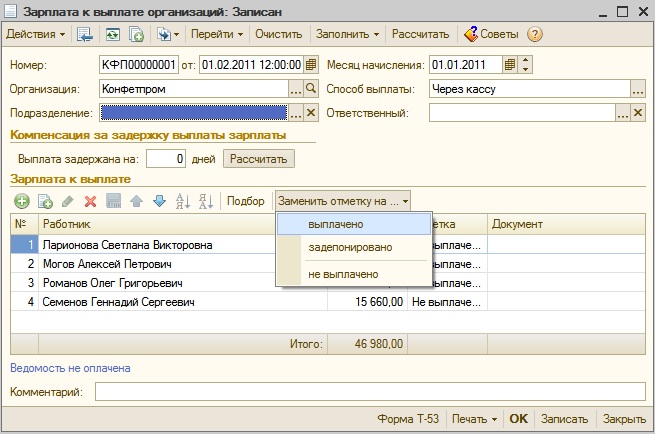
Далее выбираем документ «Расходный кассовый ордер», используя кнопку «Ввести на основании – Расходный кассовый ордер».
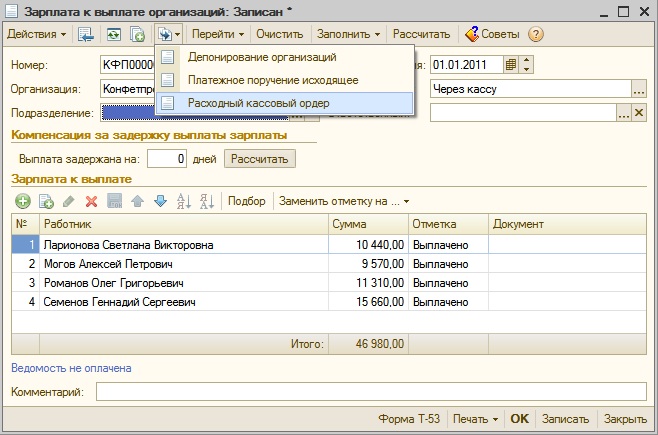
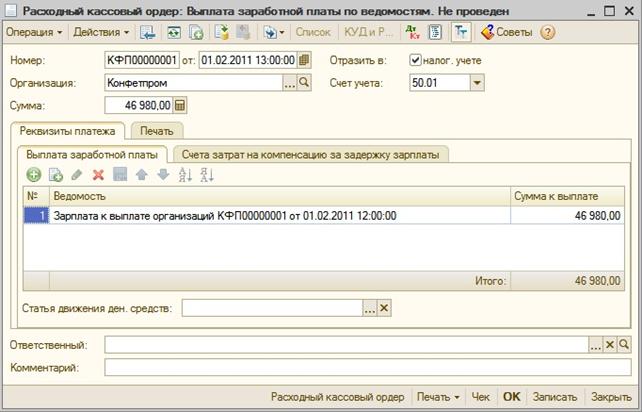
В результате будет создан документ «Расходный кассовый ордер» с информацией по зарплате, выдаваемой сотрудникам – ведомостью «Зарплата к выплате организаций».
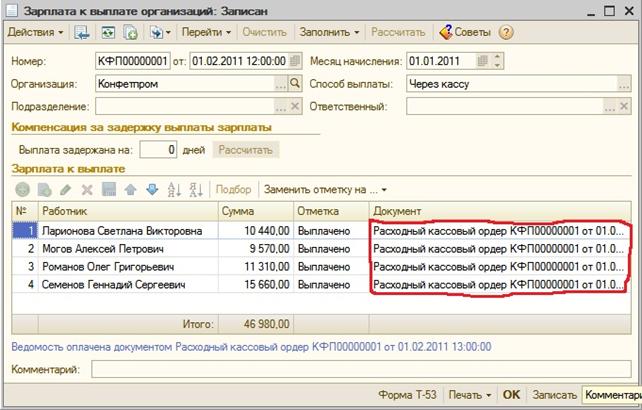
После проведения документа «Расходный кассовый ордер» – в табличную часть документа «Зарплата к выплате организаций» будут автоматически внесены данные о документе оплаты.
При регистрации факта выплаты зарплаты можно указать, что зарплату получили не все работники. Для этого предназначен документ «Депонирование организаций» (меню «Зарплата – Депонирование – Депонирование»).
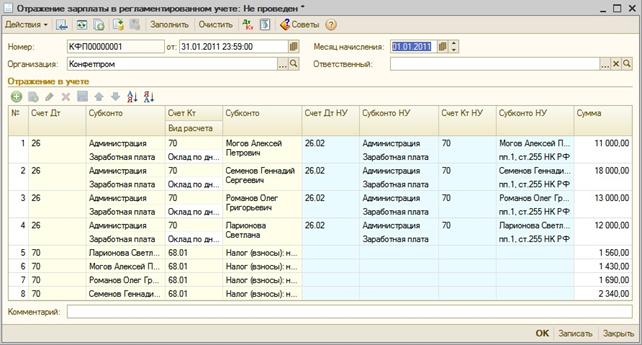
При проведении рассмотренных выше документов начисления зарплаты, налогов и взносов не формируются никакие бухгалтерские и налоговые проводки. Для их формирования предназначен документ «Отражение зарплаты в регламентированном учете» (меню «Зарплата – Отражение зарплаты в регламентированном учете»).
Для перечисления налогов и взносов во внебюджетные фонды необходимо использовать документ «Платежное поручение исходящее», заполнив его в соответствии с требованиями по уплате налогов и взносов.
Следует отметить, что «1С:Бухгалтерия 8» рассчитана на простые случаи начисления заработной платы. А сложные схемы начислений и удержаний, включая оплаты по сдельным нарядам, разнообразные премии и доплаты, районные коэффициенты, больничные листы, различные виды отпускных, исполнительные листы, учет невыходов по разным причинам и т. п., автоматизированы в конфигурации «1С:Зарплата и Управление Персоналом 8», которую можно использовать совместно с программой «1С:Бухгалтерия 8».
4.3.8. Проводки вручную и регламентные операции
Неавтоматизированный ввод проводок бухгалтерского и налогового учета
Помимо ввода хозяйственных операций с помощью документов, когда проводки формируются автоматически, «1С:Бухгалтерия 8» позволяет регистрировать хозяйственные операции вручную, без использования документов. Этот способ ведения учета может быть более приемлем при небольшом количестве хозяйственных операций, а также для ввода тех операций, для которых в типовой конфигурации нет соответствующих документов.
ПРИМЕЧАНИЕ Ввод проводок вручную – это запись в информационную базу операций, не автоматизированных документами. Операция в «1С:Бухгалтерии 8» – это логическое объединение произвольного количества проводок бухгалтерского и налогового учета определенной организации, которые одновременно регистрируются в информационной базе. |
Для ввода операции вручную необходимо открыть специализированный журнал для операций, введенных вручную (меню «Проводки – Операция (бухгалтерский и налоговый учет)»), и нажать кнопку (или клавишу ««Insert» или воспользоваться меню «Действия – Добавить»). В открывшейся форме для ввода операции в шапке формы вводится общая информация, а в табличной части – проводки, относящиеся к данной хозяйственной операции. Для ввода каждой новой проводки используется кнопка панели инструментов табличной части.
Вручную, например, могут быть введены в информационную базу начальные остатки по счетам бухгалтерского и налогового учета:
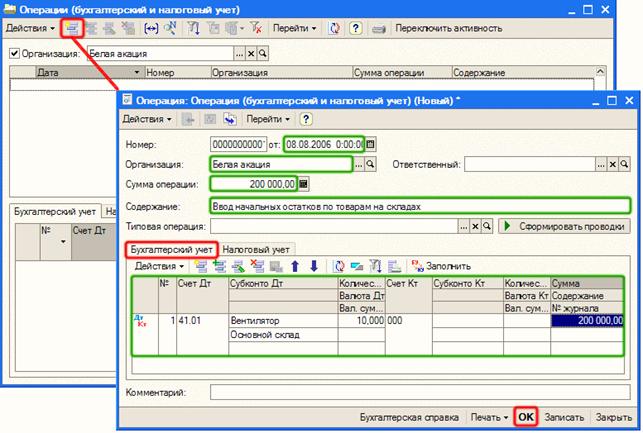
СОВЕТ Для ввода начальных остатков используйте проводки в корреспонденции со вспомогательным счетом 000. |
Журнал операций и журнал проводок
Операции, введенные всеми способами, отображаются в журнале операций (меню «Проводки – Журнал операций»).
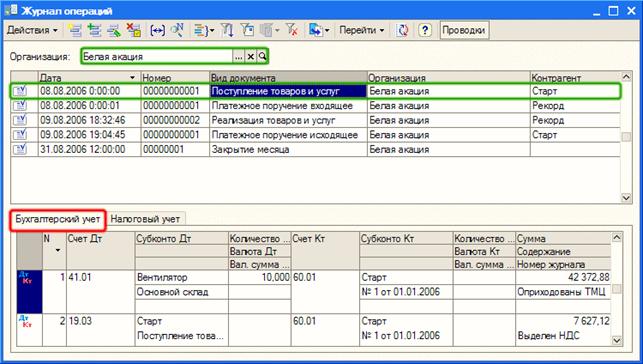
В нижней части журнала операций показываются проводки, включенные в выделенную операцию. Проводки бухгалтерского учета отражаются на закладке «Бухгалтерский учет», проводки налогового учета – на закладке «Налоговый учет».
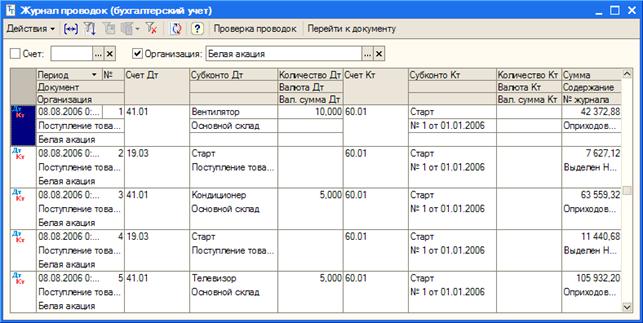
Проводки бухгалтерского учета и проводки налогового учета доступны к просмотру раздельно через специализированные журналы: меню «Проводки – Журнал проводок (бухгалтерский учет)», меню «Проводки – Журнал проводок (налоговый учет)».
Завершение периода (месяца)
Процедура завершения периода выполняется документом «Закрытие месяца».
Откройте список документов «Закрытие месяца». Для этого выберите меню «Основная деятельность – Закрытие месяца».
В открывшемся списке создайте новый документ «Закрытие месяца». Для этого нажмите кнопку (или клавишу «Insert» или выберите меню «Действия – Добавить»). Укажите в документе последнюю дату месяца (в нашем примере для августа 2006 г. – 31.08.2006).
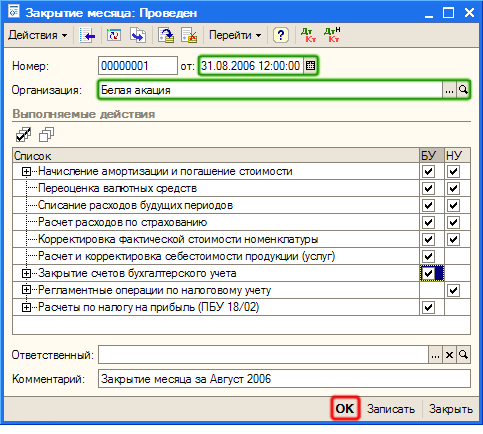
Нажмите кнопку «ОК» для проведения документа «Закрытие месяца» и закрытия формы документа.
4.3.9. Формирование бухгалтерской и налоговой отчетности
Получение данных по остаткам и оборотам счетов бухгалтерского и налогового учета
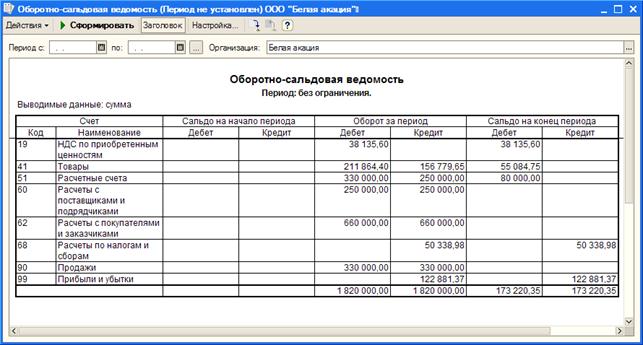
Для получения и анализа данных по остаткам и оборотам счетов бухгалтерского и налогового учета в «1С:Бухгалтерии 8» используются стандартные отчеты (меню «Отчеты»). Для каждого вида учета (бухгалтерского и налогового) предусмотрены свои наборы стандартных отчетов. Любой отчет может быть сформирован для определенной организации и для определенного периода времени. Рассмотрим на примере отчета «Оборотно-сальдовая ведомость» процедуру формирования стандартных отчетов.
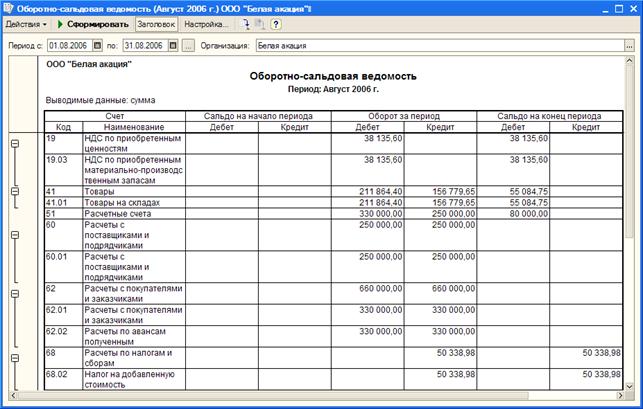
Отчет «Оборотно-сальдовая ведомость» содержит для каждого счета бухгалтерского учета информацию об остатках на начало и конец периода и оборотах по дебету и кредиту за установленный период.
Для того чтобы сформировать отчет, выберите в меню «Отчеты – Оборотно-сальдовая ведомость».
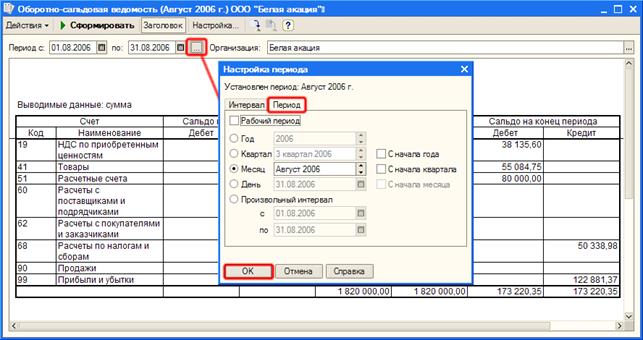
Для установки нужного периода отчета нажмите кнопку справа от поля «Период». В открывшемся окне настройки установите период отчета так, как показано на рисунке. Нажмите кнопку «ОК» в нижней части окна настройки периода. Нажмите кнопку «Сформировать» в командной панели формы отчета.
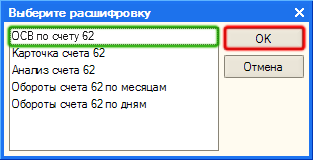
При просмотре оборотно-сальдовой ведомости можно получить более детальную информацию по интересующему счету. Если дважды щелкнуть мышью по строке с записью счета, то на экран компьютера будет выведен список для выбора одного из нескольких отчетов, которые могут быть сформированы для данного счета, например отчет «Оборотно-сальдовая ведомость по счету».
ПРИМЕЧАНИЕ Отчет «Оборотно-сальдовая ведомость по счету» (меню «Отчеты – Оборотно-сальдовая ведомость по счету») показывает начальные и конечные остатки, а также обороты за период для выбранного счета. |
Для получения отчета «Оборотно-сальдовая ведомость по счету» для счета 62 «Расчеты с покупателями и заказчиками» дважды щелкните по строке с записью счета 62. В открывшемся списке выберите «ОСВ по счету 62».
Результат:
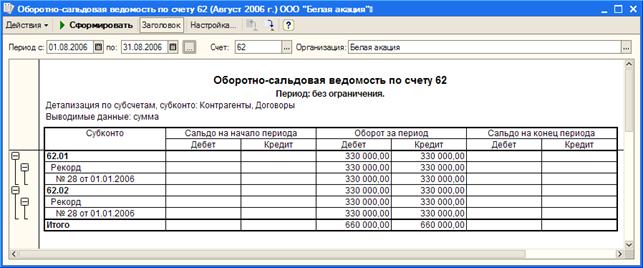
С помощью кнопки «Настройка…» командной панели формы отчета в специальном диалоговом окне можно задавать различные условия детализации отчета.
Для детализации данных отчета по субсчетам нажмите кнопку «Настройка…» и установите в окне настройки флажок «Детализация по субсчетам и субконто» так как показано на рисунке. Нажмите кнопку «ОК» в окне настройки.
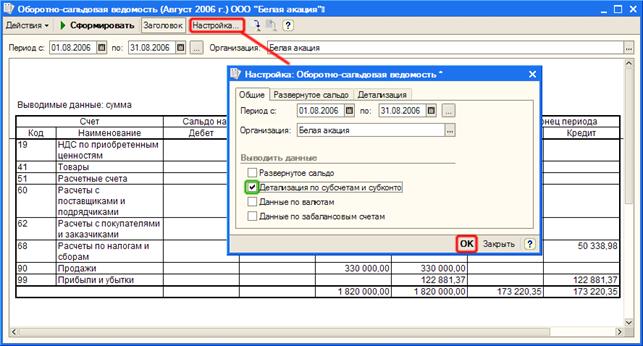
Результат:
4.3.10. Построение бухгалтерского баланса
В «1С:Бухгалтерии 8» автоматически формируются формы бухгалтерской отчетности, налоговые декларации, отчеты для органов статистики и государственных фондов и другие регламентированные отчеты.
ПРИМЕЧАНИЕ Регламентированные отчеты – это отчеты, форма, порядок заполнения, сроки и порядок представления которых определяются различными государственными органами. |
Откройте список регламентированных отчетов. Для этого выберите меню «Отчеты – Регламентированные отчеты».
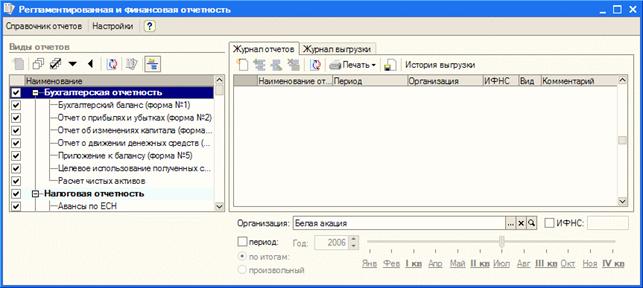
Для формирования бухгалтерского баланса за 9 месяцев 2006 года дважды щелкните мышью по строке с наименованием «Бухгалтерский баланс».
На экран будет выведено окно, в котором укажите организацию и период составления отчета так, как показано на рисунке. Нажмите кнопку «ОК» в нижней части окна.
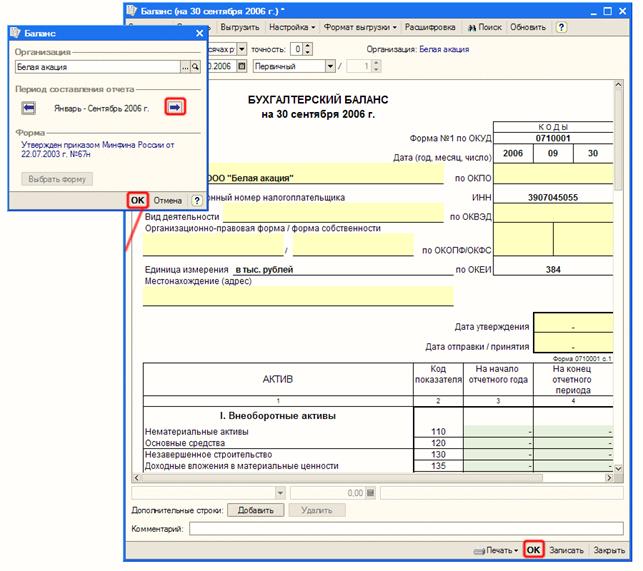
Откроется форма бухгалтерского баланса. Для автоматического заполнения отчета по данным информационной базы нажмите кнопку «Заполнить» в верхней командной панели формы отчета.
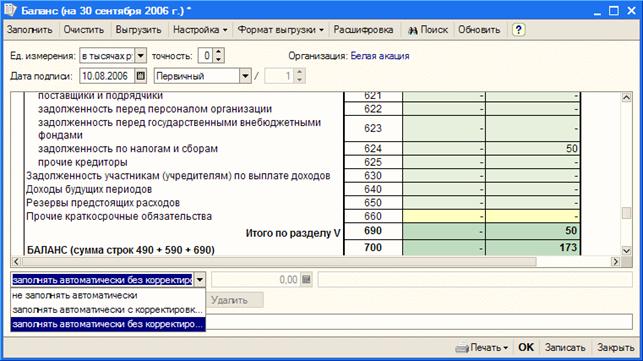
ПРИМЕЧАНИЕ Заполненный регламентированный отчет представляет собой таблицу, частично доступную для редактирования. Доступность ячеек для редактирования обозначается цветом фона. Часть ячеек окрашена в белый цвет – такие ячейки редактировать нельзя. Ячейки, окрашенные в желтый цвет, предназначены для заполнения вручную: в такие ячейки можно вводить дополнительную информацию. Данные в ячейках зеленого цвета вычисляются автоматически на основе данных, введенных в другие ячейки. Те ячейки, которые заполняются автоматически по данным информационной базы, окрашены в светло-зеленый цвет. Можно управлять заполнением таких ячеек при помощи специального меню, расположенного в нижней левой части формы отчета. Для этого необходимо выбрать один из следующих вариантов: - не заполнять автоматически: при заполнении отчета данная ячейка заполняться не будет, значение следует ввести в ячейку вручную; - заполнять автоматически с корректировкой: значение заполняется автоматически, а пользователь может изменить значение ячейки вручную; - заполнять автоматически без корректировки: значение, введенное в такую ячейку вручную, при автоматическом заполнении отчета будет очищено. |
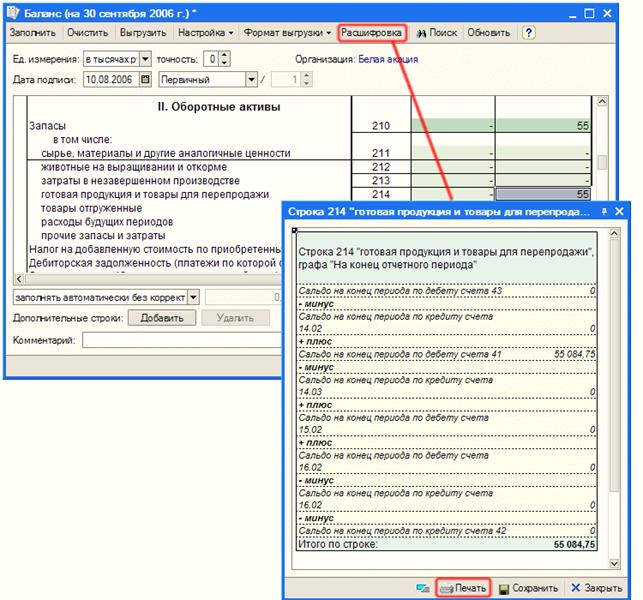
ПРИМЕЧАНИЕ Для форм отчетности, которые могут заполняться автоматически по данным информационной базы, существует возможность показать алгоритм формирования ячеек отчета. Такой режим называется расшифровкой значения показателя отчета. Если в командной панели формы отчета присутствует кнопка «Расшифровка», то такой режим для него доступен. Расшифровка доступна после того, как отчет автоматически заполнен по данным информационной базы. Если для выделенной ячейки можно получить расшифровку, то после нажатия кнопки «Расшифровка» или клавиши F5 будет выведено окно, содержащее описание алгоритма заполнения ячейки. |
Чтобы вывести на экран компьютера бланк бухгалтерского баланса для печати, нажмите кнопку «Печать» в нижней части формы отчета. В выпадающем меню выберите «Показать бланк». Отчет будет выведен в виде табличного документа для просмотра и редактирования.
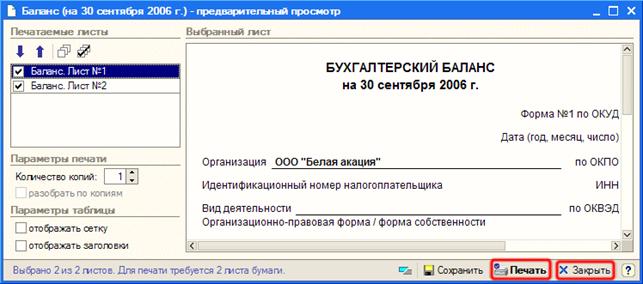
Для печати отчета следует нажать кнопку «Печать» в нижней части формы полученного табличного документа – бланка бухгалтерского баланса.
Закройте бланк бухгалтерского баланса нажатием на кнопку «Закрыть» в нижней части формы бланка.
Нажмите кнопку «ОК» в нижней части формы отчета «Бухгалтерский баланс» для сохранения его в информационной базе.
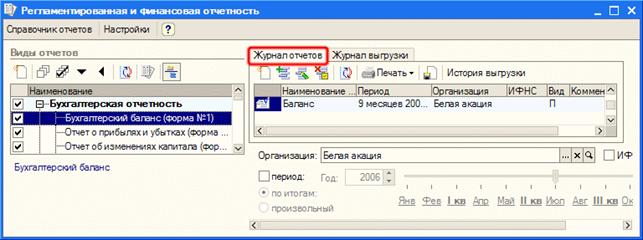
ПРИМЕЧАНИЕ Регламентированные отчеты сохраняются в информационной базе. Список сохраненных отчетов отображается в журнале отчетов. Из журнала можно открыть любой ранее сформированный отчет, внести в него изменения и заново сохранить с уже внесенными изменениями. |
5. Содержание самостоятельной работы
Самостоятельная работа студента по дисциплине включает в себя:
- изучение лекционного материала по конспекту лекций;
- изучение основной и дополнительной литературы;
- подготовка к лабораторным занятиям;
- выполнение индивидуальных заданий;
- выполнение контрольной работы (для студентов очно-заочной и заочной формы обучения).
Объем часов, отводимый учебным планом для самостоятельной работы студента, составляет:
- по очной форме обучения – 36 часов;
- по очно-заочной форме обучения – 54 часа;
- по заочной форме обучения – 62 часа.
После изучения дисциплины студент должен ответить
на следующие вопросы.
По теме 1. Бухгалтерская информация в современном обществе:
1. Что такое информация?
2. Что такое экономическая информация?
3. Перечислите виды экономической информации по функциям управления.
4. Что такое бухгалтерская информация в широком смысле?
5. Что такое бухгалтерская информация в узком смысле?
6. Перечислите виды экономической информации по стабильности.
7. Перечислите особенности учетной информации.
8. Перечислите требования к экономической информации.
9. Перечислите требования к информации бухгалтерской отчетности.
10. Перечислите требования к финансовой информации.
По теме 2. Роль и место бухгалтерских информационных систем в экономике:
1. Что такое система?
2. Перечислите составные части системы.
3. Что такое управление?
4. Перечислите основные функции управления.
5. Что входит в структуру системы управления?
6. Перечислите уровни управления экономическим объектом.
7. Охарактеризуйте информационные потоки экономического объекта.
8. Что представляет собой информация в процессе управления?
9. Что такое информационная система (ИС)?
10. Перечислите виды ИС.
11. Что такое экономическая информационная система (ЭИС)?
12. Что такое бухгалтерская информационная система (БИС)?
13. Что такое автоматизированная информационная система (АИС)?
14. Что такое автоматизированная информационная система бухгалтерского учета (АИСБУ)?
15. Перечислите основные компоненты АИС.
16. Перечислите особенности современных АИС.
17. Перечислите базовые компоненты компьютерной информационной системы.
18. Что является основой информационной системы?
19. Перечислите основные виды учета, реализуемые в БИС.
20. Перечислите основные задачи БИС.
По теме 3. Методические и правовые аспекты применения бухгалтерских информационных систем:
1. Для чего необходимо методическое сопровождение БИС?
2. Что такое информационно-технологическое сопровождение (ИТС) пользователей программных продуктов экономического назначения?
3. Что обычно содержат диски ИТС?
4. Что такое правовая база данных?
5. Что представляет собой правовая информация?
6. Перечислите виды правовой информации.
7. Для чего необходимы справочно-правовые системы (СПС)?
8. Из чего состоят СПС?
9. Перечислите основные требования к СПС.
10. Охарактеризуйте наиболее распространенные СПС.
11. В чем смысл интеграции специализированных СПС с программными продуктами бухгалтерского учета?
По теме 4. Основные принципы построения и использования автоматизированных систем бухгалтерского учета, анализа и аудита:
1. Перечислите компоненты, необходимые для создания АИС.
2. Охарактеризуйте варианты создания АИС.
3. Перечислите проблемы, которые могут возникнуть при внедрении АИС.
4. Как осуществляется внедрение АИС (особенно, комплексной)?
5. Какой основной принцип должен соблюдаться при внедрении АИС, в чем его суть?
6. Какое альтернативное решение модернизации или полной замене имеющихся компьютеров можно предложить при расширении состава модулей или внедрении новых версий АИС?
7. Как влияет состав используемого системного и вспомогательного программного обеспечения на создание и развитие АИС?
8. Что выгоднее предприятиям – приобретать тиражные АИС или создавать собственные уникальные системы?
9. Почему необходимо адаптировать тиражные программы?
10. Перечислите виды адаптационных средств тиражных программ.
11. Каково основное назначение адаптационных средств деловых программ?
12. Что определяют бухгалтерские и технологические параметры?
13. Какие возможности предоставляют пользователю средства внесения изменений в слой прикладных программ?
14. В каких вариантах могут использоваться предлагаемые деловые программы?
15. К чему может привести отказ от типовой конфигурации и стремление полностью ее реконфигурировать?
16. Для чего составляется «Техническое задание»?
17. Что содержит «Техническое задание»?
18. Перечислите условия, необходимые для ввода АИС в эксплуатацию.

|
Из за большого объема этот материал размещен на нескольких страницах:
1 2 3 4 5 6 7 8 9 10 11 |
