


Партнерка на США и Канаду по недвижимости, выплаты в крипто
- 30% recurring commission
- Выплаты в USDT
- Вывод каждую неделю
- Комиссия до 5 лет за каждого referral
ПЛАН
проведения урока №
3.13. Тема урока: Виды компьютерной графики. Классификация графики по различным основаниям
Цели урока:
О обобщить знания учащихся о компьютерной графике;
О расширить понятие «компьютерная графика».
Опорные понятия:
О растровая графика,
О векторная графика.
Новые понятия:
О программируемая графика,
О деловая графика,
О графика машинного проектирования.
Задачи учителя:
О познакомить учащихся с понятием «компьютерная графика»;
О классифицировать компьютерную графику по разным основаниям;
О дать представление о месте и роли компьютерной графики при создании разнообразных документов.
Ход урока
I. Организационный момент
II. Методика проведения урока
► Знакомство с понятием «компьютерная графика»
Очень часто представление учащихся о компьютерной графике сводится только к рисункам, выполненным в графическом редакторе. Задача учителя — расширить это представление примерами из различных областей деятельности человека.
Учитель может задать наводящие вопросы, чтобы вызвать учащихся на коллективное обсуждение темы.
ВАРИАНТ ДИАЛОГА —
Вопрос: Как вы думаете, что такое компьютерная графика?
Ответ: Это изображения, создаваемые при помощи компьютера.
Вопрос: Приведите примеры подобных изображений.
Ответ: Оформление компьютерных игр, компьютерные открытки, сканированные изображения, оформление телевизионной рекламы.
Вопрос: Использует ли человек компьютерные изображения в более серьезных областях своей деятельности?
Ответ: Да, на компьютере можно делать чертежи, создавать иллюстрации к книгам.
Далее учитель развивает тему, приводя другие примеры. Это может быть сделано при помощи презентации «Компьютерная графика» либо с использованием плакатов и раздаточных материалов. С воспитательной точки зрения наиболее предпочтительно продемонстрировать лучшие работы учащихся с различными видами компьютерной графики. Далее приводятся некоторые возможные варианты примеров.
Первый пример — циклические и рекурсивные изображения, созданные по программам па языке Лого1 (рис. 3.15). Учитель акцентирует внимание учащихся на том, что это компьютерные изображения, но для их создания использовалась не среда графического редактора, а среда программирования, в данном случае — ЛогоМиры.

Рис. 3.15. Изображения, созданные по программам на языке Лого
Затем учитель может продемонстрировать трехмерные изображения математических функций, созданные по программам па языке Бейсик (рис. 3.16).
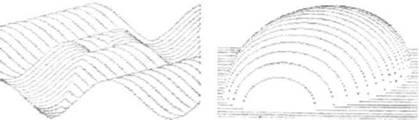
Рис. 3.16. Изображения, созданные по программам на языке Бейсик
Далее учитель может распространить тему на профессиональную деятельность взрослых. Первоначально учащимся можно напомнить о деловой графике: схемах, диаграммах, графиках, без которых трудно представить любой учебник, доклад, реферат или научную статью.
В качестве примера можно привести схему, выполненную при помощи мастера диаграмм инструментов рисования Word или офисного приложения MS Organization Chart (рис. 3.17).

Рис. 3.17. Схема, выполненная при помощи офисного приложения MS Organization Chart
Можно напомнить учащимся об уже знакомых им блок-схемах алгоритмов. Это тоже пример компьютерной графики, созданной при помощи автофигур, имеющихся в наборе деловой графики текстового процессора.
От деловой графики, с которой учащиеся часто встречаются в учебных пособиях, можно перейти к сфере машинного проектирования. Существуют среды, поддерживающие процесс проектирования в различных сферах деятельности человека. Графические документы, созданные в подобных средах (чертежи, схемы, эскизы), соответствуют требованиям ГОСТ и, как любая компьютерная графика, могут быть выведены на принтер или плоттер (графопостроитель).
Инженеры-конструкторы в автомобильной, авиационной и аэрокосмической промышленности пользуются методами машинного проектирования при конструировании формы поверхностей изделий. Объемное изображение объекта позволяет конструктору представлять окончательный вид изделия задолго до его реального появления.
Не обходятся без машинной графики и архитекторы. Специальные программы позволяют им создавать различные виды документации, От планов этажей и комнат до трехмерных изображений архитектурных комплексов.
Методы машинного проектирования широко применяются в настоящее время для разработки электрических и электронных схем (разводка печатных плат, схемы электрических соединений). В качестве примера можно привести схему электрическую принципиальную, выполненную в системе проектирования OrCAD (рис. 3.18).
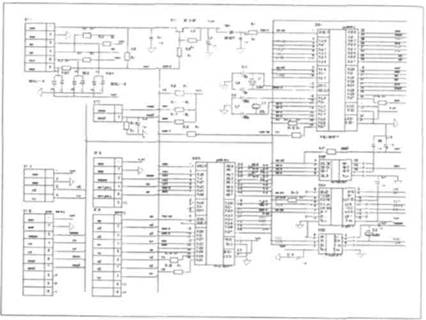
Рис. 3.18. Схема, выполненная в системе проектирования OrCAD
► Классификации компьютерной графики
Обобщив вышесказанное, учитель может предложить несколько вариантов классификации компьютерной графики по различным основаниям.
Сначала следует напомнить учащимся, что по способу формирования рисунка графика делится па растровую (рисунок формируется из точек) и векторную (рисунок формируется из отрезков кривых линий).
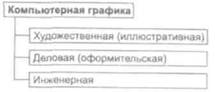
Рис. 3.19. Классификация компьютерной графики по назначению
Пример классификации компьютерной графики по назначению приведен на рис. 3.19.
Можно также классифицировать компьютерную графику по инструментам, использующимся для создания компьютерных изображений (рис. 3.20).
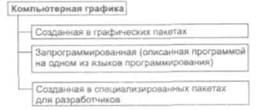
Рис. 3.20. Классификация компьютерной графики по используемым инструментам
Термин «запрограммированная графика» в рамках данной классификации условен, ведь графические примитивы (элементарные фигуры), создаваемые в различных графических средах, тоже описаны программами, заложенными в них разработчиками программного обеспечения. В классификации эта ветвь компьютерной графики выделилась в соответствии с ролью пользователя. Если роль пользователя сводится к выбору примитива и управлению мышью, то это графика, созданная в графических пакетах; если пользователь сам выступает в роли программиста, то это запрограммированная графика.
Можно классифицировать графику по количеству и качеству используемых цветов: черно-белая, малоцветиая (газетное качество, малое количество оттенков), высокохудожественная (полиграфическое качество, большое количество цветов и оттенков).
► Представление о месте и роли компьютерной графики при создании разнообразных документов
В заключении урока подводятся итоги изучения темы. Учитель мо-*ет задать наводящие вопросы, чтобы дать учащимся возможность самостоятельно сделать выводы о роли компьютерной графики 15 профессиональной деятельности человека.
ВАРИАНТ ДИАЛОГА
Вопрос: Какова роль визуальной информации в жизни человека? Ответ: Основной объем (95 %) информации человек получает при помощи зрения.
Вопрос: Почему так происходит?
Ответ: Зрительная информация лучше усваивается человеком, так как она менее формализована, более образна.
Вопрос: Как вы думаете, почему в учебнике много иллюстраций?
Ответ: Текстовую информацию воспринимать трудно, быстро устаешь. Рисунок поясняет и дополняет текст. Текст с рисунком легче запомнить и пересказать. Достаточно вспомнить рисунок, как вспоминается и текст.
Вопрос: Какие еще структуры встречаются в учебниках для решения той же задачи?
Ответ: Таблицы, схемы, блок-схемы алгоритмов, диаграммы.
Вопрос: Чему еще, кроме обеспечения понятности, способствуют эти формы?
Ответ: Упорядочиванию (структурированию) информации, ее систематизации.
Учитель подводит итоги обсуждения темы, акцептируя внимание учащихся па важности графики в оформлении различных компьютерных документов.
III. Домашнее задание (-)
Подобрать в журналах иллюстрации, которые можно отнести к различным видам компьютерной графики, для подготовки альбома. Озаглавить иллюстрацию, указав разновидность компьютерной графики в рамках приведенной классификации.
Раздел 4. Освоение среды текстового процессора Word
Цели обучения:
о дать общую характеристику текстового процессора и объектов
текстового документа; о научить технологии работы в текстовом процессоре Word при
создании, редактировании и оформлении текстового документа.
Учащиеся должны знать:
О назначение и возможности текстовых редакторов и процессоров;
О структуру макета текстового документа;
О основные объекты текстового документа;
О основные операции над объектами текстового документа;
О технологию создания и редактирования текстового документа;
О технологию копирования, перемещения и удаления фрагментов
текста; О технологию форматирования текста.
Учащиеся должны уметь:
О создавать, редактировать и форматировать текстовый документ;
О выполнять различные действия над объектами текстового документа (символами, абзацами, фрагментами) и над документом в целом;
О создавать списки, колонтитулы, многоколоночный текст;
О создавать таблицы и графические объекты в тексте;
О внедрять в текстовый документ объекты, созданные в других средах.
Ключевые понятия:
О текстовый документ;
° макет документа;
О текстовый редактор, текстовый процессор;
° символ;
0 абзац;
О инструменты среды;
О редактирование и форматирование;
О характеристики объектов текстового документа;
о таблица;
о список;
О внедренный объект.
Методическое обеспечение:
[5] Информатика и ИКТ: Учебник. 8-9 класс / Под ред. проф. . СПб.: Питер, 2007.
[6] Информатика и ИКТ: Практикум. 8-9 класс / Под ред. проф. . СПб.: Питер, 2007.
[9] Информатика и ИКТ: Учебник. 11 класс. Базовый уровень / Под ред. проф. — СПб.: Питер, 2007.
Количество часов: 13.
Поурочно-тематическое планирование
№n/i 4.1 | 1 Вид урока Теория | Тема урока История обработки текстовых документов. Макет документа | Материал учебника [б] Тема 3.1 | |
4.2 | Практика | Интерфейс текстового процессора. Набор и редактирование текста | [5] Тема 15.3 [6] Тема 3.2 | |
4.3 | Теория | Назначение и характеристики текстового процессора | [5] Темы 15.2, 15.3 [б] Тема 3.1 | |
4.4 | Практика | Форматирование текстового документа. Форматирование символов и абзацев | [5] Тема 15.5 [б] Тема 3.3 | |
4.5 | Теория | Объекты среды, информационные модели объектов | [5] Тема 15.5 [6] Тема 3.1 | |
4.6 | Практика | Форматирование документа в целом. Списки колонки, колонтитулы, сноски | , [5] Тема 15.5 [б] Тема 3.3 | |
4.7 | Теория | Типовые действия над объектами текстовой: процессора | [5] Тема 15.5 [б] Тема 3.1 | |
4.8 | Практика | Таблицы в текстовом документе. Форматирование таблиц | [6] Тема 3.4 | |
Практика Практика | Включение в документ графических объектов. Форматирование рисунка Работа с формулами | [б] Тема 3.5 [б] Тема 3.5 | ||
4.11 | Практика | Работа с несколькими документами | Комплексное задание |
|
4.12 | Теория | Обобщение технологических приемов работы в текстовом процессоре | Коллективная работа на уроке |
|
4.13 | Контроль | Контрольное занятие по теме «Создание |
| |
комплексного документа» |
| |||
Итого: | 13 часов = 5 часов (теория) + 7 часов (практика) + 1 час | (контроль) |
| |
Общие методические рекомендации
Методика преподавания этой темы обычно не вызывает вопросов. В большинстве случаев учитель сам выбирает маршрут преподавания ученикам технологии работы в текстовом процессоре и подготавливает необходимые методические материалы. При условии использования практикума (6J из комплекта учебников авторы посчитали необходимым заострить внимание читателя только на некоторых аспектах преподавания этой темы.
Учитель, в силу ограниченности времени, не должен формировать у школьников умение печатать и тем более учить их скорописи. Поэтому задания, рекомендуемые в практикуме, должны но возможности иметь заготовки в электронном виде (напечатанный заранее черновик). Имея образец и черновик, школьник может сосредоточиться на сути задания. Навыки учащихся при этом не будут зависеть от владения клавиатурой. Количество выполненных заданий па отработку того или иного приема при таком подходе существенно возрастает. Исключение могут составлять только первые практические задания в группах, где есть «иовички», не знакомые с приемами набора и редактирования текста.
В практикуме предусмотрен минимальный набор заданий. У учителя в резерве должно находиться множество заданий, чтобы обеспечить ими учащихся, имеющих опыт и обладающих устойчивыми навыками Работы. Задания должны быть разнообразными, соответствующими Различным профилям обучения в школе (гуманитарный, физико-математический, экономический и т. п.). Задания должны обеспечивать впутрипредметные и межпредметиые связи.
Все задания по освоению среды текстового процессора можно условно разделить па три уровня.
Задания первого уровня
о Первичный набор и сохранение текста ([6J, стр. 97, 98, задание 3.1).
О Редактирование текста: вставка, удаление символов, пустых строк, разбиение текста па абзацы, исправление ошибок компьютерного набора ([6], стр. 98-104, задания 3.2-3.6).
О Форматирование символов ([6], стр. 105-107, задание 3.7).
О Форматирование абзацев ([6], стр. 107-109, задание 3.8).
О Способы выделения объектов текстового документа и действия с фрагментами текста ([6J, стр. 112, задание 3.10).
О Вставка рисунка в текст через буфер обмена и его форматирование ([6], стр. 117-122, задания 3.15, 3.16).
Отработка заданий первого уровня обеспечивает минимальный па-бор технологических операций, которыми должен владеть каждый ученик, независимо от срока обучения и профиля конкретного класса (гуманитарный, физико-математический, технологический и пр.). На этом уровне следует остановиться, заменив дальнейшее расширение приемов более тщательной отработкой уже освоенных, если класс, в силу объективных причин, недостаточно подготовлен в теоретическом и технологическом плане.
Задания второго уровня
О Вставка, форматирование таблицы ([6], стр. 113-116, задания 3.11-3.14).
О Вставка в текст объекта WordArt и его настройка ([6], стр. 122, 123, задание 3.17).
О Вставка формул ([6], стр. 123, 124, задание 3.18).
О Работа с инструментарием векторной графики ([6J, стр. 124, задания 3.19, 3.21).
О Вставка в текст объекта из коллекции ClipArt и из файла ([6], стр. 124, задания 3.20, 3.21).
О Работа с несколькими документами.
Задания второго уровня могут быть предложены учащимся при условии достаточного уровня их начальной подготовки и наличия времени.
Задания третьего уровня (на усмотрение учителя)
О Элементы издательской деятельности: колонтитулы, сноски, маркированные и нумерованные списки, разбиение текста на несколько колонок и т. и. ([6], стр. 109-112, задание 3.9).
О Создание диаграмм в текстовом документе. О Вставка объектов MS Organization Chart.
Задания третьего уровня могут быть предложены учащимся при условии их хорошей подготовленности и наличия в учебном плане дополнительного времени па освоение информационных технологий.
Задания четвертого уровня (на усмотрение учителя)
О Обработка сканированного текста ([9], стр. 79, 80, задание 3.3). о Стилевое форматирование ([9], стр. 84-97, задания 3.8-3.15). О Автонумерация таблиц и рисунков (|9|, стр. 98, 99, задание 3.16). О Перекрестные ссылки ([9], стр. 99-104, задания 3.17-3.20). Задания четвертого уровня могут быть предложены учащимся при наличии в учебном плане дополнительного времени па освоение информационных технологий или в 10-11 классе, как основа работы над многостраничным документом - рефератом или докладом. Этот уровень выходит за рамки базового, поэтому в данном пособии не рассматривается.
ПЛАН
проведения урока № 46
4.1. Тема урока: История обработки текстовых документов. Макет документа
Цели урока:
О познакомить с историей обработки текстовых документов; О сформировать представление о макете документа.
Опорные понятия:
О текст.
Новые понятия:
О текстовый документ;
О структурирование текста; v
О макет текстового документа.
Задачи учителя:
О отразить исторический аспект в создании документов;
О показать значение компьютеров в эволюции технологии
создания и обработки документов; О познакомить с понятием макета текстового документа.
Ход урока
I. Организационный момент
II. Методика проведения урока
Учитель может предложить некоторым учащимся заранее подготовить небольшие сообщения об исторических документах, найденных при раскопках, и о технологии их создания (глиняные дощечки, папирусы, берестяные грамоты, летописи и т. п.).
Урок начинается с сообщений учащихся.
Учитель подводит итоги и предлагает учащимся прочесть текст практикума ([6], стр. 84, 85).
Для раскрытия значения компьютеров в эволюции технологии создания и обработки документов учитель продолжает урок в виде беседы, чтобы вызвать учащихся на коллективное обсуждение темы.
ВАРИАНТДИАЛОГА
Вопрос: Мы прослушали выступления учащихся и узнали, как нелегко было создать и сохранить текстовый документ в далеком прошлом. Революцию в создании документов произвели пишущие машинки, появившиеся в конце XIX века. А чем компьютер лучше пишущей машинки?
Ответ: Легче исправлять ошибки, можно вывести документ на печать много раз без потери качества и т. п.
Результаты беседы (преимущества электронных документов перед бумажными) могут быть зафиксированы на доске и/или в тетради:
О Текст редактируемого документа выводится на экран монитора, и пользователь может в диалоговом режиме вносить свои изменения.
О При распечатке текст выводится без помарок и поправок.
О Исчезает страх сделать ошибку или опечатку (они легко исправляются), следовательно, повышается скорость печатания.
О Отпадает необходимость следить за переносами внутри абзаца.
О Можно работать с фрагментами текста (переносить, стирать, копировать, тиражировать и т. д.).
О Можно распечатывать неограниченное количество копий документа одинакового качества.
Далее следует ввести понятие макета документа на примере анализа содержания любой страницы учебника или практикума, например [6J, стр. 84, 85. Необходимо акцептировать внимание учащихся на необходимости предварительного структурирования текста и выделения объектов и рассказать о наиболее общих правилах макетирования страниц.
III. Домашнее задание (-)
Читать: [6], тема 3.1, стр. 84-87.
Приготовить небольшой текст из любого школьного учебника для выполнения задания по набору и редактированию текста.
ПЛАН
проведения урока № 47
4.2. Тема урока: Интерфейс текстового процессора. Набор и редактирование текста
Цель урока:
О научить технологии создания и редактирования текста.
Опорные понятия:
О текстовый документ.
Новые понятия:
О технологические приемы по редактированию текстового документа.
Задачи учителя:
О обратить внимание учащихся на основные объекты интерфейса текстового процессора;
О напомнить назначение основных клавиш клавиатуры;
О напомнить основные приемы набора и редактирования текста.
Ход урока
I. Организационный момент
II. Методика проведения урока
С интерфейсом текстового процессора учащиеся уже могут быть знакомы, если они проходили ранее векторную графику. Задача учителя — обратить внимание на инструменты для работы с текстом.
Работая с программой Блокнот и набирая тексты программ в среде программирования ЛогоМиры па более ранних стадиях обучения, учащиеся уже знакомились с клавиатурой и осваивали основные приемы набора и редактирования текста. Если этого не произошло по каким-либо причинам, или просто для повторения, учитель может вывесить плакат или предложить раздаточные материалы с основными приемами для конспектирования.
Примерное содержание раздаточных материалов:
Строчные буквы, цифры и знаки «-», «=», «.» (точка) набираются простым нажатием клавиш.
Прописные буквы, знаки препинания, круглые скобки, кавычки и специальные знаки (№, %, @, $) набираются при нажатой клавише Shift.
Между словами ставится пробел.
Знаки препинания в тексте (кроме тире) не отделяются пробелом от слова, за которым стоят. Пробел ставится после знака препинания. Исключения:
тире выделяется пробелами с двух сторон;
после дефиса не ставится пробел.
Скобки и кавычки присоединяются к выделенным словам без пробела.
Чтобы начать набирать текст с новой строки, используется клавиша Enter.
Учащимся предлагается выполнить задания практикума ([6], стр. 97-104, задания 3.1, 3.2). Более сильным учащимся можно предложить работать не с представленным в заданиях текстом, а с фрагментом, подготовленным дома, или выбрать одно из заданий для самостоятельной работы ([6], стр. 104, задания 3.3-3.6).
III. Домашнее задание (-)
На компьютере: [6J, стр. 104, задания 3.3-3.6 (одно на выбор).
ПЛАН
проведения урока № 48
4.3. Тема урока: Назначение и характеристики текстового процессора
Цель урока:
О сформировать представление о среде текстового процессора.
Опорные понятия:
О интерфейс среды Windows.
Новые понятия:
О текстовый процессор, О интерфейс текстового процессора.
Задачи учителя:
О определить назначение и возможности текстовых редакторов и процессоров;
О сравнить разные программы обработки текстовых документов;
О показать сходство интерфейсов текстовых редакторов и процессоров.
Ход урока
I. Организационный момент
II. Методика проведения урока
При обучении с 5-го класса у учащихся к 8-му классу уже имеется опыт работы с текстом и текстовым редактором. Учитель может предложить учащимся самостоятельно сформулировать определение текстового редактора.
ОПРЕДЕЛЕНИЕ
Текстовый редактор — прикладная программа, предназначенная для создания и редактирования текстовых документов.
Учитель должен обратить внимание учащихся на то, что создано большое количество программ, ориентированных на работу с текстовыми документами. Возможности этих программ различны: от программ, предназначенных для подготовки небольших документов простой структуры, до программ для набора, оформления и полной подготовки к типографскому изданию книг и журналов (издательские системы). Среди них можно выделить текстовые процессоры.
ОПРЕДЕЛЕНИЕ
Текстовый процессор — текстовый редактор с расширенными возможностями оформления текста.
Современные текстовые процессоры обладают множеством дополнительных возможностей:
О поддержка двух и более языков с возможностью редактировать текст как синтаксически (правописание), так и стилистически;
О возможность использования ракообразных шрифтов и изменения их размера, цвета и начертаний (полужирное, курсивное, надстрочное, подстрочное, с разрядкой или уплотнением и т. д.);
О возможность использования в одном документе символов разных языков (русского, латинского, греческого);
О возможность работы с несколькими документами одновременно, в том числе и с разными средами (текстом, электронными таблицами, графикой, базами данных);
О возможность транспортировки фрагментов из других сред в текст;
О встроенный инструментарий деловой графики и множество приложений, позволяющих включать в текст формулы, рисунки, чертежи, таблицы с возможностью их форматирования;
О автоматическое разбиение на страницы, создание колонтитулов, добавление сносок;
О разнообразное форматирование готового текста;
О создание многоуровневого оглавления и т. д.
В заключение учитель может предложить учащимся прочитать материал практикума ([6], стр. 88, 89).
Учитель должен обратить внимание учащихся на сходство интерфейсов текстовых редакторов и процессоров.
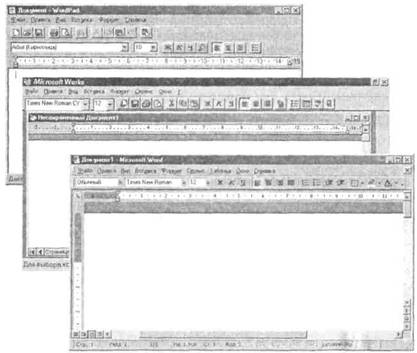
Рис. 4.1. Интерфейсы программ WordPad, Works и Word
С интерфейсом изучаемого текстового процессора учащиеся, возможно, уже познакомились ранее в процессе освоения приемов работы
с векторной графикой па примере инструментов рисования текстового процессора Word.
Учитель может использовать раздаточные материалы, плакаты или компьютерную презентацию для сравнения интерфейсов различных текстовых редакторов и процессоров.
Пример сравнения интерфейсов текстовых процессоров WordPad, Works и Word с целью нахождения общего приводится на рис. 4.1. Важно обратить внимание на общий вид окна Windows, основное меню и его состав, наличие рабочего поля в виде чистого листа, наличие однотипных групп инструментов форматирования символов и абзацев.
III. Домашнее задание (-)
Читать: [5], стр. 247-256, темы 15.2-15.3; [6], тема 3.1, стр. 84-89.
*Для подготовки к следующему уроку прочитать: [5], стр. 259-265, тема 15.5; [6], стр. 89-96.
ПЛАН
проведения урока № 49
4.4. Тема урока: Форматирование текстового документа. Форматирование символов и абзацев
Цели урока:
О познакомить с основными понятиями форматирования текстового документа;
О научить технологии форматирования текстового документа.
Опорные понятия:
О текстовый документ;
V
О поля текстового документа.
Новые понятия:
О форматирование;
О физическая и логическая страницы;
О ориентация страницы;
О колонтитул;
О параметры шрифта: гарнитура, вид начертания, кегль, цвет; О параметры линии: толщина, тип линии, тип штриха.
Задачи учителя:
О рассмотреть понятие «форматирование»;
О научить технологии форматирования фрагментов текста, абзацев, символов;
О отработать на практике основные приемы форматирования символов и абзацев.
Ход урока
I. Организационный момент
II. Методика проведения урока
Урок можно разделить па две части:
О разбор понятия «форматирование» и просмотр презентации об основных приемах форматирования;
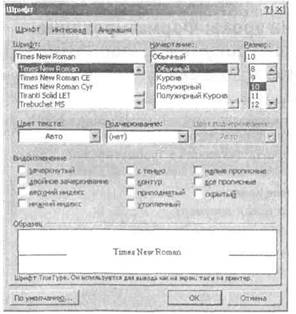
РИС. 4.2. Окно настройки форматирования шрифта
О выполнение заданий на форматирование.
В презентацию должна входить следующая информация.
О Форматирование символов: инструменты »'« * >'
на панели инструментов или меню Формат > Шрифт (рис. 4.2).
О Форматирование абзацев: инструменты выравпивапич к
на панели инструментов, маркеры левой и правой границ текста
Щ 1 или меню Формат ► Абзац (рис. 4.3).
Прежде чем произвести форматирование текста, его надо выделить.
Учитель напоминает основной прием выделения текста: чтобы выделить текст, надо провести мышью с нажатой левой кнопкой от начала до конца текстового фрагмента.
Далее учащимся предлагается выполнить задания на форматирование символов и абзацев ([6], стр. 104-109, задания 3.7, 3.8). Дополнительно — задания для самостоятельной работы ([6], стр. 112).

|
Из за большого объема этот материал размещен на нескольких страницах:
1 2 3 4 5 6 |
