


Партнерка на США и Канаду по недвижимости, выплаты в крипто
- 30% recurring commission
- Выплаты в USDT
- Вывод каждую неделю
- Комиссия до 5 лет за каждого referral
Выполните действия:
1) Поместите файл еще один графический файл в ту же папку, что и schedule. html.
2) Внесите изменения в файл schedule. html:
<HTML>
<HEAD>
<TITLE> Учебный файл HTML </TITLE>
</HEAD>
<BODY BACKGROUND="back. jpg" TEXT="#330066">
<P ALIGN=CENTER>
<FONT COLOR="#008080" SIZE="7"><B>Расписание</B></FONT><BR>
<FONT SIZE="6"> <I>занятий на вторник</I></FONT><BR><BR>
</P>
</BODY>
</HTML>
На экране вы увидите:

В действительности же графический файл back. jpg выглядит так:
Задание 5. Линейки и буквицы
Графические элементы возможно применять в качестве различного вида "украшений". Если Вы придумаете что-нибудь оригинальное, ваша веб-страница будет смотреться необычно и запомнится посетителю. Вот несколько ставших уже традиционными вариантов такого применения графики.
Во-первых, это различные графические разделители, обычно горизонтальные, применяемые вместо горизонтальной черты (<HR>).
Вот так он выглядит в окне браузера:
Хотя тег <HR> и поддается настройке, графический разделитель вместо <HR> часто
выглядит лучше:

Во-вторых, можно применить графический элемент в качестве буквицы. Встроить буквицу в текст можно следующим образом:
<IMG SRC="b. gif" WIDTH="60" HEIGHT="59" BORDER="0" АLТ="В">
 от пример встроенной в текст буквицы, она добавлена в начало параграфа. Для экономии места приводится текст только того места странички где вставлена буквица. На всякий случай в качестве альтернативного текста дается буква "В", чтобы пользователю с отключенной графикой не приходилось строить догадки относительно первой буквы.
Выполните действия:
1) Разместите в Вашем документе schedule. html разделитель в формате .gif.
2) Задайте этому изображению высоту, равную 2 пикселям.
3) Сместите анимированный разделитель в центр документа.
4) В слове Расписание замените букву Р изображением, буквицы.
5) Изменяя значение атрибута ALIGN, добейтесь наилучшего расположения буквы на экране.
6) Используя любой графический редактор, создайте свое, альтернативное, изображение буквы Р и встройте его в документ.
Задание 6. Графические маркеры.
Язык HTML позволяет создавать маркированные и нумерованные списки.
Пример маркированного списка:
- элемент списка элемент списка ... элемент списка
В терминах языка HTML это выглядит так:
<ul>
<li>элемент списка
<li>элемент списка
<li>...
<li>элемент списка
</ul>
Пример нумерованного списка:
5. элемент списка
6. элемент списка
7. ...
8. элемент списка
В терминах языка HTML это выглядит так:
<ol>
<li>элемент списка
<li>элемент списка
<li>...
<li>элемент списка
</ol>
Одно дело, когда маркерами списка являются стандартные кружочки, и совсем другое — когда каждый сам имеет возможность создать маркер. Маркером может быть все, что угодно — от просто цветных и немного выпуклых кружков и квадратов до изощренных миниатюрных художественных работ. Чтобы проиллюстрировать возможность вставки в список графических маркеров, заменим кружки в маркированном списке на красные треугольники.
Сначала надо создать такой треугольник в любой графической программе. Этот файл нужно поместить рядом с уже созданным файлом schedule. html.
Теперь введем в тег <UL> атрибут STYLE= (этот атрибут подробнее мы рассмотрим при изучении CSS — Cascading Style Sheets):
<UL STYLE="list-style-image: url('marker. gif');">
Ваш список должен выглядеть так:
o элемент списка
o элемент списка
o ...
o элемент списка
Обратите внимание на то, что при указании имени файла мы заключили его не в обычные двойные кавычки, а в одинарные. Это сделано потому, что все значение атрибута STYLE= заключено в двойные кавычки.
Задание 7. Оформление кнопок.
Еще одно частое применение графических элементов — это оформление кнопок. Вообще говоря, кнопка — это элемент взаимодействия с пользователем, так как предполагается, что когда он на ней нажмет, то что-нибудь произойдет. Сейчас мы не будем рассматривать методы такого взаимодействия. Пока мы только научимся создавать кнопки и использовать в них элементы графики.
Выполните действия:
1) Чтобы создать кнопку, поместите в Ваш html-документ следующий код:
2) <BUTTON>ЭТO KHОПKА</BUTTON>
В браузере она должна выглядеть так: ЭТO KHОПKА
Между тегами <BUTTON>...</BUTTON> можно поместить не только текст, но и изображение. Если мы поместим туда тег <IMG>, то получим кнопку с графическим изображением.
3) Новое выбранное изображение поместите в ту же папку, что и файл schedule. html под именем home-button. gif.
4) Замените текст ЭТO KHОПKА на описание тега <IMG>, указывающего на файл home-button. gif.
5) В тег <BUTTON> введите атрибут onClick — этот атрибут позволяет описать действия, которые необходимо отработать браузеру при щелчке мыши по объекту. Обновленный тег должен выглядеть так:
<BUTTON onClick="location. href='http://www. *****'">
ПРАКТИЧЕСКАЯ РАБОТА №3
Тема работы: Создание HTML-страниц со сценариями, написанными средствами языка JavaScript..
Цель работы: Научиться работать с фреймами и формами.
Теоретическая часть
Формы дают возможность пользователям вводить информацию. Вам наверно, не раз встречались всевозможные тесты, опросы, голосования. Для того, чтобы все это сделать на своих web-страницах и нужны формы.
Здесь следует заметить, что html-формы сами по себе только позволяют вводить информацию, а вот обрабатывать ее HTML не умеет (это все-таки язык разметки, а не программирования). Для обработки информации используются такие языки, как javascript, php и другие.
Но всему свое время, пока мы научимся добавлять html-формы на свои страницы, а обрабатывать информацию из них будем учиться в других уроках, посвященных, например, javascript.
Итак, в html форма задается тегами <form></form>. Все остальные элементы формы располагаются между этими тегами.
У тега <form> есть несколько параметров:
- name - имя формы. Необходимо, если на странице несколько форм
- action - определяет URL-адрес, по которому будет отправлена информация введеная пользователем
- method - определяет способ отправки информации
- target - указывает имя окна, в котором будут отображаться результаты обработки отправленной формы
На данном этапе можете не очень вникать в эти параметры, их назначение станет очевидным при изучении языков обработки данных. А пока запомните, что все элементы формы располагаются между тегами <form></form>:
<form name="forma1">
</form>
Ход работы
Задание 1. Создание текстового поля.
Выполните действия:
Простое однострочное текстовое поле, в которое можно вводить и редактировать текст. Задается тегом <input>
<form name="forma1">
<input type="text" name="text1" size="20"
maxlength="50" value="Введите текст">
</form>
Результат:
Параметры:
- name - имя элемента,
- type - тип элемента (в данном случае - text),
- size - размер текстового поля в символах, которые одновременно будут видны, при вводе большего количества символов, они будут прокручиваться,
- maxlength - максимальное количество символов, которое можно ввести в поле, если опустить этот параметр, то число символов будет неограниченным,
- value - текст, который будет отображаться (его можно стереть), при отсутствии этого параметра поле будет пустым.
- Возможны еще два параметра:
- disabled - блокирует поле от любых изменений,
- readonly - делает поле доступным только для чтения.
Пример:
<form name="forma1">
<input type="text" name="text1" size="20"
maxlength="50" value="неактивное поле" disabled>
<input type="text" name="text1" size="20"
maxlength="50" value="только для чтения" readonly>
</form>
Результат:
Задание 2. Создание текстового поля для ввода пароля.
Выполните действия:
Это такое же текстовое поле, как и предыдущий элемент. Разница только в том, что вводимый текст не отображается, вместо него появляются специальные символы, например звездочки. Чаще всего используется при вводе паролей. Все параметры такие же, как у простого текстового поля, кроме параметра type="password".
Пример:
<form name="forma1">
Введите пароль:<br>
<input type="password" name="text1" size="20"
maxlength="50">
</form>
Результат:
Введите пароль:
Попробуйте ввести что-нибудь в этом поле.
Задание 3. Создание флажков.
Выполните действия:
Вы, конечно, встречали подобный элемент:
Какими языками вы владеете:
английский немецкий испанский французский
Он задается все тем же тегом <input>, причем один тег задает один флажок. Нужно четыре флажка, придется четыре раза писать input.
Пример:
<form name="forma1">
Какими языками вы владеете:<br>
<input type="checkbox" name="lan1" value="english"
checked>английский
<input type="checkbox" name="lan2" value="german">
немецкий
<input type="checkbox" name="lan3" value="spanish">
испанский
<input type="checkbox" name="lan4" value="french">
французский
</form>
Рассмотрим его параметры:
- type - тип элемента (в данном случае - checkbox),
- name - имя элемента, указывает программе обработчику формы, какой пункт выбрал пользователь,
- value - значение элемента, указывает программе обработчику формы значение пункта, который выбрал пользователь. В нашем примере выбран пункт английский, следовательно, программа-обработчик получит: lan1="english",
- checked - им обычно помечают наиболее вероятные для выбора пункты, пользователь щелчком мыши может выбрать другие пункты.
Задание 4. Создание кнопки.
Выполните действия:
Существует четыре вида кнопок:
- submit - кнопка отправки содержимого формы web-серверу. Ее параметры:
type="submit" - тип кнопки,
name - имя кнопки,
value - надпись на кнопке.
- image - графическая кнопка отправки содержимого формы web-серверу. Для ее использования необходимо подготовить картинку кнопки, а потом использовать ее в виде кнопки. Ее параметры:
type="image" - тип графической кнопки,
name - имя кнопки,
src - адрес картинки для кнопки.
- reset - кнопка, позволяющая восстановить все значения по умолчанию в форме. Ее параметры:
type="reset" - тип кнопки очищения,
name - имя кнопки,
value - надпись на кнопке.
- button - произвольная кнопка, ее действия назначаются вами, т. е. сама она делать ничего не умеет. Ее параметры:
type="button" - тип произвольной кнопки,
name - имя кнопки,
value - надпись на кнопке.
onclick - указывает, что делать при щелчке по кнопке.
Вообще, у этого типа кнопок есть и другие события (например, двойной щелчок), но здесь мы не будем их рассматривать.
Если на форме несколько кнопок, то они должны иметь разные названия.
Пример кода:
<form name="forma1">
<input type="submit" name="submit" value="Отправить">
<input type="image" name="but_img" src="but. gif">
<input type="reset" name="reset" value="Очистить">
<input type="button" name="button" value="Отправить">
</form>
Результат:
Кнопки можно задавать и по другому, при помощи тегов <button> </button>. Возможности у таких кнопок несколько шире, они могут иметь содержимое в виде текста или картинки. Этот тег имеет следующие параметры:
- type - тип кнопки, может принимать значения:
- reset - кнопка очистки формы,
- submit - кнопка отправки данных,
- button - кнопка произвольного действия.
- name - имя кнопки,
- value - надпись на кнопке.
Пример кода:
<form name="forma1">
<button name="submit" type="submit">
<img src="mail. gif" align="absmiddle">
<font size="4"> Отправить </font>
</button>
</form>
Результат:
 Отправить
ПРАКТИЧЕСКАЯ РАБОТА № 4
Тема работы: . Создание системы обработчиков событий.
Цель работы: Изучить основы языка программирования JavaScript на стороне клиента.
Теоретическая часть
JavaScript — это язык программирования, предназначенный прежде всего для создания интерактивных HTML-страниц. Первая версия языка была разработана фирмой Netscape Communications в 1995 году. Обратите внимание, с языком Java, созданным фирмой Sun Microsystems, у JavaScript мало общего.
Программу на языке JavaScript обычно встраивают прямо в HTML-файл. Чтобы программа была выполнена, HTML-файл должен быть открыт в браузере пользователя.
JavaScript — интерпретируемый язык. Это означает, что для исполнения программы не требуется предварительная компиляция (преобразование исходного текста программы в системо-зависимый машинный код). Текст программы интерпретируется, то есть анализируется и сразу же исполняется.
Приведем простейший пример HTML-страницы с программой на JavaScript:
<HTML>
<HEAD>
<TITLE>Заголовок страницы</TITLE>
<SCRIPT language="JavaScript">
function click_func(){
alert('Hello, world!');
}
</SCRIPT>
</HEAD>
<BODY>
<input type="button" value="Click me!" onClick="javascript:click_func();">
</BODY>
</HTML>
Текст программы заключен между тегами <SCRIPT> и </SCRIPT>. Программа состоит из одной функции click_func(), которая, в свою очередь вызывает стандартную функцию alert с параметром "Hello, world!". Функция активизируется по событию onClick — нажатие на кнопку. Результатом выполнения программы является вывод на экран окна предупреждения с заданным текстом.
Язык JavaScript может не только выводить на экран вновь создаваемые окна, но и динамически изменять уже загруженную браузером страницу. Перепишем, как указано ниже:
<HTML>
<HEAD>
<TITLE>Заголовок страницы</TITLE>
<SCRIPT language="JavaScript">
function click_func(){
document. write('Hello, world!');
}
</SCRIPT>
</HEAD>
<BODY>
<input type="button" value="Click me!" onClick="javascript:click_func();">
</BODY>
</HTML>
Как вы заметили, вместо вызова функции alert производится вызов функции write объекта document. Эта функция выводит на экран текст, передаваемый в качестве параметра и стирает все, что содержалось на странице до ее вызова.
Объект document создается браузером в момент загрузки страницы. Необходимо отметить, что в JavaScript определена целая иерархия объектов, которые должен создавать браузер всякий раз при загрузке страницы или при открытии окна. Эти объекты доступны для использования разработчиками. Их использование сводится к вызову методов объекта или чтения/переопределения его свойств. Методы объекта вызываются так:
объект. метод([параметры])
Вспомните, так было для объекта document, когда мы вызывали его метод write.
Доступ к свойствам осуществляется по той же схеме:
объект. свойство.
Например, document. location будет содержать строку с адресом страницы.
Разберем, как пользоваться подобными свойствами в программе. Рассмотрим пример:
<title>Тестируем JavaScript</title>
<SCRIPT LANGUAGE="JavaScript">
var bgc = document. bgColor;
var fgc = document. fgColor;
var lc = document. linkColor;
var al = document. alinkColor;
var vlc = document. vlinkColor;
var url = document. location;
var ref = document. referrer;
var t = document. title;
var lm = document. lastModified;
document. write("Цвет фона этой страницы: " + bgc);
document. write("<br>Цвет текста этой страницы: " + fgc);
document. write("<br>Цвет ссылок этой страницы: " + lc);
document. write("<br>Цвет активных ссылок: " + al);
document. write("<br>Цвет посещенных ссылок: " + vlc);
document. write("<br>URL этой страницы: " + url);
document. write("<br>До этого вы были на странице: " + ref);
document. write("<br>Заголовок этой страницы: " + t);
document. write("<br>Последние изменения внесены: " + lm)
</SCRIPT>
Иерархию объектов языка JavaScript можно сопоставить с иерархией объектов в реальном мире. Колеса, руль и педали — это все объекты, принадлежащие велосипеду. Велосипед представляет собой объект, принадлежащий к средствам наземного транспорта, которые, в свою очередь, принадлежат к более общей категории средств передвижения.
В терминах объектов JavaScript эти взаимоотношения могли бы быть выражены следующим образом:
средстваПередвижения. наземныйТранспорт. велосипед. педаль
Наиболее общий объект высшего уровня находится слева в выражении, и слева направо происходит переход к более частным объектам, являющимся при этом наследниками высших в иерархии объектов. Таким образом, чтобы обратиться к определенному свойству этих объектов, вы должны определить имя объекта и всех его предков.
Проиллюстрируем иерархию объектов:
navigator
window
|
+--location
|
+--history
|
+--document
|
+--forms
| |
| elements (text fields, textarea, checkbox, password
| radio, select, button, submit, reset)
+--links
|
+--images
|
+--anchors
Используя иерархию объектов, попробуем вывести в статус-панель адрес первой ссылки на текущей странице. Статус-панель находиться в самом низу вашего обозревателя:
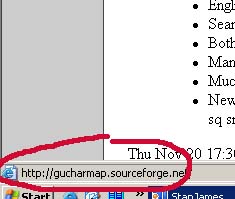
Если эта панель скрыта, вы можете подключить ее: меню View > Status Bar.
Начало формы
При нажатии в статус-панели должен появиться адрес первой ссылки на текущей странице.
Конец формы
Исходный текст выглядит так:
<input type=button value="эту кнопку" onClick="javascript:window. status=window. document. links[0].href">
Обратите внимание, что первую ссылку на странице мы нашли в массиве links под номером 0. К самому массиву доступ был получен перечислением всех объектов иерархии текущего документа window. document. links. Адрес, относящийся к ссылке, хранится в свойстве href объекта link, в нашем случае это links[0].
Ход работы
Задание 1. Объявление функций.
Выполните действия:
1) С помощью текстового редактора "Блокнот" (Notepad) создайте страницу testjs. html и поместите в начало страницы следующий код:
<html>
<head>
<title>Script test</title>
</head>
<body>
<script language="JavaScript">
document. write("Добро пожаловать на мою страницу!<br>");
document. write("Это JavaScript!<br>");
document. write("Добро пожаловать на мою страницу!<br>");
document. write("Это JavaScript!<br>");
document. write("Добро пожаловать на мою страницу!<br>");
document. write("Это JavaScript!<br>");
</script>
</body>
</html>
2) Сохраните страницу и просмотрите ее с помощью браузера.
3) Такой скрипт выведет на экран следующий текст:
Добро пожаловать на мою страницу!
Это JavaScript!
три раза. Наверняка вы заметили, что для получения необходимого результата определенная часть его кода была повторена три раза. Это неэффективно, поэтому попробуем оптимизировать код.
4) Определите функцию welcome_func(), которая будет выводить на экран строки:
Добро пожаловать на мою страницу!
Это JavaScript!
5) Затем вызовите функцию несколько раз. Для этого вы можете использовать цикл:
for(i=0; i<3; i++){
welcome_func();
}
6) Функции могут также использоваться в совместно с процедурами обработки событий. Рассмотрим пример. Создайте страницу testjs2.html, введите следующий код:
<html>
<head>
<script language="JavaScript">
function calculation() {
var x = 12;
var y = 5;
var result = x + y;
window. status = result;
}
</script>
</head>
<body>
<form>
<input type="edit" onFocus="calculation()">
</form>
</body>
</html>
7) В приведенном примере интрес представляют следующие нововведения:
var x = 12; — так в JavaScript объявляются переменные, тип переменной не дифференцируется — одинаково объявляются переменные типа double, integer, String и прочие;
window. status = result; — свойству window. status присваивается новое значение, в нашем случае это строка 17, эта строка будет отображена в статус-панели браузера.
onFocus — это команда, которая вызывает действие, когда пользователь "фокусируется" на элементе страницы, в нашем случае — помещает курсор в текстовое поле.
8) Сохраните файл.
9) Для просмотра созданной Web-страницы используйте браузер Microsoft Internet Explorer.
10) Вы должны увидеть Web-страницу с определенным в ее верхней части окном редактирования, установка курсора в этом окне приведет к появлению строки 17 в статус-панели браузера.
11) На этой же странице создайте функцию, которая будет вызываться при потере фокуса полем редактирования и помещать в статус-панель результат, полученный от разности чисел x и y. Обработчику события "потеря фокуса" в JavaScript соответствует параметр onBlur.
12) Продемонстрируйте полученный документ преподавателю.
Задание 2. Манипуляция объектами.
Выполните действия:
1. Сохраните на жестком диске своего компьютера файлы aircraft1.jpg и aircraft2.jpg.
2. Создайте с помощью текстового редактора "Блокнот" (Notepad) файл testjs3.html и поместите в начало страницы следующий код:
<IMG NAME="aircraft" SRC="aircraft1.jpg">
3. В своем скрипте вы можете назначать этому объекту новое изображение:
document. images["aircraft"].src='new_image. jpg'
4. Обратите внимание, что к интересующему нас объекту Image в массиве images мы обращаемся не по порядковому номеру, а по имени элемента images["aircraft"]. Более того, если имя объекта на странице оригинально, мы можем обратиться к нему напрямую, минуя упоминание массива:
document. aircraft. src='new_image. jpg'
5. Попробуем заменить изображение динамически, используя JavaScript. Модифицируйте свою страницу. Исходный текст должен выглядеть так:
<IMG NAME="aircraft" SRC="aircraft1.jpg">
<script language="JavaScript">
document. aircraft. src='aircraft2.jpg';
</script>
6. Попробуйте просмотреть страницу в браузере — сразу же после загрузки документа картинка aircraft1.jpg должна замениться на aircraft2.jpg.
Эффект происходит очень быстро и заметить его сложно. Модифицируем страницу таким образом, чтобы рисунки замещались при наведении курсора мыши на рисунок:
<IMG NAME="aircraft" SRC="aircraft1.jpg" onMouseOver="onOver();">
<script language="JavaScript">
function onOver(){
document. images["aircraft"].src='aircraft2.jpg';
}
</script>
7. Попробуйте просмотреть страницу в браузере — картинка aircraft1.jpg заменяется на aircraft2.jpg при наведении указателя мыши на изображение.
8. Добавьте обработчик события onMouseOut — удаление указателя мыши с поверхности изображения. Пусть по этому событию активным становится рисунок aircraft1.jpg.
9. Скачайте и сохраните на своей машине файл aircraft3.jpg.
10. Добавьте обработчик события onMouseDown — нажатие мыши. Пусть при клике на изображении активным рисунком становится aircraft3.jpg
11. Сохраните файл.
Задание 3. Управление объектами формы.
Выполните действия:
1. Форма (form) — это контейнер html-страницы, в котором могут быть размещены элементы, позволяющие пользователю вводить данные для отправки на сервер. К таким элементам можно отнести тектстовые поля, списки, кнопки выбора и т. п.
2. С помощью текстового редактора "Блокнот" (Notepad) создайте страницу testform. html и поместите на странице следующий код:
<head>
<title>Управление объектами формы</title>
</head>
<body bgcolor=#ffffff>
<img src="aircraft1.jpg" name="pic1">
<p>
<form name="myForm">
Ваше имя:
<br>
<input type="text" name="name" value=""><br>
e-mail:
<br>
<input type="text" name="email" value=""><br><br>
<br>
<input type="button" value="Нажмите!" name="myButton">
</form>
<p>
<img src="aircraft2.jpg" name="pic2">
<p>
<a href="http://www. *****/">Томский Политехнический Университет</a>
</body>
</html>
Вот так должна выглядеть Ваша страница:
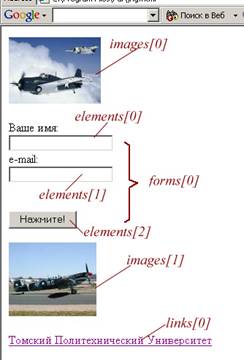
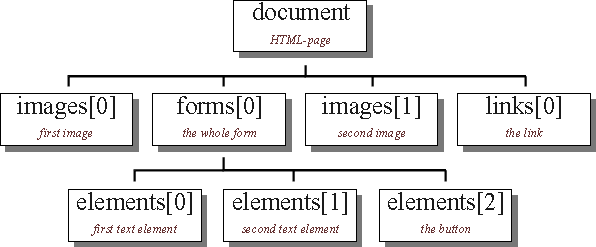
3. На странице размещено два рисунка, одна ссылка и форма с двумя полями для ввода текста и одной кнопкой. Как уже отмечалось выше, с точки зрения языка JavaScript, загруженная в настоящий момент html-страница, представляет собой объект document. Через этот объект можно получить доступ ко всем элементам, размещенным на странице. На следующем рисунке иллюстрируется иерархия объектов, создаваемая HTML-страницей, приведенной в примере:
4. Создадим скрипт, который позволит заполнять текстовые поля формы предопределенными значениями.
В разделе <head> ... </head> разместите следующий код:
<script>
function fillIn(){
document. forms[0].elements[0].value = "Евгений";
document. forms[0].elements[1].value = "*****@***ru";
}
</script>
5. Привяжите запуск функции к событию onClick кнопки "Нажмите!".
6. Сохраните страницу и просмотрите ее в окне браузера. При правильно работе скрипта по нажатию кнопки "Нажмите!" текстовые поля должны заполняться значениями.
7. Так как все элементы на странице имеют свои уникальные имена (обратите внимание на параметр name в каждом элементе), в скрипте их можно вызывать не по индексам, а по именам в соответствующих массивах:
<script>
function fillIn(){
document. forms['myForm'].elements['name'].value = "Евгений";
document. forms['myForm'].elements['email'].value = "*****@***ru";
}
</script>
или даже так:
<script>
function fillIn(){
document. myForm. name. value = "Евгений";
document. myForm. email. value = "*****@***ru";
}
</script>
Задание 4. Задание на самостоятельное выполнение.
Выполните действия:
1. идоизмените скрипт таким образом, чтобы в поле "Ваше имя" по нажатию кнопки мыши выводилась ширина и высота (в формате "ширина X высота") первой картинки, в а поле "E-mail" — второй. Для этого воспользуйтесь свойствами объекта Image width и height.
2. Видоизмените скрипт таким образом, чтобы название кнопки "Нажмите!" при получении кнопкой фокуса (событие onFocus) менялось на "Фокус получен", при потере фокуса (событие onBlur) — опять появлялось название "Нажмите!". Для этого вам придется изменять свойство value кнопки.
3. Видоизмените скрипт таким образом, чтобы при наведении кнопкой мыши на первый рисунок, изображения менялись местами, при наведении кнопки мыши на второй рисунок — возвращались на свои места.
4. Видоизмените свой скрипт таким образом, чтобы при нажатии на ссылку "Томский Политехнический Университет" сначала выводилось окно предупреждения с указанием адреса страницы, на который осуществляется переход. Для этого добавьте в описание ссылки событие onClick, которое будет инициировать запуск функции alert(), в качестве параметра этой функции передавайте свойство href объекта Link.
5. Видоизмените скрипт таким образом, чтобы при наведении указателя мыши на ссылку в статус-панели браузера появлялась надпись "Томский Политехнический Университет". Для этого добавьте в описание ссылки обработчик события onMouseOver, который будет изменять значение свойства status объекта window.
6. Продемонстрируйте полученный документ преподавателю.
ПРАКТИЧЕСКАЯ РАБОТА №5
Тема работы: Инсталляция и настройка web-сервера Apache.
Цель работы: устанавливать на локальный компьютер Web-сервер Apache;
Теоретическая часть
Интернет — это абстрактное понятие, ресурсы Интернета разбросаны по оборудованию на всем земном шаре. Для связи этого оборудования между собой на огромных расстояниях придумали специальные алгоритмы и стандарты, в частности, протокол TCP/IP, на котором в настоящее время функционирует наш Интернет. Согласно этому стандарту, каждый компьютер, находящийся в Глобальной сети, имеет свой уникальный адрес — IP-адрес. IP-адрес представляет собой последовательность четырех чисел в диапазоне от 0 до 255, разделенных между собой точками (например, 92.166.31.18). Один компьютер может связаться с другим компьютером в сети, зная его IP-адрес. Но сказать "компьютер связался с компьютером" не совсем верно, так как связываются не сами компьютеры, а сетевые службы (программы, если хотите), выполняющиеся на них. Допустим, вы отправляете электронную почту дедушке, при этом ваша почтовая программа связывается с почтовым сервером для отправки письма.
На компьютере одновременно может работать несколько сетевых программ, поэтому помимо IP-адреса для связи протоколом TCP/IP предусмотрено дополнительно такое понятие как порт. Порт — это число в диапазоне от 1 до 65536. Таким образом, минимальным условием для связи одной сетевой программы с другой является наличие у первой IP-адреса и номера порта второй. Совокупность IP-адреса и порта принято записывать через двоеточие (например, 192.168.35.2:443).
Для установления связи первой программе задается номер порта и она начинает "ожидать" подключение второй. Второй программе указывается тот же самый номер порта и IP-адрес компьютера, на котором запущена первая программа. Связь двух программ напоминает звонок по сотовому телефону: Вася звонит Пете, Петя берет трубку и начинается разговор. При этом номер телефона — это совокупность IP-адреса и номера порта в нашем случае.

|
Из за большого объема этот материал размещен на нескольких страницах:
1 2 3 4 |
