


Партнерка на США и Канаду по недвижимости, выплаты в крипто
- 30% recurring commission
- Выплаты в USDT
- Вывод каждую неделю
- Комиссия до 5 лет за каждого referral
Варианты контрольной работы
по дисциплине
Web – технологии в образовательном процессе
для студентов заочного отделения
специальность 230701: Прикладная информатика
Рекомендации по выполнению контрольной работы.
Каждый студент выполняет свой индивидуальный вариант работы (по последней цифре шифра). Текст должен быть выполнен с использованием компьютера на одной стороне листа белой бумаги формата А4 через полтора интервала, выравнивание текста – по ширине с автоматическим переносом слов. Цвет шрифта должен быть черным, высота букв, цифр и других знаков должна быть 14 пунктов, шрифт Times New Roman.
Размеры полей: левое – 30 мм, правое – 10 мм, верхнее – 20 мм, и нижнее – 20 мм; абзацный отступ – 15 – 17 мм.
На титульном листе необходимо указать вариант работы.
Каждый вариант контрольной работы состоит из двух теоретических вопросов.
Для выполнения контрольной работы необходимо познакомиться с литературой:
1. А. Матросов, А. Сергеев, М. Чаунин. HTML 4.0.
2. А. Павлов. CGI-программирование: учебный курс.
3. Р. Шварц, Т. Кристианен. Изучаем Perl
4. Л. Уолл. Программирование на Perl, СПб.: Симво,., 1200 с.
5. Д. Кирсанов. Web-дизайн: книга Дмитрия Кирсанова, СПб.: Симво,., 376 с.
Варианты контрольной работы
Вариант 1
1. Модели и технологии дистанционного образования.
2. Понятие сети Internet. Классификация сервисов Internet
Вариант 2
1. Классификация технологий дистанционного образования.
2. Понятие, цели и задачи WEB-сайтов. Классификация WEB-сайтов.
Вариант 3
1. Характеристики дистанционного образования с помощью Интернета.
2. Типовая структура web-сайта образовательного учреждения
Вариант 4
1. Программные продукты для дистанционного обучения через Интернет.
2. Этапы разработки web-сайта
Вариант 5
1. Ресурсы для дистанционного обучения.
2. Реализация и размещение web-сайта
Вариант 6
1. Преимущества дистанционного образования. Области применения.
2. Дальнейшее продвижение и поддержка web-сайта
Вариант 7
1. Принципы использования динамического HTML
2. Характеристика типового web-сайта, его роль в работе образовательного учреждения
Вариант 8
1. Инсталляция и настройка web-сервера Apache.
2. Виды web-сайтов образовательных учреждений
Вариант 9
1. Создание и настройка виртуального сервера.
2. Структура и компоненты HTML-документа.
Вариант 10
1. Общий принцип работы CGI-приложения.
2. Теги для структурирования и форматирования текста.
Методические указания по практическим занятиям
ПРАКТИЧЕСКАЯ РАБОТА № 1
Тема работы: Создание и размещение простейшего Web-ресурса.
Цель работы: Научиться создавать файлы, содержащие элементы форматирования, предписанные языком HTML.
Теоретическая часть
HTML-документ — это просто текстовый файл с расширением *.htm или *.html).
Вот самый простой HTML-документ:
<html>
<head>
<title>
Лабораторная 2. Пример 1.
</title>
</head>
<body>
<H1>
Привет!
</H1>
<P>
Это простейший пример HTML-документа.
</P>
<P> Этот html-файл может быть одновременно открыт и в блокноте, и в Internet Explorer'е. Сохранив изменения в блокноте, просто нажмите кнопку Reload ('перезагрузить') в Explorer'е, чтобы увидеть эти изменения.
</P>
</body>
</html>
Для удобства чтения в примере введены дополнительные отступы, однако в HTML это совсем не обязательно. Более того, браузеры просто игнорируют символы конца строки и множественные пробелы в HTML-файлах. Поэтому пример мог бы выглядеть вот так:
<html>
<head>
<title>Лабораторная 2. Пример 1.</title>
</head>
<body>
<H1>Привет!</H1>
<P>Это простейший пример HTML-документа.</P>
<P>Этот html-файл может быть одновременно открыт
и в блокноте, и в Internet Explorer'е. Сохранив изменения в блокноте,
просто нажмите кнопку Reload ('перезагрузить') в Explorer'е,
чтобы увидеть эти изменения.</P>
</body>
</html>
Как видно из примера, вся информация о форматировании документа сосредоточена в его фрагментах, заключенных между знаками "<" и ">". Такой фрагмент (например, <html>) называется меткой (по-английски — tag, читается "тег").
Большинство HTML-меток — парные, то есть на каждую открывающую метку вида <tag> есть закрывающая метка вида </tag> с тем же именем, но с добавлением "/".
Метки можно вводить как большими, так и маленькими буквами. Например, метки <body>, <BODY> и <Body> будут восприняты браузером одинаково. Многие метки, помимо имени, могут содержать атрибуты — элементы, дающие дополнительную информацию о том, как браузер должен обработать текущую метку. Более подробно метки и их атрибуты рассмотрим в ходе выполнения работы.
Ход работы
Задание 1. Создание простейших файлов HTML.
Выполните действия:
1) Создайте папку, в которой Вы будете сохранять созданные Web-страницы.
2) Запустите стандартную программу Блокнот (Notepad) и наберите следующий текст с элементами форматирования:
<HTML>
<HEAD>
<TITLE> Учебный файл HTML </TITLE>
</HEAD>
<BODY>
Расписание занятий на вторник
</BODY>
</HTML>
3) Сохраните файл под именем schedule. html.
4) Для просмотра созданной Web-страницы загрузите браузер Microsoft Internet Explorer.
5) Откройте в меню браузера Файл (File), Открыть (Open), Просмотр(Обзор — Browse) и найдите созданный ранее файл schedule. html, загрузите его. Убедитесь, что название Web-страницы (Учебный файл HTML) отразилось в верхней статусной строке браузера.
Задание 2. Управление расположением текста на экране.
Выполните действия:
1. Внесите изменения в текст, расположив слова "Расписание", "занятий", "на вторник" на разных строках:
<HTML>
<HEAD>
<TITLE> Учебный файл HTML </TITLE>
</HEAD>
<BODY>
Расписание
занятий
на вторник
</BODY>
</HTML>
2. Сохраните внесенные изменения, с помощью команд Файл (File), Сохранить (Save).
3. Просмотрите с помощью браузера Microsoft Internet Explorer новую полученную Web-страницу используя клавишу F5 или с помощью кнопки Обновить (Refresh).
Предыдущие шаги не вызвали никаких видимых изменений в документе html — при отображении гипертекста браузеры автоматически размещают текст на экране, не принимая во внимание встречающиеся в файле переводы строк и идущих подряд пробелов. Существуют специальные команды, выполняющие перевод строки и задающие начало нового абзаца. Кроме того, существует команда, которая запрещает программе браузера каким-либо образом изменять форматирование текста и позволяет точно воспроизвести на экране заданный фрагмент текстового файла.
тег перевода строки <BR> отделяет строку от последующего текста или графики. тег абзаца <P> тоже отделяет строку, но еще добавляет пустую строку, которая зрительно выделяет абзац. Оба тега являются одноэлементными (не требуют закрывающего тега).
4. Внесите изменения в текст файла HTML:
<HTML>
<HEAD>
<TITLE> Учебный файл HTML </TITLE>
</HEAD>
<BODY>
Расписание <P>занятий <BR>на вторник
</BODY>
</HTML>
Сохраните внесенные изменения в файле schedule. html. Просмотрите с помощью броузера обновленную страницу.
Задание 3. Выделение фрагментов текста.
Теги выделения фрагментов текста позволяют управлять отображением отдельных символов и слов. Существует три тега выделения фрагментов текста: <B> : </B> — для выделения полужирным, <I> : </I> — для выделения курсивом, <U> : </U> — для выделения подчеркиванием.
Выполните действия:
1) Внесите изменения в файл schedule. html:
<HTML>
<HEAD>
<TITLE> Учебный файл HTML </TITLE>
</HEAD>
<BODY>
<B>Расписание</B> <I>занятий</I> <U> на вторник</U>
</BODY>
</HTML>
2) Посмотрите новую полученную Web-страницу.
3) Попробуйте использовать вложение тегов:
<I><B>Расписание</B></I> <I>занятий</I> <U> на вторник</U>
Задание 4. Изменение размера текста
Существует два способа управления размером текста, отображаемого браузером:
- использование стилей заголовка;
- задание размера текущего шрифта.
Выполните действия:
1) Внесите изменения в файл schedule. html:
<HTML>
<HEAD>
<TITLE> Учебный файл HTML </TITLE>
</HEAD>
<BODY>
<H1>Расписание</H1> <I>занятий</I> <U>на вторник</U>
</BODY>
</HTML>
2) Просмотрите обновления через браузер.
3) Внесите следующие изменения в файл schedule. html:
<HTML>
<HEAD>
<TITLE> Учебный файл HTML </TITLE>
</HEAD>
<BODY>
<FONT SIZE="7">Расписание</FONT> занятий на вторник
</BODY>
</HTML>
4) Самостоятельно измените размер шрифта для текста "занятия на вторник", используя тег <FONT>.
Задание 5. Гарнитура и цвет шрифта
Тег <FONT> предоставляет возможности управления размером, начертанием и цветом текста. Изменение гарнитуры шрифта выполняется простым добавлением к тегу <FONT> атрибута FACE. Например, для изображения текста шрифтом Arial необходимо записать <FONT FACE="ARIAL">.
Для изменения цвета шрифта в теге <FONT> можно использовать атрибут COLOR="X". Вместо Х надо подставить либо название цвета (в кавычках), либо его шестнадцатеричное значение. При задании цвета шестнадцатеричным числом можно представить этот цвет разложенным на три составляющие: красную(R), зеленую (G), синюю (B), каждая из которых имеет значение от 0 до FF. Примеры записи цвета в формате RGB приведены в таблице:
Цвет | RRGGBB |
black | черный | 000000 |
white | белый | FFFFFF |
red | красный | FF0000 |
green | зеленый | 00FF00 |
azure | бирюзовый | 00FFFF |
blue | синий | 0000FF |
gray | серый | A0A0A0 |
purple | фиолетовый | FF00FF |
yellow | желтый | FFFF00 |
brown | коричневый | 996633 |
orange | оранжевый | FF8000 |
violet | лиловый | 8000FF |
Выполните действия:
1) Внесите изменения в файл schedule. html:
<HTML>
<HEAD>
<TITLE> Учебный файл HTML </TITLE>
</HEAD>
<BODY>
<U><I><B><FONT COLOR="#FF0000" FACE="ARIAL" SIZE="7">Расписание</FONT></B></I></U> занятий на вторник
</BODY>
</HTML>
2) Самостоятельно измените размер, цвет, гарнитуру, стиль текста документа.
Задание 6. Выравнивание текста по горизонтали
С помощью тегов HTML можно управлять горизонтальным выравниванием текста. Если не оговаривать способ выравнивания, все элементы в документе будут выравниваться по левому краю и иметь неровное правое поле (см. Рис.2). Современные браузеры для выравнивания текста используется атрибут ALIGN=, который встраивается в теги абзаца или заголовка.
- ALIGN=CENTER — Выравнивание по центру
- ALIGN=RIGHT — Выравнивание по правому краю
- ALIGN=LEFT — Выравнивание по левому краю.
Выполните действия:
1) Внесите изменения в файл schedule. html:
<HTML>
<HEAD>
<TITLE> Учебный файл HTML </TITLE>
</HEAD>
<BODY>
<P ALIGN=CENTER>
<FONT COLOR="#008080" SIZE="7"><B>Расписание</B></FONT><BR>
<FONT SIZE="6"><I>занятий на вторник</I></FONT>
</P>
</BODY>
</HTML>
2) Просмотрите обновления.
Задание 7. Задание цвета фона и текста
Цвета фона и текста документа устанавливаются в начале файла HTML в теге <BODY>. Атрибут BGCOLOR= задает цвет фона страницы, TEXT= определяет цвет текста для всей страницы, LINK= и VLINK= определяют цвета соответственно непросмотренных и просмотренных ссылок.
Выполните действия:
1) Внесите изменения в файл schedule. html:
<HTML>
<HEAD>
<TITLE> Учебный файл HTML </TITLE>
</HEAD>
<BODY BGCOLOR="#FFFFCC" TEXT="#330066">
<P ALIGN=CENTER>
<FONT COLOR="#008080" SIZE="7"><B>Расписание</B></FONT><BR>
<FONT SIZE="6"><I>занятий на вторник</I></FONT>
</P>
</BODY>
</HTML>
Задание на самостоятельное выполнение
1) Проведите экспериментальную работу с созданным документом. Меняя размеры окна, посмотрите, как браузер показывает текст с принудительным разрывом строк. Что происходит, когда окно уменьшается настолько, что в нем не может поместиться целиком даже одно слово?
2) Самостоятельно создайте собственный HTML-документ. Пусть это будет небольшой рассказ о себе и своих увлечениях.
ПРАКТИЧЕСКАЯ РАБОТА № 2
Тема работы: Создание сайта, оформленного с использованием каскадных таблиц стилей.
Цель работы: Научиться создавать и редактировать таблицы в терминах языка HTML.
Теоретическая часть
Одна из наиболее привлекательных черт Web — возможность включения ссылок на графические и иные типы данных в HTML-документ. Делается это при помощи тега <IMG>. Использование этого тега позволяет значительно улучшить внешний вид и функциональность документов.
Существует два способа использования графики в HTML-документах. Первый — это внедрение графических образов в документ, что позволяет пользователю видеть изображения непосредственно в контексте других элементов документа. Это наиболее используемая техника при проектировании документов, называемая иногда "inline image". Синтаксис тега:
<IMG SRC="URL" ALT="text" HEIGHT=n1 WIDTH=n2 ALIGN=top|middle|bottom|texttop>
Элементы синтаксиса тега:
URL - Обязательный параметр, имеющий такой же синтаксис, как и стандартный URL. Данный URL указывает браузеру где находится рисунок. Рисунок должен храниться в графическом формате, поддерживаемом браузером. На сегодняшний день форматы GIF и JPG поддерживаются большинством браузеров.
ALT="text"
Этот необязательный элемент задает текст, который будет отображен броузером, не поддерживающим отображение графики или с отключенной подкачкой изображений. Обычно, это короткое описание изображения, которое пользователь мог бы или сможет увидеть на экране. Если данный параметр отсутствует, то на месте рисунка большинство броузеров выводит пиктограмму (иконку), активизировав которую, пользователь может увидеть изображение. тег ALT рекомендуется, если ваши пользователи используют броузер, не поддерживающий графический режим, например Lynx.
HEIGTH=n1
Этот необязательный параметр используется для указания высоты рисунка в пикселах. Если данный параметр не указан, то используется оригинальная высота рисунка. Это параметр позволяет сжимать или растягивать изображения по вертикали, что позволяет более четко определять внешний вид документа. Однако, некоторые броузеры не поддерживают данный параметр. С другой стороны, экранное разрешение у вашего клиента может отличаться от вашего, поэтому будьте внимательны при задании абсолютной величины графического объекта.
WIDTH=n2
Параметр также необязателен, как и предыдущий. Позволяет задать абсолютную ширину рисунка в пикселах.
ALIGN
Этот параметр используется, чтобы сообщить броузеру, куда поместить следующий блок текста. Это позволяет более строго задать расположение элементов на экране. Если данный параметр не используется, то большинство броузеров располагает изображение в левой части экрана, а текст справа от него.
С версии HTML 2.0 у тега <IMG> появились дополнительные параметры:
<IMG SRC="URL" ALT="text" HEIGHT=n1 WIDTH=n2 ALIGN=top|middle|bottom|texttop|absmiddle|baseline|absbottom BORDER=n3 VSPACE=n4 HSPACE=n5>
Новые параметры:
BORDER
Этот параметр позволяет автору определить ширину рамки вокруг рисунка.
VSPACE
Позволяет установить размер в пикселах пустого пространства над и под рисунком, чтобы текст не наезжал на рисунок. Особенно это важно для динамически формируемых изображений, когда нельзя заранее увидеть документ.
HSPACE
То же самое, что и VSPACE, но только по горизонтали.
Фоновые рисунки
Большинство броузеров позволяет включать в документ фоновый рисунок, который будет отображаться на фоне всего документа. Описание фонового рисунка включается в тег BODY и выглядит следующим образом:
<BODY BACKGROUND="picture.gif">
Таблицы представляют собой особую часть HTML-документа. Данные в ней организованы в виде прямоугольной сетки, состоящей из вертикальных столбцов и горизонтальных рядов. Каждая клетка таблицы является ячейкой. Ячейки могут содержать в себе текст, графику или другую таблицу. Таблица состоит из трех основных частей:
- название таблицы, заголовки столбцов, ячейки.
Таблица заполняется горизонтальными рядами ячейка за ячейкой слева направо. Заполнение начинается с левого верхнего угла и заканчивается правым нижним. Каждая ячейка должна быть заполнена. Для создания пустых ячеек используются пробелы.
Теги оформления таблиц
Тег | Форма записи | Примечание |
TABLE | <TABLE>текст</TABLE> | Объявление таблиц. |
TR | <TR>текст</TR> | Объявление строки. |
TD | <TD>текст</TD> | Объявление ячейки в строке. |
Атрибуты тега <TABLE>
Атрибут | Форма записи | Примечание |
BORDER | <TABLE BORDER=X> | Задает рамку вокруг таблицы. |
WIDTH | <TABLE WIDTH=XX%> | Задает ширину таблицы как ХХ% от ширины страницы или как ХХ пикселов. |
BGCOLOR | <TABLE BGCOLOR="#RRGGBB"> | Задает цвет фона таблицы. |
Атрибуты тегов <TD> и <TR>
Атрибут | Форма записи | Примечание |
ALIGN | <TD ALIGN=X> | Устанавливает выравнивание по горизонтали (Right, Left, Center) |
VALIGN | <TD VALIGN=X> | Устанавливает выравнивание по вертикали (Top, Middle, Bottom, Baseline) |
BGCOLOR | <TD BGCOLOR= "#RRGGBB"> | Задает цвет фона ячейки. |
Еще один тег для оформления ячеек таблиц — тег
<TH>...</TH>
нужен для задания заголовочных ячеек. Он во всем совпадает с тегом <TD>, но в отличие от него, содержимое выдается жирным шрифтом и центрируется.
Если нужно задать заголовок всей таблицы, используйте тег
<CAPTION параметры>...</CAPTION>.
Он должен быть внутри тега <TABLE>, но вне описания ячеек. Тег имеет один параметр:
ALIGN - указывает положение заголовка: он может быть в верхней (TOP) или нижней (BOTTOM) части таблицы.
Ход работы:
Задание 1. Создание простой таблицы.
Выполните действия:
1) Запустите стандартную программу Блокнот (Notepad) и наберите следующий текст с элементами форматирования:
<html>
<body>
<table border=2>
<tr><td>Мама</td></tr>
<tr><td>Папа</td></tr>
<tr><td>Сын</td></tr>
</table>
</body>
</html>
2) Для просмотра созданной Web-страницы используйте браузер Microsoft Internet Explorer.
3) Вставьте в тег <table> следующие атрибуты: width=50% align="center" bgcolor="yellow" bordercolor="blue". Просмотрите обновленный документ в браузере.
4) Добавьте в тег <table> атрибут: cellspacing=5. Просмотрите обновленный документ в браузере.
5) Измените значение атрибута cellspacing на 10, 30 и посмотрите что произойдет с таблицей.
6) Добавьте между второй парой тегов <tr>:</tr> теги <td> дядя </td> <td>дедушка</td> Просмотрите полученный документ в окне браузера.
7) Добавьте между третьей парой тегов <tr>:</tr> теги <td> дочь </td> <td>внучка</td> Просмотрите обновленный документ в браузере.
8) Добавьте в первой паре тегов <tr>:</tr> в теге <td> атрибут colspan=3. Просмотрите полученный документ в окне браузера.
9) Добавьте в первой паре тегов <tr>:</tr> в теге <td> еще атрибут align="center" Просмотрите полученный документ в окне браузера.
10) Добавьте во второй паре тегов <tr>:</tr> в первом теге <td> атрибут rowspan=2 Просмотрите полученный документ в окне браузера.
11) Удалите из второй пары тегов <tr>:</tr> тег <td>внучка</td> Просмотрите полученный документ в окне браузера.
Задание 2. Задание на самостоятельное выполнение.
1) Создайте страницу, содержащую расписание Вашей учебной группы. HTML-код должен выглядеть примерно так:
<HTML>
<HEAD>
<TITLE> Учебный файл HTML </TITLE>
</HEAD>
<TITLE> Расписание занятий V курса</TITLE>
</HEAD>
<BODY BGCOLOR="FFFFFF">
<P ALIGN=CENTER>
<FONT COLOR="RED" SIZE="6" FACE="ARIAL"><B> V курс </B></FONT><BR>
</P>
<FONT COLOR="BLUE" SIZE="4" FACE="COURIER"><B> Понедельник </B></FONT><BR>
<TABLE BORDER="1" WIDTH=100% BGCOLOR="99CCCC">
<TR BGCOLOR="CCCCFF" ALIGN=CENTER>
<TD>Пара</TD> <TD>3-8581</TD> <TD>3-8582</TD> <TD>3-8583</TD>
</TR>
<TR>
<TD>1</TD> <TD>Мировые инф. рес-сы</TD> <TD>Проектирование Интернет-приложений</TD> <TD>Тхн. проект-ия СП</TD>
</TR>
<TR>
<TD>2</TD> <TD>Проектирование Интернет-приложений</TD> <TD>Мировые инф. рес-сы</TD> <TD>Проектирование Интернет-приложений</TD>
</TR>
<TR>
<TD>3</TD> <TD>Тхн. проект-ия СП</TD> <TD>Тхн. проект-ия СП</TD> <TD>Мировые инф. рес-сы</TD>
</TR>
</TABLE>
</BODY>
</HTML>
2) Сохраните файл под именем schedule_monday. html.
3) Используя различные варианты оформления таблиц, создайте файлы с именами schedule_tuesday. html и schedule_wednesday. html, содержащие расписание на вторник и среду, соответственно.
4) В файле schedule_friday. html создайте таблицу такого вида:
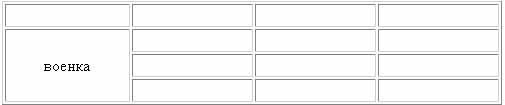
5) Для созданной таблицы установите следующие параметры: расположение на экране — центральное, ширина 550 пикселей. Цвет вертикальной общей ячейки — голубой. Цвет всей таблицы — зеленый. Расположение текста в ячейках — по центру.
6) В файле schedule_sunday. html создайте таблицу такого вида:
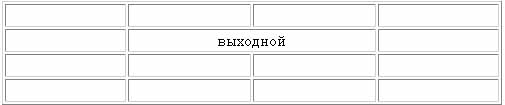
7) Для созданной таблицы установите следующие параметры: расположение на экране — левостороннее, ширина 550 пикселей. Цвет общей горизонтальной ячейки — красный. Цвет всей таблицы — желтый.
8) В файле schedule_thursday. html создайте таблицу такого вида:
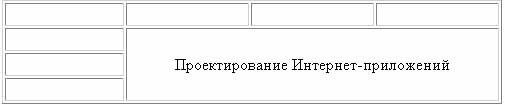
9) Для созданной таблицы установите следующие параметры: расположение на экране — правостороннее, ширина 550 пикселей. Цвет общей ячейки — оранжевый. Цвет всей таблицы — серый.
Задание 3. Размещение графики на Web-странице.
Тег <img> является одиночным, т. е. закрывающий тег не применяется.
Графика в Web, как правило, распространяется в трех форматах: GIF, JPG, PNG. Перед выполнением упражнения поместите выбранный файл в ту же папку, которая будет использована для хранения создаваемой Web-страницы.
Выполните действия:
1) Внесите изменения в файл schedule. html (если файл утрачен, создайте новый):
<HTML>
<HEAD>
<TITLE> Учебный файл HTML </TITLE>
</HEAD>
<BODY BGCOLOR="#FFFFFF" TEXT="#330066">
<P ALIGN=CENTER>
<FONT COLOR="#008080" SIZE="7"><B>Расписание</B></FONT><BR>
<FONT SIZE="6"><I>занятий на вторник</I></FONT><BR><BR>
<IMG SRC="schedule. jpg">
</P>
</BODY>
</HTML>
2) Самостоятельно внесите изменения в файл schedule. html, опробовав использование таких атрибутов графики как ALT, BORDER, HEIGHT, WIDTH. Пример использования атрибутов приведен в таблице ниже:
Атрибут | Формат | Описание |
ALT | <IMG SRC="schedule. jpg" ALT="картина"> | Надпись "картинка" выводится на экран при подведении указателя мыши к изображению. |
BORDER | <IMG SRC="schedule. jpg" BORDER="3"> | Задает рамку вокруг изображения толщиной 3 пикселя. |
ALIGN | <IMG SRC="schedule. jpg" ALIGN=TOP"> | Выравнивает изображение относительно текста по верхней границе текста. |
HEIGHT | <IMG SRC="schedule. jpg" HEIGHT=111> | Вертикальный размер изображения принудительно устанавливается в 111 пикселей. |
WIDTH | <IMG SRC="schedule. jpg" WIDTH=220> | Горизонтальный размер изображения принудительно устанавливается в 220 пикселей. |
VSPACE | <IMG SRC="schedule. jpg" VSPACE="8"> | Атрибут добавляет верхнее и нижнее пустые поля высотой 8 пикселей. |
HSPACE | <IMG SRC="schedule. jpg" HSPACE="8"> | Добавляет левое и правое пустые поля шириной 8 пикселей. |
Задание 4. Фоновое отображение графики на Web-странице

|
Из за большого объема этот материал размещен на нескольких страницах:
1 2 3 4 |
