

Партнерка на США и Канаду по недвижимости, выплаты в крипто
- 30% recurring commission
- Выплаты в USDT
- Вывод каждую неделю
- Комиссия до 5 лет за каждого referral
Чтение пришедшей почты
Все электронные письма, посланные вам, вначале собираются в вашем почтовом ящике на сервере. Для того чтобы их получить и прочитать, вам нужно связаться с почтовым сервером. Нажмите кнопку Доставить (Send and Receive) на панели инструментов Outlook Express. После этого будет произведена проверка вашего почтового ящика на почтовом сервере. Все новые сообщения будут записаны в папку Входящие (Inbox). Непрочитанные сообщения имеют значок в виде запечатанного конверта, а прочитанные - открытого конверта. Вы можете изменить ширину колонок в папках с письмами. В папке Входящие (Inbox) - это колонки От (From), Тема (Subject), Получено (Received). Для изменения размеров колонки подведите указатель мыши к ее границе. Указатель мыши изменит свою форму на значок  . Нажмите левую кнопку мыши и, не отпуская кнопки, буксируйте границу вправо.
Полученные сообщения можно читать либо в области просмотра, либо в отдельном окне. Щелкните значок папки Входящие (Inbox) на панели Outlook или в списке папок. Для просмотра сообщения в области просмотра щелкните по нему в списке сообщений. Для просмотра сообщения в отдельном окне дважды щелкните по нему в списке сообщений.
Поскольку не существует единого стандарта на кодирование букв русского алфавита, программа Outlook Express пытается самостоятельно определить кодировку приходящих писем. Однако, всегда есть вероятность, что программа Outlook Express определит кодировку неправильно. Если вы столкнулись с подобной ситуацией, то попробуйте сменить кодировку. Выберите команду Кодировка (Encoding) в меню Вид (View). Откроется меню для выбора кодировок. Текущая кодировка отмечена кружком у ее названия. Попробуйте выбрать какую-либо другую кодировку. После этого содержимое текущего письма отобразится в новой кодировке и его можно будет прочитать при условии, что во время передачи сообщения не произошел сбой.
Если вы хотите получить все сведения о сообщении (дата отправки и т. п.), выберите меню Файл (File), команду Свойства (Properties). Для сохранения сообщения на своем диске выберите Сохранить как (Save as), выберите место и формат сохранения (почтовое сообщение, простой текст, гипертекст).
Подготовка ответов на пришедшие письма
Часто возникает необходимость ответить на пришедшие письма, причем с цитатами из исходного письма. Если вы приводите цитату, а ниже пишите ответ, то человек, получивший ваше письмо, легко вспомнит о чем идет речь. Рассмотрим, как эта задача решается в Outlook Express.
Щелкните мышью на любом письме в папке Входящие (Inbox) и нажмите кнопку Ответить автору (Reply to Sender)  панели инструментов Outlook Express. Появится окно, в котором находится содержимое отмеченного вами письма.
Обратите внимание, что в поле ввода Кому (То) уже будет подставлен адрес автора этого письма, в поле Тема сообщения (Subject) - сокращение Re: и тема исходного письма, а содержанием письма будет являться само исходное письмо. Причем в начале каждой строки стоит символ ">", которым принято обозначать цитаты. Слово Re: перед темой сообщения говорит о том, что данное сообщение является ответом на сообщение, написанное ранее.
Для того чтобы оставить только нужные строки с цитатами, можно выделить фрагменты текста исходного письма и удалить с помощью клавиш Delete и Backspace. Текст выделяется с помощью клавиш управления курсором при нажатой клавиши Shift или с помощью мыши точно так же, как и в любом текстовом редакторе для Windows.
Если сообщение готово, нажмите кнопку Отправить (Send and Receive). Затем проверьте папку Исходящие (Outbox). Если подготовленное вами сообщение находится в этой папке, то для того, чтобы отправить его на ваш почтовый сервер, нажмите кнопку Доставить (Send and Receive) на панели инструментов Outlook Express.
Кроме значка Ответить автору (Reply to Sender) , на панели инструментов Outlook Express расположены также значки Ответить всем (Reply to All)  и Переслать (Forward)
  . Рассмотрим их назначение.
Ответить всем (Reply to All) - эта кнопка панели инструментов действует совершенно аналогично кнопке Ответить отправителю. Исключение состоит в том, что ваше ответное письмо рассылается не только первоначальному автору, но и всем иным адресатам, которым этим автором было послано аналогичное письмо (которые были включены в поле Копия исходного сообщения). Таким образом, эта функция имеет смысл лишь тогда, когда вы организуете что-то вроде дискуссии. Однако, вы должны быть уверены, что все адресаты будут согласны на получение вашего письма. Добавим, что традиция электронной переписки запрещает "веерную рассылку" посланий незнакомым людям, особенно содержащих рекламу (так называемый "Spam" - сленговое словечко для непрошеной почты, дословно переводимое как "фарш") и пр.
Переслать (Forward) - эта кнопка позволяет перенаправить (переадресовать) полученное письмо другому пользователю, если вы считаете, что ему (ей) оно будет более интересно, чем вам.
Создание подписи
Обычные письма принято подписывать. При использовании программы Outlook Express у вас имеется возможность подписывать и электронные письма. Под подписью подразумевается текст, который автоматически вставляется в конец каждого написанного вами письма.
В меню Cервис (Tools) выберите Параметры (Options) и выберите вкладку Подпись (Signatures). Для создания подписи нажмите кнопку Создать (New) и введите текст в поле Изменить подпись (Edit Signature), либо выберите Файл (File) и укажите текстовый или гипертекстовый файл, который следует использовать для подписи. Далее включите флажок Добавлять подпись ко всем исходящим сообщениям (Add signatures to all outgoing messages). Теперь в конец каждого написанного вами письма будет автоматически добавляться ваша подпись.
Для использования разных подписей с разными учетными записями выберите подпись в разделе Подпись (Signatures), нажмите кнопку Дополнительно (Advanced) и выберите учетную запись, которую следует использовать с данной подписью.
Для добавления подписи только в отдельные сообщения выключите флажок Добавлять подпись ко всем исходящим сообщениям (Add signatures to all outgoing messages). При создании сообщения выберите меню Вставка (Insert), укажите на Подпись (Signature) и выберите нужную подпись.
Работа с адресной книгой
Для удобства работы в программе Outlook Express предусмотрена возможность завести адресную книгу, в которой можно хранить информацию об адресатах, с которыми вы ведете переписку по электронной почте.
Выберите команду Адресная книга (Address Book) меню Сервис (Tools). Появится окно Адресная книга (Address Book). Нажмите кнопку Создать Адрес (New Contact) на панели инструментов окна Адресная книга (Address Book).
На экране появится диалог Свойства (Properties). В полях ввода Имя (First), Фамилия (Last), Отчество (Middle) наберите соответственно фамилию, имя и отчество адресата. Щелкните мышью на поле Адреса электронной почты (E-Mail Addresses) и наберите на клавиатуре адрес его электронной почты. Нажмите кнопку Добавить (Add), чтобы занести адрес в книгу.
Вкладки Личные (Personal), Служебные (Busines), Заметки (Notes) предназначены для задания дополнительной информации о текущем корреспонденте. Нажмите кнопку ОК, чтобы закрыть диалог Свойства (Properties). Когда в вашей адресной книге будет большое количество записей, вы сможете найти нужного человека по фамилии, набирая ее в поле ввода, которое находится ниже панели инструментов в окне Адресная книга (Address Book).
Для того чтобы закрыть адресную книгу, выберите команду Закрыть (Close) меню Файл (File) или щелкните мышью на кнопке  в правом верхнем углу окна Адресная книга (Address Book), чтобы закрыть окно.
Для иллюстрации использования адресной книги рассмотрим, как отправить письмо корреспонденту, имя которого есть в этой книге. Нажмите кнопку Создать сообщение (New Message)  на панели инструментов Outlook Express. Появится окно Создание сообщения (New Message). Щелкните мышью на значке
  левее поля ввода Кому (То). Появится диалог Выбор получателей (Select Recipients). Щелкните мышью на интересующей вас фамилии и нажмите кнопку Кому (То), если вы хотите отправить письмо этому человеку. Чтобы отправить копию письма еще одному человеку, выберите его фамилию и нажмите кнопку Копия (СС). Адрес электронной почты этого человека будет подставлен в соответствующее поле ввода конверта отправляемого письма. Затем нажмите кнопку ОК, чтобы закрыть диалог Выбор получателей (Select Recipients). Адрес выбранного вами адресата будет отображен в соответствующем поле "конверта" создаваемого письма. Щелкните мышью на поле Тема сообщения (Subject) и введите краткую аннотацию данного письма, например: Тест. Щелкните мышью на поле для текста и наберите произвольное сообщение, например: Письмо с использованием адресной книги. После того, как письмо написано, отправьте его.
Передача файлов с помощью электронной почты
Очень часто появляется необходимость переслать по электронной почте не только текст, но и различные файлы, например, изображения, звуки, электронные таблицы и т. д. Рассмотрим каким образом это можно сделать с помощью программы Outlook Express.
Нажмите кнопку Создать сообщение (New Message) на панели инструментов Outlook Express. Появится окно Создание сообщения (New Message). Далее нажмите кнопку Присоединить (Attach)  на панели инструментов окна Создание сообщения (New Message), чтобы "прикрепить" к созданному письму какой-либо файл. Появится диалог Вставка вложений (Insert Attach). С помощью диалога Вставка вложений (Insert Attach) выберите на вашем диске произвольный файл и нажмите кнопку Вложить (Attach), чтобы присоединить указанный файл к письму.
Обратите внимание, что добавилось еще одно поле ввода, к котором указано имя и размер присоединенного файла. Для того чтобы присоединить несколько файлов, еще раз нажмите кнопку  на панели инструментов окна Создание сообщения (New Message) и выберите еще один файл.
После того, как письмо подготовлено, надо нажать кнопку Отправить (Send and Receive) на панели инструментов окна Создание сообщения (New Message), чтобы отправить подготовленное сообщение.
Если вы получили письмо, слева от заголовка которого находится изображение скрепки, то это означает, что вместе с этим письмом вам прислали файл. Щелкнув мышью на заголовке письма, вы увидите, что письмо содержит поле ввода под названием Вложение (Attach). Щелкните мышью на значке, обозначающем вложенный файл. Появится диалог Предупреждение об открытом вложении (Warning about open Attach). Установите переключатель в положение Сохранить на диске (Save on disk) и нажмите кнопку ОК, чтобы закрыть этот диалог. Появится диалог Сохранить вложение как (Save Attach As). Выберите папку на диске вашего компьютера, в которой вы хотите сохранить вложенный файл, и нажмите кнопку Сохранить (Save). Диалог Сохранить вложение как (Save Attach As) будет закрыт и вложенный файл будет сохранен на диске.
Использование программы Outlook Express для работы с электронными новостями
Любая компьютерная сеть - это, прежде всего, средство общения между людьми, поэтому среди всего объема информации, передаваемой в сети Интернет, значительное место занимают общедоступные сообщения на разные темы, называемые электронными новостями. Эти сообщения похожи на электронную почту, однако, имеют другую структуру и передаются с помощью специальных программ. Кроме того, в отличие от электронной почты, электронные новости предназначены не для личного обмена, а для публичного обсуждения.
Изначально электронные новости передавались по компьютерной сети, которая носит название UseNet. Следует понимать, что UseNet и Интернет - это не одно и то же. Сеть UseNet была разработана для использования на компьютерах, работающих под управлением операционной системы Unix. Такие компьютеры обменивались пакетами писем, содержащих сетевые новости, используя почтовый протокол UUCP (Unix to Unix Copy - копирование между Unix - машинами) по обычным телефонным каналам. Многие компьютеры сети UseNet обмениваются новостями таким образом и по сей день. Однако, в последние годы все больше компьютеров сети UseNet используют возможности постоянных быстродействующих соединений сети Интернет и обмениваются сообщениями посредством протокола NNTP (Network News Transfer Protocol - протокол передачи сетевых новостей).
Сообщение в UseNet называется письмом или статьей (Article). Все письма группируются по темам, в так называемые группы новостей (Newsgroups), а совокупность групп новостей называется конференциями или новостями (News). Поскольку электронные новости не являются личной информацией, абоненты узлов Интернет получают возможность иметь быстрый доступ к этой информации.
В настоящее время информация сети UseNet и других компьютерных сетей является неотъемлемой частью Интернет, и поэтому многие производители включают поддержку работы с сетевыми новостями в свои программы для работы в сети Интернет.
Не является исключением и комплект программ Internet Explorer 5.0. Рассмотрению возможностей одной из программ этого пакета - Outlook Express посвящен настоящий раздел.
Названия групп новостей. Группы новостей организованы в виде иерархии категорий и подкатегорий. Название группы формируется как строка имен, разделенных точками (используются малые латинские буквы; пробелы не допускаются). Самое левое имя в этой строке является верхним уровнем иерархии и соответствует имени категории или имени региона. Справа в этой строке добавляются слова, последовательно уточняющие темы новостей. Установлено семь категорий верхнего уровня групп новостей сети UseNet:
comp - обсуждение вопросов, относящихся к компьютерной тематике;
misc - обсуждение специальных тем;
news - обсуждение проблем, связанных с самими группами новостей;
rec - обсуждение тем, связанных с кино, спортом и другими увлечениями;
sci - обсуждение тем, связанных с наукой;
soc - обсуждение социальных и культурологических вопросов;
talk - разговоры на общие темы.
Название конкретной группы выглядит приблизительно так:
comp. languages - группа, посвященная языкам программирования вообще;
comp. languages. c - группа, посвященная языку программирования Си;
comp. languages. c.libraries - группа, посвященная библиотекам языка Си.
Кроме иерархии групп новостей сети UseNet, в Интернет существует так называемая alt - иерархия, которая также насчитывает тысячи групп и рассматривает те же вопросы, что и UseNet.
В России, кроме групп новостей сети UseNet, групп новостей иерархии alt на многих серверах новостей можно встретить русскоязычные группы новостей таких сетей, как Релком и FidoNet. Группы новостей из этих сетей имеют в своем названии имена relcom и fido соответственно. Естественно, вам будут доступны только те группы новостей, которые есть на сервере, к которому вы подключились.
Подписка на группы новостей в Outlook Express. Для того чтобы начать работать с группами новостей, необходимо в Outlook Express завести новую учетную запись Новости (News). Для этого в меню Сервис (Tools) необходимо выполнить команду Учетные записи (Accounts), в появившемся окне нажать кнопку Добавить (Add) и выбрать Новости (News). Загружается программа-мастер подключения новостей. Здесь вам необходимо в пошаговом режиме ввести свои инициалы, свой адрес электронной почты, а также имя сервера новостей.
Для нормальной работы Outlook Express необходимо определить по крайней мере один сервер новостей. В данном случае сервер - это программа, установленная на компьютере в сети и обеспечивающая управление доступом к сетевым ресурсам.
Если вы подключаетесь к Интернет через поставщика услуг Интернет, то на его узле может быть выделен сервер, который занимается только работой с электронными новостями. Этот сервер имеет символьный адрес, и вы должны уточнить этот адрес у поставщика услуг Интернет. Доступ к серверам новостей на узлах большинства поставщиков услуг Интернет в России имеют только абоненты этих узлов. Однако в сети Интернет существуют и серверы новостей со свободным доступом из любой точки мира. Например, англоязычный сервер новостей msnews. или русскоязычный сервер новостей news. *****.
Если соединение с Интернет установлено, то начнется процесс передачи групп новостей на ваш компьютер, который сопровождается появлением диалога Загрузка групп (Download newsgroups). Указанный диалог исчезнет после того, как все группы новостей, которые есть на сервере, будут переданы на ваш компьютер.
Далее необходимо выполнить подписку на группы новостей. Подписка - это условное название, оно обозначает подключение разделов групп новостей в программе Outlook Express. Подписка производится один раз, когда мы заводим новую учетную запись Новости (News). И затем в любое время, когда мы хотим изменить список разделов.
Для подписки необходимо выбрать в меню Сервис (Tools) команду Группы новостей (Newsgroups). На экране появится одноименный диалог. В списке выбрать соответствующую группу и нажать кнопку Подписаться (Subscribe). Можно одновременно подписаться на несколько групп новостей.
Единственное поле ввода диалога Группы новостей (Newsgroups) предназначено для упрощения поиска интересующей вас группы новостей. Если вы введете в поле ввода какую-либо подстроку, то в списке будут отображены только те группы новостей, которые содержат заданную вами подстроку.
Ярлычки Все (All), Подписка (Subscribe) и Новые (New) в диалоге Группы новостей (Newsgroups) предназначены для сортировки групп новостей, имеющихся на сервере, и обозначают отображение, соответственно всех групп новостей на сервере; только тех, на которые мы подписаны; групп новостей, которые появились на сервере после нашего последнего обращения к нему.
После того, как выбраны все интересующие вас группы новостей, нажмите кнопку OK диалога Группы новостей (Newsgroups).
В списке папок выберите группу новостей, на которую вы подписались. Начнется загрузка на ваш компьютер списка заголовков сообщений в этой группе, по окончании которой этот список будет отображен на экране.
Чтение новостей. Для того чтобы прочесть сообщение в группе новостей, выберите мышью в левой части окна Outlook Express группу новостей, а в правой части - интересующую вас статью. Содержимое статьи отобразится в нижней части окна Outlook Express. Двойной щелчок мыши открывает сообщение в отдельном окне. Обратите внимание, что значок слева от заголовка сообщения сменился значком, говорящим о том, что это сообщение вами прочитано. Кроме того, слева от некоторых заголовков можно увидеть значок, который показывает, что данное сообщение вызвало дискуссию в этой группе новостей. Если вы щелкнете мышью на этом значке, то заголовки откликов на это письмо будут отображены сразу же за этим сообщением. Щелчок по знаку минус закрывает вложенные письма.
Размещение сообщения в группе новостей. Чтобы поместить свое личное сообщение в группе новостей необходимо:
выбрать мышью группу для своего сообщения;
нажать на панели кнопку Создать сообщение (New Message);
в окне заполнить тему сообщения и написать сообщение;
нажать кнопку Отправить (Send);
перейти в папку Исходящие (Outbox);
нажать кнопку Доставить почту (Send and Receive).
При отправке сообщения в группу новостей, строку Кому (To) заполнять не нужно, она содержит имя выбранной группы.
Размещенное в группе новостей сообщение пользователь удалить не может. Сообщения в группах новостей удаляются обслуживающей программой сервера новостей автоматически с определенной периодичностью (например, через две недели с момента размещения). Поэтому пользователь должен:
перед отправкой сообщения в группу новостей тщательно проверить свое сообщение на отсутствие ошибок;
позаботиться о своевременном обновлении (новом размещении) своего сообщения в группу новостей.
Ответ на сообщение группы новостей. Можно отвечать на любое сообщение в группах новостей, размещая свой ответ в группе новостей или отвечать непосредственно автору сообщения. Таким образом завязываются электронные дискуссии.
Для ответа на сообщение в группу новостей необходимо:
выбрать мышью сообщение для ответа;
нажать на панели кнопку Ответить в группу (Reply to Group);
написать ответ и нажать кнопку Отправить (Send);
перейти в папку Исходящие (Outbox);
нажать кнопку Доставить почту (Send and Receive).
Знак плюса слева от заголовка сообщения в группе - признак того, что по данной теме завязалась дискуссия. Нажмите плюс, чтобы раскрыть все вложенные сообщения, выберите мышью любое и прочитайте. Щелчок по знаку минус закрывает вложенные письма.
Для ответа автору сообщения свяжитесь с ним по координатам, указанным в письме (телефон, факс, электронная почта и др.), или напишите ему электронное письмо, используя средства Outlook Express. Для этого необходимо:
выбрать мышью сообщение для ответа;
нажать на панели кнопку Ответить автору (Reply to Author);
написать ответ и нажать кнопку Отправить (Send);
перейти в папку Исходящие (Outbox);
нажать кнопку Доставить почту (Send and Receive).
Протоколы
Чтобы информацию, переданную одним компьютером, понял другой компьютер, необходимо было разработать единые правила передачи данных, называемые протоколами.
Протокол передачи устанавливает соглашение между взаимодействующими компьютерами. Чтобы процесс коммуникации состоялся, надо снабдить компьютеры адресами. Они определяются сетевыми адаптерами, номерами телефонов и программами связи. Правила образования адресов компьютеров в сети должны быть абсолютно одинаковыми, несмотря на то, что компьютеры в сети могут быть разнородными и использовать различные операционные системы.
Передача данных одним сплошным потоком может привести к их потере или искажению. Поэтому данные разделяются на блоки (пакеты) информации строго определенной длины, каждый такой пакет сопровождается служебным уведомлением, включая опознавательные знаки его начала и конца. Протоколы передачи распознают начало пакета и его конец, управляют потоками данных, распределяют их, выстраивают их в очереди. На другом конце приемник информации должен работать по тем же правилам, т. е. протоколам. Только тогда компьютеры поймут, что передают друг другу. Каждый пакет имеет номер, чтобы было можно заново запросить утерянную или ошибочно переданную информацию.
Существует несколько протоколов передачи данных, коррекции и исправления ошибок. В сети Интернет действует международный протокол ТСР/IР, принятый в 70-е годы. Сеть устроена так, что при гибели любого узла сохраняется функционирование всех остальных компьютеров. Пакеты данных перемещаются по сети и при возникновении аварии одного из компьютеров автоматически направляются по другому маршруту. На месте назначения пакеты соединятся в единое целое.
Модель «клиент-сервер» и её реализация в компьютерных сетях
Определение модели «клиент-сервер»
Клиент-сервер – это модель взаимодействия процессов в вычислительной системе, при которой один процесс (клиент) делает запрос, другой процесс (сервер) его обрабатывает и возвращает первому ответ или предоставляет определенную услугу в виде вычислений, каких-либо данных и т. п.
Чаще всего процесс-клиент запускается на одном компьютере, процесс-сервер – на другом.
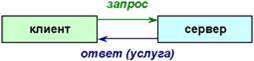
Также клиентом (рабочей станцией) в двухранговой компьютерной сети называется компьютер, на котором преобладают процессы-клиенты, а сервером – компьютер, на котором преобладают процессы-серверы. В процессе работы сети компьютер-сервер и компьютер-клиент могут меняться ролями. Любой компьютер может одновременно быть клиентом и сервером для различных видов услуг.
Требования надежности, скорости и отказоустойчивости у серверов выше, чем у рабочих станций. Среднее время простоя современных серверов может достигать всего несколько минут в год.
Виды сетевых служб
Несмотря на то, что технологии «клиент-сервер» применима как в централизованных, так и в распределенных вычислительных системах, она достигла популярности именно в компьютерных сетях.
Сетевая служба (сервис) – это определенный вид обслуживания, предоставляемый сервером.
Сетевые службы занимаются предоставлением:
совместно используемых аппаратных ресурсов – процессорного времени, памяти, диска, принтеров;
различных сетевых услуг – обрабатывают и предоставляют различную информацию.
Опишем кратко сервисы в современных компьютерных сетях.
Файловая служба. На компьютере с достаточным свободным дисковым пространством сетевая операционная система настраивается таким образом, чтобы другие компьютеры (клиенты) могли использовать накопители первого для записи файлов с помощью компьютерной сети. Такой сервер называется файловым или файл-сервером. Служба широко распространена в локальных сетях.
Служба печати. На компьютере, к которому подключен принтер, сетевая операционная система настраивается таким образом, чтобы другие компьютеры (клиенты) также могли распечатывать свои документы. Эффективность использования дорогостоящих устройств (принтеров) при этом увеличивается. Серверы печати используются в основном в локальных сетях.
Служба удаленного доступа. Часть компьютеров сети может находиться на расстоянии, превышающем возможности технологий локальных сетей. Для связи в этом случае используется пара модемов, подключаемых к удаленным компьютерам и к телефонной линии общего пользования. Компьютер, принимающий звонки, называется сервером удаленного доступа.
Служба терминалов. Вычислительные мощности компьютеров значительно отличаются. Для использования слабыми компьютерами процессорных ресурсов более быстродействующего компьютера, на последнем устанавливается сервис терминалов (терминал-сервер, сервер приложений). Клиентские компьютеры с помощью сети могут запускать задачи на сервере приложений и видеть результат их выполнения на своих мониторах. Служба используется в глобальных и локальных сетях.
Управление базами данных. Распространенной задачей, как в локальных, так и в глобальных сетях является хранение и обработка больших объемов табличной информации – баз данных. При этом к системам управления базами данных выдвигаются требования надежного централизованного хранения данных, быстрого поиска, выборки по запросу с любой станции компьютерной сети. Эти услуги выполняет сервер баз данных.
Web-служба (WWW, Всемирная паутина). Услуги, предоставляемые сетью Internet, оказались настолько удобны и просты в использовании, что она распространилась на весь мир и составила глобальную сеть. Более того, даже в локальных сетях, не подключенных к глобальной, стали использоваться технологии Internet. При этом локальную сеть со службами Internet часто называют Intranet.
Веб-служба является наиболее распространенной службой Интернет/Интранет. Веб-сервер предоставляет клиентам в интерактивном режиме электронные документы – гипертекстовые документы (гипертексты), передаваемые по протоколу HTTP. Гипертексты могут содержать информацию любых видов и гиперссылки на другие серверы, по которым удобно переходить.
Почтовая служба. В компьютерных сетях работает служба, занимающаяся доставкой сообщений до востребования – электронных писем, по аналогии с обычной почтой. В электронных письмах обычно пересылается текстовая, графическая и реже звуковая информация. Серверы, занимающиеся приемом и отправкой почты, а также хранением почтовых ящиков (баз данных электронных писем) пользователей, называются почтовыми серверами. Почтовые службы работают в Интернете и крупных локальных сетях.
Службы интерактивного общения (общение по сети в режиме он-лайн) включают в себя мультимедийные сетевые технологии (голосовую и видеосвязь) и электронную переписку (чат). Данные службы появились относительно недавно, и благодаря простоте и удобству работы уже стали популярными среди пользователей Интернет и локальных сетей.
Прокси-сервер. Дефицит IP-адресов в сети Интернет, а также необходимость защиты локальной сети от внешних несанкционированных проникновений привели к появлению специальных шлюзов – прокси-серверов. Их основные задачи – соединение локальной сети с Интернет (или предоставление клиентам временных адресов) и предоставление доступа к службам сети Интернет, кэширование полученной информации, фильтрация трафика. Для выполнения последней задачи прокси-сервер включает в себя функции межсетевого экрана.
Сетевая безопасность. В локальных сетях стоит проблема разграничения доступа. Технические средства режима доступа включают в себя аутентификацию (проверку паролей), шифрование (криптографическое преобразование) информации, формирование и проверка подлинности электронных подписей и электронных ключей. Эти задачи выполняются серверами, которые можно объединить в группу серверов безопасности.
Современной тенденцией развития служб, особенно в сети Internet, является их интеграция, создание служб на основе традиционных, служб-гибридов.
Виды сетевых служб
Служба (сервис) | Ресурсы/услуги | Сервер | Клиент |
файловая | дисковое пространство | файловый сервер | клиентская ОС |
печати | сетевой принтер | принт-сервер (сервер печати) | клиентская ОС |
удаленного доступа | сетевой доступ по модему | удаленного доступа | клиент удаленного доступа |
терминальная | вычислительные, оперативная память | сервер приложений | клиент терминала |
управление базами данных | базы данных (БД) | сервер баз данных | |
web-служба | гипертекстовые документы | веб-сервер | браузер |
почтовая | доставка почты | почтовый | почтовый |
шлюз HTTP | доступ в сеть Интернет | прокси-сервер | браузер |
сетевой безопасности | проверка паролей, шифрование и т. д. | сервер безопасности | клиентская ОС |
Способы поиска в Интернете

|
Из за большого объема этот материал размещен на нескольких страницах:
1 2 3 4 5 6 7 8 |
