


Партнерка на США и Канаду по недвижимости, выплаты в крипто
- 30% recurring commission
- Выплаты в USDT
- Вывод каждую неделю
- Комиссия до 5 лет за каждого referral
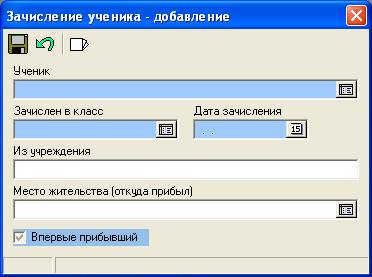
Рис. 27 Процедура добавления приказа и списка, входящих в приказ учеников
Необходимо отметить, что для каждого входящего в приказ ученика окно «Зачисление ученика - добавление» заполняется отдельно. Например, если в приказе отмечено 100 учеников, то окно «Зачисление ученика - добавление» заполняется данными 100 раз. Для ускорения ввода будет удобно воспользоваться функциональной клавишей сохранения заполненных полей в качестве шаблона.
Комбинированный приказ может содержать в себе несколько типов приказов, изданных в один день.
При заведении приказа на отчисление есть возможность в список на отчисление добавить целый класс. Для этого при просмотре списка на отчисление необходимо нажать кнопку  на панели инструментов и выбрать интересующий класс. Окно заполнения информации об ученике на отчисление будет появляться автоматически для каждого ученика с уже заполненным полем имени ученика (в алфавитном порядке).
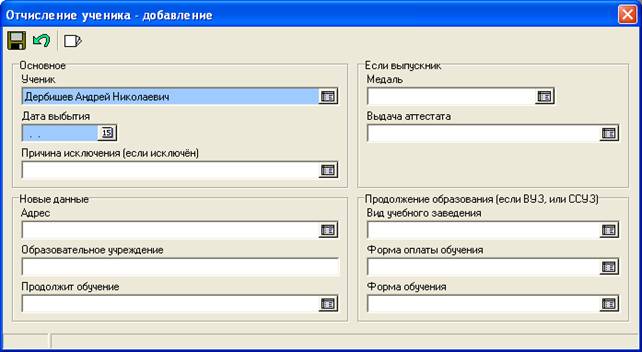
Рис. 28 Заполнение информации об отчисляемом ученике
2.3.11. Предметы преподавателей
Здесь можно просмотреть, добавить или изменить записи о тех предметах, которые ведет тот или иной преподаватель. Для добавления предмета, в окне добавления новой записи нужно заполнить необходимые поля.
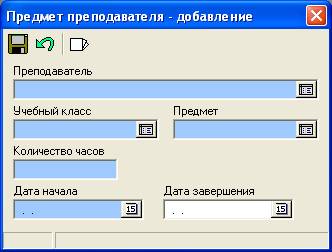
Рис. 29 Добавление предмета преподавателя
Для каждого преподавателя и для каждого предмета необходимо заводить новую запись. Например, если преподаватель в одном классе ведет 3 предмета, то и записей, соответственно, будет 3. Все данные для заполнения формы, кроме количества преподаваемых часов, берутся из изменяемых справочников.
2.3.12. Реквизиты
Здесь содержится подробная информация об учебном заведении, которая также попадает в базу данных и используется для построения различных отчетов.
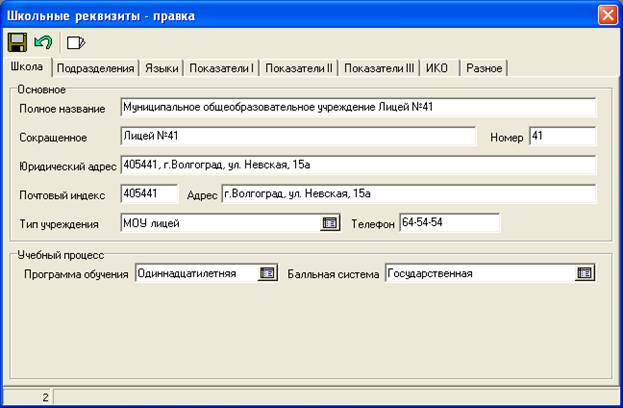
Рис. 30 Реквизиты учебного заведения
2.3.13. Справочники
Для удобства ввода данных в программе предусмотрен пункт «Справочники».
Желательно перед началом ввода информации об участниках системы заполнить справочники как можно большим количеством информации. Для заполнения нужно войти в окно добавления новой записи и заполнить требуемые поля. Например, чтобы добавить в справочник «Образовательное учреждение» новое значение, необходимо в окне добавления новой записи заполнить поля и нажать на кнопку сохранения записи. После этого новое значение будет доступно для использования.
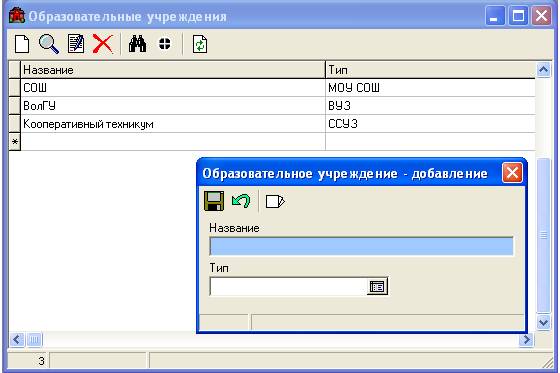
Рис. 31 Добавление в справочник нового профиля
Все остальные справочники заполняются так же.
 ВНИМАНИЕ. Следует помнить, что изменять используемое значение справочника не следует.
Также, предусмотрена возможность пополнять справочники в окне ввода информации об участниках системы и составляющих учебного процесса. Например, если при вводе национальности ученика в справочнике отсутствует нужная, то ее можно добавить при нажатии кнопки добавления новой записи в форме справочника национальностей в окне добавления новой записи.
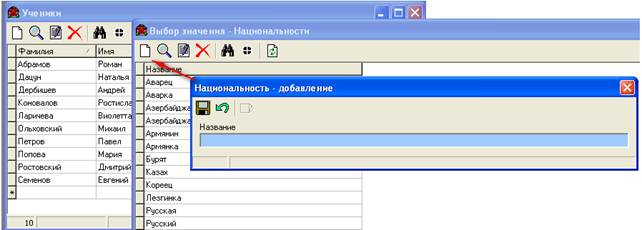
Рис. 32 Добавление недостающей национальности в справочник при вводе данных об ученике
После того, как добавленная запись будет сохранена, ее можно использовать для дальнейшего ввода данных.
2.3.14. Ученики
Чтобы завести учетную запись о новом ученике требуется из окна «Ученики» зайти в окно для заполнения данных об учащемся.
В появившемся окне можно добавлять, изменять, сохранять вводимую информацию. Использование шаблона облегчает ввод информации об ученике.
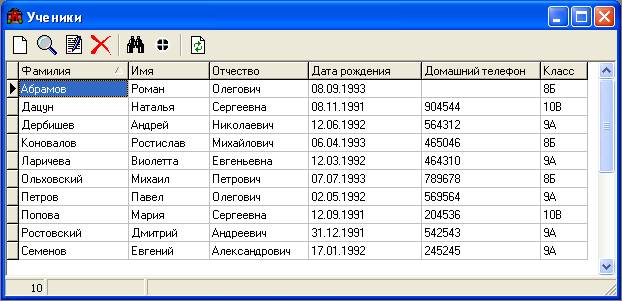
Рис. 33 Ученики
Рассмотрим пример добавления ученика. Для этого надо нажать клавишу Insert, или соответствующую кнопку панели инструментов (добавление новой записи). Программа откроет окно редактирования, в котором можно ввести всю необходимую информацию, а именно: фамилию, имя, отчество, пол, дату рождения, семью и т. д..
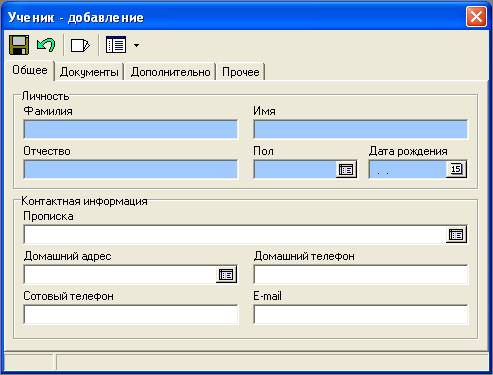
Рис. 34 Окно добавления ученика. Вкладка «Общее»
В окне можно увидеть 4 вкладки: Общее, Документы, Дополнительно и Прочее. На вкладке Общее вводится персональная информация об учащемся. Вкладка Документы предлагает ввести информацию о документах учащегося.
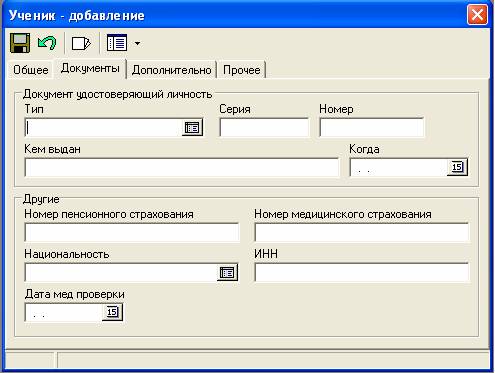
Рис. 35 Окно добавления ученика. Вкладка «Документы»
Рассмотрим подробнее вкладку Дополнительно.
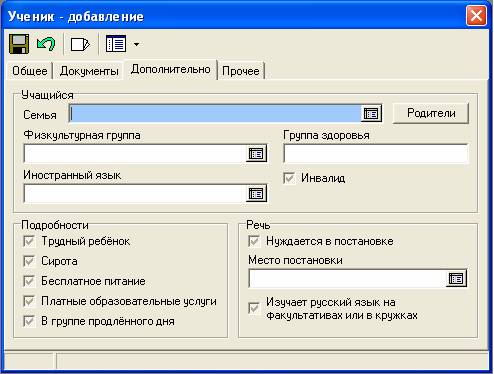
Рис. 36 Окно добавления ученика. Вкладка «Дополнительно»
Здесь обязательным полем является поле добавления семьи. Информация выбирается из справочника или, если необходимые данные отсутствуют в справочнике, добавляется новая запись о семье. Если при заведении новой записи о семье после нажатия кнопки сохранить возникает сообщение об ошибки, то после нажатия кнопки ОК обратите внимание на идентификатор.

Рис. 37 Сообщение о повторной записи
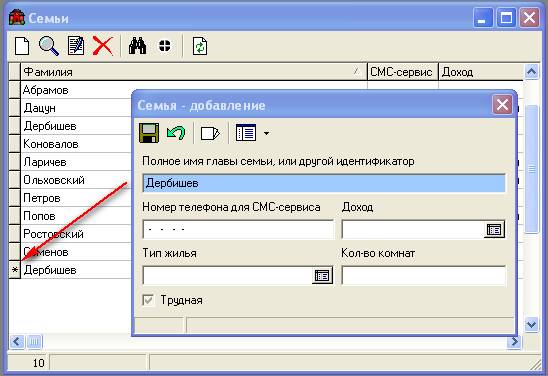
Рис. 38 Указание на наличие такой фамилии в базе
Он будет стоять напротив записи, имеющей то же значение, что и новое. В таком случае необходимо изменить вводимое значение.
Кнопка «Родители» предназначена для быстрого доступа к информации о родителях. Важно: если необходимо просмотреть или изменить информацию о детях, то сделать это можно только из окна просмотра семьи ученика.
Обязательно отмечать следующие поля: Подробности, Постановка речи, инвалидность и имеются ли хронические заболевания.
На вкладке «Прочее» можно отмечать информацию, ввод которой не предусмотрен полями программы.
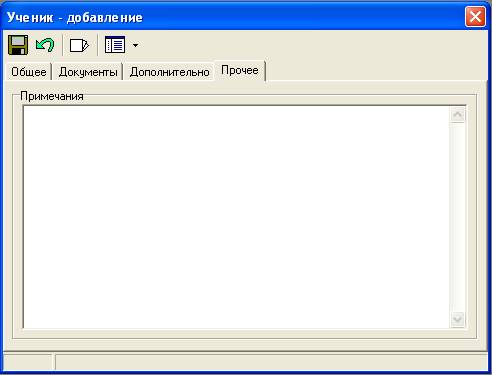
Рис. 39 Окно добавления ученика. Вкладка «Прочее»
В этом окне возможен просмотр, изменение и добавление данных в детализацию ученика.
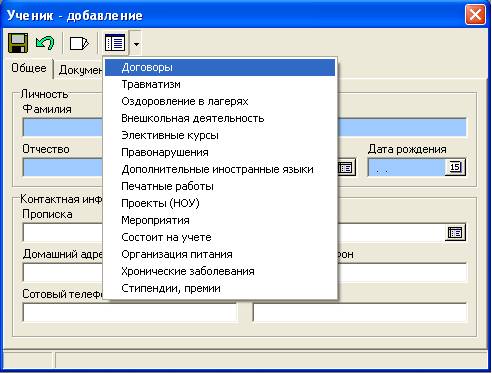
Рис. 40 Детализация данных ученика
Договоры. Здесь ведется учет всех договоров, которые заключают родители ученика.
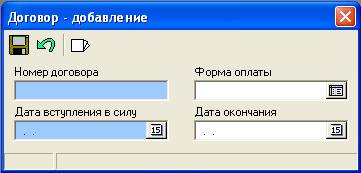
Рис. 41 Добавление нового договора
Травматизм. В данной вкладке указываются травмы, которые получил ученик, находящийся в базе данных программы.
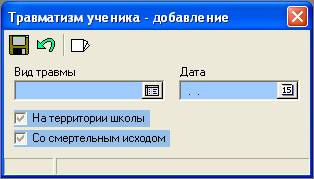
Рис. 42 Добавление травмы, полученной учеником
Ведется учет всех травм, полученных как на территории школы, так и за ее пределами.
Оздоровление в лагерях. Здесь отмечается, в каких лагерях, и в какой период ученик оздоровлялся.
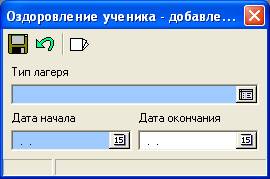
Рис. 43 Добавление информации об оздоровлении ученика в лагере
Внешкольная деятельность. Участие ученика во внешкольной деятельности. Из справочника берется название внешкольной организации и указывается, платно занимается ученик или нет.
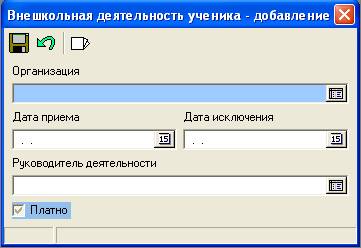
Рис. 44 Добавление информации о внешкольной деятельности ученика
Правонарушения. Указывается вид совершенного правонарушения и его дата.
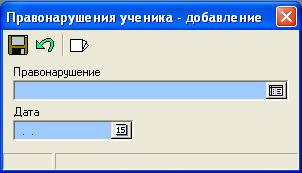
Рис. 45 Добавление информации о совершенном правонарушении
Дополнительные иностранные языки. Указываются изучаемые помимо основного иностранные языки и форма их изучения.
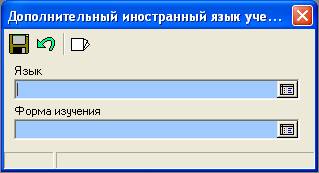
Рис. 46 Добавление информации о дополнительном изучаемом иностранном языке
Необходимо отметить, что при заведении семьи ученика он автоматически попадает в список детей у данной семьи.
Печатные работы. Указываются печатные работы ученика. Печатные работы выбираются из справочника печатных работ, где указаны название работы, дата, уровень и руководитель. Над одной и той же работой могут работать несколько учеников, для этого необходимо для каждого из учеников выбрать данную печатную работу.
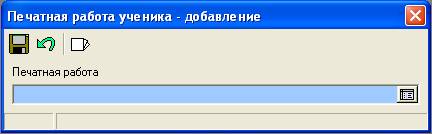
Рис. 47 Добавление информации о печатных работах ученика
Проекты ученика (НОУ). Указываются учебные проекты ученика. Проекты выбираются из справочника учебных проектов, где указаны название проекта, руководитель и авторы проекта. Над одним и тем же проектом могут работать несколько учеников, для этого необходимо для каждого из учеников выбрать данный учебный проект. Также можно редактировать учебные проекты через пункт «Справочники» главного меню программы.
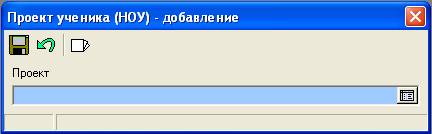
Рис.48 Добавление информации об учебных работах ученика
Организация питания. Здесь заполняется информация об организации питания ученика. Пользуется ли ученик горячим питанием. Указывается следующая информация: категория питания, дата начала и окончания пользования указанной категорией питания. Так же указывается, пользуется ли ученик льготным обеспечением.
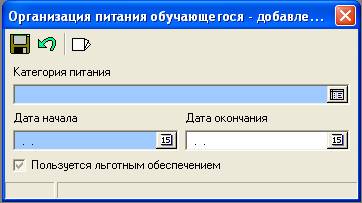
Рис. 49 Добавление информации об организации питания ученика
Стипендии, премии. Указываются стипендии или премии ученика.
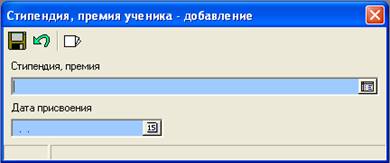
Рис. 50 Добавление информации о стипендиях и премиях ученика
Необходимо отметить, что при заведении семьи ученика он автоматически попадает в список детей у данной семьи.
2.3.15. Преподаватели
Для заведения учетной записи о преподавателе необходимо из пункта «Сотрудники» открыть соответствующее окно. В окне добавления новой записи заполнить хотя бы поля, являющиеся необходимыми (отмечены цветом) - фамилия, имя, отчество, пол и дата рождения. Необходимо помнить, что после того, как учетная запись о преподавателе будет сохранена, она автоматически появится в «Сотрудниках». При этом вся информация, введенная для данного преподавателя, сохранится и ее не придется заново вводить в Сотрудниках (необходимо нажать кнопку перезагрузки данных с сервера  , чтобы в базе данных произошло обновление информации).
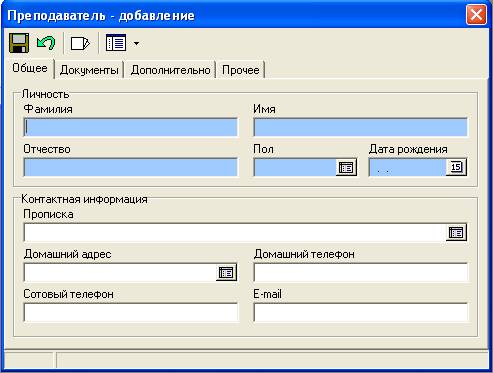
Рис. 51 Добавление преподавателя
Процедура сохранения и изменения записи аналогична описанной в п. 2.2.4 «Учебные годы». На вкладках «Общее», «Документы», «Дополнительно» и «Прочее» принцип заполнения тот же, что и в подобном окне у ученика. На вкладке «Дополнительно» вводится информация, как о профессиональных навыках, так и о личных (например, номер трудового договора). Так же указывается, является преподаватель участником системы «Рейтинг», по умолчанию ставиться значение «Да».
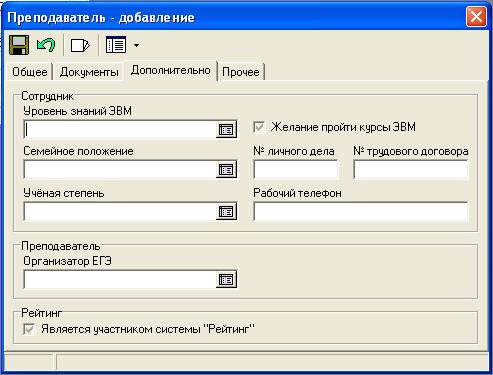
Рис. 52 Вкладка «Дополнительно» окно добавления преподавателя
В данном окне возможен просмотр детализации данных преподавателя, их редакция, добавление и удаление.
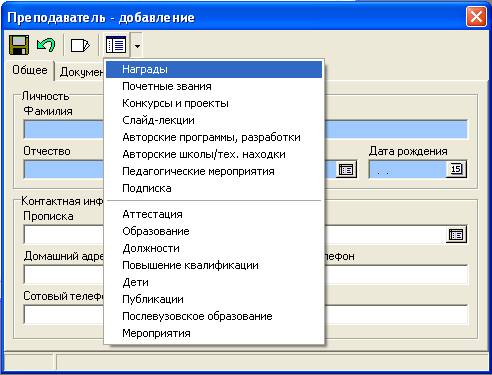
Рис. 53 Детализация данных преподавателя
Награды. Здесь указываются все награды, которыми был награжден преподаватель.
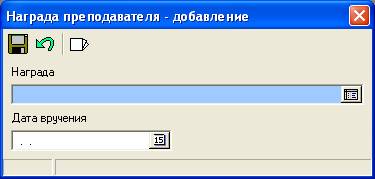
Рис. 54 Ввод информации о наградах преподавателя
Почетные звания. Почетные звания, которые были присуждены преподавателю.
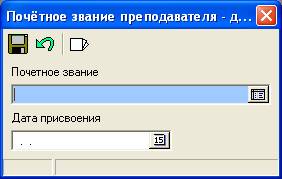
Рис. 55 Добавление информации о почетном звании преподавателя
Конкурсы и проекты. Конкурсы и проекты, в которых участвовал преподаватель. Типы конкурсов: профессиональный, творческий.
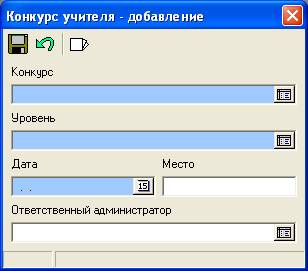
Рис. 56 Информация о конкурсах, в которых участвовал преподаватель
Авторские программы, разработки. Авторские программы и разработки преподавателя.
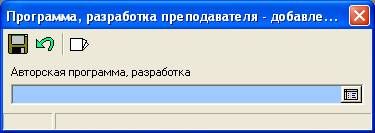
Рис.57 Добавление информации об авторских программах и разработках преподавателя
Педагогические мероприятия.
Педагогические мероприятия, в которых принимал участие преподаватель.
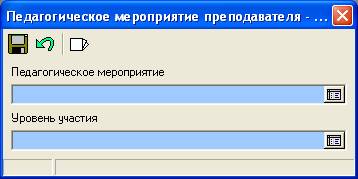
Рис.58 Добавление информации об участии преподавателя в педагогических мероприятиях
Для того чтобы обеспечить в ПО «Рейтинг» правильный подсчет баллов за участие преподавателя в педагогических мероприятиях необходимо корректно заполнить уровни участия преподавателя. Ниже приведены соответствующие уровни участия для каждого из педагогических мероприятий.
Педагогические чтения – выступления, руководство группой, участие.
Педагогический калейдоскоп – выступления, творческая мастерская, открытый урок, участие.
Педагогический совет – организатор мероприятия, выступления, руководство группой, творческая мастерская, участие.
Семинар – организатор мероприятия, выступления, участие.
Конференция – организатор мероприятия, выступления, участие.
День открытых дверей – открытый урок, открытое мероприятие, урок для параллели, взаимопосещение уроков.
Совещание по вопросам повышения качества образования – участие.
Аттестация. Аттестации преподавателя, даты аттестации и т. п.
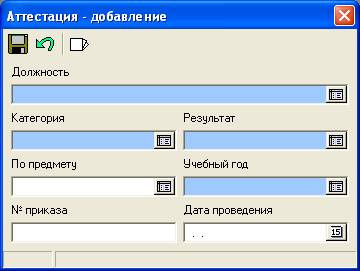
Рис. 59 Информация об аттестациях преподавателя
Образование. Информация об образовании преподавателя.
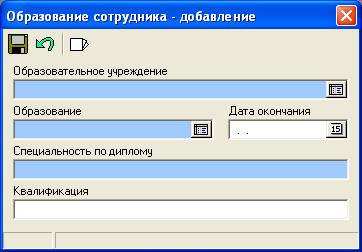
Рис. 60 Добавление информации об образовании преподавателя
Должности. Информация о занимаемой должности преподавателя. Если в отчете необходима информация о полном рабочем стаже преподавателя, то необходимо указывать все занимаемые должности.
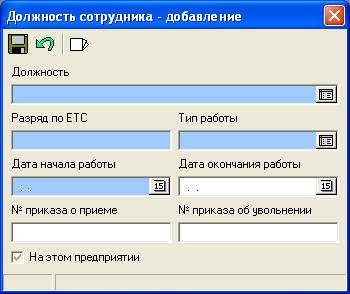
Рис. 61 Добавление информации о должности
Повышение квалификации. Добавление информации о планируемой и осуществляемой повышении квалификации преподавателя.
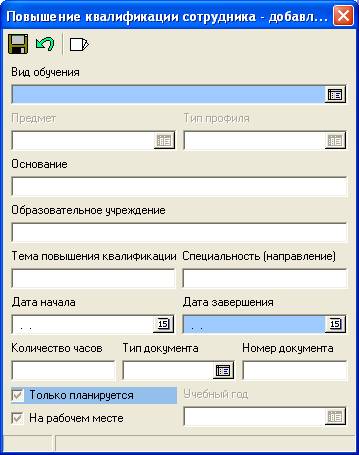
Рис. 62 Добавление информации о повышении квалификации преподавателя
При выборе «Повышение квалификации (обучение)» из списка поля «Вид обучения» становятся доступными для заполнения дополнительные поля «Предмет» и «Тип профиля».
Отметив пункт «Только планируется» можно дополнительно выбрать учебный год, когда будет проводиться данное обучение.
Дети. Информация о детях преподавателя.
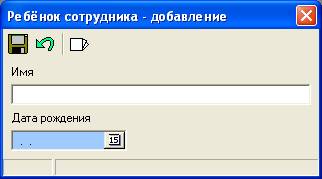
Рис. 63 Добавление информации о детях сотрудника
Публикации. Информация о публикациях преподавателя. Публикации выбираются из справочника публикаций, где указаны название публикации, тип (статья, брошюра, книга) и дата публикации, где опубликована данная публикация, а также указывается, отражает ли публикация опыт работы данного образовательного учреждения.
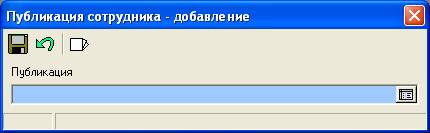
Рис. 64 Добавление информации о публикациях преподавателей
Мероприятия. Добавление информации о принятии участия или проведения мероприятия преподавателем.
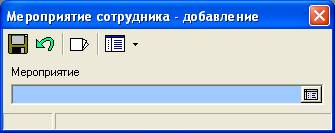
Рис. 65 Добавление информации о принятии участия в мероприятии преподавателя
Для всех детализации данных есть возможность заводить более одной учетной записи.
2.3.16. Сотрудники
Сотрудниками является весь школьный персонал: весь обслуживающий персонал, весь преподавательский состав, медицинские работники и педагоги дополнительного образования.
Для заведения учетной записи о сотруднике необходимо из пункта «Сотрудники» открыть соответствующее окно. В появившемся окне заполнить хотя бы обязательные поля, выделенные цветом – фамилия, имя, отчество, пол, дата рождения. Процедура сохранения и изменения записи аналогична добавлению учащегося.
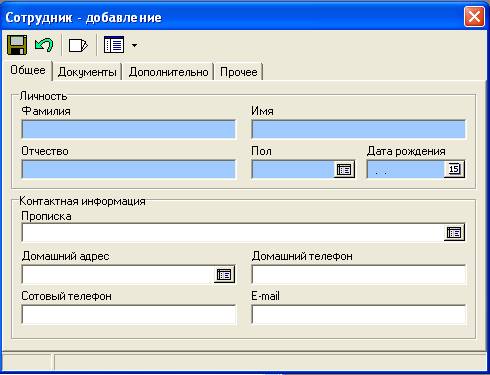
Рис.66 Добавление информации о сотруднике
Все процедуры добавления и изменения записей аналогичны процедурам, описанным в 4.4.
При просмотре детализации данных сотрудника появляются следующие пункты:
Аттестация. Информация о планируемой и осуществляемой аттестации сотрудника.
Образование. Вся информация об образовании сотрудника: Образовательное учреждение, специальность и т. п.
Должности. Здесь указывается информация о должностях сотрудника.
Повышение квалификации сотрудника. Здесь указывается информация о предполагаемом или уже прошедшем повышении квалификации сотрудника.
Дети. Указывается имя и дата рождения ребенка (если имеется).
Публикации. Указываются публикации сотрудника.
Мероприятия. Указывается информация о мероприятиях, в которых принимал участие сотрудник.
В конфигурации программы «Рейтинг» в детализации данных сотрудника присутствует дополнительный пункт «Послевузовское образование».
2.3.17. Семьи
Ввод данных о семье учащегося возможен в двух окнах:
1. Ввод из окна добавления ученика.
Для этого в окне добавления ученика необходимо перейти на вкладку «Дополнительно». В поле «Семья» зайти в справочник и клавишей Insert (или соответствующей кнопкой на панели управления) войти в окно добавления новой записи о семье.
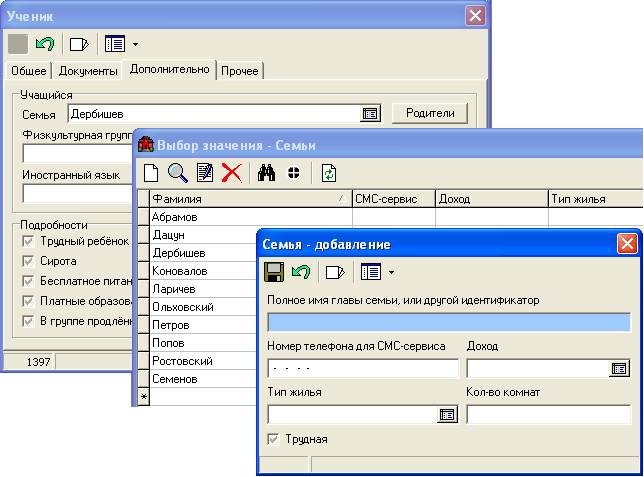
Рис. 67 Добавление семьи из окна добавления ученика
Необходимо заполнить требуемые поля и проставить отметку трудная семья или нет.
Для возможности отправки смс-сообщения (из программно-аппаратного комплекса «СМС-сервис» см. главу 4 Программно-аппаратный комплекс «СМС-сервис».
2. Ввод из соответствующего подпункта пункта «Ученики».
Процедура аналогична описанной в первом способе.
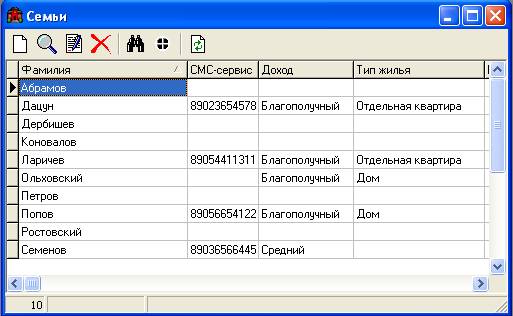
Рис. 68 Список семей
После того, как введена и сохранена основная информация о семье, можно войти в просмотр детализации данных и ввести необходимую информацию.
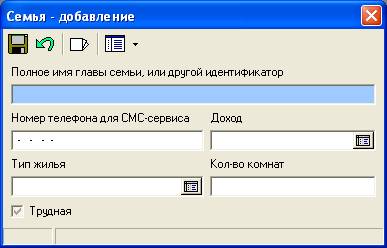
Рис. 69 Окно добавления семьи
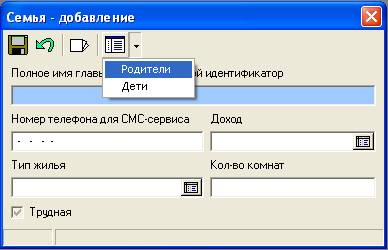
Рис.70 Детализация данных о семье
В детализацию данных входит следующая информация:
Родители. Указывается вся информация о родителе. Добавить, изменить или просмотреть информацию о родителях можно из информации об ученике при нажатии кнопки «Родители».
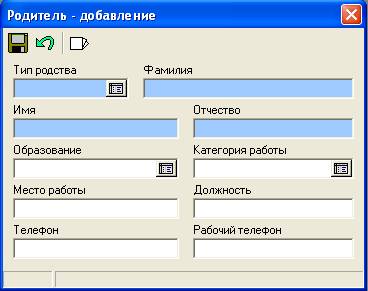
Рис. 71 Добавление информации о родителе
Дети. Указывается информация о количестве детей. Должны указываться все дети, имеющиеся в семье. Причем, дети, являющиеся учениками данной школы автоматически попадают в этот список после того, как их учетная запись будет сохранена. Если в семье уже существует ребенок с такой же датой рождения, как и у добавляемого, программа выдаст запрос в целях проверки достоверности информации.
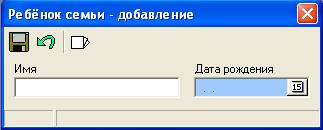
Рис. 72 Добавление информации о ребенке семьи
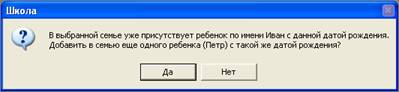
Рис. 73 Окно запроса подтверждения добавления учеников семью.
ВНИМАНИЕ. При смене семьи у ученика (в случае ошибочного ввода) необходимо удалить ребенка из «старой» семьи и добавить его в новую.
2.4. Функции поддержки ПО «Рейтинг» « »
»
Поля, которые обозначены префиксом , используются для формирования отчётов в подсистеме «Рейтинг». Если такая подсистема не установлена, то их заполнять не нужно.
2.4.1. Конфликтные ситуации «»
Конфликтные ситуации находятся в главном меню «Школа» программы в пункте «Конфликтные ситуации».
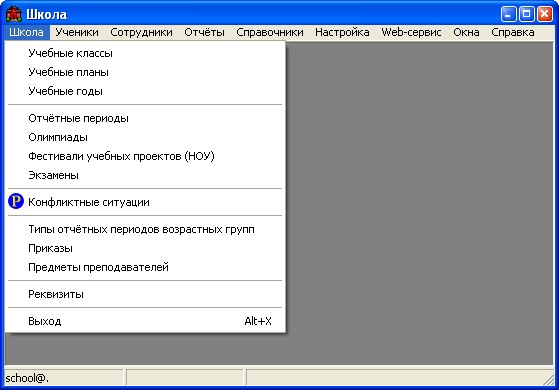
Рис. 74
ВНИМАНИЕ. Поле выделенное , заполняется только в том случае, если установлена подсистема рейтинг.
Для каждой конфликтной ситуации необходимо завести учетную запись, содержащую информацию о виде конфликтной ситуации, причине, дате и уровне решения конфликта, также на данной форме заполняется «Кто жалуется», в зависимости от выбора вида конфликтной ситуации. Например, при выборе вида «Обоснованное обращение учащихся» заполняется поле «Учащийся» и т. д. Для введения нового конфликта в окне добавления новой записи необходимо обязательно заполнить необходимые поля, обозначенные синим цветом.
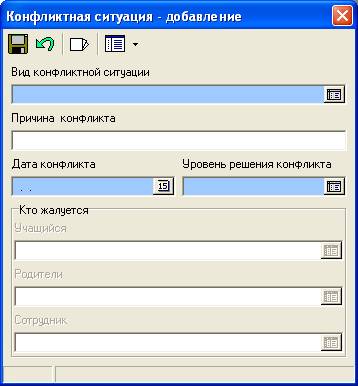
Рис. 75 Добавление данных о конфликтной ситуации
Для добавления информации «На кого жалуются» необходимо в окне детализации данных войти в окно добавления новой записи в окне «Сотрудники, участвовавшие в конфликте» и заполнить информацию в окне.
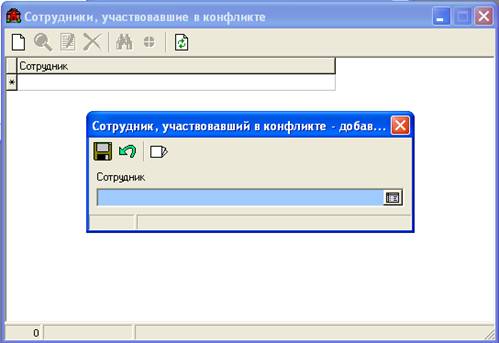
Рис. 76 Добавление данных об участниках конфликтной ситуации
2.4.2. Послевузовское образование «»
Послевузовское образование сотрудников заполняется в окне детализации данных при редактировании записи о сотруднике или преподавателе для этого необходимо войти в окно добавления новой записи в окне «Послевузовские образования сотрудников».
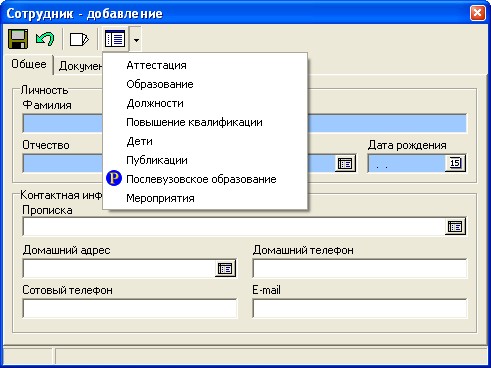
Рис. 77
ВНИМАНИЕ. Поле выделенное , заполняется только в том случае, если установлена подсистема рейтинг.
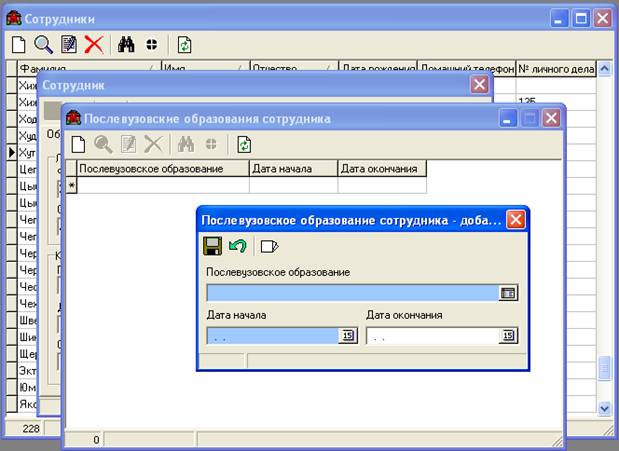
Рис. 78 Добавление данных о послевузовском образовании
Для каждого послевузовского образования необходимо завести учетную запись, содержащую информацию о послевузовском образовании (магистратура, аспирантура, соискательство), дате начала и дате окончания обучения. Для введения новой записи о послевузовском образовании необходимо обязательно заполнить необходимые поля, обозначенные синим цветом.
2.4.3. Мероприятия
Здесь отмечаются все мероприятия по сотрудникам, преподавателям и ученикам, в которых они принимают участие. Указывается следующая информация: тип и название мероприятия, дата начала и дата окончания мероприятия, количество родителей участвовавшие в мероприятии и предмет. Для введения новой записи о мероприятиях необходимо обязательно заполнить необходимые поля, обозначенные синим цветом. Поле предмет заполняется только для предметного мероприятия.
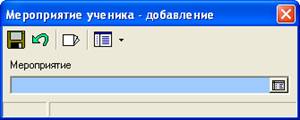
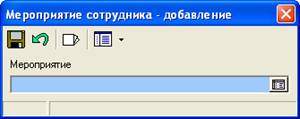
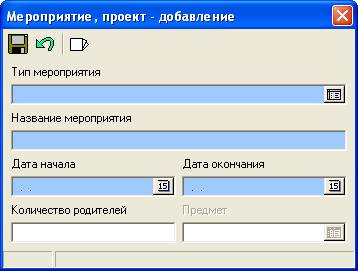
Рис. 79 Добавление мероприятий
У каждого мероприятия есть уровни участия.
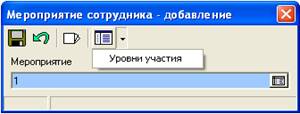
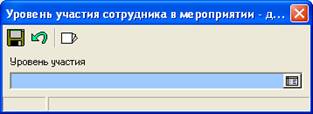
Рис. 80 Добавление уровней участия
2.4.4. Педагогические мероприятия
Здесь отмечаются все мероприятия, относящиеся только к преподавателям. Указывается следующая информация: педагогическое мероприятие и уровень участия.

Рис. 81 Добавление педагогических мероприятий преподавателей
Для заполнения педагогических мероприятий необходимо внести следующую информацию: вид педагогического мероприятия, название, дату и уровень проведения. Категория семинара заполняется, в случае выбора типа мероприятия «семинар».
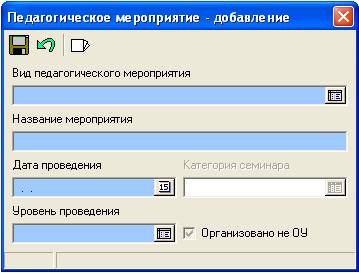
Рис. 82 Добавление информации о педагогических мероприятиях
2.4.5. Слайд-лекции «»
Для каждого преподавателя можно указать информацию о слайд-лекциях.
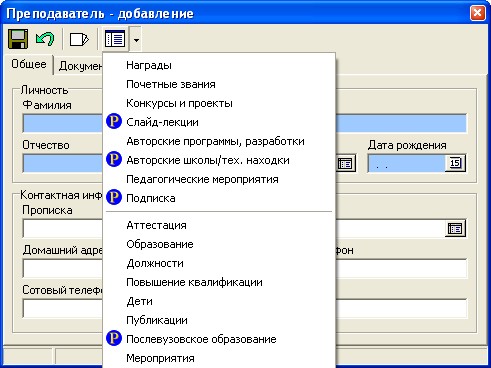
Рис. 83
ВНИМАНИЕ. Каждое поле, обозначенное , требуется заполнять только для подсистемы «Рейтинг»
Указывается следующая информация: название слайд-лекций, дата проведения и уровень оценки.
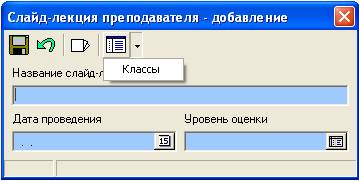
Рис. 84 Добавление информации о слайд-лекциях
Для добавления информации о классах, в которых были проведены слайд-лекции, необходимо в окне детализации данных войти в окно добавления новой записи.
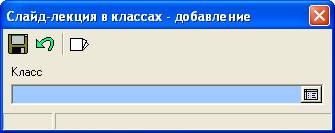
Рис. 85 Добавление информации о классах, в которых были проведены слайд-лекции
2.4.6. Авторские программы, разработки
Для каждого преподавателя можно указать информацию об авторских программах и разработках.
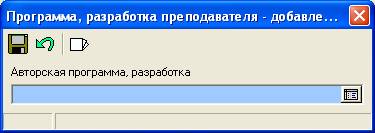
Рис. 86 Добавление информации об авторских программах и разработках
Здесь отмечается все авторские программы и разработки по преподавателям. Указывается следующая информация: вид программы или разработки, название и степень разработки, дата, количество часов, степень востребованности. Здесь же необходимо указать является ли данная работа публикацией. Если разработка имеет степень «Утверждена», то заполняется поле «Кто утвердил».
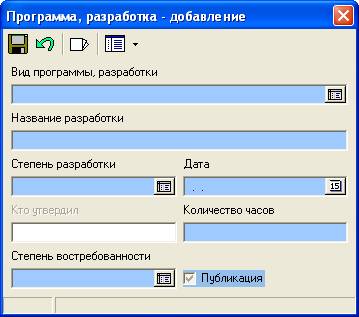
Рис. 87 Добавление информации об авторских программах и разработках
В окне детализации данных указываются классы, в которых данная программа применена.
2.4.7. Авторские школы/тех. Находки «»
Для каждого преподавателя можно указать информацию об авторских школах и технологических находках.
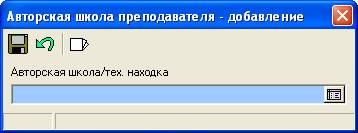
Рис. 88 Добавление информации об авторских школах и технологические находки
Здесь отмечается все авторские программы и технологические находки по преподавателям. Указывается следующая информация: категория, название, дата утверждения и дата создания. В окне детализации данных указываются классы, в которых данная программа применена.

Рис. 89 Добавление информации об авторских школах и технологические находки
2.4.8. Подписка «»
Здесь отмечается все подписки на периодические издания (газеты, журналы и т. д.) преподавателей. Указывается следующая информация: название, дата начала и дата окончания подписки.
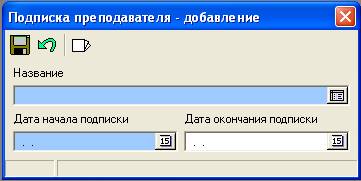
Рис. 90 Добавление информации о подписке преподавателя
2.4.9. Элективные курсы «»
Для каждого ученика можно указать информацию об элективных курсах.
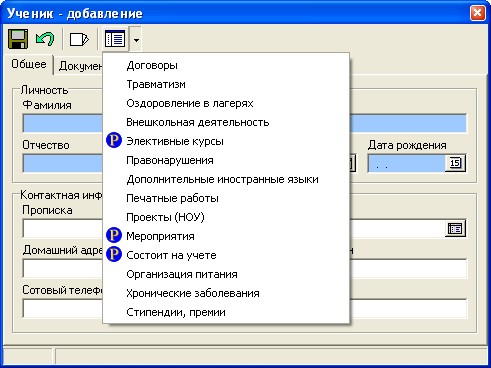
Рис. 91
ВНИМАНИЕ. Каждое поле, обозначенное , требуется заполнять только для подсистемы «Рейтинг».
В данном разделе указываются элективные курсы учеников.
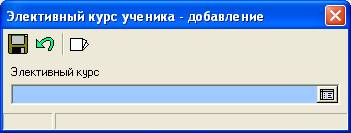
Рис. 92 Добавление информации об элективных курсах ученика
Для элективных курсов заполняется следующая информация: название элективного курса, руководитель и учебный год.
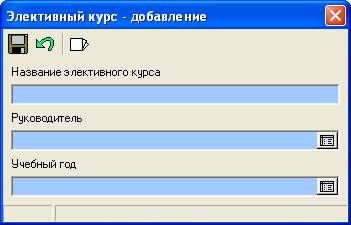
Рис. 93 Добавление элективного курса
2.4.10. Состоит на учете «»
Здесь заполняется информация о постановки ученика на учет комиссии по делам несовершеннолетних. Указывается следующая информация: место постановки на учет, дата постановки на учет и дата снятия с учета.
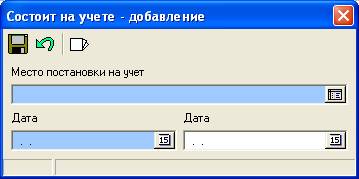
Рис. 94 Добавление информации о постановки на учет или снятия ученика
2.4.11. Организация питания
Здесь заполняется информация об организации питания ученика. Пользуется ли ученик горячим питанием. Указывается следующая информация: категория питания, дата начала и окончания пользования указанной категорией питания.
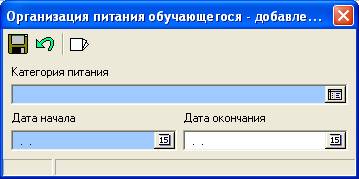
Рис. 95 Добавление информации об организации питания ученика
2.4.12. Хронические заболевания
Здесь заполняется информация о хронических заболеваниях ученика. Указывается следующая информация: вид заболевания, дата начала заболевания и окончания (если требуется); также необходимо указать, когда выявлено заболевание: впервые или нет.
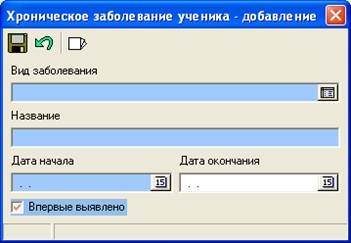
Рис. 96 Добавление информации об организации питания ученика
Глава 3. ПО «Журнал».
ПО «Журнал» предназначено для ведения расписания и выставления оценок учащимся школы.
3.1. Запуск
Для запуска программы следует запустить исполняемый файл Journal. exe из директории, в которую было установлено ПО. После запуска программа потребует у вас имя учётной записи на сервере и пароль для входа.
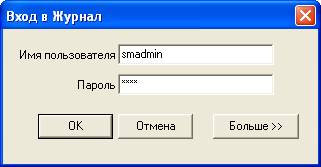
Рис. 97 Окно входа в программу
Начиная с версии 3.0, в системе «Школьный менеджмент» введено разделение прав пользователей в соответствии с назначенными им ролями безопасности. В связи, с чем использовать ПО «Журнал» могут только пользователи, обладающие ролью «Учитель» или ролью «Администратор». Выдавать учетные записи (логины) и пароли, а также назначать пользователям роли безопасности могут системные администраторы системы «Школьный менеджмент» (т. е. пользователи, обладающие ролью «Системный администратор»). Подробная информация о ролях безопасности и разделении прав пользователей приведена в руководстве пользователя ПО «Администратор».
При первом запуске и после неудачной попытки входа программа дополнительно запросит имя сервера и базы данных на нём, которая будет использоваться программой. Эти данные должен предоставить администратор программы.
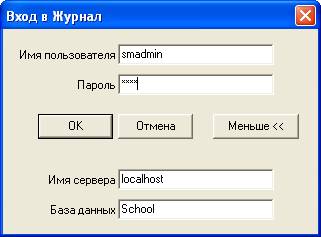
Рис. 98 Расширенный вид окна входа в программу
В случае если введены неверные данные для соединения, программа выведет соответствующее сообщение об ошибке.
В процессе запуска ПО «Журнал» возможны четыре различных сообщения об ошибках, связанных с проверкой учетной записи пользователя:
- Невозможно установить соединение с сервером – данное сообщение об ошибке возникает в случаях, когда неверен один из параметров подключения и система не может установить соединение с сервером и подключиться к базе данных системы «Школьный менеджмент». Кроме того, в случае возникновения ошибки текст сообщения севера необходимо передать системному администратору;
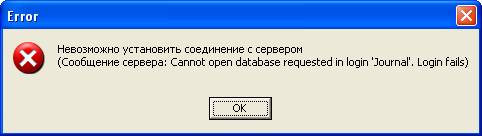
Рис. 99 Пример сообщения об ошибке сервера, при неверно указанном имени пользователя и названии базы данных

|
Из за большого объема этот материал размещен на нескольких страницах:
1 2 3 4 5 6 |
