


Партнерка на США и Канаду по недвижимости, выплаты в крипто
- 30% recurring commission
- Выплаты в USDT
- Вывод каждую неделю
- Комиссия до 5 лет за каждого referral
ООО "Карт-Презент"
Система «Школьный менеджмент»
Версия 1.0
Общее руководство пользователя
Категория: Документация
Версия: 1.0
Всего страниц: 147
Волгоград, 2008
Введение 5
Глава 1. Рекомендуемый порядок работы с системой.. 6
1.1. Начало работы с « Системой «Школьный менеджмент»: 6
1.2. Рекомендуемый порядок работы с ПО «Школа». 6
1.3. Рекомендуемый порядок работы с ПО «Журнал»: 8
1.4. Рекомендуемый порядок работы с ПО «SMS – сервис»: 8
Глава 2. ПО «Школа». 9
2.1. Начало работы... 9
2.1.1. Права доступа. 9
2.1.2. Справочники. 10
2.2. Окна и элементы управления.. 10
2.2.1. Окна таблицы.. 10
2.2.2. Основные кнопки панели инструментов. 10
2.2.3. Размеры и порядок столбцов. 11
2.2.4. Порядок следования строк. 11
2.2.5. Фильтр. 12
2.2.6. Строка состояния. 13
2.2.7. Окна редактирования. 13
2.2.8. Поля ввода. 14
2.3. Выполняемые функции.. 14
2.3.1. Управление основными учебными процессами. 15
2.3.2. Учебные классы.. 15
2.3.3. Учебные планы.. 16
2.3.4. Учебные годы.. 17
Рис. 18 Добавление нового учебного года.. 17
2.3.5. Отчетные периоды.. 17
2.3.6. Олимпиады.. 18
2.3.7. Фестивали учебных проектов (НОУ) 19
2.3.8. Экзамены.. 20
2.3.9. Типы отчетных периодов возрастных групп. 20
2.3.10. Приказы.. 21
2.3.11. Предметы преподавателей. 22
2.3.12. Реквизиты.. 23
2.3.13. Справочники. 23
2.3.14. Ученики. 24
2.3.15. Преподаватели. 32
2.3.16. Сотрудники. 38
2.3.17. Семьи. 39
2.4. Функции поддержки ПО «Рейтинг» « ». 42
». 42
2.4.1. Конфликтные ситуации «». 43
2.4.2. Послевузовское образование «». 44
2.4.3. Мероприятия. 46
2.4.4. Педагогические мероприятия. 46
2.4.6. Авторские программы, разработки. 49
2.4.7. Авторские школы/тех. Находки «». 49
2.4.9. Элективные курсы «». 50
2.4.10. Состоит на учете «». 52
2.4.11. Организация питания. 52
2.4.12. Хронические заболевания. 52
Глава 3. ПО «Журнал». 54
3.1. Запуск.. 54
3.1.1. Начало работы.. 56
3.2. Окна и элементы управления.. 56
3.2.1. Размеры и порядок столбцов. 57
3.2.2. Поля ввода. 57
3.3. Выполняемые функции. 58
3.3.1. Ведение расписания. 58
3.3.2. Расписание. 58
3.3.3. Добавление расписания. 59
3.3.4. Копирование расписания. 61
3.3.5. Добавление занятия. 63
3.3.6. Выставление оценок за урок. 64
3.3.7. Выставление итоговых оценок. 67
3.3.8. Сообщения. 69
Глава 4. ПО «СМС-Сервис». 72
4.1. Подготовка к работе.. 72
4.1.1. Добавление в базу данных номеров телефонов для СМС-сервиса. 72
4.1.2. Начало работы.. 73
4.2. ПО «SMS – сервис. Подготовка»: 74
4.2.1. Настройка ПО «SMS – сервис. Подготовка». 74
4.3. ПО отправки СМС сообщений.. 80
4.3.1. Настройка ПО «SMS – сервис. Отправка». 80
4.3.2. Формирование СМС сообщений из ПО «Журнал». 83
4.4. Возможные ошибки при работе с программой. 83
Глава 5. Приложения.. 85
5.1. Справочник отчетов системы «Школьный менеджмент». 85
5.2. Перечень сообщений системы... 93
Глава 6. Установка системы «Школьный менеджмент». 95
6.1. Технические требования. 95
6.1.1. Состав устанавливаемого пакета. 95
6.2. Инструкция по установке.. 96
6.3. Установка системы «Школьный менеджмент». 96
6.3.1. Полная установка системы «Школьный менеджмент» с параметрами установки по умолчанию 100
6.3.2. Полная установка системы «Школьный менеджмент». Настройка параметров установки системы. 100
6.3.3. Выборочная установка системы «Школьный менеджмент» с параметрами по умолчанию........
6.3.4. Выборочная установка системы «Школьный менеджмент». Настройка параметров установки системы. 105
6.3.5. Создание пользователя системы «Школьный менеджмент» с ролью «Системный администратор» 106
6.3.6. Настройка сетевого доступа. 107
6.3.7. Завершение установки системы «Школьный менеджмент». 108
6.4. Схемы установки системы «Школьный менеджмент». 111
6.5. Деинсталляция (удаление) системы «Школьный менеджмент». 112
6.6. Перенос системы с одного компьютера на другой.. 112
Глава 7. ПО «Администратор». 113
7.1. Запуск.. 113
7.1.1. Начало работы.. 114
7.2. Окна и элементы управления.. 114
7.3. Выполняемые функции. 114
7.3.1. Права доступа и роли безопасности. 115
7.3.2. Роль безопасности «Администратор». 115
7.3.3. Роль безопасности «Учитель». 115
7.3.4. Роль безопасности «Системный администратор». 116
7.3.5. Управление пользователями. 116
7.3.6. Подключенные пользователи. 116
7.3.7. Список пользователей. 116
7.3.8. Добавление пользователей. 117
7.3.9. Редактирование пользователей. 119
7.3.10. Роли пользователей. 120
7.3.11. Резервное копирование базы данных. 122
7.3.12. Восстановление резервной копии базы данных. 122
7.3.13. Разрыв/установка соединения с базой данных. 123
7.4. Отчёты
7.5. . Web – сервис. 125
7.5.1. Пользователи сайта «Электронный дневник». 125
7.5.2. Реквизиты школы для сайта «Электронный дневник». 127
7.5.3. Формирование списка администрации для сайта «Электронный дневник». 128
7.6. Расписание формирования файлов обмена. 129
7.6.1. Настройка утилиты формирования расписания файлов обмена. 129
7.6.2. Формирование расписания. 130
Глава 8. Инструкция по настройке локального компьютера для использования системы «Школьный менеджмент» в многопользовательском режиме.....
8.1. Настройка общего доступа к папке и создание ярлыков.. 132
8.2. Настройка сервера базы данных MSDE для использования протокола TCP/IP. 137
8.3. Настройка сетевого экрана – Брандмауэра Windows. 138
8.4. Настройка путей к отчетам
8.5. Использование системы в многопользовательском режиме.. 146
8.6. Нештатные ситуации. 146
Глава 9. Приложение. Перечень сообщений системы. 147
Введение
Уважаемый пользователь!
Мы рады, что Вы стали обладателем современной многофункциональной Системы, позволяющей автоматизировать управление школой и обеспечить постоянную информированность родителей об успеваемости и поведении своих детей.
Создание системы было обусловлено желанием помочь администрации образовательного учреждения в составлении школьной отчетности и освободить преподавателей от этого рутинного труда. Будучи такими же занятыми родителями, как и добрая половина всех мам и пап нашей страны, мы понимали проблему получения оперативной информации об успеваемости и поведении своих детей. Решение всех этих проблем мы реализовали в системе «Школьный менеджмент» с помощью «Электронного дневника» (www. *****) и SMS - сервиса.
Эксплуатация Системы отличается легкостью, простотой и не требует дополнительного углубленного обучения. Возможности Системы и принципы работы с ней подробно описаны в данном документе.
Работа по составлению отчетных документов сводится лишь к выбору нужного отчета и выводу на печать. Система автоматически формирует отчет и выдает его в форме, соответствующей всем требованиям Министерства образования РФ.
Система «Школьный Менеджмент» состоит из нескольких частей: ПО (программное обеспечение) «Администратор», ПО «Школа», ПО «Журнал», ПО «SMS – сервис. Подготовка», ПО «SMS – сервис. Отправка».
ПО «Администратор» предназначено для технического обслуживания системы «Школьный Менеджмент». В ПО «Администратор» выдаются роли безопасности для пользователей, формируется и восстанавливается резервная копия Базы Данных.
В ПО «Школа» вносится основная информация о Вашей школе: о сотрудниках, об учениках, учебных годах, учебных классах, учебных планах, отчетных периодах, информация о предметных олимпиадах и реквизитах школы. В ПО «Школа» можно просмотреть и распечатать отчеты, которые формируются автоматически, на основе той информации, которая внесена в Базу Данных школы и журнала.
ПО «Журнал» – это электронный аналог школьного журнала. В ПО «Журнал» вносятся только оценки, а списки учеников, преподавателей, предметов и отчетные периоды заполняются в ПО «Школа».
ПО «SMS – сервис» предназначено для оперативного оповещения родителей об успеваемости, посещаемости и дисциплине ученика путём отправки СМС – сообщений на сотовый телефон.
База данных «Школа» – это хранилище информации, которое используется во всех частях системы «Школьный менеджмент».
Термины
ПО – Программное обеспечение
БД «Школа» – База данных «Школа»
Глава 1. Рекомендуемый порядок работы с системой
1.1. Начало работы с « Системой «Школьный менеджмент»:
Система «Школьный менеджмент» предоставляет возможность работы в многопользовательском режиме, когда с БД Школа могут одновременно работать несколько человек. При этом БД и клиентские приложения (ПО «Школа», ПО «Журнал», ПО «Администратор», ПО «SMS – сервис. Подготовка», ПО «SMS – сервис. Отправка») могут быть установлены, как на одном компьютере, так и на разных компьютерах сети.
При установке системы «Школьный менеджмент» существует возможность автоматической настройки операционной системы для предоставления сетевого доступа к клиентским приложениям и отчетам системы (глава 6 п.6.2).
После установки системы «Школьный менеджмент», Администратор системы создает учетные записи пользователей и определяет для каждого необходимые права доступа, путем назначения им ролей безопасности (глава 7 п.7.3.1). При необходимости Администратор системы «Школьный менеджмент» может произвести дополнительные настройки системы и локальной сети, в соответствии с принятой политикой безопасности.
Для начала работы с системой пользователю необходимо запустить ПО «Школа» (глава 2 п.2.1) и заполнить информацию, требующуюся для составления отчетов. Ниже приводится рекомендуемый порядок работы с ПО «Школа». Следует помнить, что корректное построение отчетов возможно только после ввода всей информации, необходимой для данного отчета (глава 5 «Приложение»).
1.2. Рекомендуемый порядок работы с ПО «Школа»
1. Внести в Базу Данных ПО «Школа»:
· учеников (подпункт 2.3.14);
· преподавателей (подпункт 2.3.15);
· сотрудников (подпункт 2.3.16).
Ученики, сотрудники и преподаватели – это основные участники Базы Данных ПО «Школа». Очередность внесения информации не имеет значения для формирования отчетов.
Заполнив информацию об учениках, преподавателях и сотрудниках, Вы получаете следующие отчеты:
◄Личное дело ученика.
◄ Анкета ученика.
◄Состояние здоровья учащихся.
◄Информация о возрастном составе педагогических работников.
◄Общие сведения по кадрам.
◄Отчет о прохождении медосмотра преподавательского состава и технического персонала.
◄Личное дело сотрудника. Полный вариант.
◄Информация о степени владения компьютерной техникой.
◄Сведения о членах методического объединения учителей.
◄Организаторы ЕГЭ.
2. Внести в Базу Данных ПО «Школа» в следующей последовательности:
· учебные годы (п. 2.3.4);
· учебные планы (п.2.3.3);
· учебные классы (п. 2.3.2);
· отчетные периоды (п.2.3.5);
· приказы о зачислении учащихся в учебные классы (п. 2.3.10).
Зачислить учеников в учебные классы.
Заполнив эту информацию, Вы получаете следующие отчеты:
◄Состав учащихся по полу.
◄Полный список учащихся.
◄Отчет классного руководителя.
◄Сведения о классных руководителях.
◄Общие данные о классных руководителях.
◄Данные об обучающихся XI класса.
◄Сведения о поступивших выпускниках.
◄Сведения о выбывших учащихся.
3. Внести сведения о предметных олимпиадах и творческих конкурсах (соответственно, если будет заполнена информация об основных участниках Базы Данных), (п.2.3.6).
Заполнив эту информацию, Вы получаете следующие отчеты:
◄Итоги предметных олимпиад и творческих конкурсов.
◄Проведения предметных олимпиад.
4. Внести:
· сведения о логопедическом пункте;
· о школьной библиотеке;
·
· о дополнительных органах;
· о школьных помещениях;
· заполнить реквизиты школы;
Внести сведения о платных услугах – информация об ученике.
Заполнив эту информацию, вы получите
◄отчеты ОШ.
5. Внести приказы:
· о допуске к экзаменам;
· о повторном обучении;
· о смене формы обучения;
· об оставлении на осень;
· об отчислении из школы.
Оформить учеников по соответствующим приказам (п. 2.3.10).
Заполнив эту информацию, вы получаете следующие отчеты:
◄Информация об итогах учебного года.
◄Не завершили образования данного уровня.
◄Сведения об обучающихся на дому.
◄Итоги учебного года.
◄Отчет о комплектовании классов.
6. Для того, что бы получить отчеты по сравнительному анализу успеваемости:
◄Сравнительный анализ успеваемости.
◄Сравнительный анализ успеваемости по школе.
◄Сравнительный анализ результатов итоговой аттестации.
Необходимо внести все сведения об успеваемости учеников за предыдущий учебный год.
1.3. Рекомендуемый порядок работы с ПО «Журнал»:
1. Составить расписание занятий, внести текущие, итоговые оценки (за промежуточные периоды, за учебный год) в Базу Данных ПО «Журнал».
Заполнив данную информацию, вы получаете следующие отчеты:
◄Сводная успеваемость учащихся.
◄Оценка знаний учащихся.
◄Журнал.
◄Успеваемость по предметам.
1.4. Рекомендуемый порядок работы с ПО «SMS – сервис»:
1. Внести в БД школы номера телефонов родителей для СМС – сервиса.
2. Настроить конфигурационные файлы SMS. ini, сформированные после запуска SMS. exe и SMS. sender. exe.
3. Сформировать текст сообщения с помощью SMS. exe.
4. Отправить готовые сообщения, запустив SMS. sender. exe.
Глава 2. ПО «Школа».
ПО «Школа» предназначено для ввода, хранения и обработки данных об участниках системы: учениках, преподавателях, сотрудниках и образовательном учреждении. Программа позволяет вести учет, хранить и обрабатывать данные результатов учебно-воспитательного процесса школы и формировать отчеты.
ПО «Школа» предоставляет дополнительные интерфейсы для ввода данных в БД «Школа», необходимые для формирования отчетов в ПО «Рейтинг» (см. п.2.4 «Функции поддержки ПО «Рейтинг»).
2.1. Начало работы
После запуска ПО «Школа» на экране появится главное окно программы. В верхней части окна располагается главное меню, с помощью которого можно воспользоваться основными функциями программы, заполнить справочники, произвести настройку ПО, а также упорядочивать окна и обратиться к справочным материалам.
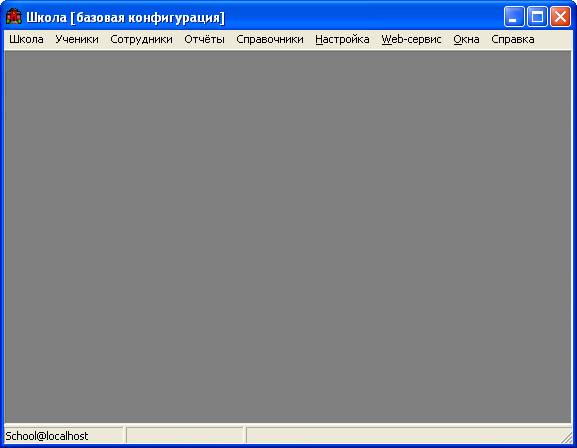
Рис. 1 Главное окно программы
2.1.1. Права доступа
Права на подключение к БД и запуск приложений, входящих в систему определяются Администратором системы «Школьный менеджмент», при создании пользователей системы и предоставления им ролей безопасности. Подробная информация о ролях безопасности и разделении прав пользователей приведена в главе 7 «Администратор».
2.1.2. Справочники
Для обеспечения целостности данных и удобства ввода, значения многих полей берутся из соответствующих справочников.
Следует отметить, что справочники бывают двух типов - изменяемые и неизменяемые. В первом случае справочник можно при необходимости пополнять недостающими данными, во втором - нет. Признак изменяемости справочника – подсвеченная кнопка добавления новой записи.
2.2. Окна и элементы управления
В этом разделе собрана общая информация об окнах и элементах управления программы. Более детальную информацию можно получить в разделах, описывающих соответствующую функциональность.
2.2.1. Окна таблицы
Этот элемент интерфейса позволяет делать быстрый обзор хранящейся в БД информации. Как правило, здесь показываются только самые необходимые данные, позволяющие понять, какая запись чему соответствует. Предоставляет возможность интуитивной навигации по загруженным записям.

Рис. 2 Окно таблицы
2.2.2. Основные кнопки панели инструментов
 — добавить новую запись. В появившемся окне необходимо заполнить все обязательные поля (обязательными являются поля, выделенные синим цветом), после чего будет создана новая запись, заполненная введёнными данными;
 — просмотреть текущую запись. Открывается окно записи без возможности правки данных;
 — редактировать текущую запись. Открывается окно записи, в котором можно внести необходимые изменения;
 — удалить текущую запись;
 — поиск в загруженных данных. Помимо самого искомого текста можно ввести ряд параметров поиска;
 — фильтр по текущему значению. После применения фильтра таблице отображаются только те записи, которые соответствуют заданному значению;
 — перезагрузить данные. С сервера загружается новый, актуальный на момент загрузки набор данных;
 — печать текущей записи. Возможность отправить созданный документ на принтер;
 — создать новую запись на основе текущей.
 — просмотреть список возможных деталей. Выполнение этого действия возможно, только если запись сохранена.
 - добавить список всех учеников класса. После нажатия данной кнопки, все ученики класса заносятся в приказ или в список детей, сдающих экзамены.
Рассмотрим пример панели инструментов

Рис. 3 Панель инструментов окна «Ученики»
В данном окне «Ученики» панель инструментов представлена следующими кнопками: создать новую запись, просмотреть текущую запись, редактировать текущую запись, удалить текущую запись, поиск необходимой записи, фильтр по текущему значению, перезагрузить данные.
2.2.3. Размеры и порядок столбцов
При желании можно поменять размеры и порядок столбцов в таблице. Чтобы поменять размер столбца, необходимо подвести курсор мыши к краю его заголовка и левой кнопкой установить новую ширину. Поменять порядок следования столбцов можно, перетаскивая их за заголовок правой кнопкой мыши.
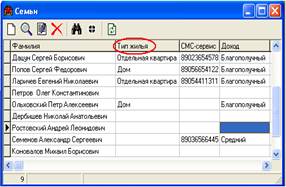

Рис. 4 Изменение порядка следования столбцов
2.2.4. Порядок следования строк
Существует возможность изменения порядка следования строк в выбранном столбце таблицы. Если значение поля не является ссылочным, можно кликнуть мышкой по заголовку соответствующего столбца и записи выстроятся в порядке возрастания (для чисел) или в алфавитном порядке (для текстовых полей). Например, выстраивание записей фамилий учеников в алфавитном порядке.
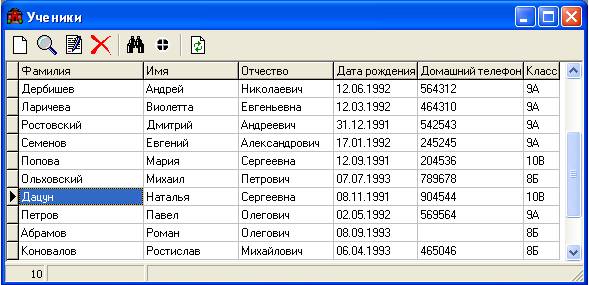
Рис. 5 Записи, расположенные в порядке добавления
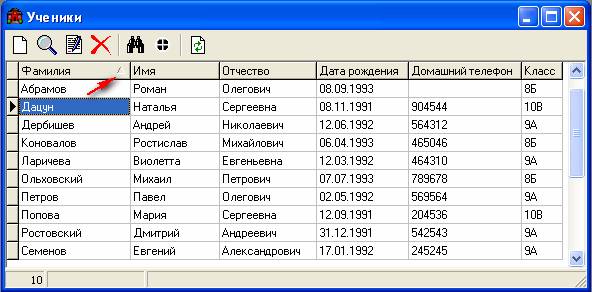
Рис. 6 Построение записей в алфавитном порядке после нажатия на заголовок
2.2.5. Фильтр
Для текстовых полей можно применять фильтр по текущему значению. При вводе букв программа автоматически отфильтрует таблицу, оставив только те записи, у которых выбранное поле начинается на введённую последовательность букв. Удалить последнюю букву можно клавишей Backspace, всю строку фильтра — комбинацией Ctrl+Backspace.
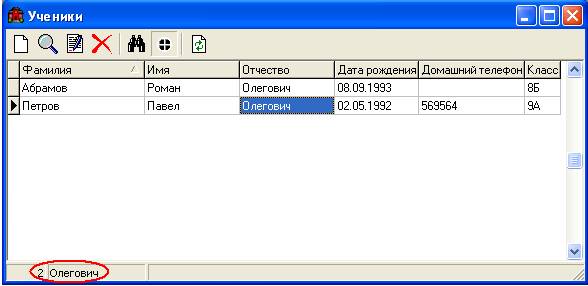
Рис. 7 Отфильтрованные записи
При включенном фильтре число в строке состояния показывает количество записей, удовлетворяющих условиям фильтра.
Вторая панель отображает значение фильтра, по которому осуществляется поиск. (Значение фильтра - отчество Олегович).
2.2.6. Строка состояния
Строка состояния окна таблицы расположена в нижней части окна и может состоять из разного количества панелей.
В начале работы первая панель отображает количество записей в окне. Затем это число может изменяться при добавлении и удалении записей.
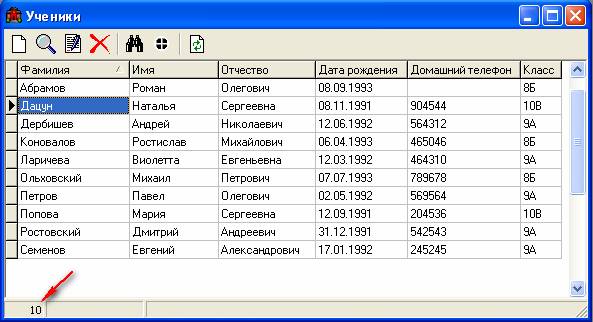
Рис. 8 Количество записей в окне – 10
2.2.7. Окна редактирования
Этот элемент интерфейса позволяет просмотреть или изменить внесенную информацию. Окна данного типа используются при добавлении новых записей, а также просмотра и редактирования введенных раннее записей.
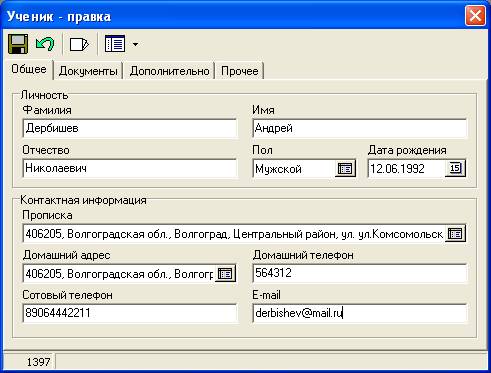
Рис. 11 Окно редактирования
2.2.8. Поля ввода
В окнах редактирования можно выделить три типа полей: для ввода текста, ввода дат и выбора необходимого значения из списка (для ссылочных полей).
 ВНИМАНИЕ. Поля, выделенные синим цветом, являются обязательными для заполнения.
Для ввода дат может быть использован встроенный месячный календарь. Его можно вызвать нажатием комбинации клавиш Alt+«Вниз», или кнопкой  внутри поля ввода. Помимо стрелок, для навигации по календарю можно использовать клавиши PgUp/PgDown для смены месяца и комбинации Ctrl+PgUp/PgDown для смены года.
Если хранящееся в поле данных значение выбирается из справочника, ввод значения возможен только путём выбора его из списка. Как и в случае с полем ввода дат, его можно вызвать нажатием комбинации клавиш Alt+«Вниз», или кнопкой  . Основные кнопки панели инструментов:
 — сохранить сделанные изменения и закрыть окно;
 — закрыть окно без сохранения. Если было открыто окно для добавления записи, или внесены изменения в ранее внесенные данные, программа предложит их сохранить.
 — сохранить заполненные поля в качестве шаблона новой записи. Для того чтобы воспользоваться далее шаблоном, необходимо снова нажать кнопку добавления новой записи.
2.3. Выполняемые функции
Для автоматизации школьной отчетности программа позволяет вводить данные об участниках системы, результатах учебно-воспитательного процесса школы, внешкольной деятельности учащихся, достижениях и наградах преподавательского состава, данные о классах, учебных планах школы. На основе этих данных производится построение отчетов. Для удобства, большинство данных вводится через справочники.
Здесь подробно описываются основные функции ПО «Школа», доступ к которым осуществляется через пункт «Школа» главного меню. Права доступа к данным функциям будут определены позже.
2.3.1. Управление основными учебными процессами
Из пункта главного меню «Школа» программы можно просматривать информацию о составляющих учебного процесса, вводить данные, редактировать и удалять. В этом пункте содержится следующие подпункты: учебные классы, учебные планы, учебные годы, отчетные периоды, олимпиады, фестивали учебных проектов, экзамены, типы отчетных периодов возрастных групп, приказы, предметы преподавателей и реквизиты учебного заведения.
2.3.2. Учебные классы
Этот подпункт служит для добавления нового учебного класса, удаления и редакции уже существующего.
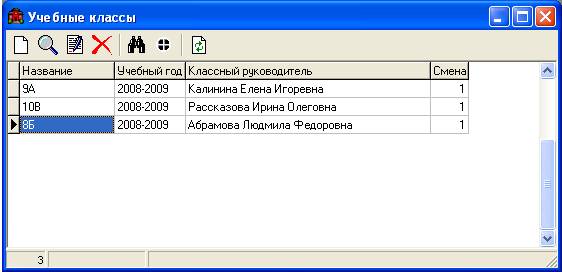
Рис. 13 Окно «Учебные классы».
Чтобы добавить новый класс нажмите кнопку добавления новой записи и введите данные. В поле название класса вводится то название, которое используется в данной школе. Например: «1-й А» или «1а», или «1 А».
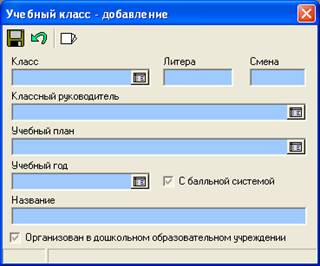
Рис. 14 Добавление нового учебного класса
2.3.3. Учебные планы
В данном пункте указываются существующие в учебном заведении учебные планы, список предметов углубленного изучения и количество часов по этому предмету для каждого класса. Окно отображает информацию о названии учебного плана, дифференцированной организации обучения, профиле и видах спецклассов коррекционно-развивающего обучения.
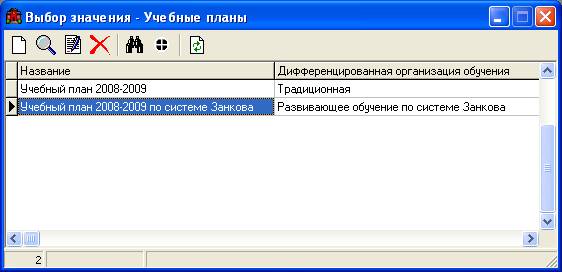
Рис. 15 Учебные планы
Введение, изменение и удаление данных об учебных планах аналогично описанному в предыдущем пункте «Учебные классы». Окно добавления учебного плана.

Рис. 16 Добавление нового учебного плана
Для добавления предметов в учебный план необходимо в окне детализации данных открыть окно добавления нового предмета и заполнить информацию в появившемся окне.
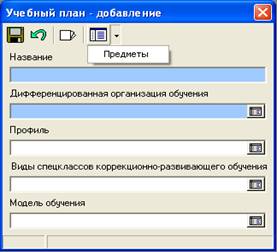
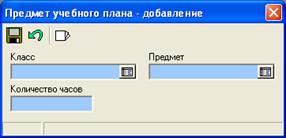
Рис. 17 Добавление предмета учебного плана
2.3.4. Учебные годы
В этом окне, возможно, добавить учебный год и итоги завершения этого года для каждого существующего в Базе Данных ученика. Для добавления нового учебного года необходимо открыть окно добавления новой записи.
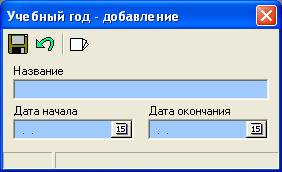
Рис. 18 Добавление нового учебного года
Учебный год начинается 1.09 одного года и заканчивается 31.08 следующего, следовательно, запись названия предполагается двойная, например: учебный год.
2.3.5. Отчетные периоды
Учебный год для учащихся разделяется на отчетные периоды: четверть (триместр), полугодие, год. Отдельные периоды для учащихся одной школы разных возрастных категорий (основная, средняя) могут различаться: полугодие/год или четверть/год. В связи с этим введена возможность для каждого класса указывать отчетный период. В окне добавления отчетного периода заполняются поля: учебный год, класс, для которого заводится запись, тип (год, четверть и т. п. - справочник позволяет добавлять новые записи), номер (например, четверть – 1-я) и даты начала и окончания периода.
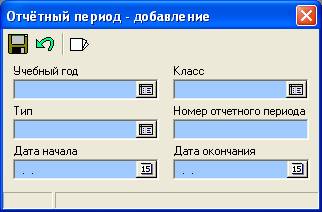
Рис. 19 Добавление отчетного периода
2.3.6. Олимпиады
Здесь отмечаются все олимпиады, в которых принимают или принимали участие учащиеся. Указывается следующая информация: название олимпиады, дата ее проведения, тип (выбирается из пополняемого справочника), уровень олимпиады и количество участников.
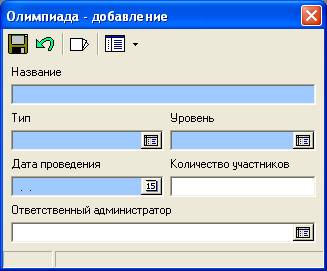
Рис. 20 Добавление новой олимпиады
Для добавления участников олимпиады необходимо при просмотре детализации данных открыть окно добавления новой записи.

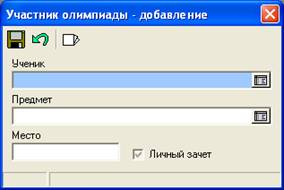
Рис. 21 Добавление участника олимпиады
Поля «Предмет» и «Место» и «ответственный администратор» являются необязательными, следовательно, добавление участника возможно как до проведения олимпиады, так и после.
2.3.7. Фестивали учебных проектов (НОУ)
Здесь отмечаются все фестивали учебных проектов, в которых принимают или принимали участие учащиеся. Указывается следующая информация: название фестиваля, уровень и дата его проведения.
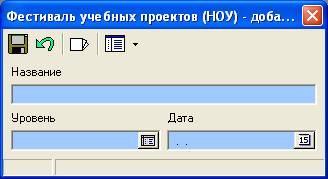
Рис. 22 Добавление нового фестиваля учебных проектов
Для добавления учебных проектов, участвующих в фестивале учебных проектов необходимо при просмотре детализации данных открыть окно добавления новой записи. Учебные проекты выбираются из справочника. Также доступ к списку учебных проектов может быть получен в пункте «Справочники» главного меню программы.
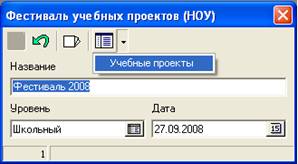
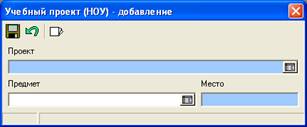
Рис. 23 Добавление учебных проектов, участвующих в фестивале
2.3.8. Экзамены
Для каждого проводимого экзамена будет создаваться учетная запись, содержащая информацию о сдаваемом предмете, форме проведения, дате и сдающем экзамен. Для введения нового экзамена в окне добавления новой записи заполняются необходимые поля.
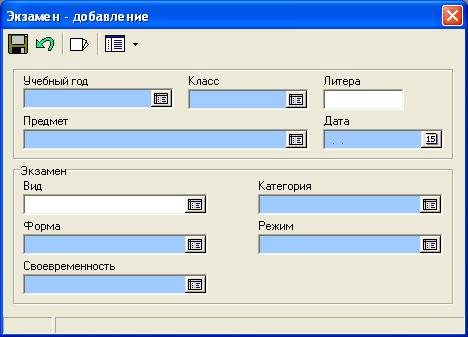
Рис. 24 Добавление нового экзамена
После того, как запись будет сохранена, можно добавлять данные о сдавших экзамен учениках.
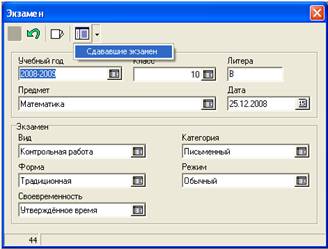
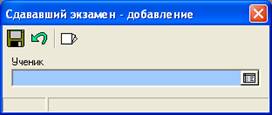
Рис. 25 Добавление данных о сдавшем экзамен ученике
При добавлении есть возможность внести данные обо всем классе. Для этого вместо нажатия кнопки «Добавить новую запись» необходимо нажать  на панели инструментов и выбрать интересующий класс.
2.3.9. Типы отчетных периодов возрастных групп
Для каждой возрастной группы учащихся могут существовать свои отчетные периоды. В данном окне можно просмотреть или изменить информацию о существующих в учебном заведении типах отчетных периодов.
2.3.10. Приказы
Данная функциональность предназначена для создания приказов по учебному процессу. Программой предусмотрено создание следующих типов приказов: о зачислении, о внутренних переводах, о переводах в следующий класс, о повторном обучении, об оставлении на осень, о допуске к экзаменам, на отчисление, о переводе на другую форму обучения и комбинированный. Для добавления приказа в окно «Приказы» необходимо нажать кнопку добавления новой записи и в появившемся окне заполнить необходимые поля.
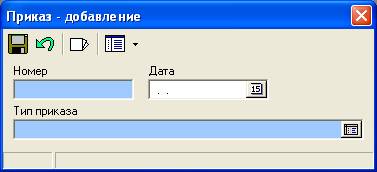
Рис. 26 Добавление приказа
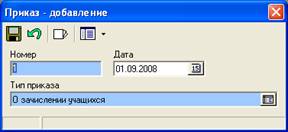
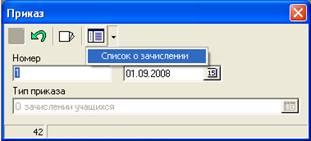
Добавление нового приказа рассмотрим на примере приказа о зачислении учащихся. Заводим новый приказ, как описано выше. После этого заходим в окно просмотра детализации данных и выбираем «Список о зачислении» и в появившемся окне, в окне добавления новой записи, вводим необходимые данные о зачисляемых учениках.

|
Из за большого объема этот материал размещен на нескольких страницах:
1 2 3 4 5 6 |
