


Партнерка на США и Канаду по недвижимости, выплаты в крипто
- 30% recurring commission
- Выплаты в USDT
- Вывод каждую неделю
- Комиссия до 5 лет за каждого referral
Сообщение | Причина появления | Метод устранения |
Не удаётся сохранить изменения. Возможно, у Вас недостаточно прав, запись была удалена или изменена другим пользователем. Проверьте корректность введённых данных. | Эта ошибка возникает в случае, если запись которую вы вводите, уже существует. Или у Вас не заполнены обязательные поля. | Убедитесь, что обязательные поля заполнены. Проверьте нет ли уже такой информации в базе данных. |
Невозможно установить соединение с сервером. | Данное сообщение об ошибке возникает в случаях, когда неверен один из параметров подключения и система не может установить соединение с сервером и подключиться к базе данных системы «Школьный менеджмент». | Необходимо проверить правильность заполнения логина, пароля, имя БД в окне входа в программу. |
Пользователь не описан в системе. | Данное сообщение об ошибке возникает в случаях, когда введенные данные позволяют устанавливать соединение с сервером, но в системе не описан пользователь, обладающий введенным именем, поэтому с выбранными учетными данными запуск ПО «Журнал» невозможен. | Необходимо в ПО Администраторе завести пользователя с ролью безопасности Администратор или Учитель и под этой учетной записью подключаться к ПО Журнал. |
Пользователь не имеет доступа к данному ПО. | Данное сообщение об ошибке возникает в случаях, когда введенные данные позволяют устанавливать соединение с сервером, при этом пользователь описан в системе, но не обладает ролью безопасности, позволяющей запускать ПО «Журнал» | Необходимо в ПО Администраторе присвоить пользователю роль безопасности Администратор или Учитель и под этой учетной записью подключаться в ПО Жкрнал. |
Срок действия роли пользователя истек (или еще не начался) – данное сообщение об ошибке возникает в случаях, когда введенные данные позволяют устанавливать соединение с сервером, при этом пользователь описан в системе и обладает (или обладал) ролью безопасности, позволяющей запускать ПО «Журнал», но срок действия роли, установленный системным администратором истек (или еще не начался) | Данное сообщение об ошибке возникает в случаях, когда введенные данные позволяют устанавливать соединение с сервером, при этом пользователь описан в системе и обладает (или обладал) ролью безопасности, позволяющей запускать ПО «Журнал», но срок действия роли, установленный системным администратором истек (или еще не начался) | Необходимо подключиться к ПО Администратор под учетной записью с ролью безопасности Системный Администратор и отредактировать дату присвоения роли безопасности Администратор или Учитель на текущую и под этой учетной записью подключиться к ПО Журнал. |
Не удается подключиться к БД. | Имя учётной записи и пароль выдаёт системный администратор. При запуске ПО «Комитет» отличие состоит в том, что подключаться необходимо к БД Комитета, которая отличается от БД Школы наличием дополнительных таблиц. При попытке подключиться к БД Школы возникнет сообщение об ошибке | Необходимо при подключении к ПО Комитет вводить название базы данных committee. |
Глава 6. Установка системы «Школьный менеджмент».
6.1. Технические требования.
Для работы с программными инструментами системы «Школьный менеджмент» рекомендуется использовать компьютер, конфигурация которого удовлетворяет следующим требованиям:
· процессор Intel Celeron 1000 или выше;
· ОЗУ объёмом:
· для Windows XP - не менее 128 МБ;
· для Windows 2000 - не менее 256 МБ;
· НЖМД (жесткий диск) ёмкостью не менее 2 ГБ;
· графический дисплей с адаптером SVGA (минимальное разрешение 800x600, рекомендуемое — 1024x768);
· сетевая плата (кроме минимальной конфигурации);
· клавиатура;
· манипулятор типа «мышь»;
· источник бесперебойного питания (UPS)
· GSM-модем или сотовый телефон с data-кабелем, с функцией получения и передачи информации, подключенный к последовательному порту компьютера (также поддерживаются виртуальные COM-порты).
Общесистемным программным требованиям к установке системы «Школьный менеджмент» является операционная система семейства WinNT (поддерживаемые версии – Windows 2000 Professional с пакетом обновления 4 или Windows XP Professional с пакетом обновления 2).
Серверная часть системы «Школьный менеджмент» состоит из Microsoft Desktop Engine (MSDE). Аппаратные и программные требования MSDE приведены в документации Microsoft. В общем случае, для функционирования серверной части системы достаточно ЭВМ, удовлетворяющей требованиям клиентской части, без специального оборудования.
ПРИМЕЧАНИЯ:
Для функционирования системы на нескольких ЭВМ необходимо, чтобы эти ЭВМ были связаны в локальную сеть (имели связь с сервером БД).
Для правильной работы системы в региональных настройках SQL-сервера MSDE в качестве языка по умолчанию должен быть выбран русский язык.
6.1.1. Состав устанавливаемого пакета.
В состав устанавливаемой системы входит:
· ПО «Школа» (school. exe);
· ПО «Журнал» (journal. exe);
· ПО «Администратор» (SchoolAdmin. exe)
· ПО подготовки СМС сообщений (SMS. exe)
· ПО отправки СМС сообщений (SMS_Sender. exe)
· Утилита формирования файлов обмена (Exchange. exe)
· Пакет отчетов к системе;
· Microsoft Server Desktop Engine (MSDE) – серверная часть комплекса;
· Документация к системе.
6.2. Инструкция по установке
Компания – Презент» благодарит Вас за интерес, проявленный к продукту «Школьный менеджмент»!
Система «Школьный менеджмент» (далее система) может быть установлена как на отдельном компьютере, так и в локальной компьютерной сети учреждения образования. Для работы с системой «Школьный менеджмент» в сетевом (многопользовательском) режиме на одном компьютере (сервере) следует произвести установку MSDE (Microsoft Server Desktop Engine), БД системы, Серверную и Клиентскую части системы. В серверную часть системы входит «Утилита формирования файлов обмена». В клиентскую часть системы входят ПО «Школа», ПО «Журнал», ПО «Администратор» и пакет отчетов к системе. Кроме того, может быть установлено ПО для работы программно-аппаратного комплекса «СМС-сервис»: ПО подготовки СМС-сообщений и ПО отправки СМС-сообщений.
При необходимости установки системы на другие компьютеры локальной сети достаточно установки на них лишь клиентской части системы и наличия соединения с компьютером, исполняющим роль сервера для системы.
Чтобы осуществить установку системы воспользуйтесь представленной ниже инструкцией.
6.3. Установка системы «Школьный менеджмент»
Для установки системы «Школьный менеджмент» вставьте установочный диск в дисковод для компакт-дисков. Программа установки запустится автоматически.
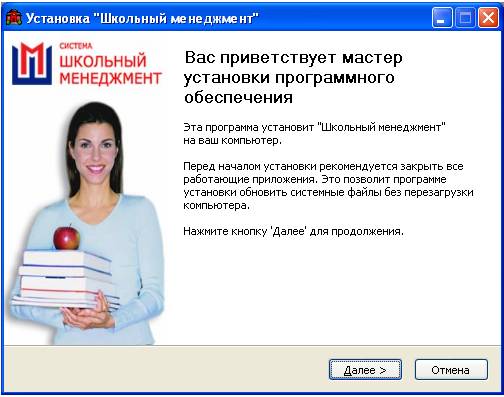
Рис. 148 Окно приветствия мастера установки
В случае если, например, из-за настроек операционной системы, программа установки не запустилась автоматически, Вы можете начать установку системы «Школьный менеджмент» вручную запустив файл «Setup. exe», расположенный в корневом каталоге установочного компакт-диска.
Перед началом установки системы необходимо зайти в операционную систему Windows с учетной записью «Администратор» или члена группы «Администраторы». В противном случае программа выдаст сообщение о не возможности продолжить установку системы «Школьный менеджмент».

Рис. 149 Сообщение о не возможности продолжения установки.
После нажатия кнопки «Далее» для продолжения установки необходимо принять лицензионное соглашение, для чего, в случае согласия с условиями лицензионного соглашения, следует выбрать пункт «Я принимаю условия соглашения» и нажать кнопку «Далее». В случае несогласия с условиями лицензионного соглашения дальнейшая установка серверной части системы «Школьный менеджмент» будет невозможна.
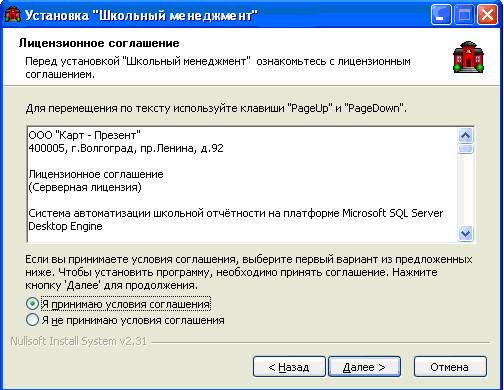
Рис. 150 Лицензионное соглашение.
Имеется два типа инсталляции системы: полная и выборочная установка. «Полная установка» включает в себя все необходимые части системы и является оптимальной для большинства пользователей (см. пункты «Полная установка системы «Школьный менеджмент» с параметрами установки по умолчанию» и «Полная установка системы «Школьный менеджмент». Настройка параметров установки системы»). «Выборочная установка» рекомендуется для опытных пользователей. Устанавливаемые компоненты системы выбираются пользователем (см. пункт «Выборочная установка системы «Школьный менеджмент» с параметрами по умолчанию» и «Выборочная установка системы «Школьный менеджмент». Настройка параметров установки системы»). Если при установке системы вы хотите использовать параметры по умолчанию, то активируйте галочку «Установка с параметрами по умолчанию», такой режим установки соответствует автоматической установке системы с минимальным участием оператора. Если необходимо максимально контролировать весь процесс установки рекомендуется убрать галочку «Установка с параметрами по умолчанию».
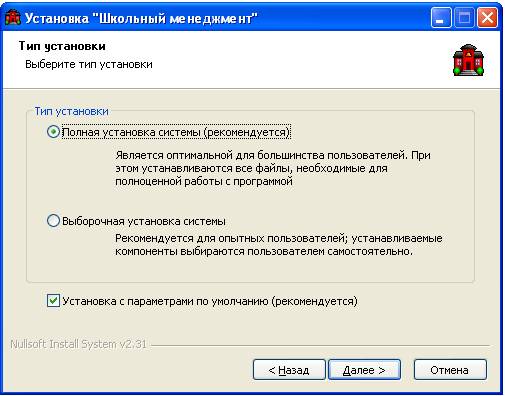
Рис. 151 Выбор типа инсталляции системы
Далее необходимо указать папку, в которую программа установит систему «Школьный менеджмент».
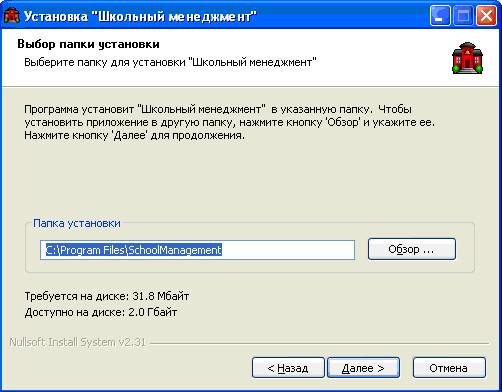
Рис. 152 Выбор папки установки
Далее процесс установки происходит в соответствии с выбором типа установки.
6.3.1. Полная установка системы «Школьный менеджмент» с параметрами установки по умолчанию
Полная установка системы с параметрами установки по умолчанию самая простая и быстрая, с минимальным участием оператора. Мастер поочередно установит: Microsoft Server Desktop Engine (MSDE), БД системы, Серверную и Клиентскую части системы, при этом произведет необходимые настройки каждой из устанавливаемой части системы.
6.3.2. Полная установка системы «Школьный менеджмент». Настройка параметров установки системы.
Полная установка системы «Школьный менеджмент» с настройкой параметров установки системы обеспечивает максимальный контроль над процессом установки. Мастер поочередно установит: Microsoft Server Desktop Engine (MSDE), базу данных (БД) системы, Серверную и Клиентскую части системы, при этом необходимые настройки каждой из устанавливаемой части системы будет запрашивать у оператора.
Для установки MSDE необходимо указать имя экземпляра СУБД, пароль для стандартной учетной записи sa. Для установки БД системы необходимо указать имя устанавливаемой базы данных, выбрать способ разворачивания БД (генерация новой или восстановление из файла резервной копии БД). Для установки Серверной и Клиентской части системы настроек, требующих участие оператора, не имеется. Рассмотрим подробнее процесс установки.
Рекомендуется устанавливать основной экземпляр сервера MSDE. Если устанавливается не основной экземпляр сервера с именем, например, MyInstance, то обращение к именованному экземпляру сервера будет выглядеть как ComputerName\MyInstance. Например, если на компьютере SRV2000 будет установлен сервер с именем MSDE, то полное имя будет SRV2000\MSDE. Настоятельно не рекомендуется использовать в имени сервера пробелы и русские буквы. Имя сервера ограничено 16 символами.
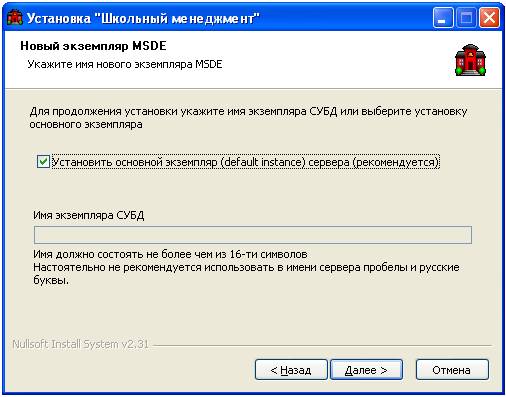
Рис. 153 Установка экземпляра MSDE
Далее необходимо указать пароль для стандартной учетной записи sa, которая создается в процессе установки и обладает всеми правами в среде SQL Server. Один и тот же пароль необходимо ввести 2 раза: в полях «Укажите пароль» и «Подтвердите». По умолчанию используется пароль: 1111.
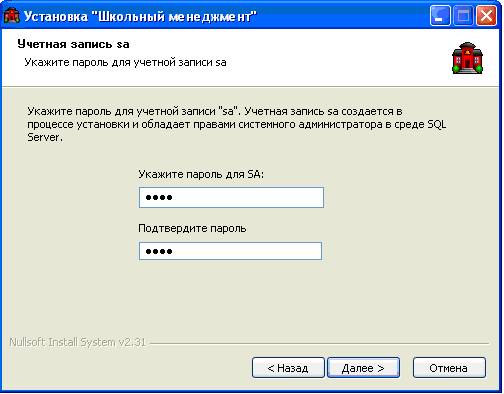
Рис. 154 Пароль для учетной записи sa
В случае если на вашем компьютере уже установлен экземпляр сервера MSDE, то мастер установки предложит использовать его. Для этого поставьте галочку в поле «Использовать в качестве сервера системы Школьный менеджмент». В этом случае программа установки произведет необходимые настройки, данные настройки могут отличаться от стандартных. Если вы не хотите использовать уже установленный сервер MSDE, то уберите указанную выше галочку и вернитесь на шаг назад, для того чтобы указать другое имя сервера.
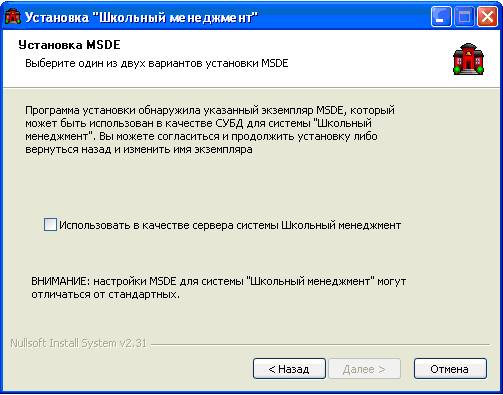
Рис. 155 Установка MSDE
Для использования уже установленного сервера необходимо указать параметры для подключения. Имя сервера обычно это имя компьютера, на котором установлен MSDE. Рекомендуется использовать «SQL авторизацию» и входное имя sa.
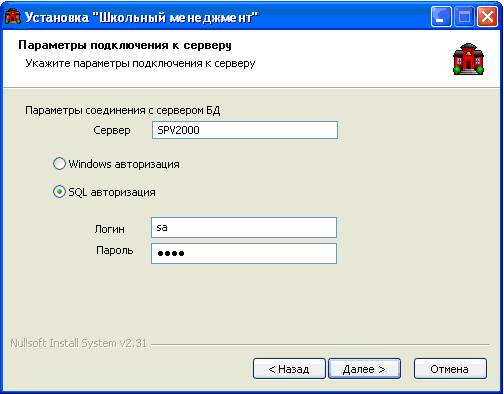
Рис. 156 Параметры подключение к серверу
Далее необходимо указать имя устанавливаемой базы данных системы. Рекомендуется использовать имя school (имя БД указывается английскими буквами). Предлагаемое имя базы данных по умолчанию: school. Для того чтобы гарантировать полноту данных и корректное построение необходимых отчетов, а также получение достоверной информации, не рекомендуется использовать более одной базы данных в рамках одного образовательного учреждения.

Рис. 157 Имя устанавливаемой БД
Далее необходимо выбрать способ разворачивания БД (генерация новой БД или восстановление из файла резервной копии БД). При выборе пункта «Генерация новой БД» будет установлена чистая БД. «Восстановление из файла резервной копии БД» используется при переносе системы с одного компьютера на другой при наличии резервной копии.

Рис. 158 Тип установки БД (Восстановление из файла резервной копии БД)
При выборе «Восстановление из файла резервной копии БД» необходимо указать полный путь до файла резервной копии БД, имеющего расширение «*.bk» или «*.dbk».

Рис. 159 Путь до файла резервной копии БД
6.3.3. Выборочная установка системы «Школьный менеджмент» с параметрами по умолчанию
При выборе данного типа установки системы, пользователь сам решает какие компоненты устанавливать, а какие нет. Напротив каждого компонента имеется краткое пояснение, которое появляется при наведении курсора мыши. Если вы выберите компоненты: MDAC, MSDE, БД Школа, серверная часть, клиентская часть, СМС-сервис, это равнозначно выбору типа полной установки системы Школьный Менеджмент. Установка MDAC не требуется она входит в состав операционной системы. Потребность в установке MDAC возникнет, если появятся ошибки при работе с ПО связанные с ADO-компонентами, его можно установить позже, если это потребуется.
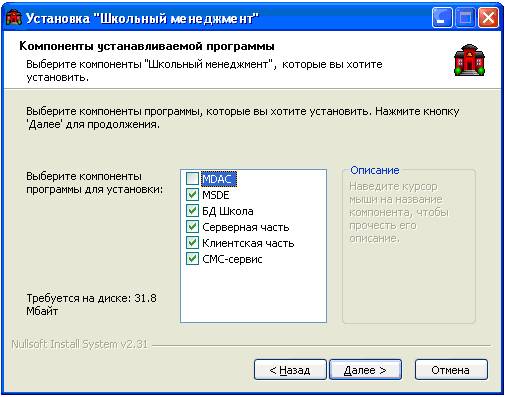
Рис. 160 Компоненты устанавливаемого ПО
Далее необходимо указать директории для выбранных частей системы. Для установки MSDE и MDAC путь не выбирается.
Если выбран компонент «БД Школа» и не выбран «MSDE» (предполагается, что он уже существует и повторная установка не требуется) необходимо указать параметры подключения к серверу, на который будет установлена БД.
6.3.4. Выборочная установка системы «Школьный менеджмент». Настройка параметров установки системы.
Выборочная установка системы «Школьный менеджмент» с настройкой параметров установки системы обеспечивает максимальный контроль над процессом установки. Пользователь сам решает, какие компоненты устанавливать, в ходе инсталляции системы. Необходимые настройки каждой из устанавливаемой части мастер установки запрашивает у оператора. Аналогично пункту «Полная установка системы «Школьный менеджмент». Настройка параметров установки системы» для установки MSDE необходимо указать имя экземпляра СУБД, пароль для стандартной учетной записи sa. Для установки БД системы необходимо указать имя устанавливаемой базы данных, выбрать способ разворачивания БД (генерация новой или восстановление из файла резервной копии БД). Для установки Серверной и Клиентской части системы настроек, требующих участие оператора, не имеется.
6.3.5. Создание пользователя системы «Школьный менеджмент» с ролью «Системный администратор»
Для начала работы с устанавливаемым ПО необходимо создать пользователя системы «Школьный менеджмент», обладающего правами администратора системы «Школьный менеджмент». Для этого необходимо указать логин и пароль для «Системного администратора».
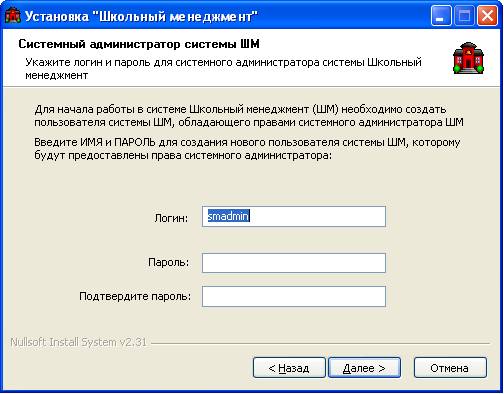
Рис. 161 Создание системного администратора системы «Школьный менеджмент»
Данный логин может быть применен только для запуска ПО «Администратор» и не может быть использован для запуска других программ входящих в систему «Школьный менеджмент». После запуска программы данный логин может быть изменен или удален через меню программы. Также можно будет добавлять новых пользователей с правами системного администратора. Подробная информация о ролях безопасности и разделении прав пользователей приведена в главе 4 ПО «Администратор».
 ВНИМАНИЕ. Система сама создаст и произведет необходимые настройки.
ВНИМАНИЕ. Необходимо запомнить данные логин и пароль, они предназначены для входа в ПО «Администратор».
Примечание: Не следует путать понятия роли безопасности «Системный администратор» системы «Школьный менеджмент» (а также понятие ПО «Администратор») и учетной записи «Администратор» (или группы «Администраторы») операционной системы Windows, обладающие правами локального администратора компьютера. Понятие роли безопасности «Системный администратор» системы «Школьный менеджмент» применимо только к системе «Школьный менеджмент» и только внутри данной системы. Подробная информация о ролях безопасности и разделении прав пользователей приведена в главе 4 ПО «Администратор».
6.3.6. Настройка сетевого доступа
Установка системы «Школьный менеджмент» может быть произведена двумя способами:
1. Установка на одном компьютере серверной и клиентской частей системы;
2. Установка на одном компьютере серверной части системы, а на другом (других) клиентской части системы.
Оба способа подходят как для локальной установки (на один компьютер), так и для установки в локальной сети учреждения (на нескольких компьютерах).
Для настройки сетевого доступа к ПО установленному первым способом, в общем случае, необходимо:
- открыть для общего сетевого доступа папку, в которую была установлена клиентская часть системы, на других компьютерах локальной сети соответствующим образом настроить ярлыки запуска программ, входящих в комплект системы; настроить сервер базы данных Microsoft SQL Server Desktop Engine для использования протокола TCP/IP; настроить сетевой экран (Брандмауэр Windows) для разрешения входящих сетевых подключений к службе SQL Server Desktop Engine; настроить системные пути к отчетам; настроить файл school. ini для подключения к серверу: имя сервера (имя компьютера) для подключения к базе данных и имя базы данных.
Для настройки сетевого доступа к ПО установленному вторым способом, в общем случае, необходимо:
- настроить сервер базы данных Microsoft SQL Server Desktop Engine для использования протокола TCP/IP; настроить сетевой экран (Брандмауэр Windows) для разрешения входящих сетевых подключений к службе SQL Server Desktop Engine; настроить файл school. ini для подключения к серверу: имя сервера (имя компьютера) для подключения к базе данных и имя базы данных.
Мастер установки системы предлагает настроить сетевой доступ для первого способа установки ПО. Для автоматической настройки сетевого доступа выберите пункт «Сетевой доступ».
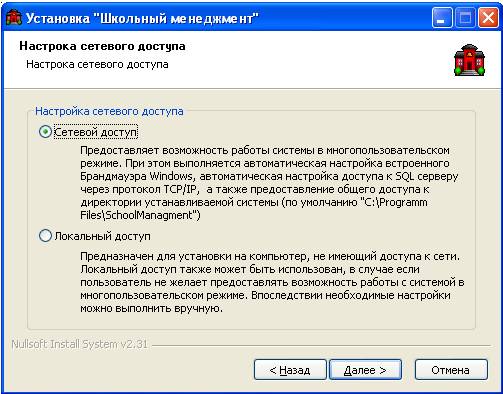
Рис. 162 Настройка сетевого доступа
ВНИМАНИЕ. Мастер установки настроит только стандартные компоненты операционной системы. В случае возникновения внештатных ситуаций, в главе Инструкция по настройке локального компьютера для использования системы «Школьный менеджмент» в многопользовательском режиме приведена подробная инструкция по настройке компьютера для работы с системой по сети.
6.3.7. Завершение установки системы «Школьный менеджмент».
Перед непосредственной установкой системы мастер установки покажет информационное окно, где пользователь может проверить выбранные ему настройки. В случае согласия необходимо нажать кнопку «Установить». Если вы не согласны с каким-либо пунктом необходимо вернуться назад и изменить необходимые параметры установки.
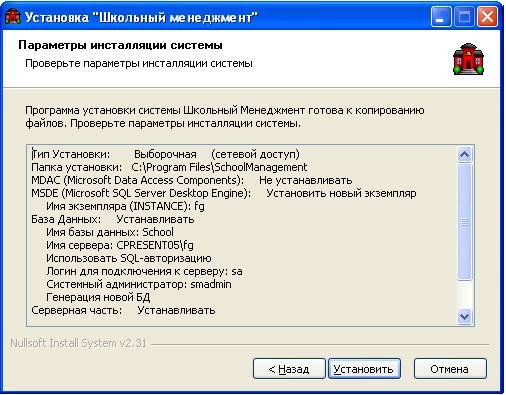
Рис. 163 Параметры инсталляции системы
Дождитесь, пока мастер установки скопирует необходимые файлы на ваш компьютер и установит систему.
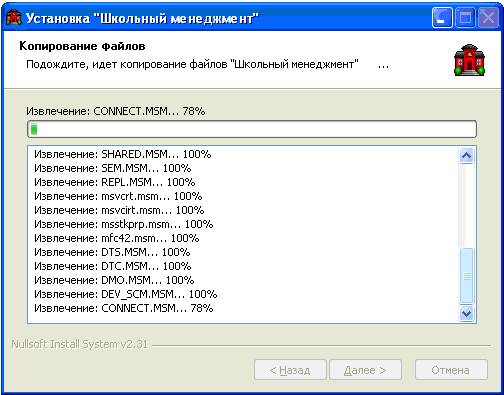
Рис. 164 Копирование файлов
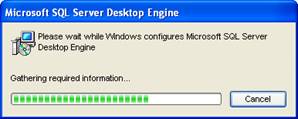
Рис. 165 Установка MSDE
В зависимости от конфигурации компьютера установка необходимого ПО может занять от 5 до 30 минут. По завершению нажмите кнопку «Готово», при этом мастер установки по умолчанию запустит ПО «Администратор» и текстовый файл «readme. txt». При необходимости можно отказать от запуска указанных программ, убрав, соответствующие галочки.
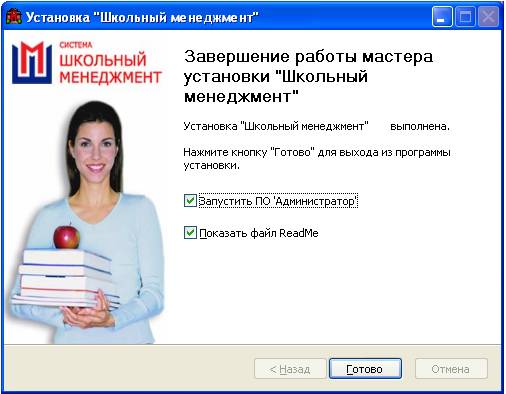
Рис. 166 Завершение установки
После установки системы на рабочем столе и в меню «Пуск» будут размещены ярлыки необходимых программ.
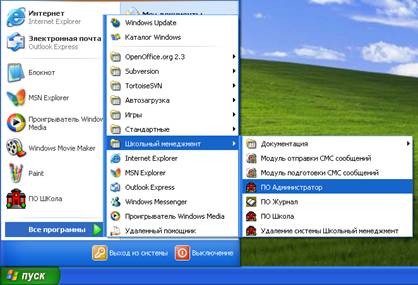
Рис. 167 Рабочий стол и меню Windows после установки системы «Школьный менеджмент»
6.4. Схемы установки системы «Школьный менеджмент»
Установка системы «Школьный менеджмент» может быть произведена двумя способами:
1. Установка на одном компьютере серверной и клиентской частей системы;
2. Установка на одном компьютере серверной части системы, а на другом (других) клиентской части системы.
Оба способа подходят как для локальной установки (на один компьютер), так и для установки в локальной сети учреждения (на нескольких компьютерах).
При этом для предоставления возможности использовать систему нескольким пользователям в локальной сети, в первом случае, необходимо открыть для сетевого доступа папку, в которую была установлена клиентская часть системы, а на других компьютерах соответствующим образом настроить ярлыки запуска программы. Для данного типа установки необходимо одна лицензия на использование системы «Школьный менеджмент»
Во втором случае, клиентская часть системы устанавливается на каждый компьютер локальной сети, с которого будет производиться работа с системой. Серверная же часть устанавливается на один компьютер, исполняющий роль сервера. Для данного типа установки необходимо столько лицензий на использование системы «Школьный менеджмент» сколько компьютеров будет нести на себе клиентскую часть.
После установки системы «Школьный менеджмент» на всех компьютерах, в соответствии с выбранной схемой установки, необходимо произвести регистрацию системы. Для этого необходимо запустить программу «ПО Администратор» из комплекта поставки системы «Школьный менеджмент». Более подробная информация о регистрации системы приведена в «Руководстве пользователя ПО Администратор», содержащейся в комплекте поставки системы.
В системе «Школьный менеджмент» разделение прав пользователей производиться в соответствии с назначенными им ролями безопасности. В связи с чем, использовать ПО «Школа» и ПО «Журнал» могут только пользователи, обладающие ролью «Администратор». Выдавать учетные записи (логины) и пароли, а также назначать пользователям роли безопасности могут системные администраторы системы «Школьный менеджмент» (т. е. пользователи, обладающие ролью «Системный администратор»). Данный пользователь создается в инсталляторе. Создание пользователя, обладающего ролью «Системный администратор», описано в пункте «Создание пользователя системы «Школьный менеджмент» с ролью системный администратор». Подробная информация о ролях безопасности и разделении прав пользователей приведена в «Руководстве пользователя ПО «Администратор».
6.5. Деинсталляция (удаление) системы «Школьный менеджмент»
Деинсталляцию системы «Школьный менеджмент» можно запустить из меню «Пуск» или из «Панель инструментов» - «Установка и удаление программ». Дальше следуйте инструкциям мастера удаления системы.
ВНИМАНИЕ. Перед началом деинсталляции системы необходимо зайти в операционную систему Windows с учетной записью «Администратор» или члена группы «Администраторы». В противном случае программа выдаст сообщение о не возможности продолжить деинсталляцию системы «Школьный менеджмент».
6.6. Перенос системы с одного компьютера на другой
Для этого необходимо:
1. Сделать резервную копию базы данных (подпункт «Резервное копирование БД» пункта «БД» главного меню ПО «Администратор»).
2. Сохранить ее в сети или на внешний носитель.
3. Удалить систему на текущем компьютере и установить на другом. При этом восстановить базу данных из резервной копии, сформированной ранее. В окне «Восстановление резервной копии БД» (подпункт «Восстановление резервной копии БД» из пункта «БД» главного меню ПО «Администратор») необходимо указать путь до файла резервной копии базы данных.
4. При таком способе переноса системы с одного компьютера на другой у вас сохраняются все данные.
Глава 7. ПО «Администратор».
ПО «Администратор» предназначено для обслуживания системы «Школьный менеджмент», а именно: для управления пользователями системы и их правами, для резервного копирования и восстановления резервной копии базы данных. Программа является частью системы «Школьный менеджмент».
7.1. Запуск
В связи со специфическими задачами, выполняемыми данным ПО, программа может быть запущена только с учетной записью «Администратор» или члена группы «Администраторы» операционной системы. Для запуска программы следует запустить исполняемый файл SchoolAdmin. exe из директории, в которую было установлено ПО. После запуска программа потребует у вас имя учётной записи на сервере, имеющей права системного администратора системы «Школьный Менеджмент» (являющейся членом роли безопасности «Системный администратор») и пароль для входа. Файл настроек программы может быть сохранён таким образом, что вход в программу будет произведён автоматически.
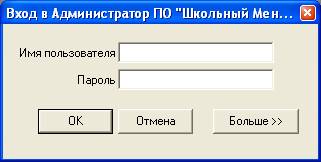
Рис. 168 Окно входа в программу
При первом запуске и после неудачной попытки входа программа дополнительно запросит имя сервера и базы данных на нём, которая будет использоваться программой. Эти данные должен предоставить сетевой администратор организации.
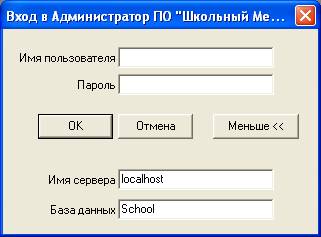
Рис. 169 Расширенный вид окна входа в программу
Пароль и Имя пользователя (Логин), которому предоставляются права для запуска ПО «Администратор» предварительно определяются при установке системы (данный логин может быть применен только для запуска ПО «Администратор» и не может быть использован для запуска других программ входящих в систему «Школьный менеджмент») и должны быть использованы при первых запусках программы. После запуска программы данный логин может быть изменен или удален через меню программы. Также можно будет добавлять новых пользователей с правами системного администратора.
В случае повреждения базы данных, программа может быть запущена без установки соединения с сервером. В этом режиме доступен пункт меню «Восстановление резервной копии БД», которым можно воспользоваться для восстановления базы данных из предварительно подготовленной резервной копии. Также в этом режиме можно посмотреть сведения о программе и, при необходимости, установить новое соединение с сервером.
7.1.1. Начало работы
После запуска на экране появится главное окно программы. В верхней части окна располагается главное меню, с помощью которого можно воспользоваться основными функциями программы: управлять пользователями системы, обслуживать базу данных системы, а также устанавливать/разрывать соединение с сервером, упорядочивать окна и обращаться к справочным материалам.
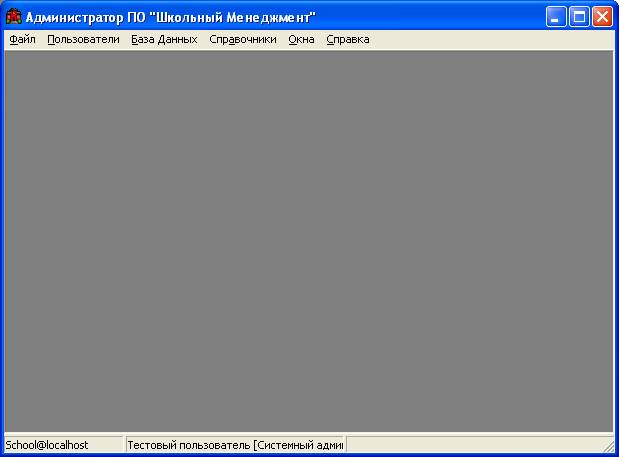
Рис. 170 Главное окно программы
7.2. Окна и элементы управления
Интерфейс ПО «Администратор» внешне аналогичен интерфейсу ПО «Школа», поэтому общая информация об окнах и элементах управления программы в данном руководстве не приводится – ее можно получить из руководства пользователя ПО «Школа».
7.3. Выполняемые функции.
Программа предназначена для обслуживания системы «Школьный менеджмент», для чего в ней было реализовано управление пользователями системы и их правами на доступ к ПО, входящему в состав системы. Также в ПО «Администратор» были перенесены функции утилит, присутствовавших в ранних версиях системы, а именно: «Менеджера лицензии», утилиты резервного копирования базы данных, утилиты восстановления резервной копии базы данных.
Далее подробно описываются основные функции ПО «Администратор».
7.3.1. Права доступа и роли безопасности
Права на подключение к базе данных и запуск приложений, входящих в систему определяются системным администратором системы «Школьный менеджмент» путем создания пользователей системы и предоставления им ролей безопасности. Существует три роли безопасности системы: Администратор, Учитель и Системный администратор.
7.3.2. Роль безопасности «Администратор»
Пользователь с данной ролью имеет право на подключение к БД и пользование основным ПО системы: ПО «Школа» и ПО «Журнал». Данный пользователь имеет неограниченный доступ ко всей информации вводимой в систему. Он может просматривать данные любого участника системы или образовательного учреждения, вводить новые данные, редактировать и (при наличии такой возможности) удалять их. Также он может строить отчеты и изменять некоторые настройки системы. Кроме того, он может просматривать и редактировать расписание занятий, получать данные об успеваемости любого ученика и выставлять текущие и итоговые оценки, отправлять сообщения родителям.

|
Из за большого объема этот материал размещен на нескольких страницах:
1 2 3 4 5 6 |
