


Партнерка на США и Канаду по недвижимости, выплаты в крипто
- 30% recurring commission
- Выплаты в USDT
- Вывод каждую неделю
- Комиссия до 5 лет за каждого referral
Ввиду неограниченных прав, которыми обладает такой пользователь, с точки зрения безопасности системы и хранящихся в ней конфиденциальных данных, не рекомендуется предоставлять роль «Администратор» многим, а тем более всем сотрудникам образовательного учреждения. Предполагается, что данная роль может быть предоставлена руководству учреждения, часто пользующемуся системой, а также некоторым сотрудникам, непосредственно занимающимся вводом данных в БД, их обслуживанием и составляющим необходимую отчетность с использованием системы. Все указанные сотрудники предварительно должны пройти обучение работе с системой или изучить руководства пользователя ПО «Школа» и ПО «Журнал».
 Примечание: Не следует путать понятия роли безопасности «Администратор» системы «Школьный менеджмент» и учетной записи «Администратор» (или группы «Администраторы») операционной системы Windows, обладающие правами локального администратора компьютера. Данные понятия не имеют ничего общего и никаким образом не пересекаются. Понятие роли безопасности «Администратор» системы «Школьный менеджмент» применимо только к системе «Школьный менеджмент» и только внутри данной системы.
7.3.3. Роль безопасности «Учитель»
Пользователь с данной ролью имеет право на подключение к БД и пользование только ПО «Журнал». Данный пользователь не имеет доступа к полной информации вводимой в систему, но может просматривать и редактировать расписание занятий, получать данные об успеваемости любого ученика и выставлять текущие и итоговые оценки, отправлять сообщения родителям.
Предполагается, что данная роль предоставляется каждому преподавателю образовательного учреждения для предоставления возможности оперативного ввода оценок и другой информации о проведенных им уроках и/или для отправки сообщений родителям. Сотрудники, имеющие роль «Учитель» могут пройти только обучение работе с ПО «Журнал» или самостоятельно изучить главу 3 ПО «Журнал» данного руководства.
7.3.4. Роль безопасности «Системный администратор»
Пользователь с данной ролью имеет право на подключение к БД и пользование только ПО «Администратор». Данный пользователь не имеет доступа к информации вводимой в систему. Его задача – обслуживание системы: первоначальное описание пользователей системы, распределение их по ролям безопасности, периодическое резервное копирование базы данных, при необходимости – восстановление базы данных из предварительно подготовленной резервной копии и т. д.
Предполагается, что данная роль предоставляется одному или нескольким сотрудникам, обладающим хорошими техническими познаниями и возможно также являющимися сетевыми или системными администраторами локальной сети учреждения. Данные сотрудники также должны иметь права локального администратора Windows компьютера, на котором установлена система «Школьный менеджмент».
Примечание: Не следует путать понятия роли безопасности «Системный администратор» системы «Школьный менеджмент» (а также понятие ПО «Администратор») и учетной записи «Администратор» (или группы «Администраторы») операционной системы Windows, обладающие правами локального администратора компьютера. Данные понятия не имеют ничего общего, за исключением того, что ПО «Администратор» должно запускаться с правами учетной записи Windows «Администратор» (или группы «Администраторы»). Понятие роли безопасности «Системный администратор» системы «Школьный менеджмент» применимо только к системе «Школьный менеджмент» и только внутри данной системы.
7.3.5. Управление пользователями
Управление пользователями системы «Школьный менеджмент» с использованием ПО «Администратор» осуществляется из пункта «Пользователи» главного меню программы.
7.3.6. Подключенные пользователи
С помощью подпункта «Подключенные пользователи» можно получить список пользователей подключенных в данный момент к базе данных системы с указанием имени компьютера и логина, с которым было осуществлено подключение. Эта информация может быть полезна системному администратору, в том числе при выполнении восстановления резервной копии базы данных.
7.3.7. Список пользователей
Непосредственно управление пользователями системы «Школьный менеджмент» осуществляется с помощью подпункта «Список пользователей» пункта «Пользователи» главного меню программы.
При выборе данного пункта на экран выводится список всех описанных в системе пользователей с комментариями.
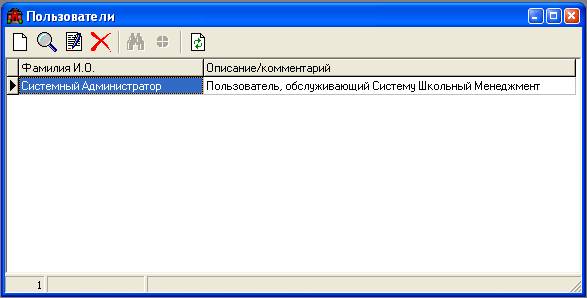
Рис. 174 Список пользователей системы
Примечание: В данном окне выводятся не логины пользователей используемые для соединения с базой данных, а имена пользователей, которые в общем случае могут не совпадать с логином. Для получения информации о логине конкретного пользователя необходимо открыть окно просмотра данной записи.
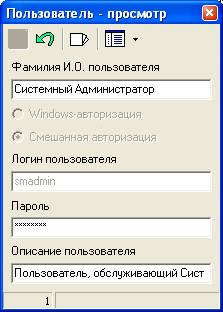
Рис. 175 Окно просмотра информации о пользователе
7.3.8. Добавление пользователей
Для добавления нового пользователя системы необходимо в окне списка пользователей нажать кнопку «Добавить новую запись» на панели инструментов (или нажать клавишу Insert на клавиатуре), после чего появится окно добавления пользователя, при этом обязательные для ввода поля выделены цветом.
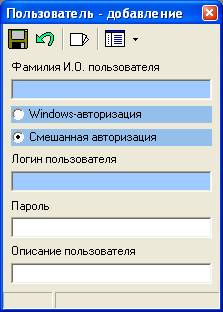
Рис.176 Окно добавления нового пользователя
При описании нового пользователя системы «Школьный менеджмент» для него в общем случае указывается:
· « пользователя» – осмысленное имя, предназначенное лишь для отображения в списке пользователей. Например: «»;
· Тип авторизации пользователя на сервере БД;
· «Логин пользователя» - идентификатор пользователя, используемый для запуска ПО и подключения к базе данных.
Логин может содержать как латинские символы, так и символы кириллицы, а также цифровые символы и пробел. В случае использования Windows-авторизации логин должен включать в себя имя домена или имя локального компьютера. Например: при смешанной авторизации – «Ivan» или «Иван», при Windows-авторизации – «school\ivan», где «school» – имя домена или имя локального компьютера в зависимости от того, где существует учетная запись пользователя «ivan»;
· В случае использования смешанного типа авторизации пользователю может быть назначен пароль. Если пароль назначать не требуется – это поле можно оставить пустым;
· Также для пользователя можно добавить описание, отображаемое только в списке пользователей. Например: «Заместитель директора» или «Учитель математики»;
Ключевым моментом при добавлении пользователя является выбор типа авторизации пользователя на сервере базы данных:
· средствами операционной системы Windows (Windows-авторизация)
· средствами СУБД Microsoft SQL Server 2000 (Смешанная авторизация)
Наиболее простым в организации и использовании является смешанный тип авторизации.
В этом случае для пользователя устанавливается произвольный логин и пароль. Единственным условием для логина является его уникальность в пределах одного сервера базы данных. Т. е. в системе не может быть описано два пользователя с одинаковыми логинами.
При использовании смешанной авторизации пользователь сможет получить доступ к БД из любой точки сети с любой учетной записью Windows, что значительно уменьшает требования по организации сети для системного администратора организации.
Более сложным, но предоставляющим больший уровень безопасности является Windows-авторизация пользователя.
Следует иметь в виду, что при использовании Windows-авторизации необходимо, чтобы в операционной системе Windows существовала учетная запись пользователя с тем же именем, что и введенный в окне логин. При этом устанавливать пароль для добавляемого пользователя не требуется т. к. в данном случае проверку пользователя производит операционная система с учетом имеющихся в ней настроек пользователя.
Логин пользователя при использовании Windows-авторизации должен состоять из двух частей разделенных обратным слешем (косой чертой): имя домена, если компьютер состоит в доменной сети или сетевое имя компьютера, если компьютер не является членом доменной сети; имя пользователя Windows.
Например, если в операционной системе на компьютере называемом «comp1» существует пользователь с именем «Администратор» и требуется предоставить этому пользователю доступ к системе «Школьный менеджмент», то необходимо с помощью ПО «Администратор» добавить нового пользователя с Windows-авторизацией и логином «comp1\Администратор». Либо, если данный компьютер входит в домен «sch» и в этом домене имеется пользователь «ivan», то для предоставления этому пользователю доступа к системе «Школьный менеджмент» необходимо с помощью ПО «Администратор» добавить нового пользователя с Windows-авторизацией и логином «sch\ivan». При этом в первом случае пользователь сможет получить доступ к ПО только на компьютере «comp1» с учетной записью «Администратор», а во втором случае с любого компьютера в домене, войдя с учетной записью «ivan». Кроме того, в связи с тем, что учетная запись «Администратор» существует только в пределах компьютера «comp1», то для добавления в систему «Школьный менеджмент» этого пользователя система «Школьный менеджмент» должна быть установлена именно на компьютере «comp1».
Для использования ПО «Школа» или ПО «Журнал» с Windows-авторизацией необходимо запустить указанное ПО из под соответствующей учетной записи Windows (в первом примере из под учетной записи «Администратор» на компьютере «comp1», во втором примере – из под учетной записи «ivan» на любом компьютере, входящем в домен «sch») и при входе в ПО оставить пустыми поля «Имя пользователя» и «Пароль».
7.3.9. Редактирование пользователей
Для редактирования существующего пользователя системы необходимо в окне списка пользователей нажать кнопку «Открыть окно на редактирование» на панели инструментов (или нажать клавишу F4 на клавиатуре), после чего появится окно редактирования пользователя.
На редактирование пользователя в ПО «Администратор» наложены некоторые ограничения. Так у существующего пользователя нельзя изменить логин или тип авторизации. В случае, если необходимо изменить логин пользователя или тип его авторизации, нужно удалить существующую запись о пользователе и создать новую с измененными параметрами.
Имя пользователя, его описание и пароль (в случае смешанного типа авторизации) можно изменять без ограничений. При этом при изменении пароля система, во избежание ошибок, запросит подтверждение изменения пароля. Также в окне редактирования можно изменять роли пользователя.
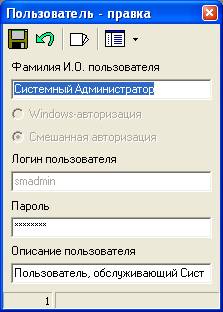
Рис. 177 Окно редактирования существующего пользователя
7.3.10. Роли пользователей
После создания записи о пользователе необходимо определить ему права доступа к различному ПО, входящему в состав системы «Школьный менеджмент».
Права доступа к ПО определяются принадлежностью пользователя к той или иной роли безопасности (описания ролей безопасности приведены в разделе 3.3 настоящего руководства). Один и тот же пользователь может одновременно иметь различные роли безопасности с различными периодами действия, совокупность которых и определяет права пользователя. Определить роли пользователя можно как при сохранении записи о пользователе во время добавления, так и при просмотре или редактировании записи впоследствии.
Для определения ролей пользователя необходимо в окне редактирования записи о пользователе нажать кнопку «Показать список возможных деталей» на панели инструментов (или нажать сочетание клавиш Ctrl+D на клавиатуре), после чего появится окно со списком ролей данного пользователя.
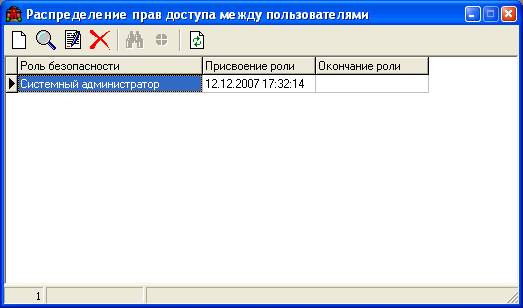
Рис. 178 Список ролей пользователя
Для добавления пользователю новой роли безопасности необходимо в окне списка ролей пользователя нажать кнопку «Добавить новую запись» на панели инструментов (или нажать клавишу Insert на клавиатуре), после чего появится окно добавления пользователя, при этом обязательные для ввода поля выделены цветом.
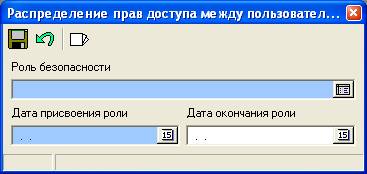
Рис. 179 Добавление роли пользователя
При этом если не указывается дата окончания действия роли, то роль будет неограниченна во времени. Т. е. пользователь сможет пользоваться ПО, определенным его ролью, неограниченно долго с момента наступления даты присвоения роли. Если же необходимо ограничивать срок действия роли (например, запретить использование ПО в период каникул), то можно установить дату окончания действия роли.
Для редактирования существующей роли безопасности пользователя необходимо в окне списка ролей пользователя нажать кнопку «Открыть окно на редактирование» на панели инструментов (или нажать клавишу F4 на клавиатуре), после чего появится окно редактирования пользователя.
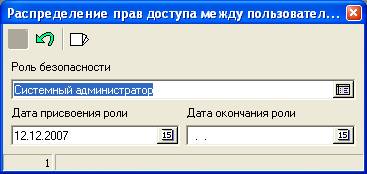
Рис. 180 Редактирование роли пользователя
Для выбора новой роли безопасности или изменения существующей роли необходимо в поле «Роль безопасности» нажать сочетание клавиш Alt+«Вниз» и выбрать из списка нужное значение.
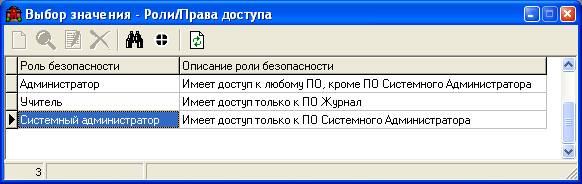
Рис. 181Список доступных ролей безопасности
7.3.11. Резервное копирование базы данных
Резервное копирование текущей БД с использованием ПО «Администратор» осуществляется из подпункта «Резервное копирование БД» пункта «БД» главного меню программы. При выборе этого пункта появляется окно, с предложением выбрать папку, в которую будет помещена резервная копия БД.
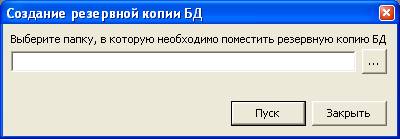
Рис. 182 Резервное копирование базы данных
После выбора папки, для запуска процесса резервного копирования необходимо нажать в этом окне кнопку «Пуск».
После завершения резервного копирования программа сообщит о его удачном завершении либо выведет сообщение о возникшей ошибке. В случае возникновения ошибки, после устранения ее причины, процесс резервирования можно повторить.
Резервные копии БД сохраняются в одном файле с расширением *.dbk. Имя файла составляется из даты и времени создания резервной копии (в формате «ГГММДД_ЧЧММСС»). Данные файлы рекомендуется сохранять на внешних носителях и хранить в защищенном месте.
Примечание: Периодическое резервное копирование базы данных крайне важный элемент поддержания работоспособности системы в целом. Рекомендуется, как можно чаще производить резервирование БД (в зависимости от степени наполнения БД и частоты вносимых изменений).
7.3.12. Восстановление резервной копии базы данных
В случае повреждения базы данных (из-за внешних факторов или из-за ошибочного ввода данных) и при наличии заранее подготовленной резервной копии, БД может быть восстановлена к состоянию, сохраненному в указанной резервной копии.
Восстановление базы данных с использованием ПО «Администратор» осуществляется из подпункта «Восстановление резервной копии БД» пункта «БД» главного меню программы. При этом, текущее активное подключение к базе данных будет закрыто.
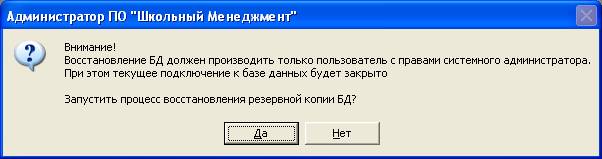
Рис. 183 Предупреждение о закрытии текущего подключения к базе данных
Если подключение к серверу не было установлено ранее, то программа предложит указать параметры подключения, а именно название сервера, тип авторизации и, при необходимости, логин и пароль для соединения с сервером.
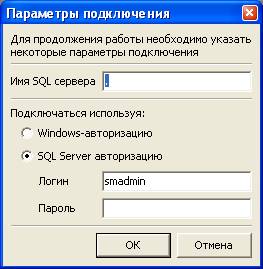
Рис. 184 Запрос параметров подключения при восстановлении базы данных
После подтверждения запроса о восстановлении резервной копии появится окно программы восстановления резервной копии, где необходимо указать название базы данных, используемой в системе «Школьный менеджмент» (как правило, это «school»); указать файл, содержащий резервную копию базы данных; а также, при необходимости, выбрать папку, в которую будут помещены файлы БД (в общем случае рекомендуется не изменять папку по умолчанию).
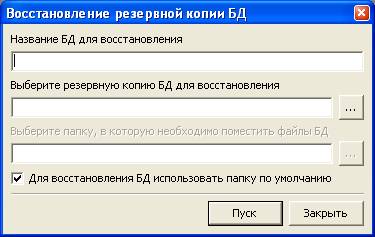
Рис. 185 Восстановление резервной копии базы данных
После заполнения всех указанных полей необходимо нажать в этом окне кнопку «Пуск».
После завершения восстановления БД программа сообщит о его удачном завершении и предложит восстановить соединение с БД либо выведет сообщение о возникшей ошибке. В случае возникновения ошибки, после устранения ее причины, процесс восстановления БД можно повторить.
7.3.13. Разрыв/установка соединения с базой данных
В некоторых случаях может потребоваться разорвать соединение с базой данных. В ПО «Администратор» это возможно с помощью подпункта «Разорвать соединение» пункта «Файл» главного меню программы. При выборе данного пункта программа запросит подтверждение о разрыве соединения, и после нажатия кнопки «Да» разорвет соединение с сервером.
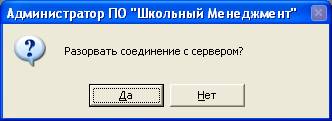
Рис. 186 Запрос о разрыве соединения с сервером
Для повторной установки соединения (или для первоначальной установки соединения, если это не было сделано при запуске программы) необходимо воспользоваться подпунктом «Установить соединение» пункта «Файл» главного меню программы.
При этом появится стандартное окно установки соединение с сервером и подключения к БД, которое подробно описано в пункте «Установка системы «Школьный менеджмент»» данной главы.
7.4. Отчёты
Важно: программа составляет отчет на основе данных, введенных пользователем. Отчет составится при условии, что все необходимые для этого данные были введены своевременно и являются достоверными.
Перед началом работы с отчетами, необходимо настроить путь до шаблонов отчетов.
Инструкция:
1. Найти папку, в которую установлена система «ШМ».
2. В данной папке найти папку «Report».
3. Укажите в настройках пути до шаблонов отчётов путь к папке «Report».
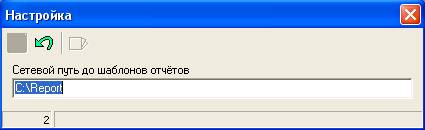
Рис. 187 Окно указания пути к папке, содержащей шаблоны отчетов
Для выбора интересующего отчета необходимо в пункте «Отчеты» выбрать подпункт «Печать отчетов».

Рис. 188 Краткий список отчетов
Сформированные отчеты можно экспортировать в форматы: Microsoft Office Word, Microsoft Office Excel, Open Document Text, Open Document Sheet, для последующей правки.
7.5. . Web – сервис.
7.5.1. Пользователи сайта «Электронный дневник».
В этой вкладке проходит регистрация пользователей, выдача и смена логина/пароля. По умолчанию системой предлагаются: логин – полное имя главы семьи или другой идентификатор, написанный латинскими буквами, пароль – случайный набор букв и чисел.
Чтобы вывести информацию на экран, необходимо выбрать класс и ученика, родителям которого выдается логин и пароль.
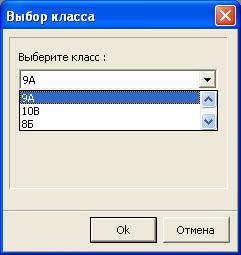
Рис. 190 Окно для выбора класса ученика, родителям которого выдается логин и пароль пользователя сайта «Электронный дневник».
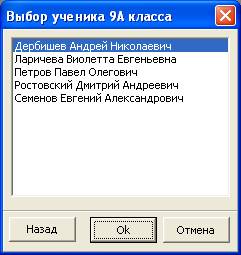
Рис. 191Окно для выбора ученика, родителям которого выдается логин и пароль пользователя сайта «Электронный дневник».
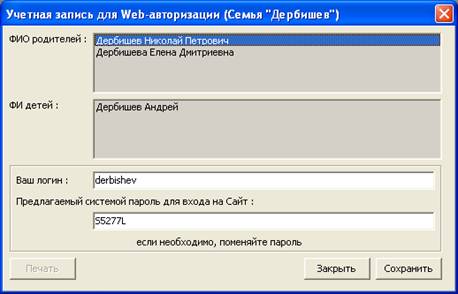
Рис. 192 Окно для добавления учетной записи пользователя сайта «Электронный дневник».
Памятка распечатывается и выдается семье один раз. В случае если функции печати не используется, увидеть пароль в другой раз не представится возможности. В этом случае, как и при утере, необходимо заменить пароль. Второй раз, при наличии ребенка в другом классе, для данной семьи появится информация:
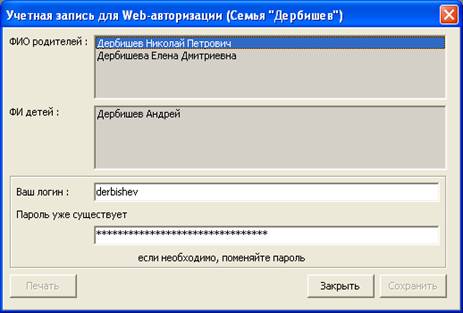
Рис. 193 Окно просмотра учетной записи пользователя сайта «Электронный дневник».
7.5.2. Реквизиты школы для сайта «Электронный дневник».
Порядок вывода информации на сайте соответствует порядку списка реквизитов и редактируется с помощью кнопок «Up» и «Down».
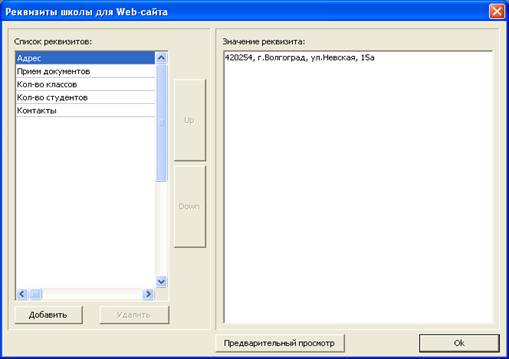
Рис. 194 Окно для просмотра информации о школе для сайта «Электронный дневник».
Данная вкладка предназначена для выбора и ввода информации, которая будет опубликована на сайте *****.
Информация может быть вычислена автоматически из базы данных (имя реквизита и результат вычисления редактируемы) или введена пользователем самостоятельно.
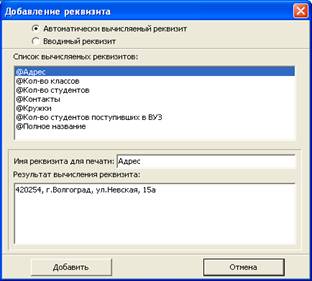

Рис. 195 Окна добавления информации о школе для сайта «Электронный дневник».
7.5.3. Формирование списка администрации для сайта «Электронный дневник».
Данная вкладка предназначена для выбора информации о сотрудниках, занимающих административные должности, которая будет опубликована на сайте *****.
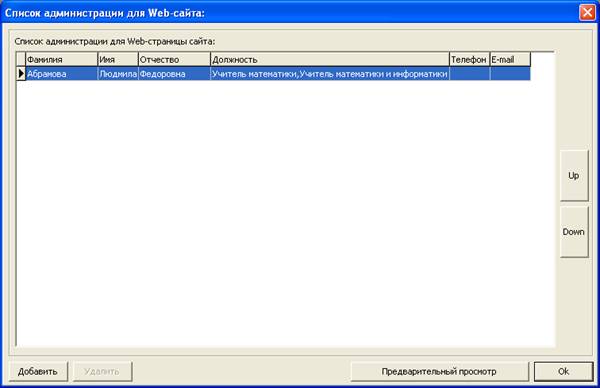
Рис. 196 Список администрации для сайта «Электронный дневник»
Для добавления нового сотрудника следует выбрать из списка нужную должность, из появившегося списка выбрать сотрудника.
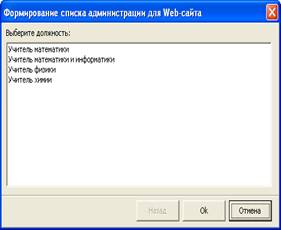
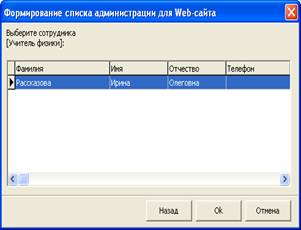
Рис. 197 Выбор сотрудника
В случае если сотрудник занимает несколько должностей, система предложит сохранить все должности или одну выбранную.
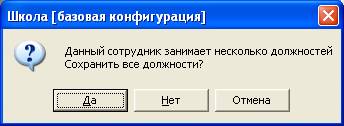
Рис. 198 Запрос в случае, если сотрудник занимает несколько должностей.
7.6. Расписание формирования файлов обмена.
7.6.1. Настройка утилиты формирования расписания файлов обмена.
Для правильной работы утилиты формирования файлов обмена (далее – Утилита) необходимо указать путь к Утилите. В процессе установки, по умолчанию Утилита размещается в каталоге установки системы «Школьный менеджмент», в подкаталоге «db». Утилита использует две папки Change, Arch для работы в автоматическом режиме. Данные папки создаются в процессе установки и по умолчанию также располагаются в подкаталоге «db». При необходимости все указанные пути можно изменить в подпункте Настройка – Утилита формирования файлов обмена – Параметры вручную или в диалоговом окне. Указанные пути сохраняются в базе данных, поэтому в случае необходимости можно восстановить последние сохраненные значения путем нажатия кнопки «Отменить изменения». Сохранить измененные значения путей в базе данных можно путем нажатия кнопки «OK».
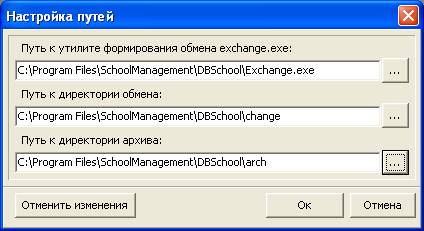
Рис. 199 Окно для настройки путей для утилиты формирования расписания файлов обмена.
7.6.2. Формирование расписания
Данная вкладка предназначена для настройки, выбора частоты и времени формирования файла обмена. Предлагается частота: однократно, ежедневно, еженедельно и ежемесячно. При выборе частоты: ежедневно, еженедельно и ежемесячно, формирование файла обмена происходит в автоматическом режиме.
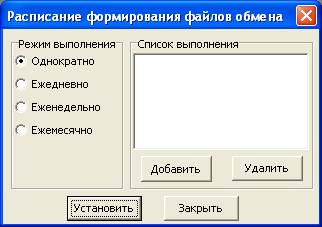
Рис. 200 Окно для просмотра расписания формирования файла обмена.
Время формирования можно установить при помощи кнопки «добавить».
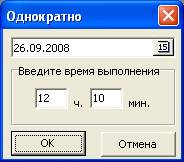
Рис. 201 Окно для редактирования расписания формирования файла обмена «однократно».
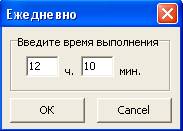
Рис. 202 Окно для редактирования расписания формирования файла обмена «ежедневно».
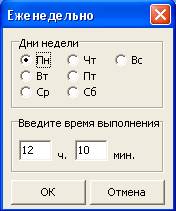
Рис. 203 Окно для редактирования расписания формирования файла обмена «еженедельно».
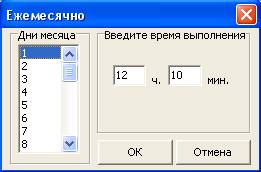
Рис.204 Окно для редактирования расписания формирования файла обмена «ежемесячно».
Сохранение настроек происходит после нажатия кнопки «Установить».
Сформированный файл обмена будет находиться в папке, указанной администратором (настройка – утилита формирования файла обмена – параметры – путь к директории обмена). Данный файл необходимо отправить по электронной почте на адрес *****@***ru с темой письма «ExchangeFile» для размещения на сайте.
Глава 8. Инструкция по настройке локального компьютера для использования системы «Школьный менеджмент» в многопользовательском режиме
В настоящем главе рассматривается вариант установки системы «Школьный менеджмент» на один локальный компьютер («Сервер») и дальнейшая его настройка для предоставления пользователям возможности использования системы с других компьютеров локальной сети.
Для этого, в общем случае, необходимо:
- открыть для общего сетевого доступа папку, в которую была установлена клиентская часть системы, на других компьютерах локальной сети соответствующим образом настроить ярлыки запуска программ, входящих в комплект системы;
- настроить сервер базы данных Microsoft SQL Server Desktop Engine для использования протокола TCP/IP;
- настроить сетевой экран (Брандмауэр Windows) для разрешения входящих сетевых подключений к службе SQL Server Desktop Engine;
- настроить пути к отчетам системы и имя сервера для подключения к базе данных.
Все описанные в инструкции действия (кроме настройки путей к отчетам) могут быть произведены сразу же после установки системы.
Далее будут подробно описаны вышеуказанные действия по настройке компьютера. Последовательность действий строго соответствует порядку их изложения.
ВНИМАНИЕ. Для установки системы и выполнения, описанных в настоящем документе настроек необходимо войти в операционную систему Windows с учетной записью «Администратор» или члена группы «Администраторы».
8.1. Настройка общего доступа к папке и создание ярлыков
Для использования системы «Школьный менеджмент» в многопользовательском режиме по локальной сети (при типе установке системы – на один компьютер), после установки системы, в первую очередь, необходимо открыть полный общий доступ к папке, в которую данное ПО было установлено.
Для этого необходимо:
- открыть «Мой компьютер» (для этого необходимо нажать кнопку «Пуск», затем выбрать «Мой компьютер»);
- в списке папок найти папку, в которую была установлена система (например: в папке «C:\Program Files» найти папку «SchoolManagement»). Если клиентская часть системы была установлена в отдельную папку, что не рекомендуется, то необходимо указать путь к этой папке;
- нажать на папке «SchoolManagement» правой кнопкой мыши и в появившемся контекстном меню выбрать пункт «Общий доступ и безопасность…».
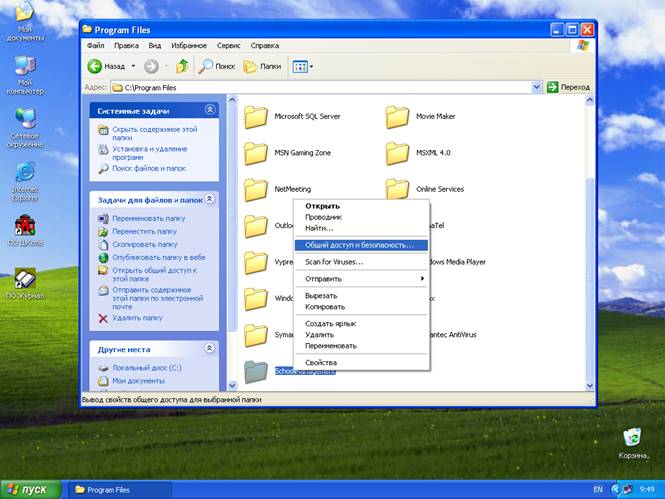
Рис. 205 Контекстное меню для папки, в которую была установлена система
В появившемся окне выбрать пункт «Открыть общий доступ к этой папке».
Таким образом, всем пользователям локальной сети будет открыт общий доступ к данной папке с правами, позволяющими только чтение данных.
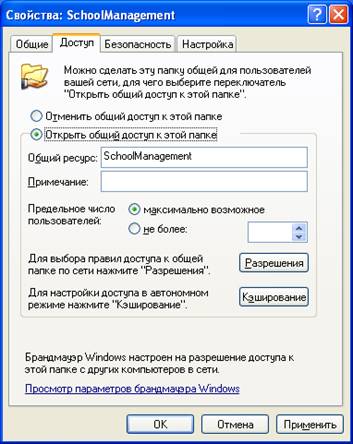
Рис. 206 Предоставление общего доступа к папке установки системы
Если правилами учреждения, в которое производится установка системы, не запрещается предоставление полного общего доступа к папкам в сети, то, для удобства работы, необходимо разрешить полный доступ. Для этого нужно нажать на кнопку «Разрешения» и в появившемся окне, при выделенной строке «Все» в списке групп, поставить галочку в строке «Полный доступ» в графе «Разрешить» раздела «Разрешения для Все».
Для вступления всех изменений в силу нужно последовательно нажать кнопку «ОК» в окнах «Разрешения» и «Свойства». Если все было сделано правильно, то возле значка папки «SchoolManagement» появится изображение руки.
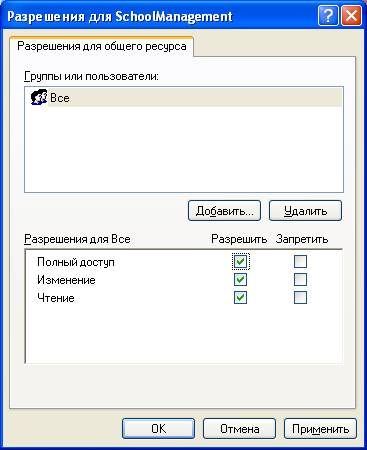
Рис. 207 Предоставление полного доступа к папке для всех пользователей
Далее, на каждом компьютере, с которого необходимо получать доступ к системе нужно настроить ярлыки для запуска ПО.
Для этого на каждом из компьютеров, входящих в локальную сеть, необходимо:
- на рабочем столе или в любой другой папке на данном компьютере нажать правую кнопку мыши и в появившемся контекстном меню выбрать пункт «Создать»;
- в появившемся меню выбрать пункт «Ярлык»;
- далее, в окне «Создание ярлыка» нажать кнопку «Обзор…» для указания файла, для которого создается ярлык;
- при этом нужно из списка папок выбрать «Сетевое окружение», затем «Вся сеть» и «Microsoft Windows Network»;
- после чего, выбрать рабочую группу или домен, в который входит компьютер с установленной системой (например «Workgroup» или «MSHOME»);
- затем в списке компьютеров выбрать компьютер, на который была установлена система (например «CPRESENT03»);
- далее выбрать общую папку, в которую была установлена система (или в которую была установлена только клиентская часть системы), и к которой ранее был предоставлен общий доступ (например «SchoolManagement»);
- затем войти в папку, в которую была установлена клиентская часть системы (например «ClientSchool»), и найти файлы «School. exe» и/или «Journal. exe»;
- после чего, в окне выбора папок нажать кнопку «ОК», а в окне создания ярлыка нажать кнопку «Далее >»;
- указать имя для ярлыка (например «ПО Школа» или «ПО Журнал») и нажать кнопку «Готово».
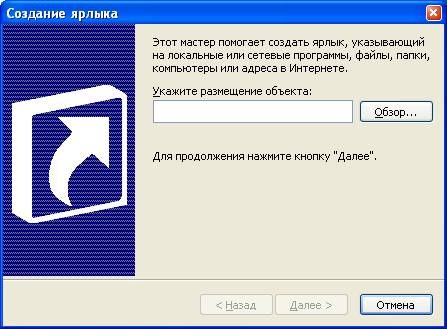
Рис. 208 Окно создания ярлыка
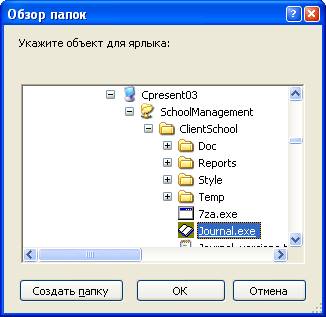
Рис. 209 Выбор файла Journal. exe для создания ярлыка
В выбранном месте появится ярлык для запуска компонентов системы с удаленного компьютера. Данную процедуру необходимо повторить для каждого файла, которому нужен ярлык (например «School. exe» – ПО Школа; «Journal. exe» – ПО Журнал; «SchoolAdmin. exe» – ПО Администратор), на каждом компьютере, на котором это необходимо.
8.2. Настройка сервера базы данных MSDE для использования протокола TCP/IP
Для возможности подключаться к базе данных с других компьютеров локальной сети также необходимо на компьютере, на который была установлена система «Школьный менеджмент», соответствующим образом настроить сервер базы данных Microsoft SQL Server Desktop Engine, устанавливаемый вместе с системой. А именно, необходимо разрешить серверу использовать сетевой протокол TCP/IP.
Для этого необходимо:
- открыть «Мой компьютер» (для этого необходимо нажать кнопку «Пуск», затем выбрать «Мой компьютер»);
- перейти на системный диск (например «Локальный диск (С:)»), затем перейти в папку с программами («Program Files»);
- далее перейти в папку «Microsoft SQL Server», затем «80», затем «Tools», затем войти в папку «Binn». Итоговый путь должен выглядеть подобным образом: «C:\Program Files\Microsoft SQL Server\80\Tools\Binn»;
- в списке файлов выбрать файл «SVRNETCN. exe» и запустить его
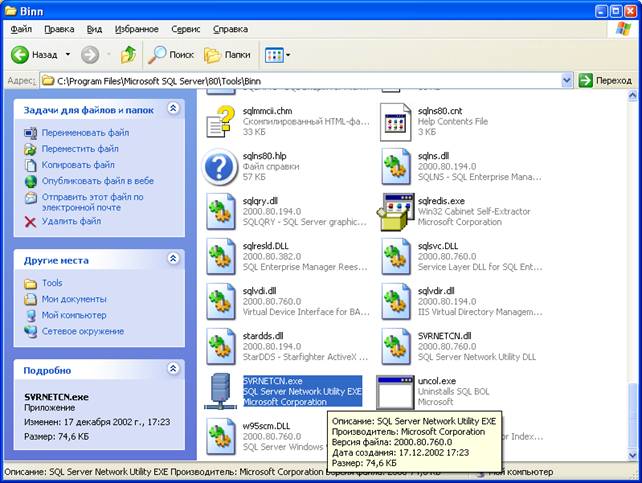
Рис. 210 Файл SVRNETCN. exe
В появившемся окне «SQL Server Network Utility» необходимо в списке «Disabled protocols» выбрать пункт «TCP/IP» и нажать на кнопку «Enable >>». После чего, пункт «TCP/IP» должен исчезнуть из списка «Disabled protocols» и появиться в списке «Enabled protocols».
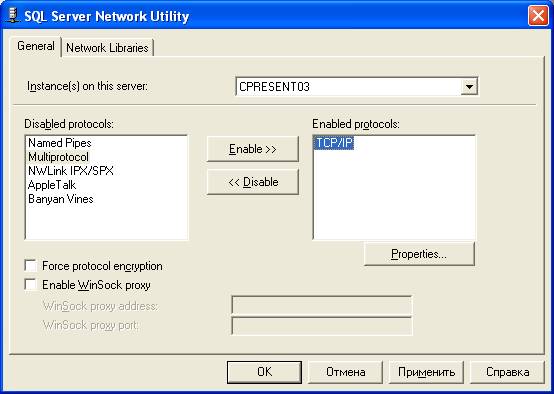
Рис. 211 Настройка сетевого протокола для SQL Server
Затем необходимо выделить пункт «TCP/IP» в списке «Enabled protocols» и нажать кнопку «Properties…». В появившемся окне будет указан номер порта используемого для подключения к серверу.
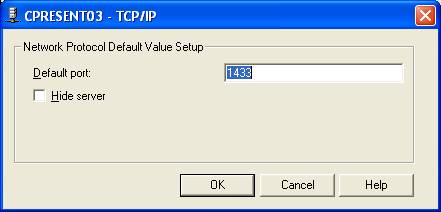
Рис. 212 Окно настройки номера порта для SQL Server
В данном окне ничего менять не нужно, нужно лишь запомнить (или записать) номер порта, указанный в строке «Default port», т. к. данный номер будет необходим при настройке брандмауэра Windows.
8.3. Настройка сетевого экрана – Брандмауэра Windows
Использование персонального сетевого экрана (Файрвола, Брандмауэра) на компьютере, входящем в локальную сеть, а тем более имеющего доступ к Интернету в любом случае рекомендуется. Кроме того, в конкретном учреждении использование сетевого экрана, из соображений безопасности, может быть обязательным требованием для компьютеров, работающих в сети. Т. к. сетевой экран, предотвращая несанкционированный доступ к компьютеру через сеть, ограничивает подключения к нему извне, то для обеспечения работы системы «Школьный менеджмент» в многопользовательском режиме также необходимо произвести соответствующую настройку сетевого экрана.
В настоящем документе рассматривается только один сетевой экран – Брандмауэр Windows фирмы Microsoft, входящий в комплект операционной системы Microsoft Windows XP с пакетом обновлений 2 (SP2), ввиду его широкой распространенности и присутствия по умолчанию на большинстве компьютеров. Кроме того, существует еще очень много подобных программ сторонних производителей, которые также необходимо будет отдельно настраивать, для чего следует обратиться к руководству пользователя данного ПО.
Для настройки сетевого экрана Windows необходимо открыть «Панель управления» для чего нажать кнопку «Пуск», затем выбрать «Панель управления».
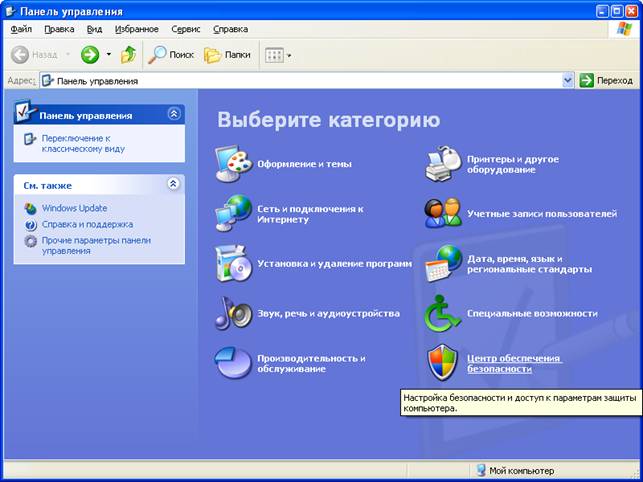
Рис. 213 Окно «Панели управления» с видом по категориям
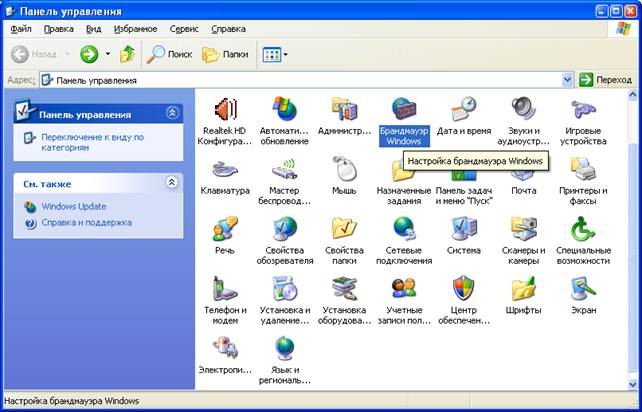
Рис. 214 Окно «Панели управления» с классическим видом
В случае если «Панель управления» находится в виде по категориям, необходимо выбрать категорию «Центр обеспечения безопасности» для открытия окна центра обеспечения безопасности, где выбрать «Брандмауэр Windows».
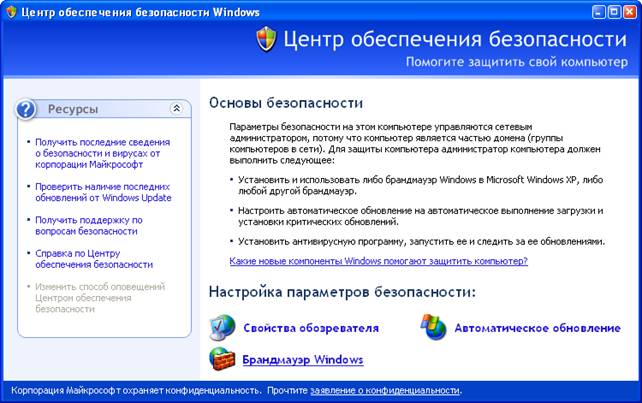
Рис. 215 Окно «Центра обеспечения безопасности»
В случае если «Панель управления» находится в классическом виде необходимо сразу выбрать «Брандмауэр Windows», после чего откроется окно настроек брандмауэра Windows на закладке общих настроек.
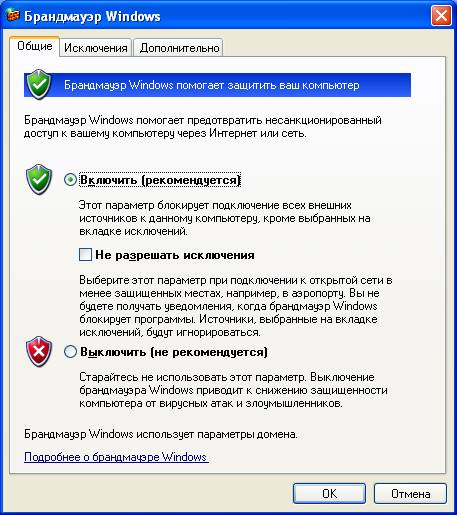
Рис. 216 Окно общих настроек брандмауэра Windows
Настройку брандмауэра для обеспечения многопользовательской работы с системой «Школьный менеджмент» можно проводить и при выключенном брандмауэре. В этом случае, когда он будет включен, то необходимые настройки автоматически будут применены, дополнительно настраивать систему не придется. Единственным условием для работы системы является отсутствие флага «Не разрешать исключения» (необходимо снять галочку с этого поля).
Для дальнейшей настройки брандмауэра необходимо выбрать вкладку «Исключения». На данной вкладке необходимо в список исключаемых из блокировки программ и служб добавить порт для подключения к службе Microsoft SQL Server. Для этого необходимо нажать кнопку «Добавить порт…» и в окне «Добавление порта» указать имя службы (например «Microsoft SQL Server Desktop Engine») и номер TCP порта, после чего нажать кнопку «ОК». Процедура выяснения номера порта для подключения к службе SQL Server описано в разделе Инструкция по установке данной главы. Как правило, номер порта для подключения к SQL Server – 1433.
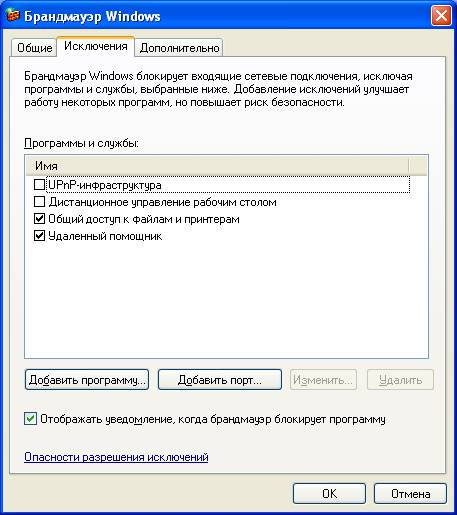
Рис. 217 Окно настроек исключений брандмауэра Windows
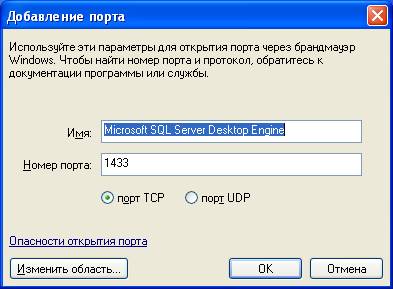
Рис. 218 Окно добавления порта для доступа к службе
По требованию администрации учреждения, в котором устанавливается система, может понадобиться изменить область компьютеров, для которых этот порт будет разблокирован. В данном случае, необходимо обратиться к системному администратору учреждения для получения инструкций для данной настройки и изменить область в окне «Изменение области» доступной по кнопке «Изменить область…». По умолчанию устанавливается значение «Любой компьютер (включая из Интернета)».
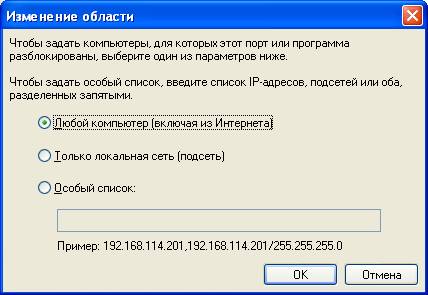
Рис. 219 Окно изменения области компьютеров, для которых разблокирован порт
После установки вышеуказанных настроек необходимо закрыть окно настроек брандмауэра Windows путем нажатия кнопки «ОК» – настройки сразу же будут применены.
8.4. Настройка путей к отчетам
Во время установки системы «Школьный менеджмент» на компьютер инсталляционная система самостоятельно прописывает в базу данных абсолютный локальный путь к отчетам системы. Но для многопользовательского режима работы, чтобы отчеты были доступны с каждого компьютера, где запускается ПО «Школа», необходимо указание сетевого пути к отчетам.
Для этого необходимо:
- открыть «Сетевое окружение» (для этого необходимо нажать кнопку «Пуск», затем выбрать «Сетевое окружение»);
- затем в списке задач для папки в левой части окна выбрать пункт «Вся сеть» и в появившемся в правой части окна списке войти в «Microsoft Windows Network»;
- после чего, выбрать рабочую группу или домен, в который входит компьютер с установленной системой (например «Workgroup» или «MSHOME»);
- затем в списке компьютеров выбрать компьютер, на который была установлена система (например «CPRESENT03»);
- далее выбрать общую папку, в которую была установлена система (или в которую была установлена только клиентская часть системы), и к которой ранее был предоставлен общий доступ (например «SchoolManagement»);
- затем войти в папку, в которую была установлена клиентская часть системы (например «ClientSchool»), и найти файлы «School. exe» и/или «Journal. exe»;
- и, наконец, войти в папку «Reports».
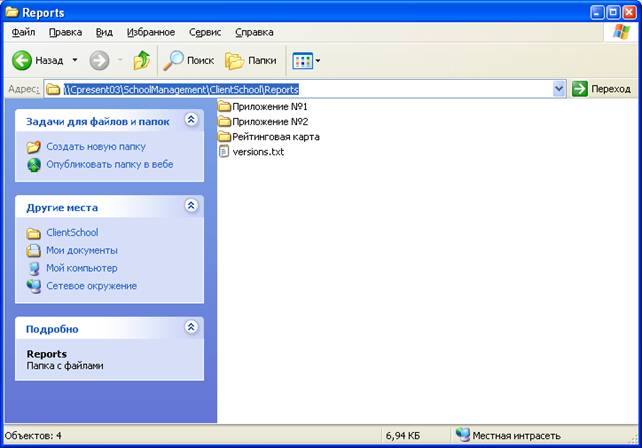
Рис. 220 Сетевой путь к отчетам системы «Школьный менеджмент»
Затем необходимо из «Адресной строки» скопировать в буфер обмена или переписать на бумагу путь к отчетам.
Примечание: «Адресная строка» находится в верхней части окна под панелью инструментов и обозначена подписью «Адрес:». Если адресная строка отсутствует на экране, то нужно выбрать пункт меню «Вид»-«Панели инструментов»-«Адресная строка» для ее отображения.
Затем необходимо запустить ПО «Школа» и выбрать пункт меню «Путь до шаблонов отчетов» меню «Настройка» главного меню программы. После чего откроется окно редактирования пути, в которое необходимо вставить из буфера обмена или записать вручную ранее полученный путь к отчетам, затем нажать кнопку «Подтвердить изменения и выйти» или нажать кнопку «F2» на клавиатуре.
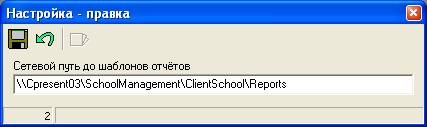
Рис. 221 Настройка сетевого пути к отчетам системы «Школьный менеджмент»
8.5. Использование системы в многопользовательском режиме
После проведения всех вышеописанных действий система «Школьный менеджмент» может использоваться в многопользовательском режиме с любого компьютера, входящего в локальную сеть учреждения и для которого были установлены соответствующие разрешения.
При этом следует иметь в виду некоторые особенности, накладываемые многопользовательским режимом и сетевой организацией работы.
Так, для подключения к базе данных системы с любого компьютера, входящего в локальную сеть организации, при запуске какого-либо ПО, входящего в состав системы необходимо явно указывать имя сервера базы данных, к которому производится подключение. Как правило, при установке системы на компьютер, на котором ранее не был установлен MSDE, имя сервера базы данных будет совпадать с сетевым именем данного компьютера. Таким образом, при запуске системы с любого другого компьютера в сети необходимо в окне входа в систему нажать кнопку «Больше >>» и в строке имя сервера указать сетевое имя компьютера, на который была установлена система (например «CPRESENT03»).
В случае если на компьютере уже был установлен MSDE и при установке системы был установлен еще один именованный экземпляр сервера (инстанс), то имя сервера складывается из сетевого имени компьютера и имени инстанса, разделенных слешем («\») (например «CPRESENT03\Instance1»).
Вручную прописывать имя сервера требуется только при первом запуске каждой программы, в последующие запуски имя сервера будет подставлено автоматически.
Кроме того, следует иметь в виду, что в многопользовательском режиме работы с базой данных могут работать одновременно несколько человек. При этом изменения, производимые одним пользователем, не сразу же отображаются у другого пользователя. Для того чтобы сразу увидеть изменения, внесенные другим пользователем нужно нажать кнопку на панели инструментов «Перезагрузка данных с сервера» или нажать кнопку «F5» на клавиатуре.
8.6. Нештатные ситуации.
При возникновении нештатных ситуаций пользователю необходимо выполнить следующие действия:
1. Зафиксировать дату и точное время появления ошибки, а также характер ее проявления.
2. Подробно записать последовательность действий, которая привела к появлению ошибки
3. Проконсультироваться о возникшей ситуации со службой поддержки
ЗАПРЕЩАЕТСЯ самостоятельное устранение причин возникновения любых нештатных ситуаций без согласования со службой поддержки.
Актуальные работы характеризуются потенциальной необходимостью в модификации.
Глава 9. Приложение. Перечень сообщений системы.
Сообщение | Причина появления | Метод устранения |
Для инсталляции системы «Школьный менеджмент» программа установки должна быть запущена под учетной записью администратор и члена группы администраторы. | Система «Школьный менеджмент» устанавливается не под рольлю системного администратора компьютера. | Перед началом установки системы необходимо зайти в операционную систему Windows с учетной записью «Администратор» или члена группы «Администраторы». В противном случае программа выдаст сообщение о не возможности продолжить установку системы «Школьный менеджмент». |
Невозможно установить соединение с сервером | Сообщения об ошибке сервера, при неверно указанном имени пользователя и названии базы данных | Необходимо проверить правильность заполнения логина, пароля, имя БД в окне входа в программу |

|
Из за большого объема этот материал размещен на нескольких страницах:
1 2 3 4 5 6 |
