


Партнерка на США и Канаду по недвижимости, выплаты в крипто
- 30% recurring commission
- Выплаты в USDT
- Вывод каждую неделю
- Комиссия до 5 лет за каждого referral
- Пользователь не описан в системе – данное сообщение об ошибке возникает в случаях, когда введенные данные позволяют устанавливать соединение с сервером, но в системе не описан пользователь, обладающий введенным именем, поэтому с выбранными учетными данными запуск ПО «Журнал» невозможен;

Рис. 100 Сообщение об ошибке
- Пользователь не имеет доступа к данному ПО – данное сообщение об ошибке возникает в случаях, когда введенные данные позволяют устанавливать соединение с сервером, при этом пользователь описан в системе, но не обладает ролью безопасности, позволяющей запускать ПО «Журнал»;

Рис. 101 Сообщение об ошибке
- Срок действия роли пользователя истек (или еще не начался). Данное сообщение об ошибке возникает в случаях, когда введенные данные позволяют устанавливать соединение с сервером, при этом пользователь описан в системе и обладает (или обладал) ролью безопасности, позволяющей запускать ПО «Журнал», но срок действия роли, установленный системным администратором истек (или еще не начался);

Рис. 102 Сообщение об ошибке
3.1.1. Начало работы
После запуска на экране появится главное окно программы. В верхней части окна располагается главное меню, с помощью которого можно воспользоваться основными функциями программы, вести расписание, а также упорядочивать окна.

Рис. 103 Главное окно программы
3.2. Окна и элементы управления
В этом разделе собрана общая информация об окнах и элементах управления программы. Более детальную информацию можно получить в разделах, описывающих соответствующую функциональность.
3.2.1. Размеры и порядок столбцов
При желании можно поменять размеры и порядок столбцов в таблице. Чтобы поменять размер столбца, необходимо подвести курсор мыши к краю его заголовка и левой кнопкой установить новую ширину. Поменять порядок следования столбцов можно перетаскивая их за заголовок правой кнопкой мыши.
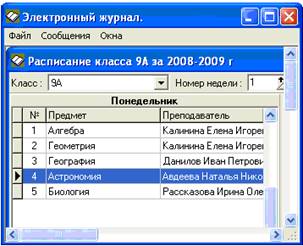
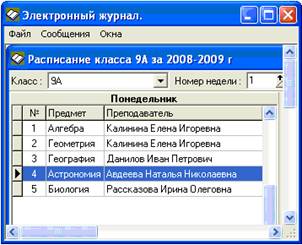
Рис. 104 Пример изменения ширины столбцов
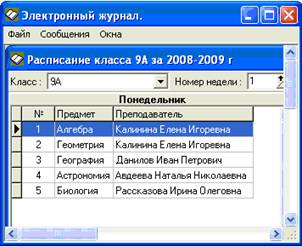
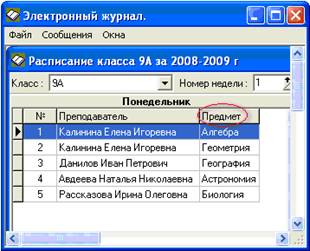
Рис. 105 Пример изменения порядка следования столбцов
3.2.2. Поля ввода
В окнах редактирования можно выделить три типа полей ввода в зависимости от типа хранимых данных: обычные (чаще текстовые), ввода дат и выбора из списка (для ссылочных полей). Если обычные поля не заслуживают отдельного внимания, то оставшиеся типы лучше описать подробнее.
Для ввода дат может быть использован встроенный месячный календарь. Его можно вызвать нажатием комбинации клавиш Alt+«Вниз», или кнопкой  внутри поля ввода. Помимо стрелок, для навигации по календарю можно использовать клавиши PgUp/PgDown для смены месяца и комбинации Ctrl+PgUp/PgDown для смены года.
Если хранящееся в поле данных значение выбирается из справочника, ввод значения возможен только путём выбора его из списка. Как и в случае с полем ввода дат, его можно вызвать нажатием комбинации клавиш Alt+«Вниз», или кнопкой  .
.
3.3. Выполняемые функции.
Основной функцией программы является выставление текущих оценок, оценок за различные отчетные периоды и ведение расписания.
3.3.1. Ведение расписания
Здесь подробно описывается функция Журнала, доступ к которой осуществляется автоматически при запуске программы. При составлении расписания следует помнить, что номер недели не является ее календарным номером. Т. е. составляя расписание на несколько недель вперед необходимо самостоятельно проставлять числа, т. к. автоматически число будет ставиться только для текущей недели.
3.3.2. Расписание
Это первый шаг, с которого начинается работа с программой. При запуске журнала, окно расписания откроется автоматически.
Рассмотрим пункты главного меню окна программы.
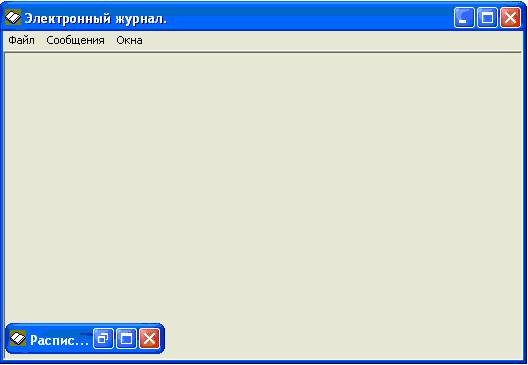
Рис. 106 Главное меню ПО Журнал.
Файл – содержит следующим подпункты:
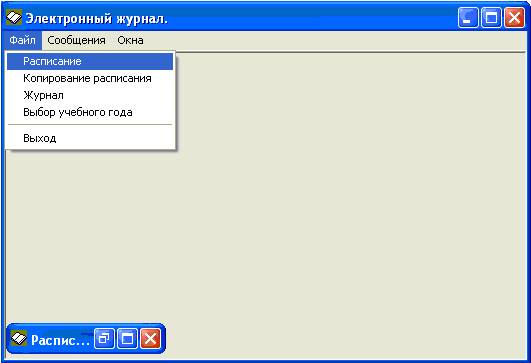
Рис. 107 Пункт «Файл» главного меню программы.
· Расписание
При выборе этого подпункта формируется и редактируется расписание уроков для конкретного класса (быстрый доступ к окну расписания, если оно было свернуто или открыты другие окна).
· Копирование расписания
При выборе данного подпункта производится копирование расписания уроков для одной из выбранных категорий.
· Журнал
При выборе данного подпункта заполняется электронный журнал, как обычный классный журнал, с записью темы, указанием типа работы на уроке и выставлением оценок учащимся.
· Выбор учебного года
В этом подпункте выбирается учебный год, информацию о котором необходимо просмотреть или внести.
· Выход
При выборе этого подпункта программа и все окна, в которых на данный момент велась работа, закроются. Если какие-либо данные не были сохранены, то они теряются.
Сообщения – позволяет формировать сообщения от преподавателя/администратора ученику (группе учеников) для отправки на сайт «Электронный Дневник» или через СМС-сервис на сотовый телефон родителей.
Окна – позволяет выстраивать окна в удобном порядке.
3.3.3. Добавление расписания
Добавление расписания рассмотрим на примере составления расписания на понедельник. Перед началом работы с расписанием для конкретного класса необходимо указать учебный план в ПО Школа (см. главу 2 ПО Школа»). Важно: если учебный план не указан, то при добавлении урока список предметов будет пустым, т. е. добавить его будет невозможно. В окне нового расписания при нажатии правой кнопки мыши появится всплывающее (контекстное) меню. В окне автоматически будет показан классный руководитель. Также необходимо выбрать отчетный период, на который составляется расписание. Отчетные периоды также заводятся в ПО Школа (см. главу 2 ПО «Школа»).
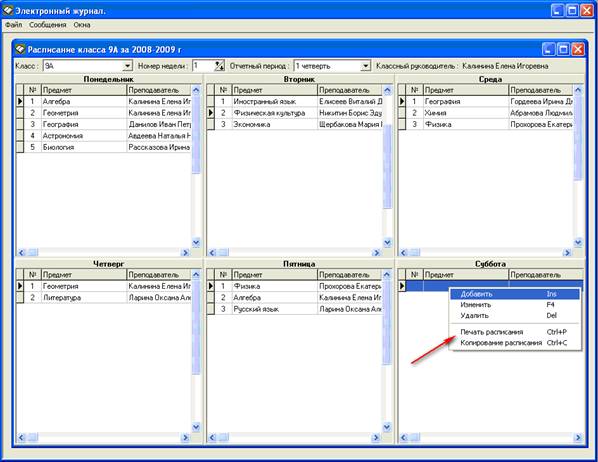
Рис. 108 Добавление уроков
Для добавления занятия нужно выбрать пункт «Добавить». Появится окно, в котором необходимо заполнить требуемые поля.
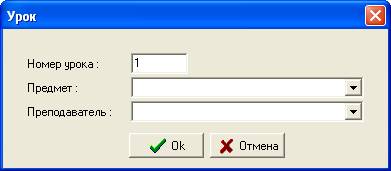
Рис. 109 Окно добавления урока
Предмет и преподаватель выбираются из списка, который вызывается нажатием кнопки  . Номер урока пишется самостоятельно. После заполнения полей нажать кнопку ОК или Отмена для отмены ввода данных.
Для изменения и удаления сохраненных данных нужно подвести курсор мыши на требуемый урок и нажав правую кнопку мыши выбрать требуемое действие во всплывающем меню.
Расписание можно распечатать. Для этого при нажатии правой кнопки мыши выбрать пункт меню «Печать расписания». Появится окно предварительного просмотра, где можно произвести настройки печати и просмотра расписания, а также распечатать расписание или сохранить его в файл.
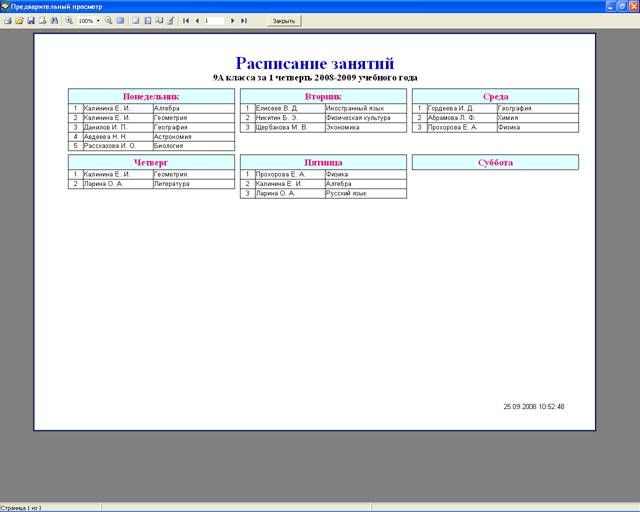
Рис. 110 Окно предварительного просмотра расписания перед печатью
3.3.4. Копирование расписания
Для удобства оператора в ПО «Журнал» предусмотрена возможность копирования выбранного расписания в рамках текущего учебного года. Имеется возможность копировать выбранное расписание для класса, для параллели и для ступени на следующую неделю или семестр. Для этого необходимо выбрать пункт «Копирование расписания» либо из пункта «Файл» главного меню, либо при нажатии правой кнопкой мыши из всплывающего меню.
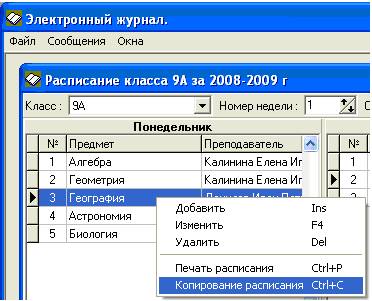
Рис. 111 Копирование расписания
Появится окно «Копирование расписания», в которой необходимо выбрать категорию, откуда копируем (класс, параллель или ступень). Копирование расписания для всех категорий одинаковое отличается только затраченным временем копирование.
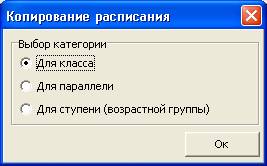
Рис. 112 Окно «Копирования расписания»
Рассмотрим копирование расписания для класса (параллели, ступени). Для этого необходимо выбрать класс (параллель, ступень), отчетный период и номер недели.
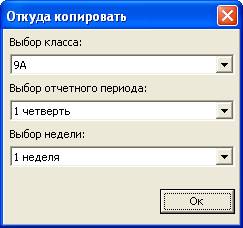
Рис. 113 Откуда копировать расписание
Нажатием кнопки «Ок» переходим к следующему окну «Куда копировать». В данном окне необходимо указать отчетный период и номер недели. Система уведомит вас об успешном копировании.
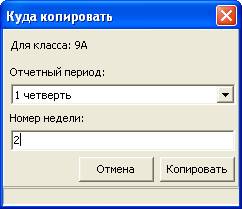
Рис. 114 Куда копировать расписание
3.3.5. Добавление занятия
Для добавления занятия по уроку, указанному в расписании необходимо поставить курсор мыши на требуемый урок и двойным щелчком вызвать журнал выбранного класса по выбранному предмету. Так же вызвать журнал можно через подпункт Файл – Журнал. В появившемся окне следует выбрать класс, отчетный период и предмет.
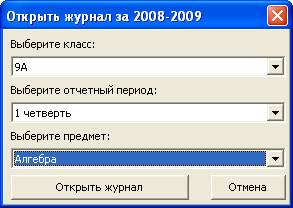
Рис. 115 Выбор журнала
Для добавления занятия необходимо, нажав на правую кнопку мыши, из всплывающего меню выбрать «Добавить занятие».

Рис. 116 Добавление занятия
Появится окно добавления занятия, в котором необходимо заполнить требуемые поля – ввести тему урока, тип работы, которая проходила на уроке и если необходимо выбрать замещающего преподавателя.
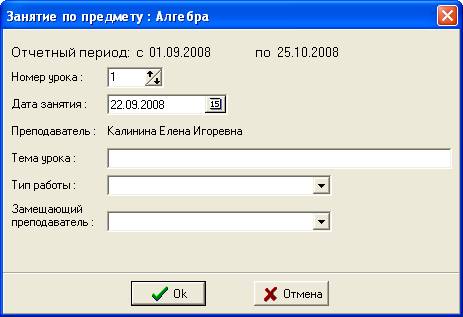
Рис. 117 Окно добавления занятия
Важно: дата занятия должна входить в выбранный промежуточный период.
Для редакции занятия во всплывающем меню необходимо выбрать соответствующий пункт «Редактировать занятие».
3.3.6. Выставление оценок за урок
После введения данных по занятию и нажатия кнопки ОК появится окно, предлагающее ввести оценки, полученные учащимися на этом уроке.
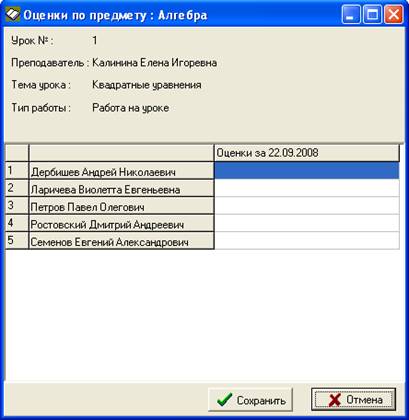
Рис. 118 Выставление оценок за проведенный урок
Если были выставлены оценки, то их следует ввести в поля напротив фамилий учеников. Затем нажать ОК и эти данные появятся в окне со списком учеников. Если учеником было получено несколько оценок за один урок, то они выставляются через пробел. Для обозначения причины пропуска необходимо проставить то краткое обозначение, которое заведено в справочнике «Причины пропусков» ПО «Школа».
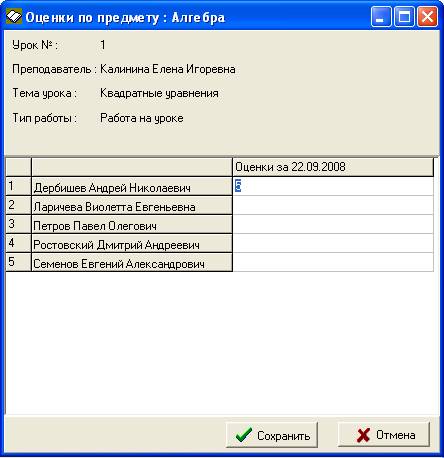
Рис. 119 Оценка, полученная учеником на уроке
Редакция введенных оценок возможна в окне редактирования занятия. Если никто из учеников не получил оценку, все поля можно оставить пустыми. Отчисленные ученики отображаются красным цветом.
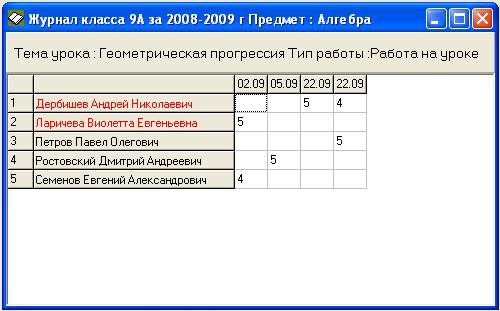
Рис. 120 Отчисленные ученики
3.3.7. Выставление итоговых оценок
В конце каждого промежуточного периода необходимо выставлять итоговые оценки по предмету. Для этого надо выбрать требуемый предмет из окна расписания двойным щелчком мыши, после чего при нажатии правой кнопки во всплывающем меню выбрать «Итоговые оценки».
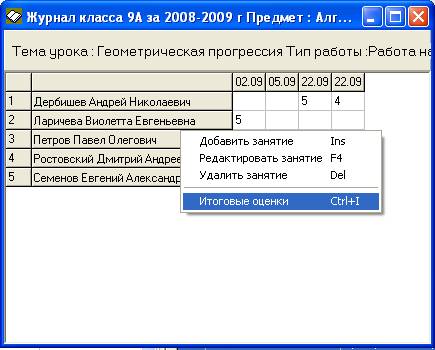
Рис. 121 Выбор окна для ввода итоговых оценок
В появившемся окне заполнить поля. Необходимо помнить, что список отчетных периодов и даты их начала и окончания заводятся в ПО Школа, поэтому если интересующего периода в списке нет, его надо добавить в ПО Школа (см. главу 2 ПО Школа»).
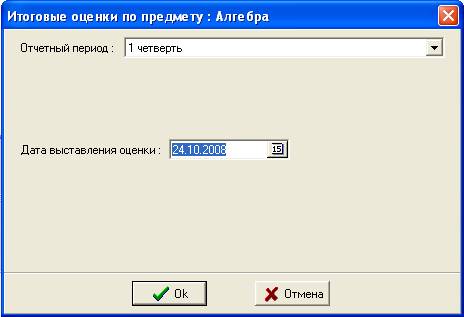
Рис. 122 Окно для заведения итоговых оценок по предмету
После выбора интересующего отчетного периода появится журнал со списком учеников, в котором уже необходимо выставлять оценки. Для удобства оператора в столбце «Ср. б.» выведен средний балл за выбранный отчетный период. Нажатием кнопки «Выставить оценки» оценки автоматически переносятся в столбец «Оценки за период:…»:
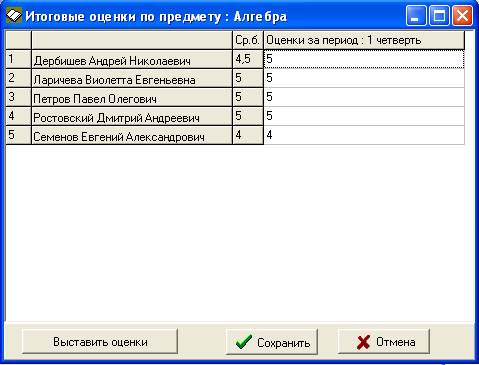
Рис. 123 Список оценок за отчетный период
Если выставляются оценки за экзамен, то этот экзамен также должен быть заведен в ПО Школа.
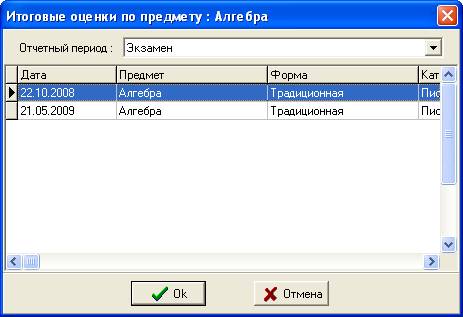
Рис. 124 Окно для заведения экзаменационных оценок по предмету
После выбора интересующего экзамена появится журнал со списком учеников, в котором уже необходимо выставлять оценки.

Рис. 125 Список оценок за экзамен
 Примечание: Оценки за экзамен, сдаваемый в форме ЕГЭ, должны быть выставлены в 100-бальной системе, независимо от системы оценивания принятой в образовательном учреждении.
3.3.8. Сообщения.
Формирование сообщения.
В данной вкладке формируются сообщения от преподавателей/администрации для публикации на сайте.
Так же можно сформировать сообщение от преподавателя для отправки на сотовый телефон родителям ученика (группе учеников) через СМС-сервис (см. главу 4 Программно-аппаратный комплекс «СМС-сервис»).
Если сообщение от преподавателя, то необходимо выбрать ФИО преподавателя:

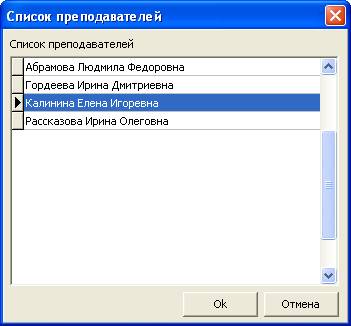
Рис. 126 Окна для выбора преподавателя.
Для какого класса или ученика/группы учеников оно предназначено.
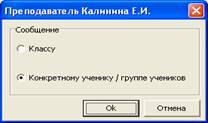

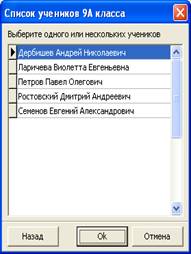
Рис. 127 Окна для выбора ученика (ов).
После выбора ученика (группы учеников) в окне сообщения от преподавателя, формируется сообщение произвольной формы и отмечается, куда будет отправлено сообщение: через «СМС-сервис» родителям ученика (группы учеников) или на сайт «Электронный Дневник».
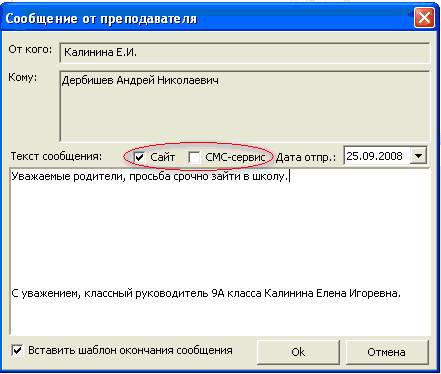
Рис. 127 Окно формирования сообщения от преподавателя для добавления на сайт «Электронный дневник» или отправки родителям ученика через «СМС-сервис».
Если сообщение от администрации, то достаточно выбрать только ФИО административного работника:
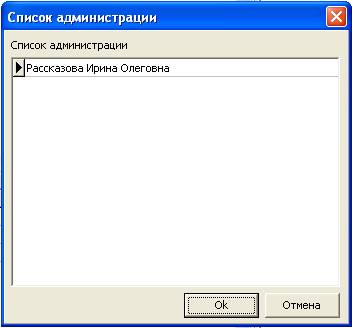
Рис. 128 Список административных работников.
После выбора всех параметров в появившемся окне необходимо написать текст сообщения и для сохранения нажать кнопку «ОК»
Глава 4. ПО «СМС-Сервис».
Программно-аппаратный комплекс «СМС-сервис» предназначен для оперативного оповещения родителей об успеваемости, посещаемости и дисциплине ученика путем отправки СМС-сообщений на сотовый телефон. При этом поддерживаются как сообщения, содержащие произвольный текст (аналогично сообщениям учителя на сайте «Электронный дневник»), так и сообщения, автоматически подготовленные системой на основании рейтинга ученика, формируемого по заданным критериям.
Программно - аппаратный комплекс «СМС-сервис» состоит из двух частей: автоматизированной подготовки СМС-сообщений на основании рейтинга ученика (далее ПО «SMS – сервис. Подготовка») и отправки ранее подготовленных СМС-сообщений (далее ПО «SMS – сервис. Отправка»). Аппаратная часть комплекса представляет собой GSM-модем (или совместимый телефон, поддерживающий функции GSM-модема).
«СМС-сервис» интегрируется в систему «Школьный менеджмент» используя базу данных системы и предоставляя возможность одновременной отправки сообщений на сайт «Электронный дневник» и на сотовый телефон родителя из ПО «Журнал».
4.1. Подготовка к работе
Перед началом пользования комплексом «СМС-сервис» необходимо указать настройки соединения c cервером базы данных и GSM-модемом. Настройки соединения сохраняются в конфигурационных файлах, создаваемых в директории установки системы.
ВНИМАНИЕ. Без указания параметров соединения (или указания неверных параметров) подключение к базе данных и/или GSM-модему и дальнейшая работа программ будет невозможна. Для более полной информации о параметрах подключения к серверу и о пользователях системы «Школьный менеджмент» следует обратиться к руководству пользователя по установке системы «Школьный менеджмент», руководствам пользователя ПО «Школа» и ПО «Администратор».
Настройки параметров производятся для каждого ПО по отдельности.
Кроме того, для работы с комплексом необходимо, чтобы в базе данных системы «Школьный менеджмент» имелись данные о номерах мобильных телефонов семей учеников, используемых комплексом «СМС-сервис».
4.1.1. Добавление в базу данных номеров телефонов для СМС-сервиса
Для отправки сообщения родителям ученика необходимо предварительно заполнить поле «Номер телефона для СМС-сервиса» в окне редактирования данных о семье ученика в ПО «Школа». Для описания доступа к окну редактирования данных о семье необходимо обратиться к руководству пользователя ПО «Школа».
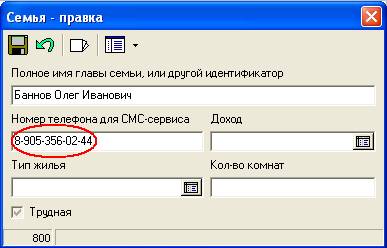
Рис. 129 Окно редактирования данных о семье ученика
4.1.2. Начало работы
Процесс работы с программно-аппаратным комплексом «СМС-сервис» состоит из подготовки текста СМС-сообщений (автоматизировано, на основании рейтинга учеников, или произвольного текста – с помощью сервиса отправки сообщений из ПО «Журнал») и отправки предварительно подготовленных сообщений.
Подготовка текста СМС-сообщений может быть выполнена либо с помощью подготовки СМС-сообщений (sms. exe), либо с помощью ПО «Журнал» (journal. exe), используя сервис отправки сообщений на сайт «Электронный дневник».
ПО подготовки СМС-сообщений предоставляет возможность подготовить текст СМС-сообщений, содержащий информацию об опозданиях ученика, об отсутствии на уроках, о непосещении школы, невыполнении домашнего задания, нарушениях дисциплины и снижении успеваемости ученика, сразу для большого количества учеников (в зависимости от выбора пользователя). При этом данные для сообщений берутся из базы данных системы «Школьный менеджмент» и на основании этих данных, а также настроенных пользователем критериев, автоматически формируется текст сообщения. Исправления в тексте сообщения невозможны.
ПО «Журнал» предоставляет возможность отправлять сообщения, содержащие произвольный текст. При этом это же сообщение может быть отправлено также на сайт «Электронный дневник».
После подготовки СМС-сообщений они могут быть отправлены ПО «SMS – сервис. Отправка». При этом после запуска, ПО пытается отправить все ранее подготовленные, но не отправленные сообщения. В ходе дальнейшей своей работы ПО «SMS – сервис. Отправка» периодически (через интервал, указанный в конфигурационном файле) проверяет наличие в базе данных подготовленных к отправке сообщений и, в случае их обнаружения – пытается произвести отправку.
Для запуска ПО «SMS – сервис. Подготовка», после внесения изменений в конфигурационный файл SMS. INI, необходимо произвести повторный запуск исполняемого файла SMS. exe, после чего откроется главное окно программы. При этом если указаны верные параметры подключения, в нижней строке окна отобразится название сервера и название базы данных (например: «cpserver: school»).
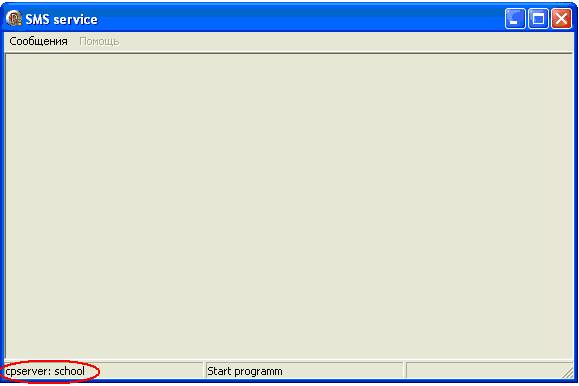
Рис. 130 Главное окно ПО подготовки СМС-сообщений
В верхней части окна располагается главное меню, с помощью которого можно воспользоваться основной функцией программы «Сообщения», для формирования СМС-сообщений и их просмотра.
После того как будут сформированы необходимые для отправки СМС-сообщения, может быть запущен исполняемый файл ПО отправки сообщений – SMS_Sender. exe.
4.2. ПО «SMS – сервис. Подготовка»:
4.2.1. Настройка ПО «SMS – сервис. Подготовка»
Для выполнения программы следует запустить исполняемый файл SMS. exe из директории установки системы «Школьный менеджмент». При первом запуске программы создается конфигурационный файл SMS. INI, в котором необходимо указать параметры подключения к базе данных системы «Школьный менеджмент». Для указания параметров необходимо открыть файл SMS. INI в любом текстовом редакторе и изменить настройки:
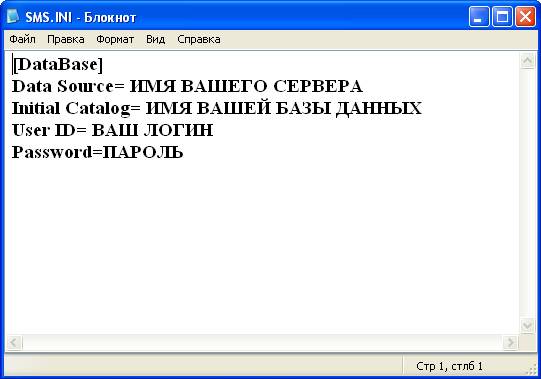
Рис. 131. Настройка конфигурационного файла SMS. INI
При этом вместо строки «ИМЯ ВАШЕГО СЕРВЕРА» необходимо указать имя сервера базы данных MS SQL Server (как правило, совпадает с сетевым именем компьютера); вместо строки «ИМЯ ВАШЕЙ БАЗЫ ДАННЫХ» необходимо указать имя используемой в системе «Школьный менеджмент» базы данных (как правило, БД называется «school»); вместо строк «ВАШ ЛОГИН» и «ВАШ ПАРОЛЬ» необходимо указать имя пользователя и пароль, используемые для подключения к базе данных в системе «Школьный менеджмент» (при этом пользователь должен обладать ролью «Администратор» в системе «Школьный менеджмент»). Указанные настройки должны быть аналогичны настройкам в файле SCHOOL. INI.
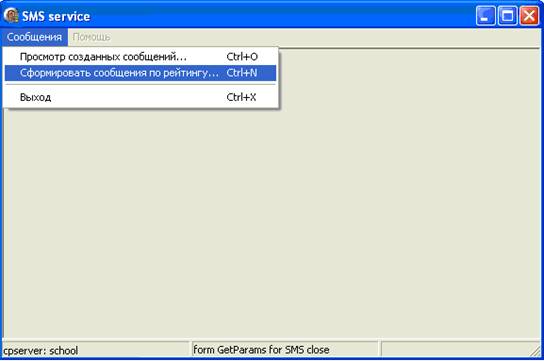
Рис. 132 Главное меню по подготовке СМС-сообщений
Для формирования сообщений на основании рейтинга учеников по определенному критерию необходимо выбрать пункт «Сформировать сообщение по рейтингу…» пункта «Сообщения» главного меню ПО подготовки сообщений. После чего, в появившемся окне «Формирование новых сообщений. Задание параметров» необходимо выбрать ученика или группу учеников, для которых должен быть построен рейтинг по заданному критерию. При этом можно выбрать либо одного или нескольких учеников из определенного класса (выбрав предварительно возрастную группу, параллель и класс), либо сразу всех учеников класса, параллели или возрастной группы.
Для выбора одного пункта из списка (ученика, класса, параллели, возрастной группы) необходимо выбрать данный пункт с помощью мыши, при этом поле будет помечено знаком  . Для выбора нескольких пунктов из списка необходимо, удерживая нажатой клавишу «Ctrl» выбрать необходимые пункты с помощью мыши, при этом ранее выбранные пункты будут помечены знаком
  .
.
Порядок выбора получателей сообщений должен быть следующим: выбор одной или нескольких возрастных групп (ступеней обучения), выбор одной или нескольких параллелей (годов обучения), выбор одного или нескольких учебных классов в выбранных параллелях, выбор одного или нескольких учеников. При этом выбор получателей может быть остановлен на любом из перечисленных этапов. В этом случае будут сформированы сообщения для всех учеников, входящих в соответствующую выбранную группу (в одну или несколько возрастных групп, параллелей или классов).
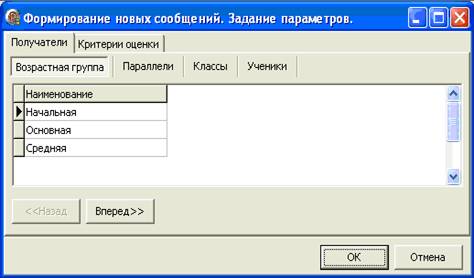
Рис. 133 Выбор возрастной группы
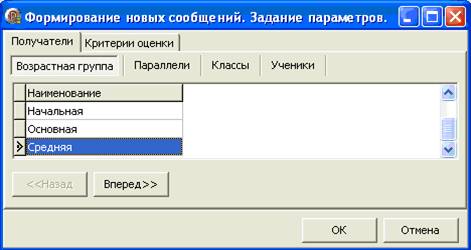
Рис.134 Выбранная возрастная группа
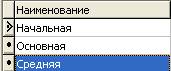
Рис.135 Выбор нескольких пунктов списка
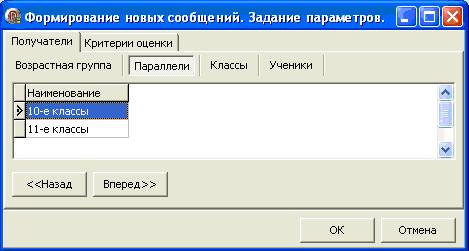
Рис.136 Выбор параллели
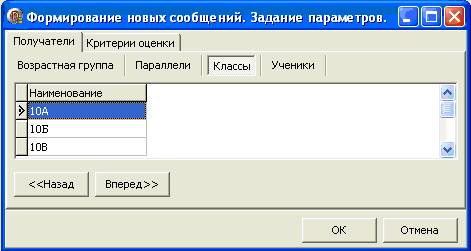
Рис.137 Выбор класса
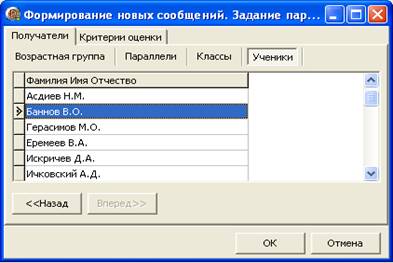
Рис. 138 Выбор учеников из списка
После выбора получателей сообщений (ученикам, родителям которых будут отправлены сообщения), необходимо произвести настройку критериев, по которым должны быть получены данные из базы данных системы «Школьный менеджмент» и на основании которых выстроен рейтинг учеников. Всего предлагается шесть критериев: опоздания, отсутствие на уроке, непосещение школы, невыполнение домашнего задания, нарушения дисциплины, снижение успеваемости. Наименование критериев не изменяются. Для каждого из критериев указывается значение, определяющее важность данного критерия по отношению к другим критериям в данном образовательном учреждении. Значения важности для критериев определяются каждым образовательным учреждением самостоятельно. Если какой-либо из критериев не должен учитываться в образовательном учреждении при построении рейтинга, то для данного критерия необходимо установить значение «0».
Период, за который должна быть произведена оценка рейтинга ученика по выбранным критериям, устанавливается в разделе «Основной период».
В разделе «Период сравнения» устанавливается период, по результатам которого оценивается изменение успеваемости ученика по сравнению с «Основным периодом». «Период сравнения» используется только совместно с выбранным критерием «Снижение успеваемости». При этом критерий учитывается, только если успеваемость ученика снизилась более чем на 15%.
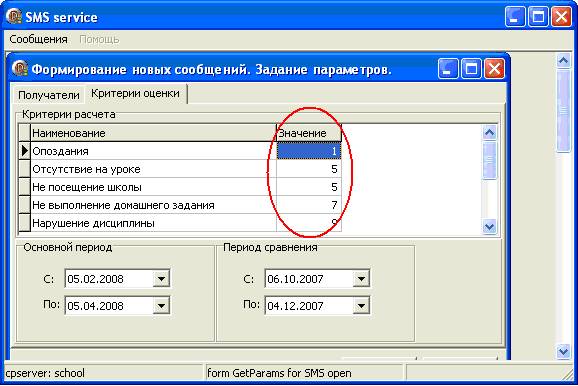
Рис. 139 Критерии оценки
После задания параметров формирования сообщений открывается окно с детализацией выстроенного рейтинга для выбранных учеников. После нажатия кнопки «Сформировать» будут сформированы стандартные сообщения, для каждого из учеников в выстроенном рейтинге. Сформированные сообщения сохраняются в базе данных системы «Школьный менеджмент» и могут быть разосланы с помощью ПО отправки сообщений.
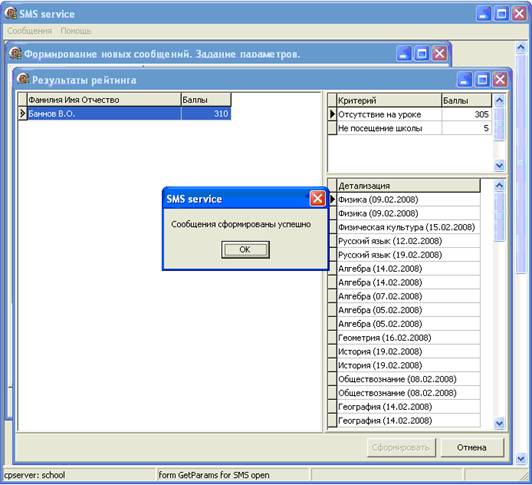
Рис. 140 Сообщение об успешно сформированных сообщениях
Для просмотра ранее созданных сообщений и контроля их статуса необходимо выбрать подпункт «Просмотр созданных сообщений…» из пункта «Сообщения» главного меню программы.
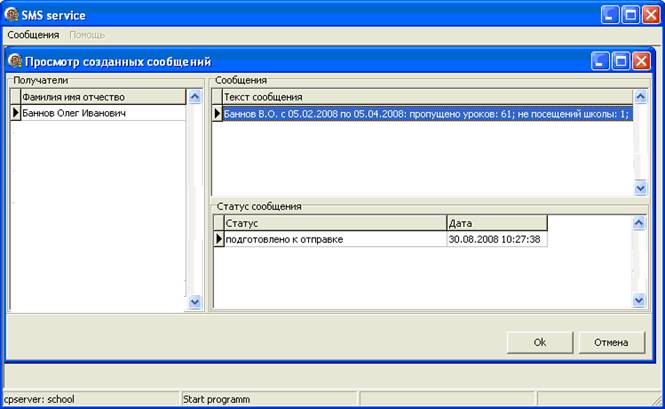
Рис. 141 Просмотр созданных сообщений
В указанном окне отображается список получателей СМС-сообщений (родителей учеников), текст всех (в том числе отправленных) сообщений, отправленных родителям, в том виде, в котором он поступит на телефон родителя.
4.3. ПО отправки СМС сообщений
4.3.1. Настройка ПО «SMS – сервис. Отправка»
Для выполнения программы следует запустить исполняемый файл SMS_Sender. exe из директории установки системы «Школьный менеджмент». При первом запуске программы создается конфигурационный файл SMS_Sender. INI, в котором необходимо указать параметры подключения к базе данных аналогично параметрам, описанным в п. «Настройка ПО SMS – сервис. Подготовка». Настройки соединения с GSM-модемом (раздел [Programm] конфигурационного файла) необходимо изменить.
При этом вместо строки «время, через которое будет происходить отправка» необходимо указать время в секундах, через которое программа должна проверять наличие на сервере подготовленных к отправке СМС-сообщений; параметрам «Data Bit», «Stop Bit», «Bit Rate» необходимо указать значения:
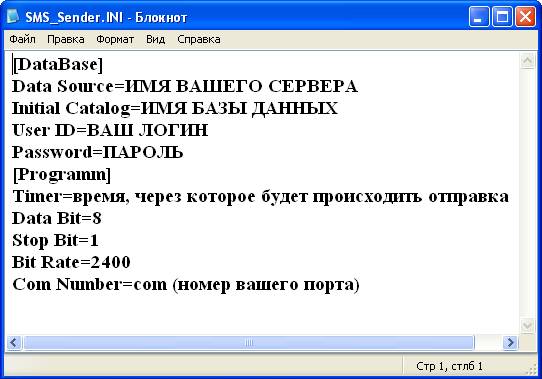
Рис. 142 Настройка конфигурационного файла SMS_Sender. INI
вместо строки «com (номер вашего порта)» необходимо указать номер последовательного (COM) порта или номер виртуального последовательно порта (в зависимости от используемого оборудования), например «com 1», «com 3». Для получения данных о номере используемого порта следует обратиться к системному администратору.
Подготовленные для отправки сообщения могут быть разосланы с помощью ПО отправки сообщений (SMS_Sender. exe). При условии установки правильных параметров в конфигурационном файле SMS_SENDER. INI не требуется вмешательства пользователя и сразу после запуска пытается разослать неотправленные сообщения. Состояние отправки сообщений отображается в строке статуса окна программы.
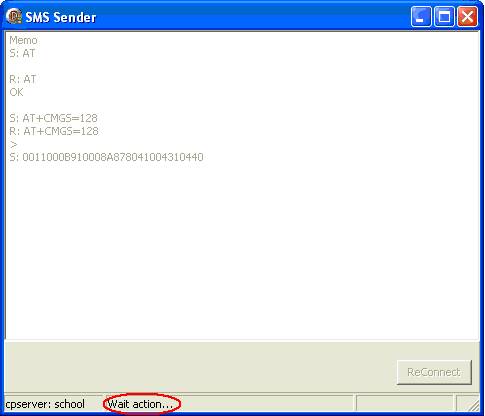
Рис. 143 Главное окно программы отправки СМС-сообщений
ВНИМАНИЕ. Без запуска По оправки сообщений, ранее сформированные сообщения отправлены не будут.
После отправки сообщения ему присваивается статус «отправлено», что отображается в разделе «Статус сообщения» в окне «Просмотр созданных сообщений» ПО подготовки сообщений.
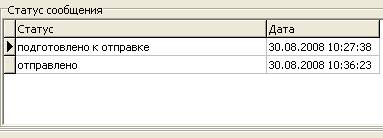
Рис. 144 Раздел «Статус сообщений»
В случае если ПО отправки сообщений не удается соединиться с GSM-модемом, в строке статуса окна программы будет выведено соответствующее сообщение.

Рис.145 Сообщение о невозможности соединения с GSM-модемом
В этом случае необходимо проверить правильность настроек конфигурационного файла SMS_Sender. INI и нажать кнопку ReConnect.
4.3.2. Формирование СМС сообщений из ПО «Журнал»
Для отправки СМС-сообщений из ПО «Журнал» необходимо при формировании сообщения от преподавателя конкретному ученику (см. главу 3 ПО «Журнал») выбрать поле «СМС-сервис».
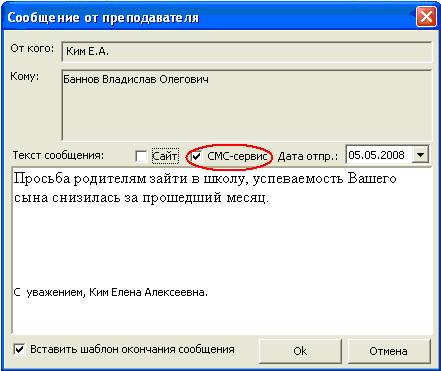
Рис. 146 Окно сообщение от преподавателя
При этом данное сообщение может быть отправлено как на сайт «Электронный дневник» (в процессе ближайшей выгрузки данных на сайт), так и посредством СМС-сообщения.
Сообщения, отправленные учителем из ПО «Журнал» также отображаются в списке СМС-сообщений в разделе «Сообщения» в окне «Просмотр созданных сообщений» По подготовки сообщений. При этом подпись, указанная в окне создания сообщения в ПО «Журнал» в СМС-сообщении будет отсечена.

Рис. 147 Текст созданного сообщения в разделе «Сообщения»
4.4. Возможные ошибки при работе с программой.
Сообщение системы | Тип ошибки |
Ошибка на стадии: (Подключение к БД…) Не удалось установить подключение к базе данных. | Неверно указано имя сервера в конфигурационном файле SMS. INI |
Ошибка на стадии: (Подключение к БД…) Не удалось установить подключение к базе данных. | Неверно указано имя базы данных в конфигурационном файле SMS. INI |
Ошибка на стадии: (Подключение к БД…) Не удалось установить подключение к базе данных. | Неверный логин в конфигурационном файле SMS. INI |
Ошибка на стадии: (Подключение к БД…) Не удалось установить подключение к базе данных. | Неверный пароль в конфигурационном файле SMS. INI |
error: (Connect to DateBase…) Ошибка при подключении к Базе данных | Неверно задан один из параметров: имя сервера, базы данных, логин, пароль в конфигурационном файле SMS_Sender. INI |
error: (Connect to DateBase…) Ошибка при подключении к Базе данных | Неверно задан временной интервал Timer или один из параметров Data Bit и Stop Bit в конфигурационном файле SMS_Sender. INI |
error: (Connect to DateBase…) Ошибка при подключении к Базе данных | Неверно задан параметр Bit Rate (скорость передачи данных) в конфигурационном файле SMS_Sender. INI |
error: (Init Com-port) Com-port: ***** не найден | Неверно задан параметр Com Number (имя ком-порта) в конфигурационном файле SMS_Sender. INI |
Примечание: Обозначение ‘*****’ - неправильная запись.

|
Из за большого объема этот материал размещен на нескольких страницах:
1 2 3 4 5 6 |
