

Партнерка на США и Канаду по недвижимости, выплаты в крипто
- 30% recurring commission
- Выплаты в USDT
- Вывод каждую неделю
- Комиссия до 5 лет за каждого referral
· Наименование выбранного показателя (нескольких показателей) с указанием единиц измерения;
· Значения показателя (нескольких показателей), представленные в выбранном пользователем виде визуализации (с учетом настроенных значений фильтров, выбранных по оси и в разрезе аналитических признаков и прочих параметров);
· Легенду (для гистограммы, диаграммы, графика и карты), описывающую цветовую индикацию отображаемых показателей.
При открытии раздела «Анализ данных» в центральной области выведено сообщение: «Для формирования отчета выберите необходимые показатели, значения аналитических признаков и нажмите кнопку "Рассчитать" внизу экрана»
После того, как будет нажата кнопка «Рассчитать» на экране отобразится выбранный показатель с выбранными аналитическими признаками. В случае, если показатель не будет выбран, после нажатия на кнопку «Рассчитать» на экране отобразится определенный по умолчанию показатель ПБ303 в представлении таблица с установленными аналитиками Бюджет = Федеральный бюджет и Вид средств = бюджетные средства.
Ниже приведены примеры видов представления:
· Классическая гистограмма (см. рисунок 17).
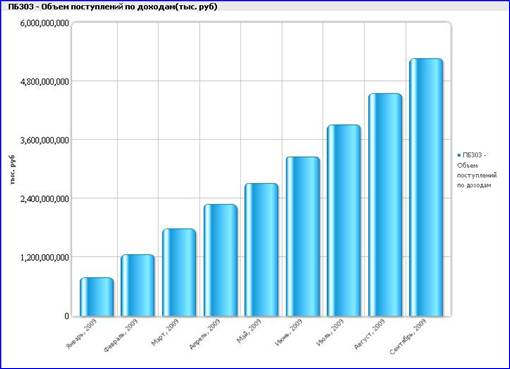
Рисунок 17 Классическая гистограмма
· Нормированная гистограмма (см. рисунок 18).
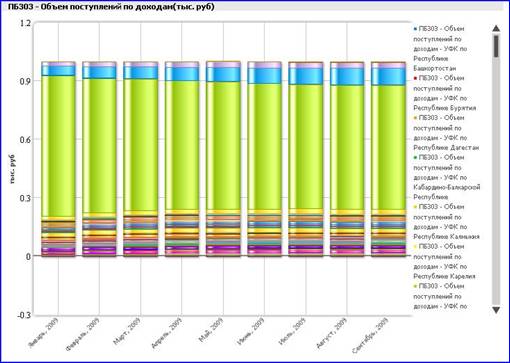
Рисунок 18 Нормированная гистограмма
· Таблица (см. рисунок 19).
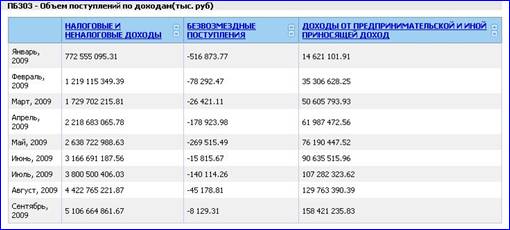
Рисунок 19 Таблица
· Классический график (см. рисунок 20).
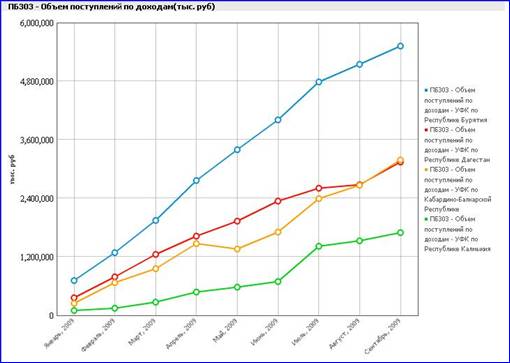
Рисунок 20 Классический график
· Смешанный график (график / гистограмма, 2 оси), предназначенный для одновременного анализа нескольких показателей с различными (не более двух) единицами измерения (см. рисунок 21).
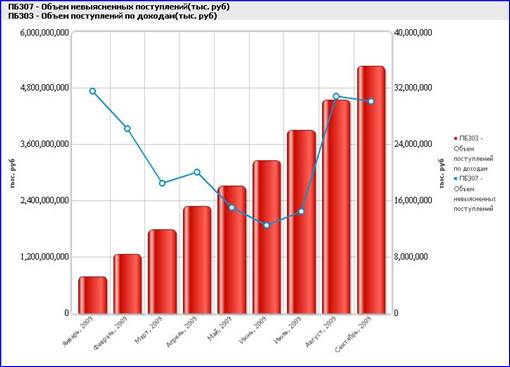
Рисунок 21 Смешанный график
· Круговая диаграмма. Данный способ визуализации позволяет выполнять анализ только одного выбранного показателя (см. рисунок 22).

Рисунок 22 Круговая диаграмма
· Карта, предназначенная для анализа распределения значений показателя по субъектам РФ. Данный способ визуализации позволяет выполнять анализ только одного выбранного показателя. Субъектам РФ на карте соответствуют органы ФК (УФК) или бюджеты субъектов РФ (см. рисунок 23).

Рисунок 23 Карта
Для перехода к просмотру детализированных данных по аналитикам, обладающим иерархической структурой, необходимо:
· нажать на соответствующее значение аналитики в легенде или подписи оси для видов представления «Гистограмма», «График»;
· нажать на соответствующий сектор для вида представления «Круговая диаграмма» или на подпись значения аналитики;
· нажать на соответствующее значение аналитики в столбце / строке для вида представления «Таблица».
При подведении мыши к значениям аналитики, для которых нет детализированных данных, курсор имеет вид стрелки, если детализация возможна, курсор имеет вид «руки».
Вид представления «Карта» не поддерживает просмотр детализированных данных.
3.1.7 Блок «Настройка параметров времени»
Нижняя область экрана содержит:
o меню выбора масштаба отображения данных по времени:
· «день», «месяц», «квартал», «год» - для версии с оперативной отчетностью (см. рисунок 24);

Рисунок 24 Меню выбора масштаба по времени для версии с оперативной отчетностью.
· «месяц», «квартал», «год» - для версии с официальной отчетностью (см. рисунок 25).

Рисунок 25 Меню выбора масштаба по времени для версии с официальной отчетностью.
o Компонент задания временного интервала/ даты (слайдер) (см. рисунок 26). Режимы работы слайдера перечислены в таблице ниже:

Рисунок 26 Компонент задания временного интервала
В зависимости от выбранного вида представления слайдер может работать в разных режимах:
Вид представления | Режим работы слайдера |
Гистограмма | o Слайдер работает в однопозиционном режиме и позволяет выбирать только одну дату (в выбранном масштабе шкалы времени), на которую осуществляется анализ данных. Исключение: если анализ выполняется по времени (в поле «Ось аналитики» выбрана аналитика «Период»), слайдер переключается в двухпозиционный режим и позволяет выбирать интервал дат (в выбранном масштабе шкалы времени), за который отображаются значения показателя по запросу пользователя. |
Таблица | o Слайдер работает в двухпозиционном режиме и позволяет выбирать интервал дат (в выбранном масштабе шкалы времени), за который отображаются значения показателя по запросу пользователя. Важно! Если аналитика «Периоды» не выбрана ни в «Столбцах», ни в «Строках», ни в «Страницах», то слайдер работает в однопозиционном режиме. |
Круговая диаграмма | o Слайдер работает в однопозиционном режиме и позволяет выбирать только одну дату (в выбранном масштабе шкалы времени), на которую осуществляется анализ структуры показателя. |
График | o Слайдер работает в двухпозиционном режиме и позволяет выбирать интервал дат (в выбранном масштабе шкалы времени), за который отображаются значения показателя по запросу пользователя. |
Карта | o Слайдер работает в однопозиционном режиме и позволяет выбирать только одну дату (в выбранном масштабе шкалы времени), на которую осуществляется анализ структуры показателя. |
3.1.8 Блок «Дополнительная настройка выбранного вида представления»
В нижней части области отображения данных находится панель дополнительной настройки выбранного вида представления или примененного дополнительного индикатора (см. рисунок 27).

Рисунок 27 Пример элементов управления для дополнительной настройки
В зависимости от выбранного вида представления набор элементов управления варьируется.
Дополнительные элементы настройки в общем случае:
Вид представления | Элементы управления |
Гистограмма | o Шкала: (Линейная / логарифмическая) o Разрядность: (трлн. руб., млрд. руб., млн. руб., тыс. руб., руб.) o На одной странице: (Да / нет). o Режим расчета (Ручной / авто) o Кнопка |
График | |
Таблица | o Разрядность: (трлн. руб., млрд. руб., млн. руб., тыс. руб., руб.) o Показатели в столбцах: (Да / нет). o Режим расчета (Ручной / авто) o Кнопка |
Круговая диаграмма | o Разрядность: (трлн. руб., млрд. руб., млн. руб., тыс. руб., руб.) o Количество секторов: (1 / 3 / 5 / 7 /, o Режим расчета (Ручной / авто) o Кнопка |
Карта | o Разрядность: (трлн. руб., млрд. руб., млн. руб., тыс. руб., руб.) o Режим расчета (Ручной / авто) o Кнопка |
По умолчанию установлен режим расчета «Ручной». В этом режиме доступна кнопка  . Кнопка предназначена для того, чтобы пользователь мог отобрать любое количество аналитик, проверить правильность отбора и после этого включить пересчет показателя по выбранным аналитикам, нажав на кнопку. При переключении режима с «Ручной» на «Авто» кнопка становится недоступной пользователю.
Кнопка  предназначена для того, чтобы выбрать все аналитические признака заданного уровня вложенности. Для отбора элементов аналитического признака необходимо зафиксировать один или несколько элементов и нажать на кнопку. Откроется окно для выбора условий отбора аналитик.
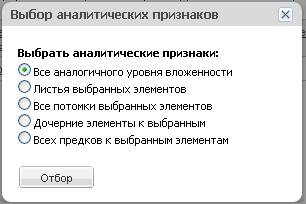
Рисунок 28. Окно выбора условий отбора аналитических признаков.
Выберите одно из условий отбора:
· Все аналогичного уровня вложенности – можно, например, нажатием данной кнопки выбрать все субъекты РФ сразу вне зависимости от их расположения по округам, когда в фильтре выбран только один субъект РФ.
· Листья выбранных элементов – выбирает все листовые элементы зафиксированных узловых элементов.
· Все потомки выбранных элементов –выбирает все элементы (узловые и листовые) зафиксированного узлового элемента.
· Дочерние элементы к выбранным – выбирает только дочерние элементы зафиксированного узлового элемента (т. е. элементы, лежащие на 1 уровень ниже).
· Всех предков к выбранным элемента – выбирает все элементы более высокого уровня, которые являются потомками зафиксированного элемента.
При включенной кнопке  над областью отображения визуализации данных появляется гиперссылка:
· над графиком -  . При нажатии на кнопку происходит перестройка графика и гиперссылка меняется на
· над гистограммой -  . При нажатии на кнопку происходит перестройка гистограммы и гиперссылка меняется на
  .
.
· над таблицей -  . При нажатии на кнопку происходит перестройка таблицы и гиперссылка меняется на
  .
.
3.1.9 Дополнительные настройки таблицы - «Итоговые суммы»
При выборе представления таблица под кнопками видов представления появляется строка «Итоговые суммы» (см. рисунок 29).
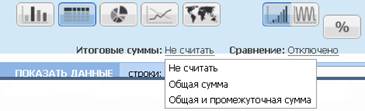
Рисунок 29 Настройка режимов «Итоговые суммы»
Для расчета итоговых сумм таблицы доступны режимы:
· Не считать – при выборе этого режима итоговые суммы в таблице отсутствуют.
· Общая сумма – при выборе этого режима считаются общие суммы по строкам и столбцам.
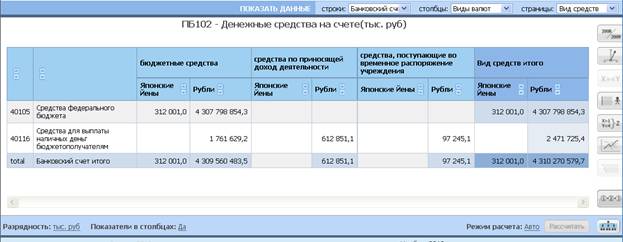
Рисунок 30 Результат расчета итоговых сумм в режиме «Общая сумма»
· Общая и промежуточная сумма – при выборе этого режима считаются общая сумма по столбцу и промежуточные и общая суммы по строке.
При выборе режима «Общая сумма» если в области управления отображением данных выбрать аналитику только в строках, то в таблице будет присутствовать итоговая строка «total» (итоговая сумма по аналитике, выбранной в «строке»). При выборе аналитики в «строке», в «столбце» и в «странице» будет рассчитана общая сумма по строкам и по столбцам для аналитики выбранной в странице для каждой аналитики столбца (см. рисунок 30).
Режим «Общая и промежуточные сумма» следует использовать только в том случае, если в области отображения данных выбраны аналитики в строке, в столбце и в странице. По каждому значению аналитики, выбранной в столбце, будет рассчитана промежуточная и общая сумма. По аналитике, выбранной в странице, будет рассчитана общая итоговая сумма (см. рисунок 31)
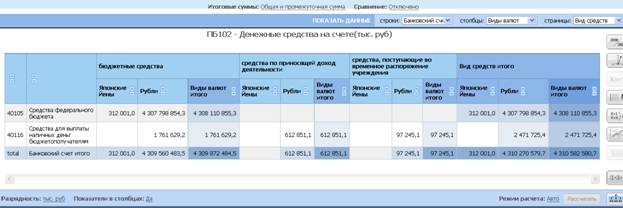
Рисунок 31 Результат расчета итоговых сумм в режиме «Общая и промежуточная сумма»
Итоговые строки и итоговые столбцы в таблице выделяются контрастным цветом.
3.1.10 Блок «Функции анализа»
Справа от области отображения данных расположена панель функций анализа (см. рисунок 32).
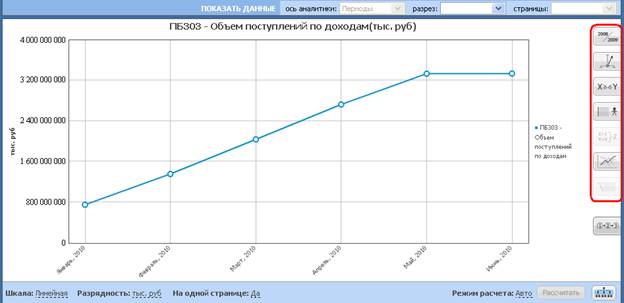
Рисунок 32 Блок функций анализа
Функции анализа применяются к тем данным, которые пользователь получил в результате выполнения запроса в соответствии с действиями, описанными в разделе – «Описание последовательности операций для построения запроса»
В зависимости от выбранного вида представления пользователю доступен различный набор функций анализа:
Вид представления | Доступные функции |
График | o o o o o |
Гистограмма | o o o o o o o |
Круговая диаграмма | o o o |
Таблица | o o o o |
Карта | o Выбор объектов по условию; |
 - Сравнение по годам;
 - Сравнение с контрольным значением;
 - Оценка парных корреляций;
 - Нормирование показателя;
 - Средний темп роста/ прироста
 - Выбор объектов по условию;
 - Ранжирование объектов.
Для применения функции к отображаемым данным необходимо нажать на доступную для выбора кнопку функции.
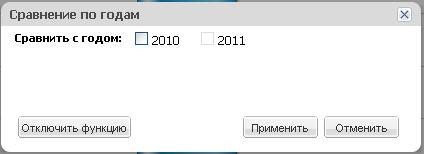
После этого откроется окно настроек функции, в котором необходимо указать параметры настройки:
Функция | Параметры настройки | Описание |
| Чекбоксы с годами, доступными для сравнения |
|
| Тип контрольного значения | o Среднее – расчет контрольного значения как среднего по указанной аналитике. o Константа – произвольное число, задаваемое пользователем в качестве контрольного значения. |
Усредняемые значения (доступно при выборе среднего) | o Выбор доступной аналитики, по которой будет произведен расчет среднего значения. o Если выбирается аналитика «Периоды», то считается среднее арифметическое по всем значениям показателя за выбранный период времени. o Если выбирается иная аналитика, то для каждого момента времени выбранного периода будет рассчитано среднее арифметическое по отображаемым значениям усредняемой аналитики. | |
Чекбокс «Считать по всем значениям аналитик» (доступно при выборе среднего) | o Для любой аналитики, кроме «Периоды», можно выбрать данный чекбокс: в этом случае среднее будет считаться не по отображаемым значениям усредняемой аналитики, а по всем имеющимся у нее значениям. | |
Константа (доступно при выборе константы) | o Поле для ввода произвольного контрольного значения. | |
| Настроек нет | o Для включения функции достаточно нажать кнопку «Применить». |
| Тип нормирования | o Показатель – нормирование будет осуществлено по показателю, выбираемому пользователем из списка. o Константа – нормирование будет осуществлено по задаваемому пользователем произвольному числу. |
Основание нормирования | o Выбор показателя из списка или ввод произвольного значения. | |
| Показатели | o Выбор показателя, по которому осуществлять выбор объектов. Если отображается один показатель, он будет по умолчанию выбран в списке. |
Аналитика | o Если введена аналитика разреза, пользователь может выбрать конкретное значение аналитики, по которому осуществлять выбор объектов. | |
Условие | o Условие выбора объектов: o Равно o Больше o Меньше o Между | |
Значение | o Значение, которое подставляется в условие выбора объектов. | |
| Рост/ прирост | o Выбор коэффициента, который будет рассчитан для выбранного периода времени: o Средний темп роста; o Средний темп прироста. |
| Показатели | o Выбор показателя, по которому осуществлять ранжирование объектов. Если отображается один показатель, он будет по умолчанию выбран в списке. |
Чекбоксы «Максимум», «Минимум» | o Выбор объектов для отображения: максимальных и/ или минимальных. | |
Аналитика | o Если введена аналитика разреза, пользователь может выбрать конкретное значение аналитики, по которому осуществлять ранжирование объектов. | |
Количество | o Количество максимальных и/ или минимальных объектов. Можно выбрать заготовку «5», «10» или указать произвольное значение. |

|
Из за большого объема этот материал размещен на нескольких страницах:
1 2 3 4 5 6 |
