

Партнерка на США и Канаду по недвижимости, выплаты в крипто
- 30% recurring commission
- Выплаты в USDT
- Вывод каждую неделю
- Комиссия до 5 лет за каждого referral
Шаг 3 (см. рисунок 58):
· Задайте условие срабатывание сигнала
· Выберите Разрядность (единицы, тысячи, миллионы, миллиарды, триллионы.)
· Выберите масштаб шкалы времени, в соответствии с которым будет отслеживаться значение выбранного показателя
· Выберите формат данных (обороты, нарастающий итог), в соответствии с которым будет отслеживаться значение выбранного показателя
· Выберите формат отображения данных
· Выберите категорию, характеризующую создаваемый сигнал (Негативный, Умеренный, Положительный, Нейтральный);
· Нажмите кнопку  ;
;
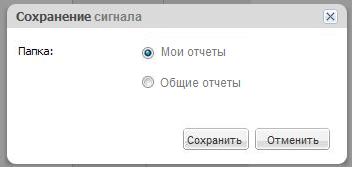
· В появившемся окне выберете место для сохранения отчета;
· Нажмите кнопку .
Созданный сигнал сохранится и будет отображаться в списке сигналов.
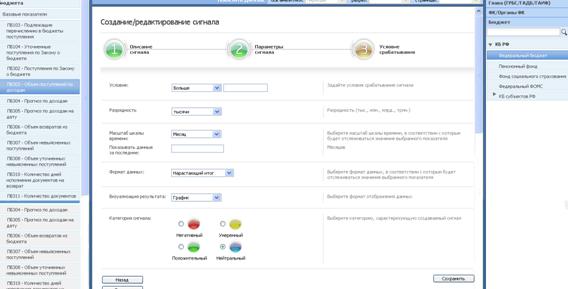
Рисунок 58 Шаг 3. Создание сигнала на объекты.
3.1.15 Окно области оповещения о срабатывании сигналов
При срабатывании сигналов пользователю выдается уведомление в виде иконки с количеством сработавших сигналов, которое появляется на кнопке «Сигналы» в нижней панели универсальной формы (см. рисунок 59).
Рисунок 59 На кнопке появляется иконка с количеством сработавших сигналом
При нажатии на кнопку «Сигналы» открывается окно области оповещения о сработавших сигналах.
Оповещения о срабатывании сигналов представлены в виде карточек (см. рисунок 60).
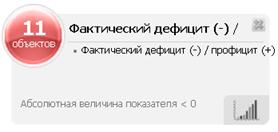
Рисунок 60 Карточка сработавшего сигнала.
Карточки могут быть отсортированы:
· По времени срабатывания (по умолчанию);
· По алфавиту.
Для сортировки следует выбрать одну из позиций в верхней панели окна (см. рисунок 61).

Рисунок 61 Варианты сортировки
Если кликнуть на значок индикатора сигнала – раскроется список объектов, для которых сработал сигнал (см. рисунок 62).
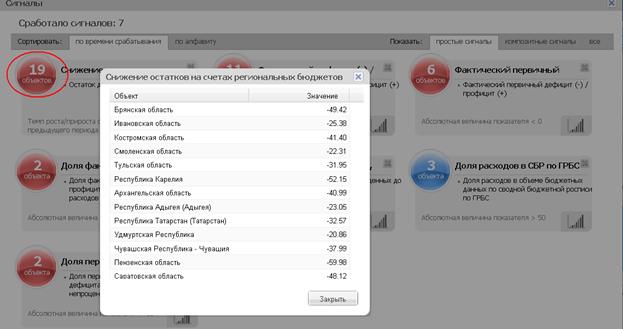
Рисунок 62 Список объектов, для которых сработал сигнал
При наведении курсора на название сигнала появляется всплывающее окно, в котором отображается название сигнала и комментарий к нему, который был заведен при создании сигнала (см. рисунок 63).
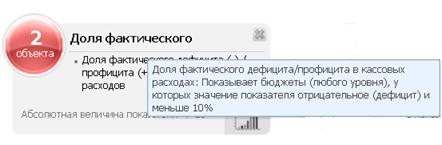
Рисунок 63 Всплывающее окно карточки сигнала
Если кликнуть мышью по названию сигнала, то происходит переход на страницу Анализ данных с отображением синала на дату срабатывания.
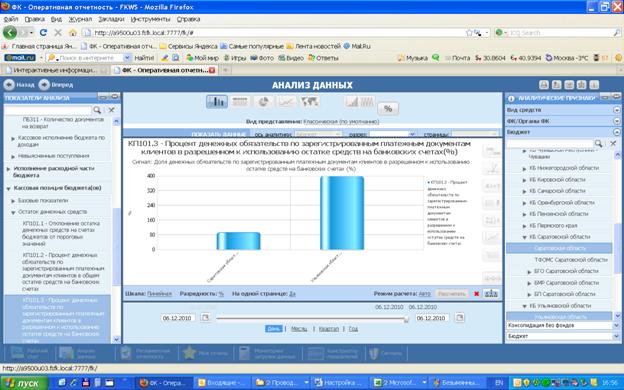
Рисунок 64. Отображение сработавшего сигнала на странице «Анализ данных»
3.1.16 Действия с сигналами
Редактирование, перенос, отключение и удаление сигналов осуществляется в списке сигналов. Для перехода к списку сигналов нужно открыть окно оповещения о сработавших сигналах и нажать на ссылку «Перейти к списку сигналов», расположенную в левом нижнем углу окна. Откроется окно со списком сигналов.
3.1.16.1 Редактирование сигнала
Около каждой строки таблицы сигналов располагается кнопка  , предназначенная для редактирования сигнала.
Выберите нужный сигнал и нажмите на кнопку для редактирования сигнала. Откроется окно «Редактирование сигнала».
В окне редактирования внесите изменения, перелистывая параметры сигналов с помощью кнопок «Назад» и «Далее».
Для отмены изменений нажмите на кнопку «Отмена».
После внесения всех изменений нажмите кнопку «Сохранить». Новые параметры сигнала будут сохранены.
3.1.16.2 Перенос сигнала
Созданные сигналы могут быть перенесены из частных сигналов в общие и наоборот – из общих в частные.
Для переноса частного сигнала в общие пользователь с правами администратора группы или суперадминстратора должен открыть вкладку «Мои сигналы», отметить галочкой в чек боксе необходимые сигналы и нажать на кнопку  , расположенную в нижней области левой части экрана. Копия выбранного сигнала отобразится в папке на вкладке «Общие сигналы».
Важно! Переносить сигналы из частных в общие могут только пользователи с правами администратор группы и суперадминистратор. |
Для переноса общего сигнала в частные пользователь должен открыть вкладку «Общие сигналы», отметить галочкой в чек боксе необходимые сигналы и нажать на кнопку , расположенную в нижней области левой части экрана. Копия выбранного сигнала отобразится в папке на вкладке «Мои сигналы».
3.1.16.3 Удаление сигнала
Удалять сигнал можно из списка сигналов. Для удаления сигнала следует нажать на кнопку  . После чего появится окно для подтверждения действия.
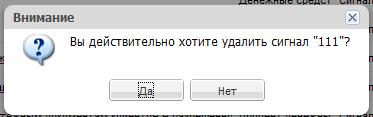
Рисунок 65. Подтверждение удаления сигнала.
Нажмите на кнопку «Да». Сигнал будет удален.
3.1.16.4 Отключение сигнала
Сигнал может быть отключен, т. е. сигнал перестает рассчитываться и отображаться на рабочем столе.
Для отключения сигнала выберете сигнал и нажмите на кнопку  , расположенную около выбранного сигнала. Сигнал будет отключен.
Для включения сигнала, нажмите на кнопку  , расположенную около выбранного сигнала.
Описание последовательности операций для построения запроса
Для построения запроса необходимо выполнить следующие шаги:
1. Выбрать анализируемые показатели в блоке «Показатели анализа».
Поиск показателя осуществляется следующими способами:
· вручную путем навигации по иерархическому списку показателей. Для скрытия/раскрытия раздела списка необходимо нажать на значок  , расположенный слева от названия раздела.
· с использованием функции «Поиск» (см. рисунок 66).

Рисунок 66 Окно поиска
При использовании функции «Поиск» в окне поиска введите шаблон для поиска искомого показателя (шаблон поиска) и нажмите кнопку  . В списке показателей будет раскрыт уровень списка, в котором найдено первое совпадение в названии показателя с шаблоном поиска. Для поиска других элементов списка, в которых есть совпадение с шаблоном поиска, необходимо повторно нажать кнопку
  . Способы создания шаблона поиска описаны на страницах 18-21 (раздел «Описание раздела «Анализ данных»», подраздел «Блок «Аналитические признаки»»).
Для выбора нескольких показателей, необходимо поочередно кликнуть левой кнопкой мыши по отбираемым показателям, удерживая нажатой кнопку «Ctrl». Удаление одного из выбранных показателей, осуществляется так же, при нажатой кнопке «Ctrl».
Для выбора одного показателя и одновременной отмены всей предыдущей выборки показателей необходимо кликнуть левой кнопкой мыши на наименование требуемого показателя.
Для отмены выбора всех ранее указанных показателей необходимо нажать кнопку  .
.
При выборе двух или более показателей, имеющих различные наборы аналитических признаков, в правой области формируется список, в котором присутствуют все аналитические признаки выбранных показателей, т. е. аналитические признаки одного показателя дополняются аналитическими признаками остальных.
На рисунке 67 аналитические признаки показателя ПБ303 «Объем поступлений по доходам» дополнен аналитическими признаками показателя ПБ214 «Объем кассовых расходов».
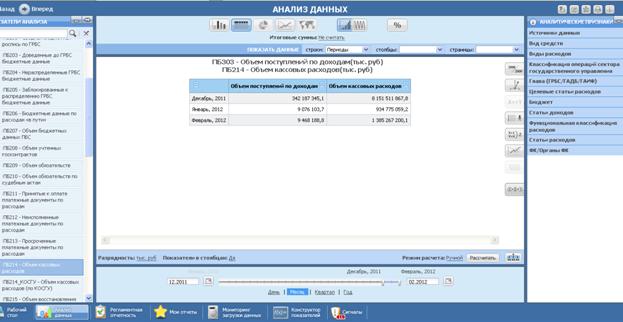
Рисунок 67. Пример отображения аналитических признаков показателей ПБ303 и ПБ214
Следует учесть, что для выбора среза (в видах представления) доступны только те аналитические признаки, которые являются общими для всех показателей. На рисунке 68 видно, что в списке аналитических признаков для выбора в строке доступны только аналитические признаки, которые являются общими для выбранных показателей (ПБ303 и ПБ214): Источники данных, Вид средств, Глава (ГРБС/ГАДБ/ГАИФ), Бюджет, ФК/Органы ФК.
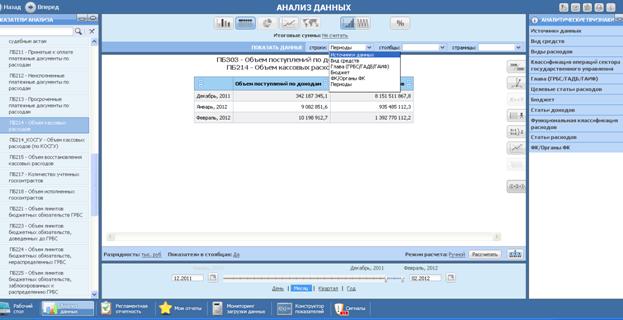
Рисунок 68. Пример списка для выбора аналитических признаков для среза в таблице
2. Указать ограничения на значения аналитических признаков.
Операция выполняется последовательно для каждого аналитического признака, на который нужно наложить ограничение.
В правой части экрана необходимо выбрать аналитический признак, на значения которого накладываются ограничения. Список значений выбранного аналитического признака раскрывается путем нажатия на название аналитического признака или на кнопку  справа от него..
Значения аналитического признака отображаются в виде плоского или иерархического списка.
Выбор ограничивающих запрос значений аналитического признака может происходить следующими способами:
· вручную путем навигации по иерархическому списку аналитического признака. Для скрытия/раскрытия раздела списка необходимо нажать на значок , расположенный слева от названия раздела.
· с использованием строки «Поиск» (см. рисунок 66).
Для поиска необходимых элементов аналитики необходимо ввести шаблон строки для поиска.
Правила формирования шаблона строки поиска описаны на странице 18-21.
После ввода необходимого шаблона строки нажать кнопку «Поиск» . В открывшемся окне выбрать тип поиска и режим поиска, после чего в списке показателей будут раскрыты и выделены все совпадения с шаблоном строки поиска. Зафиксировать результаты поиска нажатием на кнопку
  , расположенную справа от окна строки поиска.
Для сброса всех ограничений, наложенных на значения аналитического признака необходимо нажать кнопку .
Если выбранные элементы не зафиксированы в списке (подсвечены розовым цветом) для снятия выделения войдите в режим поиска и нажмите кнопку  в окне параметров поиска.
3. Выбрать вид визуализации с помощью кнопок в верхней части формы анализа данных (см. рисунок 69). Описание доступных видов визуализации приведено в разделе 3.3.2.

Рисунок 69 Выбор вида визуализации
4. Выбрать масштаб времени, в котором будут представлены результата запроса.
5. Выбрать временной интервал / дату (в зависимости от вида визуализации), на которую будут представлены результаты запроса.
6. Настроить аналитики, значения которых будут отображаться в оси и в разрезе представления данных (в соответствии с выбранным видом визуализации) (см. рисунок 70).

Рисунок 70 Настройка области данных
7. Выбрать масштаб единицы измерения (для случая, когда все выбранные показатели измеряются в одних единицах измерения).
8. Выполнить анализ данных, изменяя значения фильтров на аналитические признаки, ось и разрез, вид представления.
9. При необходимости пользователь может использовать возможности «проваливания» в данные (drill-down).
10. Drill-down представляет собой детализацию данных в рамках иерархического аналитического признака, к примеру, переход с отображения налоговых и неналоговых доходов на отображение налогов на взносы и социальные нужды.
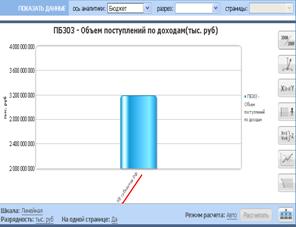
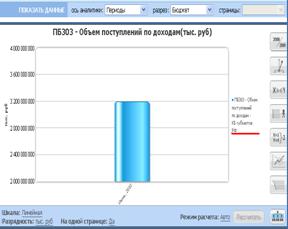
11. Для применения функции Drill-down на гистограмме необходимо нажать левой кнопкой мыши на наименовании столбца или разреза, который имеет иерархические составляющие более низкого порядка (см. рисунки 71, 72).
 >
>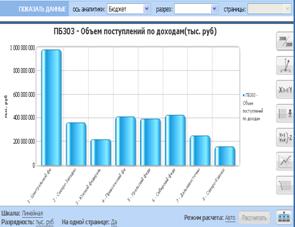
Рисунок 71 Drill-down на гистограмме (клик по наименованию столбца)
 >
>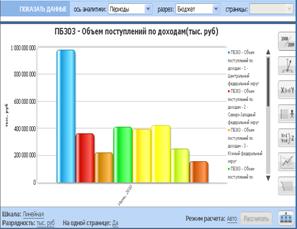
Рисунок 72 Drill-down на гистограмме (клик по наименованию разреза)
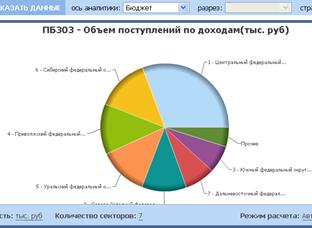
12. Для применения функции Drill-down на круговой диаграмме необходимо нажать левой кнопкой мыши на сегмент или его наименование (см. рисунок 73).
 >
> 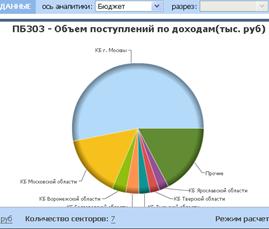
Рисунок 73 Drill-down на круговой диаграмме
13. Для применения функции Drill-down на таблице необходимо нажать левой кнопкой мыши на код или название элемента ячейки таблицы (см. рисунок 74).
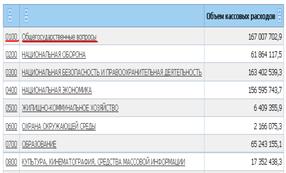 >
>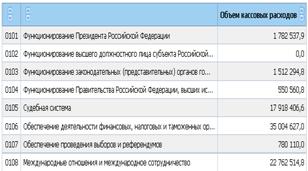
Рисунок 74 Drill-down на таблице
Описание последовательности операций для применения функций анализа
1. Для применения функции к отображаемым данным необходимо нажать на доступную для выбора кнопку функции справа от области отображения данных.
2. Указать требуемые параметры в окне настройке функции (на примере функции «Сравнение по годам») (см. рисунок 75).
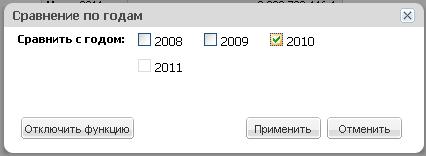
Рисунок 75 Параметры функции «Сравнение по годам»
В данном случае необходимо выбрать год (-ы), данные за который (-е) будут выведены одновременно с отображаемыми данными. Текущий год неактивен, так как сравнение проходит с текущим годом по умолчанию.
После указания требуемых параметров необходимо нажать кнопку «Применить».
3. В области отображения данных появляется результат применения функции (см. рисунок 76).
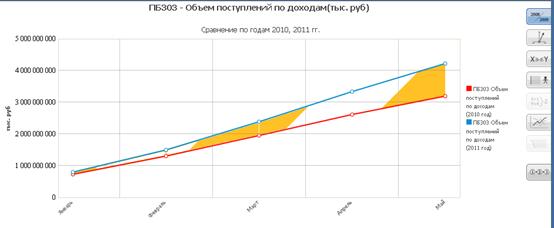
Рисунок 76 Результат применения функции «сравнение по годам»
· Кнопка примененной функции стала синей (активной).
· Отображаются данные за выбранные годы (в данном случае – за текущий и 2010 гг.).
· Область между двумя графиками закрашена для визуализации разницы между значениями аналогичных значений в разных годах.
4. При включенной функции есть возможность выполнять следующие действия:
· Изменять набор показателей;
· Изменять ограничения по аналитическим признакам;
· Изменять вид представления (из доступных);
· Применять служебную кнопку «%»;
· Применять служебную кнопку «Нарастающий итог/ обороты»;
· Изменять параметры времени;
· Изменять параметры области отображения данных (выбор аналитики разреза и т. д.);
· Изменять параметры в панели дополнительной настройки (см. раздел 3.3.6 Блок «Дополнительная настройка выбранного вида представления»).
Для отключения примененной функции необходимо нажать кнопку данной функции и в отрывшемся окне нажать кнопку «Отключить функцию».
Одновременное применение нескольких функций невозможно, для применения другой функции предварительно отключите уже включенную функцию.
Описание последовательности операций для применения шаблона анализа
Для начала работы с шаблоном необходимо нажать на кнопку «анализа», находящейся в правой части области отображения данных (см. рисунок 77).
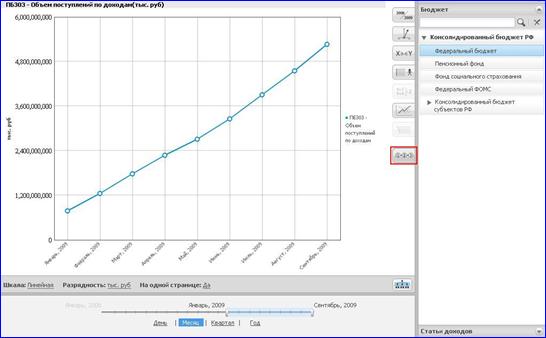
Рисунок 77 Кнопка «Шаблоны анализа»
После нажатия этой кнопки откроется окно выбора шаблона с описанием их действия (см. рисунок 78).

Рисунок 78 Окно выбора шаблона
Работа с шаблоном будет рассмотрена на примере поиска максимальных и минимальных значений.
К примеру, требуется найти пять статей расхода с максимальным темпом роста по сравнению с предыдущим годом. Для выбора шаблона необходимо нажать на его название, после чего откроется окно мастера поиска по шаблону. Выбираем шаблон №1.
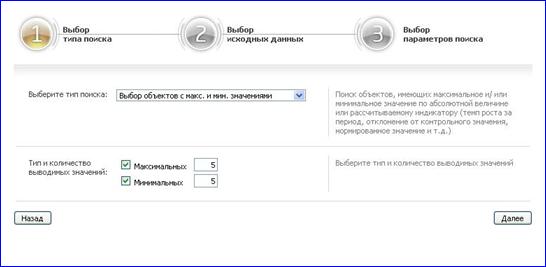
Рисунок 79 Шаг 1. Окно мастера создания шаблона анализа
1. На первом шаге окна мастера (см. рисунок 79) нужно выбрать тип поиска: поиск объектов или показателей, а также тип (максимальные/ минимальные) и количество выводимых значений. Выберем поиск пяти максимальных объектов, после чего нажмем кнопку «Далее». (Примечание: для того, чтобы вернуться на предыдущий шаг окна мастера необходимо нажать на кнопку «Назад»).
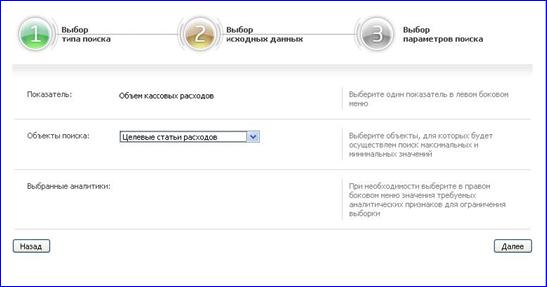
Рисунок 80 Шаг 2. Окно мастера создания шаблона анализа
2. На втором шаге мастера (см. рисунок 80) нужно выбрать показатель из левой боковой панели, объекты поиска из выпадающего списка и, при необходимости, аналитики для ограничения выборки. В качестве показателя выберем показатель «ПБ214 – Объем кассовых расходов», объекты поиска – «Целевые статьи расходов». Ограничивать выборку по конкретным аналитикам не будем. После выбора исходных данных для продолжения работы с мастером необходимо нажать на кнопку «Далее» для перехода к третьему шагу.
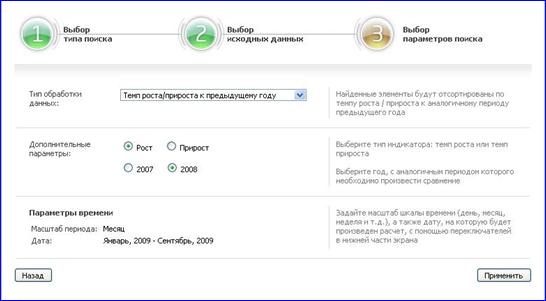
Рисунок 81 Шаг 3. Окно мастера создания шаблона анализа
3. На третьем шаге (см. рисунок 81) нужно выбрать тип обработки данных, дополнительные параметры к типу обработки, а также установить параметры времени. Выберем тип обработки данных «Темп роста/прироста к предыдущему году», в качестве дополнительных параметров выберем «Рост» и «2008». Для этого типа обработки данных параметры времени задаются автоматически – текущий календарный год. После выбора всех параметров нужно нажать на кнопку «Применить», после чего на странице «Анализ данных» будут отображены результаты поиска (см. рисунок 82), которые могут быть экспортированы во внешний файл в доступном для представления формате. После экспорта результаты выполнения запроса могут быть сохранены в файл либо отправлены на печать стандартным способом браузера или того приложения, при помощи которого выполняется просмотр экспортированных данных
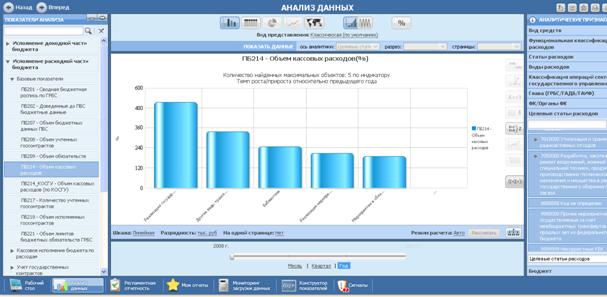
Рисунок 82 Окно результата поиска по шаблону
Для отмены примененного шаблона необходимо вновь нажать на кнопку «Шаблоны анализа», а затем в появившемся окне нажать на кнопку «Отменить шаблон».
Раздел «Мои отчеты»
Отчет – это запрос, сформированный пользователем в разделе «Анализ данных», и сохраненный при помощи кнопки  (Добавить в избранное)
Для просмотра и повторного использования отчета, созданного в разделе «Анализ данных» войдите в раздел «Мои отчеты», для чего нажмите кнопку  .
.
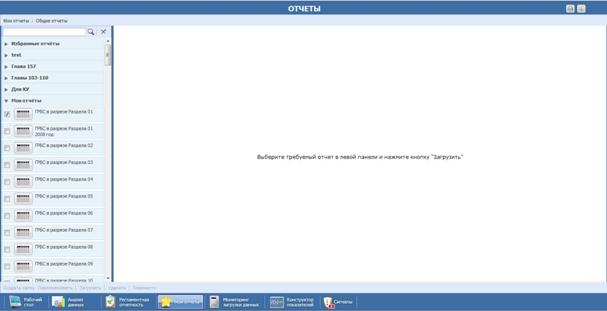
Рисунок 83 Раздел «Мои отчеты»
Раздел «Мои отчеты» состоит из двух вкладок:
· «Мои отчеты» - здесь расположены отчеты пользователя;
· «Общие отчеты» - здесь расположены отчеты доступные всем пользователям или отдельным группам пользователей. Отчеты расположенные на этой вкладке составляют библиотеку отчетов.
В левой части открывшегося окна (см. рисунок 83) находится раскрывающийся список папок (Рубрик), в которых находятся отчеты. Для просмотра списка отчетов раскройте папку двойным кликом мыши по названию папки, либо нажатием на кнопку « », расположенную слева от названия папки.
Слева от названия отчета отображается пиктограмма вида представления, в котором сохранен данный отчет. При наведении курсора мыши на название отчета выводится подсказка с его описанием (текст, введенный в поле «Описание» при сохранении отчета).
3.1.17 Поиск отчетов и папок
Над списком папок и отчетов расположено окно для поиска:  . Введите в поле поиска текст (название папки или отчета), либо его часть (например: Бюджеты) и нажмите на кнопку
  . В результате поиска найденные папки или отчеты, в названии которых содержится введенный текст, будут подсвечены красным цветом (см. рисунок 84).
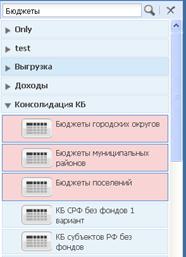
Рисунок 84 Результат поиска отчетов
Для отмены результатов поиска нажмите на кнопку  , расположенную справа от окна поиска. Окно очистится, выделения с найденных объектов снимется.
3.1.18 Редактирование названий отчетов и папок
Выберите папку или отчет, название которых вы хотите поменять или отредактировать. Нажмите кнопку  .
.
Откроется окно редактирования (см. рисунки 85, 86).
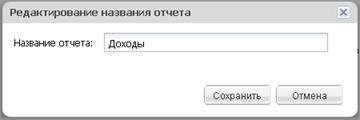
Рисунок 85 Окно «Редактирование названия отчета»
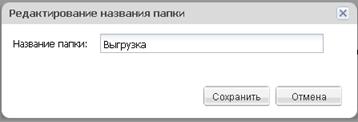
Рисунок 86 Окно «Редактирование названия папки»
В поле название отредактируйте старое или введите новое название. Нажмите на кнопку  .
.
Если в поле названия папки (или отчета) введено название, которое уже существует, то при нажатии на кнопку под полем названия высветится сообщение «Такое название уже есть у другой папки» (см. рисунок 87).
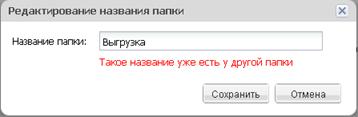
Рисунок 87 Окно «Редактирование названия папки» с сообщением о существующем названии
Аналогичное сообщение высветится в окне редактирования названия отчета, если название будет совпадать с названием существующего отчета: «Такое название уже есть у другого отчета».
3.1.19 Удаление папок и отчетов
Сохраненные отчеты, использование которых в дальнейшем не предполагается, необходимо удалить. Для этого требуется выбрать нужный отчет в списке (отчет должен подсветиться синим цветом) и нажать кнопку  .
.
Кнопка позволяет удалять отчеты как по одиночке, так и списком.
Для удаления одного отчета достаточно пометить его в списке левой кнопкой мыши и нажать кнопку  . В открывшемся окне нажать кнопку
  для подтверждения удаления или кнопку
  для отмены удаления.
Для удаления группы отчетов или папок, создайте список, используя кнопку Ctrl.
Не отпуская кнопку, пометьте отчеты или папки, которые вы хотите удалить. Нажмите кнопку . Откроется диалоговое окно удаления (см. рисунки 88, 89, 90).

Рисунок 88 Окно удаления папки
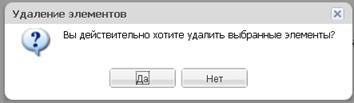
Рисунок 89 Окно удаления группы отчетов
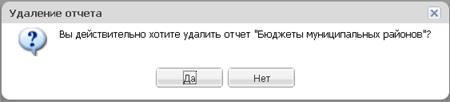
Рисунок 90 Окно «Удаление отчета»
После подтверждения удаления выбранные элементы удаляются.
Важно! При удалении папки, удаляются все отчеты, содержащиеся в этой папке. |
3.1.20 Просмотр и редактирование отчетов
Справа от списка расположено окно просмотра отчета. При первом входе в окне отображается текст: «Выберите требуемый отчет в левой панели и нажмите кнопку "Загрузить"»
Кликните по выбранному отчету левой кнопкой мыши, затем нажмите кнопку  , расположенную в нижней области левой части экрана. В области просмотра визуализируется выбранный отчет (см. рисунок 91).
В нижнем правом углу находится ссылка «Подробнее >>», при клике на которую открывается закладка «Анализ данных» с загруженным отчетом. Здесь можно изменить параметры отчета и при необходимости пересохранить его с новым или старым названием.
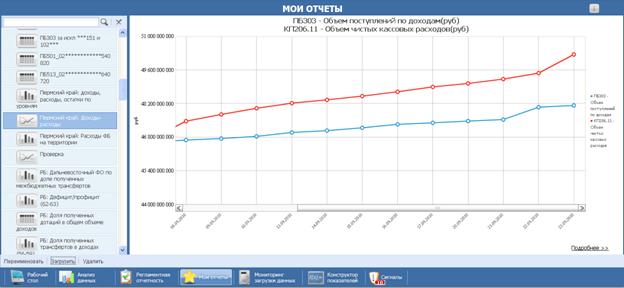
Рисунок 91 Визуализация отчета
3.1.21 Перенос отчета в другую папку.
Отчеты во вкладке «Мои отчеты » могут быть перенесены между папками, расположенными в ней.
Кликните по выбранному отчету левой кнопкой мыши, затем нажмите кнопку  , расположенную в нижней области левой части экрана. Откроется диалоговое окно переноса:
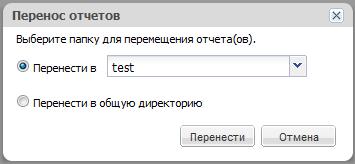
Рисунок 92. Перенос отчетов.
В окне следует выбрать «Перенести в …», указать нужную папку и нажать на кнопку «Перенести». Выбранный отчет переместится в указанную папку.
3.1.22 Добавление отчетов в «Общие отчеты»[2]
Для добавления отчетов из вкладки «Мои отчеты» во вкладку «Общие отчеты» существует кнопка «Перенести», расположенная на нижней панели окна.
Кликните по выбранному отчету левой кнопкой мыши, затем нажмите кнопку , расположенную в нижней области левой части экрана. Откроется диалоговое окно добавления:
Рисунок 93. Перенос отчетов.
В окне следует выбрать «Перенести в общую директорию» и нажать на кнопку «Перенести». Копия выбранного отчета отобразится в папке на вкладке «Общие отчеты».
С перенесенными отчетами можно выполнять все функции описанные в пп 3.8.1-3.8.4.
3.1.23 Копирование отчета из папки «Общие отчеты» в папку «Мои отчеты»
На вкладке «Общие отчеты» кликните по выбранному отчету левой кнопкой мыши, затем нажмите кнопку , расположенную в нижней области левой части экрана. Откроется диалоговое окно добавления:
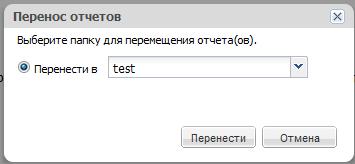
Рисунок 94. Перенос отчета из «Общих отчетов»
В окне следует выбрать «Перенести в …», указав нужную папку из «Моих отчетов», и нажать на кнопку «Перенести». Копия выбранного отчета отобразится в папке на вкладке «Мои отчеты». Отчет, скопированный из общих отчетов, имеет в пиктограмме вида представленияотчета ладонь ( ).
).
С перенесенными отчетами можно выполнять все функции описанные в пп 3.8.1-3.8.4.
3.1.24 Добавление отчета на рабочий стол.
В окне «Отчеты» отображаются отчеты, созданные пользователем на вкладке «Мои отчеты». Для добавления отчета на рабочий стол необходимо отметить галочкой нужные отчеты, как показано на рисунке 95.
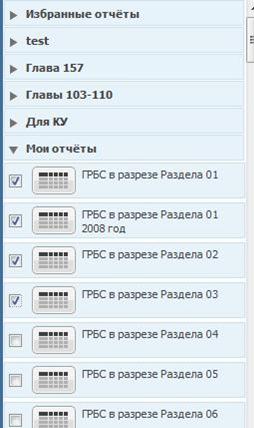
Рисунок 95. Выбор отчетов для отображения на рабочем столе.
При переходе на рабочий стол, в блоке отчеты будут отражены выбранные отчеты вместе с папками, в которых они хранятся.
Раздел «Индикаторы»
Индикатор – это запрос, сформированный пользователем в разделе «Анализ данных», и сохраненный на вкладке «Мои индикаторы»
Для просмотра и повторного использования индикатора, созданного в разделе «Анализ данных» войдите в раздел «Индикаторы», для чего нажмите кнопку  .
.
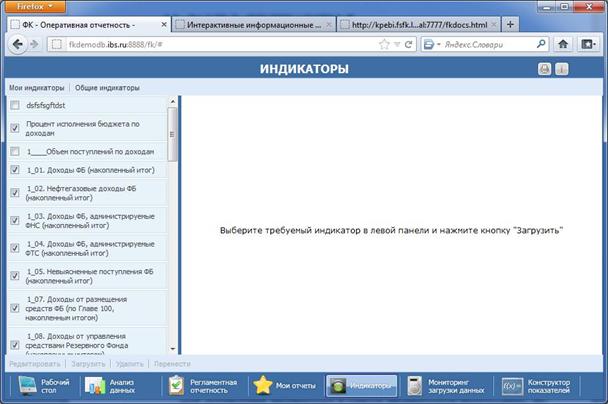
Рисунок 96 Раздел «Индикаторы»
Раздел «Индикаторы» состоит из двух вкладок:
· «Мои индикаторы», здесь расположены индикаторы пользователя;
· «Общие индикаторы», в которой расположены индикаторы доступные всем пользователям или отдельным группам пользователей.
В левой части открывшегося окна (см. Рисунок 96) находится список индикаторов.
3.1.25 Создание индикатора
Для добавления индикатора в список индикаторов необходимо, перейти в раздел «Анализ данных». В левом блоке формы выбрать показатель. В правом блоке выбрать значения аналитик, которые требуются для построения индикатора, кликнуть правой кнопкой мыши по объекту (по точке графика, столбцу гистограммы, сегменту диаграммы или региону карты) в области отображения данных и выбрать опцию «Сохранить индикатор» из контекстного меню (см. рисунок 97).
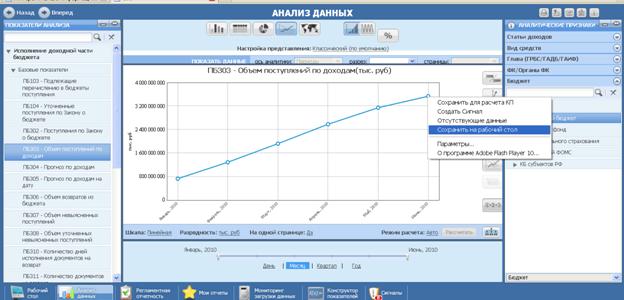
Рисунок 97 Выбор опции создания индикатора
После выбора этой опции появится окно для сохранения индикатора - «Создание/редактирование индикатора» (см. рисунок 98).
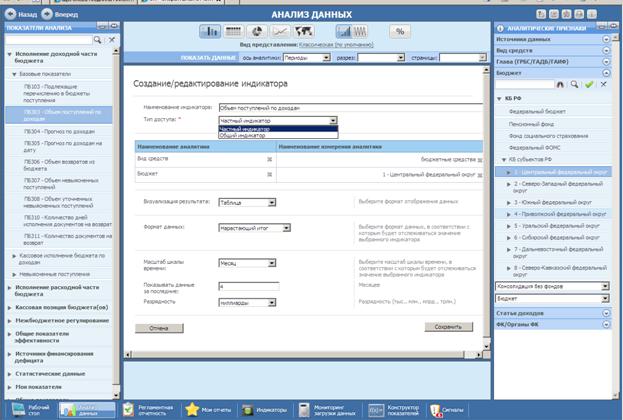
Рисунок 98 Окно «Создание/редактирование индикатора»
В данном окне присутствуют следующие элементы управления:
1. Наименование индикатора – по умолчанию в поле отображается название выбранного индикатора. При необходимости пользователь может изменить название индикатора, сохраняемого на рабочий стол.
2. Тип доступа – частный индикатор или общий индикатор.
3. Таблица с аналитическими признаками. Таблица заполняется автоматически теми аналитиками и их измерениями, которые были выбраны в универсальной форме.
Наименование аналитики | Наименование измерения аналитики |
В столбце отображается название аналитики, выбранной в правом блоке универсальной формы. Количество отбираемых аналитик ограничивается набором аналитик, присущих выбранному показателю. | В столбце отображается название измерения аналитики, выбранного в правом блоке универсальной формы. |
Справа от названия каждой аналитики, а также её значений находится кнопка « » удаляющая ограничения по соответствующему аналитическому признаку для сохраняемого индикатора.
4. Визуализация результата - выпадающий список видов представления.
В этом списке пользователь может выбрать вид представления, в котором будет отображаться сохраняемый индикатор. В списке можно выбрать следующие виды представления:
· Гистограмма;
· Таблица;
· Диаграмма;
· График;
· Карта.
По умолчанию выбран тот вид представления, из которого пользователь вызвал окно создания индикатора.
5. Формат данных - выпадающий список форматов данных.
В этом списке пользователь может выбрать один из форматов представления данных, в котором будет отображаться сохраняемый индикатор. В списке можно выбрать следующие форматы данных:

|
Из за большого объема этот материал размещен на нескольких страницах:
1 2 3 4 5 6 |
