

Партнерка на США и Канаду по недвижимости, выплаты в крипто
- 30% recurring commission
- Выплаты в USDT
- Вывод каждую неделю
- Комиссия до 5 лет за каждого referral
УТВЕРЖДАЮ | УТВЕРЖДАЮ | |
Заместитель руководителя Федерального казначейства _______________ () «___» ____________2012 г. | Генеральный Директор Экспертиза» _______________ () «___» ____________2012 г. | |
СИСТЕМа ОБЕСПЕЧЕНИЯ СБОРА, АНАЛИЗА И ВИЗУАЛИЗАЦИИ ДАННЫХ ДЛЯ ЦЕНТРАЛЬНОГО АППАРАТА ФЕДЕРАЛЬНОГО КАЗНАЧЕЙСТВА | ||
Руководство внешнего пользователя | ||
Лист утверждения | ||
Код документа: .37.00,00.11.06-ЛУ | ||
Номер договора: Государственный контракт от 01.01.2001 г. № УИС-11/2012 | ||
СОГЛАСОВАНО | СОГЛАСОВАНО | |
От Федерального казначейства | От Экспертиза» | |
Начальник Управления ______________ /Павлов С. Г./ "___" ____________2012 г. | Директор центра компетенции __________________ // "___" ____________2012 г. | |
Москва | ||
2012 |
Утвержден .37.00,00.11.06-ЛУ | ||
СИСТЕМа ОБЕСПЕЧЕНИЯ СБОРА, АНАЛИЗА И ВИЗУАЛИЗАЦИИ ДАННЫХ ДЛЯ ЦЕНТРАЛЬНОГО АППАРАТА ФЕДЕРАЛЬНОГО КАЗНАЧЕЙСТВА | ||
Руководство внешнего пользователя | ||
Код документа: .37.00,00.11.06- | ||
Листов: 122 | ||
Москва | ||
2012 |
СОДЕРЖАНИЕ
1. Назначение Системы... 3
2. Условия функционирования Системы... 4
3. Порядок работы с системой.. 5
3.1 Начало работы с Системой.. 5
3.2 Авторизация в системе.. 6
3.3 Описание раздела «Анализ данных». 11
3.4 Описание раздела «Сигналы». 47
3.5 Описание последовательности операций для построения запроса.. 68
3.6 Описание последовательности операций для применения функций анализа.. 74
3.7 Описание последовательности операций для применения шаблона анализа 76
3.8 Раздел «Мои отчеты». 80
3.9 Раздел «Индикаторы». 88
3.10 Настройка рабочего стола.. 95
3.11 Описание действий при работе с функцией автоматической сверки данных.. 99
3.12 Описание действий по работе с отчетами для сверки данных Системы с бухгалтерской отчетностью
3.13 Описание последовательности операций для вызова регламентных отчетов 110
3.14 Средства форматно-логического контроля данных и средства уведомления 112
3.15 Ограничения на отображаемые данные.. 119
4. Сообщения пользователю
Лист регистрации изменений.. 122
1. Назначение Системы
Система обеспечения сбора, анализа и визуализации данных для центрального аппарата Федерального казначейства (далее – Система) обеспечивает выполнение следующих задач:
1. Регулярная загрузка (обновление) данных из внешних источников в Систему для последующего их анализа:
а) Данные оперативной отчетности, загружаемые в Систему по состоянию на день, предшествующий текущему на 4 рабочих дня.
б) Данные ежемесячной отчетности (по факту ее утверждения).
2. Визуализация данных мониторинга с использованием следующих возможностей:
а) Классификация и расположение данных по тематическим секциям (рабочий стол)
б) Представление базовых и ключевых показателей, структурированных по тематическим блокам;
в) Отображение абсолютных значений показателей, а также их относительные величины и тенденции динамики.
г) Отображение сработавших сигналов в виде прокручиваемой области событий;
д) Отображение базовых и ключевых показателей в следующих видах представления:
i. График
ii. Классическая гистограмма
iii. Накопительная гистограмма
iv. Смешанный график (график + классическая или накопительная гистограмма)
v. Круговая диаграмма
vi. Таблица
vii. Карта
3. Формирование индивидуального (избранного) содержания для групп пользователей.
2. Условия функционирования Системы
Рабочее место пользователя должно удовлетворять требованиям, описанным в «Регламенте подключения пользователей КПЭ». Документ размещен на сайте ИАС ФК в разделе «Документация».
Сотрудники Федерального казначейства могут работать с Системой со своего рабочего компьютера в сети ЗКВС.
3. Порядок работы с системой
Начало работы с Системой
Сотрудникам Федерального казначейства, работающим во внутренней сети (ЗКВС) для входа в Систему необходимо обращаться по адресу:
· http://kpe. fsfk. local/
Пользователям, которые работают вне сети ФК и подключаются к Системе, используя ПО «Континент-АП», для входа необходимо использовать ссылку
· http://kpebi. fsfk. local/
Пользователям, которые работают вне сети ФК и подключаются к Системе с помощью СКЗИ «КриптоПро CSP», без использования ПО «Континент-АП», для входа необходимо использовать ссылку
· http://budget. *****
При каждом посещении пользователь попадает на стартовую страницу (см. рисунок 1).
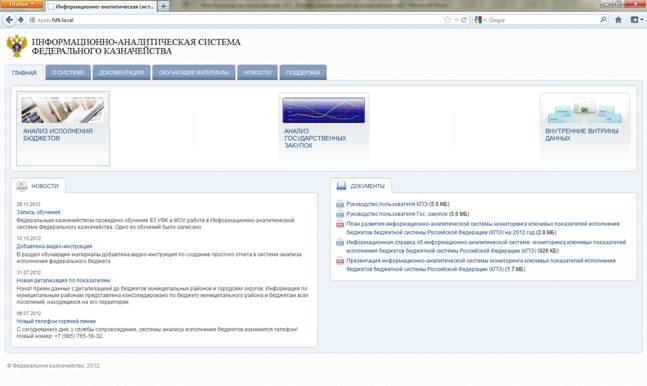
Рисунок 1 Стартовая страница Системы
На странице расположены следующие вкладки:
· Главная (тут расположены ярлыки доступа к подсистемам, краткий список новостей и список наиболее используемых документов);
· О Системе (с информацией о Системе);
· Документация (на этой странице выложены все утвержденные документы, касающиеся Системы);
· Обучающие материалы (в данном разделе представлены обучающие материалы);
· «Новости» (тут приведены новости о системе в развернутом виде);
· «Поддержка» (на странице находится контактная информация службы поддержки).
Если стартовая страница не открылась – обратитесь к системному администратору или в обслуживающий орган Федерального казначейства.
Авторизация в системе
При обращении к ярлыку «Анализ исполнения бюджетов» на закладке «Главная» вышеописанного портала открывается страница авторизации (см. рисунок 2).
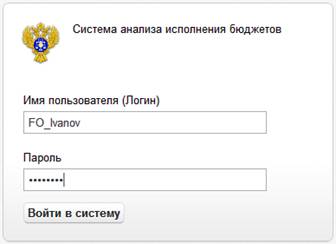
Рисунок 2 Форма авторизации
Введите вашу учетную запись (Логин пользователя и Пароль), выданную администратором системы. Обратите внимание на то, что Имя пользователя и Пароль чувствительны к регистру. В случае ошибки, допущенной пользователем во вводимом Логине или Пароле, в окне страницы авторизации появляется сообщение о неверных данных (см. рисунок 3). Повторите ввод Логина и Пароля. Если вы трижды ввели неправильные параметры авторизации, ваша учетная запись будет заблокирована на 30 минут. Если Вы видите окно авторизации, но не можете ввести корректные данные Логина и Пароля, следует обратиться в службу поддержки для получения дальнейших инструкций.
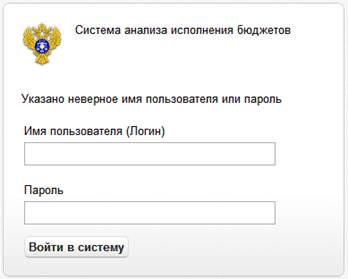
Рисунок 3 Сообщение при ошибке во введенном пароле или логине.
3.1.1 Описание страницы ссылок для перехода на версии системы
После успешной авторизации осуществляется переход на страницу, содержащую ссылки на подсистемы оперативных данных учетных систем (ежедневная отчетность), данные официальной отчетности (ежемесячной), оперативных данных учетных систем (в разрезах ПБС и НУБП) и реестр расходных обязательств[1].
Выберите требуемую версию Системы (см. рисунок 4).
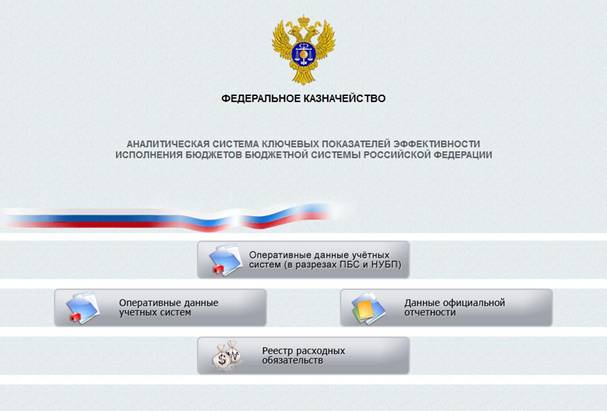
Рисунок 4 Страница выбора версии Системы
При выборе версии «Данные официальной отчетности» пользователю выдается сообщение о наличии в системе прогнозных данных, если такие были загружены в систему (см. рисунок 5). Сообщение сохраняется в заголовке окна браузера в течение всего сеанса.
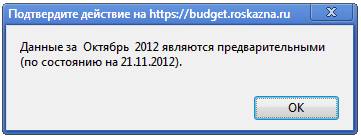
Рисунок 5 Окно сообщения о наличии в системе предварительных данных.
3.1.2 Общее описание входа в версию системы
После выбора версии Системы открывается доступ к данным этой версии. Если пользователю дана роль, в которой есть доступ к рабочему столу, то после выбора версии Системы по умолчанию будет отображена страница «Рабочий стол».
Рабочий стол является инструментом, обеспечивающим быстрый доступ к наиболее часто используемой информации. Рабочий стол настраивается пользователем, поэтому при подключении он может быть пустым, если нет преднастроенных отчетов для данной роли. Отчеты, сигналы, показатели, настроенные пользователем, сохраняются на все последующие сеансы работы.
Рабочий стол состоит из 3х областей (см. рисунок 6).
· Отчеты - список отчетов с вкладки «Мои отчеты» (левое окно страницы);
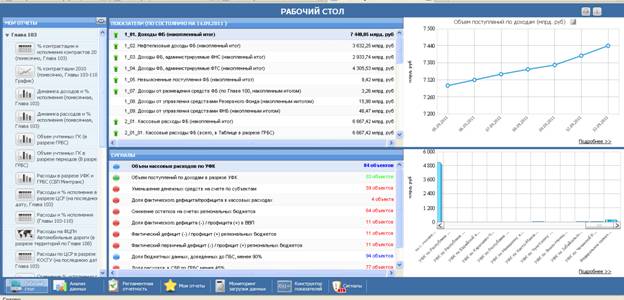
Рисунок 6 Рабочий стол
· Показатели (по состоянию на дату) - список показателей рабочего стола, созданных пользователем, имеющих цветовую индикацию в виде стрелок  и
и  (верхнее правое окно страницы);
· Сигналы – список сигналов, сработавших на дату рабочего стола (нижнее правое окно страницы).
При наведении курсора мыши на название отчета в окне «Мои отчеты» или показателя в окне «Показатели» или сигнала в окне «Сигналы», название которого не уместилось в списке, всплывает подсказка, содержащая полное название выбранного объекта (см. рисунок 7).
Описание действий с элементами «Рабочего стола» и их настройки приведено в разделе «Настройка рабочего стола».
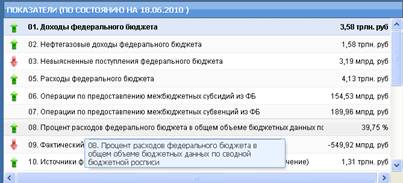
Рисунок 7 Отображение полного названия показателя
Если у вас нет доступа к странице «Рабочий стол», то по умолчанию после выбора версии (оперативной либо официальной отчетности) будет открыта страница «Анализ данных» (см. рисунок 8). Подробное описание приведено в разделе 3.3 «Описание раздела «Анализ данных»» данного документа.
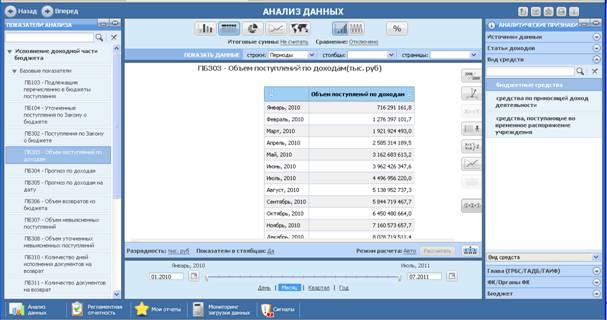
Рисунок 8 Страница «Анализ данных»
В нижней части экрана расположена панель вкладок (см. рисунок 9), служащая для быстрого перехода к одноименным страницам системы. Количество вкладок зависит от разрешенного доступа к страницам системы.

Рисунок 9 Общий вид панели вкладок.
Описание раздела «Анализ данных»
Раздел «Анализ данных» содержит инструмент анализа и визуализации данных и имеет вид, приведенный на рисунке 10.
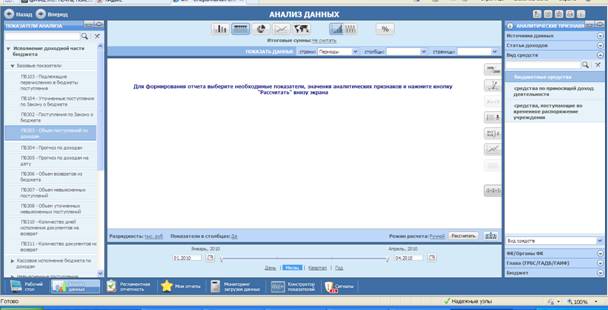
Рисунок 10 Общий вид формы Анализа данных
3.1.3 Блок «Показатели анализа»
В левой части экрана (см. рисунок 10) отображается иерархический список показателей, доступных для анализа. Все показатели структурированы по направлениям анализа. В системе представлены показатели трех видов:
· базовые показатели, полученные из учетных систем (УФК/ОФК/ЦА ФК) и внешних источников данных (код показателя начинается с ПБ);
· ключевые показатели, рассчитанные на основании базовых по определенным в системе правилам расчета данных (код показателя начинается с КП);
· пользовательские показатели – показатели, созданные пользователем.
Для отображения данных на форме анализа нужно выбирать только конечные элементы иерархии, т. е. непосредственно показатели.
Для раскрытия элемента на составляющие следующего уровня иерархии необходимо кликнуть на значок  .
.
Для скрытия панели показателей необходимо нажать на кнопку  (см. рисунок 11). Для того, чтобы восстановить панель показателей следует повторно нажать на кнопку на левой панели.

Рисунок 11 Форма «Анализ данных». Панель «Показатели анализа» скрыта
Для поиска по дереву показателей необходимо ввести в строку поиска код или название показателя и нажать кнопку «Поиск» , в списке показателей будет раскрыт уровень, в котором найдено первое вхождение показателя, в названии которого содержится шаблон поиска (см. рисунок 12).
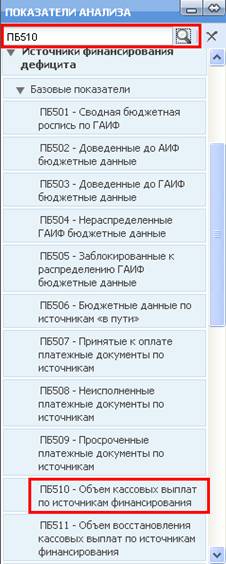
Рисунок 12 Результат поиска по дереву показателей.
Для того чтобы свернуть дерево показателей до элементов верхнего уровня (см. рисунок 13) необходимо нажать на кнопку  . На панели отобразятся все группы показателей по направлениям анализа.
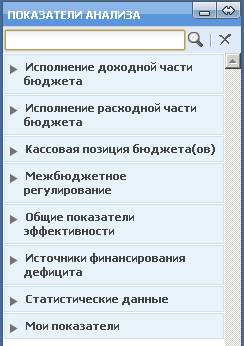
Рисунок 13 Верхний уровень блока «Показатели анализа»
3.1.4 Блок «Аналитические признаки»
В правой части экрана (см. рисунок 10) отображаются доступные для выбранного показателя аналитические признаки.
Значения аналитических признаков используются для фильтрации отображаемых данных. Чтобы раскрыть справочник аналитического признака нужно кликнуть левой кнопкой мыши по кнопке  , расположенной справа от названия, либо по названию аналитического признака.
Если справочник аналитического признака имеет иерархическую структуру, можно выбрать любой уровень иерархии значений аналитического признака. Для раскрытия элемента аналитики на составляющие следующего уровня иерархии необходимо кликнуть на значок  .
.
При необходимости можно создать пользовательскую иерархию по справочнику аналитического признака. Правила построения пользовательской иерархии описаны отдельным пунктом в данном разделе.
3.1.4.1 Поиск аналитических признаков
Для поиска необходимых элементов аналитики в системе реализованы два способа поиска:
· Простой поиск  . Позволяет пользователю найти все совпадения с запросом.
· Расширенный поиск дает возможность выбрать вариант и режим поиска.
Для расширенного поиска необходимо ввести в окно поиска шаблон строки. После ввода необходимого шаблона строки нажмите кнопку «Поиск». В открывшемся окне следует выбрать параметры типа поиска и режим поиска.
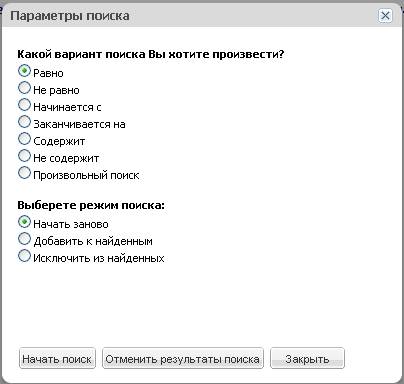
Рисунок 14. Параметры поиска
В окне представлены следующие типы поиска:
· «Равно» - поиск осуществляется по строгому совпадению введенного текста объектам поиска.
· «Не равно» - поиск осуществляется по строгому не совпадению введенного текста объектам поиска.
· «Начинается с»
· «Заканчивается на»
· «Содержит»
· «Не содержит»
· «Произвольный поиск» - поиск с использованием символов «*» и «%».
Для создания шаблона поиска следует использовать специальные символы:
· % - заменяет любое количество произвольных символов в создаваемом шаблоне;
· * - заменяет один произвольный символ в создаваемом шаблоне (включая пробел).
С помощью этих символов можно создавать различные комбинации поисковых запросов. Если текст, введен без специальных символов, то поиск будет осуществляться по строгому совпадению введенного текста и объекта поиска. Ниже приведены основные примеры создания шаблона поиска:
·  - поиск типа «начинается с»;
·  - поиск типа «заканчивается на»;
·  - поиск типа «содержит»;
·  - поиск объекта, название (или код) которого заканчивается на введенный текст. Каждая введенная «звездочка» заменяет 1 символ искомого текста. Количество символов в поисковом запросе (звездочки плюс текст) фиксировано и соответствует количеству символов в объекте поиска;
·  - поиск в названии объекта (или коде) начинающегося с введенного текста, после которого идет столько символов, сколько звездочек поставлено в запросе. Количество символов в поисковом запросе (звездочки плюс текст) фиксировано и соответствует количеству символов в объекте поиска;
·  - поиск названия (или кода) объекта, длии соответствует количеству символов в вводимом поисковом запросе;
·  - поиск объектов, в начале названия (или коде) которых находится любое (нефиксированное) количество символов и окончание содержит введенный текст плюс один символ, замененный «звездочкой»;
·  - поиск объектов, название которых начинается на фиксированное количество символов и содержит введенный текст, а заканчивается на любое количество символов;
·  - поиск объектов, в названиях которых введенные тексты встречаются в любом месте.
· И другие возможные комбинации.
Также в окне следует выбрать один из режимов поиска:
· «Начать заново» - новый поиск, результаты старого поиска не учитываются.
· «Добавить к найденным» - результаты поиска добавляются к результатам предыдущего поиска.
· «Исключить из найденных» - результаты поиска исключаются из результатов предыдущего поиска.
После выбора типа и режима поиска в окне следует нажать на одну из трех кнопок:
· «Начать поиск»
· «Отменить результаты поиска» - все результаты поиска отменяются.
· «Закрыть» - отмена поиска.
Результаты поиска подсвечиваются розовым цветом в списке аналитических признаков, но ещё не используются при построении отчета. Фиксация результатов поиска для построения отчета происходит при нажатии на кнопку  («Зафиксировать результаты поиска»). Зафиксированные элементы подсвечиваются синим цветом. После этого отчет строится с учетов выбранных аналитических признаков.
Добавление или удаление найденных аналитических признаков можно сделать с использованием кнопки «CTRL».
3.1.4.2 Построение пользовательской альтернативной иерархии
Для более удобной работы с аналитическими признаками и использованием их для анализа данных в системе реализована возможность для пользователей создать свою иерархию признаков.
Создание собственной иерархии начинается с выбора аналитического признака, по которому будет строиться иерархия. Например, построим иерархию по статьям дохода. Около аналитического признака «Статьи дохода» нажмите на кнопку  . Откроется окно «Создание альтернативной иерархии» (см. рисунок 1)
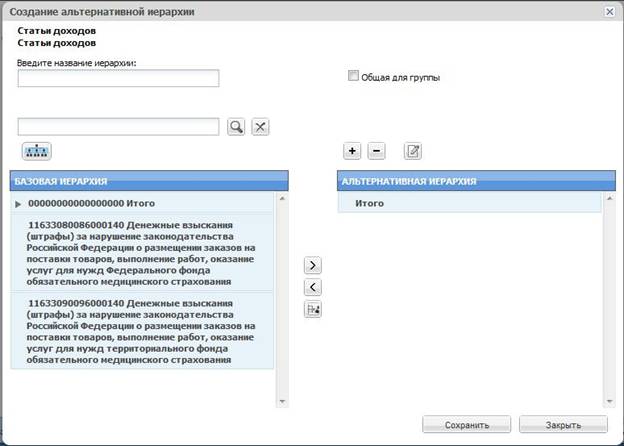
Рисунок 1. Окно создание альтернативной иерархии
В окне следует заполнить поле «Название иерархии». В названии иерархии не должны употребляться следующие знаки: ", &, <, >.
Если создаваемую иерархию предполагается сделать доступной для группы пользователей, то при создании иерархии следует отметить поле «Общая для группы». Данное поле доступно пользователям с ролями Суперадминистратор и Администратор группы.
Для создания в окне «Альтернативная иерархия» иерархической структуры следует воспользоваться кнопками  и
и  . В окне «Альтернативная иерархия» выделите элемент, которые будет являться родительским. Родительским элементом может быть только корневой элемент либо элемент, уже созданный пользователем.
Далее нажмите на кнопку . После чего появится окно «Добавление нового элемента» (см. рисунок 2).
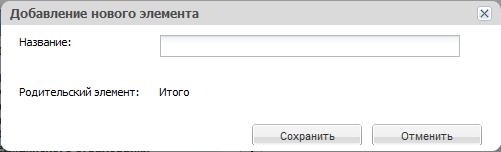
Рисунок 2. Окно «Добавление нового элемента»
Заполняем поле название и нажимаем на кнопку «Сохранить». В окне в окне «Альтернативная иерархия» появится новый элемент иерархии (см. рисунок 3).
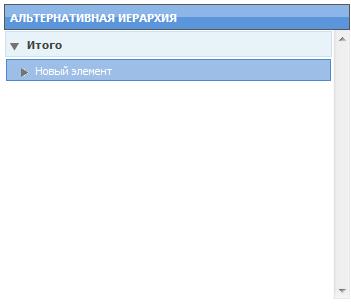
Рисунок 3. Окно альтернативной иерархии
Для удаления элемента выделите пользовательский элемент иерархии и нажмите на кнопку . Элемент удалиться из иерархии.
Для изменения элемента иерархии, т. е. изменения его названия и родительского элемента, следует выбрать нужный элемент и нажать на кнопку  . В появившемся окне укажите новое название и выберете родительский элемент из списка. Для сохранения изменений нажмите кнопку «Сохранить».
Для наполнения пользовательской иерархии необходимо в окне «Базовая иерархия» указать элемент для переноса, а в окне «Альтернативная иерархия» указать элемент, под который будут переноситься элементы базовой иерархии. После чего следует нажать на кнопку  . Появится окно «Перенос элементов» (см. рисунок 4).
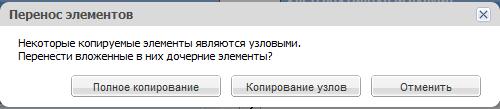
Рисунок 4. Окно «Перенос элементов»
В этом окне вам предлагается выбрать условия копирования:
1. Полное копирование – копирование выбранного элемента, а так же всех вложенных элементов (см. рисунок 5).
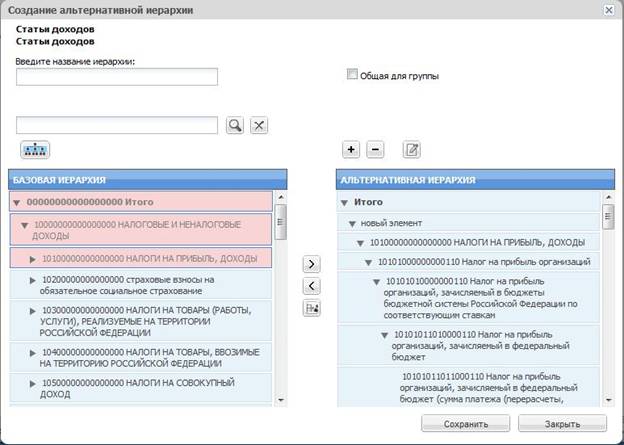
Рисунок 5. Перенос элементов полным копированием
2. Копирование узлов – копируется только элемент, а все вложенные элементы не переносятся и блокируются для переноса (см. рисунок 6).
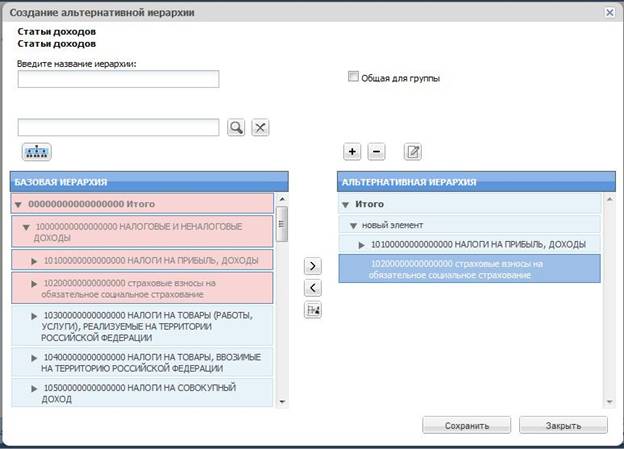
Рисунок 6. Перенос элементов с помощью копирования узлов
Кнопка  обеспечивает перенос всех тех элементов базовой иерархии, которые не были отобраны вручную. Все эти элементы переносятся в папку «Прочие» пользовательской иерархии. Папка «Прочие» создается автоматически.
Для сохранения иерархии следует нажать на кнопку «Сохранить».
По окончании формирования пользовательской иерархии нажмите на кнопки «Сохранить» и «Завершить».
Пользовательская иерархия сохраниться в системе и будет готова для использования при построении отчетов.
3.1.5 Блок «Настройка вида представления»
Верхняя часть экрана состоит из:
· кнопок, определяющих активный вид представления:
o  - Гистограмма;
o  - Таблица;
o  - Круговая диаграмма;
o  - График;
o  - Карта,
· служебных кнопок:
o  -%;
-%;
o  - Нарастающий итог/ Обороты.
Каждая из вышеперечисленных кнопок имеет всплывающую подсказку, которая появляется при наведении курсора на кнопку.
· области управления отображением данных:
o Ось аналитики (Строки - для вида представления «Таблица»);
o Разрез (Столбцы - для вида представления «Таблица»);
o Страницы (доступно только для вида представления «Таблица»).
Для некоторых видов представления доступны дополнительные настройки:
· Гистограмма:
o Вид гистограммы:
§ Классическая (по умолчанию);
§ Нормированная;
§ Накопительная.
· График:
o Вид графика (устанавливается автоматически):
§ Классический (по умолчанию) - при выборе одного показателя или нескольких с одинаковыми единицами измерения;
§ Смешанный/ 2 оси - при выборе двух показателей с различными единицами измерения.
· Таблица:
o Итоговая сумма:
§ Не считать;
§ Общая сумма;
§ Общая и промежуточная сумма.
o Сравнение.
Важно! Функция «Сравнение» доступна только в версии ежедневной отчетности. Данная функция используется для сравнения данных месячной и ежедневной (оперативной) отчетностей. |
Дополнительные настройки вида представления расположены под кнопками видов представления (см. рисунок 15).
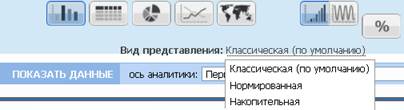
Рисунок 15 Настройка вида представления
Форма анализа данных предоставляет пользователю возможность отображения данных нарастающим итогом или по оборотам:
Отображение данных нарастающим итогом - суммы всех значений выбранного показателя / показателей (в соответствии с выбранным масштабом времени: месяц, квартал, год) отображаются на любой момент времени в пределах одного календарного года с начала года. Для отображения данных нарастающим итогом нужно нажать на кнопку  .
.
Отображение данных оборотами – отображение фактического значения выбранного показателя / показателей в соответствии с выбранным масштабом времени за месяц, квартал или год. Для отображения данных оборотами нужно нажать на кнопку  .
.
Для ряда показателей, которые рассчитываются только накопленным итогом при переключении на отображение данных оборотами выводится информационное сообщение:
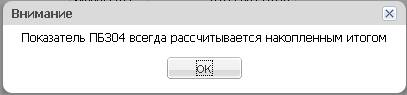
Форма анализа данных предоставляет пользователю возможность оперативно получить данные о динамике изменения показателя/ показателей во времени нажатием кнопки  .
.
При этом в исходном виде представления отображается:
· Темп роста показателя относительно начала выбранного периода – если данные отображались нарастающим итогом;
· Цепной темп прироста показателя относительно предыдущего отчетного периода– если данные отображались по оборотам.
Область управления отображением данных предназначена для выбора аналитических признаков, в разрезе которых осуществляется анализ (см. рисунок 16).

Рисунок 16 Область управления отображением данных
Для различных видов представления эта область содержит разные компоненты управления:
Вид представления | Компоненты области управления |
Гистограмма | o «Ось аналитики»; o «Разрез». |
Таблица | o «Строки»; o «Столбцы»; o «Страницы». |
График | o «Ось аналитики», содержит одно неизменяемое значение «Периоды»; o «Разрез». |
Диаграмма | o «Ось аналитики». |
Карта | o «Ось аналитики» |
3.1.6 Блок «Область отображения данных»
Центральная область экрана предназначена для отображения результатов запроса пользователя и содержит:

|
Из за большого объема этот материал размещен на нескольких страницах:
1 2 3 4 5 6 |
