

Партнерка на США и Канаду по недвижимости, выплаты в крипто
- 30% recurring commission
- Выплаты в USDT
- Вывод каждую неделю
- Комиссия до 5 лет за каждого referral
· Нарастающий итог;
· Обороты.
По умолчанию выбран тот формат данных, который был на универсальной форме во время открытия окна создания индикатора.
6. Масштаб шкалы времени - выпадающий список масштабов шкалы времени.
В этом списке пользователь может выбрать масштаб шкалы времени, в котором будет отображаться сохраняемый индикатор. В списке можно выбрать следующие варианты масштаба:
· День
· Месяц;
· Квартал;
· Год.
7. Показать данные за последние: - поле для ввода числа единиц в соответствии с выбранным масштабом времени, за которые будут визуализироваться последние данные, имеющиеся в системе.
8. Кнопка « »
»
При нажатии на кнопку индикатор добавляется в список отображаемых индикаторов и окно закрывается.
9. Кнопка « »
»
При нажатии на кнопку окно закрывается без сохранения индикатора.
3.1.26 Редактирование индикатора
Для редактирования сохраненного индикатора, нужно кликнуть по нему правой кнопкой мыши (индикатор при этом должен быть подсвеченным) и нажать на кнопку «Редактировать» (см. рисунок 99).

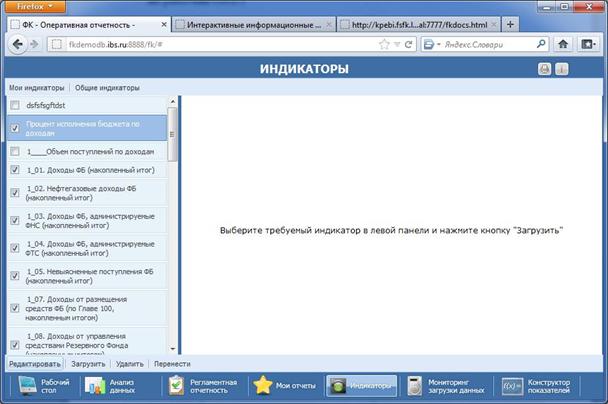
Рисунок 99 Кнопка «Редактировать»
Откроется окно «Создание/редактирование индикаторов» (см. рисунок 98). В этом окне можно изменить любые, сохраненные параметры индикатора.
3.1.27 Удаление индикатора
Для удаления индикатора необходимо нажать на кнопку « ».
».
При этом появляется диалоговое окно «Удаление элементов» (см. рисунок 100).
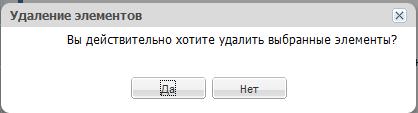
Рисунок 100 Окно «Удаление элементов»
Для подтверждения удаления индикатора следует нажать на кнопку «Да». Индикатор будет удален из списка индикаторов.
Нажатие на кнопку «Нет» возвращает пользователя к списку индикаторов, без удаления индикатора.
Важно! При удалении индикатора из вкладки «Общие индикаторы» все копии индикатора будут удалены.
3.1.28 Добавление индикаторов в «Общие индикаторы»[3]
Для добавления индикаторов из вкладки «Мои индикаторы» во вкладку «Общие индикаторы» существует кнопка «Перенести», расположенная на нижней панели окна.
Кликните по выбранному индикатору левой кнопкой мыши, затем нажмите кнопку  , расположенную в нижней области левой части экрана. Откроется окно с сообщением о переносе индикаторов:
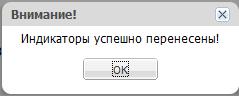
Рисунок 101. Перенос индикаторов.
Выбранный индикатор отобразится в папке на вкладке «Общие индикаторы», из вкладки «Мои индикаторы» перенесенный индикатор исчезнет!
3.1.29 Добавление индикатора в «Мои индикаторы»
На вкладке «Общие индикаторы» кликните по выбранному отчету левой кнопкой мыши, затем нажмите кнопку , расположенную в нижней области левой части экрана. Откроется окно с сообщением о копировании индикаторов:
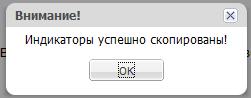
Рисунок 102. Перенос отчета из «Общих индикаторов»
Копия выбранного индикатора отобразится на вкладке «Общие индикаторы».
3.1.30 Добавление индикатора на рабочий стол
В окне «Индикаторы» отображаются индикаторы, созданные пользователем на одноименной вкладке. Для добавления индикатора на рабочий стол необходимо отметить галочкой нужные индикаторы, как показано на рисунке 103.
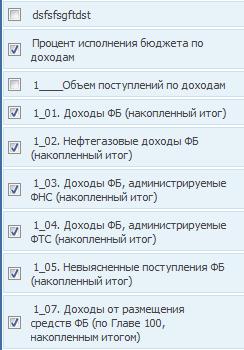
Рисунок 103. Выбор индикаторов для отображения на рабочем столе.
При переходе на рабочий стол, в блоке индикаторы будут отражены выбранные индикаторы.
Настройка рабочего стола
3.1.31 Отчеты (левое окно)
В окне «Отчеты» отображаются отчеты, выбранные пользователем на вкладке «Мои отчеты» (добавление отчетов на рабочий стол описано в п.3.8.8). Отчеты расположены в папках, которые при входе в систему закрыты. Чтобы список отчетов отобразился в окне «Отчеты» необходимо раскрыть папку (или папки) путем нажатия на кнопку  , расположенную слева от названия папки. Слева от названия отчета отображается иконка представления, в котором сформирован отчет. При клике на название отчета происходит его визуализация в правой части рабочего стола (на месте областей «Индикаторы» и «Сигналы») (см. рисунок 104).
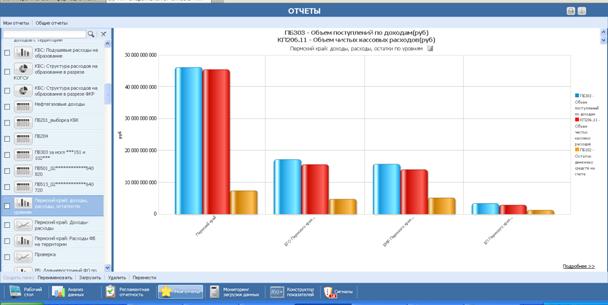
Рисунок 104 Отображение отчета на рабочем столе
В верхней части области отображения приводится название показателя или группы показателей, используемых в отчете, под ними - название отчета, а справа от названия отчета – иконка формата данных (по оборотам  или нарастающим итогом
  ), в котором отображается отчет.
В правой части области отображения находится легенда по показателям и их разрезам (если отчет представлен в виде графика, гистограммы, диаграммы или карты).
В нижнем правом углу расположена ссылка «Подробнее >>», при клике на которую происходит переход на универсальную форму (закладка «Анализ данных») с отображением данного отчета.
В левом нижнем углу расположена ссылка «<< Закрыть отчет», при клике на которую отчет закрывается и рабочий стол отображается в первоначальном виде.
3.1.32 Индикаторы (правое верхнее окно)
Окно «Индикаторы» состоит из 2х блоков: списка индикаторов и блока просмотра индикаторов.
В списке представлены те индикаторы, которые были сохранены пользователем для их отображения на рабочем столе. Данные по индикаторам выводятся за последнюю дату, по которой присутствуют загруженные данные.
В списке индикаторов отображаются название показателя и его значение на дату рабочего стола. Список индикаторов на рабочем столе сортируется в алфавитном порядке. Если необходимо отсортировать список в строго заданном порядке, то в этом случае следует использовать цифровое кодирование индикатора, т. е. перед наименованием поставить цифровое значение. В этом случае список отсортируется в порядке возрастания чисел. В правой части списка имеется бегунок прокрутки, на случай, если количество показателей превысит размер области списка.
В блоке просмотра отображается тот индикатор, который подсвечен в списке. Для просмотра индикатора нужно встать на название и кликнуть по нему левой кнопкой мыши.
В верхней части области просмотра отображается название индикатора и иконка формата отображения данных (по оборотам или нарастающим итогом ).
В нижней правой части блока просмотра индикаторов находится ссылка «Подробнее >>», при нажатии на которую пользователь переходит на универсальную форму с отображенным индикатором в соответствии с сохраненным форматом.
3.1.33 Список сигналов (правая нижняя область)
Эта область состоит из 2х блоков: списка сигналов и блока предварительного просмотра сигналов.
В списке представлены сработавшие сигналы. В списке отображаются:
· иконка типа сигнала,
· название сигнала,
· количество найденных объектов.
При нажатии на количество найденных объектов открывается форма с детализацией по выбранным объектам (см. рисунок 105).
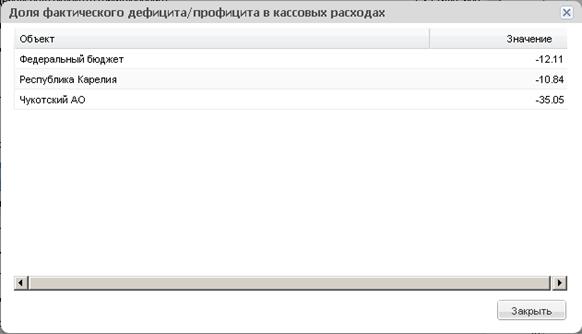
Рисунок 105 Всплывающее окно со списком сработавших объектов
В блоке предварительного просмотра сигналов отображается тот сигнал, который подсвечен в списке. Для просмотра отображения сигнала нужно встать на название и кликнуть по нему левой кнопкой мыши. Сигнал в это время должен быть подсвечен.
В верхней части области просмотра отображается название сигнала и иконка формата отображения данных (по оборотам или нарастающим итогом ).
В нижней правой части блока просмотра находится ссылка «Подробнее >>», при нажатии на которую пользователь переходит на универсальную форму с отображением сигнала.
Для удаления оповещения о сработавшем сигнале с рабочего стола необходимо кликнуть правой кнопкой мыши по оповещению и нажать на кнопку « ». Оповещение будет удалено с рабочего стола.
Описание действий при работе с функцией автоматической сверки данных
Использование режима автоматического сравнения приведено на примере показателя ПБ303.
Войдите в приложение оперативной отчетности. Откройте страницу «Анализ данных». В левой области выберите показатель (здесь и далее ПБ303), и выберите представление «Таблица». Так как данные в ежедневной и месячной отчетности загружены за разные временные периоды, функция сравнения доступна только для тех месяцев оперативной отчетности, по которым есть загруженные данные в официальной отчетности. Для остальных месяцев оперативной отчетности функция «Сравнение» недоступна.
Установите слайдер в тот месяц, данные за который будете сравнивать. В области выбора видов представления над таблицей выберите режим «Сравнение» (по умолчанию «Отключено») «С официальной отчетностью» (см. рисунок 114).
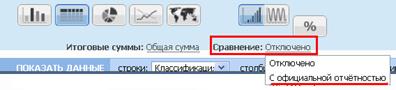
Рисунок 114 Выбор режима сравнения
В области просмотра данных отобразится таблица (см. рисунок 115), в которой в столбцах отражаются данные сверки выбранного показателя. В заголовке таблицы перечислены:
· ПБ303 – Объем поступлений по доходам (ежедневные данные) – данные по показателю отображаются в столбце «Объем поступлений по доходам (ежедневные данные)»
· ПБ303_ext - Объем поступлений по доходам (месячная отчетность) - данные по показателю отображаются в столбце «Объем поступлений по доходам (месячная отчетность)»
· ПБ303_sub - Различие (Объем поступлений по доходам)(тыс. руб.) - данные по показателю отображаются в столбце «Различие (Объем поступлений по доходам)». Данные в столбце рассчитываются как разность между ежемесячными и ежедневными данными.
· ПБ303_div - Различие в % к месячной отчетности (Объем поступлений по доходам)(%) - данные по показателю отображаются в столбце «Различие в % к месячной отчетности (Объем поступлений по доходам)». Данные в столбце рассчитываются как процентное отношение данных столбца «Различие» к данным столбца месячной отчетности.
Для просмотра всех строк заголовка таблицы сдвиньте бегунок в полосе прокрутки, расположенной справа от заголовков.
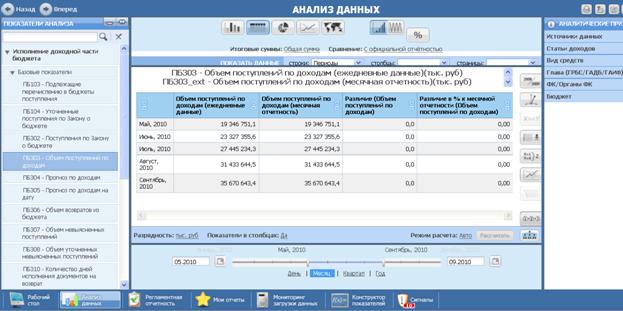
Рисунок 115. Режим сравнения с официальной отчетностью.
В аналитике «ФК/ Органы ФК» выберите УФК вашего региона, по которому будет осуществляться сверка. В столбцы выберите аналитику «Бюджет». Выберите значения аналитик «Бюджет» (уровни: региональный бюджет, местный бюджет, ТФОМС, БГО, БМР и БП). Обратите внимание: автоматическая сверка консолидированных бюджетов не проводится. В аналитике «Вид средств» выберите значение «Бюджетные средства». Выберите единицу измерения рубли. В окне просмотра отобразится таблица:
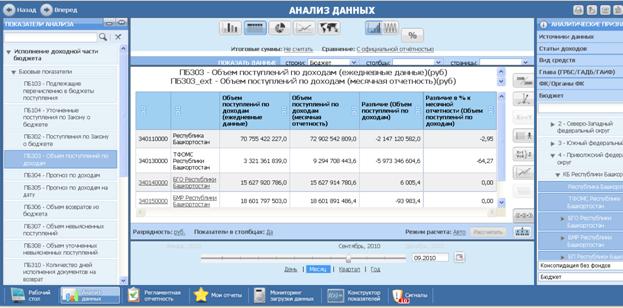
Рисунок 116
Если в столбцы выбрать аналитику «Период», то период, за который проводится автоматическая сверка данных, будет отображаться в шапке таблицы (см. рисунок 117).
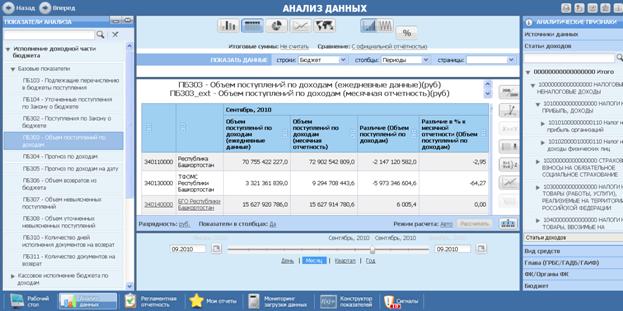
Рисунок 117
Если в таблице есть расхождения между данными месячной и ежедневной отчетности, установите в строки «Статьи доходов», в столбцы «Бюджет». Для удобства просмотра отчета вы можете свернуть Блоки «Показатели Анализа» и «Аналитические признаки» или одну из них, воспользовавшись кнопкой  (см. рисунок 118).
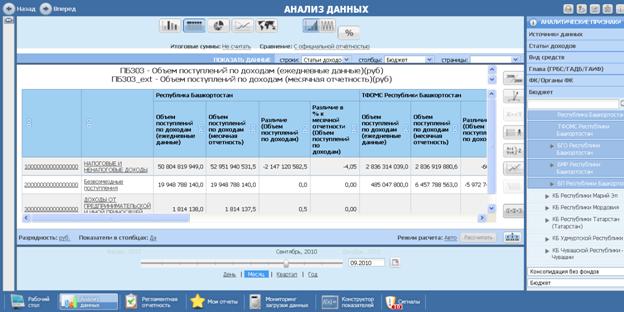
Рисунок 118
Найдите строки с расхождениями и раскройте сначала одну из них (например «Налоговые и неналоговые доходы). Для удобства обработки полученных данных выгрузите таблицу (см. рисунок 119) в Excel и продолжите работу.
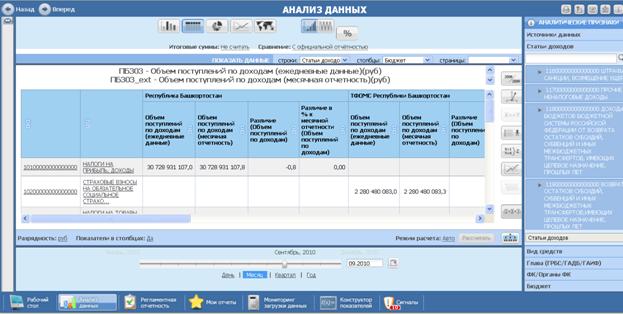
Рисунок 119 Развернута статья «Налоговые и неналоговые доходы»
Для выгрузки в Excel нажмите на кнопку  , расположенную справа над областью аналитических признаков. Кликните левой кнопкой мыши по строке «Экспорт в XLS».
В выгруженной таблице найдите строки с расхождением и, если аналитический признак «Статьи доходов» является узловым, найдите его в таблице окна просмотра и раскройте его.
При автоматическом сравнении данных необходимо учитывать следующие особенности:
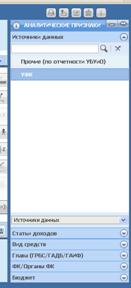
1. При сравнении ежедневных и ежемесячных данных по показателям ПБ303, ПБ214, ПБ510, ПБ512, ПБ102 и ПБ201 по федеральному бюджету необходимо выбирать элемент «УФК» в аналитике «Источники данных», так как сравнению подлежат данные официальной ежемесячной отчетности и ежедневные данные, поступающие в Систему из учетных систем УФК.
2. При сравнении показателей по государственным контрактам (ПБ208, ПБ217, ПБ218) сравнение необходимо задавать календарный год в аналитике «Аналитика периода».
Описание действий по работе с отчетами для сверки данных Системы с бухгалтерской отчетностью
Для ежедневного просмотра и проверки данных, предоставляемых УФК в Федеральное казначейство, в Системе сформированы базовые отчеты, аналогичные формам бухгалтерской отчетности:
· Отчет об остатках средств на счетах, открытых органами ФК в учреждениях Банка России и кредитных организациях (по форме 0521458)
В отчете используется показатель ПБ102 в разрезе аналитики «банковский счет»
· Отчет о поступлениях в федеральный бюджет в части доходов (по форме 0521432 Раздел 1)
В отчете используется показатель ПБ303, в строках таблицы выбраны «статьи доходов» с фильтром «федеральный бюджет» и «бюджетные средства».
· Отчет о поступлениях в федеральный бюджет в части источников финансирования (по форме 0521432 Раздел 1)
В отчете используется показатель ПБ512, в строках таблицы представлены «статьи источников финансирования» с фильтром «федеральный бюджет» и «бюджетные средства».
· Кассовые выбытия средств федерального бюджета в разрезе ФКР (по форме 0521469 Раздел 1)
В отчете используются показатели ПБ214-ПБ215 (то есть, КП206.11), таблица сформирована в разрезе аналитики «ФКР» с фильтром «федеральный бюджет» и «бюджетные средства»
· Кассовые выбытия средств федерального бюджета в разрезе КОСГУ (по форме 0521469 Раздел 2)
В отчете используются показатели ПБ214-ПБ215 (то есть, КП206.11), таблица сформирована в разрезе аналитики «КОСГУ» с фильтром «федеральный бюджет» и «бюджетные средства»
· Кассовые выбытия средств федерального бюджета в разрезе ГРБС (по форме 0521469 Раздел 4)
В отчете используются показатели ПБ214-ПБ215 (то есть, КП206.11), таблица сформирована в разрезе аналитики «ГРБС» с фильтром «федеральный бюджет» и «бюджетные средства»
· Кассовые операции по погашению источников финансировании дефицита бюджета (по форме 0521469 Раздел 3)
В отчете используются показатели ПБ510-ПБ511 (то есть, КП505.4), таблица сформирована в разрезе аналитики «статьи источников финансирования» с фильтром «федеральный бюджет» и «бюджетные средства»
Для просмотра одного из отчетов выполните следующие действия:
1. Нажмите кнопку  в главном меню. По нажатию кнопки выполняется переход в раздел сохраненных отчетов.
Отчеты отсортированы по Наименованию в алфавитном порядке.
2. Выберите нужный отчет, кликнув мышкой на строку с наименованием. Выбранная строка подсветится голубым цветом (см. рисунок 120)
Для примера последовательности действий здесь и далее используется «Отчет о поступлениях в федеральный бюджет в части доходов»
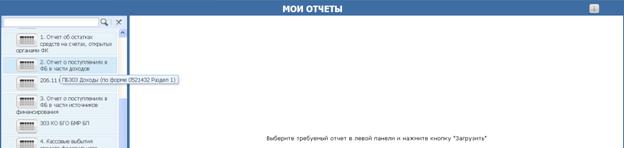
Рисунок 120 Раздел «Мои отчеты»
3. Нажмите кнопку  . Выбранный отчет визуализируется в области просмотра отчетов (см. рисунок 121).
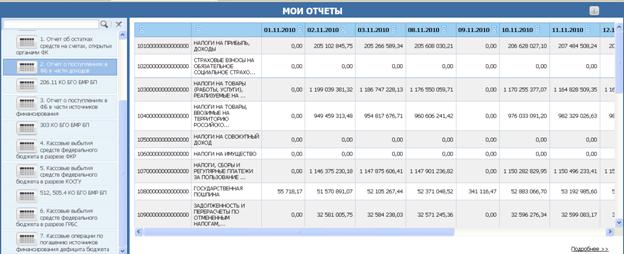
Рисунок 121 Визуализация выбранного отчета
4. Нажмите ссылку «Подробнее>>», расположенную в нижнем правом углу окна просмотра. По нажатию ссылки «Подробнее>>» осуществляется переход к отчету в раздел «Анализ данных» (см. рисунок 122)
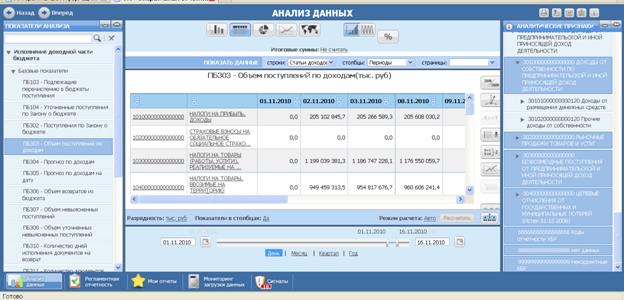
Рисунок 122. Раздел «Анализ данных»
В блоке «Показатели Анализа» цветом выделен показатель (ПБ303), отображаемый в отчете»
5. Для просмотра данных по своему УФК в блоке «Аналитические признаки» разверните дерево аналитического признака «ФК/Органы ФК». Выполните поиск по названию своего региона: введите название в строку поиска и нажмите кнопку  (см. рисунок 123). Найденный элемент станет первым в списке УФК. Кликните на название УФК – данные отчета будут сформированы для вашего региона (в примере Республика Бурятия).
Для удобства просмотра отчета вы можете свернуть Блоки «Показатели Анализа» и «Аналитические признаки» воспользовавшись кнопкой 
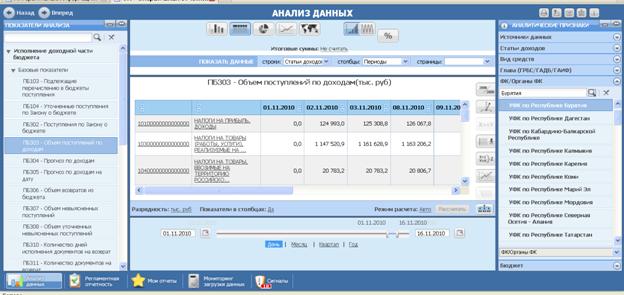
Рисунок 123 Отчет для УФК по Республике Бурятия
6. При необходимости вы можете изменить разрядность отображения (см. рисунок 124) и период, за который требуется просмотреть данные (см. рисунок 125). По-умолчанию отчеты сформированы с разрядностью «тыс. руб.». Для сверки с ежедневной бухгалтерской отчетностью поменяйте значение разрядности на «руб.»
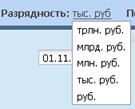
Рисунок 124 Изменение разрядности

Рисунок 125. Изменение просматриваемого периода
7. Подчеркнутые названия аналитик, показанных в строках таблицы, являются ссылками на нижние уровни иерархии данной аналитики и позволяют провалиться в более детализированные данные.
Нажмите на ссылку, чтобы попасть на следующий уровень (см. рисунок 126)
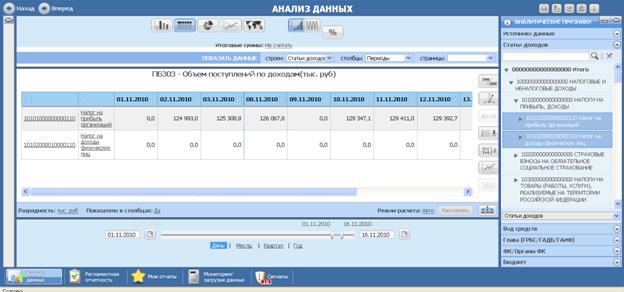
Рисунок 126 Перемещение на следующий уровень аналитики «Налоги на прибыль, доходы»
8. Перемещение на нижние уровни можно производить до тех пор пока не будет достигнут конечный уровень иерархии.
9. Для удобства сверки данных произведите выгрузку отчета в Excel, нажав кнопку  («Экспорт в XLS») и сохраните файл. Отчет в MS Excel имеет следующий вид (см. рисунок 127)
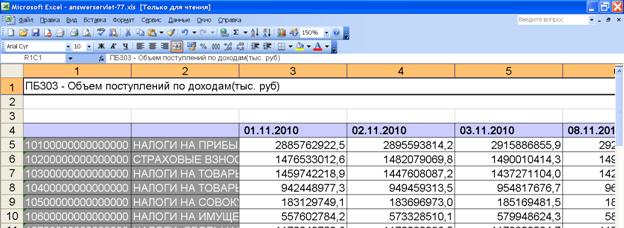
Рисунок 127 Представление отчета в Excel
Если вы вошли под своей учетной записью сохраните персональный отчет в системе, используя кнопку  .
.
Внимание: если вы вошли под учетной записью UFK НЕ используйте кнопку (создать метку) для сохранения персонального отчета, так как ЭТА учетная запись используется всеми УФК и отчеты, расположенные в разделе «Мои Отчеты» являются общими.
Описание последовательности операций для вызова регламентных отчетов
Для того чтобы вызвать один из регламентных отчетов, необходимо нажать на кнопку  , которая находится в нижнем меню системы.
В левой части открывшегося окна отображается список рубрик, в которых находятся отчеты. Доступ к рубрикам ограничен правами пользователя. Для просмотра списка отчетов раскройте рубрику двойным кликом мыши по названию, либо нажатием на кнопку « », расположенную слева от названия рубрики. (см. рисунок 169).
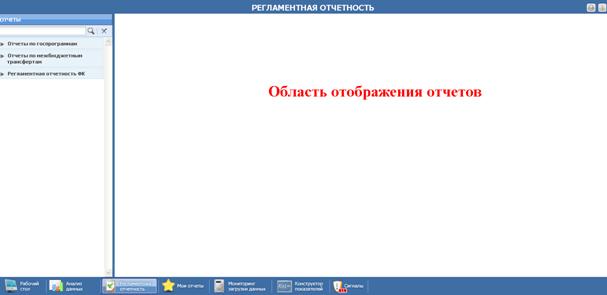
Рисунок 169 Окно регламентных отчетов
Над списком рубрик и отчетов расположено окно для поиска:  . Введите в поле поиска текст (название папки или отчета), либо его часть (например: доходы) и нажмите на кнопку
  . В результате поиска найденные рубрики или отчеты, в названии которых содержится введенный текст, будут подсвечены красным цветом.
Для отмены результатов поиска нажмите на кнопку  , расположенную справа от окна поиска. Окно очистится, выделения с найденных объектов снимутся.
Для визуализации нужного отчета необходимо выбрать его левым щелчком мыши из списка в левой части экрана. Для каждого визуализированного отчета можно выбрать ряд индивидуальных параметров изображения в верхней части области отображения.
Средства форматно-логического контроля данных и средства уведомления
При приеме архивов в Систему выполняется последовательность проверок, связанных с проверкой архивов и всех входящих в него файлов с базовыми показателями. Проверке подлежат:
o Имя файла архива
§ Имя архива корректно (соответствует актуальным требованиям к форматам текстовых файлов)
§ Указанная дата является корректной
§ Указанный код УФК присутствует в справочнике Системы
§ На указанную дату в соответствии с расписанием загрузки данных Системы[4] допускается поступление файлов от ОрФК
§ Указан верный номер коррекции: если на отчетную дату архив от УФК передается впервые, то единственно верное значение – 0.
При каждом следующем предоставлении данных очередной номер коррекции должен быть увеличен на 1 по сравнению с предыдущим[5].
При повторном предоставлении данных по инициативе УФК очередной номер коррекции должен быть увеличен на 1 по сравнению с предыдущим.
В случае обнаружения ошибки на данном этапе проверки в адрес УФК, предоставившего ошибочные данные, отправляется квиток с описанием ошибки в имени архивного файла или ошибки нарушения регламента предоставления данных. Квиток формируется в текстовом формате. Обработка предоставленных УФК данных завершается.
o Возможность распаковки архива
В случае обнаружения ошибки на данном этапе проверки в адрес УФК отправляется квиток с описанием ошибки распаковки архива. Описание ошибки указывается в поле COMM квитка. Обработка предоставленных УФК данных завершается.
o Имя файла с базовыми показателями
§ Имя файла корректно (соответствует актуальным требованиям к форматам текстовых файлов)
§ Указанная дата является корректной
§ Указанная дата совпадает с датой в соответствующих разрядах имени архива
§ Указанный код УФК/ОФК присутствует в справочнике Системы
§ На указанную дату в соответствии с расписанием загрузки данных Системы допускается поступление файлов от ОрФК с учетом типа файла (E – ежедневные, N – еженедельные, ежемесячные)
В случае обнаружения ошибки на данном этапе проверки в адрес УФК отправляется квиток с описанием ошибки в имени файла базовых показателей или ошибки нарушения регламента предоставления данных по каждому из файлов УФК/ОФК. Описание ошибки указывается в поле COMM квитка. Обработка файла базовых показателей завершается.
o Формат файла с базовыми показателями соответствует актуальным требованиям к форматам текстовых файлов
В случае выявления несоответствий в формате, в адрес УФК отправляется квиток с описанием ошибки по каждому из файлов УФК/ОФК. Описание ошибки указывается в поле COMM квитка. Также указываются номера строк файла, не соответствующих формату. Обработка файла базовых показателей завершается.
o Контроль данных – последовательно анализируется каждый блок базовых показателей. Для каждого поля блока, соответствующего значению аналитического признака проверяется наличие указанного значения в соответствующем справочнике Системы.
В случае выявления ошибок в адрес УФК отправляется квиток по каждому из файлов УФК/ОФК.
Для каждого блока базовых показателей, не прошедшего контроль данных, в сформированном квитке создается отдельный блок KTSTR, в котором указывается:
· Название блока базовых показателей, в котором обнаружена ошибка, а также номер строки блока
· Название поля блока в соответствии с форматами блоков базовых показателей, описанных в настоящем Регламенте. Это позволяет определить аналитический признак, значение которого не прошло контроль
· Значение аналитического признака, не прошедшего логический контроль
· Описание данной ошибки с указанием кода показателя и справочника Системы
Контроль данных включает в себя проверку наличия дубликатов комбинаций значений аналитических признаков (для одноименных блоков базовых показателей).
В случае обнаружения дубликата, в адрес УФК отправляется квиток с описанием ошибки по каждому из файлов УФК/ОФК. Описание ошибки приводится в блоке KTSTR в поле FIELD_COMM с указанием первой строки – дубликата.
o Контроль на недопустимые главы и на открытые 20-значные цепочки.
Проверка на 20 - значные цепочки и недопустимые главы проводится для всех УФК, за исключением УФК, внедряющих АС ФК.
Проверка на недопустимые главы:
1.Создать справочник глав с указанием видов средств, по которым данные не должны поступать в Систему.
Структура справочника
A – код главы (справочник D06)
VR - вид расходов ( 2 – ПДД, 3 – ВР) (справочник D01)
2.1. При приеме файла для
- расходных показателей
RASH_BF: ПБ207,
RASH_BО: ПБ209,ПБ210.
RASH_PLAT_DOC: ПБ211, ПБ212, ПБ213,
RASH_KASSA: ПБ214, ПБ215,
а также доходных показателей
DOH_KASSA: ПБ303, ПБ306, ПБ307, ПБ308, ПБ310, ПБ311
DOH_PROG: ПБ304,
Если
- Бюджет = (Федеральный бюджет),
- Вид средств = 2 (ПДД)
Проверяется глава на наличие в справочнике с видом средств=2
Если глава в справочнике отсутствует, то данные допустимые.
Если глава в справочнике присутствует, то:
1. в лог-файл выдается сообщение о наличии недопустимых глав по Федеральному бюджету и виду средств «По приносящей доход деятельности» в полученном файле;
2. формируется квиток с кодом ошибки и текстом (примерно):
«Данные не загружены в Систему, в файле присутствуют недопустимые главы».
2.2. При приеме файла
- для расходных показателей
RASH_PLAT_DOC: ПБ211, ПБ212, ПБ213,
RASH_KASSA: ПБ214, ПБ215,
Если
- Бюджет = (Федеральный бюджет),
- Вид средств = 3 (ВР)
Проверяется глава на наличие в справочнике с видом средств=2 (Проверяется по ПДД=2, хотя приходят с ВР=3)
Если глава в справочнике отсутствует, то данные допустимые.
Если глава в справочнике присутствует, то
1. в лог-файл выдается сообщение о наличии недопустимых глав по Федеральному бюджету в полученном файле;
2. формируется квиток с кодом ошибки и текстом (примерно):
«Данные не загружены в Систему, в файле присутствуют недопустимые главы».
2.3. При приеме файла
- для Общих показателей эффективности
OTKL_DOCS: ПБ603
PRIN_DOCS: ПБ605
Если
- Бюджет = (Федеральный бюджет),
- «вид средств» отсутствует
Проверяется глава на наличие в справочнике с видом средств=3
Если глава в справочнике отсутствует, то данные допустимые.
Если глава в справочнике присутствует, то:
1. в лог-файл выдается сообщение о наличии недопустимых глав по Федеральному бюджету в полученном файле;
2. формируется квиток с кодом ошибки и текстом (примерно):
«Данные не загружены в Систему, в файле присутствуют недопустимые главы».
3.Если при обработке файла не найдено недопустимых глав, то загружаются данные в исходную таблицу.
4.Если недопустимые главы в файлах архива найдены, то формируется квиток на архив:
«Данные не загружены в Систему, в архиве присутствуют файлы с недопустимыми главами. Просим срочно связаться с ОППО ФК».
Проверка на открытые 20-значные цепочки
При приеме данных для показателей:
ПБ201-ПБ218, ПБ221, ПБ223, ПБ224, ПБ225 (блоки RASH_BF, RASH_GK, RASH_BО, RASH_PLAT_DOC, RASH_KASSA, (за исключением RASH_GK: ПБ208, ПБ217, ПБ218)
Анализ проводится для КБК, содержащих подряд, не менее 3-х восьмерок ‘888’ .
1. Если Бюджет=Федеральный бюджет() и вид средств=1 (бюджетные средства);
1. Если Вид расходов не равен 039 или (Вид расходов=039 и Глава = 189), то проверяется код, сформированный как ГРБС+Статья расходов, на наличие в справочнике открытых 20-значных кодов расходов. Если код отсутствует в справочнике, то в лог-файл выдается сообщение об обнаружении цепочек, не соответствующих справочнику открытых цепочек КБК. В квиток выдается сообщение "Данные не загружены в Систему. Обнаружены цепочки КБК, не соответствующие справочнику открытых цепочек КБК ЦАФК".
2. Если при обработке файла не найдено недопустимых цепочек, то данные загружаются в таблицу обмена.
3. Если недопустимые цепочки найдены, то файл не загружается.
4. Если в файлах архива найдены недопустимые цепочки, то архив не загружается. Формируется квиток с кодом ошибки и текстом: "Данные не загружены в Систему. Обнаружены цепочки КБК, не соответствующие справочнику открытых цепочек КБК ЦАФК".
При формировании кода ошибки квитка учитывается следующее:
1. если проверяемый файл содержит данные открытого контура, то проверка «мягкая», т. е пишется в квиток ошибка, но данные в базу записываются, код 23.
2. если проверяемый файл содержит данные закрытого контура, то проверка «жесткая», т. е пишется в квиток ошибка и данные в базу не заносятся, архив не принимается.
Секретность определяется по имени файла, по последнему символу расширения.
11 разряд – признак секретности. Значение 0 означает, что файл содержит данные открытых контуров учетных систем ФК, значение 1 – данные закрытых контуров учетных систем ФК.
o Логический контроль.
Требования к форматно-логическому контролю данных представлены в виде таблицы. Просмотреть ее можно используя Отчет «Список логических ошибок» (пункт 3.14.19)
При отсутствии ошибок на файл базовых показателей формируется квиток с уведомлением об успешном завершении обработки. В случае обработки файла в корректирующем архиве, если данный файл был успешно загружен ранее и у него не изменен номер коррекции, повторный квиток с уведомлением об успешном завершении обработки файла не формируется.
Если все файлы базовых показателей успешно прошли контроль, выполняется загрузка всего массива значений базовых показателей по всем файлам отчетов для Системы за отчетную дату. На архив формируется квиток с уведомлением об успешном завершении обработки.
Получение квитка на архив для УФК означает, что предоставленные за отчетную дату данные успешно загружены в Систему.
Если какие-либо из файлов базовых показателей (либо архив) не прошли контроль, то загрузка значений базовых показателей по данному УФК в Систему не выполняется (в том числе, не будут загружены и данные из файлов, успешно прошедших контроль).
В адрес УФК отправляется квиток на архив, содержащий информацию, что значения базовых показателей в Систему не были загружены (или описание ошибки, выявленной при проверке архива).
o Результаты контроля
В процессе выполнения загрузки все результаты контроля заносятся в БД. Просмотреть результаты загрузки и прохождения форматно-логического контроля можно в отчетах по мониторингу загрузки и в Отчет «Логический контроль».
Ограничения на отображаемые данные
Для федерального бюджета данные, составляющие государственную тайну, отсутствуют в следующих показателях:
· ПБ201 - Объем бюджетных данных по сводной бюджетной росписи по ГРБС;
· ПБ202 - Объем бюджетных данных, доведенных до ПБС;
· ПБ203 - Объем бюджетных данных, доведенных до ГРБС;
· ПБ204 - Объем бюджетных данных, нераспределенных ГРБС;
· ПБ205 - Объем бюджетных данных, заблокированных к распределению ГРБС;
· ПБ206 - Объем бюджетных данных «в пути»;
· ПБ207 - Объем бюджетных данных ПБС;
· ПБ208 - Объем учтенных госконтрактов;
· ПБ209 - Объем обязательств;
· ПБ210 - Объем обязательств по судебным актам;
· ПБ211 - Объем принятых к оплате платежных документов;
· ПБ212 - Объем неисполненных платежных документов;
· ПБ213 - Объем просроченных платежных документов;

|
Из за большого объема этот материал размещен на нескольких страницах:
1 2 3 4 5 6 |
