


Партнерка на США и Канаду по недвижимости, выплаты в крипто
- 30% recurring commission
- Выплаты в USDT
- Вывод каждую неделю
- Комиссия до 5 лет за каждого referral
Интерфейс «Бюджетные ассигнования ГРБС» является иерархичным и состоит из заголовка и 2-х уровней детализации. Сначала необходимо заполнить заголовок интерфейса, далее с помощью кнопки  «Показать детализацию» перейти в детализацию документа и заполнить ее.
2.1.1 Заполнение заголовка документа
Внешний вид заголовка документа представлен на рис. 12.
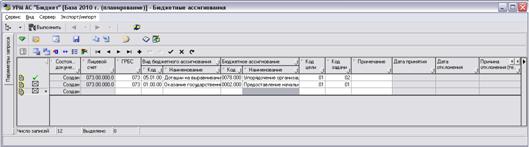
Рисунок 12 – Заголовок интерфейса «Бюджетные ассигнования»
1 Поле «Состояние документа» отражает этап обработки документа. Может иметь значения: Создан, На рассмотрении, Утвержден, Отклонен, На доработке. Заполняется автоматически при переводе документа в соответствующее состояние.
2 Поле «ГРБС» путем ручного ввода с клавиатуры либо выбора данных из справочника КВСР (см. рис. 13). Для вызова справочников используются следующие способы:
- Кнопка вызова модального справочника  (кнопка с тремя точками);
- Кнопка вызова выпадающего справочника  (дополнительного меню);
- Двойной щелчок левой кнопкой мыши по соответствующему полю;
- Сочетание клавиш «Ctrl + Enter» (курсор при этом должен находиться в соответствующем поле).
Из появившегося справочника выбирается ведомство, затем нажать  .
.
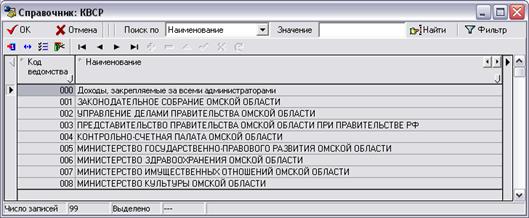
Рисунок 13 – Справочник ведомств
3 Поле «Лицевой счет» заполняется автоматически при выборе кода ГРБС (по коду ГРБС подтягивается его лицевой счет);
4 Далее заполняется поле «Бюджетное ассигнование». Вызвать в поле «Код» справочник БА (рис. 14). Из появившегося справочника выбирается код бюджетного ассигнования, затем нажать . Поле «Наименование» автоматически заполняется при выборе кода БА.
| В данном справочнике осуществляется фильтрация бюджетных ассигнований по ГРБС, т. е. в справочнике будут отражены только те БА, которые относятся к выбранному ГРБС. Это осуществляется за счет привязки в справочнике «Справочник БА» бюджетного ассигнования к ГРБС. |

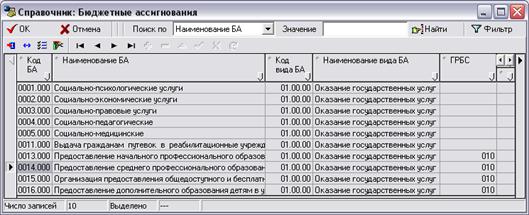
Рисунок 14 – Справочник бюджетных ассигнований
5 Поле «Вид бюджетного ассигнования» заполняется данными автоматически при выборе бюджетного ассигнования в предыдущем поле. Это осуществляется за счет привязки в справочнике «Справочник БА» бюджетного ассигнования к виду бюджетного ассигнования.
6 Поле «Код цели» заполняется данными из справочника целей ГРБС (рис. 15). Необходимо вызвать справочник, выбрать цель, затем нажать  .
.
| В данном справочнике осуществляется фильтрация целей по ГРБС, т. е. в справочнике будут отражены только те цели, которые относятся к выбранному ГРБС. Данные по целям ГРБС предварительно должны быть внесены и утверждены в ПМ «Управление по целям и задачам» в рамках формирования индикативного плана деятельности ГРБС |
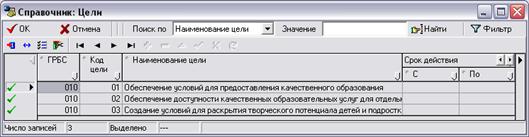
Рисунок 15 – Справочник целей ГРБС
7 Поле «Код задачи» заполняется данными из справочника задач (рис. 16). Необходимо вызвать справочник, выбрать задачу, затем нажать ;
| В данном справочнике осуществлена привязка задачи к цели ГРБС, таким образом, в справочнике будут только те задачи, которые относятся к выбранной цели в поле «Код цели». |
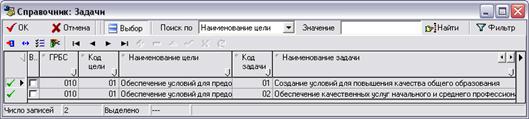
Рисунок 16 – Справочник задач ГРБС
| В дальнейшем для просмотра наименования цели и задачи ГРБС в заголовке документа нужно навести курсор мыши на код цели или код задачи.
|
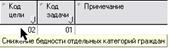

8 Поле «Примечание» - текстовое поле для ввода примечаний. Не обязательно для заполнения. Заполняется вручную с клавиатуры при необходимости;
9 Поля «Дата принятия» и «Дата отклонения» заполняются данными автоматически при переходе документов в состояние «Принят», «Отклонен;
10 Поле «Причина отклонения» заполняется пользователем, рассматривающим документ, при отклонении документа;
11 Заполнив все поля необходимо нажать на кнопку  «Фиксировать изменения», а затем
  – «Сохранить изменения»;
12 Добавить новую запись для ввода данных можно, нажав на панели кнопок управления кнопку  «Добавить», клавишу INSERT, либо клавишу ¯, находясь в последней строке таблицы, заполнить поля данными, сохранить ;
13 Удалить запись можно путем нажатия на кнопку  «Удалить текущую запись» и сохранив изменения нажав на кнопку
  – «Сохранить изменения».
14 Таким образом, заполнен заголовок документа, далее необходимо перейти к заполнению его детализаций. Для этого необходимо нажать на кнопку «Показать детализацию» .
.
| При нажатии на кнопку «Показать детализацию» |
2.1.2 Заполнение детализации: Закладка «Показатели конечного результата»
Данная детализация предназначена для ввода показателей конечного результата. Внешний вид детализации представлен на рис.17.
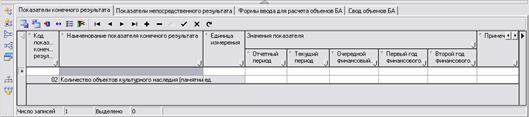
Рисунок 17 – Детализация «Показатели конечного результата»
1 Поле «Наименование показателя конечного результата» заполняется из справочника показателей конечного результата достижения целей ГРБС (рис. 18). Для вызова справочников используются следующие способы:
- Кнопка вызова модального справочника (кнопка с тремя точками);
- Кнопка вызова выпадающего справочника (дополнительного меню);
- Двойной щелчок левой кнопкой мыши по соответствующему полю;
- Сочетание клавиш «Ctrl + Enter» (курсор при этом должен находиться в соответствующем поле).
Из появившегося справочника выбирается показатель, затем нажать .
Поля «Код показателя конечного результата» и «Единица измерения» заполняется автоматически при заполнении поля «Наименование показателя конечного результата»;
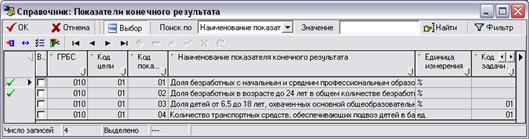
Рисунок 18 – Справочник «Показатели конечного результата»
2 Поле «Значения показателя» - «Отчетный период», «Текущий период», «Очередной финансовый год», «Первый год финансового периода», «Второй год финансового периода» может заполняться автоматически, если значения есть в справочнике, значения также могут вводятся вручную с клавиатуры;
3 Поле «Примечание» - текстовое поле для ввода примечаний. Не обязательно для заполнения. Заполняется вручную с клавиатуры при необходимости;
4 Заполнив все поля необходимо нажать на кнопку «Фиксировать изменения», а затем – «Сохранить изменения».
5 Добавить новую запись для ввода данных можно, нажав на панели кнопок управления кнопку «Добавить», клавишу INSERT, либо клавишу ¯, находясь в последней строке таблицы, заполнить поля данными, сохранить ;
6 Удалить запись можно путем нажатия на кнопку «Удалить текущую запись» и сохранив изменения нажав на кнопку – «Сохранить изменения».
7 Таким образом, заполнена детализация «Показатели конечного результата», далее необходимо перейти к заполнению детализации «Показатели непосредственного результата».
2.1.3 Заполнение детализации: Закладка «Показатели непосредственного результата»
Данная детализация предназначена для ввода показателей непосредственного результата. Внешний вид детализации представлен на рис. 19.
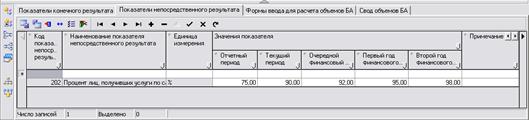
Рисунок 19 – Детализация «Показатели непосредственного результата»
1 Поле «Наименование показателя непосредственного результата» заполняется из справочника показателей непосредственного результата выполнения задач в рамках целей ГРБС (рис. 20). Для вызова справочников используются следующие способы:
- Кнопка вызова модального справочника (кнопка с тремя точками);
- Кнопка вызова выпадающего справочника (дополнительного меню);
- Двойной щелчок левой кнопкой мыши по соответствующему полю;
- Сочетание клавиш «Ctrl + Enter» (курсор при этом должен находиться в соответствующем поле).
Из появившегося справочника выбирается показатель, затем нажать .
Поля «Код показателя непосредственного результата» и «Единица измерения» заполняется автоматически при заполнении поля «Наименование показателя непосредственного результата»;
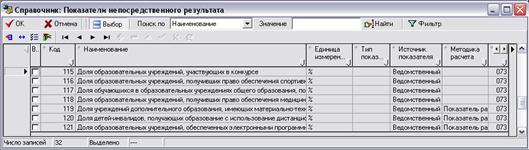
Рисунок 20 – Справочник «Показатели непосредственного результата»
| В данном справочнике настроена фильтрация показателей непосредственного результата по ГРБС, т. е. пользователь увидит только те показатели, которые относятся к его задачам. |
2 Поле «Значения показателя» - «Отчетный период», «Текущий период», «Очередной финансовый год», «Первый год финансового периода», «Второй год финансового периода» заполняется данными вручную с клавиатуры;
3 Поле «Примечание» - текстовое поле для ввода примечаний. Не обязательно для заполнения. Заполняется вручную с клавиатуры при необходимости;
4 Заполнив все поля необходимо нажать на кнопку «Фиксировать изменения», а затем – «Сохранить изменения».
5 Добавить новую запись для ввода данных можно, нажав на панели кнопок управления кнопку «Добавить», клавишу INSERT, либо клавишу ¯, находясь в последней строке таблицы, заполнить поля данными, сохранить ;
6 Удалить запись можно путем нажатия на кнопку «Удалить текущую запись» и сохранив изменения нажав на кнопку – «Сохранить изменения».
7 Таким образом, заполнена детализация «Показатели непосредственного результата», далее необходимо перейти к заполнению детализации «Формы ввода для расчета объемов БА».
2.1.4 Заполнение детализации: Закладка «Формы ввода для расчета объемов БА»
| В данной детализации осуществляется расчет объемов бюджетных ассигновании. Бюджетное ассигнование может быть рассчитано тремя методами расчета: нормативным, индексным или плановым. БА может быть рассчитано двумя или тремя методами и пользователь в итоге выбирает тот расчет, который будет включен в бюджетную заявку. В зависимости от выбранного метода, выбирается форма расчета БА. |
Внешний вид детализации представлен на рис. 21.
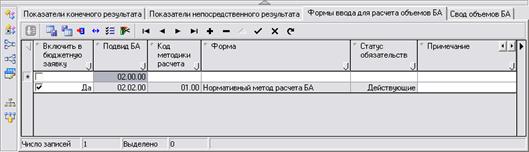
Рисунок 21 – Детализация «Формы ввода для расчета объемов БА»
1 Поле «Подвид БА» заполняется из справочника «Виды бюджетных ассигнований» (рис. 22). Для вызова справочников используются следующие способы:
- Кнопка вызова модального справочника (кнопка с тремя точками);
- Кнопка вызова выпадающего справочника (дополнительного меню);
- Двойной щелчок левой кнопкой мыши по соответствующему полю;
- Сочетание клавиш «Ctrl + Enter» (курсор при этом должен находиться в соответствующем поле).
В появившемся справочнике нажать на  и выбрать подвид БА, затем нажать ;
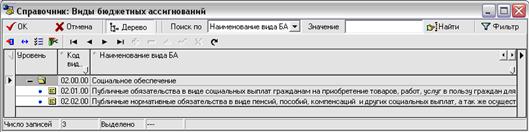
Рисунок 22 – Справочник «Виды бюджетных ассигнований»
| Для удобства пользователя в справочнике настроена фильтрация данных, т. е. пользователь при вызове справочника увидит только те подвиды БА, которые относятся к виду БА выбранному в заголовке документа. |
2 Поле «Код методики расчета» заполняется из справочника «Методики расчета» (рис. 23). Вызвать справочник, выбирать код методики расчета, затем нажать ;
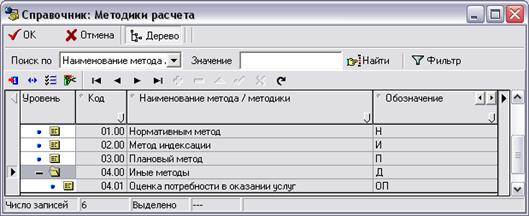
Рисунок 23 – Справочник «Методики расчета»
3 Поле «Форма» заполняется из справочника «Форма ввода для расчета объемов БА» (рис. 24). Вызвать справочник, выбрать форму ввода, затем нажать ;
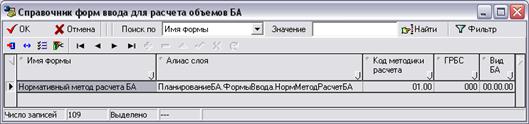
Рисунок 24 – Справочник форм ввода для расчета объемов БА
| Для удобства пользователя в справочнике настроена фильтрация данных, т. е. пользователь при вызове справочника увидит только ту форму расчета, которая соответствует выбранной методике в поле «Код методики расчета». |
4 Далее выбирается «Статус обязательств» - щелкнуть два раза на поле, выбрать значение из выпадающего списка 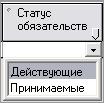 ;
;
5 Поле «Примечание» - текстовое поле для ввода примечаний. Не обязательно для заполнения. Заполняется вручную с клавиатуры при необходимости;
6 В поле «Включить в бюджетную заявку» проставляется «галочка». Если значение в поле «Да» – суммы бюджетных ассигнований попадут в свод объемов БА, если же значение «Нет» – данные в свод не попадают. Таким образом, реализована возможность расчета объемов бюджетных ассигнований различными методиками;
7 Заполнив все поля необходимо нажать на кнопку «Фиксировать изменения», а затем – «Сохранить изменения».
8 Добавить новую запись для ввода данных можно, нажав на панели кнопок управления кнопку «Добавить», клавишу INSERT, либо клавишу ¯, находясь в последней строке таблицы, заполнить поля данными, сохранить ;
9 Удалить запись можно путем нажатия на кнопку «Удалить текущую запись» и сохранив изменения нажав на кнопку – «Сохранить изменения».
10 Выбрав форму для расчета объемов БА необходимо приступить к самому расчету. Для этого необходимо войти в детализацию «Данные формы» с помощью кнопки «Показать детализацию».
| Внешний вид детализации «Данные формы» (название полей и их количество) зависит от метода расчета, выбранного в верхней детализации «Формы ввода для расчета объемов БА». |
Расчет объемов БА нормативным методом
Если в детализации «Формы ввода для расчета объемов БА» в поле «Код методики расчета» выбран Нормативный метод расчета БА, детализация «Данные формы» будет представлена в следующем виде:

Рисунок 25 – Детализация «Данные формы» для нормативного метода расчета объема БА
Описание полей детализации представлено в таблице 3.
Таблица 3 – Описание полей детализации «Данные формы» для нормативного метода
Наименование поля | Описание | Порядок заполнения | |
Код записи | Код записи (порядковый номер) | Заполняется автоматически при сохранении данных | |
Лицевой счет | Лицевой счет подведомственного учреждения | Заполняется из справочника лицевых счетов. Вызов справочника осуществляется щелчком мыши на поле ввода, либо нажатием на кнопку вызова справочника | |
Код РО | Код расходного обязательства | Данные подтягиваются автоматически при заполнении поля «Наименование РО» | |
Наименование РО | Наименование расходного обязательства | Заполняется из справочника расходных обязательств. Вызов справочника осуществляется щелчком мыши на поле ввода, либо нажатием на кнопку вызова справочника | |
+ Бюджетная классификация | Бюджетная классификация | ||
Рз/Пр | Справочник КФСР | Заполняется из справочника КФСР | |
ЦСР | Справочник КЦСР | Заполняется из справочника КЦСР | |
ВР | Справочник КВР | Заполняется из справочника КВР | |
КОСГУ | Справочник КОСГУ | Заполняется из справочника КОСГУ | |
СубКОСГУ | Справочник СубКОСГУ | Заполняется из справочника СубКОСГУ | |
Тип средств | Справочник типов средств | Заполняется из справочника типов средств | |
Мероприятия | Справочник мероприятий | Заполняется из справочника мероприятий | |
Единица измерения | Единица измерения количественного показателя | Заполняется данными вручную с клавиатуры | |
+ Объем БА на очередной финансовый год | Объем БА на очередной финансовый год | ||
Количественный показатель | Количественный показатель | Заполняется данными вручную с клавиатуры | |
Норматив расходов | Норматив расходов на 1 единицу | Заполняется данными вручную с клавиатуры | |
Очередной финансовый год | Сумма очередной финансовый год | Рассчитывается автоматически при заполнении полей «Количественный показатель» и «Норматив расходов» | |
+ Объем БА на первый год планового периода | Объем бюджетных ассигнований первый год планового периода | ||
Количественный показатель | Количественный показатель | Заполняется данными вручную с клавиатуры | |
Норматив расходов | Норматив расходов на 1 единицу | Заполняется данными вручную с клавиатуры | |
Первый год планового периода | Сумма на первый год планового периода | Рассчитывается автоматически при заполнении полей «Количественный показатель» и «Норматив расходов» | |
+ Объем БА на второй год планового периода | Объем бюджетных ассигнований на второй год планового периода | ||
Количественный показатель | Количественный показатель | Заполняется данными вручную с клавиатуры | |
Норматив расходов | Норматив расходов на 1 единицу | Заполняется данными вручную с клавиатуры | |
Второй год планового периода | Сумма на второй год планового периода | Заполняется автоматически при заполнении полей «Количественный показатель» и «Норматив расходов» | |
Примечание | Текстовое поле для ввода примечания | Заполняется данными вручную с клавиатуры |
 .
.Заполнив все поля необходимо нажать на кнопку «Фиксировать изменения», а затем – «Сохранить изменения».

|
Из за большого объема этот материал размещен на нескольких страницах:
1 2 3 4 5 6 7 8 |
