


Партнерка на США и Канаду по недвижимости, выплаты в крипто
- 30% recurring commission
- Выплаты в USDT
- Вывод каждую неделю
- Комиссия до 5 лет за каждого referral
|
После заполнения форм по оценке потребности в натуральном выражении необходимо занести данные в форму «Исполнение бюджета».
|
Исполнение бюджета
В детализации «Формы ввода для расчета объемов БА» добавить еще одну запись, заполнить ее и в поле «Форма» выбрать значение «Исполнение бюджета (расходы)», детализация «Данные формы» будет представлена в следующем виде:
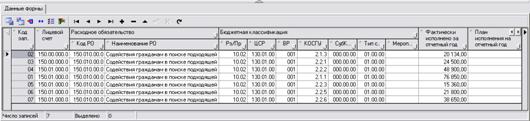
Рисунок 38 – Детализация «Данные формы» - Исполнение бюджета (расходы)
В данной форме в рамках расчета затрат заполняется только один столбец из сумм «Фактически исполнено за отчетный год» - данные вносятся вручную с клавиатуры.
| Данные заполняются по каждой статье КОСГУ в рамках одного РО, (т. е. заполняется классификация по первой строчке, например статья КОСГУ 210 и все суммы по данной статье КОСГУ, потом добавляется вторая и последующие строчки в рамках этого же РО, заполняются суммы по остальным КОСГУ) |

Описание полей детализации представлено в таблице 12.
Таблица 12 – Описание полей детализации «Данные формы» - Исполнение бюджета (расходы)
Наименование поля | Описание | Порядок заполнения | |
Код записи | Код записи | Заполняется автоматически при сохранении данных | |
Лицевой счет | Лицевой счет подведомственного учреждения | Заполняется из справочника лицевых счетов. Вызов справочника осуществляется щелчком мыши на поле ввода, либо нажатием на кнопку вызова справочника | |
+ Расходное обязательство | Расходного обязательства | ||
Код РО | Код расходного обязательства | Данные подтягиваются автоматически при заполнении поля «Наименование РО» | |
Наименование РО | Наименование расходного обязательства | Заполняется из справочника расходных обязательств. Вызов справочника осуществляется щелчком мыши на поле ввода, либо нажатием на кнопку вызова справочника | |
+ Бюджетная классификация | Бюджетная классификация | ||
РзПр | Справочник КФСР | Заполняется из справочника КФСР | |
ЦСР | Справочник КЦСР | Заполняется из справочника КЦСР | |
ВР | Справочник КВР | Заполняется из справочника КВР | |
КОСГУ | Справочник КОСГУ | Заполняется из справочника КОСГУ | |
СубКОСГУ | Справочник СубКОСГУ | Заполняется из справочника СубКОСГУ | |
Тип средств | Справочник типов средств | Заполняется из справочника типов средств | |
Фактически исполнено за отчетный год | Данные отчета об исполнении бюджета | Заполняется вручную с клавиатуры |
 .
.Заполнив все поля необходимо нажать на кнопку  «Фиксировать изменения», а затем
  – «Сохранить изменения».
Добавить новую запись для ввода данных можно, нажав на панели кнопок управления кнопку  «Добавить», клавишу INSERT, либо клавишу ¯, находясь в последней строке таблицы, заполнить поля данными, сохранить ;
Удалить запись можно путем нажатия на кнопку  «Удалить текущую запись» и сохранив изменения нажав на кнопку
  – «Сохранить изменения».
| Данная форма используется для заполнения в случае отсутствия возможности закачать данные об исполнении бюджета в систему. Данные (информация) формы «Исполнение бюджета (расходы)» используются для формирования отчетов: «Формирование приложений по ОБАС», «Распределение объемов БА по текущим расходам на содержание органов власти», «Распределение объемов БА по текущим расходам подведомственных учреждений». |
Заполнение формы расчета оценки потребности в стоимостном выражении
Свод по оценке потребности в оказании государственных услуг
| Важно! Для заполнения данной формы предварительно администратором в ФО или ЭО должен быть заполнен справочник «Индексы темпов роста отдельных элементов стоимости государственной услуги». |
Для расчета оценки потребности в стоимостном выражении (после расчета численности потребителей по одной из трех моделей и заполнения формы «Исполнение бюджета (расходы)») в детализации «Формы ввода для расчета объемов БА» добавить еще одну запись, заполнить ее, в поле «Форма» выбрать Свод по оценке потребности в оказании государственных услуг. Детализация «Данные формы» будет представлена в следующем виде:
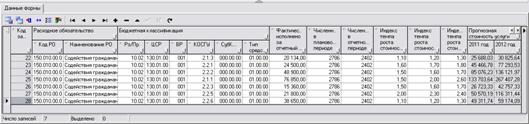
Рисунок 39 - Детализация «Данные формы» - Свод по оценке потребности в оказании государственных услуг
После выбора данной формы в таблице все столбцы пустые. Для появления информации необходимо слева на панели нажать кнопку  «Обновить данные сводной формы из источников»,
  «Фиксировать изменения», а затем
  – «Сохранить изменения». Далее Обязательно! нажать кнопку «Выполнить»
  . После нажатия этих кнопок данные по оценке потребности в стоимостном выражении отобразятся в таблице.
Расчет стоимости государственных услуг по унифицированной методике
Для расчета стоимости государственной услуги по унифицированной методике в детализации «Формы ввода для расчета объемов БА» в поле «Форма» выбрано значение Расчет стоимости государственных услуг по унифицированной методике. Детализация «Данные формы» будет представлена в следующем виде:

Рисунок 40 – Детализация «Данные формы» - Расчет стоимости государственных услуг по унифицированной методике
Описание полей детализации представлено в таблице 13.
Таблица 13 – Описание полей детализации «Данные формы»
Наименование поля | Описание | Порядок заполнения | |
Код записи | Код записи | Заполняется автоматически при сохранении данных | |
Лицевой счет | Лицевой счет подведомственного учреждения | Заполняется из справочника лицевых счетов. Вызов справочника осуществляется щелчком мыши на поле ввода, либо нажатием на кнопку вызова справочника | |
Код РО | Код расходного обязательства | Данные подтягиваются автоматически при заполнении поля «Наименование РО» | |
Наименование РО | Наименование расходного обязательства | Заполняется из справочника расходных обязательств. Вызов справочника осуществляется щелчком мыши на поле ввода, либо нажатием на кнопку вызова справочника | |
+ Бюджетная классификация | Бюджетная классификация | ||
РзПр | Справочник КФСР | Заполняется из справочника КФСР | |
ЦСР | Справочник КЦСР | Заполняется из справочника КЦСР | |
ВР | Справочник КВР | Заполняется из справочника КВР | |
Тип средств | Справочник типов средств | Заполняется из справочника типов средств | |
Количество специалистов | Количество специалистов, задействованных в оказании гос. услуги | Заполняется вручную с клавиатуры | |
Время (в месяц) на оказание данной услуги, час. | Время (в месяц) на оказание данной услуги | Заполняется вручную с клавиатуры | |
Общее рабочее время специалиста (в месяц) на оказание данной услуги, час. | Общее рабочее время специалиста (в месяц) на оказание данной услуги | Заполняется вручную с клавиатуры | |
ФОТ | Заработная плата (КОСГУ 211) | Заработная плата (КОСГУ 211) | Заполняется вручную с клавиатуры |
Прочие выплаты (КОСГУ 212) | Прочие выплаты (КОСГУ 212) | Заполняется вручную с клавиатуры | |
Начисления на заработную плату (КОСГУ 213) | Начисления на заработную плату (КОСГУ 213) | Заполняется вручную с клавиатуры | |
Заработная плата очередной финансовый год | Заработная плата (КОСГУ 211) | Заработная плата (КОСГУ 211) | Значение рассчитывается автоматически |
Прочие выплаты (КОСГУ 212) | Прочие выплаты (КОСГУ 212) | Значение рассчитывается автоматически | |
Начисления на заработную плату (КОСГУ 213) | Начисления на заработную плату (КОСГУ 213) | Значение рассчитывается автоматически | |
Заработная плата первый год планового периода | Заработная плата (КОСГУ 211) | Заработная плата (КОСГУ 211) | Значение рассчитывается автоматически |
Прочие выплаты (КОСГУ 212) | Прочие выплаты (КОСГУ 212) | Значение рассчитывается автоматически | |
Начисления на заработную плату (КОСГУ 213) | Начисления на заработную плату (КОСГУ 213) | Значение рассчитывается автоматически | |
Заработная плата второй год планового периода | Заработная плата (КОСГУ 211) | Заработная плата (КОСГУ 211) | Значение рассчитывается автоматически |
Прочие выплаты (КОСГУ 212) | Прочие выплаты (КОСГУ 212) | Значение рассчитывается автоматически | |
Начисления на заработную плату (КОСГУ 213) | Начисления на заработную плату (КОСГУ 213) | Значение рассчитывается автоматически |
Заполнив все поля необходимо нажать на кнопку «Фиксировать изменения», а затем – «Сохранить изменения». Также можно воспользоваться сочетанием клавиш CTRL+S.
Расчет объемов БА на долгосрочные целевые программы (ДЦП)
| Для расчета объемов бюджетных ассигнований на реализацию долгосрочных целевых программ необходимо, чтобы предварительно на интерфейсе «Долгосрочные целевые программы» были заполнены и утверждены проекты этих программ. |
1 Для расчета объемов БА на реализацию мероприятий ДЦП нужно «подтянуть» бюджетные ассигнования из ДЦП. Для этого необходимо на панели кнопок управления нажать кнопку  «Сформировать БА на мероприятия долгосрочных целевых программ»;

|
Из за большого объема этот материал размещен на нескольких страницах:
1 2 3 4 5 6 7 8 |
