


Партнерка на США и Канаду по недвижимости, выплаты в крипто
- 30% recurring commission
- Выплаты в USDT
- Вывод каждую неделю
- Комиссия до 5 лет за каждого referral
2 В появившемся справочнике КВСР (рис. 41) выбирается ведомство, затем нажать  ;
;
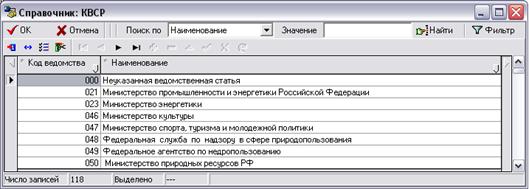
Рисунок 41 – Справочник КВСР
3 Далее появится окно выбора мероприятий долгосрочных целевых программ (рис. 42). Выбирается мероприятие путем проставления «галочки» напротив мероприятия, затем нажать ;
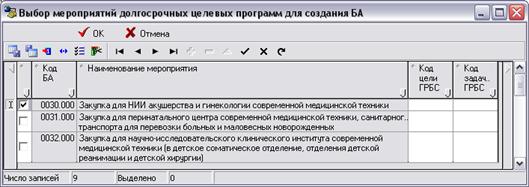
Рисунок 42 – Окно выбора мероприятий ДЦП для расчета объемов БА
4 На интерфейсе «Бюджетные ассигнования» в заголовке отразится новая запись (записи) – рис. 43, которую необходимо сохранить кнопкой  – «Сохранить изменения»;
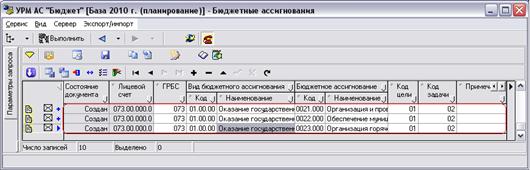
Рисунок 43 – Новая запись – добавлено бюджетное ассигнование на реализацию мероприятия ДЦП
| При формировании БА из ДЦП может возникнуть следующая ситуация. Бюджетные ассигнования привязанные к мероприятиям из ДЦП были внесены и рассчитаны на интерфейсе ранее и при повторной попытке сохранить подтянутые кнопкой
В этом случае подтянутые записи не нужно сохранять!!! |

 «Сформировать БА на мероприятия долгосрочных целевых программ» записи появится ошибка, например:
5 Детализации «Показатели конечного результата» и «Показатели непосредственного результата» заполняются автоматически данными из ДЦП;
6 Детализация «Формы ввода для расчета объемов БА» заполняется согласно п. 2.3.4 Заполнение детализации: Закладка «Формы ввода для расчета объемов БА»
7 Заполнив все поля необходимо нажать на кнопку  «Фиксировать изменения», а затем
  – «Сохранить изменения».
8 Удалить запись можно путем нажатия на кнопку  «Удалить текущую запись» и сохранив изменения нажав на кнопку
  – «Сохранить изменения».
Расчет объемов БА в универсальной форме ввода
Для расчета объемов бюджетных ассигнований в универсальной форме ввода в детализации «Формы ввода для расчета объемов БА» в поле «Форма» выбрано значение Универсальная. Детализация «Данные формы» будет представлена в следующем виде:

Рисунок 44 – Вид детализации «Данные формы»
Описание полей детализации представлено в таблице 14.
Таблица 14 – Описание полей детализации «Данные формы»
Наименование поля | Описание | Порядок заполнения | |
Код записи | Код записи | Заполняется автоматически при сохранении данных | |
Лицевой счет | Лицевой счет подведомственного учреждения | Заполняется из справочника лицевых счетов. Вызов справочника осуществляется щелчком мыши на поле ввода, либо нажатием на кнопку вызова справочника | |
Код РО | Код расходного обязательства | Данные подтягиваются автоматически при заполнении поля «Наименование РО» | |
Наименование РО | Наименование расходного обязательства | Заполняется из справочника расходных обязательств. Вызов справочника осуществляется щелчком мыши на поле ввода, либо нажатием на кнопку вызова справочника | |
+ Бюджетная классификация | Бюджетная классификация | ||
РзПр | Справочник КФСР | Заполняется из справочника КФСР | |
ЦСР | Справочник КЦСР | Заполняется из справочника КЦСР | |
ВР | Справочник КВР | Заполняется из справочника КВР | |
КОСГУ | Справочник КОСГУ | Заполняется из справочника КОСГУ | |
СубКОСГУ | Справочник СубКОСГУ | Заполняется из справочника СубКОСГУ | |
Тип средств | Справочник типов средств | Заполняется из справочника типов средств | |
+ Объем бюджетных ассигнований | Объем бюджетных ассигнований по годам | ||
Очередной финансовый год | Сумма на очередной финансовый год | Заполняется вручную с клавиатуры | |
Первый год планового периода год | Сумма на первый год планового периода | Заполняется вручную с клавиатуры | |
Второй год планового периода | Сумма на второй год планового периода | Заполняется вручную с клавиатуры | |
Примечание | Текстовое поле для ввода примечания | Заполняется вручную с клавиатуры |
 .
.Заполнив все поля необходимо нажать на кнопку  «Фиксировать изменения», а затем – «Сохранить изменения». Также можно воспользоваться сочетанием клавиш CTRL+S.
Добавить новую запись для ввода данных можно, нажав на панели кнопок управления кнопку  «Добавить», клавишу INSERT, либо клавишу ¯, находясь в последней строке таблицы, заполнить поля данными, сохранить .
Удалить запись можно путем нажатия на кнопку «Удалить текущую запись» и сохранив изменения нажав на кнопку – «Сохранить изменения».
2.1.5 Заполнение детализации: Закладка «Свод объемов БА»
| Записи в данной детализации являются сводом информации по объемам БА, значения в нее подтягиваются из формы-источника из детализации «Формы ввода для расчета объемов БА». Данные из свода объемов БА являются источником для формирования предельных объемов бюджетных ассигнований. |
Внешний вид детализации представлен на рис. 45.
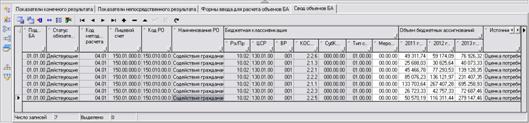
Рисунок 45 – Детализация «Свод объемов БА»
1 Заполнение данной детализации осуществляется нажатием кнопки  «Обновить сводные суммы». В детализацию «Свод объемов БА» попадают данные по рассчитанным объемам бюджетных ассигнований из детализации «Формы ввода для расчета объемов БА» при условии, что в поле «Включить в бюджетную заявку» напротив записи проставлена «галочка»;
2 После того, как данные подтянуты, нужно нажать – «Сохранить изменения»;
2.1.6 Отправка на рассмотрение оценки потребности в объемах бюджетных ассигнований
| После окончания формирования оценки потребности в объемах БА необходимо направить ее на рассмотрение в соответствующий орган. Оценка потребности в объемах БА нажатием системной кнопки Оценка потребности в объемах БА в части инвестиционного и программного характера нажатием системной кнопки После утверждения Оценки потребности в объемах БА финансовым органом формируются Предельные объемы БА. |
 «Передать на рассмотрение» отправляется на рассмотрение в финансовый орган.
На рисунке 5 изображена стандартная схема состояний документов для рабочего места «Планирование БА».
1 Для отправки документа Оценки потребности в объемах БА на рассмотрение необходимо выделить созданные записи. Это можно сделать 2 способами: либо нажать одновременно CTRL+A – тогда выделятся все созданные записи, либо, если необходимо отправить не все записи, нажать CTRL и, не отпуская его, мышью выделись все необходимые записи;
2 Далее необходимо отправить документы на рассмотрение. Для этого нужно нажать на кнопку  - «Передать на рассмотрение», которая находиться на панели кнопок управления, затем нажать – «Сохранить изменения»
3 При отправке документов на рассмотрение в системе настроен контроль на соответствие сумм сводной формы и формы-источника, т. е. если данные в форме «Свод объемов БА» отличаются от данных в форме-источнике появиться следующее предупреждение:
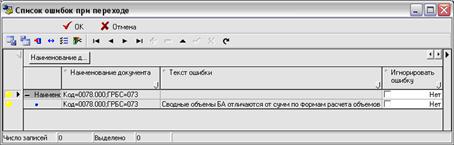
Рисунок 46 – Предупреждение об ошибке при переводе документа в другое состояние
При появлении предупреждения необходимо проверить суммы в сводной форме, при необходимости обновить суммы в сводной форме нажатием кнопки «Обновить сводные суммы»;
4 После отправки документа слева от записи появится знак рассмотрения, все поля документа будут серого цвета и недоступны для редактирования. Если все поля документа заполнены корректно, запись, содержащая Оценку потребности в объемах БА перейдет на рассмотрение финансового органа, в поле «Состояние документа» будет значение «На рассмотрении ФО» , все поля будут заблокированы (серого цвета) – рис. 47.
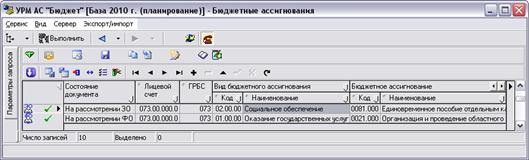
Рисунок 47 – Документ на рассмотрении ФО
5 Если документ содержит оценку потребности в объемах БА в части инвестиционного и программного характера, запись перейдет сначала на рассмотрение экономического органа, в состояние «На рассмотрении ЭО», все поля будут заблокированы (серого цвета) – рис. 47. Экономический орган рассматривает оценку потребности в объемах инвестиционного и программного характера, принимает и направляет ее на рассмотрение финансового органа. Финансовый орган рассматривает и утверждает документы;
6 Если документы приняты ФО, напротив документа появиться знак принятия  . Это означает, что оценка потребности в объемах БА ГРБС утверждена;
7 Если документы возвращены на доработку, напротив записи появится знак доработки . Следовательно, необходимо внести изменения в документ;
8 Если документ отклонен, напротив записи появится знак отклонения , а в поле «Причина отклонения (текст)» будет проставлена причина отклонения документа.
2.2 Распределение предельных объемов бюджетных ассигнований
| После формирования предельных объемов БА осуществляется распределение предельных объемов БА. |
| При распределении предельных объемов БА может появиться необходимость просмотреть данные по оценке потребности. Для просмотра необходимо на панели параметров запроса, в поле «Версия данных» выбрать из выпадающего меню (см. рис.) версию «Планирование БА» и нажать кнопку Для возврата в текущую версию необходимо выбрать ее на панели параметров запроса и нажать кнопку
|
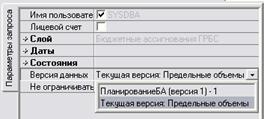
Пользователю необходимо выбрать рабочее место «Планирование БА», интерфейс «Бюджетные ассигнования» и нажать на панели управления кнопку  .
.
Перед пользователем появится следующий интерфейс – рис. 49.
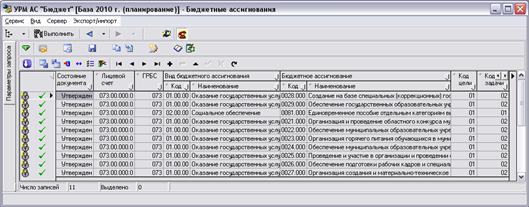
Рисунок 49 – Интерфейс «Бюджетные ассигнования ГРБС»
1 На панели кнопок управления необходимо нажать кнопку  «Контроль БА по предельным объемам \ распределение предельных объемов». Перед пользователем отобразится интерфейс «Контроль БА по предельным объемам/распределение предельных объемов» – рис. 50:
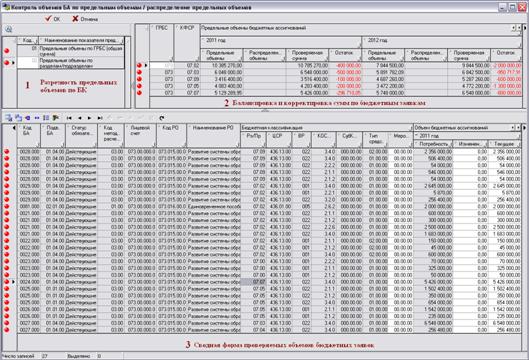
Рисунок 50 – Интерфейс «Контроль БА по предельным объемам/распределение предельных объемов»
На данном интерфейсе представлена информация по предельным объемам БА, проверяемой сумме и остаткам.
В форме 1 – Разрезность предельных объемов по БК представлены показатели предельных объемов БА.
В форме 2 – Балансировка и корректировка сумм по бюджетным заявкам ГРБС представлено общее распределение предельных объемов БА,
Форма 3 – Сводная форма проверяемых объемов бюджетных заявок является подробной детализацией объемов БА, в ней будет производиться корректировка сумм.
| Для просмотра данных по общей сумме предельных объемов необходимо в форме 1 выбрать показатель «Предельные объемы по ГРБС (общая сумма)». В форме 2 отразилось общее распределение предельных объемов: § В поле «Предельные объемы» находится распределенная ФО по ГРБС общая сумма предельных объемов. § В поле «Распределенные объемы» находиться суммы оценки потребности ГРБС, не попавшие в проверку. § В поле «Проверяемая сумма» находиться общая сумма оценки потребности ГРБС. § В поле «Остаток» находиться сумма остатка (разница между оценкой потребности ГРБС и доведенными предельными объемами), которую необходимо будет распределить. Сумма в данном поле может быть положительной либо отрицательной. Если остаток положительный, суммы оценки потребности необходимо будет увеличить, если отрицательный – уменьшить. Итогом распределения будет ноль в поле «Остаток». Для просмотра предельных объемов по разделам и подразделам, необходимо в форме 1 выбрать показатель «Предельные объемы по разделам/подразделам». В форме 2 будет следующее: § В поле «Предельные объемы» находятся распределенные финансовым органом по ГРБС предельные объемы БА в разрезе разделов/подразделов. § В поле «Распределенные объемы» находиться суммы оценки потребности ГРБС, не попавшие в проверку. § В поле «Проверяемая сумма» находится суммы оценки потребности ГРБС в разрезе разделов/подразделов. § В поле «Остаток» находиться сумма остатка (разница между оценкой потребности ГРБС и доведенными предельными объемами), которую необходимо будет распределить. Сумма в данном поле может быть положительной либо отрицательной. Если остаток положительный, суммы оценки потребности необходимо будет увеличить, если отрицательный – уменьшить. Итогом распределения будет ноль в поле «Остаток». |
2 Если записи не проходят контроль на не превышение предельных объемов, во всех трех формах напротив записей появится индикатор красного цвета.
3 Для корректировки данных (распределения доведенных предельных объемов БА) нужно выйти из данного интерфейса, нажав кнопку  ;
;
4 На интерфейсе «Бюджетные ассигнования» выделить все записи и отправить выделенные бюджетные ассигнования на доработку кнопкой  «Вернуть на доработку»;
5 Далее необходимо снова войти на интерфейс «Контроль БА по предельным объемам/распределение предельных объемов» кнопкой «Контроль БА по предельным объемам \ распределение предельных объемов»;
6 Для распределения доведенных предельных объемов БА необходимо перейти в форму 3 и выбрать запись, отмеченную красным кружком;
7 Для изменения сумм остатка необходимо внести коррективы в поле «Изменение». В данное поле вручную с клавиатуры вносится сумма, на которую нужно изменить сумму в поле «Потребность», чтобы в форме 2 в поле «Остаток» в итоге был ноль. Для уменьшения сумм потребности в поле «Изменение» число вносится с отрицательным знаком «-». После изменения сумм нужно обязательно фиксировать изменения «Фиксировать изменения».
8 Проверить, проходит ли запись контроль после изменения сумм, можно нажав кнопку «Выполнить контроль заново»  . Данная кнопка позволяет заново пересчитать суммы;
9 После внесения всех изменений и пересчета сумм, если не остается остатка, напротив записей появляется зеленый кружок  – это означает, что записи прошли контроль и отрицательные остатки отсутствуют. Также должен отсутствовать и положительный остаток. Если напротив всех записей зеленый кружок , а в поле остаток сумма 0, распределение предельных объемов БА завершено и можно выходить из данного интерфейса – нажать кнопку .
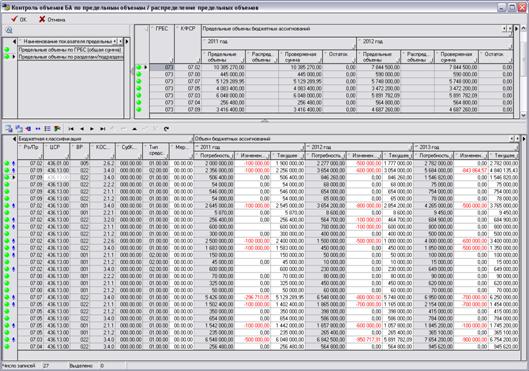
Рисунок 51 – Распределение предельных объемов БА
10 Внесенные изменения (распределение предельных объемов БА) необходимо сохранить на интерфейсе «Бюджетные ассигнования ГРБС», нажать кнопку – «Сохранить изменения»;
| Все изменения сумм (распределение предельных объемов БА) внесенные на интерфейсе «Контроль БА по предельным объемам/распределение предельных объемов» отразятся в детализации «Свод объемов БА». При отправке документов на рассмотрение сработает мягкий контроль, сообщающий об отличии данных свода от источника. Для изменения данных в источнике необходимо зайти на интерфейс «Балансировка сводной формы по источникам». |
11 Если необходимо изменение данных в источнике сводной формы необходимо выбрать запись, войти в ее детализацию и слева нажать кнопку  «Интерфейс балансировки сводных форм», перед пользователем отразится следующий интерфейс – рис. 52, в котором индикатором красного цвета
  будет отмечена запись, не прошедшая контроль на соответствие сумм в источнике суммам в своде.
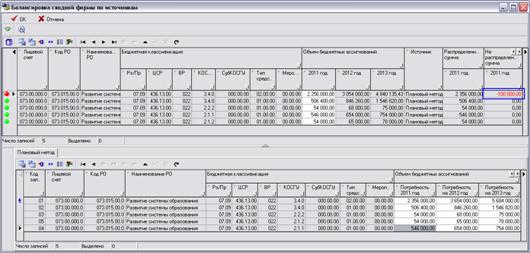
Рисунок 52 – Интерфейс «Балансировка сводной формы по источникам»
12 В заголовке интерфейса в поле «Объем бюджетных ассигнований» представлена оценка потребности в объемах БА ГРБС, в поле «Распределенная сумма» - сумма бюджетных ассигнований после распределения доведенных предельных объемов БА, в поле «Не распределенная сумма» - разница между оценкой потребности и доведенными предельными объемами БА.
13 В детализации интерфейса находятся данные по оценке потребности в объемах БА ГРБС из формы-источника, которые при необходимости можно изменить (произвести балансировку источника и свода). Для входа в детализацию нужно нажать на кнопку  «Показать детализацию». Внешний вид детализации представлен на рис. 52.
Пример балансировки сумм своди и источника:
В поле «Не распределенная сумма» за 2011 г. (рис. 52) находится число «- 100 000», следовательно, в детализации в поле «Объем бюджетных ассигнований» за 2011 год необходимо изменить (уменьшить) сумму оценки потребности на 100 000. Данные вносятся в поля вручную с клавиатуры, далее изменения нужно фиксировать изменения «Фиксировать изменения» и пересчитать суммы кнопкой «Обновить данные сводной формы из источников».
В результате суммы в источнике сводной формы будут изменены и в поле «Не распределенная сумма» за 2011 г. будет ноль – рис. 53.
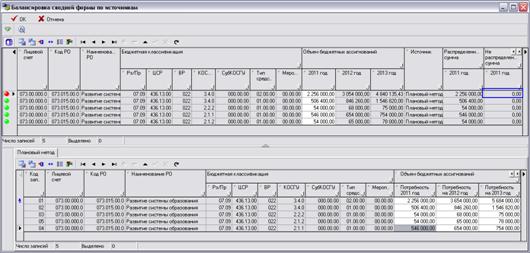
Рисунок 53 – Интерфейс «Балансировка сводной формы по источникам»
14 Балансировка закончена, для выхода с интерфейса нажать кнопку . Внесенные изменения необходимо сохранить на интерфейсе «Бюджетные ассигнования», нажать кнопку – «Сохранить изменения».
15 Далее необходимо отправить документы на рассмотрение соответствующего органа.
2.2.1 Отправка на рассмотрение распределенных предельных объемов бюджетных ассигнований
1 Для отправки документа Распределение предельных объемов БА на рассмотрение необходимо выделить созданные записи. Это можно сделать 2 способами: либо нажать одновременно CTRL+A – тогда выделятся все созданные записи, либо, если необходимо отправить не все записи, нажать CTRL и, не отпуская его, мышью выделись все необходимые записи;
2 Далее необходимо отправить документы на рассмотрение. Для этого нужно нажать на кнопку - «Передать на рассмотрение», которая находиться на панели кнопок управления, затем нажать – «Сохранить изменения»
3 При отправке документов на рассмотрение в системе настроен контроль на соответствие сумм сводной формы и формы-источника, т. е. если данные в форме «Свод объемов БА» отличаются от данных в форме-источнике появиться следующее предупреждение:
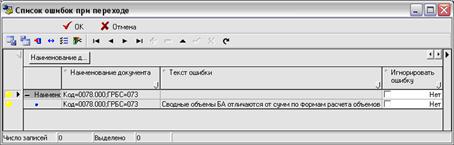
Рисунок 54 – Предупреждение об ошибке при переводе документа в другое состояние
| При отправке документов по распределению предельных объемов в данном окне можно проставить «галочку» в поле «Игнорировать ошибку». |
4 После отправки документа слева от записи появится знак рассмотрения, все поля документа будут серого цвета и недоступны для редактирования. Если все поля документа заполнены корректно, запись перейдет на рассмотрение финансового органа, в поле «Состояние документа» будет значение «На рассмотрении ФО» , все поля будут заблокированы (серого цвета).
5 Если документ содержит Распределение предельных объемов БА в части инвестиционного и программного характера, запись перейдет сначала на рассмотрение экономического органа, в состояние «На рассмотрении ЭО», все поля будут заблокированы (серого цвета). Экономический орган рассматривает оценку потребности в объемах инвестиционного и программного характера, принимает и направляет ее на рассмотрение финансового органа. Финансовый орган рассматривает и утверждает документы;
6 Если документы приняты ФО, напротив документа появиться знак принятия ;
7 Если документы возвращены на доработку, напротив записи появится знак доработки . Следовательно, необходимо внести изменения в документ;
8 Если документ отклонен, напротив записи появится знак отклонения , а в поле «Причина отклонения (текст)» будет проставлена причина отклонения документа.
2.3 Формирование отчетности
В системе реализована возможность формирования отчетных форм в печатном виде, позволяющих группировать данные в различной разрезности.
Пользователь может сформировать приложения по обоснованию бюджетных ассигнований, оценку потребности по действующим и принимаемым расходным обязательствам (в т. ч. по публичным нормативным обязательствам), приложения по оценке потребности в разрезе субсидий и субвенций, приложения по распределению БА по текущим расходам, а также приложение по распределению предельных объемов БА, доведенных ФО.
Формирование отчетов осуществляется нажатием кнопки «Сформировать печатный документ»  . При этом появляется меню:
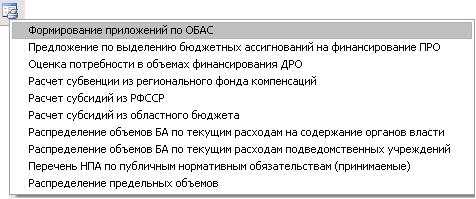
Для того, что сформировать приложение необходимо выбрать нужное и «щелкнуть» по нему левой кнопкой мыши. После этого идет прогресс загрузки отчета.
| Вывод информации в отчеты организован с возможностью сохранения в формате MS Exсel. |
2.3.1 Формирование приложений по ОБАС
Внешний вид отчета представлен на рисунке 56.
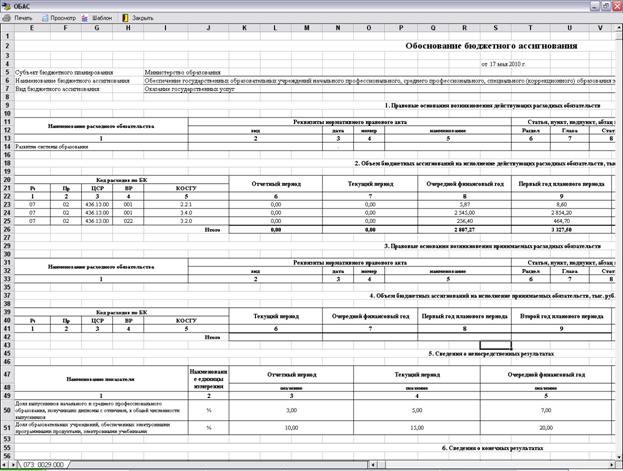
Рисунок 56 – Внешний вид отчета «Формирование приложений по ОБАС»
С помощью кнопки «Предварительный просмотр документов»  можно посмотреть, как будет выглядеть документ в напечатанном виде.
С помощью кнопки «Печать документа»  - документ отправляется на печать.
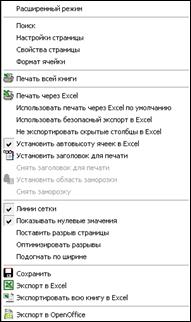
Щелчком мыши на поле отчета вызывается контекстное меню – рис. 57, с помощью которого можно экспортировать отчет в MS Excel и произвести другие действия.
Рисунок 57 – Контекстное меню
2.3.2 Предложение по выделению бюджетных ассигнований на финансирование ПРО
Внешний вид отчета представлен на рисунке 58.
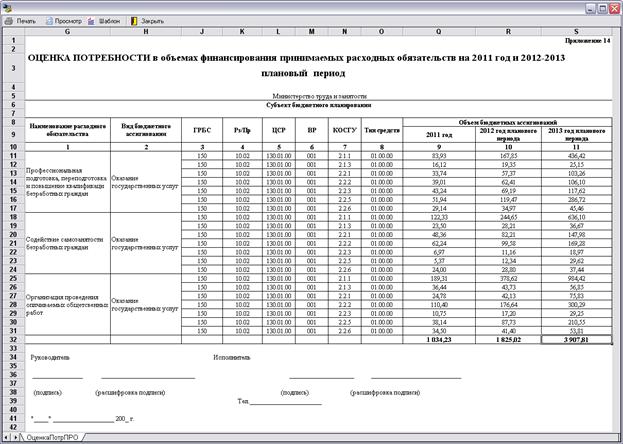
Рисунок 58 – Внешний вид отчета «Предложение по выделению бюджетных ассигнований на финансирование принимаемых расходных обязательств»
2.3.3 Оценка потребности в объемах финансирования ДРО
Внешний вид отчета представлен на рисунке 59.
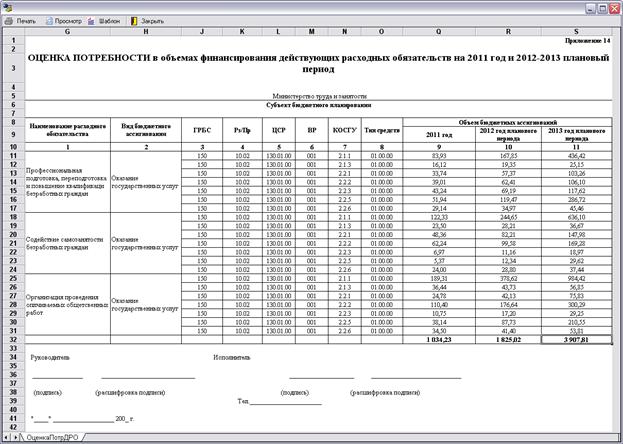
Рисунок 59 – Внешний вид отчета «Оценка потребности в объемах финансирования
действующих расходных обязательств»
2.3.4 Расчет субвенций из регионального фонда компенсаций
Внешний вид отчета представлен на рисунке 60.
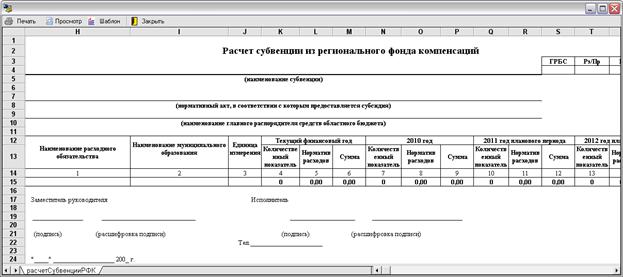
Рисунок 60 – Внешний вид отчета «Расчет субвенций из регионального фонда компенсаций»
2.3.5 Расчет субсидий из РФCCР
Внешний вид отчета представлен на рисунке 61.
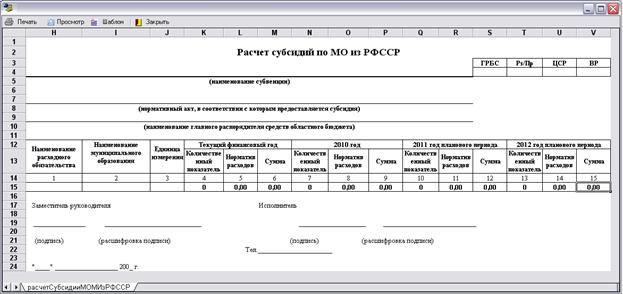
Рисунок 61 – Внешний вид отчета «Расчет субсидий из РФCCР»
2.3.6 Расчет субсидий из областного бюджета
Внешний вид отчета представлен на рисунке 62.
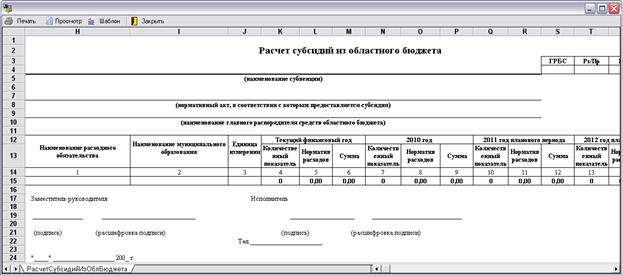
Рисунок 62 – Внешний вид отчета «Расчет субсидий из областного бюджета»
2.3.7 Распределение объемов БА по текущим расходам на содержание органов власти
Внешний вид отчета представлен на рисунке 63.
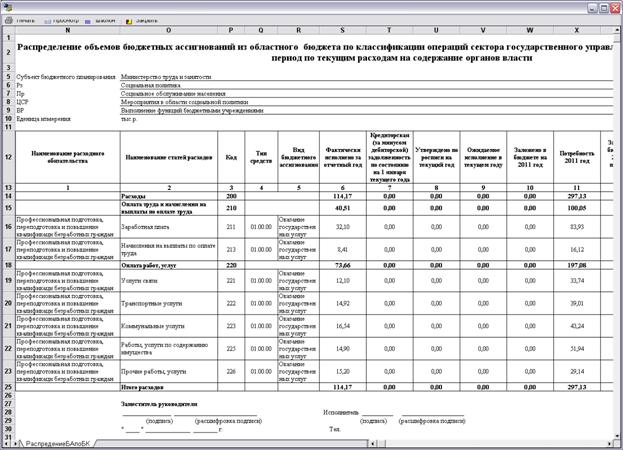
Рисунок 63 – Внешний вид отчета «Распределение объемов БА по текущим расходам на содержание органов власти»
2.3.8 Распределение объемов БА по текущим расходам подведомственных учреждений
Внешний вид отчета представлен на рисунке 64.
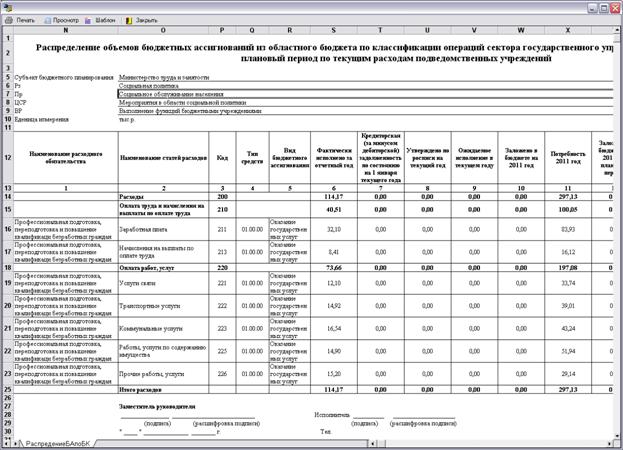
Рисунок 64 – Внешний вид отчета «Распределение объемов БА по текущим расходам подведомственных учреждений»
2.3.9 Перечень НПА по публичным нормативным обязательствам (принимаемые)
Внешний вид отчета представлен на рисунке 65.
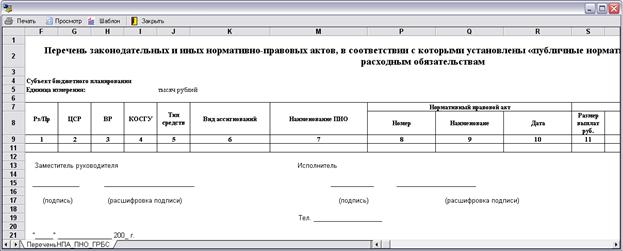
Рисунок 65 – Внешний вид отчета «Перечень НПА по публичным нормативным обязательствам (принимаемые)»
2.3.10 Распределение предельных объемов
Внешний вид отчета представлен на рисунке 66.
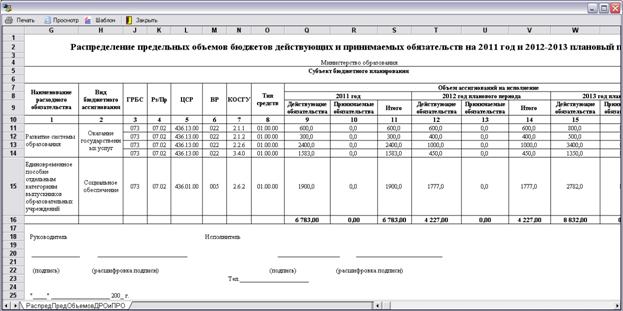
Рисунок 66 – Внешний вид отчета «Распределение предельных объемов»

|
Из за большого объема этот материал размещен на нескольких страницах:
1 2 3 4 5 6 7 8 |
