


Партнерка на США и Канаду по недвижимости, выплаты в крипто
- 30% recurring commission
- Выплаты в USDT
- Вывод каждую неделю
- Комиссия до 5 лет за каждого referral
Требования
Начинать выполнение задания следует с объекта, выделенного в задании красным цветом. Красный цвет при вычерчивании использовать не следует. При вычерчивании данного объекта необходимо использовать шаговую привязку.
Необходимо соблюдать указанные в задании размеры.
Проставлять размеры, а также наносить маркеры центров и вспомогательные линии, указанные зеленым цветом, не нужно.
Кроме того, при выполнении данной лабораторной работы не следует использовать вес (толщину) линий.
Не допускается указание точек "приблизительно", "на глаз"! Задание должно быть выполнено без геометрических погрешностей.
Решение
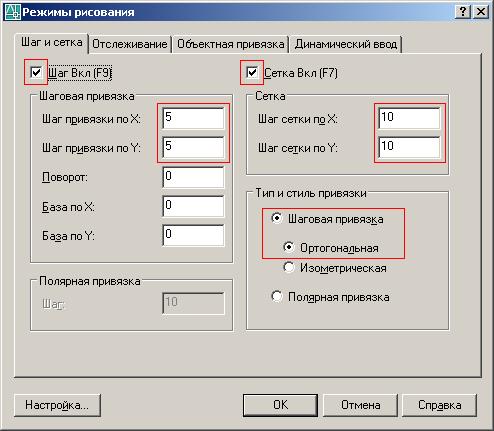
Запускаем AutoCAD и настраиваем шаговую привязку и вспомогательную сетку. Щелкаем правой кнопкой мыши на кнопке  или
или  в строке состояния и выбираем из контекстного меню пункт "Настройка". В открывшемся диалоговом окне "Режимы рисования" на вкладке "Шаг и сетка" задаем шаги привязки вдоль обеих осей 5 единиц, шаги сетки – 10 единиц. Включаем шаговую привязку и вспомогательную сетку.
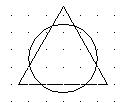
Объект, выделенный красным цветом, представляет собой видоизмененные окружность радиусом 20 единиц и правильный треугольник, вписанный в окружность радиуса 30 единиц.
Строим окружность с помощью команды КРУГ.
Строим правильный многоугольник с числом сторон 3 с той же центральной точкой, что и у первой окружности, вписанный в окружность радиуса 30 единиц.
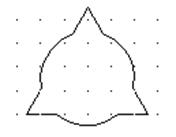
Теперь подрезаем "лишние" части окружности и треугольника, используя команду ОБРЕЗАТЬ.
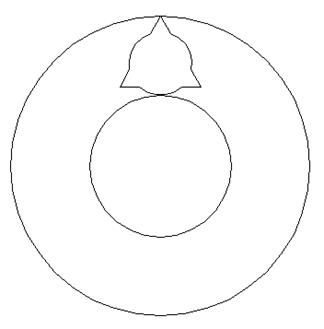
Далее строим две окружности радиусами 45 и 95 единиц, центры которых находятся на
45 единиц ниже нижней точки окружности. Для этого используем команду КРУГ, при указании центров окружностей пользуемся шаговой привязкой и ориентируемся по координатам курсора, отображаемым в левом нижнем углу окна AutoCAD.
Оставшуюся часть изображения получаем как круговой массив с помощью команды МАССИВ.
В диалоговом окне "Массив" выбираем тип массива "Круговой массив".
Далее нажимаем на кнопку "Выбор объектов" и выбираем в графической зоне требуемые объекты (в нашем случае это все, что осталось от окружности и треугольника после подрезания).
Указываем центр массива с помощью мыши, предварительно нажав на кнопку  справа от полей X, Y. Центр массива совпадает с центрами двух больших окружностей.
Выбираем способ построения "Число элементов и угол заполнения", задаем число элементов 5, угол заполнения 360.
Устанавливаем флажок "Поворачивать элементы массива".
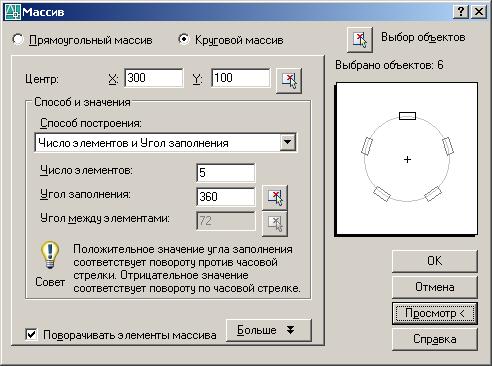
Нажимаем кнопку "Просмотр", а затем "Принять" (или сразу кнопку "ОК").
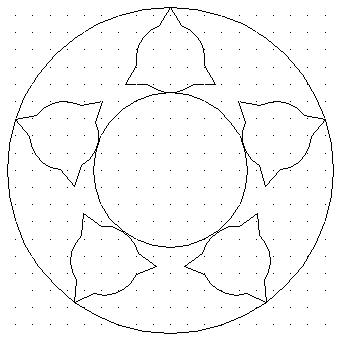
Задание выполнено.
ЛАБОРАТОРНАЯ РАБОТА № 3
Использование слоев и объектной привязки
Цель лабораторной работы: получение и закрепление практических навыков в использовании слоев как мощного средства организации чертежа, а также средств обеспечения точности, таких, как объектная привязка и объектное отслеживание.
Перед выполнением лабораторной работы необходимо:
- изучить материал слайд-лекции № 4 "Средства организации чертежа. Средства обеспечения точности";
- изучить теоретический материал, изложенный в разделах 10, 11 юниты 2;
- повторить материал пункта 4.2.5 юниты 1;
- изучить методические указания, требования и рекомендации по выполнению работы, приведенные ниже.
Задание на лабораторную работу:
- используя возможности системы AutoCAD по работе со слоями, объектной привязкой и объектным отслеживанием и учитывая приведенные ниже требования, вычертить изображение согласно варианту (варианты заданий приведены после рекомендаций по выполнению лабораторной работы);
- дать ответы на контрольные вопросы.
Методические указания
Приведем краткий обзор возможностей системы AutoCAD, используемых при выполнении данной лабораторной работы (в круглых скобках указываются номера разделов, пунктов рабочего учебника).
Средства организации чертежа – цвет, тип и вес линий, слои (раздел 10)
В сложных чертежах могут содержаться десятки тысяч объектов. Если все объекты чертежа будут выглядеть однообразно, то визуальное восприятие чертежа будет затруднено. Вам должно быть уже известно, что для облегчения восприятия чертежа используются различные цвета, типы и толщины линий. Например, основные линии обычно изображаются непрерывными и утолщенными, вспомогательные линии – непрерывными и тонкими, осевые линии – штрихпунктирными, различные функциональные группы объектов могут отображаться разными цветами и т. д. Таким образом, можно сделать вывод, что все объекты чертежа разбиваются на отдельные группы, и каждой группе объектов соответствует свое уникальное сочетание цвета, типа и толщины линий.
Вы уже знаете, что в системе AutoCAD каждый объект обладает набором свойств, каждое из которых принимает некоторое значение. Одними из самых важных свойств, которыми обладает каждый объект в системе AutoCAD, являются цвет объекта, тип линий объекта, вес (толщина) линий объекта.
Для каждого объекта чертежа отдельно можно задать цвет, тип и вес линий (10.1.1, 10.1.2).
В системе AutoCAD есть текущий цвет, тип и вес линий объектов, и все вновь создаваемые объекты получают текущие значения цвета, типа и веса линий. Например, если сделать текущим красный цвет, то все объекты, построенные после этого, будут красными, если сделать текущим вес линий, равный 2 единицам, то все объекты, построенные после этого, будут иметь такую толщину. Таким образом, изменяя текущие значения, можно получать объекты, имеющие нужный цвет, тип и вес линий.
Однако при таком подходе (т. е. когда каждому объекту индивидуально назначается собственный цвет, тип и вес линий путем изменения текущих настроек) при работе со сложными чертежами могут возникать проблемы (10.1.4).
В подавляющем большинстве случаев нецелесообразно постоянно изменять текущие значения цвета, типа и веса линий. В системе AutoCAD есть очень удобное и мощное средство, позволяющее создавать объекты, имеющие разные цвета, типы и веса линий. Это средство – слои (10.2).
Слои (10.2.1) – средство организации чертежа, позволяющее управлять такими свойствами объектов, как цвета, типы и веса линий.
Благодаря применению слоев появляется множество способов упорядочить чертеж:
- каждому слою можно назначить свой цвет, тип и вес линий, благодаря чему в любой момент времени можно будет легко изменить цвет, тип или вес линий всех объектов, расположенных на данном слое;
- можно управлять видимостью слоев; сделав не нужный в данный момент слой невидимым, легче сосредоточиться именно на тех объектах, которые необходимо начертить или откорректировать;
- можно заблокировать слой, и объекты этого слоя будут защищены от корректировки.
Таким образом, слои позволяют структурировать рисунок, что упрощает работу с такими свойствами, так цвета, типы и веса линий. Послойная организация рисунка упрощает управление группами объектов и их редактирование.
Примечание. Слои можно представлять себе как лежащие друг на друге прозрачные листы кальки, на которых размещаются объекты чертежа.
Создание слоев – один из важных этапов настройки чертежа.
По умолчанию любой чертеж обязательно содержит один единственный слой с именем "0" (ноль). Максимально возможное количество слоев в чертеже достаточно велико.
Уже в самом начале работы с чертежом необходимо решить, сколько слоев вам потребуется создать для комфортной работы (хотя создавать и использовать новые слои никогда не поздно).
Как минимум на отдельных слоях следует размещать объекты, имеющие одинаковые значения цвета, типа и веса линий. Например, в машиностроительных чертежах могут использоваться отдельные слои для основных линий чертежа, осевых линий, вспомогательных линий построения, штриховки, блока заголовка, поясняющих надписей, размеров и т. п.
Во многих случаях на отдельных слоях также рекомендуется располагать группы объектов, относящиеся к различным функциональным фрагментам чертежа (даже если эти группы объектов имеют один цвет, тип и вес линий). Например, в архитектурных чертежах принято выделять в отдельные слои стены, двери, окна, элементы водопроводной системы, электротехнического оборудования, несущие строительные конструкции и т. д.
Обобщая вышесказанное, для каждой группы объектов, с которой, возможно, придется работать отдельно, лучше создать отдельный слой.
Для работы со слоями в системе AutoCAD есть несколько возможностей: диалоговое окно "Диспетчер свойств слоев", панель инструментов "Слои", палитра "Свойства".
Рассмотрим свойства слоев.
Каждый слой должен иметь имя, цвет, тип и вес линий. Слой "0" (ноль), например, имеет черный/белый цвет, сплошной тип линии (Continuous) и вес линий "Обычный", равный по умолчанию 0.25 мм.
Кроме того, слои имеют четыре параметра состояния. Эти параметры управляют видимостью слоев, возможностью их регенерации и внесения изменений.
"Включенный/Отключенный". Объекты на включенных слоях являются видимыми. Объекты на отключенных слоях невидимы, но включаются в процесс регенерации чертежа.
"Замороженный/Размороженный". Объекты на размороженных слоях являются видимыми. Объекты на замороженных слоях невидимы, не могут быть отредактированы, а также не регенерируются со всем чертежом.
"Разблокированный/Заблокированный". Объекты на разблокированных слоях являются видимыми и могут корректироваться. Объекты на заблокированных слоях также видимы, но не поддаются корректировке.
"Печатаемый/Не печатаемый". Слои, помеченные как не печатаемые, не будут выводиться на плоттер. Выключенные или замороженные слои в любом случае выводиться на плоттер не будут.
Для работы со слоями предназначено диалоговое окно "Диспетчер свойств слоев" (10.2.3).
В списке этого окна перечислены все имеющиеся в чертеже слои и их свойства. Пользуясь этим окном, можно создавать новые слои, удалять слои или изменять свойства существующих слоев.
Открыть диалоговое окно "Диспетчер свойств слоев" можно, выбрав пункт меню ФОРМАТÞСлои или нажав кнопку  на панели инструментов "Слои".
Большую часть диалогового окна "Диспетчер свойств слоев" (см. рисунок) занимает список слоев. Каждая строка этого списка отображает свойства отдельного слоя. Каждый столбец отображает отдельное свойство слоя.
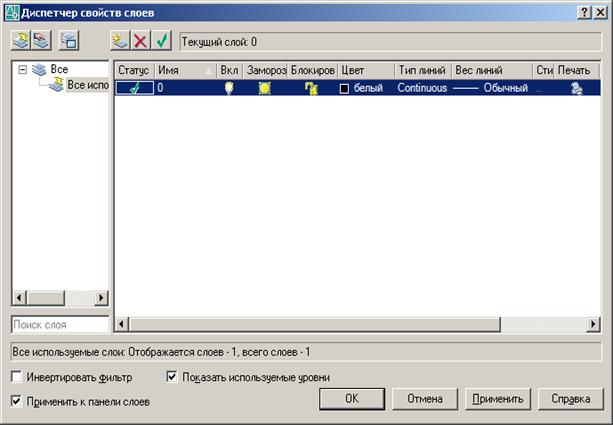
Назначение некоторых столбцов списка диалогового окна "Диспетчер свойств слоев" представлено в следующей таблице.
Свойства слоев
Наименование столбца | Назначение столбца |
Статус | Показывает статус слоя (текущий, используемый и др.) |
Имя | Показывает имя слоя, позволяет переименовать слой |
Вкл | Позволяет выключить/включить слой |
Заморозить | Позволяет заморозить/разморозить слой |
Блокировать | Позволяет заблокировать/разблокировать слой |
Цвет | Позволяет установить цвет для слоя |
Тип линий | Позволяет установить тип линий для слоя |
Вес линий | Позволяет установить вес линий для слоя |
Печать | Позволяет изменить состояние "Печатаемый/Не печатаемый" |
Для создания слоя (10.2.3.1) нужно нажать на кнопку "Создать слой"  , в результате чего появится новая строка в списке слоев и пользователю останется задать имя, цвет, тип линии, толщину линии для слоя или оставить предложенные системой настройки по умолчанию.
Рекомендуется задавать такие имена для слоев, которые напоминали бы о том, какие объекты располагаются на данном слое (10.2.3.2).
Для изменения того или иного параметра состояния слоя (10.2.3.3) нужно щелкать на соответствующих пиктограммах, расположенных в строке требуемого слоя.
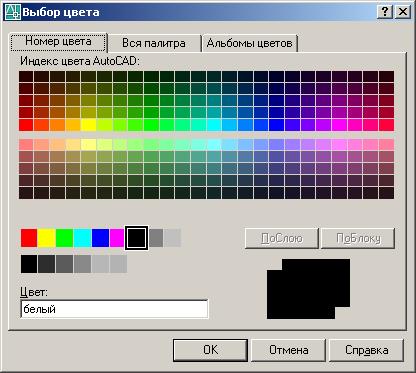
Для того чтобы назначить цвет для слоя (10.2.3.4), необходимо щелкнуть мышью в столбце "Цвет" какого-либо слоя и в открывшемся диалоговом окне "Выбор цвета" (см. рисунок) задать требуемый цвет. По умолчанию все объекты, расположенные на данном слое, будут иметь выбранный цвет.
Для того чтобы задать тип линий для слоя (10.2.3.5), необходимо щелкнуть мышью в столбце "Тип линий" для некоторого слоя. В результате появляется диалоговое окно "Выбор типа линий" (см. рисунок). Если в списке уже присутствует нужный тип линий, необходимо щелкнуть мышью на соответствующей строке списка и нажать кнопку "ОК".
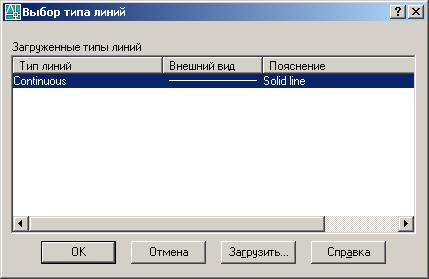
Все объекты, расположенные на данном слое, по умолчанию будут иметь выбранный тип линий.
Если нужный тип линий в списке отсутствует, необходимо его загрузить. Для этого нужно нажать кнопку "Загрузить". В результате появится диалоговое окно "Загрузка/перезагрузка типов линий", с помощью которого можно загрузить в чертеж любой стандартный тип линий и использовать его в качестве типа линий для слоя.
Для того чтобы задать вес линий для слоя (10.2.3.6), необходимо щелкнуть мышью в столбце "Вес линий" для некоторого слоя и в открывшемся диалоговом окне "Вес линий" (см. рисунок) выбрать требуемое значение и нажать кнопку "ОК".
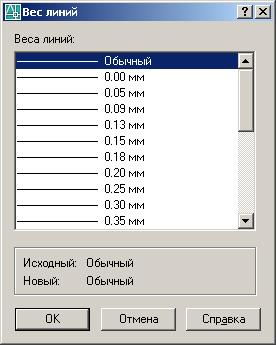
Все объекты, расположенные на данном слое, по умолчанию будут иметь выбранный вес линий.
AutoCAD позволяет также оперативно управлять этим атрибутом при вычерчивании на экране – кнопка  в строке состояния включает/выключает отображение линий в соответствии с их весами.
В любой момент времени один из имеющихся слоев в чертеже является текущим (10.2.3.8.). Именно на текущем слое располагаются вновь создаваемые объекты. Таким образом, если необходимо создать объект на некотором слое, предварительно нужно сделать этот слой текущим.
Для этого нужно выбрать требуемый слой в диалоговом окне "Диспетчер свойств слоев" и нажать на кнопку "Установить"  . Также можно дважды щелкнуть мышью в строке, соответствующей требуемому слою (лучше в столбце "Имя" или "Статус"). Имя текущего слоя отображается над списком слоев. В столбце "Статус" текущего слоя присутствует значок с зеленой галочкой
 . После выбора требуемого слоя, очевидно, нужно нажать на кнопку "ОК".
Совет. Никогда не отключайте текущий слой – в этом нет никакого смысла.
Многие операции по работе со слоями можно осуществлять, используя панель инструментов "Слои" (см. рисунок) (10.2.4).
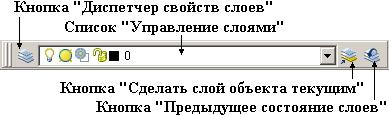
В частности, с помощью раскрывающегося списка "Управление слоями" (см. рисунок) можно переключать текущий слой, изменять параметры состояния слоев, а также переносить объекты с одного слоя на другой.
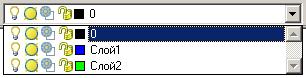
Раскрывающийся список "Управление слоями" имеет два режима отображения на экране:
- если в графической зоне нет выбранных объектов, то выведенная на экран строка списка показывает параметры текущего слоя (в этот момент можно выбирать текущий слой (10.2.4.1));
- если в графической зоне выбраны один или несколько объектов, то выведенная на экран строка списка показывает параметры слоя выбранных объектов (в этот момент можно переносить выделенные объекты на нужный слой (10.2.4.2)).
Если выбранные объекты располагаются на разных слоях, то выведенная на экран строка списка окажется пустой, этим AutoCAD указывает, что в выделение включены объекты с разных слоев.
Для изменения того или иного параметра состояния слоя (10.2.4.3) нужно щелкать на соответствующих пиктограммах, расположенных левее имени слоя в списке "Управление слоями". Таким образом можно включать/выключать слои, замораживать/размораживать слои, блокировать/разблокировать слои.
После изменения всех требуемых параметров состояния слоев необходимо щелкнуть мышью в графической зоне или нажать клавишу <Enter>.
Совет. Будьте внимательны при изменении текущего слоя или при переносе объектов на другой слой с помощью списка "Управление слоями". Как уже отмечалось выше, щелкать мышью нужно только на имени нужного слоя, т. к. можно случайно изменить состояние слоя. Например, можно случайно заблокировать слой, щелкнув на соответствующей пиктограмме  . В результате корректировка объектов на этом слое будет невозможна, а начинающему пользователю бывает довольно сложно догадаться, в чем проблема, хотя достаточно разблокировать слой.
Некоторые действия при работе со слоями можно выполнить с помощью палитры "Свойства" (10.2.5). Например, можно изменять текущий слой, а также переносить объекты на другой слой. При этом используется свойство "Слой" (см. рисунок). Выполнение указанных действий аналогично работе со списком "Управление слоями", т. е. изменение текущего слоя осуществляется при отсутствии выбранных объектов, а для переноса объектов на другой слой нужно предварительно выбрать требуемые объекты.
Приведем рекомендации по работе со слоями, цветами, типами и весами линий (10.3).
Итак, назначать индивидуально цвет, тип и вес линий объектам нецелесообразно (10.1.4). Лучше для этих целей использовать слои.
Давайте разберемся, каким образом настройки слоев влияют на цвета, типы и веса линий объектов.
Дело в том, что в системе AutoCAD среди значений цветов, типов и весов линий есть одно особенное значение, равное "ПоСлою".
Примечание. Важно отметить, что значение "ПоСлою" является значением по умолчанию для текущего цвета, текущего типа линий и текущего веса линий.
Значение "ПоСлою" означает, что соответствующее свойство объекта (цвет, тип или вес линий) будет заимствовано из настроек слоя, на котором располагается этот объект.
Рассмотрим следующий пример.
Пусть текущее значение цвета равно "ПоСлою", а для текущего слоя установлен цвет "Красный".
Предположим, что нам нужно создать некий объект, например отрезок.
Как вы уже знаете, все вновь создаваемые объекты приобретают текущий цвет и располагаются на текущем слое. Таким образом, созданный отрезок будет иметь цвет, равный "ПоСлою". Это означает, что фактический цвет объекта будет взят из настроек слоя, т. е. наш объект будет фактически отображен красным цветом, т. к. располагается на слое, для которого установлен красный цвет.
Если требуется изменить цвет объекта, то для этого достаточно изменить цвет для слоя, на котором располагается объект. Например, установив для слоя, на котором расположен наш отрезок, цвет "Зеленый", мы увидим, что цвет нашего отрезка автоматически стал зеленым.
Если мы перенесем наш отрезок на другой слой, для которого установлен, например, синий цвет, то наш отрезок автоматически станет синим опять-таки вследствие того, что цвет нашего отрезка равен "ПоСлою".
Аналогично значение "ПоСлою" для типа и веса линий объекта будет влиять на фактический тип и вес линий этого объекта в зависимости от настроек слоя, на котором расположен этот объект.
В общем случае изменение цвета, типа и веса линий для слоя автоматически ведет к соответствующему изменению цвета, типа и веса линий всех объектов, расположенных на данном слое и имеющих цвет, тип и вес линий, равные "ПоСлою".
И наоборот, если значение цвета, типа или веса линий объекта отлично от значения "ПоСлою", то данные свойства объекта не зависят от слоя, на котором расположен объект.
Обобщая вышесказанное, можно предложить следующий подход по использованию слоев для создания объектов, имеющих разные цвета, типы и веса линий.
Во-первых, каждую группу объекты, обладающих одинаковыми значениями цвета, типа и веса линий, следует размещать на отдельном слое.
Во-вторых, для каждого слоя необходимо установить желаемые цвет, тип и вес линий.
В-третьих, необходимо чтобы значения цвета, типа и веса линий объектов были равны "ПоСлою". В этом случае цвет, тип и вес линий объектов устанавливаются автоматически в соответствии с настройками слоев, на которых эти объекты размещаются.
Какие преимущества дает такой подход?
Теперь можно очень легко изменять цвет, тип и вес линий объектов, расположенных на отдельных слоях. Для этого достаточно изменить соответствующий параметр для слоя.
После всего вышеизложенного можно сделать следующий вывод.
Слои в системе AutoCAD следует использовать хотя бы уже потому, что их можно выключать и включать: это облегчит восприятие сложных чертежей, кроме того, не следует забывать, что выключенные слои не выводятся на печать, это может быть тоже полезно.
Другое важное преимущество использования слоев в системе AutoCAD – это то, что каждому слою можно присвоить свой цвет, тип и вес линий, а благодаря наличию значения "ПоСлою" можно легко и быстро изменять цвет, тип и вес линий всех объектов, расположенных на одном слое.
Средства обеспечения точности (раздел 11)
В системе AutoCAD в распоряжении пользователя имеются различные средства, обеспечивающие быстрое и точное построение чертежей без выполнения утомительных расчетов.
Рассмотрим возможности таких средств обеспечения точности, как объектная привязка и объектное отслеживание.
Объектная привязка (11.1). Достаточно часто новые объекты на чертеже должны быть привязаны к уже имеющимся на чертеже объектам. Например, новый отрезок должен начинаться в конечной точке или точно посередине другого отрезка, вычерченного ранее. В системе AutoCAD можно использовать разнообразные опции (возможности) так называемой объектной привязки, которая позволяет точно указывать характерные точки уже существующих объектов, другими словами, позволяет "привязываться" к характерным точкам существующих объектов. Это очень облегчает процесс черчения и увеличивает точность геометрических построений.
Основные опции объектной привязки с описанием приведены в следующей таблице.
Основные опции объектной привязки
Название опции | Описание |
КОНточка | Привязка к ближайшей конечной точке дуги, эллиптической дуги, отрезка, мультилинии, сегмента полилинии, сплайна |
СЕРедина | Привязка к середине дуги, эллипса, эллиптической дуги, отрезка, мультилинии, сегмента полилинии, сплайна |
ЦЕНтр | Привязка к центру дуги, эллиптической дуги, эллипса или круга |
УЗЕл | Привязка к объекту-точке, определяющей точке размера или начальной точке размерного текста |
КВАдрант | Привязка к точке квадранта дуги, эллиптической дуги, эллипса или круга |
ПЕРесечение | Привязка к пересечению дуг, окружностей, эллипсов, эллиптических дуг, отрезков, мультилиний, полилиний, лучей, сплайнов или прямых |
ПРОдолжение | Привязка к линии, являющейся продолжением объекта, над конечной точкой которого проходит курсор |
ТВСтавки | Привязка к точке вставки текста, блока |
НОРмаль | Привязка к месту пересечения нормали (перпендикуляра) с дугой, окружностью, эллипсом, эллиптической дугой, отрезком, мультилинией, полилинией, лучом, сплайном или прямой |
КАСательная | Привязка к месту пересечения касательной с дугой, эллиптической дугой, эллипсом, окружностью или сплайном |
БЛИжайшая | Привязка к ближайшей к курсору точке любого объекта (позволяет указать произвольную точку, лежащую на объекте) |
КАЖущееся пересечение | Привязка к кажущемуся пересечению двух объектов, которые не лежат в одной плоскости, но выглядят пересекающимися на текущем виде. Используется для работы с трехмерными чертежами |
ПАРаллельно | Позволяет строить отрезки, параллельные существующим. После указания первой точки необходимо подвести курсор к желаемому отрезку, дождаться подсказки "Параллельно", затем повести курсор приблизительно параллельно желаемому отрезку |
НИЧего | Временно отключает объектную привязку (для указания одной точки) |
Очевидно, что использовать опции объектной привязки имеет смысл только тогда, когда в ответ на запрос некоторой команды необходимо указать точку.
При работе любой из опций объектной привязки, т. е. когда курсор находится вблизи заданной характерной точки, на экране появляются визуальные элементы автопривязки (11.1.2): маркер и всплывающая подсказка (см. рисунок). Маркер указывает найденную (обычно ближайшую к курсору) точку привязки с помощью соответствующего цветного символа. Форма маркера зависит от опции привязки (т. е. от вида найденной точки). Всплывающая подсказка представляет собой текстовое пояснение, содержащее название опции объектной привязки, появляющееся ниже позиции курсора.

К элементам автопривязки также относится магнит. Данное средство автоматически притягивает (перемещает) курсор к точке привязки.
Кроме того, можно включить еще один элемент автопривязки: прицел.
Все вышеперечисленные опции объектной привязки можно использовать двумя основными способами:
1) используя однократный режим объектной привязки;
2) используя постоянный (текущий) режим объектной привязки.
Однократный режим объектной привязки (11.1.3) подразумевает, что каждый раз для привязки к некоторой характерной точке объекта непосредственно перед указанием точки нужно явно задавать (выбирать) какую-либо опцию объектной привязки.
Явно задать одну из опций объектной привязки можно следующими способами:
- набрать в командной строке аббревиатуру (первые три буквы) названия соответствующей опции;
- выбрать требуемую опцию, нажав на соответствующую кнопку панели инструментов "Объектная привязка";

|
Из за большого объема этот материал размещен на нескольких страницах:
1 2 3 4 5 6 |
