


Партнерка на США и Канаду по недвижимости, выплаты в крипто
- 30% recurring commission
- Выплаты в USDT
- Вывод каждую неделю
- Комиссия до 5 лет за каждого referral
Список "Угол наклона" позволяет задать наклон букв.
Список "Слежение" позволяет уменьшить или увеличить интервал между выделенными символами. Значение интервала, равное 1, является нормальным. Для увеличения интервала нужно установить значение больше 1, для уменьшения интервала - меньше 1. Ширина букв при этом не изменяется.
Список "Степень сжатия" позволяет установить степень растяжения/сжатия букв.
Выравнивание многострочного текста (12.3.3.2) означает выравнивание относительно области текста.
Всего существует девять способов выравнивания многострочного текста: "Вверх влево" (используется по умолчанию), "Вверх по центру", "Вверх вправо", "Середина влево", "Середина по центру", "Середина вправо", "Вниз влево", "Вниз по центру", "Вниз вправо".
На следующем рисунке показаны элементы панели "Формат текста", позволяющие задать выравнивание многострочного текста.
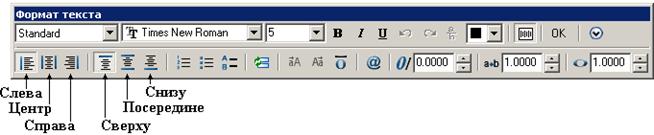
Кнопки "Слева", "Центр", "Справа" позволяют выбрать выравнивание по горизонтали.
Кнопки "Сверху", "Посередине", "Снизу" позволяют выбрать выравнивание по вертикали.
Таким образом, вариант выравнивания текста определяется тем, какие две из кнопок выравнивания нажаты.
AutoCAD может отображать фрагмент многострочного текста в виде правильной дроби (12.3.3.5).
Для отображения текста в виде дроби предполагаемые числитель и знаменатель нужно разделить при вводе одним из следующих специальных символов: косая черта "/" (дробь с горизонтальным разделителем), решетка "#" (дробь с диагональным разделителем), крышка "^" (дробь в две строки без горизонтального разделителя).
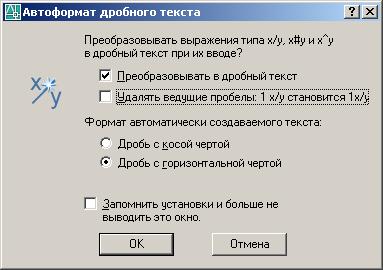
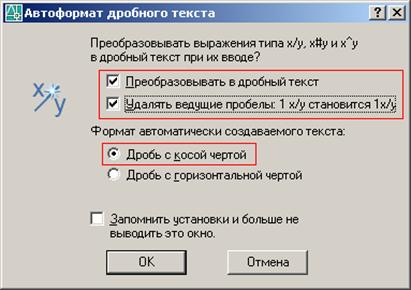
По умолчанию включено средство автоформатирования дробных текстов, которое преобразует числа, разделенные символами косой черты, решетки или крышки, по мере их ввода. Как только будут введены числовые значения, разделенные одним из рассмотренных символов, и после них будет поставлен любой нецифровой символ, на экране появится окно "Автоформат дробного текста" (см. рисунок). Для преобразования текста в дробный нужно нажать кнопку "ОК", для сохранения введенного текста без изменений – нажать кнопку "Отмена". Назначение элементов этого окна понятны из их названий.
Приведем некоторые рекомендации по работе с текстом в системе AutoCAD.
Для создания разных начертаний текста в одном чертеже рекомендуется пользоваться текстовыми стилями, т. е. необходимо создать столько текстовых стилей, сколько различных начертаний текстовых объектов планируется использовать в чертеже. Однако не стоит создавать различные текстовые стили, если начертания текста будут отличаться только высотой.
Текстовые объекты рекомендуется размещать на отдельном слое (или даже на нескольких слоях).
В большинстве случаев при создании многострочного текста не рекомендуется перекрывать настройки исходного текстового стиля. Так будет проще изменять свойства текстовых объектов, редактируя параметры текстовых стилей.
Если в чертеже уже имеется текстовый объект требуемого начертания, то для создания нового текстового объекта проще скопировать имеющийся текстовый объект и отредактировать его содержимое, чем создавать объект заново.
Во многих случаях текстовые объекты могут располагаться на чертеже произвольно. При этом можно не использовать выравнивание текста – достаточно переместить текст в заданное положение. Но в некоторых случаях, когда текст нужно красиво разместить в ограниченной области или около других объектов чертежа, полезно использовать выравнивание. Очень часто выравнивание текста используется в таблицах.
Создание и редактирование таблиц (раздел 13)
AutoCAD 2006 умеет создавать таблицы как отдельные целостные объекты.
К основным возможностям системы AutoCAD по работе с таблицами можно отнести следующие:
- создание и редактирование структуры таблицы;
- работа со стилями таблиц;
- заполнение таблицы текстом и редактирование содержимого таблицы;
- использование формул в ячейках таблицы.
В общем случае таблица может содержать строку заголовка таблицы, строку заголовков столбцов, строки данных.
Создать пустую таблицу можно с помощью команды ТАБЛИЦА .
После выбора команды ТАБЛИЦА открывается диалоговое окно "Вставка таблицы"
(см. рисунок).
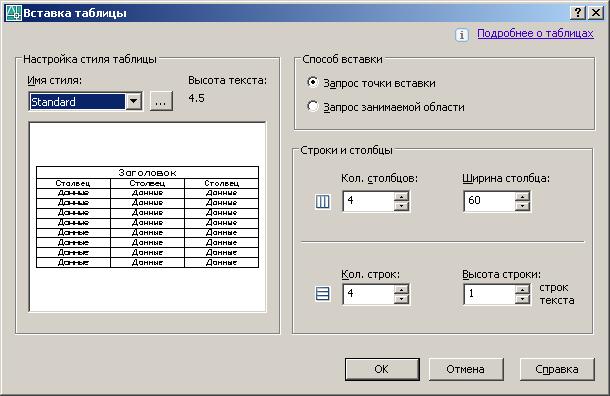
В области "Настройка стиля таблицы" из списка "Имя стиля" нужно выбрать желаемый стиль таблицы, тем самым задав вид будущей таблицы. По умолчанию в любом чертеже имеется единственный стиль таблиц, который называется "Standard".
В области "Строки и столбцы" задаются количество и размер столбцов и строк.
После создания пустой таблицы каждому столбцу и каждой строке отдельно можно назначить, соответственно, ширину и высоту.
После задания всех требуемых параметров необходимо нажать на кнопку "ОК". Далее, в зависимости от выбранного способа вставки, нужно указать один или два противоположных угла будущей таблицы. После этого созданная пустая таблица появится в графической зоне и автоматически включится режим редактирования, при этом курсор будет находиться в ячейке заголовка таблицы (рис. а).
Выйти из режима редактирования можно, щелкнув мышью за пределами активной ячейки. Пустая таблица будет иметь вид, показанный на рис. б).

После создания пустой таблицы во многих случаях бывает необходимо дополнительно отредактировать ее структуру (13.1.2).
К основным действиям по редактированию структуры таблицы относятся следующие:
- изменение размеров таблицы;
- изменение ширины столбцов и высоты строк;
- добавление столбцов и строк;
- удаление столбцов и строк;
- объединение и разделение ячеек;
- изменение вида границ ячеек.
Редактирование структуры таблицы можно осуществлять с помощью ручек, контекстного меню и палитры "Свойства".
Выделить таблицу целиком можно, щелкнув мышью на любой линии сетки таблицы.
Выделить одну ячейку можно, щелкнув мышью внутри нее.
Выделить несколько смежных ячеек, можно несколькими способами (13.1.2.2), например, "растянув" рамку выбора. Для этого нужно щелкнуть мышью внутри ячейки и, удерживая нажатой кнопку мыши, указать остальные выбираемые ячейки, а затем отпустить кнопку мыши. При этом выделяются все ячейки, которые хотя бы частично попали в рамку.
Точное значение высоты и ширины таблицы, а также высоты строк и ширины столбцов можно задать в палитре "Свойства". Для этого необходимо, соответственно, выделить всю таблицу или ячейки в нужной строке (строках), или ячейки в нужном столбце (столбцах) и установить требуемое значение в палитре "Свойства" (свойства "Ширина таблицы", "Высота таблицы", "Ширина ячейки", "Высота ячейки".
Для добавления строк или столбцов (13.1.2.5, 13.1.2.6) необходимо выделить ячейку, рядом с которой нужно добавить столбец (строку). После этого нужно щелкнуть правой кнопкой мыши и выбрать из контекстного меню требуемый пункт ("Вставить столбцы" или "Вставить строки").
Для удаления столбцов или строк выделенных ячеек (13.1.2.7) необходимо щелкнуть правой кнопкой мыши и выбрать из контекстного меню пункт "Удалить столбцы" или "Удалить строки", соответственно.
Чтобы объединить выделенные ячейки (13.1.2.8), необходимо щелкнуть правой кнопкой мыши и выбрать пункт "Объединить ячейки".
Разделить можно только предварительно объединенные ячейки и ячейку заголовка таблицы.
Для этого необходимо выделить объединенную ячейку, щелкнуть правой кнопкой мыши и выбрать из контекстного меню пункт "Разделить ячейки".
Стиль таблиц (13.2) – это именованный набор установок, определяющий вид таблиц при их создании.
В стиле таблиц сохраняются следующие параметры:
- общие свойства таблицы, такие, как направление построения и отступы в ячейках;
- свойства ячеек таблицы, например используемый текстовый стиль, высота текста, вы-равнивание текста в ячейке;
- свойства границ ячеек таблицы, например вес линий.
По умолчанию в любом чертеже имеется один стиль таблиц, который называется "Standard".
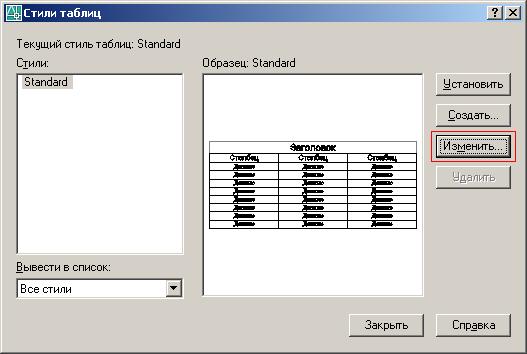
Работа со стилями таблиц осуществляется с помощью команды ТАБЛСТИЛЬ  (меню ФОРМАТÞСтили таблиц).
После выбора команды ТАБЛСТИЛЬ открывается диалоговое окно "Стили таблиц", изображенное на следующем рисунке.
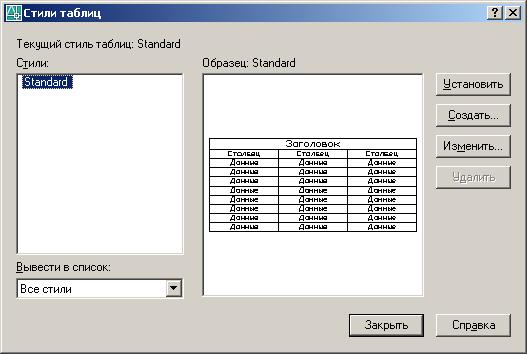
В верхней части окна отображается текущий стиль таблиц.
В области "Стили" отображаются все стили таблиц, имеющиеся в чертеже.
В области "Образец" отображается примерный вид таблицы в соответствии с параметрами текущего стиля таблиц.
В правой части окна присутствуют кнопки, с помощью которых можно создавать, изменять, удалять стили таблиц, а также устанавливать текущий стиль таблиц.
Для создания и настройки нового стиля таблиц (13.2.1) нужно нажать на кнопку "Создать" в диалоговом окне "Стили таблиц", в открывшемся окне "Создание нового стиля таблиц" задать имя нового стиля и нажать на кнопку "Далее". В результате откроется диалоговое окно "Новый стиль таблиц" (см. рисунок), в котором, собственно, и осуществляется настройка всех параметров создаваемого стиля таблиц.
Приведем описание некоторых наиболее важных элементов этого окна.
В области "Отступ в ячейках" задаются расстояния (в единицах чертежа) между границами ячеек и их содержимым. Значение по умолчанию равно 1.5.
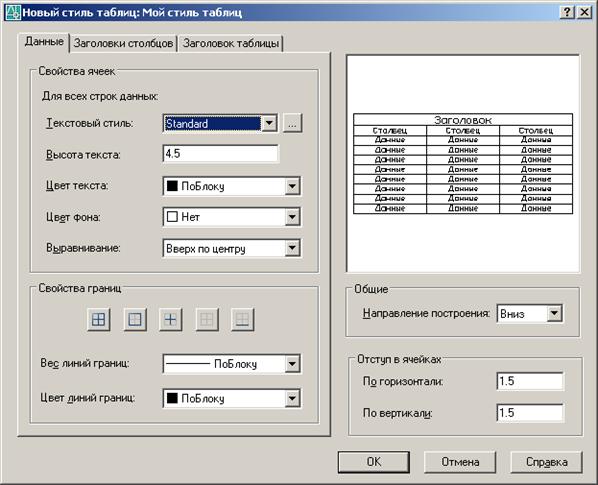
В левой части окна присутствуют три вкладки для настройки параметров отдельных элементов таблицы: "Данные", "Заголовки столбцов" и "Заголовок таблицы".
Рассмотрим некоторые элементы данных вкладок.
В области "Свойства ячеек" задаются основные параметры ячеек, определяющие их внешний вид, например текстовый стиль, высота текста, выравнивание в ячейке.
В области "Свойства границ" задаются параметры, управляющие внешним видом границ ячеек. Здесь можно задать вес (толщину) линий и цвет линий, а также с помощью дополнительных кнопок можно задать границы, к которым будут применяться вес и цвет линий ("Все границы"  ; "Внешние границы"
  ; "Внутренние границы"
  ; "Без границ"
  ; "Нижние границы"
  ).
).
Для изменения параметров существующего стиля таблиц (13.2.2) необходимо выбрать требуемый стиль в диалоговом окне "Стили таблиц" и нажать на кнопку "Изменить". После этого откроется диалоговое окно "Изменение стиля таблиц", аналогичное окну "Новый стиль таблиц".
В этом окне можно изменить любые параметры выбранного стиля таблиц.
В любой момент времени один из стилей таблиц является текущим. Все вновь создаваемые таблицы отображаются в соответствии с настройками текущего стиля таблиц.
Для того чтобы изменить текущий стиль таблиц (13.2.3), необходимо выбрать желаемый стиль в диалоговом окне "Стили таблиц" и нажать на кнопку "Установить".
Проще изменить текущий стиль таблиц можно, воспользовавшись панелью инструментов "Стили". Для этого необходимо убедиться, что на чертеже нет выделенных ячеек таблиц, и выбрать из списка "Управление стилями таблиц" нужную строку.
Приемы, используемые при заполнении и редактировании содержимого ячеек таблицы (13.3.1), аналогичны работе с многострочным текстом и, кроме того, очень похожи на работу в табличном редакторе Microsoft Excel.
Рассмотрим некоторые возможности по редактированию свойств ячеек таблицы (13.3.2).
Вид содержимого ячейки первоначально настраивается с помощью панели "Формат текста" на основе исходного текстового стиля.
Кроме того, некоторые свойства выделенных ячеек можно изменять с помощью палитры "Свойства" и контекстного меню.
С помощью палитры "Свойства" можно изменить следующие свойства выделенных ячеек: выравнивание текста внутри ячеек, используемый текстовый стиль, высоту текста в ячейках, угол поворота текста в ячейках.
С помощью контекстного меню можно изменить выравнивание для выделенных ячеек, скопировать свойства выделенной ячейки в другие ячейки, восстановить свойства ячеек, установленные по умолчанию.
В ячейках таблицы могут содержаться формулы (13.4), использующие для расчетов величины, содержащиеся в других ячейках таблицы. После выделения ячейки в таблице можно вставлять формулы с помощью контекстного меню. Можно также ввести формулу в ячейку таблицы вручную.
Работа с формулами очень напоминает работу в табличном редакторе Microsoft Excel, т. е.:
- каждая ячейка таблицы имеет уникальный адрес, состоящий из обозначения столбца и номера строки;
- любая формула должна начинаться со знака равенства "=";
- в формулах можно использовать числовые значения (константы), адреса или диапазоны адресов ячеек, функции, знаки математических действий и круглые скобки.
Для ввода формулы вручную в режиме редактирования ячейки необходимо набрать знак равенства "=" и ввести формулу. Результат вычислений отображается в ячейке после выхода из режима редактирования. Значение в ячейке, являющееся результатом вычисления формулы, отображается на экране на сером фоне.
В формулах можно использовать функции суммирования (Sum), вычисления среднего арифметического (Average), подсчета количества значений (Count), а также ряд других математических функций (13.4.4).
Формулы, содержащие суммирование, подсчет среднего значение и подсчет количества значений, можно быстро вставить с помощью контекстного меню (13.4.5). Для этого нужно выделить требуемую ячейку таблицы, щелкнуть правой кнопкой мыши и выбрать пункт "Вставка формулы".
При выборе этого пункта откроется подменю, в котором можно выбрать один из следующих вариантов: "Сумма", "Среднее", "Кол-во", "Ячейка", "Уравнение".
При выборе пунктов "Сумма", "Среднее", "Кол-во" нужно будет выделить требуемые ячейки, указав два противоположных угла области ячеек. В результате в исходную ячейку вставится формула с функцией Sum, Average или Count, соответственно, а аргументом функции будет указанный диапазон ячеек.
Приведем некоторые рекомендации по работе с таблицами (13.5).
Для получения требуемого вида таблиц нужно настроить должным образом стиль таблиц.
Для создания таблиц различного вида необходимо создать и настроить несколько стилей таблиц.
Таблицы рекомендуется располагать на отдельном слое.
Для создания таблицы по заданным размерам можно воспользоваться палитрой "Свойства", где можно задать точные значения высоты и ширины всей таблицы, ширины отдельных столбцов и высоты отдельных строк.
Требования к лабораторной работе
1. Чертеж должен содержать 2 слоя:
- для таблицы: вес линий – 0.5 мм;
- для текстовых объектов: синий цвет.
2. Необходимо создать и использовать три текстовых стиля:
- для заголовка таблицы и заголовков столбцов таблицы: шрифт Arial;
- для содержимого таблицы: шрифт Times New Roman;
- для текстовых объектов: шрифт ISOCPEUR, угол наклона букв 15°.
3. Для отображения таблицы необходимо использовать стиль таблиц со следующими свойствами:
- для всех строк данных: высота текста – 5 единиц, выравнивание "середина по центру";
- для заголовков столбцов: высота текста – 6 единиц, выравнивание "середина по центру";
- для заголовка таблицы: высота текста – 8 единиц, выравнивание "середина по центру", "нижние границы" (т. е верхняя и боковые границы ячейки заголовка таблицы – невидимые).
4. Высота строк и ширина столбцов таблицы должны соответствовать размерам, указанным в варианте задания. Сами размеры проставлять не нужно.
5. Окончательное выравнивание в столбце с наименованиями блюд (см. варианты заданий) – "середина влево".
6. Значение в нижней строке "Всего" должно являться результатом формулы, использующей функцию суммирования.
7. Названия рецептов (см. варианты заданий) должны представлять собой однострочный текст (высота текста - 8 единиц); содержимое рецепта – один многострочный текстовый объект (высота текста – 6 единиц).
8. Ответы на контрольные вопросы должны быть лаконичными.
Рекомендации по выполнению лабораторной работы
При выполнении задания рекомендуется следующая последовательность действий.
1. Создать два слоя в соответствии с требованиями (для таблицы и для текстовых объектов).
2. Создать три текстовых стиля в соответствии с требованиями (для заголовков в таблице, для содержимого таблицы, для других текстовых объектов).
3. Создать стиль таблицы в соответствии с требованиями.
4. На соответствующем слое создать пустую таблицу, содержащую требуемое количество строк и столбцов. При создании таблицы можно выбрать произвольную ширину столбцов (например 50 единиц).
5. Получить требуемую структуру таблицы, используя операцию объединения ячеек.
6. Используя палитру "Свойства":
- задать требуемые значения для высоты строк и ширины столбцов таблицы;
- для трех ячеек в первом столбце слева задать угол поворота 90°;
- для ячеек с наименованиями блюд задать выравнивание "Середина влево".
7. Заполнить заголовок таблицы, заголовки столбцов таблицы и остальные ячейки таблицы.
8. Заполнить ячейку в строке "Всего", используя автоматическую вставку формулы, содер-жащей функцию суммирования.
9. Сделать текущим слой для текста, сделать текущим соответствующий текстовый стиль и создать однострочный текстовый объект, содержащий заголовок рецепта. Рекомендуется, чтобы точка вставки текста лежала на одной вертикали с серединой горизонтальных линий таблицы; в этом случае необходимо установить выравнивание текста "Середина по центру", "Вверх по центру", "Середина по центру" или "Вниз по центру".
10. Создать многострочный текстовый объект, содержащий состав рецепта. Рекомендуется, чтобы область многострочного текста по горизонтали совпадала (по горизонтали) с областью, занимаемой таблицей.
Варианты заданий на лабораторную работу
Вариант 1
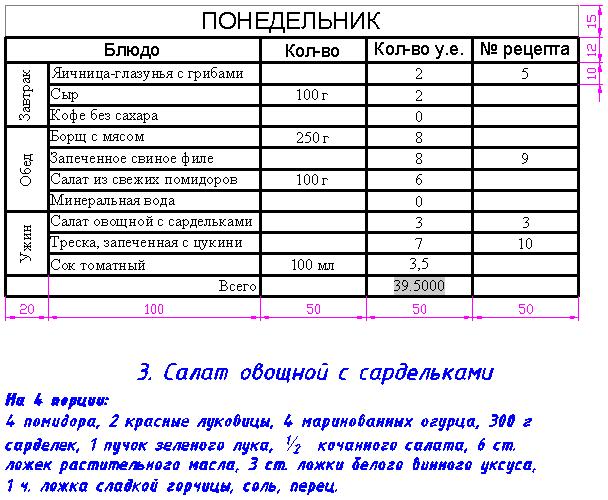
Вариант 2
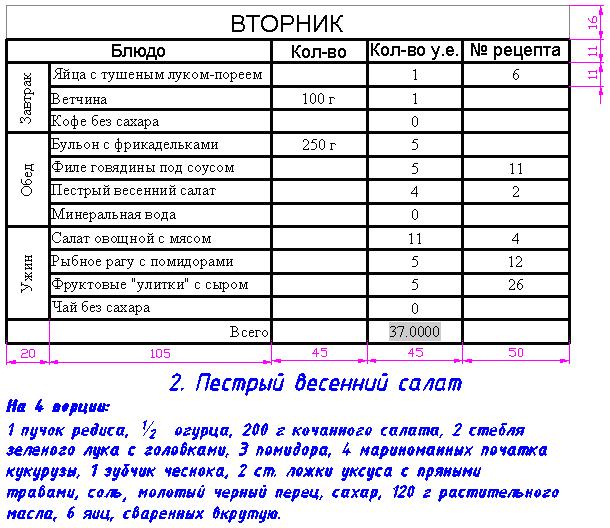
Вариант 3
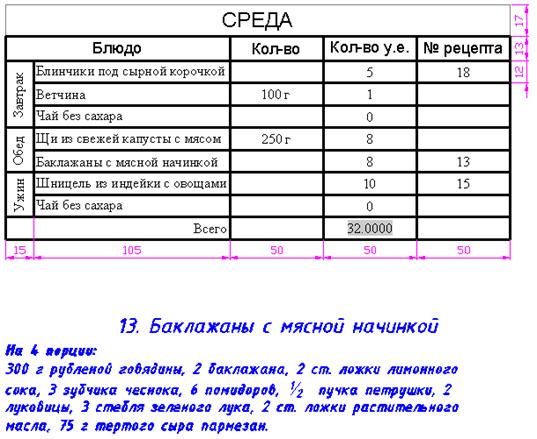
Вариант 4
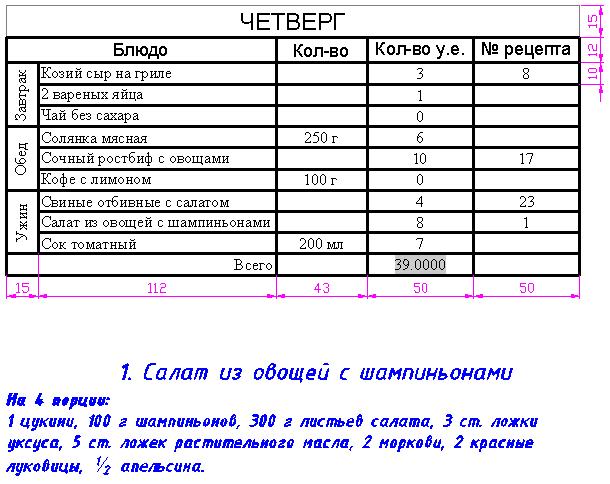
Вариант 5
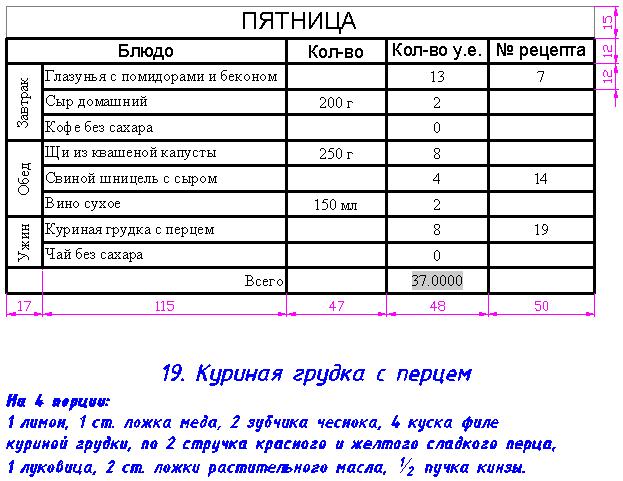
Вариант 6
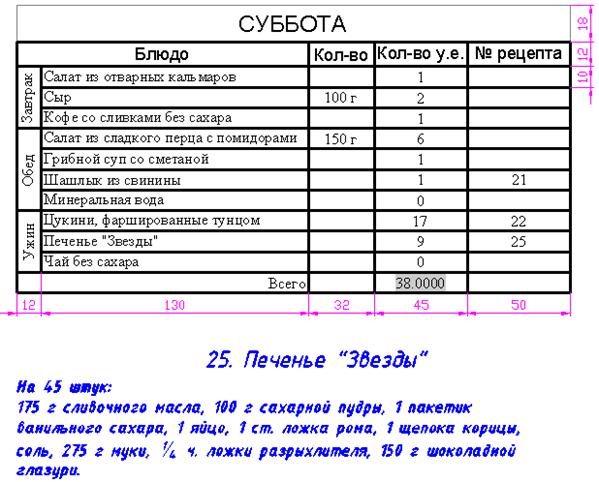
Вариант 7
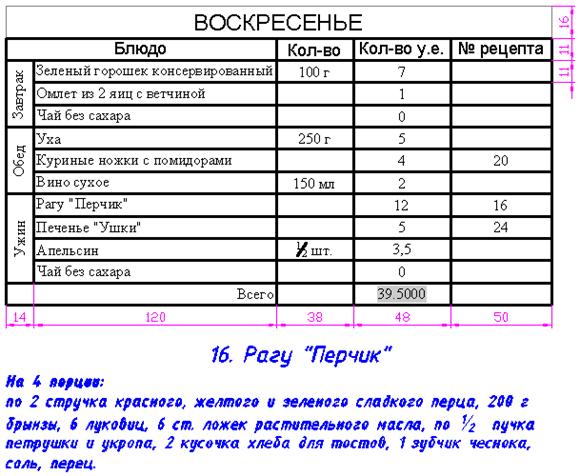
Вариант 8
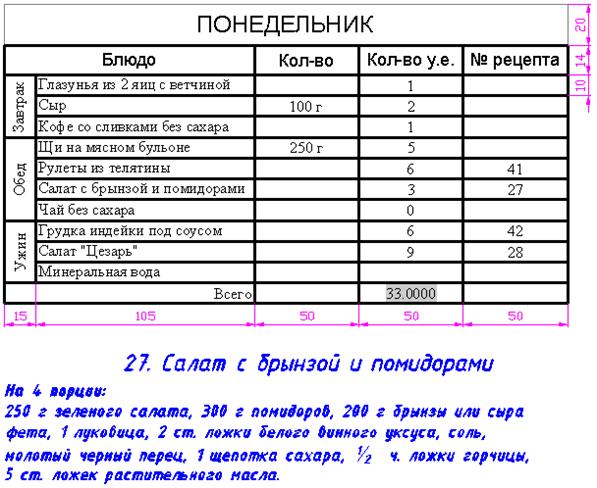
Вариант 9
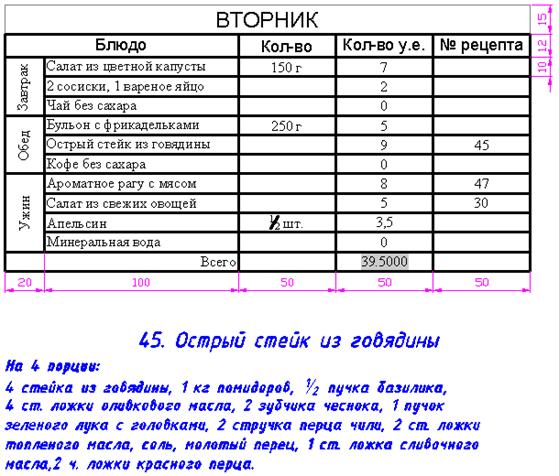
Вариант 10
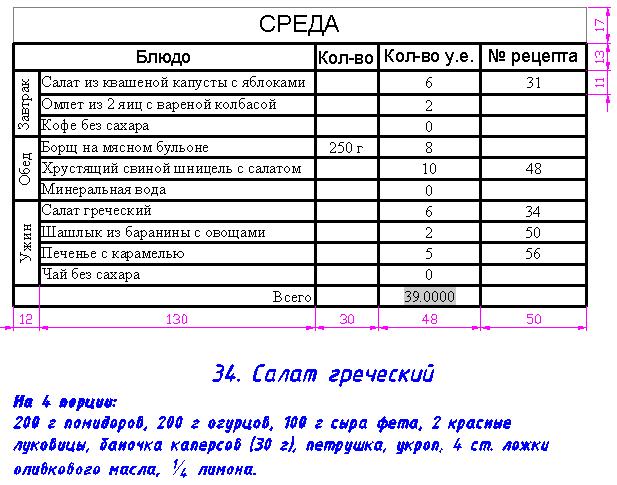
Вариант 11
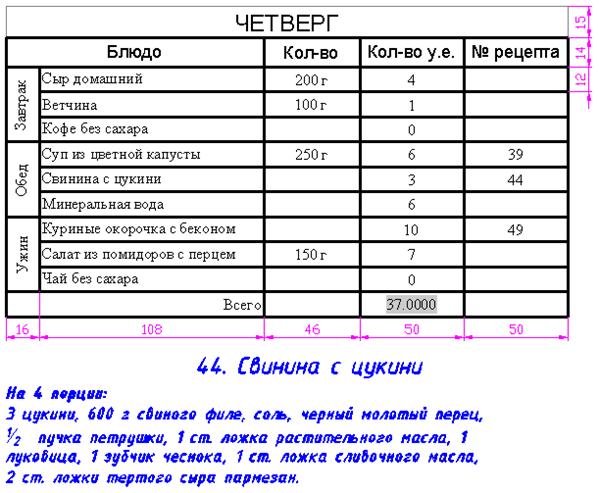
Вариант 12
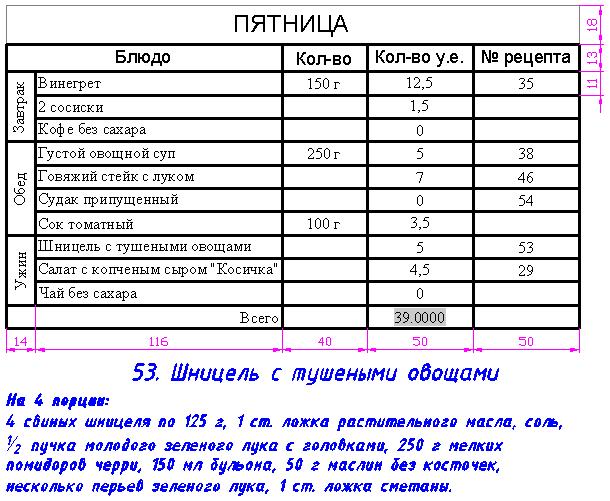
Вариант 13
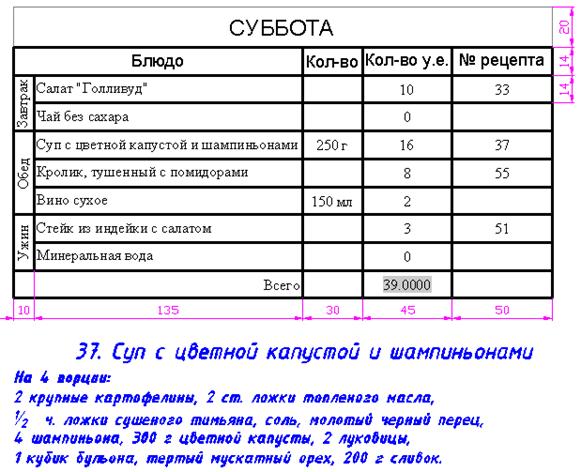
Вариант 14
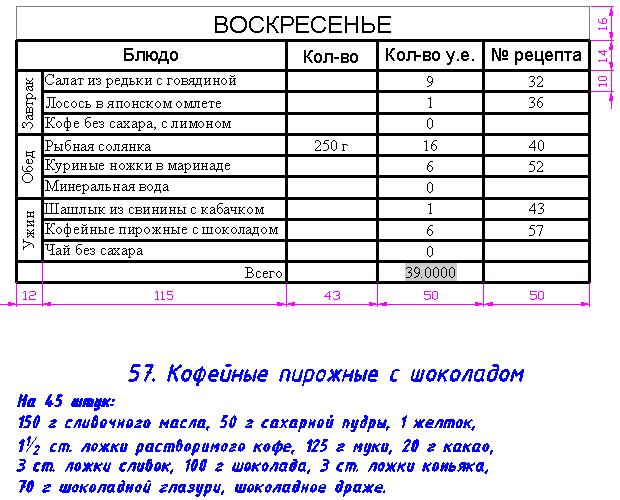
Вариант 15
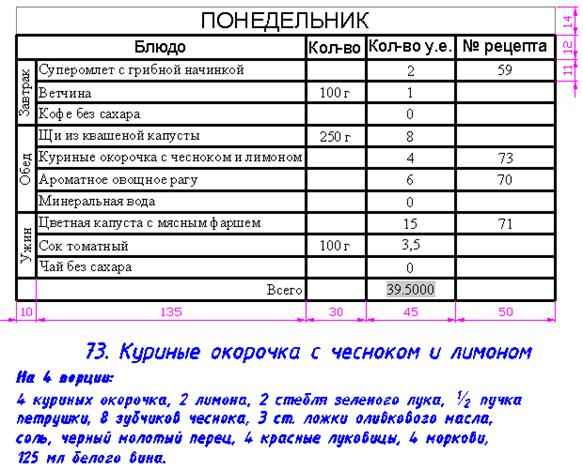
Вариант 16
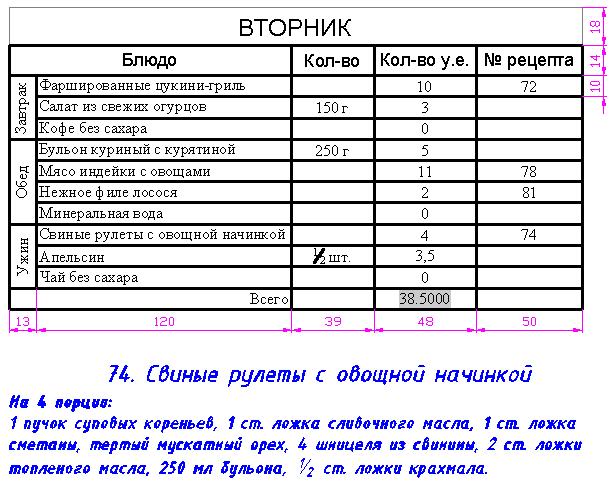
Вариант 17

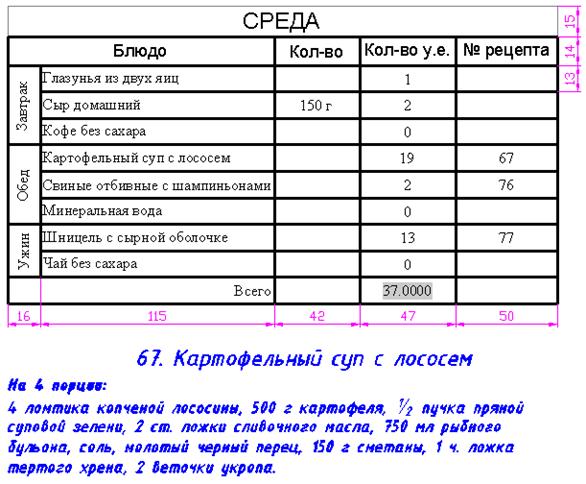
Вариант 18
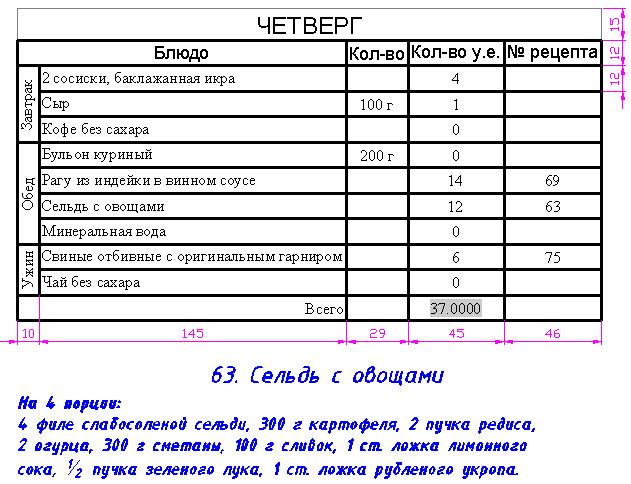
Вариант 19
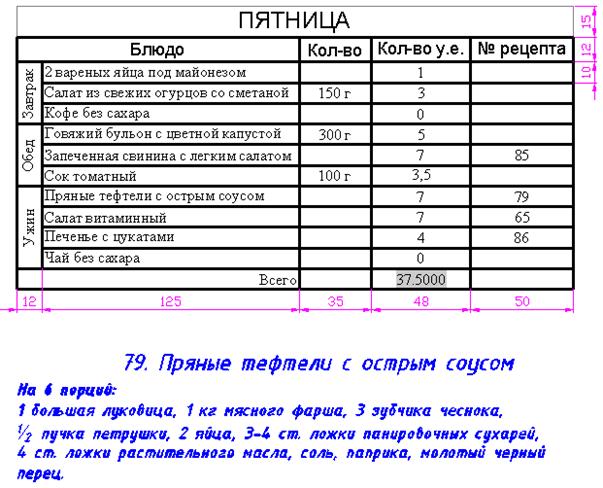
Вариант 20
Контрольные вопросы
1. В каком пункте меню расположены команды создания текстовых объектов?
2. Какая команда используется для создания однострочного текста?
3. Каким образом можно завершить команду ввода однострочного текста?
4. Как можно изменить выравнивание существующего однострочного текстового объекта?
5. Как в системе AutoCAD вывести символ градуса (°)?
6. Как в системе AutoCAD вывести символ "плюс-минус" (±)?
7. Как в системе AutoCAD вывести символ диаметра (Æ)?
8. Сколько текстовых стилей имеется по умолчанию в любом чертеже?
9. К чему приводит задание в текстовом стиле высоты текста, равной нулю?
10. В каком диапазоне может находиться значение угла наклона букв текстового объекта?
11. Какие типы шрифтов доступны в системе AutoCAD?
12. Как можно сделать текущим требуемый текстовый стиль?
13. Какая команда используется для создания многострочного текста?
14. Как проще всего войти в режим редактирования содержимого текстового объекта?
15. Из каких основных элементов состоит редактор многострочного текста?
16. Сколько способов выравнивания многострочного текста существует в системе AutoCAD?
17. Как можно изменить интервал между выделенными символами многострочного текста без изменения ширины букв?
18. Какие символы используются в качестве разделителей числителя и знаменателя для отображения текста в виде правильной дроби?
19. Значение какой системной переменной влияет на переворачивание текстовых объектов при зеркальном отражении?
20. Какая команда служит для включения/отключения режима контурного текста?
21. Какая команда используется для создания таблиц?
22. Можно ли при создании таблицы указать различную ширину для столбцов?
23. Из каких основных элементов в общем случае может состоять таблица?
24. Как можно задать точные значения для высоты строк и ширины столбцов?
25. Как можно объединить несколько смежных ячеек в одну?
26. Какие ячейки можно разделить?
27. Какая команда используется для работы со стилями таблиц?
28. Как можно изменить угол поворота и выравнивание текста в ячейке таблицы?
29. Каким образом можно скопировать формулу из одной ячейки таблицы в другую?
30. Приведите названия функций суммирования, вычисления среднего арифметического, подсчета количества значений.
Пример выполнения лабораторной работы
Задание
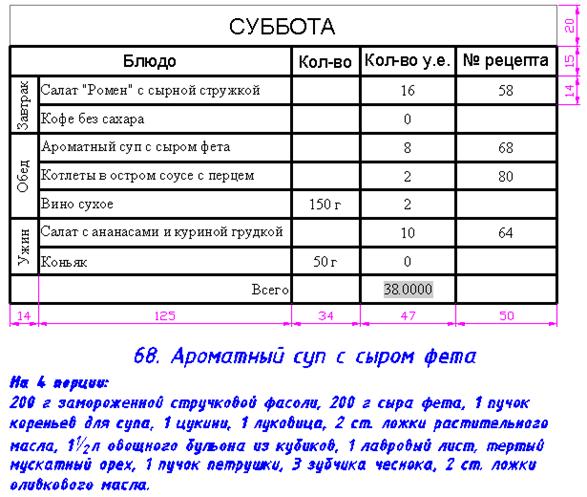
Используя возможности системы AutoCAD по работе с текстовыми объектами и таблицами и учитывая приведенные ниже требования, вычертить следующее изображение.

Требования
1. Чертеж должен содержать 2 слоя:
-для таблицы: вес линий – 0.5 мм;
- для текстовых объектов: синий цвет.
2. Необходимо создать и использовать три текстовых стиля:
- для заголовка таблицы и заголовков столбцов таблицы: шрифт Arial;
- для содержимого таблицы: шрифт Times New Roman;
- для текстовых объектов: шрифт ISOCPEUR, угол наклона букв 15°.
3. Для отображения таблицы необходимо использовать стиль таблиц со следующими свойствами:
- для всех строк данных: высота текста – 5 единиц, выравнивание "середина по центру";
- для заголовков столбцов: высота текста – 6 единиц, выравнивание "середина по центру";
- для заголовка таблицы: высота текста – 8 единиц, выравнивание "середина по центру", "нижние границы" (т. е верхняя и боковые границы ячейки заголовка таблицы – невидимые).
4. Высота строк и ширина столбцов таблицы должны соответствовать размерам, указанным в варианте задания. Сами размеры проставлять не нужно.
5. Окончательное выравнивание в столбце с наименованиями блюд – "середина влево".
6. Значение в нижней строке "Всего" должно являться результатом формулы, использующей функцию суммирования.
7. Названия рецептов должны представлять собой однострочный текст (высота текста - 8 единиц); содержимое рецепта – один многострочный текстовый объект (высота текста – 6 единиц).
Решение
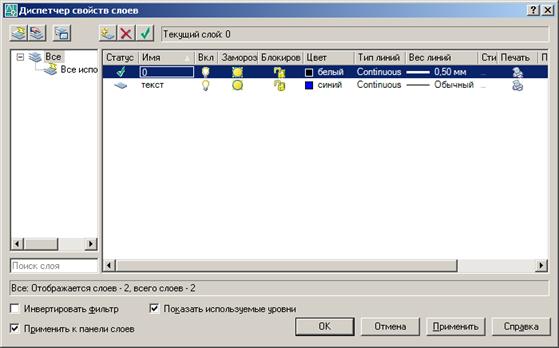
Запускаем AutoCAD, и с помощью команды СЛОЙ (меню ФОРМАТÞСлои) создаем два слоя в соответствии с требованиями. (Слой "0" – для размещения таблицы, "текст" – для текстовых объектов). Делаем текущим слой "0".
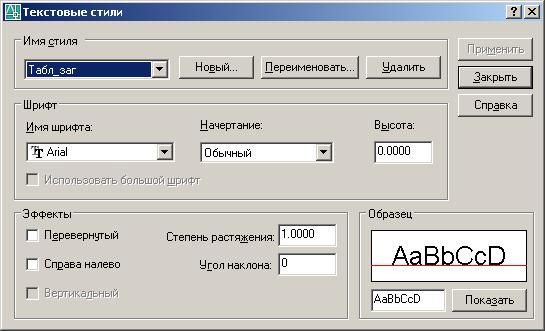
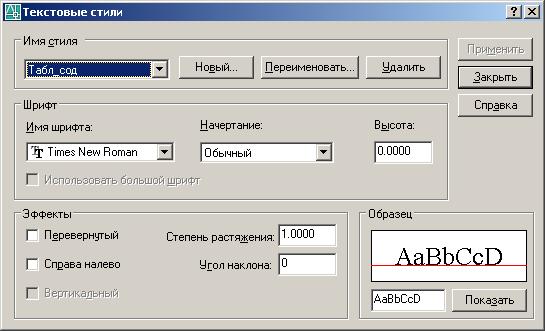
С помощью команды СТИЛЬ (меню ФОРМАТÞТекстовые стили) создаем три текстовых стиля в соответствии с требованиями (Стиль "Табл_заг" – для заголовка таблицы и заголовков столбцов таблицы, "Табл_сод" – для остальных ячеек таблицы, "Текст" – для других текстовых объектов).
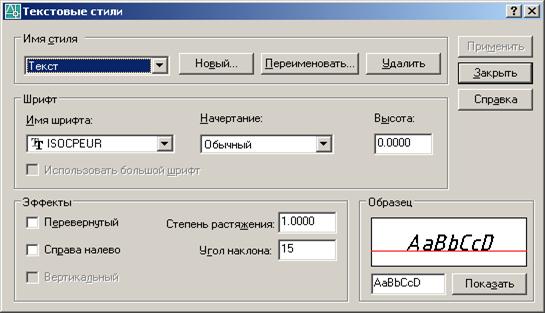
С помощью команды ТАБЛСТИЛЬ (меню ФОРМАТÞСтили таблиц) изменяем настройки имеющегося стиля Standard в соответствии с требованиями.
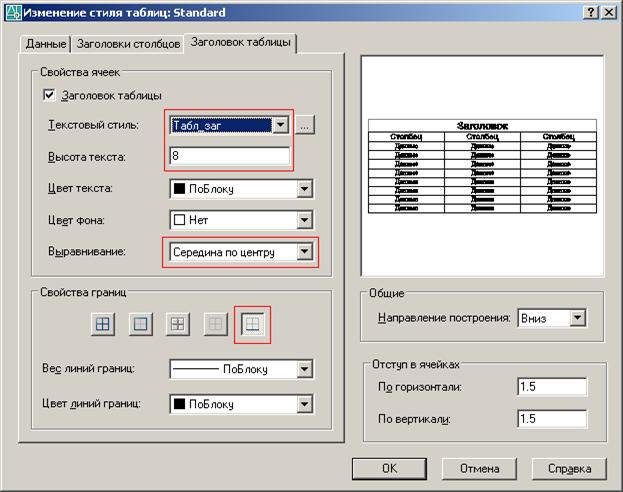
Запускаем команду ТАБЛИЦА и создаем пустую таблицу, состоящую из 5 столбцов начальной шириной 50 единиц и 10 строк в соответствии с заданием.

Нажимаем кнопку "ОК", указываем в графической зоне точку вставки и получаем пустую таблицу.

Создаем требуемую структуру таблицы, используя объединение ячеек. Для этого выделяем ячейки, которые необходимо объединить, щелкаем правой кнопкой мыши, в открывшемся контекстном меню выбираем пункт "Объединить ячейки" и в следующем подменю – пункт "Все".
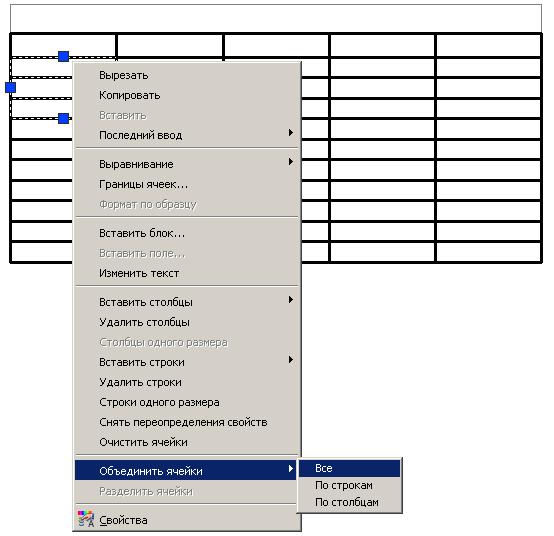
Проведя подобную операцию требуемое количество раз, окончательно получаем следующую структуру таблицы.

Теперь зададим требуемую высоту строк и ширину столбцов, используя палитру "Свойства".
Например, чтобы задать высоту строки заголовка, выделяем ячейку заголовка таблицы, щелкаем правой кнопкой мыши и выбираем из контекстного меню нижний пункт "Свойства", чтобы на экране появилась палитра "Свойства". Теперь в палитре "Свойства" для выделенной ячейки заголовка таблицы изменяем свойство "Высота ячейки", установив значение 20 единиц согласно заданию.
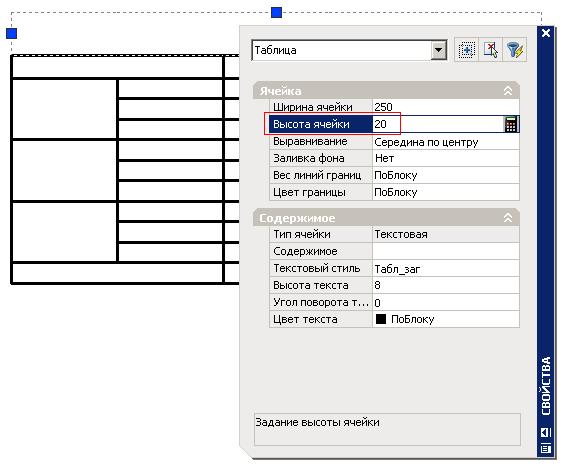
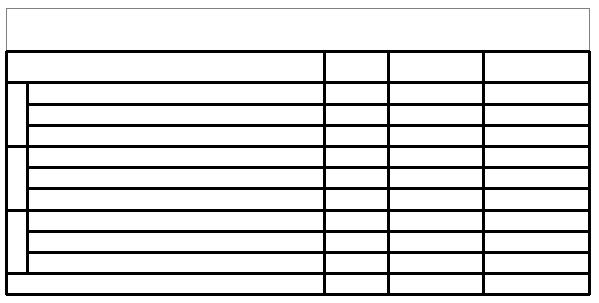
По аналогии задаем высоту других строк таблицы и ширину столбцов таблицы (свойство "Ширина ячейки"). В результате получаем следующую таблицу.
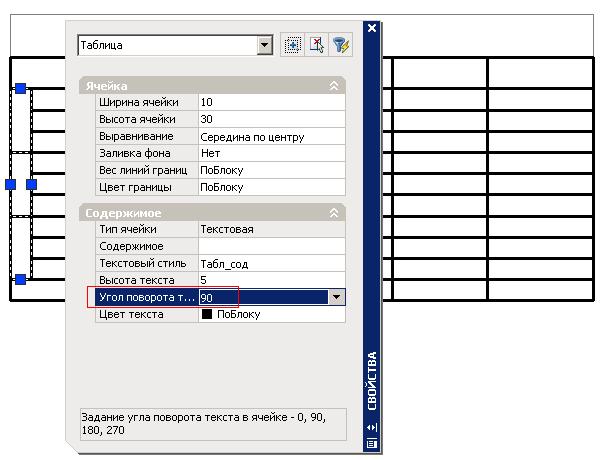
Выделяем три ячейки из левого столбца и, воспользовавшись палитрой "Свойства", устанавливаем угол поворота текста 90° (свойство "Угол поворота текста").
Выделяем ячейки из второго слева столбца и устанавливаем с помощью палитры "Свойства" выравнивание "Середина влево". Для нижней ячейки с надписью "Всего" устанавливаем выравнивание "Середина вправо".

Теперь заполняем ячейки таблицы текстом.
Для получения текста в виде дроби с косой чертой пишем "1/2", ставим пробел, в открывшемся окне устанавливаем флажки и переключатели в соответствии со следующим рисунком и нажимаем кнопку "ОК" или клавишу <Enter>.
После заполнения всех ячеек таблицы, кроме ячейки с суммой (в нижней строке), получили следующее изображение.

Теперь введем в ячейку в нижней строке столбца "Кол-во у. е." формулу, содержащую функцию суммирования.
Для этого выделяем требуемую ячейку, щелкаем правой кнопкой мыши, в открывшемся контекстном меню выбираем пункт "Вставка формулы" и в следующем подменю - пункт
"Сумма".
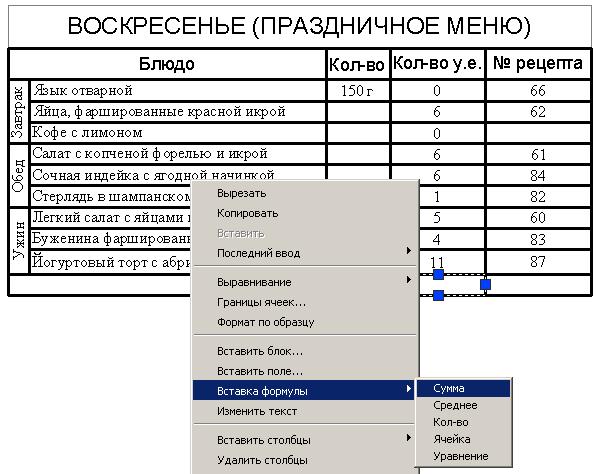
После этого выделяем ячейки, сумму значений которых необходимо определить.
В результате в ячейку вставляется формула "=SUM(D3:D11), появляется панель "Формат текста", где нужно нажать кнопку "ОК" или сочетание клавиш <Ctrl>+<Enter>.
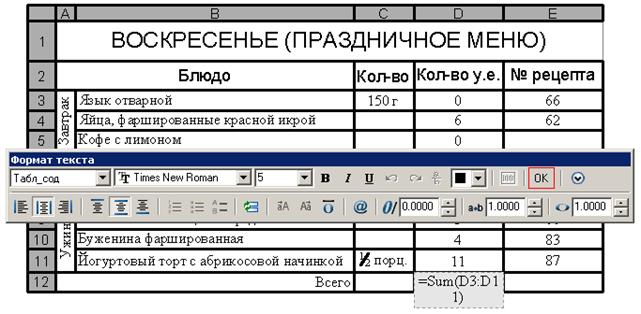
Формула вставлена и в ячейке отображается ее результат. О наличии формулы в ячейке свидетельствует серый фон вокруг значения.
Таким образом, таблица полностью заполнена.
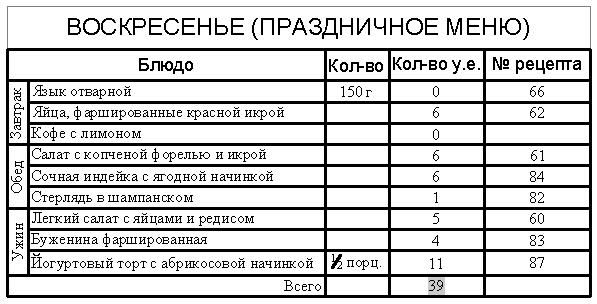
Переходим к созданию текстовых объектов.
С помощью списка "Управление слоями" делаем текущим слой "текст". С помощью списка "Управление текстовыми стилями" делаем текущим текстовый стиль "Текст".
Задаем команду ДТЕКСТ (меню РИСОВАНИЕÞТекстÞОднострочный), далее указываем точку вставки текста примерно под серединой таблицы, задаем высоту текста 8 единиц, угол наклона текста 0°, вводим название рецепта и два раз нажимаем клавишу <Enter>.
После этого выделяем полученный текстовый объект и, воспользовавшись палитрой "Свойства", устанавливаем для него выравнивание "Вниз по центру" (или "Середина по центру").
Заголовок рецепта в виде однострочного текстового объекта создан.

Создаем содержимое рецепта, используя команду МТЕКСТ (меню РИСОВАНИЕÞТекстÞМногострочный).
После задания команды МТЕКСТ указываем два противоположных угла области текста: первый угол – под левой границей таблицы, второй угол – под правой границей таблицы.
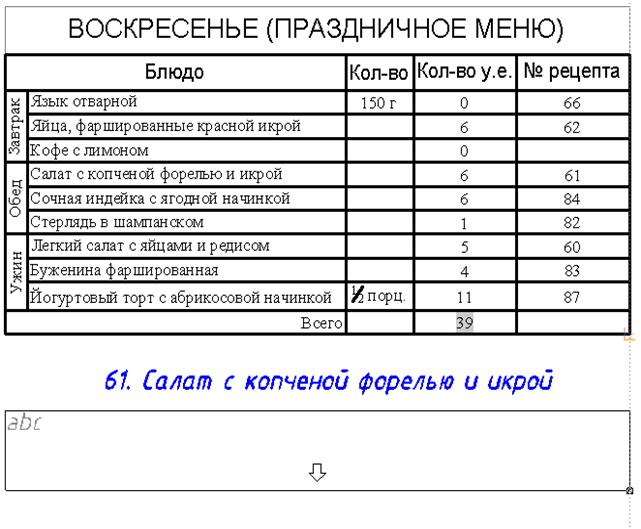
В результате открывается редактор многострочного текста, где мы устанавливаем высоту текста 6 единиц, записываем содержимое рецепта, используя полужирное начертание для первой строки, используя возможность отображения текста в виде дроби. Также с помощью специальных кнопок устанавливаем выравнивание текста "Вверх влево".
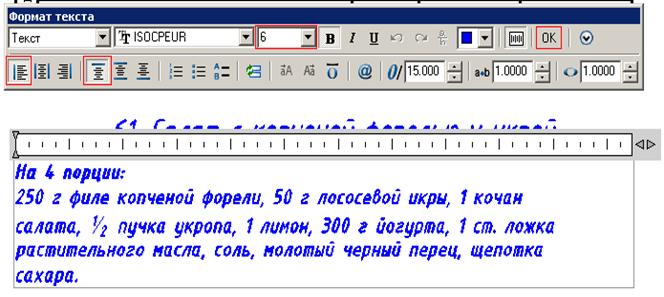
После записи всего текста нажимаем кнопку "ОК" или сочетание клавиш <Ctrl>+<Enter>.
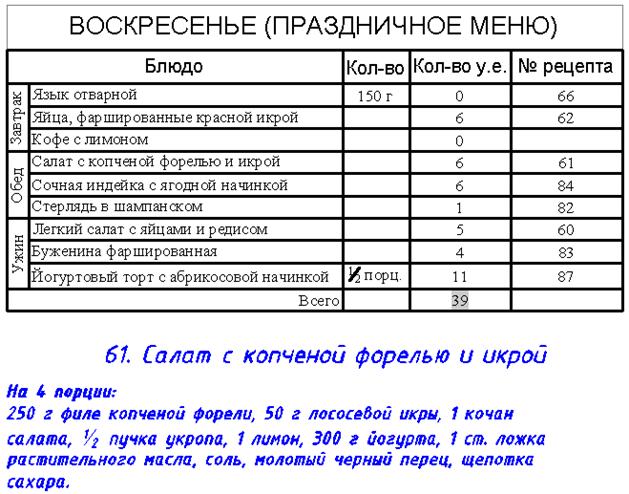
Задание выполнено.
ЛАБОРАТОРНАЯ РАБОТА № 5
Создание сложных объектов и нанесение размеров
Цель лабораторной работы: получение и закрепление практических навыков в применении сплайнов и штриховок, в нанесении размеров, в использовании размерных стилей.
Перед выполнением лабораторной работы необходимо:
- изучить материал слайд-лекции № 6 "Создание сложных объектов. Нанесение размеров. Подготовка чертежей к печати";
- изучить теоретический материал, изложенный в разделах 14, 15 юниты 2;
- изучить методические указания, требования и рекомендации по выполнению работы, приведенные ниже.
Задание на лабораторную работу:
- используя возможности системы AutoCAD по нанесению размеров, по работе с размерными стилями, по созданию таких объектов, как сплайн и штриховка, и учитывая приведенные ниже требования, вычертить изображение согласно варианту (варианты заданий приведены после рекомендаций по выполнению лабораторной работы);
- дать ответы на контрольные вопросы.
Методические указания
Приведем краткий обзор возможностей системы AutoCAD, используемых при выполнении данной лабораторной работы (в круглых скобках указываются номера разделов, пунктов рабочего учебника).
Создание и редактирование сложных объектов (раздел 14)
Для создания чертежей высокого качества и сложности в системе AutoCAD предусмотрено множество сложных объектов. Среди них полилиния – комбинация линейных и дуговых сегментов, мультилиния - сложный набор параллельных линий, сплайн – математическая гладкая кривая, вид которой определяется заданной пользователем последовательностью точек.
С помощью областей и контуров можно создавать на основе существующих объектов достаточно сложные фигуры, а используя шаблоны штриховок, можно покрывать объекты нужным типом штриховки.
Команды создания сложных объектов доступны в меню "Рисование". Специальные команды редактирования сложных объектов доступны в меню "РедактÞОбъекты".
Рассмотрим кратко некоторые команды для создания сложных объектов.
Полилиния (14.1) представляет собой связанную последовательность линейных и дугообразных сегментов; все эти сегменты являются единым объектом. Полилинии, как правило, используются, если предполагается работа с набором сегментов как с единым объектом. Каждый сегмент полилинии может иметь различные начальную и конечную ширину.

|
Из за большого объема этот материал размещен на нескольких страницах:
1 2 3 4 5 6 |
