


Партнерка на США и Канаду по недвижимости, выплаты в крипто
- 30% recurring commission
- Выплаты в USDT
- Вывод каждую неделю
- Комиссия до 5 лет за каждого referral
Тамбовский Государственный Технический Университет
| Современная Гуманитарная Академия
|


Дистанционное образование
________________________________________________________
3382.01.01;МУ.01;1
ГРАФИЧЕСКИЕ ПАКЕТЫ ПРОГРАММЫ AUTOCAD
Методические указания
по выполнению лабораторных работ
МОСКВА 2010
Разработано , канд. экон. наук
Рекомендовано Учебно-методическим
советом ТГТУ в качестве учебного пособия
КУРС: ГРАФИЧЕСКИЕ ПАКЕТЫ ПРОГРАММЫ AUTOCAD
Методические указания
по выполнению лабораторных работ
_________________________________________________________________________________________________________________
© ТГТУ – СГА, 2010
ОГЛАВЛЕНИЕ
Стр.
ОБЩИЕ ПОЛОЖЕНИЯ.. 4
ЛАБОРАТОРНАЯ РАБОТА № 1. 5
Построение примитивов. Ввод координат с клавиатуры.. 5
ЛАБОРАТОРНАЯ РАБОТА № 2. 20
Команды редактирования. 20
ЛАБОРАТОРНАЯ РАБОТА № 3. 40
Использование слоев и объектной привязки. 40
ЛАБОРАТОРНАЯ РАБОТА № 4. 65
Создание текстовых объектов и таблиц. 65
ЛАБОРАТОРНАЯ РАБОТА №
Создание сложных объектов и нанесение размеров. 101
ОБЩИЕ ПОЛОЖЕНИЯ
Лабораторная работа является самостоятельной работой студента. Она позволяет оценить качество знаний и отражает приобретенные студентом практические навыки.
Перед студентом ставится задача с помощью программы AutoCAD создать рисунок c расширением. dwg и ответить на контрольные вопросы в текстовом редакторе Microsoft Word.
Для решения поставленной задачи студенту необходимо предварительно ознакомиться с учебными пособиями, а также прослушать курс лекций по данной дисциплине. При этом следует обратить внимание на используемые методы решения задач, аналогичных приведенным в лабораторных работах. Таким образом, лабораторные работы являются заключительным этапом в изучении данного курса, позволяющим закрепить полученные теоретические знания на практике.
После завершения лабораторной работы результаты направляются на проверку в соответствии с установленным порядком.
ЛАБОРАТОРНАЯ РАБОТА № 1
Построение примитивов. Ввод координат с клавиатуры
Цель лабораторной работы: получение и закрепление практических навыков по технологии работы с командами AutoCAD, по использованию команд для создания основных примитивов AutoCAD, по вводу координат точек с помощью клавиатуры.
Перед выполнением лабораторной работы необходимо:
- изучить материал слайд-лекции № 1 "Основы AutoCAD";
- изучить теоретический материал, изложенный в разделах 1, 2, 3, 4, 5 юниты 1;
- ознакомиться с подразделами 6.4, 6.5 юниты 1;
- изучить методические указания и рекомендации по выполнению работы, приведенные ниже.
Задание на лабораторную работу:
- используя команды построения основных примитивов AutoCAD и ввод координат точек только с клавиатуры, вычертить изображение согласно варианту (варианты заданий приведены после рекомендаций по выполнению лабораторной работы);
- дать ответы на контрольные вопросы.
Методические указания
Приведем краткий обзор возможностей системы AutoCAD, используемых при выполнении данной лабораторной работы (в круглых скобках указываются номера разделов, пунктов рабочего учебника).
Представление о системе AutoCAD (раздел 1)
Для создания, открытия, сохранения, закрытия чертежа, а также для завершения сеанса работы в системе AutoCAD можно воспользоваться пунктом главного меню ФАЙЛ (1.3-1.6).
Команды AutoCAD (раздел 2)
Для выполнения требуемого действия в системе AutoCAD необходимо задать соответствующую команду.
Существует несколько равнозначных способов задания любой команды AutoCAD:
- ввод имени (или краткого имени) команды в командной строке (следует помнить, что любой ввод с клавиатуры должен заканчиваться нажатием клавиши <Enter> или пробела;
- использование главного и контекстных меню;
-использование панелей инструментов;
- использование специального сочетания клавиш (для некоторых команд).
Графический интерфейс системы AutoCAD включает в себя четыре функциональные зоны (1.7):
1) графическая зона;
2) меню и панели инструментов;
3) командная строка;
4) строка состояния.
Посмотреть список выполненных команд можно в специальном текстовом окне AutoCAD, для чего нужно нажать клавишу <F2> (1.7.4).
Технология работы с командами AutoCAD (раздел 3)
После выбора команды в командной строке может появиться запрос (запросы). Во многих запросах присутствует несколько вариантов допустимой реакции пользова, 3.2).
Следует помнить, что в системе AutoCAD формат текста запросов в командной строке стандартизован и в общем случае имеет вид:
опция по умолчанию, или [опции] <текущая настройка>:
Опция, предлагаемая по умолчанию, представляет собой основное действие, которое может выполнить пользователь в ответ на запрос. Для того чтобы выполнить опцию по умолчанию, достаточно указать точку (мышью или с клавиатуры) или ввести с клавиатуры значение. Самые простые запросы содержат только действие по умолчанию.
В запросах помимо основного действия могут присутствовать альтернативные действия – опции, которые в этом случае перечисляются после слова "или" в квадратных скобках. Дополнительных опций может быть несколько. Каждая из опций имеет название, состоящее из одного слова. Друг от друга опции отделяются косой чертой "/". Наличие опций в квадратных скобках говорит о том, что вместо опции по умолчанию по желанию пользователя может быть выбрана любая из таких дополнительных опций.
Существует два основных способа выбора дополнительных опций в запросах команд.
1. Ввести с клавиатуры все заглавные буквы, присутствующие в названии требуемой опции, и нажать клавишу <Enter>.
2. Щелкнуть правой кнопкой мыши на поле чертежа и выбрать нужную опцию из появившегося контекстного меню.
В запросах также может присутствовать так называемая "текущая настройка", которая завершает текст запроса и заключается в угловые скобки. В качестве текущей настройки очень часто выступает некоторое текущее значение, иногда опция. Если вы хотите выбрать значение или опцию, указанные в угловых скобках, в ответ на запрос необходимо сразу нажать клавишу <Enter>.
Отказ от выполнения команды (3.5). Нажав клавишу <Esc>, можно отказаться от выполнения текущей команды на любой стадии диалога. В некоторых случаях для полного прекращения выполнения команды клавишу <Esc> придется нажать несколько раз.
Отмена уже выполненной команды (3.6). Используя команду О или пиктограмму "Отменить"  на стандартной панели инструментов, можно отменить результат последнего выполненного действия.
Ввод координат (раздел 4)
Задание точек построения является фундаментальной операцией в любой графической системе.
По умолчанию в системе AutoCAD используется декартова система координат. Началом координат является точка (0,0).
В системе AutoCAD существует несколько форматов ввода координат с клавиатуры (4.2).
Приведем их синтаксис.
Абсолютные прямоугольные координаты: X, Y
Относительные прямоугольные координаты: @X, Y
Абсолютные полярные координаты: r<j
Относительные полярные координаты: @r<j
На практике чаще всего используются относительные полярные и абсолютные прямоугольные координаты.
Следует помнить, что абсолютные координаты отсчитываются от начала координат, а относительные – от последней указанной точки.
Как указано выше, каждый из форматов подразумевает, что точка задается двумя координатами.
Команды вычерчивания в двух измерениях (раздел 5)
Простейшие графические объекты (такие, как отрезок, дуга, окружность и т. д.), на базе которых создаются более сложные объекты, называются примитивами.
Основные команды построения примитивов доступны в меню "Рисование", а также на панели инструментов "Рисование".
Рассмотрим кратко команды для создания основных примитивов.
Прямолинейные отрезки (5.1) создаются с помощью команды ОТРЕЗОК  .
.
Данная команда позволяет создать набор прямолинейных сегментов, имеющих общие точки.
После ввода команды ОТРЕЗОК необходимо указать начальную точку первого сегмента, а затем указывать конечные точки всех требуемых сегментов. Для завершения команды можно нажать клавишу <Enter> или <Esc>.
Доступные опции:
"Отменить". Отменяет ввод последней точки.
"Замкнуть". Соединяет последнюю указанную точку с начальной точкой и завершает команду.
Прямоугольники (5.4) создаются с помощью команды ПРЯМОУГ  . По умолчанию необходимо указать два противоположных угла прямоугольника.
Многоугольники (5.5) создаются с помощью команды МН-УГОЛ  . Данная команда позволяет создавать правильные многоугольники с числом сторон от 3 до 1024. По умолчанию реализован способ создания многоугольника по центру и радиусу вписанной или описанной окружности.
Приведем последовательность запросов данной команды.
Число сторон <5>:
Укажите центр многоугольника или [Сторона]:
Задайте опцию размещения [Вписанный в окружность/Описанный вокруг окружности] <В>:
Радиус окружности:
Опция "Сторона" позволяет построить многоугольник по известной стороне; при выборе этой опции необходимо будет указать две точки, определяющие положение любого из ребер многоугольника.
Первая конечная точка стороны:
Вторая конечная точка стороны:
Окружности (5.6) создаются с помощью команды КРУГ  . Данная команда позволяет строить окружности по центру и радиусу или диаметру, по трем точкам (опция "3Т"), по концам диаметра (опция "2Т"), по двум касательным объектам и радиусу (опция "ККР"), по трем касательным объектам (меню РИСОВАНИЕ Þ Круг Þ "3 точки касания").
По умолчанию для построения окружности сначала нужно указать центр окружности, а затем радиус окружности.
Дуги (5.7) создаются с помощью команды ДУГА  .
.
В системе AutoCAD существует 11 способов вычерчивания дуги. Выбор того или иного способа зависит от исходной информации, которой пользователь располагает о дуге.
По умолчанию предлагается строить дугу по трем точкам.
С помощью меню РИСОВАНИЕÞДуга можно сразу выбрать требуемый способ построения дуги.
Эллипсы и эллиптические дуги (5.8) создаются с помощью команды ЭЛЛИПС  .
.
По умолчанию для построения эллипса вначале задается конечная точка одной из осей эллипса, затем другая конечная точка той же оси. На третьем шаге задается длина второй полуоси.
Для того чтобы вычертить эллиптическую дугу, нужно выбрать опцию "Дуга" в ответ на первый запрос команды ЭЛЛИПС или выбрать пиктограмму  . Первая стадия дальнейшего построения подразумевает вычерчивание полного эллипса по описанной выше схеме. Вторая стадия начинается с запроса:
Начальный угол или [Параметр]:
Далее следует воспользоваться опциями, описанными в следующей таблице.
Опция | Описание |
Начальный угол | Опция по умолчанию. Необходимо задать начальный угол дуги, который отсчитывается от главной оси полного эллипса. Далее AutoCAD предложит запрос: Конечный угол или [Параметр/Внутренний угол]: |
Конечный угол (Конец дуги) | Нужно указать конечный угол дуги и тем самым закончить процесс формирования эллиптической дуги |
Внутренний угол | После того, как будет задан начальный угол, можно завершить формирование эллиптической дуги, указав значение центрального угла дуги |
Параметр | Это те же углы, но выраженные не в градусах, а в частях длины кривой полного эллипса |
Кольца (5.9) создаются с помощью команды КОЛЬЦО (меню РИСОВАНИЕÞКольцо).
Приведем последовательность запросов данной команды.
Внутренний диаметр кольца <10.0000>:
Внешний диаметр кольца <20.0000>:
Центр кольца или <выход>:
После указания центра кольца для завершения команды необходимо нажать клавишу <Enter>.
С помощью команды КОЛЬЦО можно создавать закрашенные круги, если указывать внутренний диаметр, равный нулю.
Дополнительный материал. Управление изображением на экране (раздел 6)
В системе AutoCAD область, в которой можно вычерчивать объекты чертежа, не ограничивается участком, который по умолчанию отображается в графической зоне экрана. Кроме того, есть возможность изменить масштаб изображения на экране, например, чтобы получше "разглядеть" мелкие детали или, наоборот, увидеть в графической зоне весь чертеж целиком.
Приведем для ознакомления обзор команд панорамирования и зумирования.
Панорамирование (6.4) – это перемещение границ участка чертежа, выводимого на экран, без изменения масштаба изображения. Здесь много общего с работой кинооператора, который, перемещая камеру, показывает на экране те или иные части большой сцены.
Панорамирование по вертикали и горизонтали можно выполнять, используя полосы прокрутки. Для панорамирования в произвольном направлении используется команда ПАН (PAN) (меню ВИДÞПанорамирование).
Команда ПАН не изменяет расположения и абсолютных размеров объектов; изменяется лишь область отображаемой части чертежа.
По умолчанию после ввода команды ПАН  включается режим так называемого панорамирования в реальном времени. В этом режиме границы видимого участка перемещаются вслед за курсором мыши при удерживании нажатой левой кнопки мыши.
Для того чтобы выйти из режима панорамирования в реальном времени, нужно нажать <Enter> или <Esc> (можно также щелкнуть правой кнопкой мыши в графической зоне и выбрать пункт "Выход" из открывшегося контекстного меню).
При выполнении операции панорамирования AutoCAD поддерживает новое устройство указания Microsoft IntelliMouse (мышь с колесиком). Для осуществления панорамирования в реальном времени необходимо удерживать нажатым колесико и перемещать мышь. В этом случае отпадает необходимость в нажатии клавиш <Enter> или <Esc> для выхода из режима панорамирования.
Зумирование (6.5) – это изменение масштаба изображения на экране.
Для осуществления операции зумирования предназначена команда ПОКАЗАТЬ (меню ВИДÞЗумирование).
Эта команда производит тот же эффект, что и объектив с переменным фокусным расстоянием, который используется в теле - и кинокамерах. При увеличении масштаба все элементы изображения на экране увеличиваются – вы как бы приближаете его к себе и можете рассмотреть более мелкие детали. При уменьшении масштаба в поле изображения попадает все большая часть чертежа, и можно сориентироваться во взаимном положении его элементов, оглядеть весь чертеж целиком. Команда ПОКАЗАТЬ ничего не меняет в чертеже, как кинокамера ничего не меняет в пейзаже, который она снимает; она только позволяет приблизить и отдалить чертеж (увеличить и уменьшить масштаб чертежа на экране).
Существует много способов зумирования. Рассмотрим зумирование в реальном времени.
Для этого необходимо нажать кнопку  на стандартной панели инструментов. После этого необходимо перевести курсор в графическую зону, и масштаб изображения на экране будет изменяться вслед за движением курсора (вверх – увеличение, вниз – уменьшение масштаба) при удерживании нажатой левой кнопки мыши.
При наличии мыши с колесиком зумирование в реальном времени выполняется поворотом колесика вверх и вниз.
Таким образом, используя команды панорамирования и зумирования, можно вывести на экран требуемый фрагмент чертежа (или чертеж целиком) в заданном масштабе.
Рекомендации по выполнению лабораторной работы
Перед выполнением задания рекомендуется отжать кнопки  ,
,  ,
,  в строке состояния.
При выполнении задания рекомендуется следующая последовательность действий.
Для каждого объекта сначала необходимо определить тип примитива, т. е. определить команду AutoCAD, требуемую для создания этого объекта. Также следует определить способ построения примитива, т. к. для построения многих примитивов существует несколько способов. Иными словами, нужно определить, будут ли при построении примитива использоваться дополнительные опции (которые указываются в запросах команд в квадратных скобках) и если будут, то какие.
Затем следует определить координаты характерных точек, которые будут использоваться для построения примитива. Варианты заданий разработаны таким образом, что координаты характерных точек всех объектов должны быть кратны 10 или 5 (т. е. должны заканчиваться нулем или пятеркой). В противном случае следует выбрать другой способ построения примитива.
Для ввода команды построения примитива можно использовать любой из известных способов.
Построение примитива следует выполнять, используя полученные координаты характерных точек путем их ввода только с клавиатуры. В подавляющем большинстве случаев можно пользоваться вводом абсолютных прямоугольных координат.
В случае неверного построения примитива сразу же следует воспользоваться командой О для отмены последнего выполненного действия.
Оси координат и сетку вычерчивать не нужно: они приведены только для определения координат характерных точек примитивов.
В случаях, когда изображение частично или полностью находится за пределами графической зоны, а также, если изображение слишком мелкое или слишком крупное, можно воспользоваться панорамированием и зумированием изображения для более комфортной работы.
Использовать вес (толщину) линий при выполнении задания не следует.
Ответы на контрольные вопросы должны быть лаконичными.
Варианты заданий на лабораторную работу
Вариант 1 Вариант 2
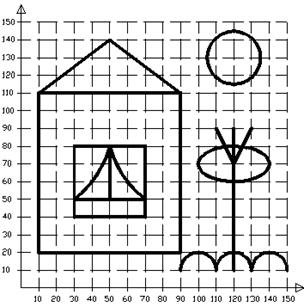
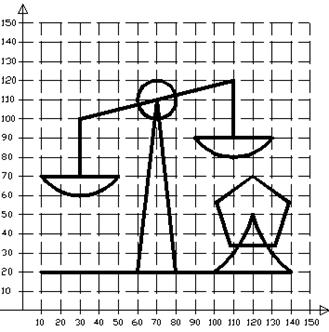
Вариант 3 Вариант 4 

Вариант 5 Вариант 6
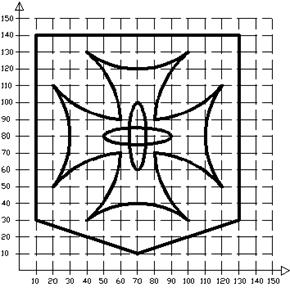
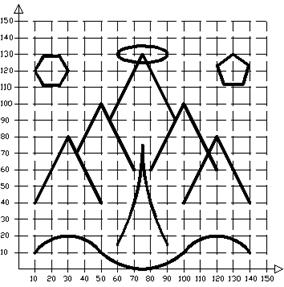
Вариант 7 Вариант 8
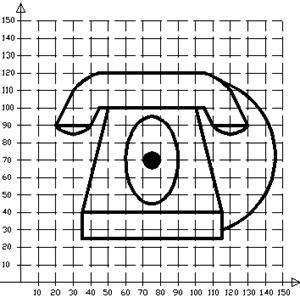
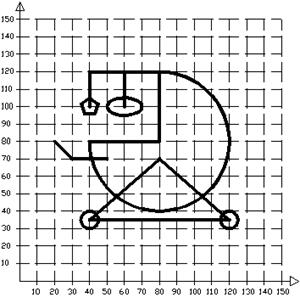
Вариант 9 Вариант 10
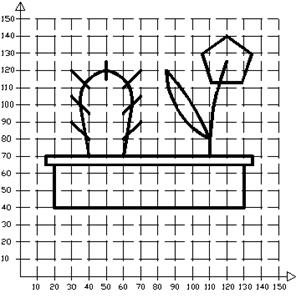
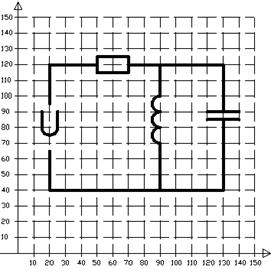
Вариант 11 Вариант 12
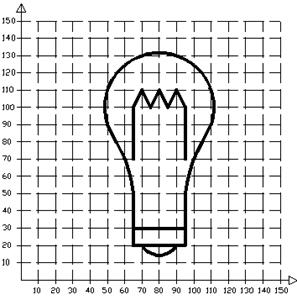

Вариант 13 Вариант 14
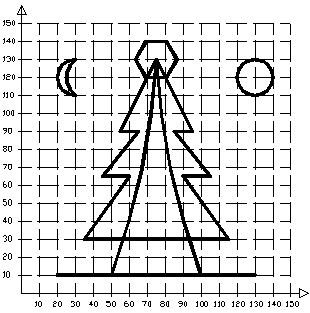
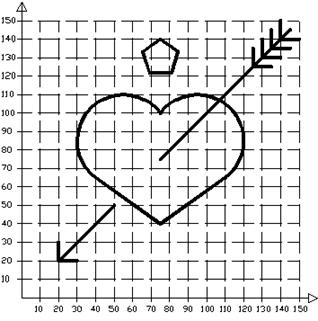
Вариант 15 Вариант 16
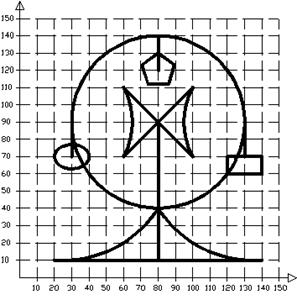
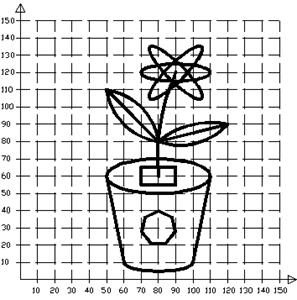
Вариант 17 Вариант 18
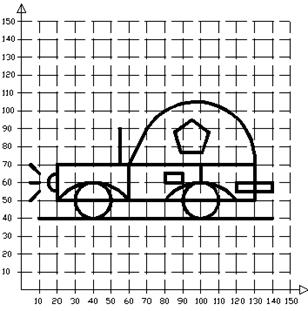
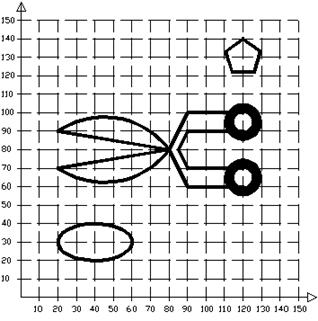
Вариант 19 Вариант 20
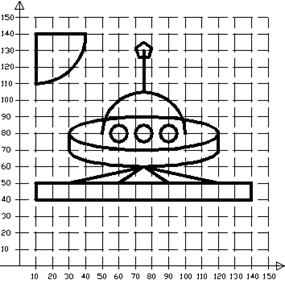

Контрольные вопросы
1. Какие функциональные зоны можно выделить на экране окна приложения AutoCAD?
2. Какое расширение имеют файлы чертежей, созданных в системе AutoCAD?
3. Как включить или выключить любую панель инструментов?
4. Как вывести на экран диалоговое окно, содержащее список выполненных команд?
5. Перечислите способы ввода команд в системе AutoCAD.
6. Как вызываются контекстные меню?
7. Перечислите способы выбора дополнительных опций в запросах команд.
8. Каким образом можно прервать любую команду?
9. Какая команда используется для восстановления ошибочно отмененных команд?
10. Для чего служит команда ОЙ?
11. Перечислите форматы ввода координат с клавиатуры.
12. Какой символ используется в качестве разделителя при задании прямоугольных координат?
13. Какой символ используется в качестве разделителя при задании полярных координат?
14. Как можно изменить формат отображения координат в строке состояния?
15. Что такое примитивы AutoCAD?
16. Какой пункт меню содержит команды построения примитивов?
17. Какая опция команды ОТРЕЗОК позволяет соединить конечную точку последнего сегмента с начальной точкой первого сегмента?
18. Какое число сторон может иметь многоугольник, созданный командой МН-УГОЛ?
19. Для чего служит опция "Сторона" команды МН-УГОЛ?
20. Какая команда используется для вычерчивания вспомогательных линий построения?
21. Каким образом можно построить биссектрису угла?
22. Какая команда служит для построения лучей?
23. Для чего служит опция "ККР" команды КРУГ?
24. Как построить окружность по трем касательным к ней объектам?
25. Какая опция построения окружностей используется по умолчанию?
26. Перечислите основные параметры эллипса.
27. Как с помощью команды построения кольца получить закрашенный круг?
28. Какая команда влияет на закрашивание колец?
29. Какая команда используется для создания точек?
30. Каким образом можно изменять способ отображения точек?
Пример выполнения лабораторной работы
Задание
Используя команды построения основных примитивов AutoCAD и ввод координат точек только с клавиатуры, вычертить изображение. Оси координат и сетку вычерчивать не нужно.
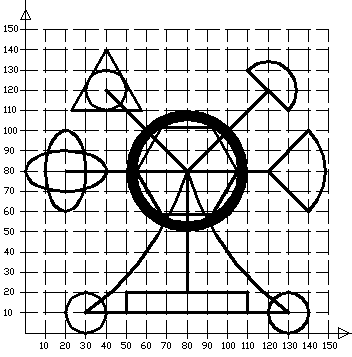
Решение
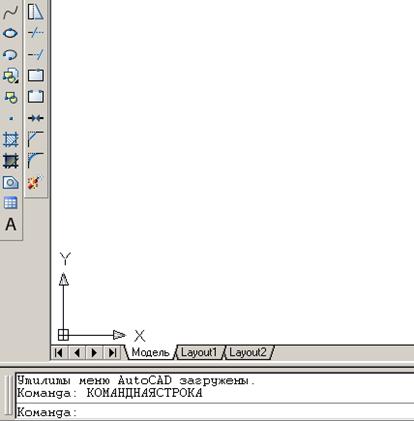
Запускаем AutoCAD и, используя панорамирование, добиваемся, чтобы точка, соответствующая началу координат, была видна в графической зоне и располагалась в ее левой нижней части (если по умолчанию это уже так, то операцию панорамирования применять не нужно).
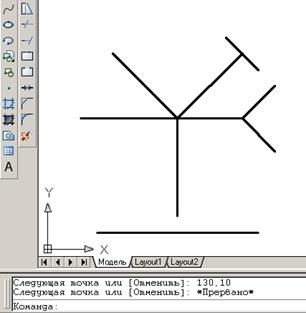
Сначала нарисуем все прямолинейные отрезки, используя команду ОТРЕЗОК .
Приведем полный текст запросов. Для повторного вызова команды ОТРЕЗОК используем клавишу <Enter>.
Команда: _line Первая точка: 20,80
Следующая точка или [Отменить]: 120,80
Следующая точка или [Отменить]: *Прервано*
Команда: ¿
ОТРЕЗОК Первая точка: 40,120
Следующая точка или [Отменить]: 80,80
Следующая точка или [Отменить]: 120,120
Следующая точка или [Замкнуть/Отменить]: *Прервано*
Команда: ¿
ОТРЕЗОК Первая точка: 110,130
Следующая точка или [Отменить]: 130,110
Следующая точка или [Отменить]: *Прервано*
Команда: ¿
ОТРЕЗОК Первая точка: 140,100
Следующая точка или [Отменить]: 120,80
Следующая точка или [Отменить]: 140,60
Следующая точка или [Замкнуть/Отменить]: *Прервано*
Команда: ¿
ОТРЕЗОК Первая точка: 80,80
Следующая точка или [Отменить]: 80,20
Следующая точка или [Отменить]: *Прервано*
Команда:
ОТРЕЗОК Первая точка: 30,10
Следующая точка или [Отменить]: 130,10
Следующая точка или [Отменить]: *Прервано*
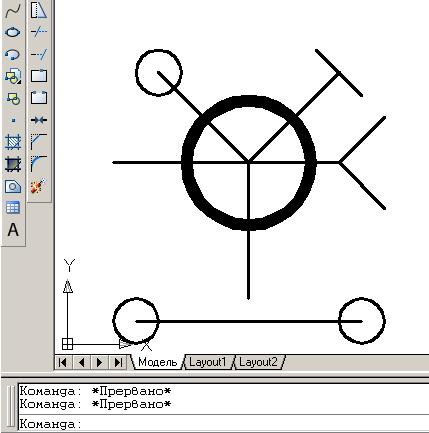
Теперь нарисуем все окружности с помощью команды КРУГ . При этом будем использовать способ по умолчанию, согласно которому сначала задается центр окружности, а затем ее радиус.
Далее нарисуем кольцо, задав с клавиатуры команду КОЛЬЦО.
Приведем полный текст запросов.
Команда: _circle Центр круга или [3Т/2Т/ККР (кас кас радиус)]: 30,10
Радиус круга или [Диаметр]: 10
Команда: ¿
КРУГ Центр круга или [3Т/2Т/ККР (кас кас радиус)]: 130,10
Радиус круга или [Диаметр] <10.0000>: 10
Команда: ¿
КРУГ Центр круга или [3Т/2Т/ККР (кас кас радиус)]: 40,120
Радиус круга или [Диаметр] <10.0000>: 10
Команда: кольцо
Внутренний диаметр кольца <0.5000>: 50
Внешний диаметр кольца <1.0000>: 60
Центр кольца или <выход>: 80,80
Центр кольца или <выход>: *Прервано*
Теперь построим многоугольники с помощью команды МН-УГОЛ . При этом будем использовать способ по умолчанию.
Далее построим прямоугольник с помощью команды ПРЯМОУГ , задав два его противоположных угла.
Далее построим эллипсы с помощью команды ЭЛЛИПС . При этом будем использовать способ по умолчанию.
Приведем полный текст запросов.
Команда: _polygon Число сторон <4>: 3
Укажите центр многоугольника или [Сторона]: 40,120
Задайте опцию размещения [Вписанный в окружность/Описанный вокруг окружности] <В>: о
Радиус окружности: 10
Команда: ¿
МН-УГОЛ Число сторон <3>: 6
Укажите центр многоугольника или [Сторона]: 80,80
Задайте опцию размещения [Вписанный в окружность/Описанный вокруг окружности] <О>: в
Радиус окружности: 25
Команда: _rectang
Первый угол или [Фаска/Уровень/Сопряжение/Высота/Ширина]: 50,10
Второй угол или [Площадь/Размеры/поВорот]: 110,20
Команда: _ellipse
Конечная точка оси эллипса или [Дуга/Центр]: 0,80
Вторая конечная точка оси: 40,80
Длина другой оси или [Поворот]: 10
Команда: ¿
ЭЛЛИПС
Конечная точка оси эллипса или [Дуга/Центр]: 20,60
Вторая конечная точка оси: 20,100
Длина другой оси или [Поворот]: 10
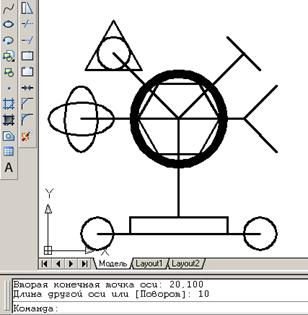
Осталось нарисовать дуги с помощью команды ДУГА . Для создания дуг, расположенных в нижней части и в верхней правой части, будем использовать способ по умолчанию (по трем точкам). Для создания дуги, расположенной в средней правой части, будем использовать способ построения по центру, начальной и конечной точкам. В этом случае в ответ на первый запрос необходимо выбрать опцию "Центр".
Приведем полный текст запросов.
Команда: _arc Начальная точка дуги или [Центр]: 30,10
Вторая точка дуги или [Центр/Конец]: 60,40
Конечная точка дуги: 80,80
Команда: ¿
ДУГА Начальная точка дуги или [Центр]: 80,80
Вторая точка дуги или [Центр/Конец]: 100,40
Конечная точка дуги: 130,10
Команда: ¿
ДУГА Начальная точка дуги или [Центр]: 110,130
Вторая точка дуги или [Центр/Конец]: 130,130
Конечная точка дуги: 130,110
Команда: ¿
ДУГА Начальная точка дуги или [Центр]: ц
Центр дуги: 120,80
Начальная точка дуги: 140,60
Конечная точка дуги или [Угол/Длина хорды]: 140,100
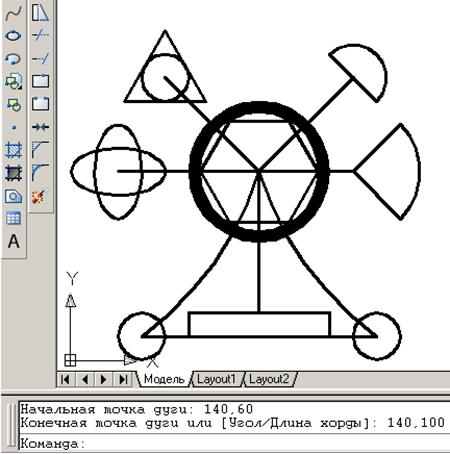
Задание выполнено.
ЛАБОРАТОРНАЯ РАБОТА № 2
Команды редактирования
Цель лабораторной работы: получение и закрепление практических навыков в использовании простейших средств обеспечения точности, в использовании возможностей системы AutoCAD по редактированию объектов чертежа.
Перед выполнением лабораторной работы необходимо:
- изучить материал слайд-лекций № 2 "Простейшие средства обеспечения точности. Настрой-ка параметров чертежа" и № 3 " Редактирование чертежей";
- изучить теоретический материал, изложенный в разделах 6, 7, 8, 9 юниты 1;
- повторить материал пункта 4.2.5 юниты 1;
- изучить методические указания, требования и рекомендации по выполнению работы, приведенные ниже.
Задание на лабораторную работу:
- используя возможности системы AutoCAD по редактированию объектов, а также простейшие средства обеспечения точности (ортогональный режим, шаговую привязку, вспомогательную сетку) и учитывая приведенные ниже требования, вычертить изображение согласно варианту (варианты заданий приведены после рекомендаций по выполнению лабораторной работы);
- дать ответы на контрольные вопросы.
Методические указания
Приведем краткий обзор возможностей системы AutoCAD, используемых при выполнении данной лабораторной работы (в круглых скобках указываются номера разделов, пунктов рабочего учебника).
Управление изображением на экране (раздел 6)
К основным командам управления изображением на экране (6.2) относятся команды преобразования векторной координатной информации в растровый формат изображения на экране (перерисовка и регенерация изображения); команда перемещения границ участка чертежа, выводимого на экран, без изменения масштаба изображения (панорамирование), команда управления масштабом чертежа на экране (зумирование). Основные команды AutoCAD по управлению изображением на экране доступны в меню ВИД, а также некоторые из них располагаются на стандартной панели инструментов.
Регенерация изображения (6.3) представляет собой процесс обновления изображения на экране монитора путем пересчета координат в базе данных чертежа из векторной формы в растровую и осуществляется с помощью команды РЕГЕН (меню ВИДÞРегенерировать).
Панорамирование (6.4) – это перемещение границ участка чертежа, выводимого на экран, без изменения масштаба изображения. Здесь много общего с работой кинооператора, который, перемещая камеру, показывает на экране те или иные части большой сцены.
Панорамирование по вертикали и горизонтали можно выполнять, используя полосы прокрутки. Для панорамирования в произвольном направлении используется команда ПАН (меню ВИДÞПанорамирование).
Команда ПАН не изменяет расположения и абсолютных размеров объектов; изменяется лишь область отображаемой части чертежа.
По умолчанию после ввода команды ПАН включается режим так называемого панорамирования в реальном времени. В этом режиме границы видимого участка перемещаются вслед за курсором мыши при удерживании нажатой левой кнопки мыши.
Для того чтобы выйти из режима панорамирования в реальном времени, нужно нажать <Enter> или <Esc>.
При выполнении операции панорамирования AutoCAD поддерживает новое устройство указания Microsoft IntelliMouse (мышь с колесиком). Для осуществления панорамирования в реальном времени необходимо удерживать нажатым колесико и перемещать мышь. В этом случае отпадает необходимость в нажатии клавиш <Enter> или <Esc> для выхода из режима панорамирования.

|
Из за большого объема этот материал размещен на нескольких страницах:
1 2 3 4 5 6 |
