


Партнерка на США и Канаду по недвижимости, выплаты в крипто
- 30% recurring commission
- Выплаты в USDT
- Вывод каждую неделю
- Комиссия до 5 лет за каждого referral
- выбрать требуемую опцию из контекстного меню объектной привязки, которое открывается щелчком правой кнопкой мыши при нажатой клавише <Shift>.
Аббревиатуры опций объектной привязки, панель инструментов "Объектная привязка" и контекстное меню объектной привязки приведены на следующем рисунке.

В подавляющем большинстве случаев пользоваться однократным режимом объектной привязки довольно утомительно. AutoCAD позволяет пользователю настроить систему таким образом, что одна или несколько опций объектной привязки будут включены постоянно до тех пор, пока пользователь сам их не выключит. Это называется установкой постоянного режима объектной привязки (11.1.4). В этом режиме не требуется каждый раз явно задавать опцию объектной привязки, достаточно один раз определить опции, которые должны быть включены постоянно, и включить постоянный режим объектной привязки.
Быстро включить или выключить постоянный режим объектной привязки можно, щелкнув левой кнопкой мыши на кнопке  в строке состояния или нажав клавишу <F3>.
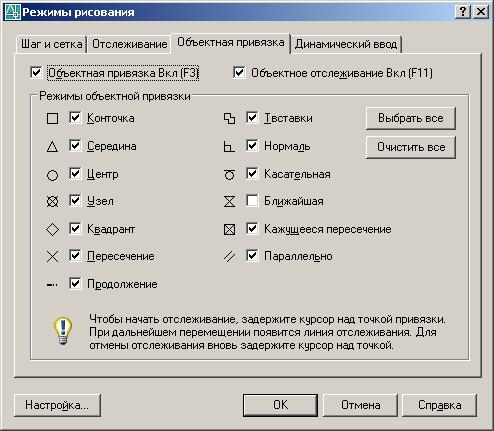
Выбор характерных точек для постоянного режима объектной привязки осуществляется с помощью вкладки "Объектная привязка" диалогового окна "Режимы рисования" (см. рисунок), которое можно открыть, щелкнув правой кнопкой мыши на кнопке в строке состояния и выбрав из контекстного меню пункт "Настройка".

В зоне "Режимы объектной привязки" перечислены все доступные в постоянном режиме опции объектной привязки: указаны их названия и приведены формы соответствующих маркеров. Пользователю необходимо установить флажки возле тех опций объектной привязки, которые предполагается включить постоянно. Кнопка "Выбрать все" позволяет поставить флажки сразу возле всех опций, кнопка "Очистить все" убирает флажки со всех опций. Отключение всех опций соответствует опции "НИЧего".
После выбора требуемых опций необходимо нажать на кнопку "ОК".
Теперь при включенном постоянном режиме объектной привязки при запросе точки AutoCAD будет автоматически отслеживать все указанные виды точек, находящиеся вблизи от курсора. Это, конечно, значительно облегчает и ускоряет процесс черчения.
Приведем некоторые рекомендации по использованию объектной привязки (11.1.5).
1. В начале работы над чертежом необходимо определить, какие опции объектной привязки будут использоваться часто, и поставить флажки возле названий таких опций на вкладке "Объектная привязка" диалогового окна "Режимы рисования". После этого можно включить постоянный режим объектной привязки, который позволит автоматически находить все выбранные виды точек.
2. В большинстве случаев для постоянного режима объектной привязки не следует выбирать опцию "Ближайшая", т. к. в этом случае AutoCAD будет автоматически предлагать произвольные точки объектов и будет затруднен выбор других опорных точек (концов, середин, центров и т. д.). Если требуется указать произвольную точку, лежащую точно на объекте, лучше выбрать однократно опцию "Ближайшая" из контекстного меню объектной привязки или с помощью панели инструментов "Объектная привязка". Также можно не выбирать опцию "Кажущееся пересечения", т. к. она полезна только при работе с трехмерными чертежами.
3. Если постоянный режим объектной привязки не предлагает желаемую точку, то в таких случаях не следует исправлять настройки постоянного режима объектной привязки, проще и быстрее для выбора требуемой опции однократно воспользоваться контекстным меню объектной привязки или панелью инструментов "Объектная привязка".
4. AutoCAD быстрее может отыскать точку пересечения, если пересекающиеся линии – непрерывные, поэтому в некоторых случаях при создании чертежа лучше пользоваться только непрерывными линиями, а при завершении работы можно установить на нужных слоях нужные типы линий.
5. При одном и том же положении курсора может быть несколько возможных точек привязки. Не перемещая курсора, можно поочередно "привязываться" к этим точкам, нажимая клавишу <Tab>.
6. В некоторых случаях включенный постоянный режим объектной привязки наоборот мешает выполнить требуемое действие, привязываясь к точкам. В таких случаях полезно временно отключить объектную привязку, щелкнув левой кнопкой мыши на кнопке в строке состояния или нажав клавишу <F3>.
Зачастую возникает необходимость указания точек, связанных с характерными точками уже существующих объектов, но не совпадающих с ними. Система AutoCAD предоставляет пользователю несколько средств автоотслеживания для решения таких задач без дополнительных построений.
Средства автоотслеживания (11.2.1) облегчают построение объектов в определенных направлениях или в определенной зависимости относительно других объектов чертежа. При включенных режимах автоотслеживания специальные временные линии отслеживания помогают выполнять точные построения.
К средствам автоотслеживания относятся полярное отслеживание, объектная привязка и объектное отслеживание.
При вычерчивании в системе AutoCAD возникают ситуации, когда такие средства автоотслеживания, как полярное отслеживание и объектная привязка сами по себе бывают бессильны.
В таких случаях можно воспользоваться наиболее мощным из средств автоотслеживания, которое имеет название объектное отслеживание (11.2.2).
Объектное отслеживание сочетает в себе возможности полярного отслеживания и объектной привязки.
Главное преимущество объектного отслеживания – большая наглядность и возможность во многих случаях обойтись без построения вспомогательных объектов.
Режим объектного отслеживания можно включить или выключить, нажав клавишу <F11> или щелкнув на кнопке  в строке состояния.
В общем случае объектное отслеживание позволяет при движении курсора автоматически отслеживать заданные направления от указанных опорных точек.
Опорной точкой может быть любая точка, полученная с помощью объектной привязки. Следовательно, для использования объектного отслеживания необходимо, чтобы был включен постоянный режим объектной привязки (нажата кнопка ) и в нем была выбрана хотя бы одна из опций, в противном случае невозможно будет выбирать опорные точки.
В качестве заданных направлений по умолчанию используются ортогональные направления (0, 90, 180, 270°) и направление нормали (перпендикуляра) (если, конечно, в постоянном режиме объектной привязки включена опция "Нормаль"). Можно настроить систему таким образом, что вместо ортогональных направлений в качестве заданных будут использоваться все направления (углы), заданные для полярного отслеживания (т. е. заданные с помощью кнопки  ). Кстати, для работы объектного отслеживания не требуется, чтобы было включено полярное отслеживание (т. е. чтобы была нажата кнопка ).
Таким образом, объектное отслеживание облегчает указание точек, которые лежат на заданных направлениях, проходящих через характерные точки объектов. Более того, с помощью объектного отслеживания можно без дополнительных построений легко находить точки пересечения заданных направлений, идущих от двух опорных точек.
Рассмотрим алгоритм использования объектного отслеживания (11.2.2.1).
Предварительно необходимо: выбрать заданные направления, а также настроить и включить постоянный режим объектной привязки; задать требуемую команду (например какую-либо команду построения объектов). Ведь объектное отслеживание всего лишь облегчает указание требуемых точек.
Для указания требуемой точки необходимо:
1) выбрать опорные точки;
2) повести курсор в направлении требуемой точки построения;
3) дождаться подсказок объектного отслеживания и убедиться, что найдена нужная точка;
4) указать найденную точку, щелкнув мышью.
Рассмотрим подробнее выбор заданных направлений (11.2.2.2).
В системе AutoCAD есть два варианта выбора заданных направлений:
1) только ортогональные направления (0, 90, 180, 270°) (этот вариант используется по умол-чанию);
2) все направления (углы), установленные для полярного отслеживания.
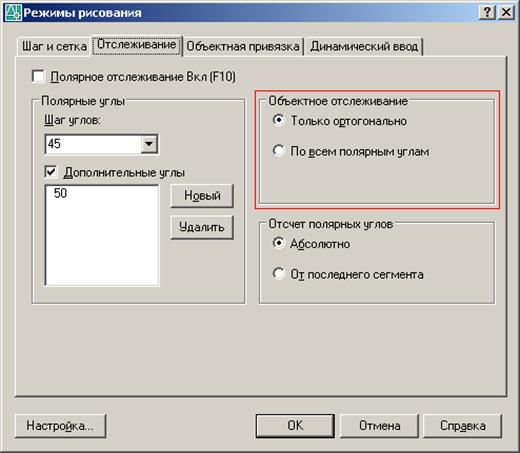
Выбрать один из двух указанных вариантов можно на вкладке "Отслеживание" диалогового окна "Режимы рисования" (см. рисунок). Для этого необходимо в области "Объектное отслеживание" установить переключатель в соответствующее положение: "Только ортогонально" или "По всем полярным углам".
Примечание. Если в постоянном режиме объектной привязки включена опция "Нормаль", то наряду с заданными направлениями будет отслеживаться направление нормали (перпендикуляра) к объекту.
Теперь рассмотрим подробнее выбор опорных точек (11.2.2.3).
Напоминаем, что выбор опорных точек возможен, только если включен постоянный режим объектной привязки и в нем выбрана хотя бы одна из опций.
Для того чтобы пометить некоторую характерную точку объекта как опорную, необходимо подвести курсор к предполагаемой точке и дождаться подсказки объектной привязки. После этого выбранная точка становится опорной: она отмечается маркером в виде небольшого знака "плюс", и от нее будут отслеживаться заданные направления. В качестве опорных одновременно может быть отмечено до семи точек.
Чтобы исключить точку из числа опорных, нужно еще раз подвести к ней курсор – тогда значок "плюс" исчезнет.
Рассмотрим подробнее подсказки объектного отслеживания (11.2.2.4).
При движении курсора вокруг выбранных опорных точек AutoCAD автоматически отслеживает заданные направления (это происходит аналогично отслеживанию опорных полярных углов).
При этом на экран выводятся временные линии отслеживания, используемые в данный момент опорные точки дополнительно отмечаются соответствующими маркерами автопривязки, ниже позиции курсора появляется всплывающая подсказка, найденная точка пересечения двух заданных направлений отмечается значком "крестик" ´.
Если на экране присутствуют все только что рассмотренные элементы, необходимо убедиться, что найдена требуемая точка, и щелчком мыши указать эту точку.
Требования к лабораторной работе
При выполнении данной работы кнопка  в строке состояния должна быть отжата.
Чертеж должен содержать два слоя: для основных линий (белый/черный цвет, непрерывный тип линий, вес линий 0.4 единицы) и для вспомогательных линий (красный цвет, пунктирный тип линий, вес линий "Обычный").
Цвет, тип и вес линий всех объектов чертежа должны быть равны значению "ПоСлою" (это значение является значением по умолчанию).
Необходимо соблюдать указанные в задании размеры. В задании приведено необходимое и достаточное количество размеров, позволяющее однозначно получить конечный результат.
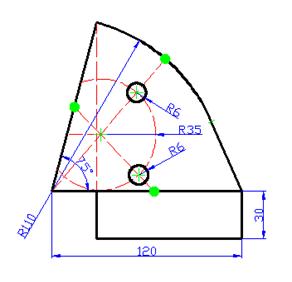
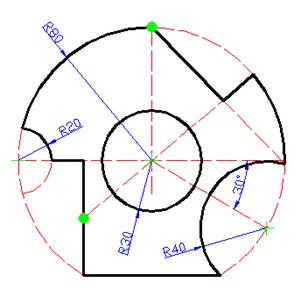
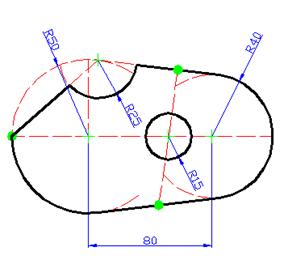
Зеленым цветом в задании нанесены маркеры центров окружностей, а также точки, соответствующие серединам отрезков, дуг или квадрантам окружностей.
Проставлять размеры, а также наносить маркеры центров и закрашенные круги, указанные зеленым цветом, не нужно.
Не допускается указание точек "приблизительно", "на глаз"! Задание должно быть выполнено без геометрических погрешностей. Для этого необходимо пользоваться объектной привязкой, а в некоторых случаях и объектным отслеживанием.
Ответы на контрольные вопросы должны быть лаконичными.
Рекомендации по выполнению лабораторной работы
Приведем некоторые рекомендации по выполнению лабораторной работы.
Перед выполнением задания необходимо внимательно изучить предлагаемое изображение, чтобы выявить порядок построения фигуры (в частности, установить, с какого элемента лучше начать черчение, так как произвольный выбор начального объекта не гарантирует успешного выполнения задания).
Начать выполнение задания рекомендуется с создания необходимых слоев, установки параметров объектной привязки и объектного отслеживания, затем нужно построить все вспомогательные линии, необходимые для получения контура основной фигуры, а потом получить основной контур частичной обводкой вспомогательных линий или переносом объектов на слой для основного контура.
Если вспомогательные линии занимают слишком много лишнего места, их рекомендуется обрезать.
При выполнении этого задания может быть полезным применение комбинированного способа указания точек – метода "направление-расстояние", когда мышь указывает направление, а расстояние вводится с клавиатуры (аналог ввода относительных полярных координат).
В случаях, когда изображение частично или полностью находится за пределами графической зоны, а также, если изображение слишком мелкое или слишком крупное, можно воспользоваться панорамированием и зумированием изображения для более комфортной работы.
Не забывайте, что при зумировании криволинейные объекты на экране могут стать ломаными (только визуально на экране). При этом может казаться, что некоторые линии не доведены до требуемой границы или пересекают ее, в то время как должны точно ее касаться. Чтобы окончательно в этом убедиться, вначале проведите регенерацию изображения.
Варианты заданий на лабораторную работу
Вариант 1 Вариант 2
Вариант 3 Вариант 4
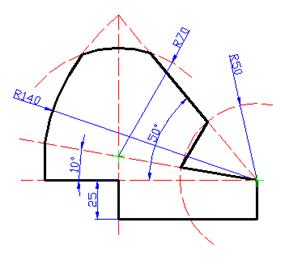
Вариант 5 Вариант 6
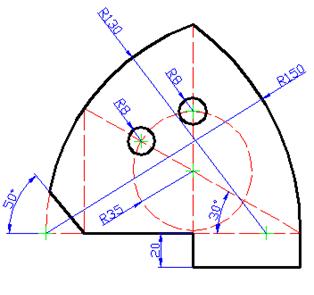
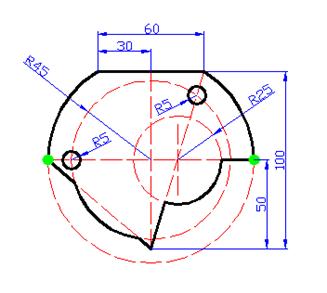
Вариант 7 Вариант 8
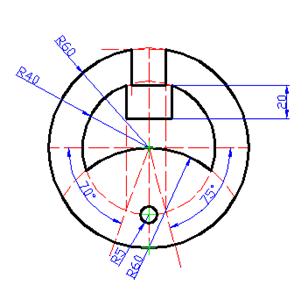
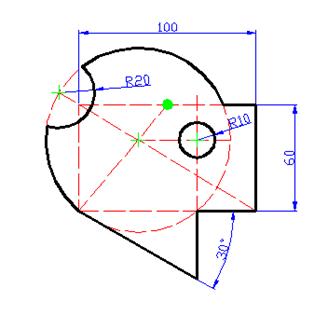
Вариант 9 Вариант 10
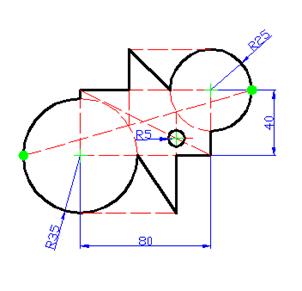

Вариант 11 Вариант 12
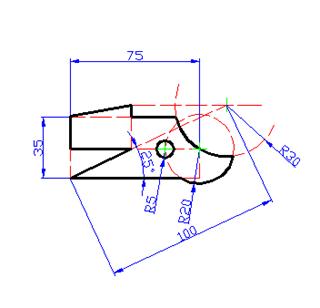
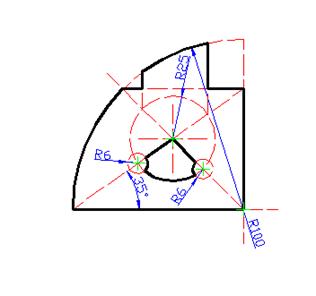
Вариант 13 Вариант 14
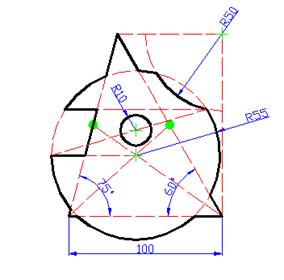
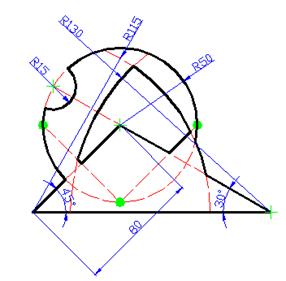
Вариант 15 Вариант 16
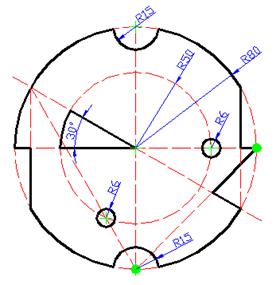

Вариант 17 Вариант 18
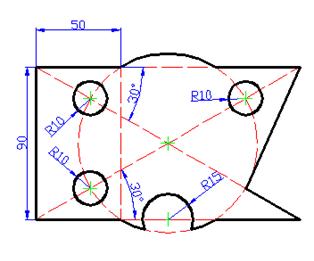
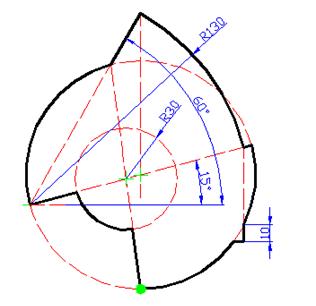
Вариант 19 Вариант 20
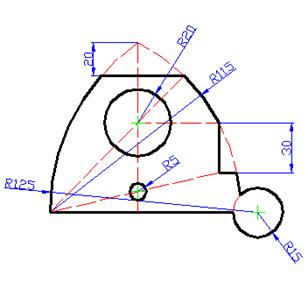
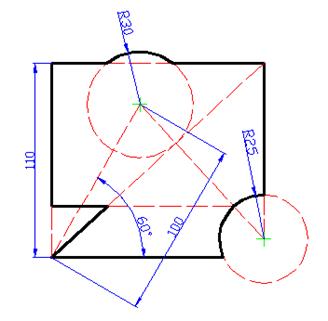
Контрольные вопросы
1. Что такое вес линий?
2. Что следует сделать, чтобы объекты отображались на экране в соответствии с их весами линий?
3. Чему равно по умолчанию значение веса линий "Обычный"?
4. Какая системная переменная позволяет задать глобальный масштаб линий чертежа?
5. Какая системная переменная позволяет задать индивидуальный (текущий) масштаб линий?
6. Сколько слоев имеется по умолчанию в любом чертеже?
7. Перечислите параметры состояния слоя.
8. Что такое заблокированный слой?
9. Перечислите способы открытия диалогового окна "Диспетчер свойств слоев"?
10. Какой слой называется текущим?
11. Как сделать слой текущим?
12. Можно ли отключить текущий слой?
13. Можно ли заморозить текущий слой?
14. Как перенести требуемые объекты на другой слой?
15. Какая команда служит для отмены изменений параметров слоев?
16. Что означает значение "ПоСлою" для цвета, типа или веса линий объекта?
17. Для чего нужна объектная привязка?
18. Для чего служит опция объектной привязки "БЛИжайшая"?
19. Перечислите элементы автопривязки.
20. Какими способами можно использовать опции объектной привязки?
21. Как вывести на экран панель инструментов объектной привязки?
22. Как вывести на экран контекстное меню объектной привязки?
23. Как быстро включать и выключать постоянный режим объектной привязки?
24. Как настраивается постоянный режим объектной привязки?
25. Какую опцию в большинстве случаев не рекомендуется выбирать для постоянного режима объектной привязки?
26. Какую форму имеет маркер автопривязки при отслеживании конечных точек объектов?
27. Какую форму имеет маркер автопривязки при отслеживании середин отрезков, дуг?
28. Возможности каких других средств автоотслеживания сочетает в себе объектное отслеживание?
29. Как быстро можно включить или выключить объектное отслеживание?
30. Как выбирать опорные точки при работе с объектным отслеживанием?
Пример выполнения лабораторной работы
Задание
Используя возможности системы AutoCAD по работе со слоями, объектной привязкой и объектным отслеживанием, вычертить следующее изображение.
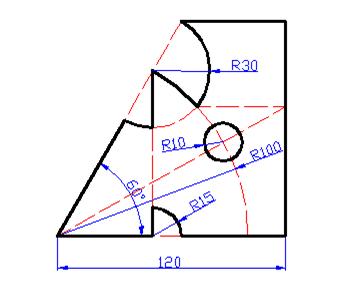
Требования
Чертеж должен содержать два слоя: для основных линий (белый/черный цвет, непрерывный тип линий, вес линий 0.4 единицы) и для вспомогательных линий (красный цвет, пунктирный тип линий, вес линий "Обычный").
Цвет, тип и вес линий всех объектов чертежа должны быть равны значению "ПоСлою" (это значение является значением по умолчанию).
Необходимо соблюдать указанные в задании размеры. В задании приведено необходимое и достаточное количество размеров, позволяющее однозначно получить конечный результат.
Зеленым цветом в задании нанесены маркеры центров окружностей, а также точки, соответствующие серединам отрезков, дуг или квадрантам окружностей.
Проставлять размеры, а также наносить маркеры центров и закрашенные круги, указанные зеленым цветом, не нужно.
Не допускается указание точек "приблизительно", "на глаз"! Задание должно быть выполнено без геометрических погрешностей. Для этого необходимо пользоваться объектной привязкой, а в некоторых случаях и объектным отслеживанием.
Решение
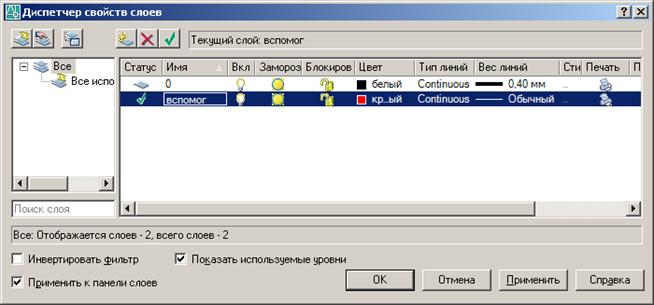
Запускаем AutoCAD, и с помощью команды СЛОЙ (меню ФОРМАТÞСлои) создаем два слоя в соответствии с требованиями. (Слой "0" – для размещения основного контура, "вспомог" – для вспомогательных линий). Первоначально оставляем для слоя "вспомог" непрерывный тип линий. Делаем текущим слой "вспомог".
Настраиваем постоянный режим объектной привязки. Для этого щелкаем на кнопке в строке состояния правой кнопкой мыши и в открывшемся контекстном меню выбираем пункт "Настройка…". В открывшемся окне выбираем все опции объектной привязки, кроме опции "Ближайшая". Такие настройки будут обеспечивать автоматическое отслеживание нужных нам точек при выполнении работы.
Включаем постоянный режим объектной привязки и объектное отслеживание, нажав кнопки и в строке состояния.
Для отображения объектов в соответствии с их весами нажимаем кнопку  в строке состояния.
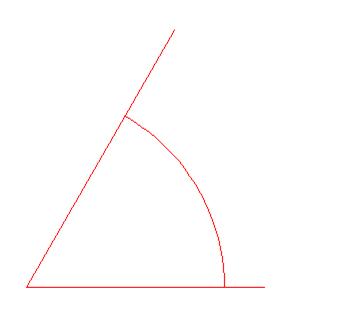
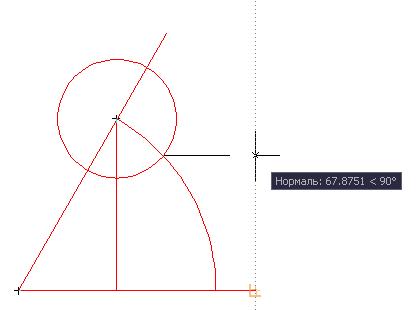
Начинаем вычерчивать изображения, начиная с правого нижнего угла. Из произвольной точки проводим горизонтальный отрезок влево длиной 120 единиц (при этом удобно включить ортогональный режим, повести мышь влево и набрать с клавиатуры "120"). Далее, не прерывая команды ОТРЕЗОК, проводим следующий сегмент под углом 60° (в данном случае удобнее задать с клавиатуры "<60", а затем мышью указать конечную точку). Далее с помощью команды КРУГ строим окружность радиуса 100 единиц с центром в левом нижнем углу. Построенную окружность обрезаем по построенным отрезкам с помощью команды ОБРЕЗАТЬ (рис. сверху).
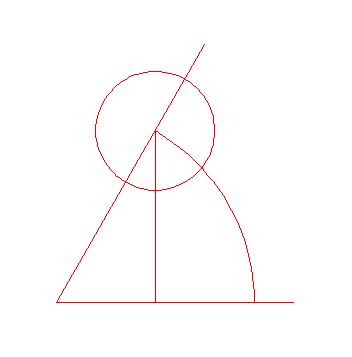
Строим окружность радиуса 30 единиц с центром в точке пересечения окружности R100 и отрезка, идущего под углом 60°. Из центра полученной окружности опускаем перпендикуляр вниз на горизонтальный отрезок (рис. снизу).
Из точки пересечения проводим горизонтальный отрезок вправо до пересечения с вертикалью, идущей из правого нижнего угла (при этом используем объектное отслеживание, т. е. после указания первой точки подводим курсор к правой нижней точке, далее, не щелкая мышью, отводим курсор и ведем его вертикально вверх; при приближении к требуемой точке возле курсора появляется подсказка, направляющий вектор, обнаруженная точка пересечения отмечается крестиком; теперь можно щелкнуть мышью, тем самым указав найденную точку) (рис. сверху).
После этого проводим отрезок из последней полученной точки в левый нижний угол (рис. снизу).
Вспомогательные линии построены, можно приступать к вычерчиванию основного контура.
Для этого делаем текущим слой "0".

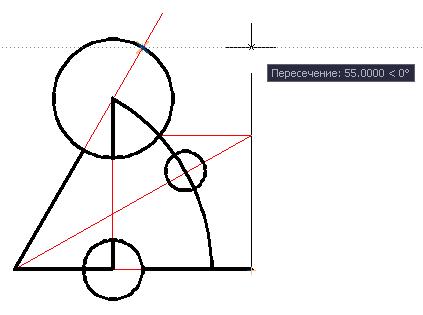
Начинаем обводить основной контур (здесь следует отметить, что для получения дуговых сегментов иногда бывает легче построить окружность, а затем обрезать ее). Для построения вертикальной линии справа и горизонтали вверху вновь воспользуемся объектным отслеживанием (рис. сверху).
После построения получаем следующее изображение (рис. снизу).
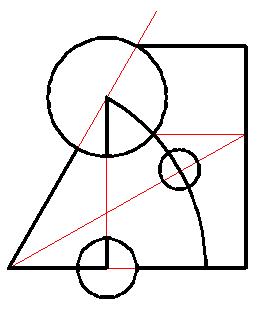
Теперь, воспользовавшись командой ОБРЕЗАТЬ, удалим ненужные части объектов. И, наконец, установим для слоя "вспомог" пунктирный тип линий.
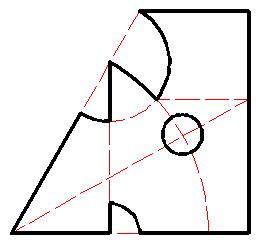
Задание выполнено.
ЛАБОРАТОРНАЯ РАБОТА № 4
Создание текстовых объектов и таблиц
Цель лабораторной работы: получение и закрепление практических навыков по созданию однострочных и многострочных текстовых объектов, таблиц; по созданию и использованию текстовых стилей и стилей таблиц.
Перед выполнением лабораторной работы необходимо:
- изучить материал слайд-лекции № 4 "Формирование текстовых объектов. Создание и ре-дактирование таблиц";
- изучить теоретический материал, изложенный в разделах 12, 13 юниты 2;
- повторить материал подраздела 9.5 юниты 1, подраздела11.1 юниты 2;
- изучить методические указания, требования и рекомендации по выполнению работы, приведенные ниже.
Задание на лабораторную работу:
- используя возможности системы AutoCAD по работе с текстовыми объектами и таблицами и учитывая приведенные ниже требования, вычертить изображение согласно варианту (варианты заданий приведены после рекомендаций по выполнению лабораторной работы);
- дать ответы на контрольные вопросы.
Методические указания
Приведем краткий обзор возможностей системы AutoCAD, используемых при выполнении данной лабораторной работы (в круглых скобках указываются номера разделов, пунктов рабочего учебника).
Формирование текстовых объектов (раздел 12)
В системе AutoCAD можно создавать два вида текстовых объектов: однострочный текст и многострочный текст. Однострочный текст удобно использовать для создания простых надписей. Многострочный текст позволяет создавать длинные надписи и обладает расширенными возможностями по оформлению и редактированию текста.
Текстовый объект в системе AutoCAD обладает следующими отличительными свойствами:
- собственно сам текст (содержимое текста);
- выравнивание текста относительно точки вставки (для однострочного) или относительно области текста (для многострочного);
- угол поворота текста;
- стиль текста (текстовый стиль), который имеет уникальное имя и хранит в себе совокупность следующих настроек: наименование шрифта текста, атрибуты шрифта (такие, как наклонный, жирный), высота текста, степень растяжения букв, угол наклона букв, параметры ориентации текста ("вверх ногами", зеркально, вертикально).
Однострочные текстовые объекты (12.1) можно создавать с помощью команды ДТЕКСТ (меню РисованиеÞТекстÞОднострочный текст).
Перед созданием текстового объекта рекомендуется сделать текущим требуемый текстовый стиль. Эту операцию проще всего осуществить, выбрав требуемый текстовый стиль из раскрывающегося списка "Управление текстовыми стилями" панели инструментов "Стили" (12.2.2.5), предварительно убедившись, что в чертеже нет выбранных текстовых объектов.
После задания команды ДТЕКСТ необходимо ответить на следующие запросы:
Начальная точка текста или [Выравнивание/Стиль]:
Высота <2.5000>:
Угол поворота текста <0>:
После указания точки вставки, высоты и угла поворота текста возле точки вставки появляется рамка для текста. По мере набора текст динамически отображается внутри рамки. Ввод текста заканчивается нажатием клавиши <Enter>. Для завершения команды ДТЕКСТ необходимо еще раз нажать клавишу <Enter>.
AutoCAD позволяет пользователю выбрать один из многочисленных способов размещения однострочного текстового объекта относительно его точки вставки, другими словами, пользователь может задать выравнивание для текстового объекта (12.1.2). Проще всего задать выравнивание для однострочного текстового объекта можно уже после его создания, воспользовавшись палитрой "Свойства" (Свойство "Выравнивание" в области "Текст").
Для редактирования содержимого текстового объекта проще всего дважды щелкнуть на его изображении левой кнопкой мыши (12.1.3).
Большинство параметров, определяющих начертание текста, хранится в так называемых текстовых стилях (12.2). Текстовый стиль – это именованный набор установок, определяющий вид текстовых объектов.
Создание текстовых стилей – часть процедуры подготовки к построению чертежа.
Подобно слоям каждый текстовый стиль:
- имеет название и определенные свойства, которые можно изменять;
- сохраняется при сохранении чертежа;
- может быть сделан текущим при необходимости;
- может быть переименован и удален.
По умолчанию в каждом чертеже имеется один текстовый стиль, который называется "Standard".
Параметры текстовых стилей (12.2.1) задаются в диалоговом окне "Текстовые стили"
(см. рисунок), которое можно открыть, выбрав пункт меню ФОРМАТÞТекстовые стили.
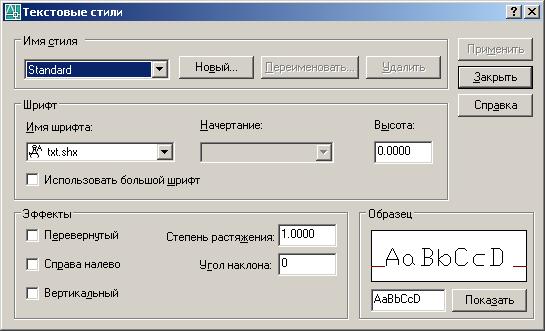
Имя стиля отображается в одноименной области окна в его левой верхней части. Имена текстовых стилей задаются при их создании. Имена рекомендуется делать осмысленными.
В области "Шрифт" указываются имя шрифта, начертание шрифта и высота шрифта.
В поле "Высота" задается высота текста. Если задана высота, равная 0.0000 (нулю), то AutoCAD будет запрашивать высоту текста при использовании команды ДТЕКСТ, т. е. такой текстовый стиль будет позволять создавать текст различной высоты.
В области "Эффекты" можно указать ориентацию, степень растяжения и угол наклона букв.
В поле "Степень растяжения" задается степень сжатия/растяжения символов по горизонтали. Значение, меньшее 1, приведет к сжатию букв, значение, большее 1, - к растяжению букв.
В поле "Угол наклона" задается угол наклона букв относительно вертикали в градусах. Значение угла наклона может лежать в диапазоне от -85 до +85 градусов. Отрицательное значение приведет к тому, что буквы будут наклонены влево.
Для создания нового стиля текста нужно нажать кнопку "Новый", после чего откроется диалоговое окно "Новый текстовый стиль", в котором нужно напечатать имя нового текстового стиля. После нажатия на кнопку "ОК" AutoCAD возвратится к диалоговому окну "Текстовые стили", где можно задать все характеристики нового текстового стиля. Теперь только что созданный текстовый стиль будет доступен в списке "Имя стиля".
Для изменения параметров текстового стиля нужно выбрать требуемый стиль из списка "Имя стиля", а затем изменить любые характеристики выбранного стиля.
После изменения требуемых параметров текстового стиля необходимо нажать на кнопку "Применить", чтобы AutoCAD запомнил внесенные изменения. Нажатие на кнопке "Закрыть" закрывает диалоговое окно "Текстовые стили". При этом последний просматриваемый перед закрытием окна текстовый стиль становится текущим.
С помощью панели инструментов "Стили" (рисунок) можно вызывать диалоговое окно "Текстовые стили", устанавливать текущий текстовый стиль, изменять стиль объектов чертежа, т. е. выполнять наиболее часто требуемые операции.
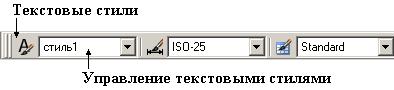
Чтобы вызвать диалоговое окно "Текстовые стили", необходимо нажать на кнопке "Текстовые стили"  .
.
Изменить текущий текстовый стиль или стиль объектов можно с помощью раскрывающегося списка "Управление текстовыми стилями".
Чтобы изменить текущий текстовый стиль, необходимо убедиться, что нет выбранных текстовых объектов, и после этого выбрать из списка требуемый текстовый стиль.
Чтобы изменить стиль объектов, необходимо предварительно выбрать требуемые текстовые объекты и после этого выбрать из раскрывающегося списка требуемый текстовый стиль.
Для создания многострочного текста (12.3) используется команда МТЕКСТ  .
.
После задания команды МТЕКСТ AutoCAD попросит задать прямоугольную область в графической зоне, в которой будет размещен многострочный текст, путем указания двух противоположных углов этой области.
После указания двух противоположных углов области текста запускается встроенный редактор многострочного текста. Редактор многострочного текста обладает широкими возможностями по созданию, редактированию и форматированию текста.
Редактор многострочного текста (12.3.3) состоит из следующих элементов (см. рисунок):
- окно (с линейкой в верхней части), в котором отображается создаваемый текст;
- панель "Формат текста", с помощью которой можно задавать исходный стиль для мно-гострочного текста и форматировать отдельные фрагменты текста.
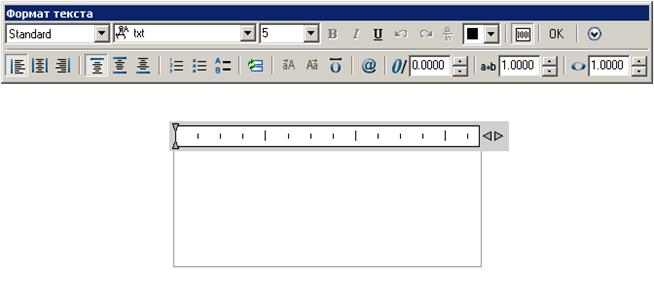
Окно с линейкой предназначено для набора и редактирования текста. Редактор многострочного текста автоматически перенесет текст на новую строку, как только будет достигнута правая граница. Если введенный текст выходит за пределы указанной рамки текста, заданная ширина и высота обозначаются пунктирной линией.
Используя стрелки в правой части линейки, можно изменять ширину окна текста. Точное значение ширины текста можно задать, щелкнув правой кнопкой мыши на линейке и выбрав пункт "Установить ширину МТекста".
С помощью списка "Стиль" можно изменить отображение всего текста целиком, задав исходный стиль для всего многострочного текста.
На следующем рисунке показаны элементы панели "Формат текста", позволяющие задать основные параметры форматирования многострочного текста (12.3.3.1).
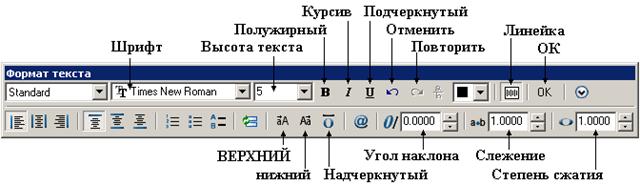
Список "Шрифт" позволяет выбрать шрифт для нового текста или изменить шрифт выделенного фрагмента.
Список "Высота текста" позволяет задать высоту символов или изменить ее для выделенного фрагмента текста. Высота задается в единицах чертежа.
Кнопка "Полужирный" включает и отключает полужирное начертание для нового или выделенного текста. Опция доступна только для символов, использующих шрифты TrueType.
Кнопка "Курсив" включает и отключает курсивное начертание для нового или выделенного текста. Опция доступна только для символов, использующих шрифты TrueType.
Кнопка "Подчеркнутый" включает и отключает подчеркивание для нового или выделенного текста.
Кнопка "Отменить" отменяет последнее действие, выполненное в редакторе многострочного текста.
Кнопка "Повторить" восстанавливает отмененные операции.
Кнопка "Линейка" позволяет включать и отключать линейку в верхней части окна редактора.
Нажатие кнопки "OK" приводит к закрытию редактора многострочного текста и сохранению всех внесенных изменений. К аналогичному результату приводит щелчок мышью в графической зоне за пределами редактора или нажатие клавиш <Ctrl>+<Enter>. Для выхода из редактора многострочного текста без сохранения изменений необходимо нажать клавишу <Esc>.
Кнопка "ВЕРХНИЙ" изменяет регистр выделенного текста на верхний (т. е. на прописные буквы).
Кнопка "нижний" изменяет регистр выделенного текста на нижний (т. е. на строчные буквы).
Кнопка "Надчеркнутый" помещает линию над выделенным текстом.

|
Из за большого объема этот материал размещен на нескольких страницах:
1 2 3 4 5 6 |
