

Партнерка на США и Канаду по недвижимости, выплаты в крипто
- 30% recurring commission
- Выплаты в USDT
- Вывод каждую неделю
- Комиссия до 5 лет за каждого referral
Интерфейс задней панели 16-канального прибора показан на Рис. 2.7:
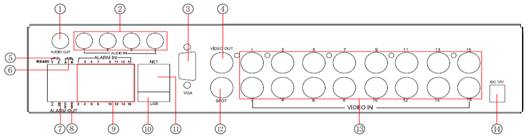
Рис. 2.7 Задняя панель 16-канального прибора
№ | Обозначение | Описание |
1 | P/Z | Соединение со speed dome |
2 | K/B | Соединение с клавиатурой |
3 | ALARM IN | Соединение с внешним сенсором 1-16 |
4 | HDMI port | Соединение с дисплеем высокого разрешения (опционально) |
5 | NET | Сетевой порт |
6 | VGA port | Выход VGA, соединение с монитором |
7 | Video out | Соединение с монитором |
8 | Video in | Видео вход, каналы 1-16 |
9 | Audio in | 4-канальный аудио вход |
10 | POWER SWITCH | Включение/выключение питания |
11 | FAN | Для охлаждения прибора (вентилятор) |
12 | + 5V and GND | +5 В и Общий |
13 | ALARM OUT | 1-канальный выход реле. Соединение с внешним сигналом тревоги |
14 | USB port | Подсоединение внешних устройств USB, в том числе USB флеш, USB HDD для резервного копирования или модернизации; или подключения USB мыши |
15 | Spot out | Соединение с монитором как выход AUX (просмотр каналов). Только видео, без работы меню |
16 | Audio out | Аудио выход, соединение с устройством для вывода звука |
17 | POWER INPUT | DC 12 В |
Таб. 2.3 Обозначения кнопок на задней панели
3.4 Пульт дистанционного управления
В ПДУ используются две батареи AAA, которые необходимо устанавливать следующим образом:
Шаг1: Откройте крышку отсека для батарей на ПДУ.
Шаг2: Поместите батареи. Пожалуйста, соблюдайте полярность (+ и -).
Шаг3: Закройте крышку отсека для батарей.
 Внимание: Проверка на неисправность осуществляется следующим образом:
1. Проверьте полярность батарей.
2. Проверьте заряд батарей.
3. Проверьте, не закрыт ли ИК сенсор.
Если ПДУ все еще не работает, пожалуйста, возьмите для проверки новый ПДУ или свяжитесь с продавцом.
Интерфейс ПДУ показан на Рис. 2.8 Пульт дистанционного управления.
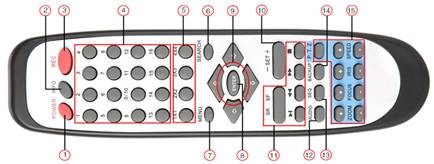
Рис. 2.8 Пульт дистанционного управления
№ | Обозначение | Описание |
1 | Power | Отключение для остановки работы программ. Производится до отключения от сети. |
2 | INFO | Сведения о DVR, например, версия программного обеспечения, сведения о HDD |
3 | REC | Для ручной записи |
4 | Цифровые кнопки | Ввод цифр или выбор камеры |
5 | Multi Screen | Для выбора режима multi screen |
6 | SEARCH | Режим поиска |
7 | MENU | Меню |
8 | ENTER | Для подтверждения выбора или настройки |
9 | Кнопки направления | Передвижение курсора при настройке или PTZ управления |
10 | +/- | Для увеличения или уменьшения значения при настройке |
11 | Воспроизведение | Для показа/перемотки вперед/назад/остановки/single frame |
12 | AUDIO | Включает звук в режиме реального времени |
13 | Auto Dwell | Режим автозадержки |
14 | BACKUP | Режим резервного копирования |
15 | Кнопки PTZ | Управление камерой PTZ: движение/увеличение/фокус/диафрагма/скорость |
Процесс работы с ПДУ для управления несколькими DVR
ID прибора – 0. При использовании ПДУ для управления одним DVR не нужно переустанавливать ID прибора, можно управлять напрямую; при управлении несколькими DVR при помощи ПДУ, пожалуйста, проделайте следующее:
Шаг1: Активируйте ПДУ для управления DVR: включите DVR: направьте ИК сенсор ПДУ на ИК приемник на передней панели, два раза нажмите кнопку 8, затем введите ID прибора (от 0 до 65535; по умолчанию – 0) цифровыми кнопками: 0-9, после этого нажмите ENTER для подтверждения.
Шаг2: Можно проверить ID прибора, для этого необходимо войти в System configuration à Basic configuration à device ID. Можно установить тот же ID прибора на других DVR. Для удобства не рекомендуется устанавливать слишком длинный ID прибора.
Шаг3: Отмена управления DVR: направьте ИК сенсор ПДУ на ИК приемник на передней панели, два раза нажмите кнопку 8, затем введите ID прибора, который необходим для отмены управления, нажмите ENTER для подтверждения. После этого Вы не сможете управлять DVR при помощи данного ПДУ.
3.5 Управление мышью
3.5.1 Подключение мыши
Прибор поддерживает USB мышь, которую подключают через порты на задней панели, пожалуйста, см. Рис. 2.8 Пульт дистанционного управления.
Внимание: Если мышь не определяется или не работает, проделайте следующее:
1. Убедитесь, что мышь подключена к порту для USB мыши, а не к порту USB данных.
2. Подключите другую мышь.
3.5.2 Использование мыши
Структура главного меню показана на Рис. 2.8 Пульт дистанционного управления.
В режиме реального времени: Двойной клик левой кнопкой на камеру для полноэкранного режима. Двойной клик для возврата к предыдущему экрану. Клик правой кнопкой для показа панели управления в нижней части экрана, см. Рис. 2.8 Пульт дистанционного управления. Здесь находятся все настройки и способы управления. Клик правой кнопкой для скрытия панели управления.
При настройке: Клик правой кнопкой для входа. Клик правой кнопкой для отмены настройки или возврата.
При необходимости ввода значения передвиньте курсор на поле и кликните. Появится окно ввода как показано на Рис.2.9. Поддерживается ввод цифр, букв и символов.
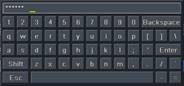
Рис. 2.9 Окно ввода
Можно поменять значение колесом мыши, например, время. Передвиньте курсор к значению и поверните колесо, когда значение начнет мигать.
Поддерживается перетаскивание мышью. Например, настройка области определения движения: кликните на необходимую область, удерживайте левую кнопку и тяните мышь для установки области определения движения. Настройка графика: удерживайте левую кнопку и тяните для настройки времени
При воспроизведении: Клик левой кнопкой для выбора опции. Клик правой кнопкой для возврата к режиму реального времени.
При резервном копировании: Клик левой кнопкой для выбора опции. Клик правой кнопкой для возврата к предыдущему изображению.
В режиме PTZ: Клик левой кнопкой для выбора кнопок управления PTZ. Клик правой кнопкой для возврата к режиму реального времени.
· Внимание: Мышь – устройство по умолчанию для всех операций за исключением особых случаев.
4 Основные инструкции
4.1 Включение/выключение питания
Прежде чем включить питание прибора, пожалуйста, проверьте надежность всех соединений.
4.1.1 Включение питания
Шаг1: подсоедините источник питания; нажмите кнопку питания рядом с входом для питания на задней панели.
Шаг2: прибор загрузится, а индикатор питания засветится синим.
Шаг3: в начале откроется окно WIZZARD(мастер настроек), в котором будут показаны сведения о временном поясе,настройке времени,конфигурации сети, конфигурации записи и управлении диском. Можно настроить здесь или обратиться к отдельным инструкциям из соответствующих глав. Если же Вы не хотите настраивать параметры в Wizard, пожалуйста, кликните на кнопку Exit для выхода.
После включения питания прибора, если нет меню или идет показ в режиме реального времени, можно выключить его долгим нажатием на кнопку ESC.
· Внимание: прибор данной серии отображает меню на мониторах VGA или BNC, если производится показ в режиме реального времени без меню, пожалуйста, сначала проверьте, есть ли меню на другом выходе, или нажмите и удерживайте кнопку ESC, после чего появится окно входа. Длительное нажатие на кнопку ESC переключает BNC и VGA выходы.
4.1.2 Выключение питания
Можно отключить питание с ПДУ, клавиатуры или мышью.
ПДУ:
Шаг1: нажмите кнопку Power, появится окно Shut down, нажмите OK, через некоторое время питание прибора отключится.
Шаг2: выдерните вилку из розетки.
Клавиатура и мышь:
Шаг1: войдите в  Menu, затем выберите значок «System Shut Down», появится окно Shut down.
Шаг2: нажмите OK, через некоторое время прибор отключится.
Шаг3: выдерните вилку из розетки.
4.2 Вход
Можно войти в систему DVR и выйти из нее. Без входа невозможно производить никакие операции, кроме изменения дисплея.
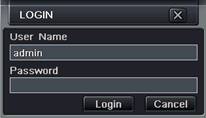
Рис. 3.1 Вход
· Внимание: имя пользователя и пароль по умолчанию: «admin» и «123456»
· Операции для смены пароля, добавления или удаления пользователя приводятся в пункте 4.7 Права доступа.
4.3 Просмотр в реальном времени
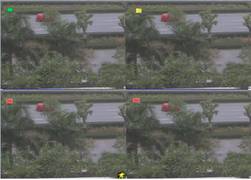
Рис. 3.2 Интерфейс просмотра в режиме реального времени
Интерпретация символов интерфейса просмотра в режиме реального времени:
Символ | Значение | Символ | Значение |
Зеленый | Ручная запись или начало записи | Красный | Запись по тревоге |
Желтый | Запись при определении движения | Фигурка | Есть движение |
4.3.1 Режим показа в реальном времени
Нажмите кнопку Play  для воспроизведения записи. См. Рис. 3.3. Можно выполнять определенные операции, нажимая кнопки на экране.
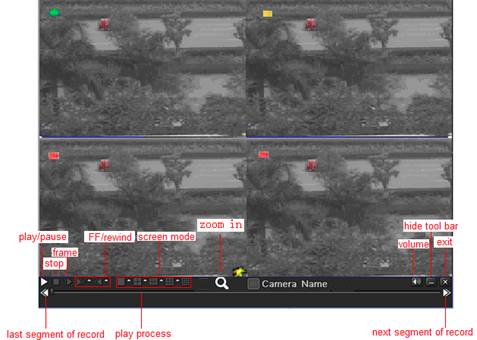
Рис. 3.3 Режим показа в реальном времени
5 Основная настройка меню
Нажмите правую кнопку мыши или кнопку ESC на передней панели, в нижней части экрана появится панель управления, см. Рис. 4.1:

Рис. 4.1 Панель инструментов главного меню
Нажмите на значок  возле режима экрана, появится окно выбора канала, как показано ниже:
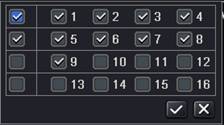
Для примера возьмем 16-канальный DVR: можно поставить галочки на 16 каналов с 1 по 16 для демонстрации изображения в режиме реального времени в произвольном порядке. Затем нажмите кнопку  для подтверждения настройки.
Нажмите кнопку Menu  , появится интерфейс, как показано на Рис. 4.2; нажмите кнопку MENU на передней панели или на ПДУ, и появится главное меню.
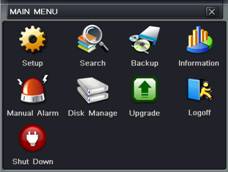
Рис. 4.2 Главное меню
Кликните на значок Setup, и появится меню настроек:
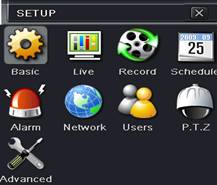
5.1 Основные настройки
Основные настройки включают три меню: Система, Дата&Время и Летнее/Зимнее
5.1.1 Система
Шаг1: войдите в System configuration à Basic configuration à System; см. Рис. 4.3:
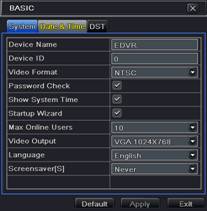
Рис. 4.3 Основные настройки – Система
Шаг2: в данном интерфейсе можно настроить имя прибора, ID прибора, формат видео, максимальное количество пользователей онлайн, видео выход, язык, скринсейвер и т. д. Определения каждого параметра даны ниже:
Имя устройства: имя данного прибора. Оно помогает дистанционно распознать прибор.
Видео формат: два режима: PAL и NTSC. Можно выбрать формат видео такой же, как у камеры.
Проверка пароля: включите опцию, необходимо ввести имя пользователя и пароль для получения прав на настройку системы.
Показывать сист. время: показывает время в режиме реального времени.
Запуск мастера: поставьте галочку, она отображает окно при загрузке с часовым поясом и настройкой времени.
Макс. Количество онлайн пользователей: указывает максимальное количество пользователей при подключении к сети.
Видео выход: разрешение: VGA 800*600, VGA 1024*768, VGA 1280*1024 и CVBS.
Важно: При переключении VGA и CVBS изменится режим меню, пожалуйста, присоедините подходящий монитор.
Language: выбор языка.
Важно: После изменения языка и видео выхода, необходимо снова войти в систему.
Screensaver: настройка времени включения скринсейвера (через 30 с, 60 с, 180 с, 300 с), если в течение указанного времени не производятся никакие действия, прибор автоматически выходит из системы и возвращается к интерфейсу Вход в систему.
5.1.2 Дата и время
Шаг1: войдите в System configuration à Basic configuration à Time & Date; см. Рис. 4.4:
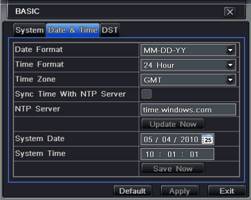
Рис. 4.4 Основные настройки – Дата и время
Шаг2: настройте формат даты, формат времени, часовой пояс; отметьте Sync Time With NTP Server и время будет обновляться автоматически; также можно настроить дату вручную.
Шаг3: кликните на кнопку По умолчанию для сброса настроек; кликните на кнопку Применить для сохранения настроек; кликните на кнопку Выйти для выхода из текущего интерфейса.
5.1.3 Летнее/зимнее время
Шаг1: войдите в System configuration à Basic configuration à DST; см. Рис. 4.5:
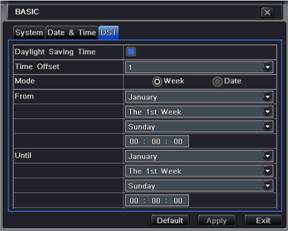
Рис. 4.5 Основные настройки – DST
Шаг2: в данном интерфейсе включите летнее время, сдвиг во времени, режим, дату начала и конца и т. д.
Шаг3: кликните на кнопку По умолчанию для возврата к настройкам по умолчанию; кликните на кнопку Применить для сохранения настроек; кликните на кнопку Выйти для выхода из данного интерфейса.
5.2 Настройка показа в реальном времени
Настройка показа в реальном времени включает четыре меню: Просмотр в реальном времени, Главный монитор, Spot и Маска.
5.2.1 Показ в реальном времени
В данном интерфейсе можно настроить имя камеры и цвета: яркость, тон, насыщенность и контраст.
Шаг1: войдите в System configuration à Live configuration à Live; см. Рис. 4.6:
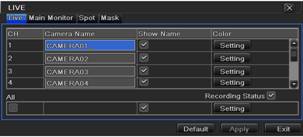
Рис. 4.6 Настройка показа в реальном времени à Режим реального времени
Шаг2: выберите имя камеры; кликните на кнопку Настройка, появится окно, как показано на Рис. 4.7:
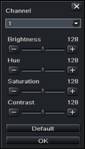
Рис. 4.7 Режим реального времени – Настройка цвета
Шаг3: в данном интерфейсе можно настроить яркость, тон, насыщенность и контраст в режиме реального времени; кликните на кнопку Default(По умолчанию) для восстановления настроек по умолчанию, кликните на кнопку OK для сохранения настроек.
Шаг4: можно настроить на всех каналах одинаковые параметры, поставьте галочку All, затем проделайте необходимые настройки.
Recording Status(состояние времени): если поставить здесь галочку, во время записи на интерфейсе режима реального времени будет отображаться маленький квадратный значок.
Шаг5: кликните на кнопку Default для восстановления настроек по умолчанию; кликните на кнопку Apply(Применить) для сохранения настроек; кликните на кнопку Exit(Выйти) для выхода из данного интерфейса.
5.2.2 Основной монитор
Шаг1: войдите в System configuration à Live configuration à Main monitor; см. Рис. 4.8:

|
Из за большого объема этот материал размещен на нескольких страницах:
1 2 3 4 5 6 7 |
