

Партнерка на США и Канаду по недвижимости, выплаты в крипто
- 30% recurring commission
- Выплаты в USDT
- Вывод каждую неделю
- Комиссия до 5 лет за каждого referral
2 Войдите в интерфейс настроек роутера, укажите порт сервера и IP адрес. Кликните на кнопку Save для сохранения настроек.
3 Войдите в браузер IE и введите зарегистрированное доменное имя http://www. abc. dyndns. tv, соединитесь с клиентом DVR.
Важно: Если значение изменится, необходимо добавить номер порта при наборе IP адреса в адресной строке IE, например, HTTP порт – 82, IP адрес: http://192.168.0.25, в браузер IE необходимо ввести такой адрес: http://192.168.0.25:82.
Описание и определение:
DDNS server | |
DDNS server | Вебсайт, предоставленный поставщиком динамического доменного имени. По выбору: www. , www. , www. andwww. |
Имя пользователя | Имя пользователя для входа на вебсайт поставщика доменного имени |
Пароль | Пароль для входа на вебсайт поставщика доменного имени |
Доменное имя | Доменное имя, которое пользователь зарегистрировал на сайте поставщика |
Интервал обновления | Интервал обновления IP адреса DVR |
5.7 Права доступа
Шаг1: войдите в System configuration à User management configuration; см. Рис. 4.33:
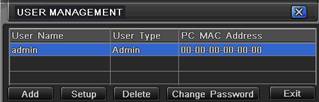
Рис. 4.33 Права доступа
Шаг2: кликните на кнопку Add, откроется окно, как показано на Рис. 4.34:
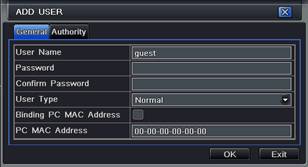
Рис. 4.34 Добавить – Общее
1 Общее: введите имя пользователя, пароль; выберите тип пользователя: обычный или продвинутый, введите MAC адрес PC; кликните на кнопку OK, данный пользователь будет добавлен в список пользователей; кликните на кнопку Exit для выхода из данного интерфейса.
Важно: если значение по умолчанию PC MAC адреса – 0, пользователь не привязан к определенному компьютеру; можно войти в DVR на связанном компьютере после настройки определенного MAC адреса.
2 Права доступа:
Шаг1: войдите в Add user à Authority(Права); см. Рис. 4.35.
Шаг2: в интерфейсе Authority отметьте определенные действия для пользователя.
Шаг3: в интерфейсе User management(Управление пользователем) кликните на кнопку Setup(Настройка) для изменения имени пользователя, типа пользователя или PC MAC адреса.
Шаг4: выберите пользователя, которого хотите удалить, затем кликните на кнопку Delete для удаления пользователя.
Шаг5: кликните на кнопку Change password(Изменить пароль) для изменения пароля; кликните на кнопку Exit для выхода из данного интерфейса.
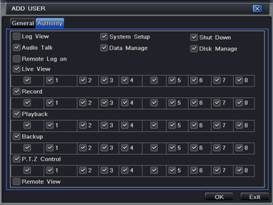
Рис. 4.35 Добавить пользователя – Права доступа
5.8 Настройка P. T.Z
Настройка P. T.Z включает два меню: Последовательный порт и Дополнительно
① Последовательный порт
Шаг1: войдите в System configuration à P. T.Z configuration à Serial port(Последовательный порт); см. Рис. 4.36.
Шаг2: отметьте Enable(Включить), настройте значение адреса, скорость передачи и протокол, согласно настройкам скорости.
Шаг3: можно настроить на всех каналах одинаковые параметры, отметьте All, затем проведите настройку.
Шаг4: кликните на кнопку Default для восстановления настроек по умолчанию; кликните на кнопку Apply для сохранения настроек; кликните на кнопку Exit для выхода из данного интерфейса.
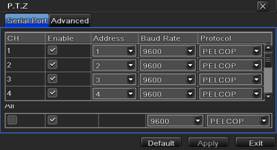
Рис. 4.36 Настройка P.T.Z – Последовательный порт
Обозначения и определения:

② Дополнительно
Шаг1: войдите в System configuration à P. T.Z configuration à Advance; см. Рис. 4.37:
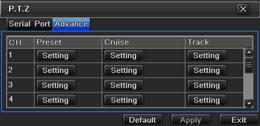
Рис. 4.37 Настройка P.T.Z – Дополнительно
Шаг2: в интерфейсе Advance, кликните на кнопку Setting(настройка), откроется окно, как показано на Рис. 4.38:
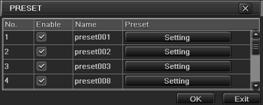
Рис. 4.38 Дополнительно – Предварительные настройки
a. в интерфейсе Preset set(настройка предустановки), кликните на кнопку Setting(Настройка), откроется окно, как показано на Рис. 4.39:
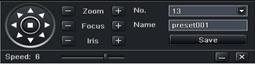
Рис. 4.39 Предварительные настройки – Настройки
b. можно управлять вращение камеры вверх, верх влево, вниз, вниз вправо, влево, влево вниз, вправо и вправо вверх, а также остановить вращение; настройте скорость вращения и увеличение, фокус и диафрагму.
c. выберите серийный номер предварительной настройки, настройте имя. Кликните на кнопку Save для сохранения настроек. Кликните на значок  для скрытия панели инструментов, кликните правой кнопкой, и она снова появится; кликните на значок
  для выхода из данного интерфейса.
d. в интерфейсе Preset кликните на кнопку OK для сохранения настроек; кликните на кнопку Exit для выхода из данного интерфейса.
Шаг3: в интерфейсе Advance кликните на кнопку Setting, откроется окно, как показано на Рис. 4.40:
a. кликните на кнопку Add для добавления траектории в список (максимально 8 траекторий); выберите траекторию, кликните на кнопку Setup(Настройка), откроется окно, как показано на Рис. 4.41:
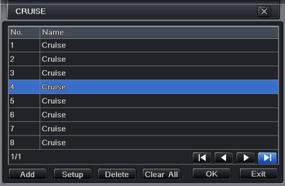
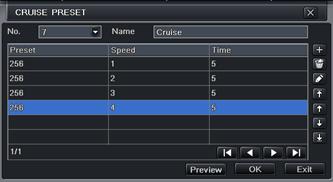
Рис. 4.40 Настройка траектории Рис. 4.41 Настройка траектории – Изменение траектории
b. кликните на значок Add  для настройки скорости и времени; выберите предварительную настройку, кликните на значок Delete
  для удаления предварительной настройки; кликните на значок Modify(Изменить)
  для изменения предварительной настройки. Кликните на значки


 для настройки предварительного положения. Кликните на кнопку Preview(Просмотр) для отображения траектории, кликните на кнопку OK для сохранения настроек, кликните на кнопку Exit для выхода из данного интерфейса.
c. выберите предварительную настройку в списке, кликните на кнопку Delete для удаления траектории; кликните на кнопку Clear all(Очистить всё) для очистки всех траекторий из списка; кликните на кнопку OK для сохранения настроек; кликните на кнопку Exit для выхода из данного интерфейса.
Шаг4: в интерфейсе Advance кликните на кнопку Set(Настройка), откроется окно, как показано на Рис. 4.42:
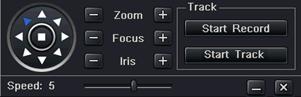
Рис. 4.42 Настройка траектории
a. можно управлять вращением вверх, вверх влево, вниз, вниз вправо, влево, влево вниз, вправо и вверх вправо, а также остановить вращение; настройте скорость вращения и увеличение, фокус и диафрагму; кликните на кнопку Start Record(Начать запись) для записи траектории PTZ, кликните на эту кнопку снова для остановки записи; кликните на кнопку Start track(старт маршрута) для воспроизведения записанной траектории, кликните на эту кнопку снова для остановки воспроизведения.
b. кликните на значок для скрытия панели инструментов, кликните на правую кнопку, и она снова появится; кликните на значок для выхода из данного интерфейса.
Шаг5: в интерфейсе Advance кликните на кнопку Default для восстановления настроек по умолчанию; кликните на кнопку Apply для сохранения настроек; кликните на кнопку Exit для выхода из данного интерфейса.
5.9 Дополнительно
Дополнительные настройки включают три меню: Reset(Сброс), Import/Export(Импорт/Экспорт и Black/White list(Чёрн./Белый список).
5.9.1 Сброс
Сбрасывает все настройки, и прибор перезагружается.
5.9.2 Импорт/Экспорт
Можно экспортировать данные в переносное хранилище для резервного копирования, а затем импортировать определенные файлы из переносного хранилища в DVR.
5.9.3 Черный/белый список
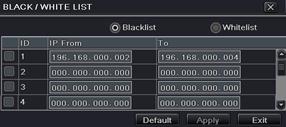
Рис. 4.43 Черный/Белый список
Здесь авторизованный пользователь может запретить определенным пользователям по IP адресам доступ к DVR или допустить пользователей с определенными IP адресами к DVR. Например, если авторизованный пользователь не хочет, чтобы пользователи с IP адресами от 196.168.000.002 до 196.168.000.004 получили доступ к DVR, авторизованный пользователь может активировать черный список, а затем внести в него данный сегмент IP адресов. После этого кликните на кнопку Apply для сохранения настроек. Если авторизованный пользователь хочет, чтобы пользователи с определенными IP адресами получили доступ, он может активировать белый список и проделать те же действия.
6 Поиск, просмотр и резервное копирование записи
Настройка поиска включает три меню: Time search(Поиск по времени), Event search(Поиск по событию) и File management(Управление файлами).
6.1 Поиск по времени
Шаг1: войдите в Search configuration à Time search; см. Рис. 5.1:
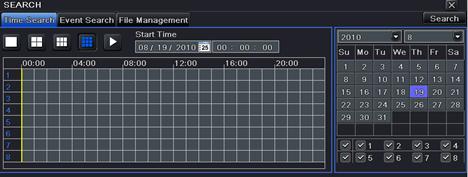
Рис. 5.1 Настройка поиска – Поиск по времени
Шаг2: выберите канал, режим экрана, подсвеченная дата на календаре означает наличие записи.
Шаг3: выберите дату, нажмите кнопку Search(Поиск), кликните на решетку времени для настройки времени начала воспроизведения или введите время воспроизведения записи вручную. Выбранное время обозначается синей решеткой.
Важно: колонки означают часы, строки – каналы.
Шаг4: кликните на кнопку Play  для воспроизведения записи; кликните на соответствующую кнопку на экране для действия:
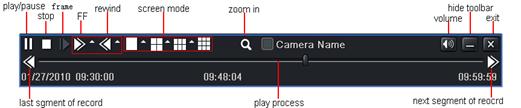
Кнопки воспроизведения
Важно: если разрешение монитора – VGA 800*600, интерфейс поиска по времени появится в виде скрытой кнопки, кликните на эту кнопку и откроется весь интерфейс.
6.2 Поиск по событию
Шаг1: войдите в Search configuration à Event search; см. Рис. 5.2:
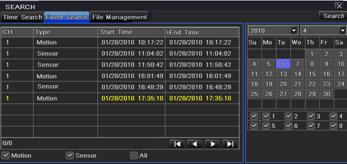
Рис. 5.2 Настройка поиска – Поиск по событию
Шаг2: кликните на кнопку Search, сведения о событии откроются в списке событий, можно выбрать дату, канал, отметить Motion9Движение), Sensor(Датчик) или All(Все).
Шаг3: кликните два раза на определенную запись для воспроизведения.
Важно: если разрешение монитора – VGA 800*600, интерфейс поиска по событию появится в виде скрытой кнопки, кликните на эту кнопку и откроется весь интерфейс.
6.3 Управление файлами
Шаг1: войдите в Search configuration à File management; см. Рис. 5-3:
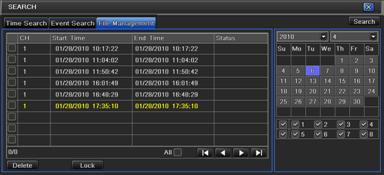
Рис. 5.3 Настройка поиска – Управление файлами
Шаг2: кликните на кнопку Search, файлы откроются в списке, где можно выбрать дату и канал.
1 Замок: выберите файл, кликните на кнопку Lock для блокировки файла, после этого файл невозможно удалить или скрыть.
2 Открыть: выберите закрытый файл, кликните на кнопку Lock для открытия данного файла.
3 Удалить: выберите открытый файл, кликните на кнопку Delete для удаления данного файла.
Шаг3: отметьте кнопку All; можно закрыть/открыть или удалить все файлы.
Шаг4: кликните два раза на открытый файл для воспроизведения.
Важно: если разрешение монитора – VGA 800*600, интерфейс управления файлами появится в виде скрытой кнопки, кликните на эту кнопку и откроется весь интерфейс.
6.4 Резервное копирование
Прибор поддерживает резервное копирование через встроенный записывающий привод SATA DVD или USB флеш, через USB порт на передней панели. Также можно произвести резервное копирование через браузер IE и Интернет. См. пункт 7.3.2 Дистанционное резервное копирование.
Шаг1: войдите в Backup configuration(Конфигурация резервного копирования); см. Рис. 5.4:
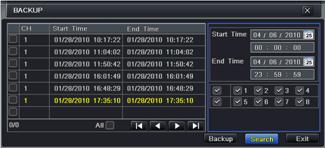
Рис. 5.4 Настройка резервного копирования
Шаг2: настройте время начала и окончания, выберите каналы, кликните на кнопку Search, сведения откроются в списке резервного копирования.
Шаг3: выберите файл или отметьте All для выбора всех файлов, кликните на кнопку Backup(Копировать), откроется окно резервного копирования.
Шаг4: в интерфейсе Backup(Копирования) можно проверить сведения о копируемых файлах, тип хранилища, тип файла и т. д. Кликните на кнопку Start(Начало) для начала резервного копирования.
Важно: если разрешение монитора – VGA 800*600, интерфейс управления файлами появится в виде скрытой кнопки, кликните на эту кнопку и откроется весь интерфейс.
7 Управление DVR
7.1 Проверка системной информации
Проверка системной информации включает пять меню: System(Система), Event(Событие), Log(Журнал), Network(Сеть) и Online user(Онлайн пользователи).
7.1.1 Системная информация
В данном интерфейсе можно проверить версию аппаратного обеспечения, версию MCU, версию ядра, ID прибора и т. д.
7.1.2 Информация о событиях
В данном интерфейсе можно проверить события по дате.
Важно: если есть совпадающие файлы, возле ID канала покажется значок +.
7.1.3 Информация о журнале регистрации
В данном интерфейсе можно проверить информацию в журнале регистрации по дате.
Можно экспортировать файлы в переносное хранилище в качестве резервного копирования.
7.1.4 Информация о сети
В данном интерфейсе можно проверить параметры сети.
7.1.5 Информация о соединении
В данном интерфейсе можно проверить текущие соединения пользователей.
Обновить: обновляет текущий интерфейс.
Разъединить: администратор может отсоединить клиентский терминал, и его PC не получит доступ к прибору 5 минут.
7.2 Ручной сигнал тревоги
В данном интерфейсе можно проверить параметры ручного сигнала тревоги.
7.3 Управление диском
Шаг1: войдите в интерфейс Управление HDD.
Важно: пожалуйста, отформатируйте жесткий диск перед первой записью. Без форматирования информация о емкости диска будет некорректной.
Шаг2: кликните на кнопку Refresh(Обновить) для обновления информации о диске; настройте состояние диска, затем кликните на кнопку Apply для сохранения настроек.
Шаг3: выберите жесткий диск, кликните на кнопку Format для начала форматирования.
Важно: все записанные файлы на жестком диске после форматирования будут стерты.
7.4 Модернизация
В настоящее время поддерживается только обновление через USB. Возьмите у продавца ПО, когда появится новая версия, и убедитесь, что она подходит для DVR. Можно проверить сведения в Управлении диском.
Обновление ПО: нужно скопировать ПО на переносное USB устройство. Затем подсоединить его к USB порту. Войдите в Menu à Upgrade(Обновление), отобразится название ПО, выберите ПО и кликните на кнопку Upgrade(Обновить) для начала обновления. Пожалуйста, подождите перезагрузки системы. Пожалуйста, не выключайте питание во время обновления.
7.5 Выход
Кликните на значок Log off(Выйти из системы) , откроется окно выхода, кликните на кнопку OK, будет произведен выход из системы. Если хотите войти снова, кликните на значок  для входа и введите имя пользователя и пароль.
8 Дистанционное наблюдение
8.1 Доступ к DVR
Для дистанционного наблюдения DVR необходимо подключить к LAN или Интернету. Затем активируйте сетевой сервер в приборе. Пожалуйста, см. пункт 4.6 Настройка сети.
Прибор поддерживает браузер IE, клиентское ПО (не установлено). Кроме того, он поддерживает систему XP и Vista.
8.1.1 LAN
Шаг1: введите IP адрес, подсеть, шлюз. При использовании DHCP, пожалуйста, активируйте DHCP в DVR и в роутере. Войдите в Menu – Information – Network, где можно проверить конфигурацию сети DVR.
Шаг2: войдите в Video9Видео) для настройки параметров сетевого видео, в том числе разрешения, потока и т. д.
Шаг3: откройте браузер IE на компьютере в той же LAN. Введите IP адрес DVR в адресное поле IE и нажмите Enter(Ввод).
Шаг4: IE загрузит ActiveX автоматически. Затем откроется окно, в которое необходимо ввести имя пользователя и пароль.
Шаг5: введите имя и пароль правильно и нажмите Enter. Изображение будет такое, как показано ниже.
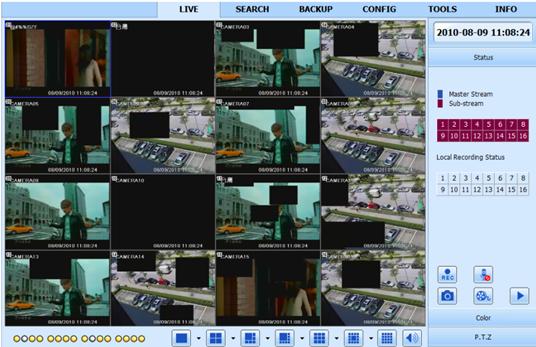
Рис. 7.1 Вид в браузере IE
 Внимание: если HTTP порт не 80, необходимо добавить номер порта после IP адреса. Например, HTTP порт – 82, необходимо ввести такой IP адрес: 192.168.0.25:82.
Имя пользователя и пароль здесь те же, что и в DVR. По умолчанию – admin и 123456.
8.1.2 WAN
Существует два способа подключения DVR к Интернету.
1. Подсоедините DVR к Интернету через роутер или виртуальный сервер.
Шаг1: введите IP адрес, подсеть, шлюз. При использовании DHCP, пожалуйста, активируйте DHCP в DVR и в роутере.
Шаг2: войдите в Video для настройки видеопараметров сети, в том числе разрешения, потока и т. д.
Шаг3: введите IP адрес и номер порта в настройке Virtual Server роутера или виртуального сервера.
Внимание: Блок ввода может отличаться у различных роутеров и серверов, пожалуйста, проверьте свой роутер вручную.
Если пользователь хочет использовать динамическое доменное имя, необходимо запросить доменное имя у сервера DDNS при поддержке DVR или роутера. Затем добавьте его в DVR или роутер.
В настоящее время прибор поддерживает только www. , www. , www. и www. .
Сведения о роутере ищите в руководстве пользователя для роутера.
Шаг5: откройте браузер IE, введите IP адрес или динамическое доменное имя и нажмите Enter. Если HTTP порт не 80, добавьте номер порта после IP адреса или доменного имени.
Шаг6: IE загрузит ActiveX автоматически. Затем откроется окно для ввода имени пользователя и пароля.
Шаг7: введите имя и пароль правильно, и нажмите Enter для просмотра.
Внимание: Если Вы не можете загрузить и установить ActiveX, пожалуйста, см. Ошибка: источник перёкрестной ссылки не найден Частые вопросы, вопрос 7.
2. Подсоедините DVR напрямую к Интернету.
Шаг1: введите IP адрес, подсеть, шлюз, полученные у провайдера. При использовании ADSL, пожалуйста, введите имя пользователя и пароль и нажмите OK. DVR соединится с сервером и покажет Сonnection succeeds(Подключение выполнено).
Шаг2: далее повторите шаги 4-7, указанные для подключения выше.
8.2 Интерфейс дистанционного просмотра в режиме реального времени
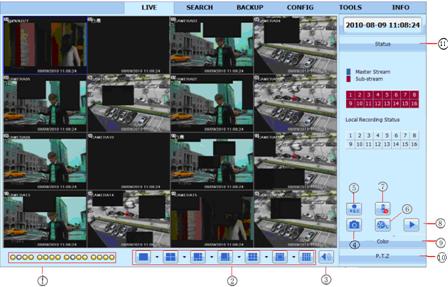
Рис. 7.2 Интерфейс дистанционного просмотра в режиме реального времени
Символы и объяснения:
① | Индикатор канала | ② | Режим экрана | ③ | Громкость |
④ | Снимок | ⑤ | Запись вручную | ⑥ | Запись в IE |
⑦ | Переговоры | ⑧ | Воспроизведение | ⑨ | Цвет |
⑩ | Управление PTZ | ⑪ | Статус |
Важно: кликните на кнопку  для записи вручную, и файл будет сохранен на PC пользователя.
Режим экрана:
Кликните на значок  возле режима экрана, откроется окно для выбора каналов, как показано ниже:
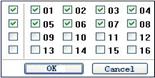
Рис. 7.3 Выбор канала
Для примера показан 8-канальный DVR: можно отметить каналы с 1 до 16 в произвольном порядке для отображения в режиме реального времени, максимум 8 каналов. Затем кликните на кнопку OK для подтверждения настройки.
Снимок
Кликните на значок Snap  , система автоматически сделает снимок и сохранит его на компьютер.
Необходимо настроить путь для сохранения в интерфейсе Remote Preview à Configuration à Local configuration.
Регулировка цвета:
Передвиньте ползунок для регулировки яркости, контраста, тона и насыщенности. Кликните на кнопку Default для восстановления настроек по умолчанию
Buttons | Description |
| Передвиньте ползунок для регулировки яркости канала |
| Передвиньте ползунок для регулировки контраста канала |
| Передвиньте ползунок для регулировки насыщенности канала |
| Передвиньте ползунок для регулировки тона канала |
| Кликните на эту кнопку для восстановления значения яркости, контраста, насыщенности и тона по умолчанию |
| Сохранение настроек |






Управление PTZ
Пожалуйста, сначала подсоедините поворотную камеру к прибору через RS485, убедитесь, что протокол камеры поддерживается прибором и настройте параметры вручную. Можно поворачивать камеру вверх, вниз, вправо, влево или остановить движение в Control Center, настроить скорость поворота, диафрагму и увеличение, фокус и т. д.
Обозначения кнопок:
Кнопка | Описание |
|
|
| Передвиньте ползунок для регулировки скорости вращения. |
| Кнопка диафрагмы. Кликните на кнопку |
| Кнопка увеличения. Кликните на кнопку |
| Кнопка фокуса. Кликните на кнопку |
| К предварительным настройкам |
| Выберите автотраекторию |
| Траектория |
| Автосканирование |

 означает поворот вверх.
  означает поворот влево.
  означает поворот вправо.
  означает поворот вниз.
  означает поворот влево вниз.
  означает поворот вправо вниз.
  означает поворот влево.
  означает поворот вправо.
  означает остановку вращения.

 возле кнопки диафрагмы для осветления. Кликните на кнопку
  возле кнопки диафрагмы для затемнения.
 для увеличения изображения с данной камеры. Кликните на кнопку
  для уменьшения изображения с данной камеры.
 для уменьшения фокусного расстояния.



Кликните правой кнопкой мыши на интерфейсе режима реального времени, появится меню, как показано ниже.

|
Из за большого объема этот материал размещен на нескольких страницах:
1 2 3 4 5 6 7 |
