

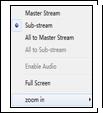
Рис. 7.4 Меню по клику правой кнопкой
Поток: DVR поддерживает основной и дополнительный поток. У основного потока выше «скорость», максимально 25 FPS (PAL)/30 FPS (NTSC) для каждого канала, но необходима более высокая ширина канала сети; у второго потока «скорость» ниже, максимально 6 FPS (PAL)/7 FPS (NTSC) для каждого канала, необходима меньше ширина канала. Можно выбрать поток согласно ширине канала.
All to master/sub stream: настройте все каналы на основной поток или дополнительный поток.
Включить аудио: активирует или отключает звук.
Во весь экран: изображение откроется во весь экран, панель инструментов будет скрыта; два раза кликните левой кнопкой мыши или кликните правой кнопкой мыши для возврата.
Увеличение: электронное расширение экрана на одном канале.
Кликните левой кнопкой мыши на канал, который необходимо увеличить; кликните правой кнопкой мыши, выберите кнопку Zoom in(Увеличение) и затем кликните левой кнопкой мыши для увеличения изображения. Нажмите левую кнопку мыши для перетаскивания курсора, можно рассмотреть изображение. Два раза кликните левой кнопкой мыши для выхода. Кликните правой кнопкой мыши для возврата в основной интерфейс.
8.3 Дистанционный просмотр и резервное копирование
8.3.1 Дистанционный просмотр
Кликните на кнопку  для входа в интерфейс воспроизведения записи, см. Рис. 7.5.
Выберите дату записи и канал; два раза кликните на имя файла в списке, можно воспроизвести файл и просмотреть изображение.
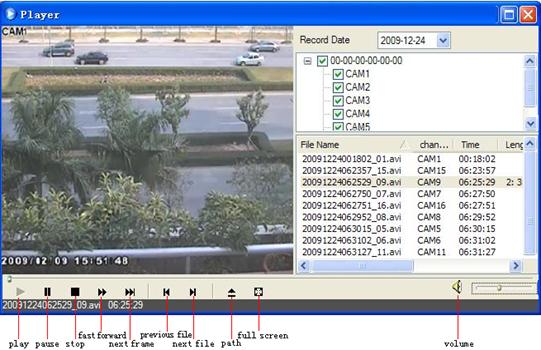
Рис. 7.5 Интерфейс воспроизведения записанного файла
DVR поддерживает дистанционный поиск по времени, поиск по событию и управление файлами.
Поиск по времени:
Шаг1: войдите в Search à Time search; см. Рис. 7.6:
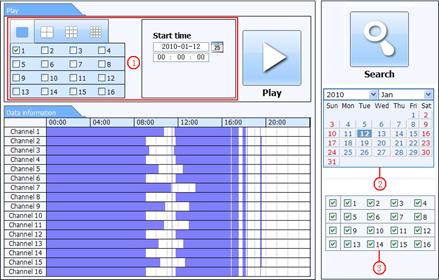
Рис. 7.6 Интерфейс поиска по времени
Шаг2: кликните на кнопку Search. Сведения о записи появятся в списке; подсвеченные даты в области ② означают наличие записи, кликните на дату; выберите каналы в области ③.
Шаг3: можно настроить время воспроизведения и режим экрана в области ①.
Шаг4: выберите определенную запись из списка, кликните на кнопку Play для воспроизведения.
Шаг5: кликните на соответствующие кнопки в интерфейсе; можно перемотать, поставить на паузу, изменить режим канала и т. д., см. Рис. 7.7:
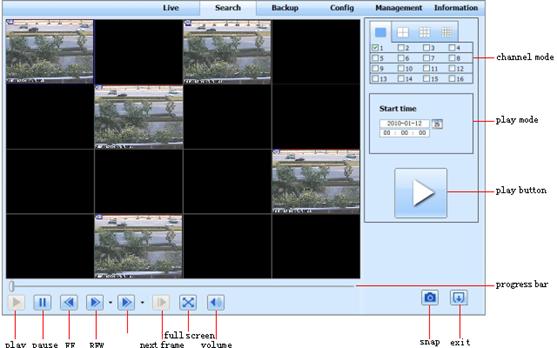
Рис. 7.7 Воспроизведение в поиске по времени
Поиск по событию:
Шаг1: войдите в Search à Event search; см. Рис. 7.8:
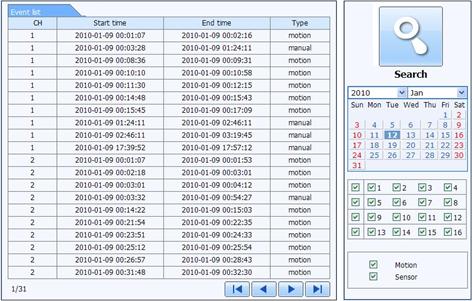
Рис. 7.8 Интерфейс поиска по событию
Шаг2: кликните на подсвеченные даты и выберите каналы записи и затем отметьте тип события: движение и датчик, кликните на кнопку Search.
Шаг3: события отобразятся в списке, два раза кликните на определенную запись для воспроизведения.
Управление файлами
Шаг1: войдите в Search à File management; см. Рис. 7.9:
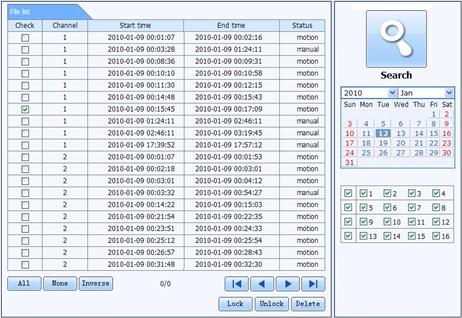
Рис. 7.9 Интерфейс управления файлами
Lock(Блокировать): выберите определенный файл из списка, кликните на кнопку Lock для блокировки файла, который теперь невозможно удалить или перезаписать.
Unlock(Разблокировать): выберите заблокированный файл, кликните на кнопку Unlock для открытия файла.
Delete(Удалить): выберите открытый файл, кликните на кнопку Delete для удаления из списка.
8.3.2 Дистанционное резервное копирование
Кликните на кнопку Backup для входа в интерфейс, см. Рис. 7.10:
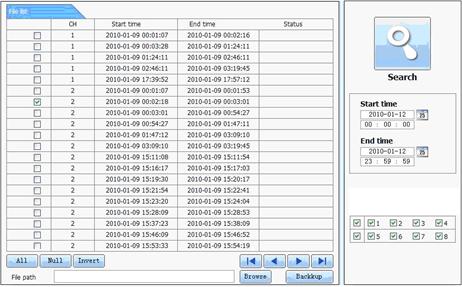
Рис. 7.10 Интерфейс дистанционного резервного копирования
Шаг1: выберите каналы, настройте время начала и конца, затем кликните на кнопку Search, сведения о файле отобразятся в списке.
Шаг2: выберите резервное копирование, кликните на кнопку Browse для настройки пути, а затем кликните на кнопку Backup(Кпировать) для начала резервного копирования. Копированные файлы будут сохранены на PC пользователя.
8.4 Дистанционная настройка системы
Можно дистанционно настроить параметры прибора. Функции дистанционной настройки включают: основные настройки, настройки режима реального времени, настройки записи, настройки расписания, настройки сигнала тревоги, конфигурацию сети, настройки PTZ и пользователя. Необходимо сначала выбрать пункт в списке меню слева, а затем настроить параметры. Если один пользователь настраивает параметры определенного пункта, другие не могут настраивать их же. Кликните на кнопку Config(Конфигурация) для входа в интерфейс, как показано на Рис. 7.11:
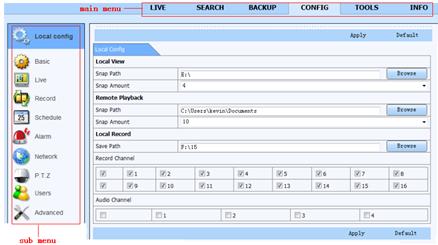
Рис. 7.11 Настройка дистанционного меню
Списки и опции меню каждого пункта схожи с DVR. Пожалуйста, см. пункт 3 Основные инструкции.
Кликните на кнопку Apply для сохранения настроек; кликните на кнопку Default для восстановления настроек по умолчанию.
8.5 Дистанционное управление
Дистанционный поиск информации
Система автоматически запишет состояние и действия во время работы. Можно посмотреть сведения, например, имя пользователя, IP адрес и т. д. Войдите в INFO → Log, здесь можно настроить время для просмотра журнала регистрации, как показано ниже:
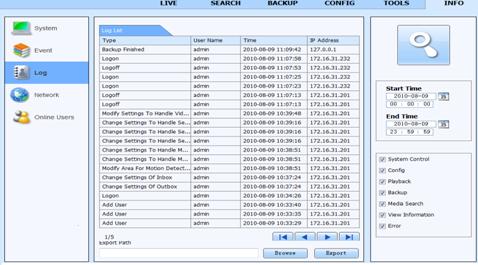
Рис. 7.12 Дистанционный поиск информации
9 Наблюдение по мобильному телефону
DVR поддерживает наблюдение по мобильному телефону iPhone, Gphone, BlackBerry или смартфон с ОС Windows mobile и Symbian. В то же время он поддерживает 3G network. Рекомендуем Dopod D600 (WM5) и Dopod S1 (WM6), которые прекрасно работают с DVR.
Для наблюдения по мобильному телефону необходимо сначала активировать сеть на DVR, см. пункт 4.6 Настройка сети. Также необходимо просмотреть инструкции к мобильному клиенту и двум ОС.
9.1 Телефоны с Windows mobile
Шаг1: сначала активируйте доступ в сеть на мобильном телефоне, а затем запустите Internet Explorer. Введите адрес сервера, и соединение установится, как показано ниже:
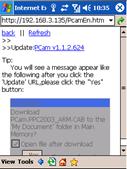
Шаг2: кликните на название программы. Откроется окно:
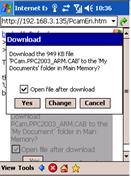
Шаг3: кликните Yes для начала загрузки и установки.
Шаг4: PCam откроется автоматически после установки.
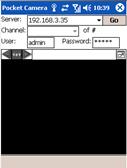
Шаг5: введите адрес сервера, ID и пароль в поля Server, User и Password соответственно, а затем кликните Go для входа на сервер. При получении доступа возникнет изображение.
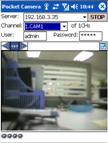
Шаг6: камера 1 – это канал по умолчанию после входа. Измените канал в выпадающем меню Channel:
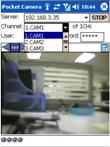
 Внимание: Имя пользователя и пароль те же, что и в DVR. По умолчанию – admin и 123456.
9.2 Телефоны с Symbian
Пожалуйста, используйте смартфоны с версией Symbian, которую поддерживает прибор.
Шаг1: сначала активируйте доступ в сеть а мобильном телефоне. Затем откройте браузер.
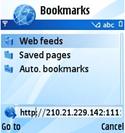
Шаг2: ведите IP адрес сервера DVR в новую закладку. Кликните на данную закладку для соединения с DVR.
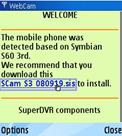
Шаг3: откроется окно приветствия. Кликните на название ПО для загрузки.
Шаг4: после загрузки откроются окна безопасности и спросят об установке. Кликните YES.
Шаг5: по завершении в системном меню появится значок Scam.
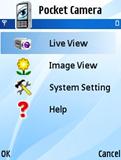
Шаг6: запустите программу Scam. Откроется рабочий интерфейс.
Live view: для режима реального времени.
Image view: для проверки изображений, сделанных в режиме реального времени.
System setting: настройки входа и сигнала тревоги.
Help: указатели функций и помощь.
Шаг7: кликните System setting – Login Setting для входа в интерфейс.
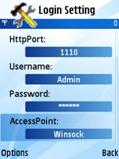
Шаг8: введите адрес сервера, ID и пароль соответственно. Затем сохраните.
Внимание: Пункт Access может отличаться в различных странах в зависимости от провайдера.
Шаг9: выберите Live View, произойдет соединение с сервером и появится изображение.
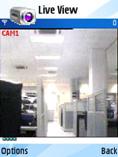
Внимание: имя пользователя и пароль такие же, как и в DVR. По умолчанию – admin и 123456.
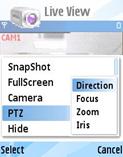
Шаг10: в Live View, можно делать снимки, изменять каналы и управлять PTZ.
9.3 Установка программ для iPhone
1. iPhone
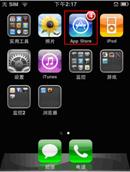
Шаг1: откройте App Store на iPhone.
Шаг2: активируйте Search  для поиска SuperCam.
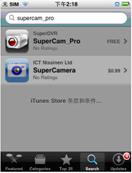
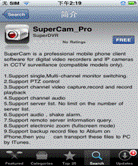
Шаг3: кликните SuperCam, войдите в интерфейс Introduce, а затем кликните FREE, появится INSTALL.
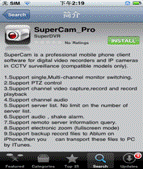
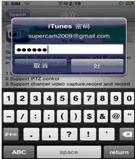
Шаг4: введите пароль iTunes Store и нажмите OK, программа установится автоматически.
Важно: Если пользователь работает первый раз, пожалуйста, введите ID пользователя; если аккаунта Store нет, необходимо его создать.
2. Установка через PC
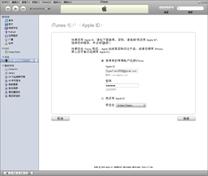
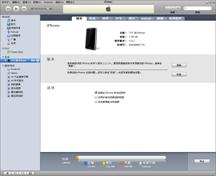
Шаг1: установите iTunes store на PC, а затем войдите.
Шаг2: подсоедините iPhone к PC.
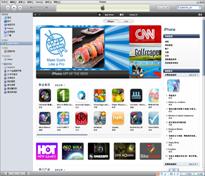

Шаг3: активируйте Search  для поиска SuperCam.
Шаг4: кликните на кнопку Free application.
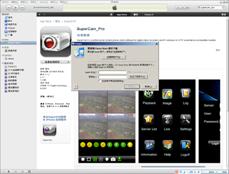
Шаг5: введите ID и пароль Apple, затем кликните Acquire.
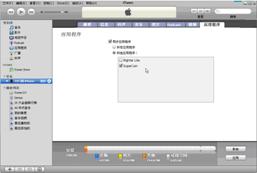
Шаг6: отметьте Synchronously apply program и SuperCam, а затем кликните на кнопку Apply.
Инструкции для работы SuperCam 2.12 (iPhone)
1. Войдите в интерфейс
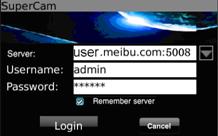
Введите IP адрес сервера (или доменное имя), имя пользователя и пароль.
Кликните Remember server для сохранения настроек; кликните на кнопку  и быстро введите сохраненные адрес сервера, имя пользователя и пароль.
2. Главный интерфейс

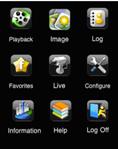
3. Интерфейс режима реального времени
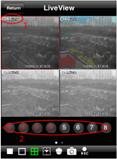
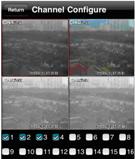
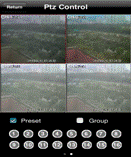
Область 1 | Текущий канал | Область 2 | Статус канала |
| Переключение каналов |
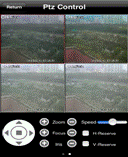
| PTZ, кликните для переключения к интерфейсу, который показан на Рис. 2 |
| Снимок |
| Запись |
| Закрыть видео текущего канала |
| Звук в режиме реального времени |
| Переключение к одному изображению |
| Переключение к четырем изображениям |
| Поворот PTZ вверх |
| Поворот PTZ вниз |
| Поворот PTZ влево |
| Поворот PTZ вправо |
| Остановка вращения PTZ |
| Увеличение/фокус/диафрагма |
| Уменьшение/фокус/диафрагма | Preset | Выбрать предварительные настройки |
Group | Настроить траекторию | Speed | Скорость поворота PTZ |
H-Reserve | Горизонтальный резерв | V-Reserve | Вертикальный резерв |


4. Интерфейс просмотра изображения
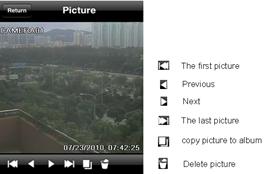
5. Интерфейс воспроизведения записи
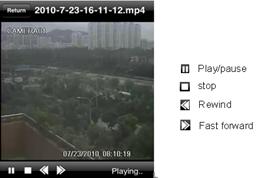
Кликните на записанный файл для воспроизведения.
6. Интерфейс списка серверов
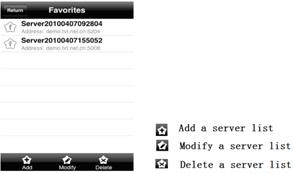
7. Интерфейс настроек
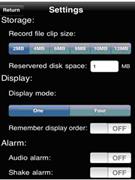
Основные параметры для настройки видео на мобильном телефоне:
Record file clip size: размер отдельного видео. Если размер видео больше указанного, начинается новый видео файл.
Reserved disk space: зарезервированная емкость SD Card. Если емкость диска меньше указанной, видео остановится.
Настройки дисплея:
Display mode: можно выбрать один дисплей или четыре.
Remember display order: можно выбрать, запоминать порядок следования дисплеев или нет.
Alarm config: выбрать звуковой сигнал. Если возникает потеря видеосигнала/срабатывает датчик/определяется движение, звучит звуковой сигнал. Выбрать вибросигнал. Если возникает потеря видеосигнала/срабатывает датчик/определяется движение, срабатывает вибросигнал.
8. Интерфейс показа сведений
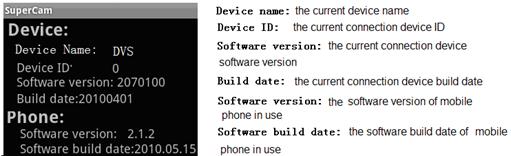
9.4 Установка и работа для Android
Установка ПО
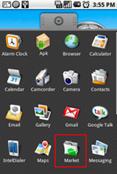
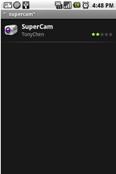
Шаг1: запустите Google Market Шаг2: найдите SuperCam
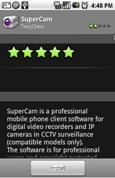
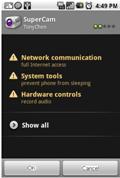
Шаг3: нажмите Install Шаг4: кликните на кнопу OK
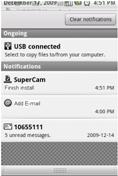
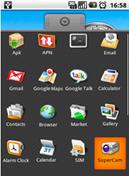
Шаг5: можно просмотреть загрузку и установку в уведомлениях; после загрузки ПО устанавливается автоматически.
Вход
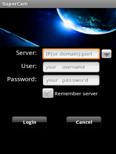
Введите IP адрес сервера (или доменное имя), ID пользователя и пароль.
Кликните Remember server для сохранения настроек; кликните на кнопку для быстрого ввода сохраненного адреса сервера, имени пользователя и пароля.
Главное меню
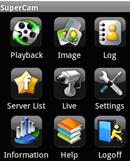
【Playback】 | Воспроизведение записанного файла | 【Image】 | Просмотр изображения | 【Live】 | Просмотр в режиме реального времени |
【Log】 | Запись в журнал регистрации | 【Server List】 | Список прибора | 【Settings】 | Настройка ПО |
【Information】 | Просмотр сведений о приборе | 【Help】 | Центр помощи по ПО | 【Logoff】 | Выход и возврат к интерфейсу для входа |
Просмотр в режиме реального времени
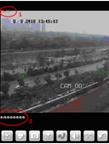
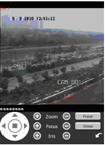
(Рис. 1) (Рис. 2)
Область 1 | Текущий канал | Область 2 | Статус канала |
| Переключение каналов |
| PTZ, кликните для переключения к интерфейсу, который показан на Рис. 2 |
| Снимок |
| Запись |
| Переговоры |
| Звук в режиме реального времени |
| Полный экран |
| Возврат |
| Поворот PTZ вверх |
| Поворот PTZ вниз |
| Поворот PTZ влево |
| Поворот PTZ вправо |
| Остановка вращения PTZ |
| Увеличение/фокус/диафрагма |
| Уменьшение/фокус/ диафрагма | Preset | Выбор предварительных настроек |
Group | Настройка траектории |


Просмотр изображения

|
Из за большого объема этот материал размещен на нескольких страницах:
1 2 3 4 5 6 7 |
