

Партнерка на США и Канаду по недвижимости, выплаты в крипто
- 30% recurring commission
- Выплаты в USDT
- Вывод каждую неделю
- Комиссия до 5 лет за каждого referral
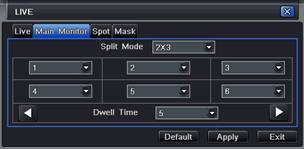
Рис. 4.8 Настройка показа в реальном времени – Основной монитор
Шаг2: выберите режим: 1×1, 2×2, 2×3, 3×3, 4×4 канала.
Шаг3: время задержки: интервал для переключения к следующему изображению.
Шаг4: выберите режим показа, затем настройте данную группу изображений. Кликните на кнопку  для настройки предыдущей группы каналов, кликните на кнопку
  для настройки последующей группы каналов.
Шаг5: кликните на кнопку Default для восстановления значений по умолчанию; кликните на кнопку Apply для сохранения настроек; кликните на кнопку Exit для выхода из данного интерфейса.
5.2.3 Функция Spot
Шаг1: войдите в System configuration à Live configuration à Spot, согласно Рис. 4.9:
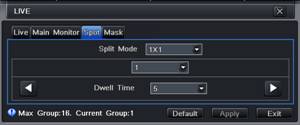
Рис. 4.9 Настройка показа в реальном времени – Spot
Шаг2: выберите режим: 1×1 и канал.
Шаг3: время задержки: интервал для переключения к следующему изображению.
Шаг4: выберите режим, затем настройте данную группу изображений. Кликните на кнопку для настройки предыдущей группы изображений, кликните на кнопку для настройки последующей группы каналов.
Шаг5: кликните на кнопку Default для восстановления настроек по умолчанию; кликните на кнопку Apply для сохранения настроек; кликните на кнопку Exit для выхода из данного интерфейса.
5.2.4 Маска
Можно настроить закрытую область на изображении в режиме реального времени, максимум – три области.

Рис. 4.10 Настройка показа в реальном времени – Маска
Настройка области маски: кликните на кнопку Setting(настройка), войдите в изображение в режиме реального времени, нажмите левую кнопку мыши и тяните мышь для выделения области маски, см. Рис. ниже. Кликните на кнопку Apply для сохранения настроек.
Удаление области маски: выберите определенную область маски, кликните левой кнопкой мыши для удаления области маски, кликните на кнопку Apply для сохранения настроек.

Настройка области маски
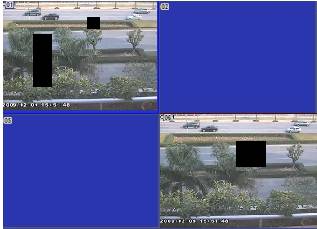
Область маски на изображении в режиме реального времени
5.3 Настройка записи
Настройка записи включает пять меню: Enable, Record Bit rate, Time, Stamp и Recycle record.
5.3.1 Включение
Шаг1: войдите в System configuration à Record configuration à Enable; см. Рис. 4.11.
Шаг2: отметьте Record(Запись) и Audio(аудио).
Шаг3: можно настроить на всех каналах одинаковые параметры, отметьте All(Все), затем проведите необходимые настройки.
Шаг4: кликните на кнопку Default для восстановления настроек по умолчанию; кликните на кнопку Apply для сохранения настроек; кликните на кнопку Exit для выхода из данного интерфейса.
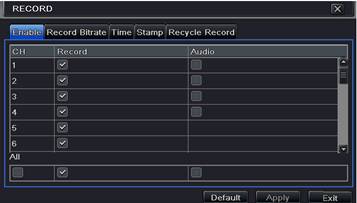
Рис. 4.11 Настройка записи – Включение
Обозначения и описание:
Параметр | Значение |
Запись | Включение записи на всех каналах |
Аудио | Включение звука в режиме реального времени |
5.3.2 Битрейт записи
Шаг1: войдите в System configuration à Record configuration à Record bit rate; см. Рис. 4.12.
Шаг2: настройте скорость, разрешение, качество, кодировку и максимальный поток.
Шаг3: можно настроить на всех каналах одинаковые параметры, отметьте All, затем проведите соответствующие настройки.
Шаг4: кликните на кнопку Default для восстановления настроек по умолчанию; кликните на кнопку Apply для сохранения настроек; кликните на кнопку Exit для выхода из данного интерфейса.
Важно: если значение скорости превышает максимальный ресурс прибора, значение изменится автоматически.
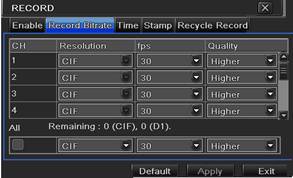
Рис. 4.12 Настройка записи – Битрейт записи
Обозначение и описание:
Параметр | Значение |
Скорость | От 1 до 30 (NTSC), от 1 до 25 (PAL) |
Разрешение | Поддержка CIF и D1 |
Качество | Качество записи. Чем выше значение, тем чище будет изображение. Шесть опций: самое низкое, ниже, низкое, среднее, высокое и самое высокое. |
Encode | VBR и CBR |
Max bit stream | Варианты: 64 Kbps, 128 Kbps, 256 Kbps, 512 Kbps, 768 Kbps, 1 Mbps, 2 Mbps |
5.3.3 Время
Шаг1: войдите в System configuration à Record configuration à Time; см. Рис. 4.13:

Рис. 4.13 Настройка записи – Время
Время Пред тревожной записи: время записи до события, например, время записи до определения движения или срабатывания внешнего датчика.
После тревожная запись: время записи по окончании тревоги, пять значений: 10 с, 15 с, 20 с, 30 с и 60 с.
Время хранения: время хранения записи. По достижении указанной даты записанные файлы удаляются автоматически.
Шаг2: можно настроить на всех каналах одинаковые параметры, отметьте All, затем проведите настройку.
Шаг3: кликните на кнопку Default для восстановления настроек по умолчанию; кликните на кнопку Apply для сохранения настроек; кликните на кнопку Exit для выхода из данного интерфейса.
5.3.4 Отметки даты и времени
Отметки: отметки имени канала и времени на видео.
Шаг1: войдите в System configuration à Record configuration à Stamp; см. Рис. 4.14:
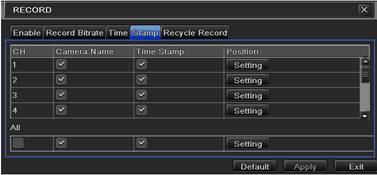
Рис. 4.14 Настройка записи – Отметки даты и времени
Шаг2: отметьте Сamera name(Имя камеры), Time Stamp(Метка); кликните на кнопку Setting, можно курсором перетащить имя камеры и отметку времени в любое положение, см. рисунки ниже:
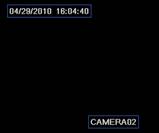
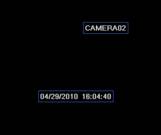
До перетаскивания После перетаскивания
Шаг3: можно настроить на всех каналах одинаковые параметры, отметьте All, затем произведите настройку.
Шаг4: кликните на кнопку Default для возврата к настройкам по умолчанию; кликните на кнопку Apply для сохранения настроек; кликните на кнопку Exit для выхода из данного интерфейса.
5.3.5 Циклическая запись
Шаг1: войдите в System configuration à Record configuration à Recycle record.
Шаг2: отметьте Recycle record(Циклическая запись), таким образом активируется функция повторной записи, ранние записи будут удаляться, и запись продолжится даже при заполнении HDD; при отключении данной функции запись остановится при заполнении HDD.
Шаг3: кликните на кнопку Default для возврата к настройкам по умолчанию; кликните на кнопку Apply для сохранения настроек; кликните на кнопку Exit для выхода из данного интерфейса.
5.4 Настройка расписания
Настройка расписания включает три меню: Расписание, Движение и Датчик тревоги.
5.4.1 Расписание
Столбцы – это семь дней недели с понедельника по воскресенье, строки – это 24 часа в день. Кликните на решетку для соответствующих настроек. Синим цветом, показаны выбранные ячейки, серым – свободные ячейки.
Шаг1: войдите в System configuration à Schedule configuration à Schedule; см. Рис. 4.15:
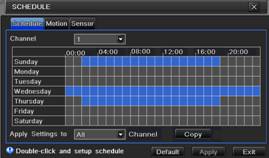
Рис. 4.15 Настройка Расписания
Шаг2: выберите канал, дважды кликните и откроется окно, как показано на Рис. 4.16, можно редактировать расписание на неделю:
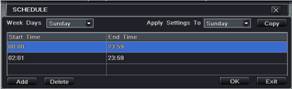
Рис. 4.16 График – График на неделю
1 Кликните на кнопку Add(Добавить) для добавления в график определенного дня; кликните на кнопку Delete(Удалить) для удаления выбранного графика.
Copy(Копировать): можно скопировать определенный график на другой день.
Кликните на кнопку OK(Применить) для сохранения настроек, кликните на кнопку Exit для выхода из данного интерфейса.
2 Можно применить настройки графика определенного канала к другим или всем каналам, просто выберите канал и кликните на кнопку Copy.
Шаг3: кликните на кнопку Default для возврата к настройкам по умолчанию; кликните на кнопку Apply для сохранения настроек; кликните на кнопку Exit для выхода из данного интерфейса.
5.4.2 Движение
Шаг1: войдите в System configuration à Schedule configuration à Motion; см. Рис. 4.17:
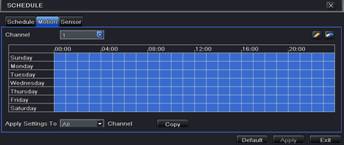
Рис. 4.17 Настройка расписания – Движение
Шаг2: настройка движения похожа с настройкой расписания; см. пункт 4.4.1 Расписание.
Важно: по умолчанию график определения движения выделен целиком, а значит, цвет интерфейса настройки расписания – синий.
5.4.3 Датчик
Шаг1: войдите в System configuration à Schedule configuration à Alarm; см. Рис. 4.18.
Шаг2: настройка сигнала сходна с настройкой расписания; см. пункт 4.4.Расписание.
Важно: по умолчанию расписание датчика выделено целиком, а значит, цвет интерфейса настройки расписания – синий.
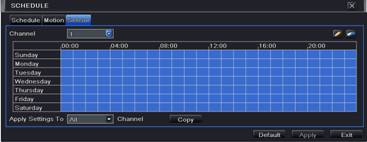
Рис. 4.18 Настройка графика – Сенсор
5.5 Настройка сигнала тревоги
Настройка сигнала тревоги включает пять меню: Sensor(Датчик), Motion(Движение), Video loss(Потеря видео), Другая тревога и Тревожный выход.
5.5.1 Датчик
Датчик включает три меню: Basic(Основное), Alarm handling(Управление тревогами) и Schedule9Расписание).
1 Основное
Шаг1: войдите в System configuration à Alarm configuration à Sensor à Basic; см. Рис. 4.19:
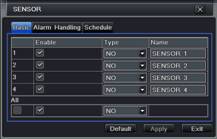
Рис. 4.19 Настройка сигнала тревоги – Основное
Шаг2: активируйте сигнал тревоги датчика, настройте тип сигнала, согласно типу начального сигнала. Два варианта: NO и NC.
Шаг3: можно настроить на всех каналах одинаковые параметры, отметьте All, затем проведите настройку.
Шаг4: кликните не кнопку Default для восстановления настроек по умолчанию; кликните на кнопку Apply для сохранения настроек; кликните на кнопку Exit для выхода из данного интерфейса.
2 Управление сигналом
Шаг1: войдите в System configuration à Alarm configuration à Sensor à Alarm handling(Время задержки); см. Рис. 4.20:
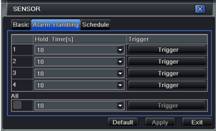
Рис. 4.20 Настройка сигнала тревоги – Управление сигналом
Шаг2: выберите время, кликните на кнопку Trigger(Триггер), и откроется новое окно, как показано на Рис. 4.21:
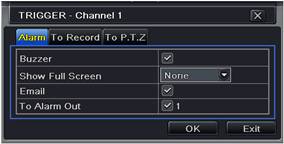
Рис. 4.21 Управление сигналом – Начало
Шаг3: отметьте Buzzer(Зуммер), таким образом, активируется сирена.
Полноэкранный режим по тревоге: при сигнале тревоги открывается изображение во весь экран.
Email: отметьте данную функцию, при сигнале тревоги на электронный адрес пользователя высылается уведомление, в котором указывается событие, время, кадры, имя прибора, ID камеры и т. д.
Тревожный выход: отметьте канал, сигнал тревоги сработает в выбранном канале. Кликните на кнопку OK для сохранения настроек; кликните на кнопку Exit для выхода из данного интерфейса.
Запись: отметьте записывающие каналы, при сигнале тревоги начнется запись. Кликните на кнопку OK для сохранения настроек; кликните на кнопку Exit для выхода из данного интерфейса.
P.T.Z: камера будет поворачиваться. Можно выбрать любой канал или несколько связанных каналов. Кликните на кнопку OK для сохранения настроек; кликните на кнопку Exit для выхода из данного интерфейса.
Шаг4: можно настроить на всех каналах одинаковые параметры, отметьте All, затем проведите настройки.
Шаг5: кликните на кнопку Default для восстановления настроек по умолчанию; кликните на кнопку Apply для сохранения настроек; кликните на кнопку Exit для выхода из данного интерфейса.
3 Расписание
Шаг1: войдите в System configuration à Alarm configuration à Sensor à Schedule; см. Рис. 4.22:

Рис. 4.22 Датчик – Расписание
Шаг2: настройка расписания датчика похожа с настройкой расписания; см. пункт 4.4.1 График.
Важно: по умолчанию расписание датчика выделено целиком, а значит, цвет интерфейса настройки графика – синий.
5.5.2 Движение
Движение включает два меню: Motion и Schedule.
1 Движение
Шаг1: войдите в System configuration à Alarm configuration à Motion; см. Рис. 4.23:
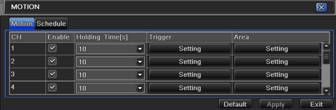
Рис. 4.23 Настройка сигнала тревоги – Движение
Шаг2: активируйте сигнал движения, настройте время сигнала, которое означает интервал между двумя обнаруженными движениями. Если в течение интервала обнаружится еще одно движение, оно будет воспринято как продолжение предыдущего; в ином случае два движения будут восприняты как два различных случая. Кликните на кнопку Trigger, откроется окно.
Шаг3: настройка движения похожа с настройкой управления сигналом; см. пункт 4.5.1 Сенсор à Управление сигналом.
Шаг4: кликните на кнопку Area(Область), откроется окно, как показано на Рис. 4.24:
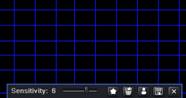
Рис. 4.24 Движение – Область
Шаг5: в интерфейсе Area можно передвинуть ползунок для настройки уровня чувствительности (1-8), по умолчанию стоит значение 4. Чем выше значение, тем выше чувствительность. Так как на чувствительность влияют цвет и время (день или ночь), можно настроить значение, согласно условиям; кликните на значок  , установите всю область как область определения; кликните на значок
  , настройки области определения будут сброшены; кликните на значок
  , можно проверить значение чувствительности и области движения(см. следующий Рис.); кликните на значок
  для сохранения настроек; кликните на значок
  для выхода из данного интерфейса.
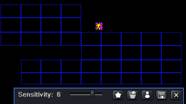
Важно: при перетаскивании мыши для настройки области определения движения, необходимо сначала кликнуть на значок  для очистки всей области определения, а затем произвести настройку.
Шаг6: можно настроить на всех каналах одинаковые параметры, отметьте All, затем произведите настройку.
Шаг7: кликните на кнопку Default для восстановления настроек по умолчанию; кликните на кнопку Apply для сохранения настроек; кликните на кнопку Exit для выхода из данного интерфейса.
2 Расписание
Шаг1: войдите в System configuration à Alarm configuration à Schedule; см. Рис. 4.25:
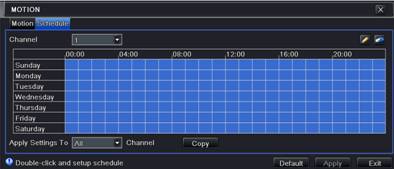
Рис. 4.25 Настройка сигнала тревоги – График
Шаг2: настройка расписания сигнала тревоги похожа с настройкой расписания; см. пункт 4.4.1 График.
5.5.3 Потеря видеосигнала
Шаг1: войдите в System configuration à Alarm configuration à Video loss; см. Рис. 4.26:
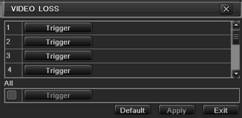
Рис. 4.26 Настройка сигнала тревоги – Потеря видеосигнала
Шаг2: настройка оповещения потери видеосигнала похожа с настройкой управления сигналом; см. пункт 4.5.1 Датчик à Управление сигналом.
Шаг3: можно настроить на всех каналах одинаковые параметры, отметьте All, а затем произведите настройки.
Шаг4: кликните на кнопку Default для восстановления настроек по умолчанию”; кликните на кнопку Apply для сохранения настроек; кликните на кнопку Exit для выхода из данного интерфейса.
5.5.4 Другие сигналы тревоги
Шаг1: войдите в System configuration à Other alarm; см. Рис. 4.27:
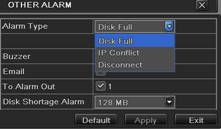
Рис. 4.27 Другие сигналы тревоги
Шаг2: Диск заполнен: Если диск переполнен, прибор автоматически посылает уведомление на электронный адрес.
IP конфликт: Если возникает конфликт IP адресов в одной и той же сети, прибор автоматически посылает уведомление на электронный адрес.
Разъединение: Если возникает обрыв связи, прибор автоматически посылает уведомление на электронный адрес.
Шаг3: настройка параметров Buzzer(Зуммер), Email, Тревожный выход сходна с настройкой управления сигналом; см. пункт 4.5.1 Датчик à Управление сигналом.
Шаг4: выберите жесткий диск в выпадающем списке, если емкость диска ниже указанного значения, откроется текстовое уведомление справа внизу на изображении в режиме реального времени.
Шаг5: кликните на кнопку Default для восстановления настроек по умолчанию; кликните на кнопку Apply для сохранения настроек; кликните на кнопку Exit для выхода из данного интерфейса.
5.5.5 Выход сигнала тревоги
Выход сигнала тревоги включает три меню: Тревожный выход, Расписание и Зуммер.
1 Выход сигнала тревоги
Шаг1: войдите в System configuration à Alarm out; см. Рис. 4.28:
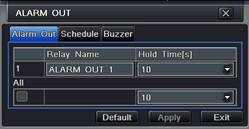
Рис. 4.28 Настройка системы – Выход сигнала тревоги
Шаг2: в данном интерфейсе настройте название реле выхода сигнала тревоги, выберите время, которое означает интервал между двумя сигналами.
Шаг3: можно настроить на всех каналах одинаковые параметры, отметьте All, а затем произведите настройку.
Шаг4: кликните на кнопку Default для восстановления настроек по умолчанию; кликните на кнопку Apply для сохранения настроек; кликните на кнопку Exit для выхода из данного интерфейса.
2 Расписание
Шаг1: войдите в System configuration à Schedule.
Шаг2: настройка расписания выхода сигнала тревоги сходна с настройкой расписания; см. пункт 4.4.1 Расписание.
Важно: по умолчанию расписание выхода сигнала тревоги выделен целиком, а значит, цвет интерфейса настройки расписания – синий.
3 Сирена
Шаг1: войдите в System configuration à Buzzer.
Шаг2: отметьте Buzzer, настройте время задержки сирены.
5.6 Настройка сети
Настройка сети включает четыре меню: Network, Sub-stream, Email and Other settings.
5.6.1 Сеть
Шаг1: войдите в System configuration à Network configuration à Network(Сеть); см. Рис. 4.29:
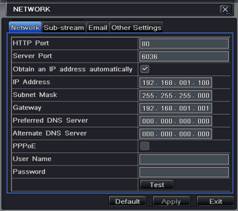
Рис. 4.29 Настройка сети – Сеть
Шаг2: HTTP port: по умолчанию установлено значение 80. При изменении значения необходимо добавить номер порта при наборе IP адреса в адресное поле IE, например, если HTTP порт установлен на 82, а IP адрес: http://192.168.0.25, необходимо ввести такой адрес: http://192.168.0.25:82 в браузер IE.
Server port: коммуникационный порт.
Шаг3: отметьте Получать IP адрес автоматически, прибор распределит IP адрес, маску подсети, шлюз IP и DNS сервер.
Шаг4: активируйте PPPoE, так можно напрямую подключить DVR к Интернету через ADSL, а затем введите имя пользователя и пароль; кликните на кнопку TEST для проверки сведений.
Обозначения и описание конфигурации сети:
Параметр | Значение |
HTTP port | Номер порта доступа браузера IE. По умолчанию – 80 |
Server port | Номер порта данных. По умолчанию – 6036 |
Статический IP | |
IP address | IP адрес сервера |
Subnet mask | Маска подсети сервера |
Gateway | Шлюз сервера |
DNS server | Адрес сервера DNS |
PPPoE | |
User name | Имя пользователя скоростного подключения dial-up |
Password | Пароль скоростного подключения dial-up |
5.6.2 Дополнительный поток
Шаг1: войдите в System configuration à Network configuration à Sub stream; см. Рис. 4.30:
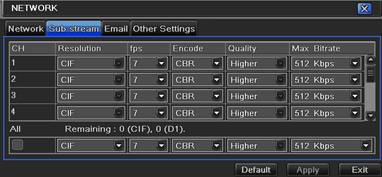
Рис. 4.30 Настройка сети – Дополнительный поток
Шаг2: выберите Скорость, Разрешение, Качество, Кодировка и Max Bitrate.
Шаг3: можно настроить на всех каналах одинаковые параметры, отметьте All, а затем произведите настроку.
Шаг4: кликните на кнопку Default для возврата настроек по умолчанию; кликните на кнопку Apply для сохранения настроек; кликните на кнопку Exit для выхода из данного интерфейса.
Важно: После выбора Разрешения и кад/сек будут показаны оставшиеся кад/сек.
Обозначение и описание:
Параметр | Значение |
Кад/сек | От 1 до 25 |
Разрешение | Поддерживается CIF и D1 |
Качество | Качество изображения. Чем выше значение, тем чище изображение. Шесть опций: самое низкое, ниже, низкое, среднее, высокое и самое высокое |
Кодировка | VBR и CBR |
Max bit rate | Варианты: 64 Kbps, 128 Kbps, 256 Kbps, 512 Kbps, 768 Kbps, 1Mbps, 2 Mbps |
5.6.3 Email
Шаг1: войдите в System configuration à Network configuration à Email; см. Рис. 4.31.
SMTP Server/Port: имя и номер порта сервера SMTP.
Отметьте Проверка SSL; можно настроить почтовые серверы (например, Gmail) по необходимости.
Отправить адрес/пароль: адрес электронной почты и пароль отправителя.
Получить адрес: электронный адрес получателя. Здесь можно добавить три электронных адреса.
Кликните на кнопку TEST для проверки доступности электронного адреса.
Вложение изображения: можно прикрепить максимум три изображения одновременно.
Интервал снимка(s): можно выбрать интервал для снимка.
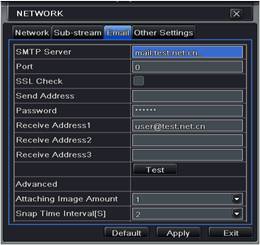
Рис. 4.31 Настройка сети – Email
5.6.4 Другие настройки
Шаг1: активируйте сервер DDNS: необходимо выбрать сервер из выпадающего списка, например, www. ; затем введите имя пользователя, пароль и доменное имя зарегистрированного вебсайта, настройте интервал обновления, кликните на кнопку TEST для проверки сведений.
Шаг2: кликните на кнопку Default для восстановления настроек по умолчанию; кликните на кнопку Apply для сохранения настроек; кликните на кнопку Exit для выхода из данного интерфейса.
Важно: доменное имя сервера, выбранное пользователем, это доменное имя DVR. Необходимо сначала войти на вебсайт, который предоставлен сервером, для регистрации имени пользователя и пароля, а затем применить доменное имя в сети для сервера. После успешного применения обеспечивается доступ к серверу через IE клиент при введении доменного имени.
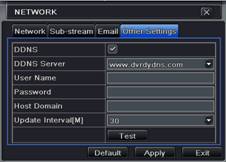
Рис. 4.32 Настройка сети – Другие настройки
1. Регистрация доменного имени (Для примера возьмите www. )
Важно: можно самому определить имя хостинга, имя пользователя и пароль.
Введите www. в адресную строку IE, Вы получите доступ к интерфейсу регистрации доменного имени. Кликните Sign up Free, а затем выберите первое изображение, кликните Sign up для регистрации. Например: имя хостинга abc. dyndns. tv. Изображение будет следующим:
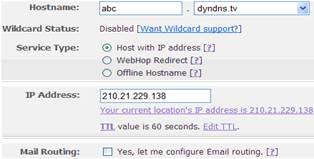
После заполнения всех полей кликните добавить, откроется окно Dynamic DNS Hosts.

Затем создайте регистрацию пользователя. Например, имя пользователя – bcd, пароль – 123456.
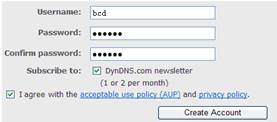
Кликните на кнопку Создать Регистрацию для создания пользовательского файла
2. Настройка DVR
(1) Доменное имя
Согласно регистрации доменного имени DDNS, доменное имя для DVR – www. abc. dyndns. tv
(2) Имя пользователя и пароль
Согласно указанной выше регистрации, имя пользователя – bcd.
Согласно указанной выше регистрации, пароль – 123456.
3. Применение
Подсоедините DVR к сетевому клиенту.
1 Войдите в Basic configuration à Network à Other settings, отметьте DDNS, выберите Dyndns в выпадающем списке DDNS Sever и введите имя пользователя и пароль.

|
Из за большого объема этот материал размещен на нескольких страницах:
1 2 3 4 5 6 7 |
