

Партнерка на США и Канаду по недвижимости, выплаты в крипто
- 30% recurring commission
- Выплаты в USDT
- Вывод каждую неделю
- Комиссия до 5 лет за каждого referral
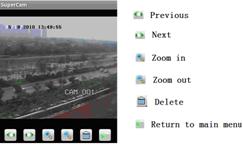
Воспроизведение записи

(Рис. 3) (Рис. 4)
Кликните на записанный файл (Рис. 3) для воспроизведения (Рис. 4)
| Воспр/пауза |
| Стоп |
| Полный экран |
| Возвращение к файлам (Рис. 3) |


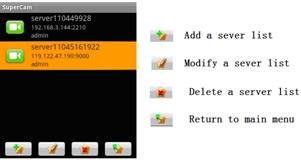
Список серверов
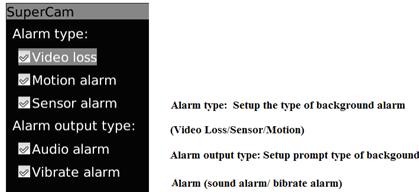
Интерфейс настроек
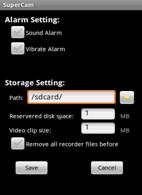
Alarm Setting | Отметьте Sound Alarm. Если возникает потеря видеосигнала/срабатывает датчик/определяется движение, сработает звуковой сигнал. Отметьте Vibrate Alarm. Если возникает потеря видеосигнала/срабатывает датчик/определяется движение, сработает вибросигнал. |
Storage Setting | Можно настроить параметры мобильного видео. Функция возможна только для SD card. |
Path | Путь сохранения для мобильного видео, каталог по умолчанию – /SDCard/. Кликните на кнопку |
Reserved disk space | зарезервированная емкость SDCard. Если емкость диска меньше указанной, видео остановится. |
Video clip size | Размер отдельного видео. Если размер видео больше указанного, начинается новый файл. |
Remove all recorder files before | Можно удалить все текущие видео файлы. |
 для изменения пути.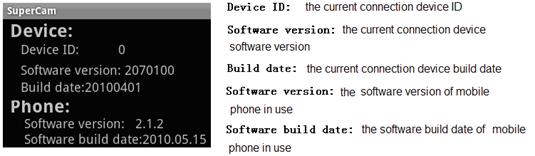
9.5 Установка и работа для BlackBerry
9.5.1 Инструкции по установке для BlackBerry
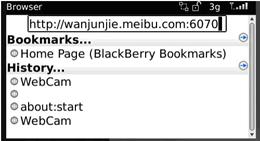
1. Откройте браузер телефона с BlackBerry и введите адрес сервера.
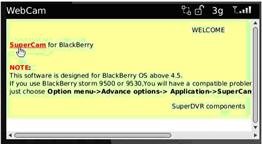
2. Кликните на SuperCam для соединения.
3. Кликните на кнопку Download в открывшемся интерфейсе и отобразится загрузка.
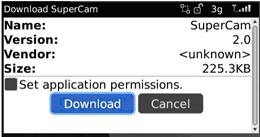
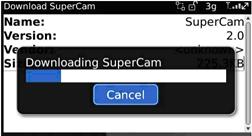
4. По окончании загрузки ПО установится автоматически.
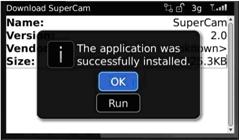
Важно: Если ПО не устанавливается, пожалуйста, проверьте следующее:
1. Работает ли сеть мобильного телефона.
2. Работает ли соединение с сервером DVR.
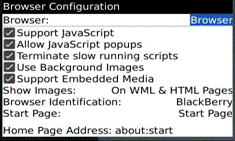
3. Настройте браузер.
1) Войдите в Menu – Option – Browser Configuration; настройте согласно изображению ниже:
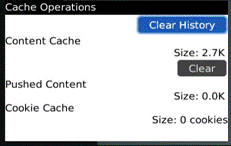
2) Войдите в Menu – Option – Cache Operations, очистите кеш браузера.
Важно: Если SuperCam используется на телефоне с функцией Touch Screen, возникнет проблема с совместимостью.
Решение: войдите в Options Menu – Advance options – Applications – SuperCam и кликните на кнопку Disable Compatibility. Проблема будет решена.
9.5.2 Работа с BlackBerry
1. Вход
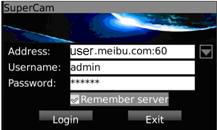
Введите IP адрес сервера (или доменное имя), ID пользователя и пароль.
Кликните Remember server для сохранения настройки; кликните на кнопку  для быстрого ввода сохраненных адреса сервера, имени пользователя и пароля.
2. Главный интерфейс
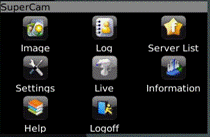
Playback | Воспроизведение записи | Image | Просмотр изображения | Live | Просмотр в режим реального времени |
Log | Запись в журнал регистрации | Server List | Список прибора | Settings | Настройки ПО |
Information | Просмотр сведений о приборе | Help | Центр помощи по ПО | Logoff | Выход и возврат к интерфейсу для входа |
3. Просмотр в режиме реального времени
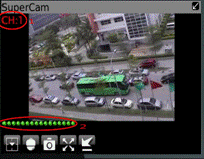
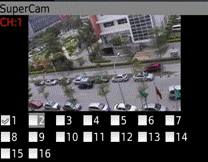
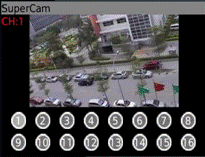
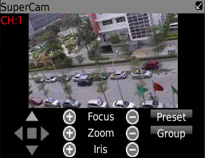
Область 1 | Текущий канал | Область 2 | Статус канала |
| Переключение канала |
| PTZ, кликните для переключения к интерфейсу, который показан на Рис. 2 |
| Снимок |
| Полный экран |
| Фоновый сигнал |
| Остановка вращения PTZ |
| Поворот PTZ вверх |
| Поворот PTZ вниз |
| Поворот PTZ влево |
| Поворот PTZ вправо |
| Увеличение/фокус/диафрагма |
| Уменьшение/фокус/диафрагма |
Preset | Выбор предварительной настройки | Group | Настройка траектории |


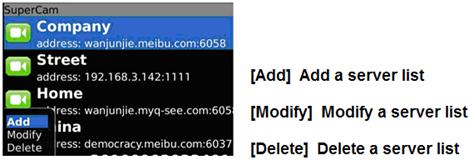
4. Список серверов
5. Настройка ПО
6. Просмотр сведений
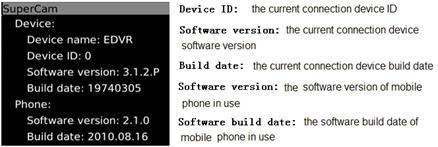
Приложение A Частые вопросы
1. Почему DVR не запускается после подключения к сети питания?
a. Поврежден адаптер. Пожалуйста, смените его.
b. Недостаточно питание адаптера. Пожалуйста, удалите HDD для проверки.
c. Проблема с аппаратурой.
2. Нет меню или только дисплей режима реального времени.
a. Проверьте, показывают ли меню другие приборы или нажмите и удерживайте кнопку ESC до появления окна для входа.
3. Индикатор DVR светится, но прибор не работает. Почему?
a. Недостаточное питание адаптера. Пожалуйста, удалите HDD или смените адаптер для проверки.
b. Формат системы видео DVR отличается от формата монитора.
c. Проблема соединения. Пожалуйста, проверьте кабель и порты монитора и DVR.
4. Почему нет изображения на части или всех каналах DVR?
a. Проблема соединения. Пожалуйста, проверьте кабель и порты монитора и DVR.
b. Проблема камеры. Пожалуйста, проверьте камеры.
c. Формат системы видео DVR отличается от формата камер. Пожалуйста, измените формат системы DVR.
5. Не определяется HDD.
a. Не хватает питания адаптера. Пожалуйста, смените адаптер.
b. Проблема соединения. Пожалуйста, проверьте кабели питания и данных.
c. Поврежден HDD. Возьмите новый.
6. Нет записи.
a. Не отформатирован HDD. Пожалуйста, сначала проведите форматирование вручную.
b. не активирована функция записи или некорректная настройка. Пожалуйста, см. пункт 5 Поиск, просмотр и резервное копирование записи.
c. HDD переполнен, и отключена функция цикличной записи. Пожалуйста, см. пункт 4.3 Настройка записи. Возьмите новый HDD или активируйте цикличную запись.
d. Поврежден HDD. Возьмите новый.
7. Не работает мышь.
a. Подождите 1-2 минуты после подсоединения мыши.
b. Не определяется. Подключите/отключите несколько раз.
c. Мышь не совместима. Пожалуйста, возьмите другую.
8. Не загружается ActiveX.
a. Браузер IE блокирует ActiveX. Пожалуйста, проведите настройку.
① Откройте браузер IE. Кликните Tools – Internet Options.
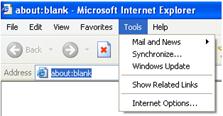
② Выберите Security – Custom Level. См. Рис. 7.1.
③ Активируйте все опции под ActiveX controls and plug-ins, см. Рис. 7.2.
④ Затем кликните на ОК для окончания установки.
b. Другие программы или антивирус блокируют ActiveX. Пожалуйста, деинсталлируйте или закройте их.
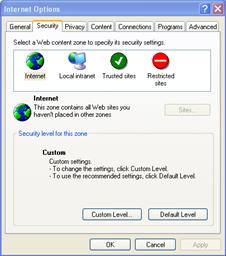
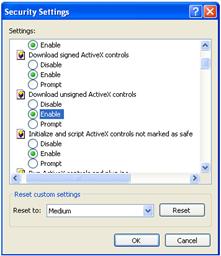
Рис.7.1 Рис.7.2
9: Что делать, если при запуске DVR всегда возникает надпись «пожалуйста, ждите…»?
Первая возможная причина: кабели питания и данных жесткого диска плохо подсоединены.
Решение: пожалуйста, проверьте соединение кабелей жесткого диска; если все равно не работает, пожалуйста, отсоедините их и подсоедините снова.
Вторая возможная причина: происходит проверка системы, которую нельзя пропустить.
Решение: смените жесткий диск или отформатируйте его.
10: Как ввести пароль и цифры?
Пароль и цифры вводятся кликом по соответствующему полю, а затем появляется маленькая клавиатура. Пожалуйста, выберите цифры или буквы (первоначально пароль – 123456), или используйте кнопки с цифрами на передней панели или на ПДУ.
11: Как обновить функции или ПО?
После получения обновленного ПО от производителя, пожалуйста, скопируйте их на диск, а затем выберите Upgrade в меню. При обновлении ядра, пожалуйста, используйте следующий метод: сначала вставьте диск в DVR, а затем система обновит ядро автоматически. По окончании, пожалуйста, перезагрузите DVR.
Внимание: Не отключайте питание во время обновления! Иначе DVR может не работать.
12: Почему жесткий диск, который использовался на DVR, определяется как новый диск на таком же точно DVR? Зачем заново его форматировать?
Если DVR использует один жесткий диск, диск, переставленный с одного DVR на другой такого же типа, будет нормально работать без форматирования. Но если на DVR добавить новый жесткий диск, он определится как новый, и потребуется форматировать его, независимо от того, использовался ли он ранее на DVR такого, же типа. В таком случае его можно использовать после форматирования; если два и более жестких диска использовались на различных DVR, при использовании на другом DVR того же типа они определятся как новые, и все их необходимо форматировать. Пожалуйста, не переставляйте жесткие диски с разных DVR во избежание потери данных.
13: Каковы требования к PC для соединения?
PC | Параметры |
CPU | Intel Celeron 2.4 G |
Motherboard | Intel 845 |
HDD | 80 G |
RAM | 512 M |
VGA | NVIDIA GeForce MX440/FX5200 ATIRADEON 7500/X300 |
OS | Windows 2000 (SP4 и выше) / Windows XP (SP2 и выше) / VISTA |
DirectX | 9.0 |
14: Каковы требования к PC для 16-канального прибора с открытыми каналами основного потока?
PC | Параметры |
CPU | Intel Core(TM)2 Duo CPU E4600 |
Motherboard | G31/P31 chip |
HDD | 80 G |
RAM | 1 GB |
VGA | GMA3100/NVIDIA GeForce 8400/ ATI RADEON HD3450 |
OS | Windows 2000 (SP4 и выше) / Windows XP (SP2 и выше) / VISTA |
DirectX | 9.0 |
15: Что делать, если кодек Control блокирован для установки на VISTA или Win7?
Если возникает проблема, есть два решения:
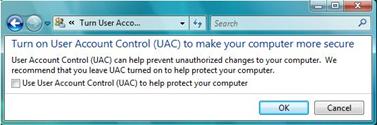
a. Войдите в Control Panel à User Account и Family Safety à User Account Control (см. Рис. ниже); кликните Turn User Account on or off. Отмените Use User Account Control (UAC) для защиты компьютера.
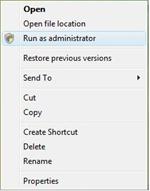
b. Правой кнопкой кликните на браузер IE, выберите Run as administrator для запуска браузера.
Приложение B Вычисление емкости для записи
Можно вычислить размер жесткого диска согласно времени сохранения в настройках DVR. В DVR используется фиксированный объём видео. Ниже показаны различные настройки:
Формат видео | Разрешение | Общая скорость (FPS) | Качество видео | Качество (kbps) | Использованное пространство (MB/h) |
NTSC | CIF | 30 | Самое высокое | 1M | 465 |
Выше | 768k | 297 | |||
Среднее | 512k | 230 | |||
Низкое | 384k | 173 | |||
Ниже | 256k | 115 | |||
Самое низкое | 128k | 56 | |||
PAL | CIF | 25 | Самое высокое | 1M | 466 |
Выше | 768k | 295 | |||
Среднее | 512k | 235 | |||
Низкое | 384k | 175 | |||
Ниже | 256k | 112 | |||
Самое низкое | 128k | 56.4 |
Формула вычисления: емкость записи = использованное пространство в час (MB/h) (скорость заполнения жесткого диска) × время записи (ч) × количество каналов

|
Из за большого объема этот материал размещен на нескольких страницах:
1 2 3 4 5 6 7 |
