


Партнерка на США и Канаду по недвижимости, выплаты в крипто
- 30% recurring commission
- Выплаты в USDT
- Вывод каждую неделю
- Комиссия до 5 лет за каждого referral
Программный комплекс «Судебно-арбитражное делопроизводство»
Подсистема «Судопроизводство»
Роль: «Специалист группы регистрации канцелярии»
Листов 34
Аннотация
Наименование: | Программный комплекс «Судебно-арбитражное делопроизводство», подсистема «Судопроизводство» |
Версия: | 4.0 |
Разработчик: | инкорпорейтед» |
В документе описываются функции подсистемы «Судопроизводство» программного комплекса «Судебно-арбитражное делопроизводство» (ПК «САД»), предназначенные для выполнения специалистом группы регистрации канцелярии в ходе процессов судебного делопроизводства.
В разделе 1 данного документа описаны функции, которые выполняет специалист группы регистрации канцелярии, в соответствии с распределением должностных обязанностей в суде.
Раздел 2 содержит инструкции по работе с подсистемой «Судопроизводство», в которой описано, как функции специалиста группы регистрации канцелярии выполняются средствами подсистемы.
Подробное описание действий по работе с подсистемой изложено в руководстве пользователя подсистемы «Судопроизводство».
СОДЕРЖАНИЕ
1 Основные функции в процессах судопроизводства 4
2 Инструкции по работе с приложением 5
2.1 Поиск информации по делам и документам 5
2.2 Просмотр информации по делам и документам 6
2.3 Регистрация исковых заявлений (заявлений) 7
2.4 Регистрация первичного документа по образцу текущего 10
2.5 Регистрация поступления искового заявления (заявления) на новое рассмотрение 12
2.6 Регистрация апелляционных жалоб 13
2.7 Регистрация кассационных жалоб 18
2.8 Регистрация заявлений о пересмотре судебного акта в порядке надзора 19
2.9 Регистрация первичных документов с помощью функции «Создать в том же деле» 19
2.10 Регистрация документов рассмотрения 20
2.11 Копирование документов рассмотрения 22
2.12 Регистрация дополнительных материалов по делам, переданным в архив 23
2.13 Регистрация общих документов 24
2.14 Регистрация первичных документов и судебных актов, вынесенных судом вышестоящей инстанции 25
2.15 Формирование реестров передачи документов в судебные составы (коллегии) и другие подразделения суда 26
2.16 Передача документов без реестра 28
2.17 Регистрация факта поступления дела в суд 29
2.18 Регистрация факта отправки дела в другие суды и сторонние организации 30
2.19 Формирование реестров передачи дел в другие суды и сторонние организации 31
2.20 Загрузка информации о судебном деле/делах 31
2.21 Выгрузка информации о судебном деле/делах 32
1 Основные функции в процессах судопроизводства
В соответствии с задачами и функциями арбитражных судов, в рамках регистрации и ведения учета дел в подсистеме «Судопроизводство», специалист группы регистрации канцелярии выполняет следующие функции.
· Регистрирует первичные документы, поступающие в суд, а также основную информацию по судебному делу: лиц, участвующих в деле, вид спора и. т.д..
· В судах апелляционной, кассационной и надзорной инстанций регистрирует обжалуемые судебные акты.
· Регистрирует поступающие в суд дополнительные материалы по делу (в том числе, по делам, переданным в архив): дополнения, жалобы, заявления, ходатайства и. т.д..
· Регистрирует поступление первичного документа на новое рассмотрение.
· Регистрирует результаты рассмотрения дела судами вышестоящих инстанций.
· Формирует реестры передачи дел, первичных документов и дополнительных материалов в судебные составы (коллегии) и другие подразделения арбитражного суда.
· Регистрирует факт поступления дела в суд.
· Регистрирует факт отправки дела в другие суды и сторонние организации.
· Формирует реестры для отправки дел в другие суды и сторонние организации.
· При необходимости осуществляет загрузку и выгрузку информации о судебных делах.
· Осуществляет поиск дел и документов.
2 Инструкции по работе с приложением
2.1 Поиск информации по делам и документам
Для поиска информации по делам и документам можно пользоваться функциями простого поиска и расширенного поиска.
Простой поиск осуществляется заданием параметров фильтра, присутствующего в каждом журнале.
1. Для поиска информации по первичному документу необходимо на стартовой странице приложения в меню «Дела и документы» выбрать нужный журнал первичных документов (в зависимости от инстанции рассмотрения).
2. Открывается список первичных документов выбранной инстанции рассмотрения. В верхней части окна расположены поля фильтра:
· № дела (1 инст) – поле для ввода номера дела в суде 1-й инстанции (без указания индекса суда);
· Лицо, уч. в деле – текстовое поле для ввода части наименования или фамилии участника судебного процесса;
· Категория лица – поле для указания категории участника судебного процесса; нужное значение можно выбрать из списка, который открывается после двойного щелчка левой кнопкой мыши на этом поле;
· Характеристика лица– поле для указания категории лица - участника судебного процесса; нужное значение можно выбрать из списка, который открывается после двойного щелчка левой кнопкой мыши на этом поле.
3. Задать параметры поиска в полях фильтра, нажать кнопку «Обновить». В списке отображаются первичные документы, удовлетворяющие заданным параметрам поиска.
4. Для поиска информации по судебному делу необходимо на стартовой странице приложения в меню «Дела и документы» выбрать пункт «Картотека дел».
5. Задать значения полей фильтра в верхней части окна, нажать кнопку «Обновить». В списке отображаются дела, удовлетворяющие заданным параметрам.
6. Для сброса введенных параметров поиска нажать кнопку «Очистить».
Расширенный поиск является отдельной функцией, которую можно вызвать в журналах первичных документов, в картотеке дел или на главной странице приложения. В зависимости от того, в каком месте приложения вызывается функция расширенного поиска, в качестве результатов поиска отображаются все документы, только первичные документы или судебные дела.
· Если функция расширенного поиска вызывается в журнале исковых заявлений (заявлений) (апелляционных жалоб/кассационных жалоб/заявлений о пересмотре с/а в порядке надзора), то в результате расширенного поиска отображаются найденные исковые заявления (заявления) (апелляционные жалобы/кассационные жалобы/заявления о пересмотре с/а в порядке надзора).
· Если функция расширенного поиска вызывается в картотеке дел, то в результате поиска отображаются судебные дела.
1. На стартовой странице приложения в меню «Дела и документы» выбрать нужный журнал первичных документов или пункт «Картотека дел».
2. Для вызова функции расширенного поиска нажать кнопку «Расширенный поиск», расположенную в верхней части окна.
3. Открывается окно «Расширенный поиск», состоящее из двух закладок: «Реквизиты дела» и «Реквизиты документа».
4. Указать параметры для поиска, заполнив нужные поля на закладках.
5. Нажать кнопку «ОК» для вывода результатов поиска. В журнале отображаются первичные документы (дела), удовлетворяющие заданным параметрам поиска.
6. Для сброса введенных параметров поиска нажать кнопку «Очистить».
В случае если функция расширенного поиска вызывается с главной страницы приложения, можно указать, что требуется выводить в результате поиска: дела или документы.
1. На стартовой странице приложения нажать кнопку «Поиск», расположенную в верхней левой части окна.
2. Открывается окно «Расширенный поиск», состоящее из двух закладок: «Реквизиты дела» и «Реквизиты документа».
3. На закладке «Реквизиты дела» задать значение параметры «Показать», выбрав, что нужно отобразить в результате поиска, дела или документы.
4. Указать параметры для поиска, заполнив нужные поля на закладках.
5. Нажать кнопку «ОК» для вывода результатов поиска. В зависимости от значения параметра «Показать» в списке отображаются документы или дела, удовлетворяющие заданным параметрам поиска.
2.2 Просмотр информации по делам и документам
Для просмотра информации по делам и документам в системе предусмотрены формы просмотра, в которых отображается полная информация о деле или документе. Информация в форме просмотра предназначена только для ознакомления, редактирование информации в форме просмотра не допускается. Построение форм просмотра доступно любому пользователю системы
1. Для построения формы просмотра первичного документа нужно на стартовой странице приложения в меню «Дела и документы» выбрать нужный журнал первичных документов.
2. Открывается список первичных документов.
3. Найти нужный первичный документ с помощью простого или расширенного поиска.
4. Выделить найденный документ, щелкнуть правой кнопкой мыши, выбрать команду «Просмотр» (либо нажать на клавишу F9).
5. В новом окне открывается форма просмотра документа.
6. Если у первичного документа имеются документы рассмотрения, то они отображаются списком в форме просмотра. Для открытия формы просмотра документа рассмотрения следует нажать на ссылку для данного документа в списке.
7. Если к документу прикреплен файл с текстом документа, то его можно просмотреть, щелкнув на наименование файла в строке «Файл с текстом документа» в форме просмотра документа рассмотрения.
8. Для вывода формы просмотра на печать выбрать в стандартной панели инструментов команду Файл -> Печать.
9. Если требуется распечатать форму просмотра, предварительно откорректировав ее, можно выгрузить информацию из формы просмотра в документ PDF, Postscript, MS Excel, MS Word, XSL-FO. Для этого нужно выбрать в меню «Экспорт в…», расположенном в левом верхнем углу формы, требуемый формат, нажать кнопку  «Начать экпорт», расположенную рядом справа.
10. Для обновления формы (в случае внесения изменений в документы дела) в правом верхнем углу нажать кнопку  (или клавишу F5).
11. Для открытия формы просмотра дела, которому принадлежит выбранный первичный документ, нужно выделить первичный документ, щелкнуть правой кнопкой мыши, выбрать в меню команду «Просмотр дела». В новом окне открывается форма просмотра дела.
12. Форму просмотра дела можно построить аналогичным образом, находясь в картотеке дел (на стартовой странице приложения в меню «Дела и документы» пункт «Картотека дел»).
2.3 Регистрация исковых заявлений (заявлений)
Регистрация первичного документа производится в 2 шага. На первом шаге регистрируется основная информация по делу: вид спора, лица, участвующие в деле, категория спора, специализация дела и т. д. На втором шаге регистрируется непосредственно информация о первичном документе.
1. На стартовой странице приложения в меню «Дела и документы» выбрать пункт «Журнал исковых заявлений (заявлений)».
2. Открывается список первичных документов первой инстанции.
3. Для регистрации нового искового заявления или другого первичного документа первой инстанции нажать кнопку «Операции», выбрать в меню команду «Создать» (либо нажать клавишу «Insert» на клавиатуре).
4. Открывается окно «Новое дело», которое представляет собой первый шаг регистрации первичного документа.
5. В поле «Суд первой инстанции» по умолчанию отображается наименование текущего суда.
6. Указать вид спора, если он известен: ввести числовой код спора либо выбрать вид спора из списка. Для выбора вида спора открыть список двойным щелчком левой кнопки мышки или нажатием клавиши Enter на поле «Вид спора», выбрать в списке нужный вид спора, нажать кнопку «ОК» (или клавишу F12).
7. Зарегистрировать лиц, участвующих в деле.
7.1. Нажать кнопку «Создать» после списка «Лица, участвующие в деле».
7.2. Открывается окно «Новое лицо, участвующее в деле».
7.3. Указать категорию лица, участвующего в деле (истец, ответчик, третье лицо и т. д.): ввести числовой код или выбрать категорию из списка, который открывается после нажатия клавиши Enter или двойного щелчка левой кнопки мышки по этому полю.
7.4. Указать тип лица, участвующего в деле: юридическое или физическое лицо.
7.5. Ввести наименование или фамилию лица, участвующего в деле, нажать кнопку «Готово». Производится поиск: не зарегистрирован ли уже в системе участник с похожим наименованием/фамилией (поиск проводится по подстроке).
7.6. В случае если в системе не найден участник с похожим наименованием/фамилией, открывается окно «Новое лицо, участвующее в деле». Указать в нём категорию лица, участвующего в деле (введя числовой код или выбрав категорию из списка), заполнить, если требуется, другие поля, нажать кнопку «Готово» для сохранения введенной информации (или клавишу F12).
7.7. В случае если в системе найдены участники с похожим наименованием/фамилией, открывается список участников, среди которых можно выбрать нужного. Если в этом списке присутствует тот участник, которого нужно зарегистрировать, выбрать его в списке, нажать кнопку «ОК».
7.8. В случае если в системе найдены участники с похожим наименованием/фамилией, но среди найденных участников в списке нет того, которого нужно зарегистрировать, нажать кнопку «Отменить» (или клавишу Esc), появится сообщение «Не было выбрано лицо, участвующее в деле. Создать новое лицо, участвующее в деле?». Нажать кнопку «Да». Открывается окно «Новое лицо, участвующее в деле». Зарегистрировать участника так, как описано в п. 7.3.
7.9. Нажать кнопку «Готово» для завершения регистрации лица, участвующего в деле.
8. Если требуется, заполнить необязательные для ввода поля.
8.1. Категория спора – ввести номер категории или выбрать категорию из списка, который открывается по нажатию клавиши Enter или по двойному щелчку левой кнопки мышки на поле «Категория спора».
8.2. Характеристики спора – нажать кнопку «Выбрать» после списка «Характеристики спора», в открывшемся списке отметить галочками нужные характеристики, нажать кнопку «ОК».
8.3. Сущность исковых требований – текстовое поле для ввода.
8.4. Специализация дела – выбрать специализацию из списка, который открывается по нажатию клавиши Enter или по двойному щелчку левой кнопки мышки на поле «Специализация дела». Для того чтобы можно было выбрать специализацию дела, необходимо, чтобы предварительно администратором системы в суде были заданы специализации в соответствующем классификаторе.
Замечание. Поле «Внутренний номер» должно заполняться специалистами судебных составов в случае, если делу присваивается в суде добавочный номер помимо того номера, который присваивается при регистрации. Специалист группы регистрации канцелярии не должен заполнять это поле.
9. Для перехода на второй шаг регистрации первичного документа нажать кнопку «Далее» (либо одновременно нажать на клавиатуре клавиши Crtl и à).
10. На втором шаге регистрации первичного документа открывается окно «Новый первичный документ», в котором вводится информация непосредственно по первичному документу.
11. В поле «Документ» по умолчанию установлено значение «Исковое заявление». Если требуется указать другой первичный документ в поле «Документ», ввести код этого документа или выбрать документ из списка. Для выбора документа из списка первичных документов первой инстанции открыть список нажатием клавиши Enter или двойным щелчком левой кнопки мышки по полю «Документ», выбрать нужный документ из списка, нажать кнопку «ОК».
12. Указать исходящий номер документа.
13. Указать дату документа: проставить галочку в поле с датой, откорректировать дату, если требуется.
14. В поле «Подписал» указать, если требуется, фамилию лица, подписавшего первичный документ.
15. В списке «Заявители» для исковых заявлений автоматически появляется заявитель – истец. Если заявитель для первичного документа не был заполнен автоматически, необходимо выбрать его: нажать кнопку «Выбрать», выбрать заявителя из списка лиц, участвующих в деле, отметив его галочкой, нажать кнопку «ОК».
16. Откорректировать, если требуется, дату поступления документа в суд. По умолчанию эта дата заполнена текущим числом.
17. В поле «Направлен в» указать судебный состав или другое подразделение суда, в которое распределяется первичный документ: ввести код подразделения или выбрать подразделение из списка, который открывается по нажатию клавиши Enter или по двойному щелчку левой кнопки мышки по полю.
18. Если требуется, в поле «Или лично» аналогичным образом указать сотрудника, которому направляется первичный документ.
19. Если требуется, в текстовом поле «Примечание» ввести примечание.
20. Указать сумму иска, сумму госпошлины, основание освобождения от госпошлины.
21. Если вместе с первичным документом в суд поступили дополнительные материалы по делу, которые требуется зарегистрировать, то следует зарегистрировать их в списке «Документы рассмотрения». Регистрация документов рассмотрения описана в п. 2.10 (второй способ, шаги 5-12).
22. Если требуется вернуться к первому шагу регистрации и отредактировать информацию по делу – нажать кнопку «Назад».
23. Для завершения регистрации первичного документа и сохранения введенной информации нажать кнопку «Готово» (или клавишу F12).
24. Окно регистрации закрывается, и открывается окно, которое содержит присвоенный регистрационный номер первичного документа и экранные кнопки «Следующий», «Выход».
25. Для регистрации следующего первичного документа нажать кнопку «Следующий», для прекращения операций по регистрации нажать кнопку «Выход».
2.4 Регистрация первичного документа по образцу текущего
Для регистрации типовых первичных документов, у которых основной объём информации, предназначенной для регистрации, совпадает, предусмотрена функция создания документа по образцу. При регистрации нового первичного документа с помощью этой функции основная информация копируется из документа-образца. Регистрация первичного документа по образцу происходит аналогично регистрации нового первичного документа, за тем исключением, что при регистрации по образцу часть полей в документе заполнена теми же значениями, что и у документа-образца. Все значения полей можно откорректировать при необходимости.
Подробные инструкции по регистрации первичного документа описаны в п. 2.3; процесс регистрации документа по образцу описан менее подробно, поскольку производится в целом аналогично.
1. На стартовой странице приложения в меню «Дела и документы» выбрать пункт «Журнал исковых заявлений (заявлений)».
2. Открывается список первичных документов первой инстанции.
3. Выделить в списке первичный документ, по образцу которого будет происходить регистрация нового документа, щёлкнуть правой кнопкой мышки, выбрать в меню команду «Создать по образцу текущего».
4. Открывается окно «Новое дело», которое представляет собой первый шаг регистрации первичного документа.
5. В поле «Суд первой инстанции» по умолчанию отображается наименование текущего суда.
6. Откорректировать или указать вид спора, если он известен: ввести числовой код спора либо выбрать вид спора из списка.
7. Откорректировать участников дела или зарегистрировать новых.
Замечание. Как правило, при регистрации первичного документа по образцу один из зарегистрированных участников дела-образца является одинаковым для всех первичных документов, а других лиц, участвующих в деле, нужно зарегистрировать заново. Важно, что при этом нельзя пользоваться операцией редактирования лица, участвующего в деле (кнопка «Редактировать» после списка «Лица, участвующие в деле»). В случае если к лицу, участвующему в деле будет применена операция «Редактировать» и будет изменено наименование/ФИО участника и другие его атрибуты, то во всех делах, где этот участник зарегистрирован, его наименование/ФИО также изменятся, что является ошибкой.
В данном случае корректной является следующая последовательность действий. Если какой-то участник дела из документа-образца не является участником в новом деле, то его следует удалить (кнопка «Удалить» после списка «Лица, участвующие в деле»), а нужного участника создать заново (кнопка «Создать»). Создание нового лица, участвующего в деле, описано в п. 2.3, шаг 7.
8. Если требуется, откорректировать или заполнить необязательные для ввода поля: категория спора, характеристики спора, сущность исковых требований, специализация дела.
9. Для перехода на второй шаг регистрации первичного документа нажать кнопку «Далее» (либо одновременно нажать на клавиатуре клавиши Crtl и à).
10. На втором шаге регистрации первичного документа открывается окно «Новый первичный документ», в котором вводится информация непосредственно по первичному документу.
11. Откорректировать, если требуется, наименование первичного документа в поле «Документ»: ввести числовой код или выбрать нужный документ из списка.
12. Откорректировать или указать исходящий номер документа.
13. Откорректировать или указать дату документа: проставить галочку в поле с датой, поправить дату, если требуется.
14. В поле «Подписал» откорректировать или указать, если требуется, фамилию лица, подписавшего первичный документ.
15. В списке «Заявители» для исковых заявлений автоматически появляется заявитель – истец. Если заявитель для первичного документа не был заполнен автоматически, необходимо выбрать его: нажать кнопку «Выбрать», выбрать заявителя из списка лиц, участвующих в деле, отметив его галочкой, нажать кнопку «ОК».
16. Откорректировать, если требуется, дату поступления документа в суд.
17. В поле «Направлен в» откорректировать или указать судебный состав или другое подразделение суда, в которое распределяется первичный документ.
18. Если требуется, в поле «Или лично» откорректировать или указать сотрудника, которому направляется первичный документ.
19. Если требуется, в текстовом поле «Примечание» ввести примечание.
20. Указать или откорректировать сумму иска, сумму госпошлины, основание освобождения от госпошлины.
21. Если для первичного документа-образца были зарегистрированы дополнительные материалы, то в новом документе они отображаются в списке «Документы рассмотрения». Для того чтобы откорректировать их атрибуты, выделить нужный документ в списке «Документы рассмотрения», нажать кнопку «Редактировать». В открывшемся окне поправить значения полей, если требуется; нажать кнопку «ОК».
22. Для завершения регистрации первичного документа и сохранения введенной информации нажать кнопку «Готово» (или клавишу F12).
23. Окно регистрации закрывается, и открывается окно, которое содержит присвоенный регистрационный номер первичного документа и экранную кнопку «Выход». Для возврата в журнал первичных документов нажать кнопку «Выход».
2.5 Регистрация поступления искового заявления (заявления) на новое рассмотрение
При возвращении искового заявления (заявления), например, из суда кассационной инстанции, на новое рассмотрение, следует регистрировать первичный документ с помощью функции «Создать повторное рассмотрение». При этом новый номер дела для искового заявления (заявления) не присваивается, создается новое рассмотрение первичного документа в том же деле. Регистрация производится в один шаг, поскольку все атрибуты дела (лица, участвующие в деле, вид и категория спора, сущность исковых требований и т. п.) уже введены.
1. На стартовой странице приложения в меню «Дела и документы» выбрать пункт «Журнал исковых заявлений (заявлений)».
2. Открывается список первичных документов первой инстанции.
3. С помощью простого или расширенного поиска найти первичный документ, который был возвращен в суд на новое рассмотрение (работа с поиском описана в п. 2.1).
4. Выделить в списке нужный первичный документ, щёлкнуть правой кнопкой мышки, выбрать в меню команду «Создать повторное рассмотрение».
5. Открывается окно «Новый первичный документ», в заголовке окна отображается основная информация по делу.
6. Если требуется просмотреть информацию по первоначальному исковому заявлению (заявлению), нажать на кнопку  в конце строки «Является повторным рассмотрением». Открывается список с операцией «Редактировать», необходимо нажать на него. Открывается окно редактирования информации по первому рассмотрению искового заявления (заявления). Для закрытия этого окна нажать кнопку «Отменить».
7. В поле «Направлен в» указать подразделение, в которое направляется первичный документ для рассмотрения. Если требуется, заполнить поле «Или лично».
8. В поле «Дата пост. в суд» указать дату поступления документа в суд, если она отличается от текущей, автоматически установленной в данном поле.
9. Если вместе с первичным документом поступили дополнительные материалы по делу, зарегистрировать их в списке «Документы рассмотрения». Регистрация документов рассмотрения описана в п. 2.10 (второй способ, шаги 5-12).
10. Нажать кнопку «Готово» (F12). Окно регистрации закрывается, и информация о зарегистрированном документе появляется в списке первичных документов.
2.6 Регистрация апелляционных жалоб
Регистрация апелляционных жалоб различается в случаях, когда текущий суд является судом первой и апелляционной инстанций и когда текущий суд является судом только апелляционной инстанции. В первом случае информация о деле и о рассмотрении дела в первой инстанции уже введена в систему, и повторной регистрации этой информации не требуется. Во втором случае необходимо вводить информацию как непосредственно по жалобе, так и по делу в целом, поскольку информация в системе не зарегистрирована. Ниже описаны оба варианта регистрации апелляционной жалобы.
Первый вариант
В случае, когда текущий суд является судом первой и апелляционной инстанций, регистрация апелляционной жалобы производится в один шаг, поскольку информация по судебному делу уже заведена в системе.
1. На стартовой странице приложения в меню «Дела и документы» выбрать пункт «Журнал апелляционных жалоб».
2. Открывается список апелляционных жалоб.
3. Для регистрации новой апелляционной жалобы нажать кнопку «Операции», выбрать в меню команду «Создать» (либо нажать клавишу «Insert» на клавиатуре).
4. Открывается окно «Поиск дела», в котором нужно ввести номер дела в первой инстанции. Нажать кнопку «Далее».
Замечание. Номер нужно вводить без индекса суда, в формате 1234/05 или 1234.
5. Открывается окно «Новый первичный документ», в котором следует вводить информацию по жалобе.
6. В поле «Документ» по умолчанию установлено значение «Апелляционная жалоба». Если требуется указать другой первичный документ в поле «Документ», ввести код этого документа или выбрать документ из списка. Для выбора документа открыть список нажатием клавиши Enter или двойным щелчком левой кнопки мышки по полю «Документ», выбрать нужный документ из списка, нажать кнопку «ОК».
7. Указать исходящий номер жалобы.
8. Указать дату жалобы: проставить галочку в поле с датой, откорректировать дату, если требуется.
9. В поле «Подписал» указать, если требуется, фамилию лица, подписавшего жалобу.
10. Указать заявителя апелляционной жалобы: после списка «Заявители» нажать кнопку «Выбрать», выбрать заявителя из списка лиц, участвующих в деле, отметив его галочкой, нажать кнопку «ОК».
11. Откорректировать, если требуется, дату поступления жалобы в суд. По умолчанию эта дата заполнена текущим числом.
12. В поле «Направлен в» указать судебный состав или другое подразделение суда, в которое распределяется жалоба: ввести код подразделения или выбрать подразделение из списка, который открывается по нажатию клавиши Enter или по двойному щелчку левой кнопки мышки по полю.
13. Если требуется, в поле «Или лично» аналогичным образом указать сотрудника, которому направляется жалоба лично.
14. Если требуется, в текстовом поле «Примечание» ввести примечание.
15. Указать сумму госпошлины, основание освобождения от госпошлины.
16. Если вместе с жалобой в суд поступили дополнительные материалы по делу, которые требуется зарегистрировать, то следует зарегистрировать их в списке «Документы рассмотрения». Регистрация документов рассмотрения описана в п. 2.10 (второй способ, шаги 5-12).
17. Указать, какие судебные акты обжалуются: после списка «Обжалуемые судебные акты» нажать кнопку «Выбрать», в открывшемся списке судебных актов пометить галочкой документ, который обжалуется, нажать кнопку «ОК» (или клавишу F12).
18. Для завершения регистрации жалобы и сохранения введенной информации нажать кнопку «ОК» (или клавишу F12).
19. Окно регистрации закрывается, и открывается окно, которое содержит присвоенный регистрационный номер первичного документа и экранные кнопки «Следующий», «Выход».
20. Для регистрации следующего первичного документа нажать кнопку «Следующий», для прекращения операций по регистрации нажать кнопку «Выход».
Второй вариант
В случае, когда текущий суд является судом только апелляционной инстанции, регистрация апелляционной жалобы производится в два шага: на первом шаге регистрируется информация по судебному делу (лица, участвующие в деле, сущность исковых требований, вид спора и т. п.), на втором шаге регистрируется информация непосредственно по жалобе.
1. На стартовой странице приложения в меню «Дела и документы» выбрать пункт «Журнал апелляционных жалоб».
2. Открывается список апелляционных жалоб.
3. Для регистрации новой апелляционной жалобы нажать кнопку «Операции», выбрать в меню команду «Создать» (либо нажать клавишу «Insert» на клавиатуре).
4. Открывается окно «Поиск дела», в котором нужно ввести номер дела в первой инстанции. Нажать кнопку «Далее».
Замечание. Номер дела нужно вводить в следующем формате: А60-1234/05.
5. В случае если в системе уже была зарегистрирована жалоба по делу с введенным номером, открывается сразу второй шаг регистрации (перейти к п. 14), на котором вводится информация непосредственно по апелляционной жалобе.
6. Если в системе не была зарегистрирована информация по делу с введенным номером, то открывается окно с предупреждением «Дело с введённым номером в 1-й инстанции не найдено. Создать новое дело?». Для продолжения регистрации нажать кнопку «Да», после чего происходит переход к первому шагу регистрации.
7. Открывается окно «Новое дело». На первом шаге регистрации вводится информация по судебному делу.
8. В случае если введённый номер дела имеет формат, описанный в инструкции по делопроизводству, суд первой инстанции определяется автоматически, при этом наименование суда отображается в поле «Суд первой инстанции».
Замечание. Если указанный номер дела не соответствует формату, нужно указать суд первой инстанции, выбрав его из списка. Открыть список судов можно нажатием клавиши Enter или двойным щелчком левой кнопки мышки на поле «Суд первой инстанции».
9. В поле «№ дела в 1 инстанции» отображается номер дела.
10. Указать вид спора, если он известен: ввести числовой код спора либо выбрать вид спора из списка. Для выбора вида спора открыть список двойным щелчком левой кнопки мышки или нажатием клавиши Enter на поле «Вид спора», выбрать в списке нужный вид спора, нажать кнопку «ОК» (или клавишу F12).
11. Зарегистрировать лиц, участвующих в деле.
11.1. Нажать кнопку «Создать» после списка «Лица, участвующие в деле».
11.2. Открывается окно «Новое лицо, участвующее в деле».
11.3. Указать категорию лица, участвующего в деле (истец, ответчик, третье лицо и т. д.): ввести числовой код или выбрать категорию из списка, который открывается после нажатия клавиши Enter или двойного щелчка левой кнопки мышки по этому полю.
11.4. Указать тип лица, участвующего в деле: юридическое или физическое лицо.
11.5. Ввести наименование или фамилию лица, участвующего в деле, нажать кнопку «Готово». Производится поиск: не зарегистрирован ли уже в системе участник с похожим наименованием/фамилией (поиск проводится по подстроке).
11.6. В случае если в системе не найден участник с похожим наименованием/фамилией, появится сообщение «Не было выбрано лицо, участвующее в деле. Создать новое лицо, участвующее в деле?». Нажать кнопку «Да». Открывается окно «Новое лицо, участвующее в деле». Указать в нём категорию лица, участвующего в деле (введя числовой код или выбрав категорию из списка), заполнить, если требуется, другие поля, нажать кнопку «Готово» для сохранения введенной информации (или клавишу F12).
11.7. В случае если в системе найдены участники с похожим наименованием/фамилией, открывается список лиц, участвующих в деле, среди которых можно выбрать нужного. Если в этом списке присутствует тот участник, которого нужно зарегистрировать, выбрать его в списке, нажать кнопку «ОК».
11.8. В случае если в системе найдены участники с похожим наименованием/фамилией, но среди найденных участников в списке нет того, которого нужно зарегистрировать, нажать кнопку «Отменить» (или клавишу Esc), появится сообщение «Не было выбрано лицо, участвующее в деле. Создать новое лицо, участвующее в деле?». Нажать кнопку «Да». Открывается окно «Новое лицо, участвующее в деле». Зарегистрировать участника так, как описано в п. 11.6.
11.9. Нажать кнопку «Готово» для завершения регистрации лица, участвующего в деле.
12. Если требуется, заполнить необязательные для ввода поля.
12.1. Категория спора – ввести номер категории или выбрать категорию из списка, который открывается по нажатию клавиши Enter или по двойному щелчку левой кнопки мышки на поле «Категория спора».
12.2. Характеристики спора – нажать кнопку «Выбрать» после списка «Характеристики спора», в открывшемся списке отметить галочками нужные характеристики, нажать кнопку «ОК».
12.3. Сущность исковых требований – текстовое поле для ввода.
12.4. Специализация дела – выбрать специализацию из списка, который открывается по нажатию клавиши Enter или по двойному щелчку левой кнопки мышки на поле «Специализация дела». Для того чтобы можно было выбрать специализацию дела, необходимо, чтобы предварительно администратором системы в суде были заданы специализации в соответствующем классификаторе.
Замечание. Поле «Внутренний номер» должно заполняться специалистами судебных составов в случае, если делу присваивается в суде добавочный номер помимо того номера, который присваивается при регистрации. Специалист группы регистрации канцелярии не должен заполнять это поле.
Замечание. В случае, когда апелляционная жалоба поступает в суд апелляционной инстанции вместе с делом, на первом шаге регистрации жалобы в нижней части страницы следует проставить галочку «Дело поступило» и указать дату поступления дела в суд. Если же жалоба пришла отдельно, а само дело ещё не поступило, данную галочку проставлять не следует.
13. Для перехода на второй шаг регистрации первичного документа нажать кнопку «Далее» (либо одновременно нажать на клавиатуре клавиши Crtl и à).
14. Открывается окно «Новый первичный документ», в котором следует вводить информацию по жалобе.
15. В поле «Документ» по умолчанию установлено значение «Апелляционная жалоба». Если требуется указать другой первичный документ в поле «Документ», ввести код этого документа или выбрать документ из списка. Для выбора документа открыть список нажатием клавиши Enter или двойным щелчком левой кнопки мышки по полю «Документ», выбрать нужный документ из списка, нажать кнопку «ОК».
16. Указать исходящий номер жалобы.
17. Указать дату жалобы: проставить галочку в поле с датой, откорректировать дату, если требуется.
18. В поле «Подписал» указать, если требуется, фамилию лица, подписавшего жалобу.
19. Указать заявителя апелляционной жалобы: после списка «Заявители» нажать кнопку «Выбрать», выбрать заявителя из списка участников дела, отметив его галочкой, нажать кнопку «ОК».
20. Откорректировать, если требуется, дату поступления жалобы в суд. По умолчанию эта дата заполнена текущим числом.
21. В поле «Направлен в» указать судебный состав или другое подразделение суда, в которое распределяется жалоба: ввести код подразделения или выбрать подразделение из списка, который открывается по нажатию клавиши Enter или по двойному щелчку левой кнопки мышки по полю.
22. Если требуется, в поле «Или лично» аналогичным образом указать сотрудника, которому направляется жалоба лично.
23. Если требуется, в текстовом поле «Примечание» ввести примечание.
24. Указать сумму госпошлины, основание освобождения от госпошлины.
25. Если вместе с жалобой в суд поступили дополнительные материалы по делу, которые требуется зарегистрировать, то следует зарегистрировать их в списке «Документы рассмотрения». Регистрация документов рассмотрения описана в п. 2.10 (второй способ, шаги 5-12).
26. Зарегистрировать обжалуемые судебные акты.
26.1. Нажать кнопку «Создать» после списка «Обжалуемые судебные акты».
26.2. Открывается окно «Новый обжалуемый судебный акт».
26.3. Указать инстанцию рассмотрения: в поле «Инстанция рассмотрения» ввести нужную цифру.
26.4. После ввода инстанции автоматически заполняются поля «Первичный документ», «Арбитражный суд», «Тип обжалуемого с/а», «Обжалуемый с/а». При необходимости можно откорректировать значения полей, заполняемые по умолчанию.
26.5. Ввести примечание, если требуется, указать дату документа.
26.6. Ввести значения специальных реквизитов, которые отображаются в том же в нижней части..
26.7. Для завершения регистрации обжалуемого судебного акта нажать кнопку «Готово» (или клавишу F12).
26.8. Зарегистрированный судебный акт отображается в списке «Обжалуемые судебные акты».
27. Если требуется вернуться на первый шаг регистрации и отредактировать информацию по делу – нажать кнопку «Назад».
28. Для завершения регистрации жалобы и сохранения введенной информации нажать кнопку «Готово» (или клавишу F12).
29. Окно регистрации закрывается, и открывается окно, которое содержит присвоенный регистрационный номер первичного документа и экранные кнопки «Следующий», «Выход».
30. Для регистрации следующего первичного документа нажать кнопку «Следующий», для прекращения операций по регистрации нажать кнопку «Выход».
Замечание. В том случае, если апелляционная жалоба поступила без судебного дела, после её регистрации следует в поле «Документы рассмотрения» зарегистрировать документ «676 - Направление апелляционной жалобы, пришедшей без судебного дела, в АС 1-ой инстанции».
2.7 Регистрация кассационных жалоб
Регистрация кассационных жалоб производится в журнале кассационных жалоб, для открытия которого нужно на стартовой странице приложения в меню «Дела и документы» выбрать пункт «Журнал кассационных жалоб».
Регистрация кассационных жалоб различается в случаях, когда текущий суд является судом первой и апелляционной инстанций и когда текущий суд является судом кассационной инстанции.
В первом случае информация о деле и о его рассмотрениях в первой и/или апелляционной инстанциях уже введена в систему, и повторной регистрации этой информации не требуется. Регистрация кассационной жалобы производится в один шаг, на котором в систему вводится информация по жалобе. Действия по регистрации аналогичны действиям, выполняемым при регистрации апелляционной жалобы, описанным в п. 2.6, первый вариант, за исключением того, что работа производится в журнале кассационных жалоб и первичный документ, регистрируемый по умолчанию, является кассационной жалобой.
Во втором случае (когда текущий суд является судом кассационной инстанции) необходимо вводить информацию как по жалобе, так и по делу в целом, поскольку информация в системе не зарегистрирована. При этом регистрация кассационной жалобы производится в два шага: на первом шаге регистрируется информация по судебному делу (участники дела, сущность исковых требований, вид спора и т. п.), на втором шаге регистрируется информация непосредственно по жалобе. Действия по регистрации аналогичны действиям, выполняемым при регистрации апелляционной жалобы, описанным в п. 2.6, второй вариант, за исключением того, что работа производится в журнале кассационных жалоб и первичный документ, регистрируемый по умолчанию, является кассационной жалобой.
Замечание. В случае, когда кассационная жалоба поступает в суд кассационной инстанции вместе с делом, на первом шаге регистрации жалобы в нижней части страницы следует проставить галочку «Дело поступило» и указать дату поступления дела в суд. Если же жалоба пришла отдельно, а само дело ещё не поступило, данную галочку проставлять не следует.
2.8 Регистрация заявлений о пересмотре судебного акта в порядке надзора
Регистрация заявлений о пересмотре с/а в порядке надзора производится в соответствующем журнале первичных документов, для открытия которого нужно на стартовой странице приложения в меню «Дела и документы» выбрать пункт «Журнал заявлений о пересмотре с/а в порядке надзора».
Действия по регистрации аналогичны действиям, выполняемым при регистрации апелляционной жалобы, описанным в п. 2.6, второй вариант, за исключением того, что работа производится в журнале заявлений о пересмотре с/а в порядке надзора и первичный документ, регистрируемый по умолчанию, является заявлением о пересмотре с/а в порядке надзора.
Замечание. Отличия при регистрации заявления о пересмотре с/а в порядке надзора заключаются в следующем. На первом шаге регистрации необходимо помимо номера в первой инстанции указать номера апелляционного и кассационного производств, если они известны.
Кроме того, на первом шаге регистрации заявления в нижней части страницы присутствует галочка «Дело поступило», которая предназначена для отметки поступления дела в суд. Если же при регистрации заявления о пересмотре судебное дело не поступило в суд, эту галочку проставлять не следует.
2.9 Регистрация первичных документов с помощью функции «Создать в том же деле»
Функция «Создать в том же деле» предназначена для случаев, когда требуется зарегистрировать первичный документ в деле, в котором уже зарегистрирован первичный документ той же инстанции рассмотрения.
1. На стартовой странице приложения в меню «Дела и документы» выбрать нужный журнал первичных документов, указав соответствующую ссылку:
«Журнал исковых заявлений (заявлений)» - в первой инстанции,
«Журнал апелляционных жалоб» - в апелляционной инстанции,
«Журнал кассационных жалоб» - в кассационной инстанции,
«Журнал заявлений о пересмотре с/а в порядке надзора» - в надзорной инстанции.
2. Открывается список первичных документов.
3. С помощью простого или расширенного поиска найти первичный документ того дела, в котором требуется зарегистрировать новый первичный документ той же инстанции рассмотрения. Работа с поиском описана в п. 2.1.
4. Выделить документ в списке, нажать кнопку «Операции», выбрать в меню команду «Создать в том же деле»
5. Открывается окно «Новый первичный документ», аналогичное стандартному окну регистрации первичного документа.
6. В поле «Документ» отображается наименование первичного документа по умолчанию (для первой инстанции – «Исковое заявление», для апелляционной инстанции - «Апелляционная жалоба», для кассационной инстанции – «Кассационная жалоба», для надзорной инстанции – «Заявление о пересмотре с/а в порядке надзора»). Если требуется указать другой первичный документ, можно выбрать наименование документа из списка, который открывается по нажатию клавиши Enter или по двойному щелчку левой кнопки мышки на поле «Документ».
7. Заполнить остальные поля в окне регистрации аналогично тому, как они заполняются при регистрации первичных документов (пп. 2.3, 2.6, 2.7).
8. Нажать кнопку «Готово» (или клавишу F12) для завершения регистрации первичного документа.
2.10 Регистрация документов рассмотрения
Регистрация документов рассмотрения может осуществляться двумя способами: в журнале первичных документов и непосредственно в редакторе первичного документа. Ниже описаны оба способа.
Первый способ
1. На стартовой странице приложения в меню «Дела и документы» выбрать нужный журнал первичных документов, нажав на ссылку:
«Журнал исковых заявлений (заявлений)» - в первой инстанции,
«Журнал апелляционных жалоб» - в апелляционной инстанции,
«Журнал кассационных жалоб» - в кассационной инстанции,
«Журнал заявлений о пересмотре с/а в порядке надзора» - в надзорной инстанции.
2. Открывается список первичных документов.
3. С помощью простого или расширенного поиска найти первичный документ того дела, по которому требуется зарегистрировать документ рассмотрения. Работа с поиском описана в п. 2.1.
4. Выделить в списке нужный первичный документ, щелкнуть правой кнопкой мыши, в появившемся контекстном меню выбрать пункт «Создать документ рассмотрения».
5. Открывается окно «Новый документ дела». В заголовке окна отображается основная информация по делу.
6. Указать тип документа.
Замечание. Ввод значения в поле может осуществляться одним из следующих способов:
· вводом числового кода типа документа в соответствующее поле;
· выбором типа документа из списка, который открывается после двойного щелчка левой кнопки мыши на поле;
· вводом части названия типа документа и последующим нажатием клавиши Enter (при этом из списка выбирается наиболее подходящее значение по введенной подстроке).
7. Указать документ (аналогично тому, как указывается тип документа).
8. Если документ поступил извне, указать дату поступления документа в суд. Если документ был вынесен в суде, указать дату документа.
9. Если требуется, заполнить поля «Дата направления с/а», «Исходящий №», «Является ответом на». Для того чтобы заполнить поле «Является ответом на», нужно нажать на кнопку  в конце строки и выбрать нужный документ из списка.
10. После выбора наименования документа в нижней части окна могут появиться поля для указания специфических реквизитов, характерных для данного документа.
11. Ввести значения специфических реквизитов в нижней части окна (обязательные для заполнения поля являются серыми, остальные поля заполняются на усмотрение специалиста).
12. Нажать кнопку «Готово» (либо нажать клавишу F12) для завершения регистрации документа.
13. Окно создания документа закрывается с сохранением введенной информации.
Второй способ
1. На стартовой странице приложения в меню «Дела и документы» выбрать нужный журнал первичных документов, нажав на ссылку:
«Журнал исковых заявлений (заявлений)» - в первой инстанции,
«Журнал апелляционных жалоб» - в апелляционной инстанции,
«Журнал кассационных жалоб» - в кассационной инстанции,
«Журнал заявлений о пересмотре с/а в порядке надзора» - в надзорной инстанции.
2. Открывается список первичных документов.
3. С помощью простого или расширенного поиска найти первичный документ того дела, по которому требуется зарегистрировать документ рассмотрения. Работа с поиском описана в п. 2.1.
4. Выделить в списке нужный первичный документ, открыть его на редактирование (двойным щелчком левой кнопки мыши или нажатием клавиши Enter).
5. Для регистрации документа рассмотрения в открывшемся окне нажать кнопку «Создать» после списка «Документы рассмотрения».
6. Открывается окно «Новый документ дела». В заголовке окна отображается основная информация по делу.
7. Указать тип документа и документ.
8. Если документ поступил извне, указать дату поступления документа в суд. Если документ был вынесен в суде, указать дату документа.
9. Если требуется, заполнить поля «Дата направления с/а», «Исходящий №», «Является ответом на».
10. После выбора наименования документа в нижней части окна могут появиться поля для указания специфических реквизитов, характерных для данного документа.
11. Ввести значения специфических реквизитов в нижней части окна (обязательные для заполнения поля являются желтыми, остальные поля заполняются на усмотрение специалиста).
12. Нажать кнопку «Готово» (либо нажать клавишу F12) для завершения регистрации документа.
13. Окно создания документа рассмотрения закрывается с сохранением введенной информации.
14. Зарегистрированный документ появляется в списке «Документы рассмотрения». Для закрытия редактора первичного документа и сохранения введенной информации нажать «ОК» (F12).
2.11 Копирование документов рассмотрения
1. На стартовой странице приложения в меню «Дела и документы» выбрать нужный журнал первичных документов, нажав на ссылку:
«Журнал исковых заявлений (заявлений)» - в первой инстанции,
«Журнал апелляционных жалоб» - в апелляционной инстанции,
«Журнал кассационных жалоб» - в кассационной инстанции,
«Журнал заявлений о пересмотре с/а в порядке надзора» - в надзорной инстанции.
2. Открывается список первичных документов.
3. С помощью простого или расширенного поиска найти первичный документ, из которого требуется скопировать документ рассмотрения. Работа с поиском описана в п. 2.1.
4. Выделить в списке нужный первичный документ, открыть его на редактирование (двойным щелчком левой кнопки мыши или нажатием клавиши Enter).
5. В списке «Документы рассмотрения» выделить тот документ, который нужно скопировать, нажать кнопку «Копировать» под списком документов рассмотрения.
6. Закрыть окно редактирования текущего первичного документа, нажав кнопку «Отменить».
7. Найти в журнале первичный документ, в который требуется вставить документ рассмотрения из рассмотрения другого первичного документа.
8. Открыть нужный первичный документ на редактирование. В списке «Документы рассмотрения» нажать кнопку «Вставить». Производится добавление документа рассмотрения, который был скопирован на предыдущих шагах.
9. Открывается окно «Новый документ дела», в котором реквизиты заполнены значениями скопированного документа рассмотрения.
10. Поправить реквизиты документа, если требуется. Сохранить информацию о документе нажатием кнопки «Готово».
11. Закрыть окно редактирования первичного документа с сохранением введенной информации нажатием кнопки «ОК».
2.12 Регистрация дополнительных материалов по делам, переданным в архив
Для случаев, когда по делу, переданному в архив, приходят дополнительные материалы, которые нужно зарегистрировать, в системе предусмотрена функция регистрации документов без истребования дела из архива. Регистрация поступивших документов производится в окне редактирования дела.
1. На стартовой странице приложения в меню «Дела и документы» выбрать нужный журнал первичных документов, нажав на ссылку:
«Журнал исковых заявлений (заявлений)» - в первой инстанции,
«Журнал апелляционных жалоб» - в апелляционной инстанции,
«Журнал кассационных жалоб» - в кассационной инстанции,
«Журнал заявлений о пересмотре с/а в порядке надзора» - в надзорной инстанции.
2. Открывается список первичных документов выбранной инстанции рассмотрения.
3. С помощью простого или расширенного поиска найти первичный документ нужного дела (работа с поиском описана в п. 2.1).
4. Выделить первичный документ в списке, щелкнуть правой кнопкой мыши, выбрать в меню команду «Редактировать дело».
Замечание. Открыть нужное дело на редактирование можно из картотеки дел (на стартовой странице приложения в меню «Дела и документы» выбрать пункт «Картотека дел»), отыскав дело с помощью простого или расширенного поиска.
5. Открывается окно редактирования дела, переданного в архив.
6. После списка «Общие документы» нажать кнопку «Создать».
7. Открывается окно «Новый документ дела». В заголовке окна отображается основная информация по делу.
8. Указать тип документа.
Замечание. Ввод значения в поле может осуществляться одним из следующих способов:
· вводом числового кода типа документа в соответствующее поле;
· выбором типа документа из списка, который открывается после двойного щелчка левой кнопки мыши на поле;
· вводом части названия типа документа и последующим нажатием клавиши Enter (при этом из списка выбирается наиболее подходящее значение по введенной подстроке).
9. Указать документ (аналогично тому, как указывается тип документа).
10. Если документ поступил извне, указать дату поступления документа в суд. Если документ был вынесен в суде, указать дату документа.
11. Если требуется, заполнить поля «Дата направления с/а», «Исходящий №», «Является ответом на». Для того чтобы заполнить поле «Является ответом на», нужно нажать на кнопку  в конце строки и выбрать нужный документ из списка.
12. После выбора наименования документа в нижней части окна могут появиться поля для указания специфических реквизитов, характерных для данного документа.
13. Ввести значения специфических реквизитов в нижней части окна (обязательные для заполнения поля являются серыми, остальные поля заполняются на усмотрение специалиста).
14. Нажать кнопку «Готово» (либо нажать клавишу F12) для завершения регистрации документа.
15. Окно создания документа закрывается с сохранением введенной информации.
16. Закрыть окно редактирования дела с сохранением введенной информации нажатием кнопки «ОК».
2.13 Регистрация общих документов
В случаях, когда специалист канцелярии не может точно определить, в каком рассмотрении судебного дела следует регистрировать поступивший дополнительный документ по делу, или в случаях, когда требуется зарегистрировать документ, который относится к делу в целом, а не к определенному рассмотрению дела, можно регистрировать документ в общих документах. Функция регистрации общих документов доступна в журналах первичных документов и в картотеке дел. Зарегистрированные общие документы отображаются в окне редактирования дела на закладке «Общие документы».
1. На стартовой странице приложения в меню «Дела и документы» выбрать нужный журнал первичных документов, нажав на ссылку:
«Журнал исковых заявлений (заявлений)» - в первой инстанции,
«Журнал апелляционных жалоб» - в апелляционной инстанции,
«Журнал кассационных жалоб» - в кассационной инстанции,
«Журнал заявлений о пересмотре с/а в порядке надзора» - в надзорной инстанции.
2. Открывается список первичных документов.
3. С помощью простого или расширенного поиска найти первичный документ того дела, по которому требуется зарегистрировать общий документ. Работа с поиском описана в п. 2.1.
4. Выделить в списке нужный первичный документ, щелкнуть правой кнопкой мыши, в появившемся контекстном меню выбрать пункт «Создать общий документ».
5. Открывается окно «Новый документ дела». В заголовке окна отображается основная информация по делу.
6. Указать тип документа, документ.
7. Указать дату поступления документа в суд, «Исходящий №».
8. После выбора наименования документа в нижней части окна могут появиться поля для указания специфических реквизитов, характерных для данного документа.
9. Ввести значения специфических реквизитов в нижней части окна (обязательные для заполнения поля являются серыми, остальные поля заполняются на усмотрение специалиста).
10. Нажать кнопку «Готово» (либо нажать клавишу F12) для завершения регистрации документа.
11. Окно создания документа закрывается с сохранением введенной информации.
2.14 Регистрация первичных документов и судебных актов, вынесенных судом вышестоящей инстанции
Возможность регистрировать первичные документы судов вышестоящих инстанций и судебные акты, вынесенные при рассмотрении этих первичных документов, необходима в судах первой и/или апелляционной инстанций в случаях, когда, например, требуется ввести в систему информацию о рассмотрении дела в суде кассационной или надзорной инстанции. В этих случаях работа ведется в окне редактирования дела, где отображается информация обо всех рассмотрениях судебного дела. При этом предусмотрена возможность как создавать новое рассмотрение дела, так и редактировать уже зарегистрированное в системе рассмотрение. Ниже описаны обе эти функции.
1. На стартовой странице приложения в меню «Дела и документы» выбрать нужный журнал первичных документов, нажав на ссылку:
«Журнал исковых заявлений (заявлений)» - в первой инстанции,
«Журнал апелляционных жалоб» - в апелляционной инстанции,
«Журнал кассационных жалоб» - в кассационной инстанции.
2. Открывается список первичных документов.
3. С помощью простого или расширенного поиска найти первичный документ нужного дела (работа с поиском описана в п. 2.1).
4. Выделить первичный документ в списке, щелкнуть правой кнопкой мыши, выбрать в меню команду «Редактировать дело».
Замечание. Открыть нужное дело на редактирование можно из картотеки дел (на стартовой странице приложения в меню «Дела и документы» выбрать пункт «Картотека дел»), отыскав дело с помощью простого или расширенного поиска.
5. Открывается окно редактирования дела, состоящее из 4-х закладок: «Основные реквизиты», «Рассмотрения дела», «Общие документы», «Движение дела».
6. Перейти на закладку «Рассмотрения дела».
Создание нового рассмотрения
7. Нажать на кнопку «Создать» после списка «Рассмотрения дела».
8. Открывается окно «Новый первичный документ».
9. В поле «Инстанция рассмотрения» указать инстанцию, введя нужную цифру.
10. После выбора инстанции в поле «Документ» автоматически появляется наименование первичного документа выбранной инстанции, заданное по умолчанию. При необходимости указать в поле «Документ» наименование другого первичного документа, выбрав его из списка.
11. Заполнить остальные обязательные поля аналогично тому, как заполняются эти поля при регистрации нового первичного документа (указать заявителя, обжалуемые судебные акты).
12. Зарегистрировать судебный акт, вынесенный судом при рассмотрении данного первичного документа: нажать на кнопку «Создать» после списка «Документы рассмотрения».
13. Открывается окно «Новый документ дела». Указать тип документа (как правило, это «4 – Определение» или «36 - Решения и постановления»), документ, дату документа. Заполнить специальные реквизиты документы, если они есть. Нажать кнопку «Готово» для завершения регистрации документа рассмотрения.
14. Для завершения регистрации рассмотрения дела нажать на кнопку «Готово» (F12) в окне «Новый первичный документ».
15. В списке «Рассмотрения дела» в окне редактирования дела отображается строка для только что зарегистрированного рассмотрения.
Редактирование рассмотрения дела
16. В случае если требуется откорректировать информацию по уже зарегистрированному рассмотрению дела или, например, зарегистрировать судебный акт, которым закончилось рассмотрение, следует выполнить следующие действия.
16.1. В окне редактирования дела на закладке «Рассмотрения дела» выделить нужное рассмотрение в списке.
16.2. Нажать кнопку «Редактировать».
16.3. Открывается окно, в котором можно откорректировать информацию по первичному документу данного рассмотрения и внести/откорректировать судебные акты.
16.4. Ввести нужную информацию, нажать кнопку «ОК» для сохранения введённой информации.
Независимо от того, какие действия были произведены в окне редактирования дела, создание нового рассмотрения или редактирование уже существующего, для сохранения введённой информации в окне редактирования дела нужно нажать кнопку «ОК».
2.15 Формирование реестров передачи документов в судебные составы (коллегии) и другие подразделения суда
Формирование реестров в судебные составы производится на основе информации о распределении первичного документа в судебный состав, которую специалист канцелярии вводит в поле «Направлен в» в окне регистрации первичного документа. Именно значение поля «Направлен в» влияет на автоматическое попадание документа в реестр с типом «В судебный состав».
Формирование реестров может производиться 3-мя способами:
· в журнале первичных документов, при нажатии на кнопку «Операции» выборать в меню команду «Сформировать реестр передачи в судебный состав»;
· на стартовой странице приложения, в меню «Реестры», при выборе в правой части окна пункта «Сформировать реестр передачи документов (дел) в судебный состав»;
· в списке сформированных реестров: на стартовой странице приложения, в меню «Реестры», выбрать в правой части окна пункта «Реестры (списки) документов (дел)», нажать на кнопку «Операции» и выбрать в меню команду «Сформировать реестр в судебный состав».
Во всех 3-х случаях при вызове команды формирования реестра открывается окно для задания параметров формирования реестра. Ниже описан один из способов создания реестра.
1. На стартовой странице приложения в меню «Реестры» выбрать пункт «Реестры (списки) документов (дел)».
2. Открывается список всех сформированных в суде реестров.
3. Для создания нового реестра нажать кнопку «Операции», выбрать в меню команду «Сформировать реестр в судебный состав».
4. Открывается окно «Новый реестр передачи в судебный состав» (Рисунок 1).
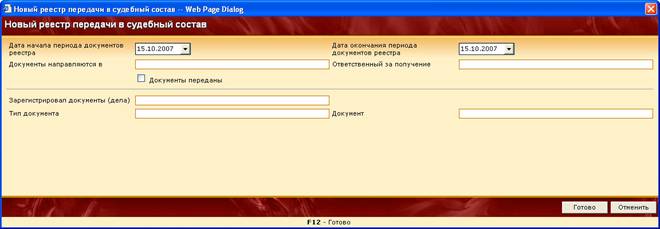
Рисунок 1 – Формирование реестра с типом «В судебный состав (коллегию)»
5. Указать даты начала и окончания периода документов реестра – это диапазон дат поступления документов в суд.
6. Если требуется сформировать реестр для одного судебного состава (коллегии), указать его в поле «Документы направляются в». Если реестры нужно сформировать для всех судебных составов (коллегий), в которые были распределены документы, в поле «Документы направляются в» ничего указывать не надо.
7. В случае если в поле «Документы направляются в» задано значение, можно указать «Ответственного за получение» в соответствующем поле, выбрав нужного сотрудника из списка всех сотрудников данного подразделения.
8. Если требуется сформировать реестр по делам и документам, которые зарегистрировал конкретный специалист, указать этого специалиста в поле «Зарегистрировал документы (дела)» следующим образом. Открыть список специалистов текущего подразделения нажатием клавиши Enter или двойным щелчком левой кнопки мышки на поле «Зарегистрировал документы (дела)», выбрать специалиста в списке, нажать кнопку «ОК».
9. Если требуется сформировать реестр по определённым типам документам, заполнить поля «Тип документа», «Документ». Значения в этих полях указываются таким же образом, как и в поле «Зарегистрировал документы (дела)».
10. Нажать кнопку «Готово» (F12).
Замечание. Если поле «Документы направляются в» было заполнено, то в новом окне открывается сформированный реестр передачи, который можно распечатать.
Если поле «Документы направляются в» не было заполнено, то создаётся несколько реестров, по одному в каждое подразделение, в которое есть распределенные документы. При этом сформированные реестры не открываются в отдельных окнах, а отображаются в списке реестров. Для открытия сформированного реестра для просмотра и печати нужно выделить реестр в списке, нажать кнопку «Операции», выбрать команду «Просмотр» (либо нажать на клавиатуре клавишу F9). В новом окне открывается сформированный реестр передачи.
11. Для печати реестра в окне с реестром выбрать команду Файл -> Печать.
12. Если требуется распечатать реестр, предварительно откорректировав его, можно выгрузить информацию из формы просмотра в документ PDF, Postscript, MS Excel, MS Word, XSL-FO. Для этого нужно выбрать в меню «Экспорт в…», расположенном в левом верхнем углу формы, требуемый формат, нажать кнопку  «Начать экпорт», расположенную рядом справа.
13. Для обновления реестра в правом верхнем углу нажать кнопку (либо нажать на клавишу F5).
14. После формирования реестра и фактической передачи по нему документов следует отметить факт передачи в системе. Для этого нужно выделить реестр в списке, открыть его на редактирование двойным щелчком левой кнопки мышки или нажатием клавиши Enter. В открывшемся окне на закладке проставить галочку «Документы переданы», поправить, если требуется фактическую дату передачи документов. Нажать на кнопку «ОК».
15. После отметки факта передачи документов по реестру сам реестр становится недоступным для редактирования. Для него остаются доступными только операции просмотра и печати.
2.16 Передача документов без реестра
Передача документов без реестра возможна только в случаях, когда администратором система разрешена эта возможность и в общесистемных настройках проставлен соответствующий флаг. Факт передачи документа без реестра помечается в окне редактирования документа или при создании документа, на втором шаге его регистрации. Ниже описано, как выполняется передача документа без реестра в окне редактирования документа.
1. На стартовой странице приложения в меню «Дела и документы» выбрать нужный журнал первичных документов, нажав на ссылку:
«Журнал исковых заявлений (заявлений)» - в первой инстанции,
«Журнал апелляционных жалоб» - в апелляционной инстанции,
«Журнал кассационных жалоб» - в кассационной инстанции,
«Журнал заявлений о пересмотре с/а в порядке надзора» - в надзорной инстанции.
2. Открывается список первичных документов.
3. С помощью простого или расширенного поиска найти первичный документ, который требуется передать. Работа с поиском описана в п. 2.1.
4. Выделить в списке нужный первичный документ, открыть его на редактирование (двойным щелчком левой кнопки мыши или нажатием клавиши Enter).
5. Открывается окно редактирования первичного документа.
6. В поле «Направлен в» указать подразделение, в которое требуется передать документ. Если необходимо, также указать значение поля «Или лично».
7. В центральной части окна проставить галочку «Передать документ без реестра». После проставления галочки в окне появляется поле «Дата передачи», в котором по умолчанию установлена текущая дата. Поправить дату передачи, если требуется.
8. Нажать кнопку «ОК», после чего документ будет передан в указанное подразделение суда.
Замечание. Операция передачи документа без реестра доступна также для документов рассмотрения, она выполняется аналогичным образом в окне создания/редактирования документа рассмотрения.
2.17 Регистрация факта поступления дела в суд
В случае когда дело фактически поступает в суд, а информация о деле уже заведена в системе на основе первичного документа, необходимо отметить в системе факт поступления дела в суд.
1. На стартовой странице приложения в меню «Дела и документы» выбрать нужный журнал первичных документов, нажав на ссылку:
«Журнал исковых заявлений (заявлений)» - в первой инстанции,
«Журнал апелляционных жалоб» - в апелляционной инстанции,
«Журнал кассационных жалоб» - в кассационной инстанции,
«Журнал заявлений о пересмотре с/а в порядке надзора» - в надзорной инстанции.
2. Открывается список первичных документов.
3. С помощью простого или расширенного поиска найти первичный документ нужного дела (работа с поиском описана в п. 2.1).
4. Выделить первичный документ в списке, щелкнуть правой кнопкой мыши, выбрать в меню команду «Редактировать дело».
Замечание. Открыть нужное дело на редактирование можно из картотеки дел (на стартовой странице приложения в меню «Дела и документы» выбрать пункт «Картотека дел»), отыскав дело с помощью простого или расширенного поиска.
5. Открывается окно редактирования дела, состоящее из 4-х закладок: «Основные реквизиты», «Рассмотрения дела», «Общие документы», «Движение дела».
6. Перейти на закладку «Движение дела». Нажать на кнопку «Создать» после списка «История поступления (отправки) дела».
7. Открывается окно «История поступления (отправки) дела».
8. Указать дату поступления дела. В поле «Направление передачи» задать значение «Дело поступило».
9. В поле «Примечание» ввести примечание, если требуется. Нажать «Готово» для закрытия окна с сохранением введённой информации.
10. Нажать «ОК» для закрытия окна редактирования дела с сохранением изменений.
2.18 Регистрация факта отправки дела в другие суды и сторонние организации
1. На стартовой странице приложения в меню «Дела и документы» выбрать нужный журнал первичных документов, нажав на ссылку:
«Журнал исковых заявлений (заявлений)» - в первой инстанции,
«Журнал апелляционных жалоб» - в апелляционной инстанции,
«Журнал кассационных жалоб» - в кассационной инстанции,
«Журнал заявлений о пересмотре с/а в порядке надзора» - в надзорной инстанции.
2. Открывается список первичных документов выбранной инстанции рассмотрения.
3. С помощью простого или расширенного поиска найти первичный документ нужного дела (работа с поиском описана в п. 2.1).
4. Выделить первичный документ в списке, щелкнуть правой кнопкой мыши, выбрать в меню команду «Редактировать дело».
Замечание. Открыть нужное дело на редактирование можно из картотеки дел (на стартовой странице приложения в меню «Дела и документы» выбрать пункт «Картотека дел»), отыскав дело с помощью простого или расширенного поиска.
5. Открывается окно редактирования дела, состоящее из 4-х закладок: «Основные реквизиты», «Рассмотрения дела», «Общие документы», «Движение дела».
6. Перейти на закладку «Движение дела». Нажать на кнопку «Создать» после списка «История поступления (отправки) дела».
7. Открывается окно «История поступления (отправки) дела».
8. Указать дату отправки дела. В поле «Направление передачи» задать значение «Дело отправлено».
9. Открыть список возможных адресатов двойным щелчком левой кнопки мышки или нажатием клавиши Enter по полю «Адресат», выбрать нужного адресата из списка, нажать кнопку «ОК».
10. В поле «Примечание» ввести примечание, если требуется. Нажать «Готово» для закрытия окна с сохранением введённой информации.
11. Нажать «ОК» для закрытия окна редактирования дела с сохранением изменений.
2.19 Формирование реестров передачи дел в другие суды и сторонние организации
Прежде чем формировать реестр передачи дел в другие суды или сторонние организации необходимо в каждом деле, которое требуется отправить, зарегистрировать факт отправки дела из суда (см. п. 2.18). Реестр передачи дел будет формироваться автоматически из тех дел, в которых зарегистрирована отправка.
1. На стартовой странице приложения в меню «Реестры» выбрать пункт «Реестры передачи дел в сторонние организации».
2. Открывается список сформированных реестров передачи дел в другие суды и сторонние организации.
3. Для создания реестра нажать кнопку «Операции», выбрать в контекстном меню команду «Создать» (либо нажать клавишу Insert).
4. Открывается окно «Новый реестр передачи дел в сторонние организации».
5. Задать даты начала и окончания периода отправки дел.
6. Указать адресата: открыть список адресатов нажатием клавиши Enter на поле «Адресат» или двойным щелчком левой кнопки мышки по этому полю, выбрать адресата из списка.
7. Под списком «Дела в реестре» нажать на кнопку «Обновить».
8. В списке «Дела в реестре» появятся дела, в которых была зарегистрирована отправка.
9. Если требуется, удалить дела нажав кнопку «Удалить»,.
10. Для завершения формирования реестра нажать кнопку «Готово». Реестр открывается в отдельном окне.
11. Для печати реестра вызвать команду Файл->Печать.
12. Если требуется распечатать реестр, предварительно откорректировав его, можно выгрузить информацию из формы просмотра в документ PDF, Postscript, MS Excel, MS Word, XSL-FO. Для этого нужно выбрать в меню «Экспорт в…», расположенном в левом верхнем углу формы, требуемый формат, нажать кнопку «Начать экпорт», расположенную рядом справа.
13. Для обновления реестра в правом верхнем углу нажать кнопку (либо нажать на клавишу F5).
2.20 Загрузка информации о судебном деле/делах
1. На стартовой странице приложения в меню «Дела и документы» выбрать пункт «Картотека дел».
2. Открывается список судебных дел, зарегистрированных в системе.
3. Для загрузки информации о судебном деле/делах нажать кнопку «Операции», выбрать в меню команду «Загрузить информацию по судебным делам».
4. Открывается окно «Выберите файл для загрузки данных», в котором нужно указать имя файла формата xml, из которого в систему будет загружаться информация по судебному делу/делам. Нажать кнопку «Сохранить».
5. Открывается окно «Загрузка данных». В случае если дело, информация по которому загружается, уже присутствует в БД, система выдаёт сообщение «Файл... уже существует. Перезаписать?». При нажатии «Нет» окно загрузки закрывается, и процедура загрузки данных не запускается.
6. При нажатии «Да» в окне с сообщением или в случае когда дело, информация по которому загружается, не найдено в системе, запускается процедура загрузки информации по делу.
7. В окне «Загрузка данных» отображается текущее состояние работы процедуры загрузки.
8. В нижней правой части окна «Загрузка данных» находится кнопка «Отменить». При нажатии на кнопку «Отменить» появляется окно с предупреждением «Вы уверены, что хотите прервать процедуру загрузки?» При нажатии на кнопку «Да» процедура загрузки информации по делу прерывается, все окна загрузки закрываются, и остаётся активной «Картотека дел». При нажатии на кнопку «Нет» продолжается работа процедуры загрузки.
9. После окончания работы процедуры загрузки данных в окне загрузки появляется надпись «Данные успешно выгружены», информация о количестве выгруженных объектов и затраченном на выгрузку времени. Для закрытия окна нажать кнопку «Закрыть».
2.21 Выгрузка информации о судебном деле/делах
Выгрузка информации о судебных делах доступна в картотеке дел и в списке реестров передачи дел в сторонние организации. В системе предусмотрена возможность выгружать информацию по одиночному делу, а также выгружать информацию о нескольких делах в пакетном режиме.
При выгрузке информации по нескольким делам в картотеке дел выгрузка осуществляется для судебных дел, которые отображаются в момент вызова этой команды в списке дел. Для того чтобы выгрузить информацию по делам, удовлетворяющим определённым условиям, нужно задать эти условия с помощью простого или расширенного поиска, чтобы в списке дел отображались только те дела, которые требуется выгружать.
При выгрузке информации по нескольким делам в списке реестров передачи дел выгружается информация по тем делам, которые находятся в выбранном реестре.
Ниже описана операция выгрузки информации по делам, находящимся в реестре.
1. На стартовой странице приложения в меню «Реестры» выбрать пункт «Реестры передач дел в сторонние организации».
2. Открывается список сформированных реестров передачи.
3. Выделить в списке реестр, для которого нужно выгрузить информацию по судебным делам. Нажать кнопку «Операции», выбрать в меню команду «Выгрузить информацию по делам».
4. Открывается окно «Выберите файл для сохранения данных». Указать имя файла формата xml, в котором будет сохранена информация по делам, нажать кнопку «Сохранить».
5. Запускается процедура выгрузки информации по делам. При этом открывается окно «Выгрузка данных», в котором отображается текущее состояние работы процедуры выгрузки.
6. В правой части окна «Выгрузка данных» находится кнопка «Отменить». При нажатии на кнопку «Отменить» появляется окно с предупреждением «Вы уверены, что хотите прервать процедуру выгрузки?» При нажатии на кнопку «Да» процедура выгрузки прерывается, все окна загрузки закрываются, и остаётся список реестров. При нажатии на кнопку «Нет» продолжается работа процедуры выгрузки.
7. После того как данные о судебных делах, находящихся в реестре, успешно выгружены, в окне появляется сообщение «Данные успешно выгружены!». Для закрытия окна нажать кнопку «Закрыть».
