


Партнерка на США и Канаду по недвижимости, выплаты в крипто
- 30% recurring commission
- Выплаты в USDT
- Вывод каждую неделю
- Комиссия до 5 лет за каждого referral
Некоммерческая организация «Ассоциация московских вузов»
Государственное образовательное учреждение
высшего профессионального образования
Московский государственный индустриальный университет
ГОУ ВПО МГИУ
Научно-образовательный материал
Методические указания к лабораторной работе работы «Разработка геометрических моделей в среде Pro Engineer»
Состав научно-образовательного коллектива:
, к. т.н.
Москва 2010 г.
Создание Новой Модели с Использованием Заданного по Умолчанию Шаблона в системе Pro Engineer.
Введение
В ходе данной работы мы создадим новую деталь, используя шаблоны. Шаблоны позволяют нам автоматически добавлять в новую деталь предопределенные параметры, настройки и объекты.
Например, стандартный шаблон содержит три опорных плоскости, опорную координатную систему, набор стандартных параметров, настройки единиц измерения и слои. Использование шаблонов, при создании новых деталей, позволяет нам автоматически назначать корпоративные стандарты, чтобы потом, в процессе создания модели, не тратить время на настройки и редактирование.
Цель
После успешного завершения данного упражнения Вы должны будете уметь:
• Создавать детали из шаблонов.
Сценарий
Создайте новую модель, используя файл шаблона, предлагаемый по умолчанию. Вам необходимо просмотреть файл шаблона (templates), предлагаемый по умолчанию, для определения правильности использования единиц измерения. Неправильно заданные единицы измерения, в будущем, могут стать причиной внесения дорогостоящих изменений в технологический процесс создания детали.
Шаг 1. Начало создания модели с использованием шаблона, предложенного по умолчанию.
1. Если Pro/ENGINEER открыт, закройте все окна и очистите сессию.
• Щелкните File > Close Window  (Файл > Закрыть окно), затем щелкните File >Erase >Not Displayed > OK (Файл > Стереть > Невидимые).
Если Pro/ENGINEER закрыт, запустите его.
2. В навигаторе откройте закладку Folder Browser (Навигатор папок). В навигаторе папок переместитесь в папку c:\users\student\*. Открывшийся браузер покажет содержимое папки.
3. В навигаторе выделите папку *, нажмите правую клавишу мыши и в выпадающем меню выберите Set Working Directory (Задать рабочую папку).
4. Создайте новую модель с использованием шаблона, предложенного по умолчанию.
• Щелкните File>New>Part (Файл > Новый > Деталь), или на главной панели
инструментов нажмите иконку New (Новый) >Part (Деталь).
• Название модели задайте NOVAYA_DETAL, затем нажмите ОК.
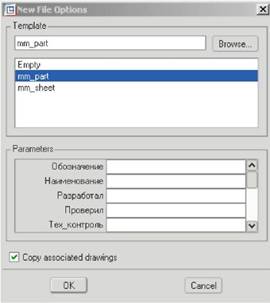
• Обратите внимание, в диалоговом окне New File Option (Опции нового файла) Вам предложено несколько шаблонов.
• Оставьте без изменения выбранный шаблон и щелкните OK.
• Новый файл с названием NOVAYA_DETAL будет создан.
Если опорные плоскости и система координат в детали не показаны, на главной панели инструментов включите их отображение с помощью
иконок, соответственно Datum Planes on/off (Базовые плоскости
вкл/выкл) и Coordinate Systems
on/off (Вкл/выкл системы координат).
Выберите каждый объект в дереве моделей для подсветки его в рабочем окне.
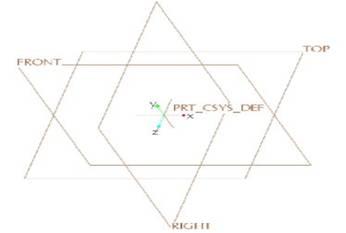
Рисунок 2: Объекты, созданные в новой детали по умолчанию.
7. В дереве слоев просмотрите слои, созданные по умолчанию.
Рисунок 1: Диалоговое окно New File Option (Опции нового файла). |
• Для переключения на дерево слоев, на главной панели нажмите иконку I Layer Tree (Дерево слоев).
• В дереве слоев выберите слой 01___PRT_ALL_DTM_PLN, нажмите правую клавишу мыши и в выпадающем меню выберите Layer Properties (Свойства слоев). В окне Layer Properties (Свойства слоя) посмотрите на содержимое слоя. Раскройте закладку Rules (Правила), обратите внимание, данный слой имеет правила, благодаря которым, все опорные плоскости заносятся на этот слой автоматически. В окне Layer Properties (Свойства слоя) нажмите Close (Отмена).
 • Для переключения на дерево моделей, на главной панели отожмите иконку
 Layer Tree (Дерево слоев).
8.
Просмотрите единицы измерения модели (units).
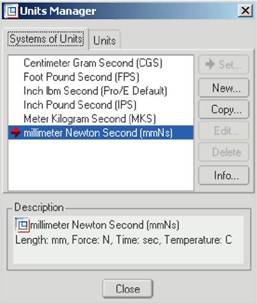
• В главном меню щелкните Edit > Setup > Units (Править > Настройка > Единицы). В диалоговом окне Unit Manager (Менеджер единиц измерения) обратите внимание на активную систему единиц измерения.
• В окне Unit Manager (Менеджер единиц измерения) нажмите Close (Закрыть).
Рисунок 3: Окно выбора активной системы единиц измерения.
9. Далее мы проверим созданные по умолчанию параметры.
• Щелкните Tools > Parameters (Инструменты > Параметры).
• 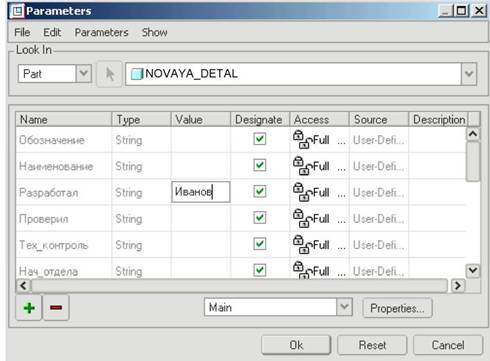 В диалоговом окне Parameters (Параметры) введите Вашу фамилию в качестве значения параметра «Разработал».
Рисунок 4: Окно параметров модели.
• Нажмите ОК, и параметру «Разработал» будет присвоено новое значение.
10. На главной панели инструментов нажмите Save (Сохранить) > ENTER.
11. Щелкните File > Erase >Not Displayed > OK. (Файл > Стереть > Невидимые). Выполнение данного задания завершено.
Создание ВТУЛКИ блока штампов.
Введение
В данном упражнении мы создадим деталь, используя инструменты extrude и revolve. С помощью этих инструментов, мы будем производить добавление материала в деталь (protrusions) и вырез материала (cut). Добавление материала, с помощью инструмента extrude – один из простейших методов создания геометрии модели. Он состоит в выдавливании сечения перпендикулярно эскизному плану. Добавление материала и вырез, с помощью инструмента revolve происходит вращением сечения относительно центральной эскизной линии. Эти два метода очень важны, так как большинство геометрических объектов будут созданы Вами с их помощью.
Цель
После успешного завершения данного упражнения Вы должны будете уметь:
• Создавать фичеры инструментами Extrude (Выдавливание) и Revolve (Вращение).
Сценарий
Вам необходимо создать деталь – втулку. Вы должны придерживаться ссылочной геометрии, которая уже была создана для этой детали. Наконец, перед сохранением, измените деталь, добавляя назначенные им цвета.
Шаг 1. Создайте вспомогательную геометрию в детали VTULKA. PRT.
Вам необходимо создать втулку, опираясь на геометрию, которая была создана, плюс Вам будет необходимо создать несколько опорных фичеров для гарантии собираемости деталей в будущем.
1. На главной панели инструментов нажмите Open (Открыть). В окне Open
(Открыть) дважды щелкните по детали VTULKA. PRT.
Примечание:
В модели уже содержаться опорные плоскости, которые будут нами использованы при создании твердотельной геометрии.
2. Если опорные плоскости и оси в детали не показаны, на главной панели инструментов включите их отображение с помощью иконок, соответственно Datum Planes on/off (Базовые плоскости вкл/выкл) и
 Datum Axis on/off (Базовые оси вкл/выкл).
Следующим действием мы создадим эскиз для втулки.
3. На главной панели нажмите иконку Sketch Tool (Рисование). В качестве эскизной плоскости укажите опорную плоскость TOP (в дереве моделей или непосредственно на модели). В диалоговом окне Sketch (Эскиз) нажмите Sketch (Эскиз). После чего, Вы должны войти в режим создания эскиза.
4. В качестве эскизной базы выберите систему координат PRT_CSYS_DEF. В диалоговом окне Reference (Привязки) нажмите ОК.
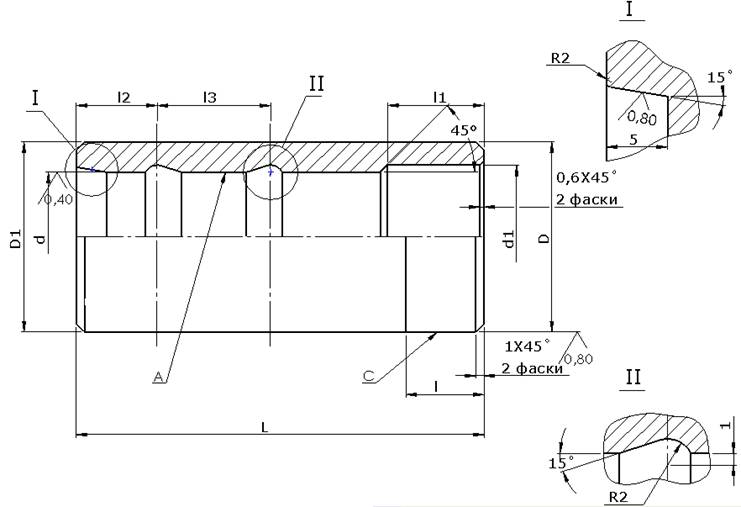
Размеры в мм.
Обозначение | d (поле допуска Н7) | d1 | D (поле допуска s6 ) | D1 (поле допуска h9) | L | l | l1 | l2 | l3 | Масса кг. |
82.32.7763.079-05 | 32 | 33 | 45 | 45 | 100 | 45 | 47 | 16 | 25 | 0,598 |
5. Для отключения отображения опорных плоскостей на главной панели отожмите иконку  Datum Planes on/off (Базовые плоскости вкл/выкл).
6. Выберите иконку  (Создать прямоугольник), нарисуйте прямоугольник как показано на рисунке с размерами L=100мм, на расстоянии от горизонтальной оси равным половине d и высотой равной (D1-d)/2.
Выберите иконку  (Создать окружность), нарисуйте окружность радиусом 2мм, на расстоянии l2 от вертикальной оси и 1мм от нижней части прямоугольника.
Выберите иконку  (Создать линию), нарисуйте линию касательную к окружности как показано на рисунке.
Выберите иконку (Создать линию), нарисуйте фаску на расстоянии l1, как показано на рисунке.
Выберите иконку  (Обрезка), обрежьте лишние линии как показано на рисунке.
Для завершения создания эскиза на панели эскиза
нажмите иконку Complete Sketch (Продолжить с текущим сечением). Готовый эскиз показан на рисунке 5.
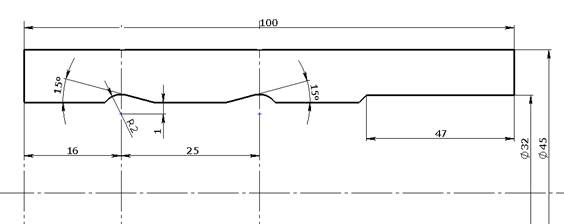
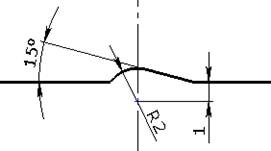
Рисунок 5: Создание эскиза втулки.
7. Пока эскизная кривая выбрана, на панели создания фичеров нажмите иконку Revolve (Вращение).
8. По умолчанию, система будет создавать поверхность, о чем свидетельствует нажатая
иконка На диалоговой панели создания тела вращения щелкните
 Solid
Solid
(Твердотельное вытягивание) и Remove Material (Удаление материала). Подтвердите угол поворота в 360 градусов, предложенный по умолчанию. Для завершения создания фичера на диалоговой панели нажмите иконку
 Complete Feature (Принять и сохранить).
9. Для переключения на показ модели в закрашенном виде, на главной панели нажмите
иконку Shaded (Закраска).
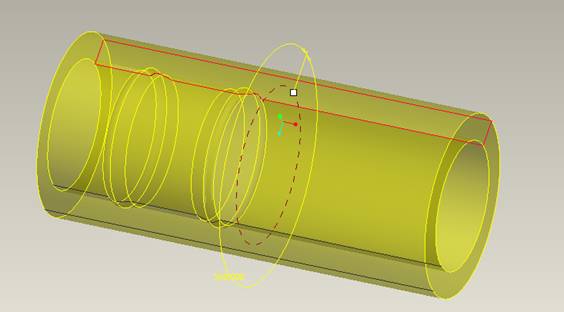
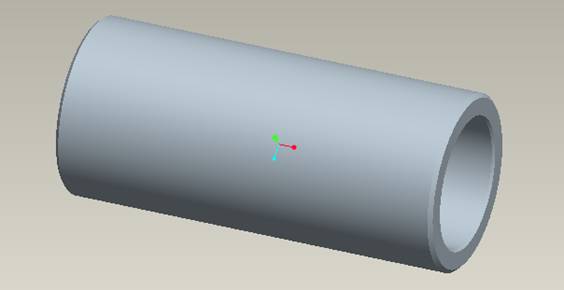
Рисунок 6: Готовая втулка.
Шаг 2. Создайте и фаски в детали VTULKA. PRT.
Следующим действием мы создадим скругления.
Создание фасок. Выберите иконку  (Создать фаску), выберите кромки как показано на рисунке и введите значение угла и величины.
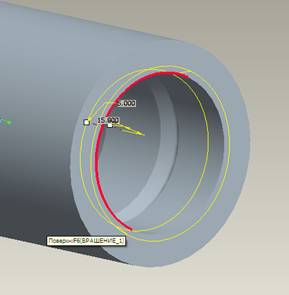
1. Создание фасок. Выберите иконку  (Создать фаску), выберите кромки как показано на рисунке и введите значение угла и величины.
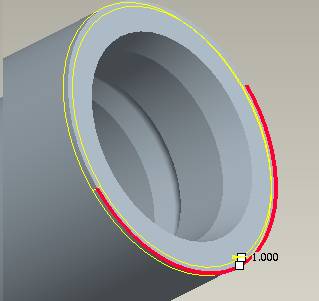
2. Создание фасок. Выберите иконку (Создать фаску), выберите кромки как показано на рисунке и введите значение угла и величины.
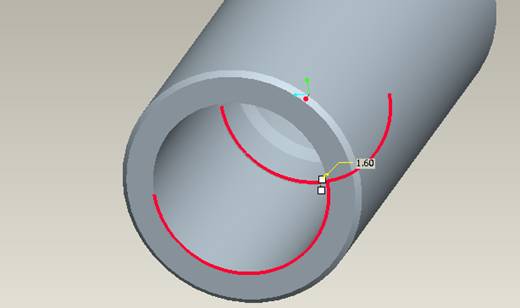
3. Для завершения создания фичера на диалоговой панели нажмите иконку Complete Feature (Принять и сохранить).
Шаг 3. Измените цвет детали.
1. В главном меню щелкните View > Color and Appearance (Вид > Цвет и образ).
2. Если в диалоговом окне Appearance Editor (Редактор текстур) цветовая палитра пуста, то вы можете подгрузить ее из специального файла appearance.dmt, который лежит в корне папки fast_track_2.
• В окне Appearance Editor (Редактор образа) щелкните File > Open (Файл > Открыть).
• Выберите файл appearance.dmt и нажмите Open (Открыть).
• В появившемся окне Warning (Оповещение) щелкните Override All (Заменить все).
• После чего, у Вас должна появиться цветовая палитра, в которой выберите серый цвет и щелкните Apply (Добавить).
• Завершите редактирование цвета детали. В окне Appearance Editor (Редактор образа) щелкните Close (Закрыть).
3. На главной панели инструментов нажмите Save (Сохранить) > ENTER.
4. Щелкните File > Erase > Current (Файл > Стереть > Текущий).
