


Партнерка на США и Канаду по недвижимости, выплаты в крипто
- 30% recurring commission
- Выплаты в USDT
- Вывод каждую неделю
- Комиссия до 5 лет за каждого referral
Программный комплекс «Судебно-арбитражное делопроизводство»
Подсистема «Судопроизводство»
Инструкция по настройке и установке модуля работы с документами
Аннотация
Наименование: | Программный комплекс «Судебно-арбитражное делопроизводство», подсистема «Судопроизводство» |
Версия: | 4.0 |
Разработчик: | инкорпорейтед» |
Дата разработки: |
В документе описываются действия, необходимые для установки модуля работы с документами, а так же порядок действий необходимых для прикрепления шаблонов документов используемых модулем.
Данная инструкция предназначена для пользователей модуля работы с документами, а так же администратора подсистемы «Судопроизводство».
Содержание
Установка модуля. 5
Создание шаблонов и их загрузка в базу приложения. 6
Установка модуля.
Для работы с модулем работы с документами, необходимо на каждой клиентской рабочей станции (где требуется установка данного модуля) проделать следующие действия.
Для версии Office 97-2003:
1) Открыть окно приложения MS Word. Выбрать в меню Сервис (Tools) команду Сервис->Макрос->Безопасность (Tools->Macro->Secuirity).
2) В открывшемся окне (см. Рисунок 1 ) проставить обе галочки:
· Доверять всем установленным надстройкам и шаблонам;
· Доверять доступ к Visual Basic Project.
3) Закрыть окно редактора MS Word.
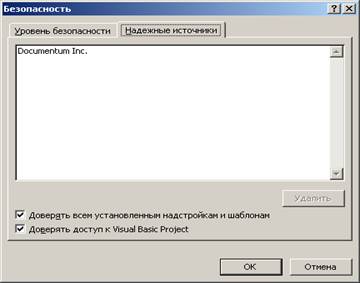
Рисунок 1 – Окно интерфейса «Безопасность»
Для версии Office 2007:
4) Открыть окно приложения MS Word. Выбрать в главном меню Word команду Сервис Word (Word Options) -> Центр безопасности (Trast Center)-> Свойства безопасности (Trast Center Settings).
5) В открывшемся окне (см. Рисунок 2 ) проставить обе галочки:
· Доверять всем установленным надстройкам и шаблонам;
· Доверять доступ к Visual Basic Project.
6) Закрыть окно редактора MS Word.
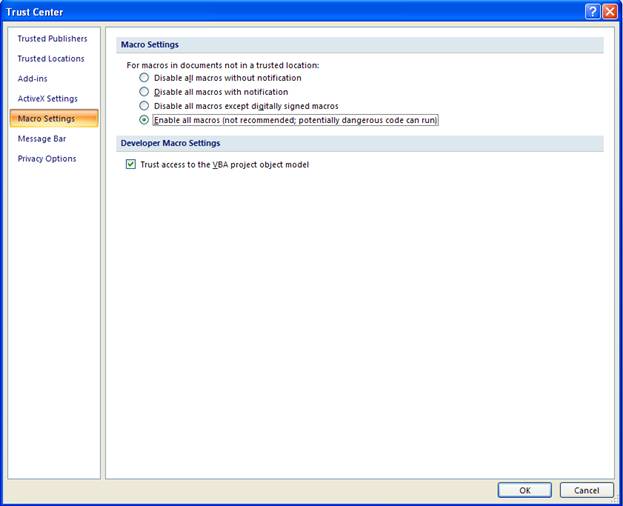
Рисунок 2 – Окно интерфейса «Безопасность»
Для подключения модуля работы с документами на каждой клиентской рабочей станции нужно выполнить следующее:
7) Запустить подсистему «Судопроизводство»,
8) В меню «Дела и документы» выбрать пункт «Включить автоматизацию Word» в правой части окна. При выборе указанного пункта открывается окно для отображения процесса установки модуля. Необходимо дождаться, когда окно процесса установки закроется.
Модуль установлен
После подключения модуля в меню окна редактора MS Word появляется дополнительное меню «Работа с базой документов». Можно начинать работу в модуле работы с документами.
При этом весь обмен информацией с базой данных осуществляется посредством приложения, в котором была выполнена команда «Включить автоматизацию Word».
В случае если при запуске автоматизации Word будут появляться окошки с диагностирующими сообщениями, необходимо строго следовать предписаниям, указанным в окошках с сообщениями.
Создание шаблонов и их загрузка в базу приложения.
Операция загрузки шаблона документа в базу приложения доступна только пользователю с ролью «Администратор»
1) Шаблон представляет собой документ MS Word, который хранится в базе данных и в котором содержится статический текст, типичный для данного документа, а также поля форм (TextFormFields), в которых хранятся ссылки на поля в БД. При создании документа по шаблону в поля форм загружаются значения из соответствующих полей в БД. Процесс создания шаблонов подробно описан в пункте «Подготовка шаблонов документов в формате MS Word» документа «Руководство администратора»
2) Шаблон документа связывается с документом из классификатора. Создание и редактирование привязки шаблонов к документам доступно в каждом суде.
3) Привязка шаблона к документу осуществляется в окне интерфейса «Шаблоны документа» (Рисунок 2), которое вызывается при выборе операции Редактировать шаблоны документа в меню Операции или контекстном меню классификатора «Документы».
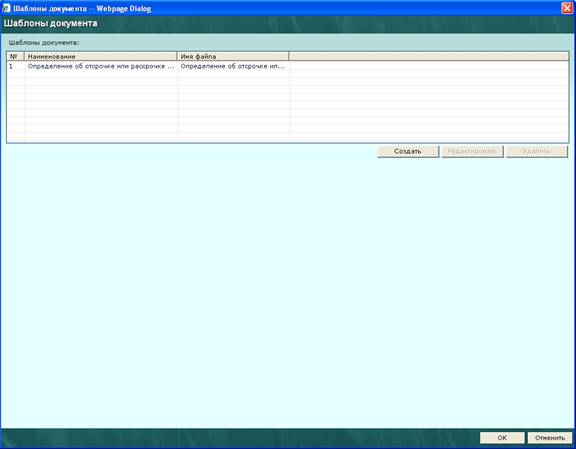
Рисунок 2 - Окно интерфейса «Шаблоны документа»
В окне «Шаблоны документов» представлен список шаблонов документа. Под списком расположены следующие экранные кнопки:
Создать
По нажатию данной кнопки открывается окно интерфейса «Создать шаблон документа», с помощью которого в список добавляется новая запись. В открывшемся окне (Рисунок 3) необходимо указать название шаблона, указать путь к файлу и нажать экранную кнопку Готово.
Редактировать
По нажатию данной кнопки открывается окно интерфейса «Редактировать шаблон документа», с помощью которого осуществляется редактирование записи о привязанном к документу шаблоне. В открывшемся окне необходимо изменить название шаблона и/или путь к файлу шаблона, затем нажать экранную кнопку OK.
Удалить
По нажатию данной кнопки осуществляется удаление записи из списка.
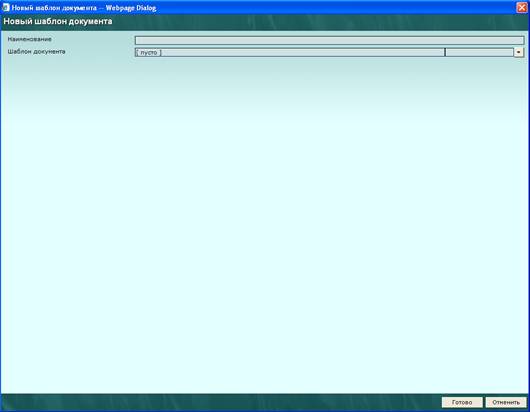
Рисунок 3 – Окно добавления шаблона документа
