


Партнерка на США и Канаду по недвижимости, выплаты в крипто
- 30% recurring commission
- Выплаты в USDT
- Вывод каждую неделю
- Комиссия до 5 лет за каждого referral
 - Удалить текущий листок;
 - Обновить данные листков движения (данные повторно запрашиваются с сервера);
 - Распечатать отобранный в данное время список листков движения больных (данные выводятся в MS Excel для печати)
 - Отбор листков по параметрам
Для сортировки списка нажмите на заголовок столбца, по которому хотите выполнить сортировку – данные выстроятся по выбранному столбцу от меньшего значения к большему.
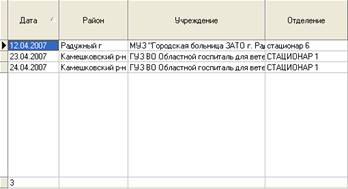 Рис.10.2
Значок  в заголовке столбца означает выполненную сортировку от меньшего значения к большему (например от А до Я или от 0 до 100).
Для сортировки списка в обратном порядке нажмите на заголовок столбца еще раз (рис.10.3).
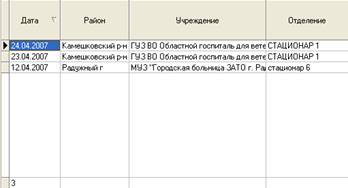 Рис.10.3
Значок  в заголовке столбца означает выполненную сортировку от большего значения к меньшему (например от Я до А или от 100 до 0).
Внизу списка листков движения показывается информация о количестве отобранных листков, а так же сумма или среднее значение по некоторым столбцам.
Для добавления листка нажмите кнопку  - откроется окно добавления листка (рис.10.4).
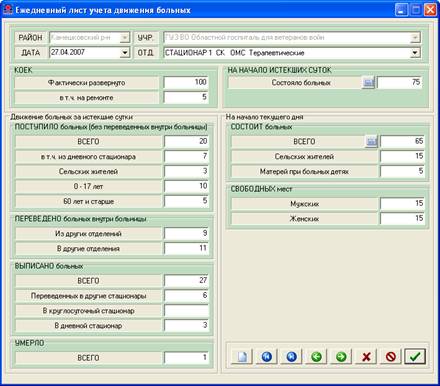 Рис.10.4
Заполните данные листка, используя клавишу Tab клавиатуры для перехода по полям.
При попадании курсора в поле «Состояло больных» автоматически подставляется количество больных из листка на предыдущий день данного отделения.
При попадании курсора в поле «ВСЕГО» раздела «СОСТОИТ больных» автоматически рассчитывается количество больных по заполненным данным листка.
Для ручного вызова пересчета автоматически рассчитываемых данных служит кнопка  .
.
Назначение кнопок листка движения:
 - Создать новый листок,
 - Переход на первый листок,
 - Переход на последний листок,
 - Переход на предыдущий листок,
 - Переход на следующий листок,
 - Удалить данный листок,
 - Закрыть листок без сохранения,
 - Сохранить листок и закрыть.
Для отбора листков нажмите кнопку (рис.10.5).
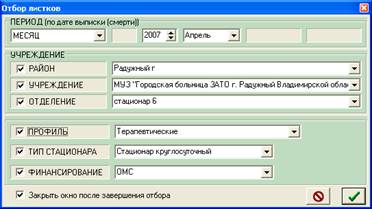 Рис.10.5
Укажите данные, по которым будет осуществляться выборка и нажмите кнопку  . Список листков отобранных по указанным параметрам будет выведен в таблицу.
Вернуться к содержанию
11. Ввод, просмотр и выборка талонов амбулаторного пациента
Для работы с талонами амбулаторного пациента – выберите в меню главного окна программы пункт «Поликлиника» (рис.11.1).
Для расчета суммы по талону должен быть заполнен справочник тарифов должностей. Данный справочник можно заполнить и позднее – сумма по талону пересчитывается автоматически в зависимости от указанных тарифов должностей врачей.
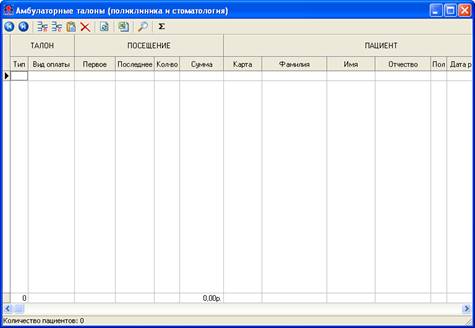 Рис.11.1
По умолчанию показываются все талоны за текущий период. Ниже приводиться назначение кнопок управления при работе с талонами амбулаторного пациента.
 - Перейти на первый (самый верхний) талон;
 - Перейти на последний (самый нижний) талон;
 - Добавить новый поликлинический талон;
 - Добавить новый стоматологический талон;
 - Редактировать талон;
- Удалить текущий талон;
- Обновить данные талонов амбулаторного пациента (данные повторно запрашиваются с сервера);
- Распечатать отобранные в данное время талоны амбулаторного пациента (данные выводятся в MS Excel для печати);
- Отбор талонов по параметрам;
 - Групповые операции по отобранным талонам (например, снятие отметки об оплате).
Для сортировки списка нажмите на заголовок столбца, по которому хотите выполнить сортировку – данные выстроятся по выбранному столбцу от меньшего значения к большему.
Внизу списка показывается информация о количестве отобранных талонов, а так же сумма по некоторым столбцам.
Для добавления поликлинического талона нажмите кнопку - откроется окно талона (рис.11.2).
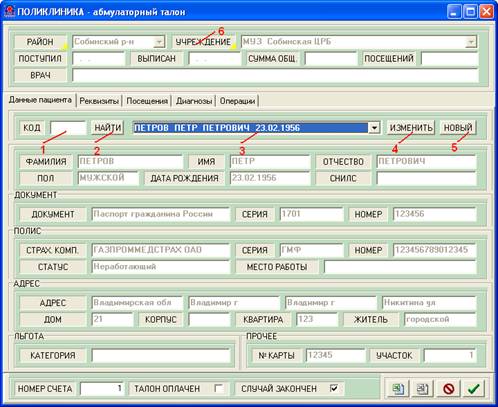 Рис.11.2
В верхней части окна талона 6 (рис.11.2) находиться суммарная информация о талоне:
«РАЙОН» - Район учреждения здравоохранения, подставляется автоматически из настроек учреждения.
«УЧРЕЖДЕНИЕ» - Учреждение здравоохранения, подставляется автоматически из настроек учреждения.
«ПОСТУПИЛ» - Дата первого посещения, подсчитывается автоматически по данным посещений.
«ВЫПИСАН» - Дата последнего посещения, подсчитывается автоматически по данным посещений.
«СУММА ОБЩ.» - Общая сумма к оплате по всему талону, подсчитывается автоматически по данным посещений.
«ПОСЕЩЕНИЙ.» - Общее количество посещений, подсчитывается автоматически по данным посещений.
«ВРАЧ» - Врач принимавший пациента.
На первой закладке карты «Данные пациента» (рис.11.2) находятся данные пациента. Модули «Стационар» и «Поликлиника» используют единую базу пациентов
Введите код пациента в поле 1 (рис.11.2) – код состоит из первых букв фамилии, имени, отчества и двух последних цифр года рождения. Если у пациента нет отчества, то нажмите на клавиатуре стрелку вправо для пропуска этой позиции в коде. Если Вы хотите отобрать всех пациентов, то оставьте поле кода пустым. После ввода кода нажмите клавишу Tab и затем Enter для осуществления поиска (или сразу кнопку 2 (рис.11.2)).
Отобранные по указанному коду пациенты отображаются в выпадающем списке 3 (рис.11.2). Для выбора пациента из списка нажмите Tab для перехода в это поле и выберите необходимого пациента. Выбор пациента в списке можно осуществлять, набирая первые буквы фамилии - автоматически будут меняться данные пациента в полях.
Если пациент найден и его данные верны, то нажмите клавишу + на клавиатуре для перехода на следующую закладу. Клавиша + (рис.11.3) используется для перехода на следующую закладку талона, а при нахождение на последней закладке вызывает сохранение и закрытие талона.
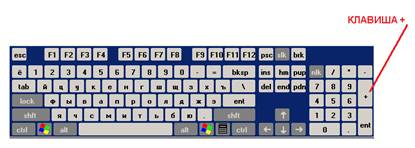 Рис.11.3
Кроме того, для перехода по закладкам талона вперед можно использовать клавишу PageUp – при нахождении на последней закладке вызывает переход на первую. Для перехода по закладкам талона назад можно использовать клавиши PageDown – при нахождении на первой закладке вызывает переход на первую.
Если найден пациент, но его данные изменились, то нажмите на кнопку «ИЗМЕНИТЬ» или нажмите клавишу F4 на клавиатуре для редактирования данных отобранного пациента. Данные пациента в талоне не редактируются.
Если пациент не найден, то нажмите кнопку «Новый» или клавишу Ins на клавиатуре для добавления данных нового пациента (рис.11.4).
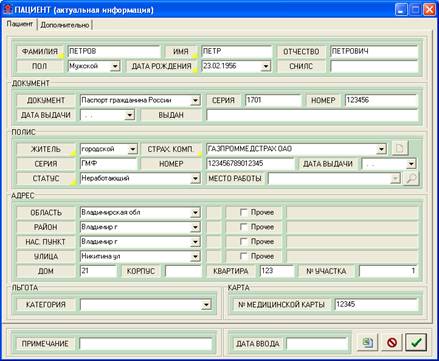 Рис.11.4
Укажите данные пациента (рис.11.4) – обязательные к заполнению поля отмечены желтыми уголками. Вначале необходимо заполнить данные о Фамилии, имени, отчестве (если есть), дате рождения. Данные о поле пациента автоматически подставляются на основании имени. Затем можно заполнять данные о документе, полисе, адресе и льготе пациента. После заполнения данных пациента нажмите клавишу Enter для сохранения данных и подстановке их в талон (рис.11.5).
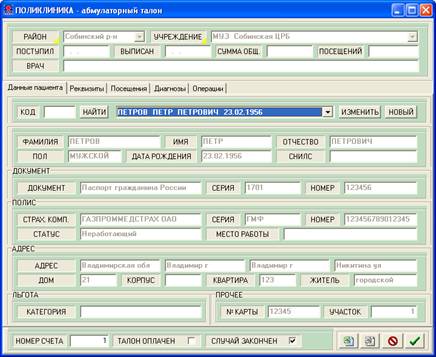 Рис.11.5
Нажмите клавишу + на клавиатуре для перехода на следующую закладку.
На закладке «Реквизиты» укажите основные данные талона - обязательные к заполнению поля отмечены желтыми уголками (рис.11.6). Для перехода по полям вперед используйте клавишу Tab, обратно сочетание клавиш Shift+Tab.
При указании результата обращения – «Направлен на госпитализацию» необходимо указать район и учреждение в которое направлен пациент на стационарное лечение.
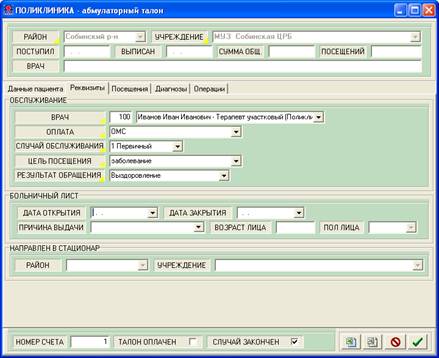 Рис.11.6
Нажмите клавишу + на клавиатуре для перехода на закладку «Посещения» (рис.11.7).
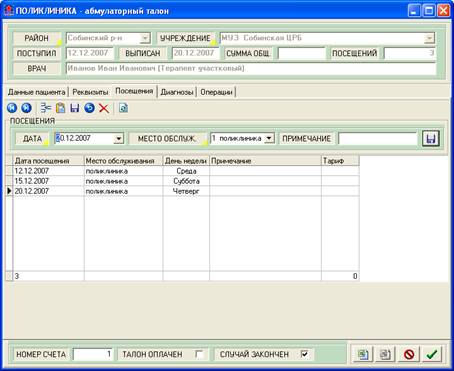 Рис.11.7
Дата посещения подставляется автоматически по указанному в настройках периоду. Укажите день посещения и место обслуживания, либо сразу нажмите Enter для сохранения посещения с местом обслуживания по умолчанию. Для добавления еще одного посещения нажмите Ins и укажите еще один день, место обслуживания (если отличное от указанного по умолчанию) и нажмите Enter для сохранения еще одного посещения.
Если в справочнике тарифов должностей указанны тарифы для данной должности врача, то сумма будет рассчитываться автоматически. Сумма пересчитывается автоматически в зависимости от текущих значений тарифов должностей.
Нажмите клавишу + на клавиатуре для перехода на закладку «Диагнозы» (рис.11.8).
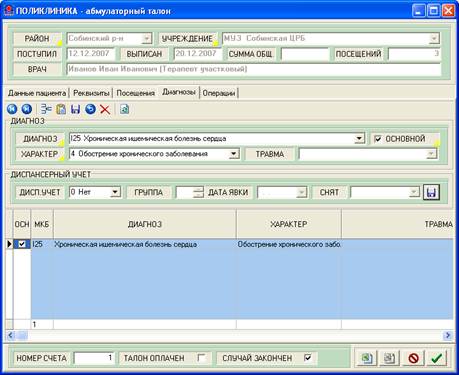 Рис.11.8
Укажите шифр диагноза (латинская раскладка клавиатуры включается автоматически) и характер заболевания. Первый диагноз по умолчанию ставиться основным, остальные сопутствующими.
Нажмите клавишу + на клавиатуре для перехода на закладку «Операции» (рис.11.9).
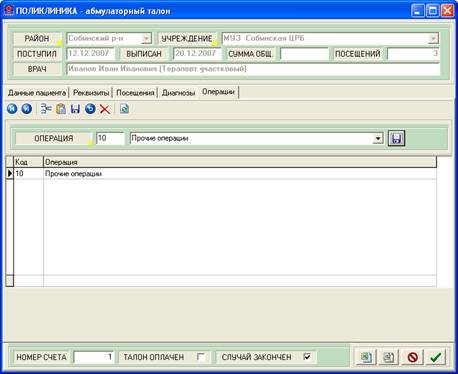 Рис.11.9
Укажите код операции в поликлинике или выберите ее из списка и нажмите Enter для сохранения.
Для добавления стоматологического талона нажмите кнопку - откроется окно талона. Заполнение стоматологического талона аналогично заполнению поликлинического за исключением ввода оказанных стоматологических услуг (рис.11.10).
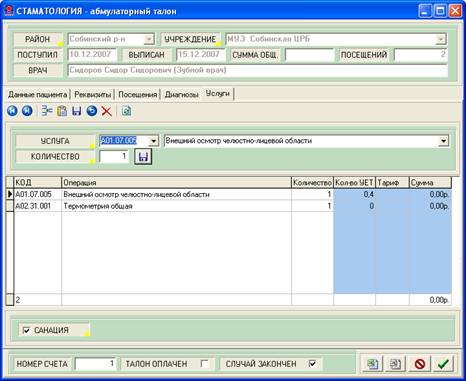 Рис.11.10
Укажите оказанную стоматологическую услугу и ее количество и нажмите Enter для сохранения. Для добавления еще одной услуги нажмите Ins, затем снова выберите услугу и количество и нажмите Enter для сохранения.
Если указан тариф для данной должности врача, то сумма будет рассчитана автоматически. Сумма пересчитывается автоматически при изменении тарифов.
Для распечатки отобранного списка талонов нажмите кнопку - данные будут переданы в Excel для распечатки (рис.11.11).
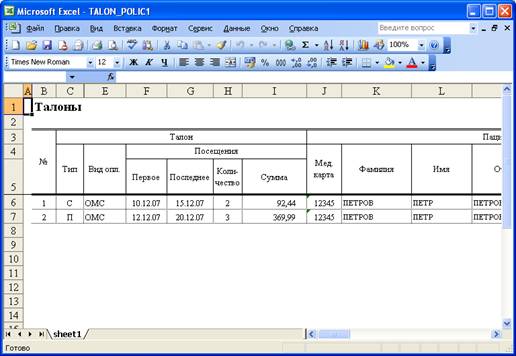 Рис.11.11
Остальные функции в модуле «Поликлиника» (редактирование, удаления, обновление, групповые операции) в целом аналогичны функциям в модуле «Стационар».
Вернуться к содержанию
12. Формирование счетов по фондодержанию.
12.1 Основные сведения.
Движение реестров счетов по оплате фактов госпитализации в общем случае можно описать следующим образом (рис. 12.1.1):
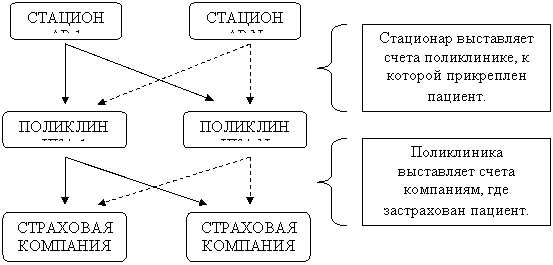
 Рис. 12.1.1
На первом этапе стационарные учреждения выставляют счета поликлиникам, к которым прикреплен пациент, на втором этапе поликлинические учреждения их загружают, и формируют счета в страховые компании, в которых застрахованы пациенты.
Счета на первом этапе формируются на основе данных карт выбывшего из стационара и только в поликлинические учреждения, отмеченные в справочнике направляющий учреждений как фондодержатели (рис. 12.1.2).
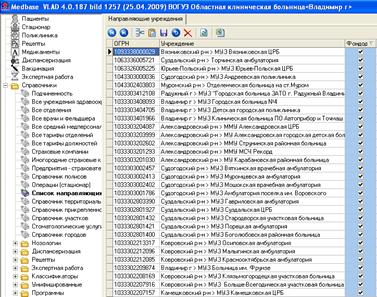 Рис. 12.1.2
Ниже подробно описана техническая реализация каждого этапа формирования счетов.
Вернуться к содержанию
12.2 Формирование реестра счетов от стационара в поликлинику.
Для формирования счетов на оплату фактов госпитализации от стационара в поликлинику – выберите в модуле «Отчеты» разделы «Стационар» - «Обязательное медицинское страхование» - «Реестр по фондодержателям» (рис. 12.2.1).
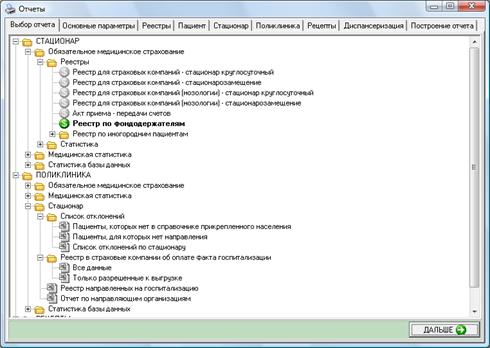 Рис. 12.2.1
Нажмите кнопку «Дальше» и укажите месяц, за который строятся счета (рис. 12.2.2).
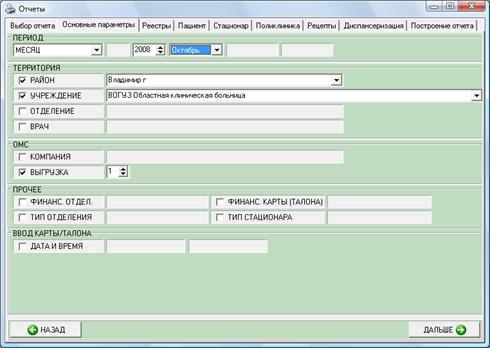 Рис. 12.2.2
Затем снова нажмите кнопку «Далее» и укажите тариф на оплату факта госпитализации (рис. 12.2.3).
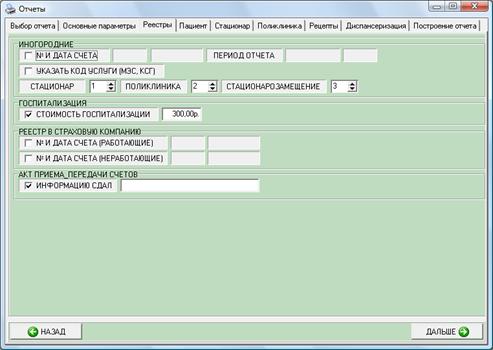 Рис. 12.2.3
После этого можно сразу открыть закладку «Построение отчета» и нажать кнопку «Построить» (рис. 12.2.4).
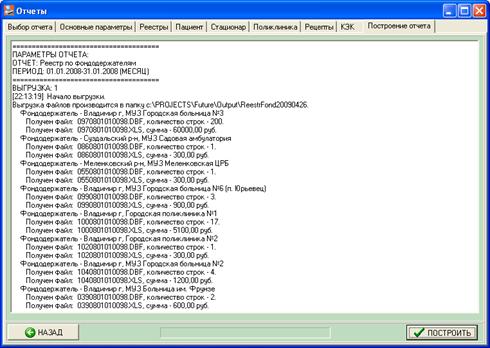 Рис.12.2.4
Во время формирования счетов указывается наименование папки, имена сформированных файлов, наименования поликлиник, количество строк и сумма по учреждению (рис. 12.2.4).
Счета не формируются (обычно выдается сообщение «Нет данных») если:
Не снята пометка об оплате факта госпитализации. В карте не указан вид помощи. В карте не указано учреждение, направившее больного. Учреждение, направившее больного, не является фондодержателем (проверить в меню «Справочники», «Список направляющих учреждений», колонка «Фондодержатель»). Вид оплаты карты должен быть «ОМС», сумма по карте больше нуля, житель не иногородний. В реестр по фондодержателям выгружаются данные только по круглосуточному стационару. В карте не должно быть пометки «Не принята».Устраните указанные ошибки и попробуйте сформировать счета снова.
Вернуться к содержанию
12.3 Формирование реестра счетов от поликлиники в страховые компании.
Для загрузки полученных счетов в поликлинике от стационара откройте в главном окне программного комплекса раздел «Данные», пункт «Загрузка», закладка «Поликлиника», выберите пункт «Реестр на оплату факта госпитализации» и нажмите кнопку «Загрузить» (рис. 3.3.1).
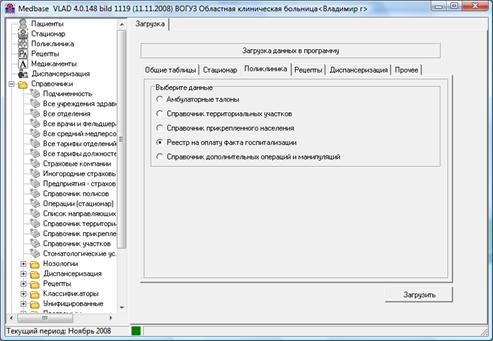 Рис. 3.3.1
Затем выберите файл, который необходимо загрузить (рис. 12.3.2) и нажмите «Открыть».
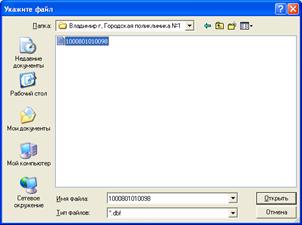 Рис. 12.3.2
После загрузки будет выдано информационное сообщение (рис. 12.3.3).
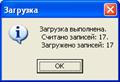 Рис. 12.3.3
Далее загруженные данные можно увидеть в модуле «Поликлиника» на закладке «Стационар» (рис. 12.3.4).
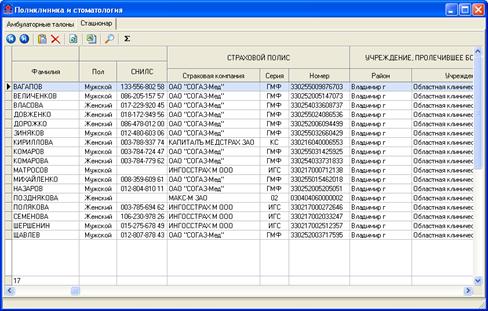 Рис. 12.3.4
Для формирования счетов от поликлиники в страховые компании откройте модуль «Отчеты», разделы «Поликлиника» - «Стационар» - «Реестр в страховые компании об оплате факта госпитализации» и выберите пункт «Все данные» (рис. 12.3.5).
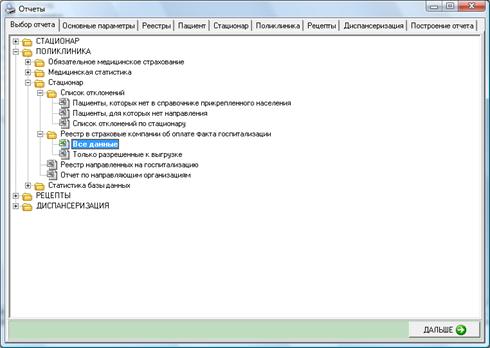 Рис. 12.3.5
Затем нажмите кнопку «Далее» и укажите месяц, за который формируется счет и наименование страховой компании (рис. 12.3.6).
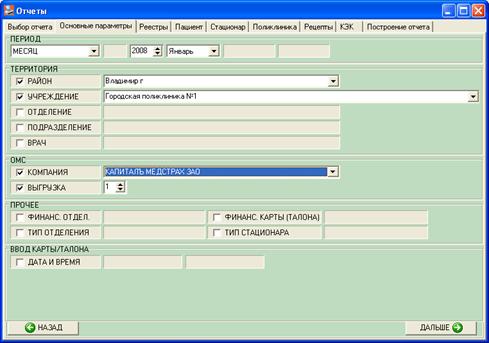 Рис. 12.3.6
После этого можно сразу открыть закладку «Построение отчета» и нажать кнопку «Построить» (рис. 12.3.7).
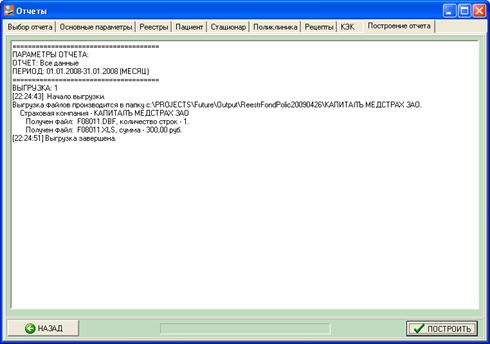 Рис. 12.3.7
При формировании счета будет выведена информация о папке выгрузки, наименовании файла, количестве строк и сумме.
Ниже приведены две основных причины препятствующие выгрузке данных:
Не снята пометка о выгрузке. Если в реестр выгружаются данные «только разрешенные к выгрузке», то возможно при формировании списка отклонений туда попали все данные полностью.После внесения изменений попробуйте сформировать счета снова.
Вернуться к содержанию
13 Возможность использования в регистратуре.
Программный комплекс позволяет выполнять в регистратуре учреждения следующие функции:
1) Ввод данных нового пациента и печать бланков карты выбывшего из стационара, амбулаторного талона (в том числе и стоматологического) и медицинской карты амбулаторного больного.
2) Ввод и печать частично заполненных карт выбывшего из стационара и талонов амбулаторного пациента.
Рассмотрим вначале первую возможность. Открыв модуль пациентов, и добавив данные нового пациента или найдя данные существующего (рис. 13.1) имеется возможность распечать пустые (только с данными пациента) бланки карты выбывшего из стационара, амбулаторного талона (в том числе и стоматологического) и медицинской карты амбулаторного больного (рис. 13.2).
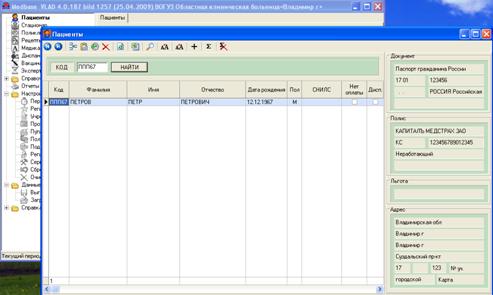 Рис. 13.1
 Рис. 13.2
Для печати выберите из списка на кнопке со значком Excel требуемый документ (рис. 13.2).
Все бланки вначале выводятся в Excel - из которого затем их можно распечатать. Некоторые бланки располагаются на нескольких закладках в файлах Excel.
 Рис.13.3
На рисунке 13.3 показана карта выбывшего из стационара, на рисунке 13.4 талон амбулаторного пациента.
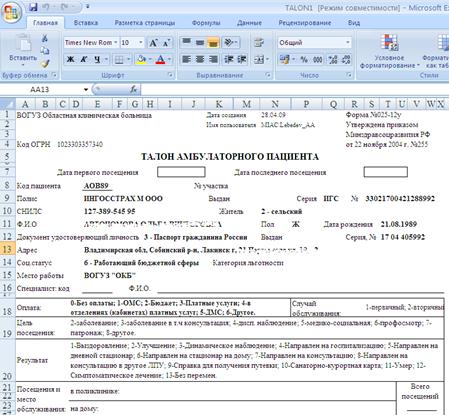 Рис. 13.4
На рисунке 13.5 показана закладка с кодами услуг стоматологического талона, а на рисунке 13.6 медицинская карта амбулаторного больного.
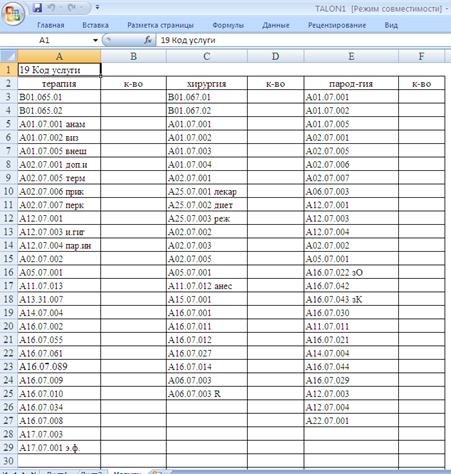 Рис. 13.5
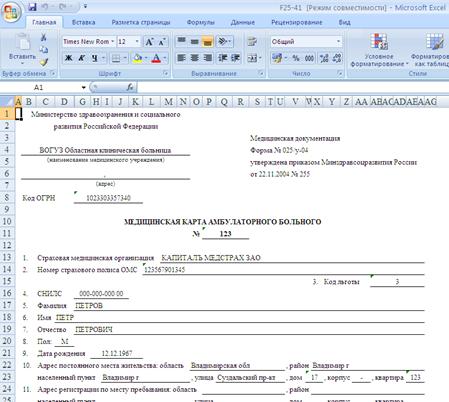 Рис. 13.6
Опишем еще одну несколько возможностей модуля «Пациенты» - это групповое присвоение номера участка всем отобранным в текущий момент пациентам (рис. 13.7).
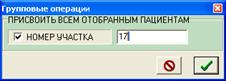 Рис. 13.7
А так же приведение к одному пациенту (рис. 13.8).
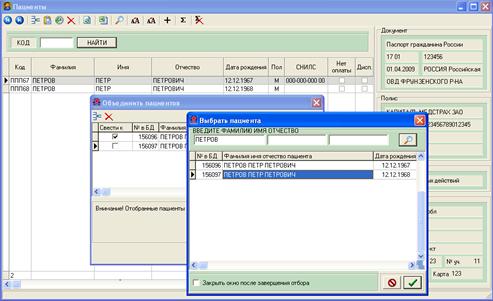 Рис. 13.8
Если в базе данных существуют несколько записей одного пациента, одна из которых верная, а остальные содержат какие либо ошибки в данных, то можно эти записи объединить в одну. Укажите записи, которые хотите объединить, отметьте правильную запись - и данные во всех картах выбывшего из стационара и талонах амбулаторного пациента будут измены на верные записи (рис. 13.8).
Кроме того имеется возможность печати пустых или частично заполненных карт и талонов непосредственно из этих документов. На рисунке 13.9 показана кнопка печати в карте выбывшего из стационара со списком бланков.
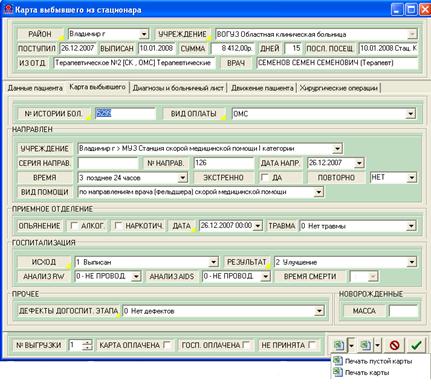 Рис. 13.9
Отметим так же новые бланки для печати в картах: форма №58-ДТП-1/у и №58-ДТП-2/у (рис. 13.10) добавленные в соответствии с новыми нормативными документами.
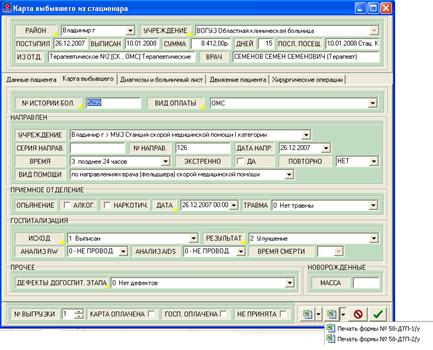 Рис. 13.10
Вернуться к содержанию
14. Выписка, просмотр и выборка льготных рецептов
Для работы с льготными рецептами – выберите в меню главного окна программы пункт «Рецепты» (рис.14.1).
 Рис.14.1
Для печати рецептов необходимо выбрать один из режимов печати в меню «Настройки», «Программа», закладка «Рецепты» (рис.14.2).
Режимы печати рецептов:
БЕЗ ПЕЧАТИ – в данном режиме печать рецептов не производиться, данный режим следует использовать для ввода утерянных данных о рецептах.
Полного рецепта и его копии вместе на бумаге А4 – на стандартном листе печатается рецепт и его копия, на следующем листе вторая копия.
Полного рецепта и двух его копий вместе на бумаге А4 – на стандартном листе печатаются рецепт и две его копии.
Полного рецепта без копии на бумаге А5 – на половине стандартного листа печатается рецепт.
Для применения настроек не забудьте нажать кнопку «Применить».
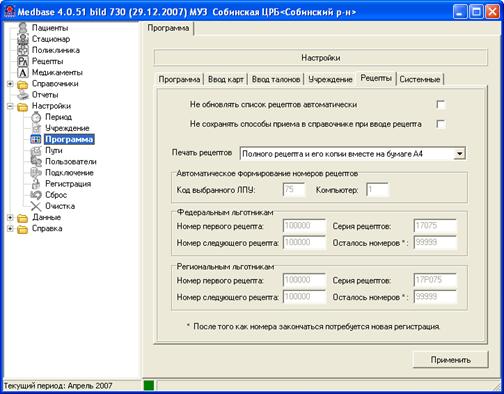 Рис.14.2
Рассмотрим основные элементы модуля «Рецепты» (рис.14.1):
 - Перейти на первый (самый верхний) рецепт;
 - Перейти на последний (самый нижний) рецепт;
 - Распечатать отобранные в данное время рецепты (данные выводятся в MS Excel для печати);
 - Выписать рецепт федеральному льготнику;
 - Выписать рецепт иногороднему федеральному льготнику;
 - Выписать рецепт региональному льготнику;
 - Просмотр рецепта;
 - Аннулировать рецепт (рецепт помечается как аннулированный, но остается в базе данных);
 - Отбор рецептов по параметрам;
 - Отбор рецептов за сегодняшний день;
 - Обновить данные рецептов (данные повторно запрашиваются с сервера);
Для сортировки списка нажмите на заголовок столбца, по которому хотите выполнить сортировку – данные выстроятся по выбранному столбцу от меньшего значения к большему, при повторном нажатии данные выстроятся в обратном порядке: от большего значения к меньшему.
Внизу списка показывается информация о количестве рецептов и количестве лиц, на которые они выписаны, а так же сумма по некоторым столбцам.
Для выписки рецепта федеральному льготнику нажмите кнопку - откроется окно рецепта (рис.14.3).
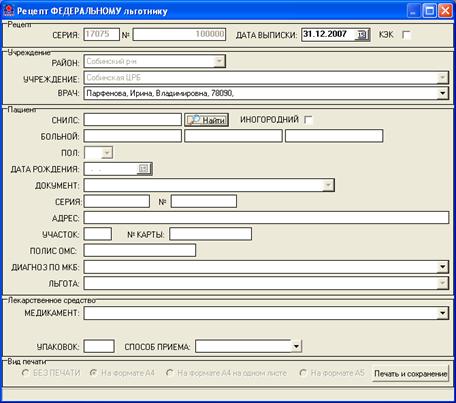 Рис.14.3
При режимах печати на бумаге серия и номер рецепта проставляются автоматически, дата выписки по умолчанию текущая. Для перехода по полям рецепта используйте клавишу Tab, для возврата назад сочетание клавиш Shift+Tab. Для открытия выпадающих списков можно использовать клавиши Alt+↓.
Проставьте, если требуется отметку «Кэк», затем укажите врача. После перехода на кнопку «Найти» нажмите клавишу Enter – откроется окно регистра федеральных льготников (рис.14.4).
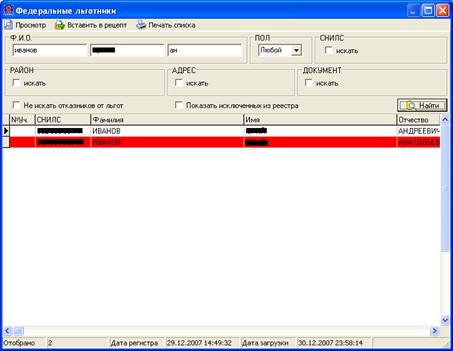 Рис.14.4
Укажите фамилию, имя и отчество льготника (можно частично) и нажмите кнопку «Найти» - будут отобраны подходящие по параметрам льготники. Красным отмечены льготники, отказавшиеся от дополнительного лекарственного обеспечения.
Можно просмотреть полную информацию о льготнике, нажав клавишу F3 (рис.14.5).
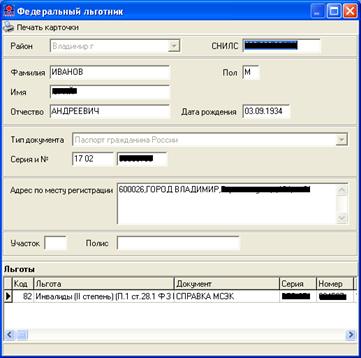 Рис.14.5
Для подстановки данных льготника в рецепт два раза щелкните левой кнопкой мыши на выбранном льготнике (рис.14.4) или выберите льготника и нажмите кнопку «Вставить в рецепт».
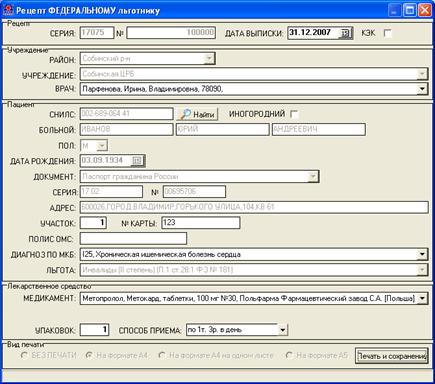 Рис.14.6
Затем укажите номер участка (если требуется), номер карты (обязательное поле), полис ОМС (если требуется), диагноз по МКБ (латинский шрифт включается автоматически), выберите медикамент из списка, проставьте количество в упаковках и способ приема (рис.14.6). Для сохранения и печати рецепта нажмите кнопку «Печать и сохранение».
Выписка рецептов иногородним федеральным льготникам и региональным льготникам аналогична за исключением:
- у иногороднего федерального льготника все данные (СНИЛС, Ф. И.О., дата рождения и т. д.) указываются вручную.
- у региональных льготников данные либо указываются вручную (с последующим сохранением в регистре региональных льготников), либо льготник выбирается из списка.
Для отбора рецептов по параметрам используется кнопка (рис.14.1) – откроется окно параметров (рис.14.7).
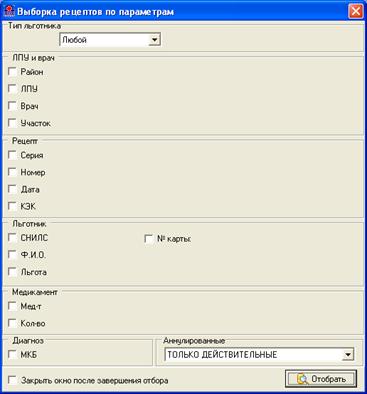 Рис.14.7
Укажите требуемые параметры и нажмите кнопку «Отобрать». Если нажать кнопку без указания параметров, то будут отобраны все рецепты.*
ВНИМАНИЕ: Отбор всех рецептов при их большом количестве может занять много времени! Таймаут для запросов к базе данных составляет 10 минут.
При отборе рецептов по категориям льгот укажите параметр «Льгота» и нажмите кнопку «Выбор льгот» - откроется окно выбора льгот (рис.14.8).
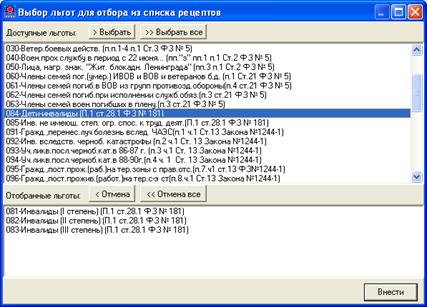 Рис.14.8
Выберите льготы, по которым будет производиться поиск, в верхнем списке, нажимая кнопку «Выбрать».
Для выгрузки рецептов выберите в меню «Данные» пункт «Выгрузка». На закладе «Рецепты» укажите «Список рецептов» (рис.14.9). Затем нажмите кнопку «Выгрузить» - откроется окно параметров выгрузки (рис.14.10).
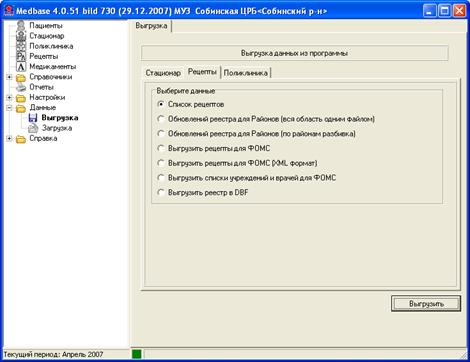 Рис.14.9
Укажите период, за который будет производиться выгрузка, путь для формирования файла и нажмите кнопку «Выгрузить» (рис.14.10).
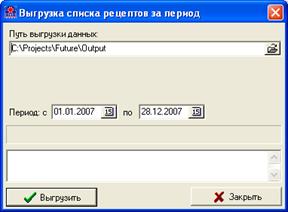 Рис.14.10
Для обновления регистра федеральных льготников и списков учреждений, врачей имеющих право на выписку рецептов, медикаментов разрешенных к выписке – выберите в меню «Данные» пункт «Загрузка» (рис.14.11). Затем на закладке «Рецепты» выберите пункт «Обновить реестр и списки» и нажмите кнопку «Загрузить» - откроется окно загрузки данных (рис.14.12).
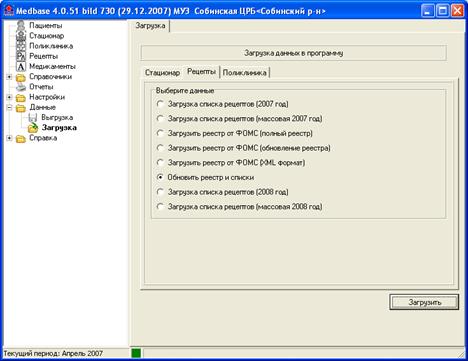 Рис.14.11
Выберите в папке с данными требуемые файлы и нажмите кнопку «Загрузить».
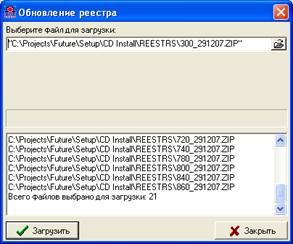 Рис.14.12
Отчеты по выписанным рецептам находится в модуле «Отчеты» в разделе «Рецепты».
Вернуться к содержанию
15. Ведение учета медикаментов (Медикаменты^2)
Модуль персонифицированного учета медикаментов предназначен для учета прихода и расходования медикаментов по отделениям и пациентам, формирования отчета по форме 3-Лек и другой документации.
Главное окно модуля медикаментов указанно на рис. 15.1.
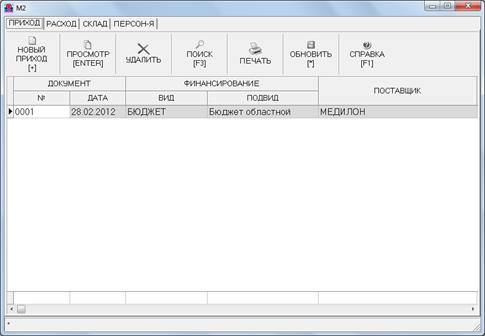 Рис.15.1
На главном окне находятся следующие закладки:
«ПРИХОД» - ввод, редактирование, удаление, поиск и печать приходных документов.
«РАСХОД» - ввод, редактирование, удаление, поиск и печать расходных документов.
«СКЛАД» - просмотр, поиск и печать текущих остатков.
«ПЕРСОН-Я» - персонифицированный расход.
В данном модуле использованы несколько нововведений по сравнению с другими модулями:
1) Используется встроенный генератор отчетов, следовательно, нет необходимости в установке Excel для работы с этим модулем, но при этом имеется возможность сохранения отчетов в форматах Excel, Word, PDF и Open Office.
2) Используется встроенный компонент для работы с DBF файлами – следовательно, не должно возникать проблем с кодировкой символов кириллицы в файлах выгрузки и проблем, связанных с настройкой BDE на компьютере, за счет незначительного снижения скорости выгрузки и загрузки.
3) По умолчанию данные не отображаются – для вывода информации необходимо воспользоваться поиском. Также после добавления приходных или расходных документов данные не обновляются автоматически – для обновления отображаемых данных необходимо воспользоваться кнопкой «ОБНОВИТЬ» или поиском. Данная особенность обеспечивает быстроту работы с программой за счет сокращения числа запросов к базе данных, что особенно важно при удаленном (например, через интернет) подключении.
4) Используется укрупненный размер кнопок и шрифтов, а также цветовое маркирование граф для облегчения работы оператора с программой.
Вернуться к содержанию
15.1 Ввод приходных накладных.
Для ввода приходных накладных выберите закладку «ПРИХОД» (рис.15.1.1).
 Рис.15.1.1
По введенным приходным накладным отображаются суммарные сведения, как в упаковках, так и в штуках. Штуки – это количество таблеток, ампул или других единиц входящих в упаковку. Например, если закуплено 10 упаковок медикамента по 30 таблеток в каждой – будет отображено 10 упаковок и 300 штук (10 упаковок умноженное на 30 таблеток в каждой). Для удобства графы относящиеся к штукам (количество штук и цена за штуку) отображаются кремовым (бледно розовым) цветом, к упаковкам (количество упаковок и цена за упаковку) голубым цветом, а суммарные денежные графы – зеленым цветом.
Структура базы данных такова, что сведения о количестве хранятся в штуках и по приходу и по расходу, а информация об упаковках только рассчитывается – это позволяет избежать проблем с округлением. Цена за штуку рассчитывается с точностью до 10-ти знаков после запятой, а отображается в программе упрощенно с точностью только до 4-х знаков после запятой. Данная структура позволяет проводить приход и расход - как в упаковках, так и в штуках.
Для добавления новой приходной накладной нажмите кнопку «НОВЫЙ ПРИХОД» - откроется окно приходного документа (рис.15.1.2).
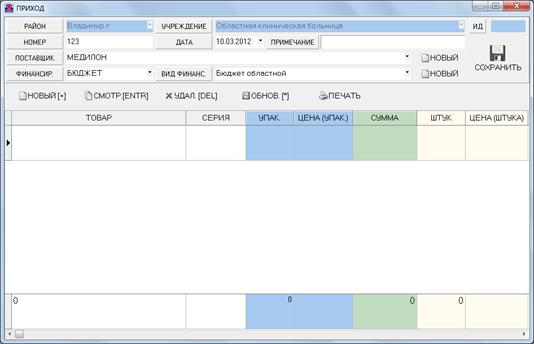 рис.15.1.2
Укажите номер приходного документа, дату, поставщика. Если поставщик отсутствует в списке – нажмите кнопку «НОВЫЙ» рядом с этим полем (рис.15.1.3).
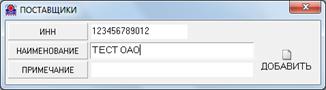 Рис.15.1.3
Укажите ИНН поставщика (до 12 цифр) и его наименование, после нажатия кнопки «ДОБАВИТЬ» он будет добавлен в справочник поставщиков и в приходный документ.
Затем выберите финансирование и вид финансирования. Если вид финансирования отсутствует в списке – нажмите кнопку «НОВЫЙ» рядом с этим полем (рис.15.1.4).
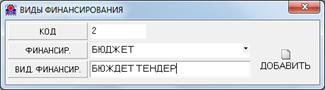 Рис.15.1.4
Укажите код (кодируется вручную) и вид финансирования, после нажатия кнопки «ДОБАВИТЬ» он будет добавлен в справочник поставщиков и в приходный документ.
Для сохранения данных приходного документа – нажмите кнопку «СОХРАНИТЬ», после этого можно добавлять товар в данную приходную накладную – нажмите кнопку «НОВЫЙ» (рис. 15.1.4).
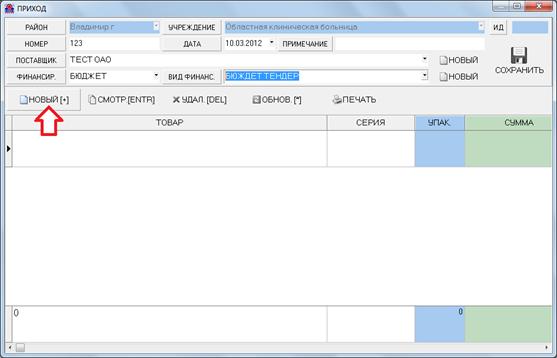 Рис.15.1.4
Откроется окно ввода товара – рис. 15.1.5.
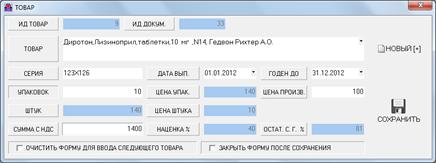 Рис.15.1.5.
Выберите товар, вводя первые буквы наименования, укажите серию, дату выпуска и срок годности укажите количество упаковок, сумму производителя и общую сумму товара.
Кроме того товар можно приходовать в штуках – для этого нажмите на надпись «ШТУК» (она станет утоленной, а поле с количеством упаковок синим) и укажите количество штук (рис. 15.1.6).
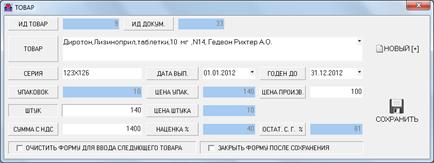 рис. 15.1.6.
Все заполняемые автоматически поля в программе - подсвечены синим цветом, белые же поля доступны для ввода данных.
Далее закройте окно ввода товара и нажмите в приходном документе кнопку «ОБНОВИТЬ», чтобы увидеть добавленный товар (рис.15.1.7).
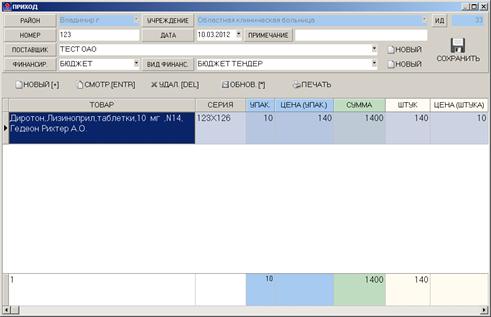 Рис.15.1.7
Для ускоренного ввода используйте галочку «ОЧИСТИТЬ ФОРМУ ДЛЯ ВВОДА СЛЕДУЮЩЕГО ТОВАРА» - после нажатия кнопки «СОХРАНИТЬ» форма будет очищена для ввода следующего товара. Таким образом, введя несколько позиций, закрываем окно ввода товара, и нажимаем кнопку «ОБНОВИТЬ» в приходном документе, чтобы увидеть все введенные позиции.

|
Из за большого объема этот материал размещен на нескольких страницах:
1 2 3 4 5 6 7 8 |
