


Партнерка на США и Канаду по недвижимости, выплаты в крипто
- 30% recurring commission
- Выплаты в USDT
- Вывод каждую неделю
- Комиссия до 5 лет за каждого referral
Если необходимый товар отсутствует в списке – его необходимо добавить, используя кнопку «НОВЫЙ» на форме ввода товара (рис.15.1.5). Откроется форма добавления нового товара – рис. 15.1.8.
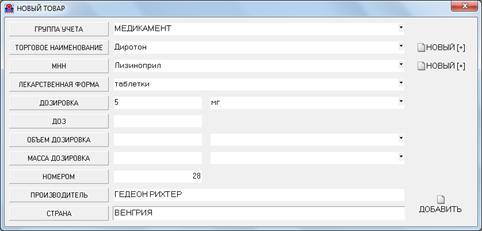 Рис.15.1.8.
Укажите группу учета, к которой относиться товар, укажите торговое наименование (если отсутствует в списке, то нажмите кнопку «НОВОЕ» и укажите наименование рис.15.1.9).
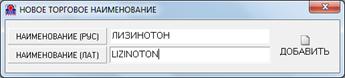 Рис.15.1.9.
Наименование на латыни не является обязательным полем – оно используется для интеграции с модулем выписки рецептов.
Затем укажите МНН (международное непатентованное наименование) – если оно отсутствует в списке, то нажмите кнопку «НОВОЕ» и укажите наименование рис.15.1.10.
 Рис.15.1.10.
Наименование МНН на латыни не является обязательным полем – оно используется для интеграции с модулем выписки рецептов.
ВНИМАНИЕ: Рекомендуется корректно заполнять данные о торговых наименованиях и МНН медикаментов, а так же проверять соответствие торгового наименования МНН – так как не правильное заполнение приведет к искажению отчетов формируемых по данным параметрам.
Если МНН отсутствует, то выберите из списка значок тильды (~) – это же значение нужно указывать для не лекарственных товаров, например расходных материалов, перевязок и т. п.
Далее укажите лекарственную форму, например таблетки, капсулы, раствор и т. п.
Затем укажите значение дозировки – например 100 и единицы, например мг.
После этого укажите количество доз, если препарат дозированный (необязательное поле).
Далее можно указать массовую или объемную дозировку – например 10 г или 10 мл (необязательные поля). Данные дозировки обычно используются для указания медикаментов с дозами типа: «5 мг/мл 50 мл».
Затем в поле «НОМЕРОМ» укажите количество штук в упаковке.
В полях «ПРОИЗВОДИТЕЛЬ» и «СТРАНА» укажите соответствующие сведения о наименовании производителя и стране производства.
После этого нажмите кнопку «ДОБАВИТЬ» и новый товар будет добавлен в справочник и в форму ввода товара. Далее заполнение информации о закупленном товаре идет так как было описано ранее (рис. 15.1.5).
Вернуться к содержанию
15.2 Ввод расходных требований.
Для ввода расходных требований выберите закладку «РАСХОД» (рис.15.2.1).
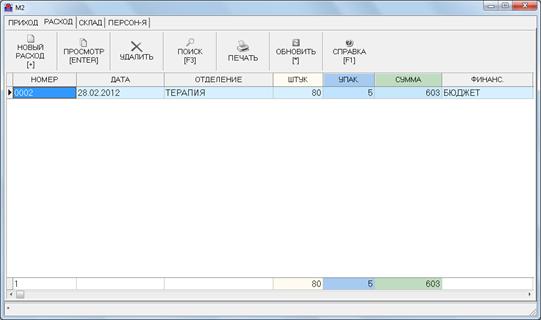 Рис.15.2.1
Нажмите кнопку «НОВЫЙ РАСХОД» - откроется окно расходного документа (рис.15.2.2).
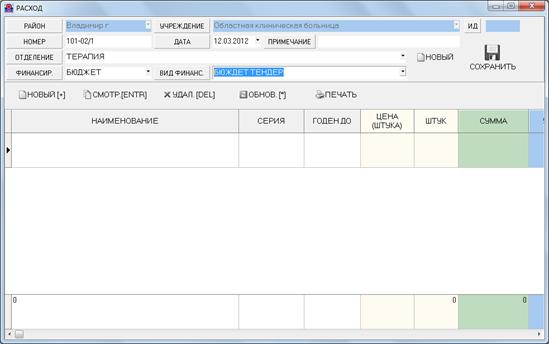 Рис.15.2.2
Укажите номер расходного документа, дату, финансирование, вид финансирования и отделение на которое производиться расход. Если отделение отсутствует в списке – нажмите кнопку «НОВЫЙ» (рис.15.2.3).
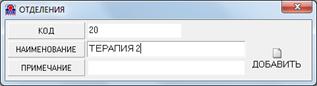 рис.15.2.3
Укажите код отделения (кодируется самостоятельно) и его наименование, затем нажмите кнопку «ДОБАВИТЬ» - отделение будет добавлено в справочник и в расходный документ.
Все справочники модуля «Медикаменты^2» можно просмотреть и отредактировать в главном окне программы в разделе «Справочники» - «Медикаменты^2».
После того как основные данные расходного документа заполнены – нажмите кнопку «СОХРАНИТЬ» и затем кнопку «НОВЫЙ» для ввода товара в данный расходный документ (рис. 15.2.4).
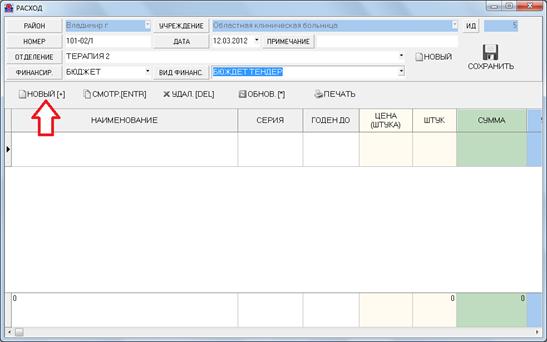 Рис.15.2.4
Откроется окно для ввода расходуемого товара – рис. 15.2.5.
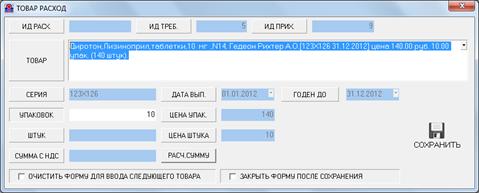 Рис.15.2.5
Для расхода предлагаются товары отвечающие следующим условиям:
1) Дата прихода (приходного документа) ранее, либо равна дате расхода (расходного документа).
2) Вид финансирования расходного документа равен виду финансирования приходного.
3) Количество товара более 0.
Для выбора товара из списка можно набрать первые буквы его наименования, вся остальная информация (серия, сроки производства и годности) показываются автоматически.
Укажите количество расходуемого товара. Если нажата надпись «УПАКОВОК» то указывается количество в упаковках. Для расхода в штуках нажмите на надпись «ШТУК» - поле для ввода количества штук станет белым и можно будет указать количество.
Для записи данных нажмите «СОХРАНИТЬ». Данные в расходном документе не обновляются автоматически – чтобы увидеть введенные позиции в данном расходном документе нажмите кнопку «ОБНОВИТЬ» (рис.15.2.6).
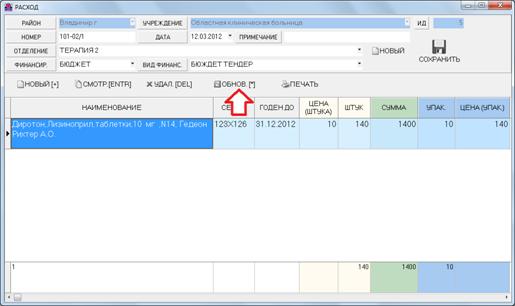 Рис.15.2.6
Вернуться к содержанию
15.3 Формирование отчета по форме 3-Лек.
Для формирования отчетов по модулю «Медикаменты^2» необходимо открыть модуль «Отчеты» и выбрать раздел «Медикаменты^2» (рис.15.3.1).
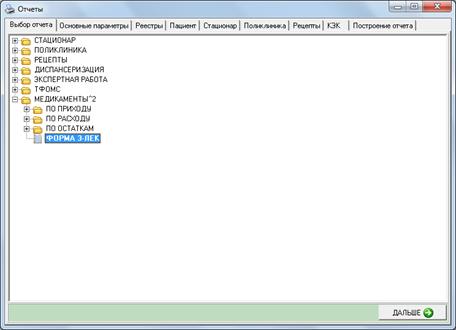 Рис.15.3.1
Вернуться к содержанию
15.4 Просмотр остатков на складе.
Для просмотра текущих остатков выберите закладку «СКЛАД» (рис.15.4.1).
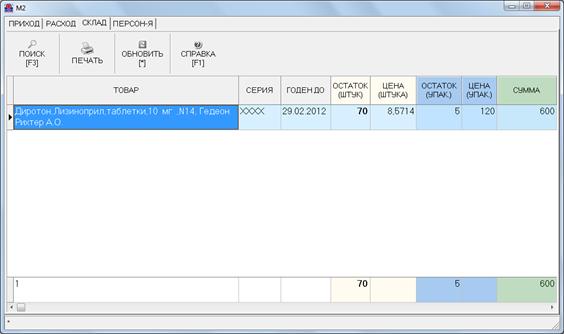 Рис.15.4.1
Остатки отображаются как в упаковках, так и в штуках (таблетках, ампулах и т. п.).
Для отбора данных по параметрам используйте кнопку «ПОИСК» - рис.15.4.2.
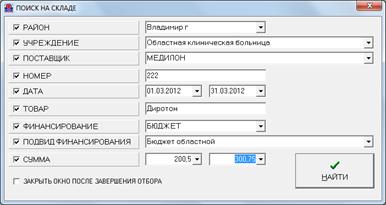 Рис.15.4.2.
Для печати отобранных данных используйте кнопку «ПЕЧАТЬ» - рис.15.4.3.
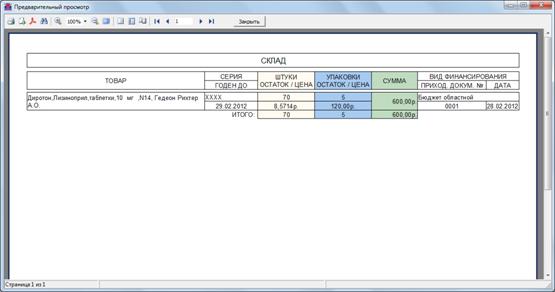 Рис.15.4.3
Для экспорта отчета в файл используйте кнопку  - поддерживается формат файлов Word, Excel, Open Office (ODT и ODS), а также PDF.
Для печати нажмите кнопку  .
.
Для поиска текста в отчете нажмите кнопку  .
.
Вернуться к содержанию
15.5 Персонифицированный учет.
Для ввода персонифицированного учета выберите закладку «ПЕРСОН-Я» (рис.15.5.1).
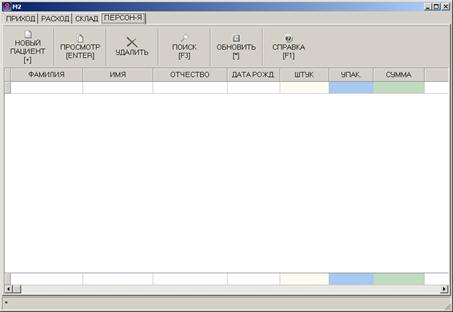 Рис. 15.5.1
Для расходования медикаментов на конкретного пациента нажмите на кнопку «НОВЫЙ ПАЦИЕНТ» - рис.15.5.2
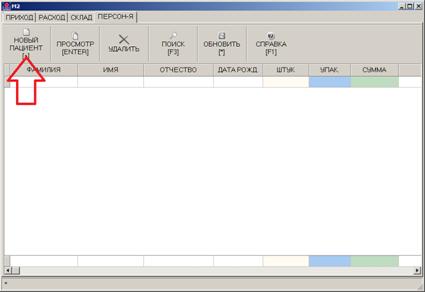 Рис.15.5.2
Для поиска пациента введите фамилию, имя, отчество, дата рождения и нажмите кнопку «Найти» - рис. 15.5.3
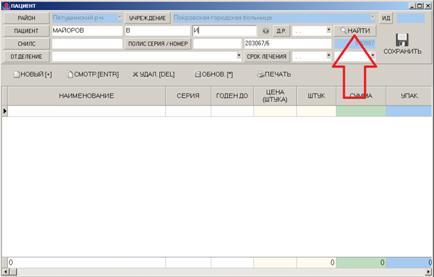 Рис.15.5.3
Можно ввести часть данных и выбрать пациента из списка рис.15.5.4.
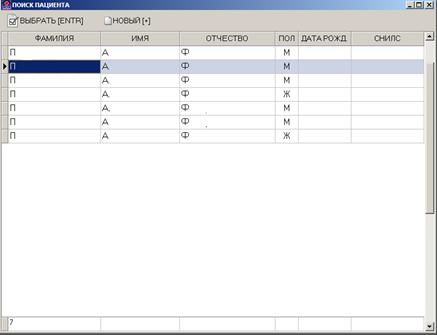 Рис.15.5.4
После внесения всех данных по пациенту с указанием отделения и срока лечения нажимаем кнопку «НОВЫЙ» - рис.15.5.5
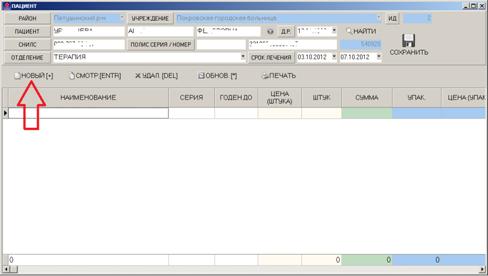 Рис.15.5.5
Для выбора товара из списка можно набрать первые буквы его наименования, вся остальная информация (серия, сроки производства и годности) показываются автоматически.
Укажите количество расходуемого товара. Если нажата надпись «УПАКОВОК» то указывается количество в упаковках - Рис.15.5.6
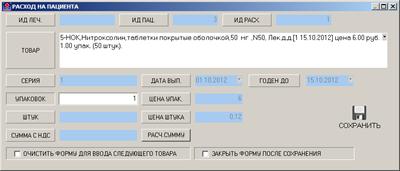 Рис.15.5.6
Для расхода в штуках нажмите на надпись «ШТУК» - поле для ввода количества штук станет белым и можно будет указать количество - Рис.15.5.7
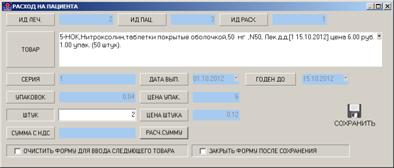 Рис.15.5.7
Для записи данных нажмите «СОХРАНИТЬ». Данные в расходном документе не обновляются автоматически – чтобы увидеть введенные позиции в данном расходном документе нажмите кнопку «ОБНОВИТЬ» (рис.15.5.8).
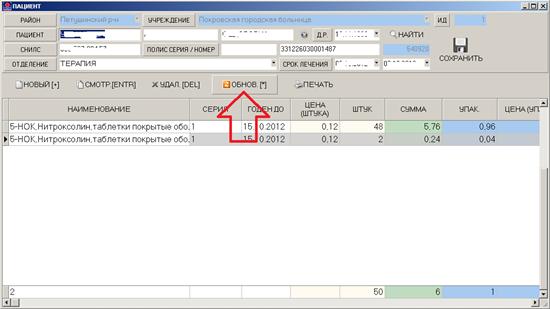 Рис.15.5.8
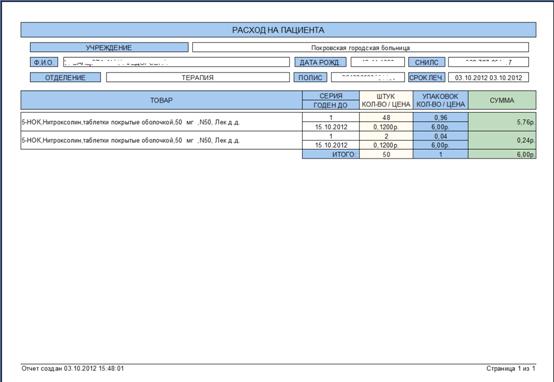
Можно распечатать список израсходованных медикаментов на пациента нажав кнопку «Печать».
Вернуться к содержанию
16. Формирование реестра счетов в страховые компании и построение отчетов
Для доступа к модулю отчетов - выберите раздел «Отчеты» (рис.16.1).
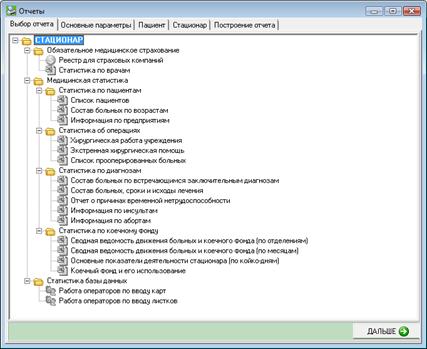 Рис. 16.1
На данной закладке (рис. 16.1) отображается древовидный список отчетов программы, для формирования реестров в страховые компании выберите в разделе «Обязательное медицинское страхование» отчет «Реестр для страховых компаний» и нажмите кнопку «ДАЛЬШЕ».
На следующей закладке (рис. 16.2) указываются основные параметры отчета. Для формирования реестра укажите район, учреждение, страховую компанию, для которой будет формироваться реестр и номер выгрузки (обычно 1). Нажмите кнопку «ДАЛЬШЕ».
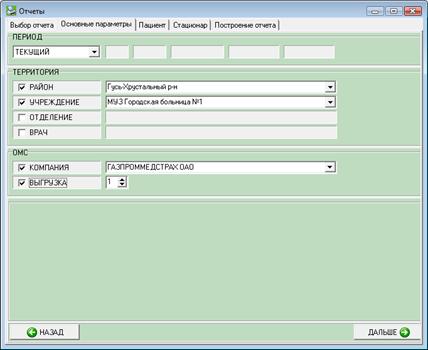 Рис.16.2
На следующей закладке (рис. 16.3) можно указать параметры пациентов, по которым будет формироваться отчет. При формировании реестра в страховые компании данные параметры игнорируются. Нажмите кнопку «ДАЛЬШЕ».
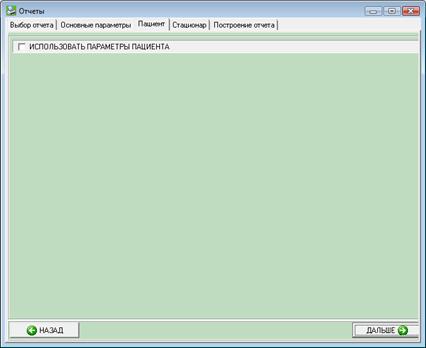 Рис. 16.3
На следующей закладке (рис. 16.4) можно указать дополнительные параметры карт, по которым будет формироваться отчет. При формировании реестра в страховые компании данные параметры игнорируются. Нажмите кнопку «ДАЛЬШЕ».
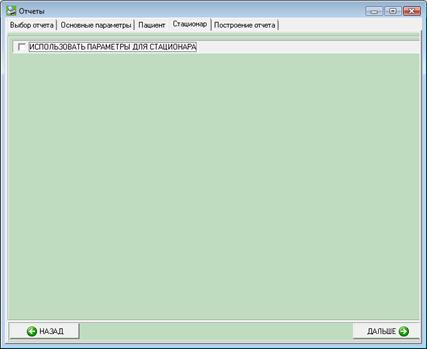 Рис. 16.4
На следующей закладке (рис. 16.5) указываются выбранный отчет и его параметры. Для начала построения отчета нажмите кнопку «ПОСТРОИТЬ».
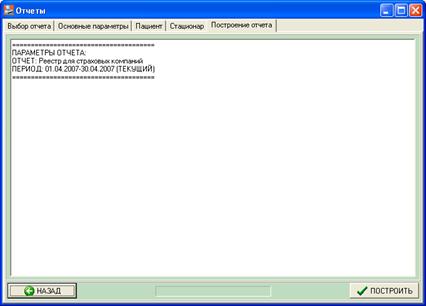 Рис. 16.5
В текстовом поле будет показываться протокол построения отчета. При формировании реестра в страховые компании отчет будет иметь следующий вид (рис. 16.6).
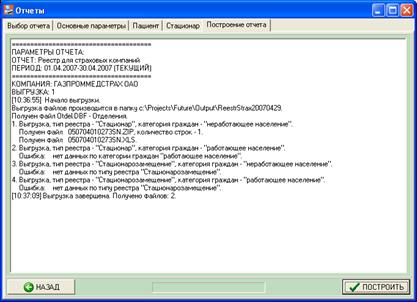 Рис. 16.6
Данный протокол так же сохраняется в журнал Reports. log.
«Выгрузка файлов производится в папку c:\Projects\Future\Output\ReestrStrax.» - данная строка информирует о папке, куда производиться выгрузка данных. Имя папки включает в себя год (2007), месяц (04) и день (29) формирования реестра.
«1. Выгрузка, тип реестра - "Стационар", категория граждан - "неработающее население".
Получен файл SN. ZIP, количество строк - 1.
Получен файл SN. XLS.» - данная строка означает, что было выполнено формирование реестра по неработающему населению по круглосуточному стационару. Сформированы два файла: SN. ZIP включающий DBF файлы с реестром и списком отделений учреждения и SN. XLS включающий в себя текстовый реестр и счет-фактуру. Подробно об алгоритме формирования имен файлов реестра указано в разделе «Технические подробности» данного руководства.
«2. Выгрузка, тип реестра - "Стационар", категория граждан - "работающее население".
Ошибка: нет данных по категории граждан "работающее население".» - данная строка означает, что при формировании реестра по работающему населению по круглосуточному стационару не были найдены карты на работающий пациентов, поэтому данный реестр не сформирован.
«3. Выгрузка, тип реестра - "Стационарозамещение", категория граждан - "неработающее население".
Ошибка: нет данных по типу реестра "Стационарозамещение".
4. Выгрузка, тип реестра - "Стационарозамещение", категория граждан - "работающее население".
Ошибка: нет данных по типу реестра "Стационарозамещение".» - данные строки сообщают об отсутствии карт по стационарозамещению (дневному стационару и стационару на дому) по неработающему и работающему населению, поэтому данный реестр так же не сформирован.
Для просмотра сформированного текстового реестра откройте файл SN. XLS в папке OUTPUT программы (рис. 16.7).
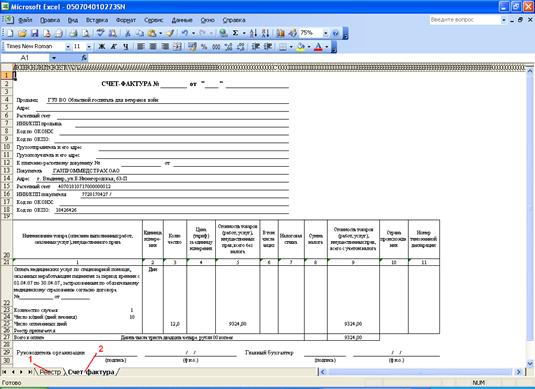 Рис. 16.7
Для просмотра теста реестра нажмите на закладку 1 (рис. 16.7), для возврата к счет-фактуре нажмите на закладку 2 (рис. 16.7).
На рис. 16.8 показан вид тестового реестра в страховые компании. Для печати используйте меню «Файл» - пункт «Печать» программы Microsoft Excel.
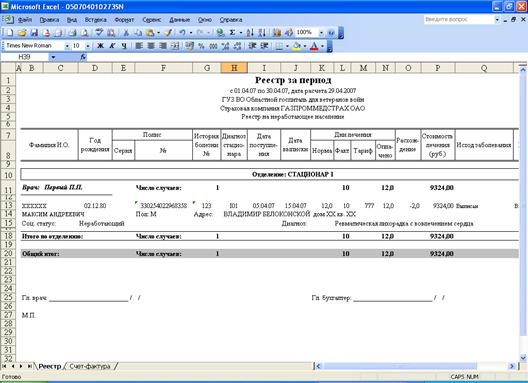 Рис. 16.8
Вернуться к содержанию
17. Новые модули программы (Вакцинация и экспертная работа).
17.1 Модуль «Экспертная работа»
Справочники для модуля «Экспертная работа» (меню «Справочники», «Экспертная работа»).
1. Статус пациента *
2. Характеристика случая экспертизы *
3. Вид экспертизы *
4. Предмет экспертизы *
5. Профессии **
6. Дефекты **
7. Заключение экспертов ***
8. Заключение внешних организаций ***
9. Виды журналов **
Примечания:
* справочник нельзя изменять, он соответствует приказу Минздрава « 154 от 01.01.2001 г.
** справочник заполняют пользователи программы.
*** Справочник можно дополнять и изменять - кроме записей, редактирование которых запрещено.
Ввод, просмотр и выборка карт экспертной работы.
Для работы с картами экспертизы – выберите в меню главного окна программы пункт «Экспертная работа».
Для заполнения поля «Врач, направивший на экспертизу» должен быть заполнен справочник отделений и справочник врачей.
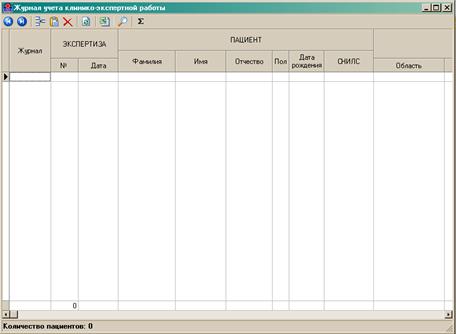 Рис. 17.1.1
По умолчанию показываются все карты за текущий день. Ниже приводиться назначение кнопок управления при работе с картами экспертизы.
 - Перейти на первую (самую верхнюю) карту экспертизы;
 - Перейти на последнюю (самую нижнюю) карту экспертизы;
 - Добавить новую карту экспертизы;
 - Редактировать карту экспертизы;
 - Удалить текущую карту экспертизы;
 - Обновить данные карт экспертизы (данные повторно запрашиваются с сервера);
 - Распечатать отобранные в данное время карты экспертизы в журнал клинико-экспертной работы (данные выводятся в MS Excel для печати);
 - Отбор карт экспертизы по параметрам;
 - Групповые операции по отобранным картам.
Для сортировки списка нажмите на заголовок столбца, по которому хотите выполнить сортировку – данные выстроятся по выбранному столбцу от меньшего значения к большему (по умолчанию данные сортируются по коду журнала и по номеру экспертизы по убыванию). Для сортировки списка в обратном порядке нажмите на заголовок столбца еще раз.
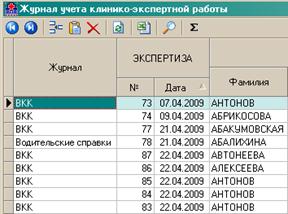 Рис. 17.1.2
Внизу списка показывается информация о количестве отобранных карт экспертизы, а также количество пациентов
Для добавления новой экспертизы нажмите кнопку - откроется окно экспертизы.
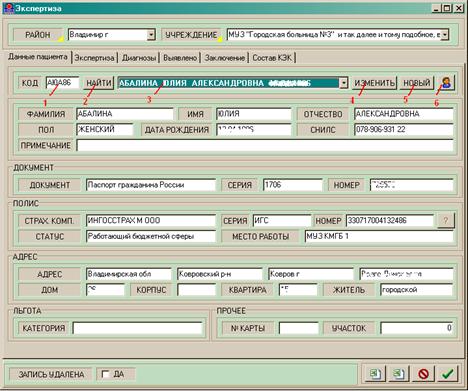 Рис. 17.1.3
В верхней части окна карты экспертизы находятся «РАЙОН» - Район учреждения здравоохранения, подставляется автоматически из настроек учреждения. «УЧРЕЖДЕНИЕ» - Учреждение здравоохранения, подставляется автоматически из настроек учреждения.
На первой закладке карты «Данные пациента» находятся данные пациента.
Введите код пациента в поле 1 – код состоит из первых букв фамилии, имени, отчества и двух последних цифр года рождения. Если у пациента нет отчества, то нажмите на клавиатуре пробел для пропуска этой позиции в коде. Если Вы хотите отобрать всех пациентов, то оставьте поле кода пустым. После ввода кода нажмите клавишу Tab и затем Enter для осуществления поиска (или сразу кнопку 2).
Отобранные по указанному коду пациенты отображаются в выпадающем списке 3. Для выбора пациента из списка нажмите Tab для перехода в это поле и выберите необходимого пациента. Выбор пациента в списке можно осуществлять, набирая первые буквы фамилии - автоматически будут меняться данные пациента в полях.
Если пациент найден и его данные верны, то нажмите клавишу + на клавиатуре для перехода на следующую закладу. Клавиша + используется для перехода на следующую закладку талона, а при нахождение на последней закладке вызывает сохранение и закрытие талона.
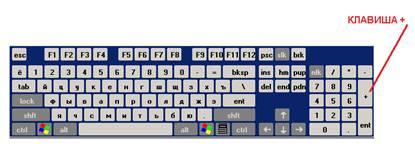 Рис. 17.1.4
Кроме того, для перехода по закладкам талона вперед можно использовать клавишу PageUp – при нахождении на последней закладке вызывает переход на первую. Для перехода по закладкам талона назад можно использовать клавиши PageDown – при нахождении на первой закладке вызывает переход на первую.
Если найден пациент, но его данные изменились, то нажмите на кнопку 4 - «ИЗМЕНИТЬ» или нажмите клавишу F4 на клавиатуре для редактирования данных отобранного пациента. Данные пациента в талоне не редактируются.
Если пациент не найден, то нажмите кнопку 5 - «Новый» или клавишу Ins на клавиатуре для добавления данных нового пациента.
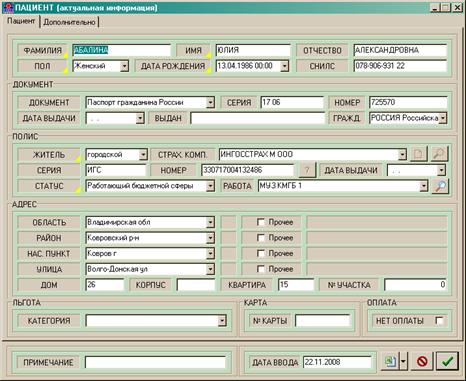 Рис. 17.1.5
Укажите данные пациента – обязательные к заполнению поля отмечены желтыми уголками. Вначале необходимо заполнить данные о Фамилии, имени, отчестве (если есть), дате рождения. Данные о поле пациента автоматически подставляются на основании имени. Затем можно заполнять данные о документе, полисе, адресе и льготе пациента. После заполнения данных пациента нажмите клавишу Enter для сохранения данных и подстановке их в карту экспертизы.
Если нажать кнопку 6 - «Пациенты», то откроется окно модуля «Пациенты». В нем можно отобрать пациентов по нужным параметрам. Если на отобранном списке пациентов выполнить двойной щелчок мыши или нажать клавиши «Ctrl+Enter», то данные указанного пациента вставятся в карту экспертизы.
Нажмите клавишу + на клавиатуре для перехода на следующую закладку.
Выберите нужный вид журнала и далее перейдите клавишей «Tab» на поле «НОМЕР ЭКСПЕРТИЗЫ», при этом сформируется новый номер экспертизы по этому журналу.
На закладке «Экспертизы» укажите основные данные экспертизы - обязательные к заполнению поля отмечены желтыми уголками. Для перехода по полям вперед используйте клавишу Tab, обратно сочетание клавиш Shift+Tab.
Профессию пациента можно вводить в поле «ПРОФЕССИЯ», справочник профессий будет пополняться автоматически.
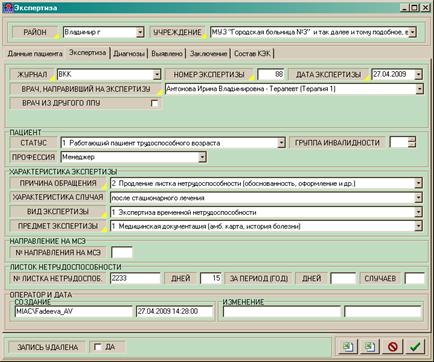 Рис. 17.1.6
Нажмите клавишу + на клавиатуре для перехода на закладку «Диагнозы».
Нажмите клавишу «Insert» или кнопку для того, чтобы добавить диагноз.
Укажите шифр диагноза (латинская раскладка клавиатуры включается автоматически). Первый диагноз по умолчанию ставиться основным, остальные сопутствующими.
Нажмите клавишу «Enter» или кнопку  для того, чтобы сохранить диагноз.
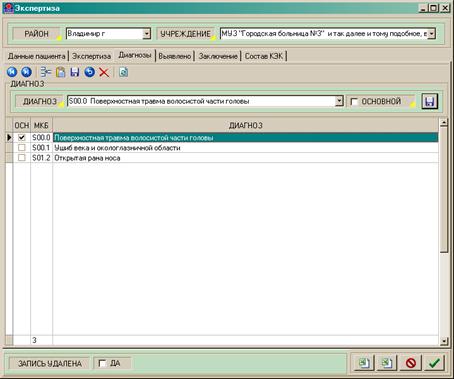 Рис. 17.1.7
Нажмите клавишу + на клавиатуре для перехода на закладку «Выявлено».
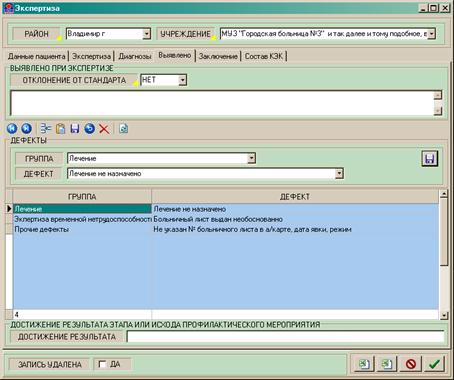 Рис. 17.1.8
Нажмите клавишу «Insert» или кнопку для того, чтобы добавить дефект.
Нажмите клавишу «Enter» или кнопку для того, чтобы сохранить дефект.
Нажмите клавишу + на клавиатуре для перехода на закладку «Заключение».
Нажмите клавишу + на клавиатуре для перехода на закладку «Заключение».
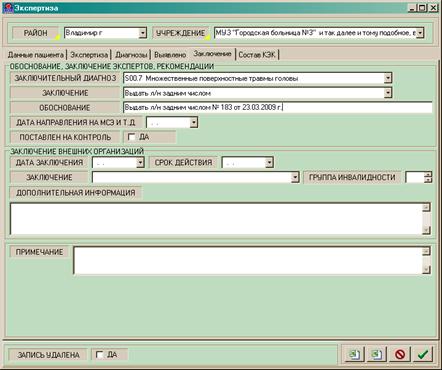 Рис. 17.1.9
Нажмите клавишу + на клавиатуре для перехода на закладку «Состав КЭК».
При переходе на эту вкладку автоматически заполняется список комиссии из предыдущей введенной карты экспертизы.
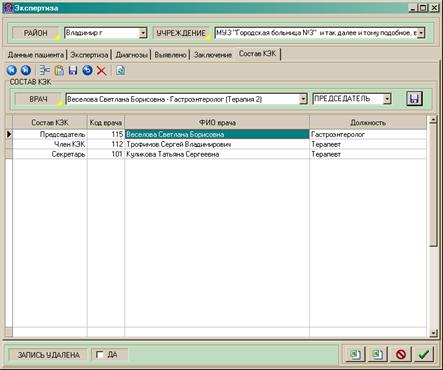 Рис. 17.1.10
Нажмите клавишу «Insert» или кнопку для того, чтобы добавить члена КЭК.
Нажмите клавишу «Enter» или кнопку для того, чтобы сохранить члена КЭК.
Нажмите клавишу + на клавиатуре для сохранения данных и закрытия окна «Экспертиза».
Для распечатки отобранного списка карт экспертизы нажмите кнопку - данные будут переданы в Excel для распечатки
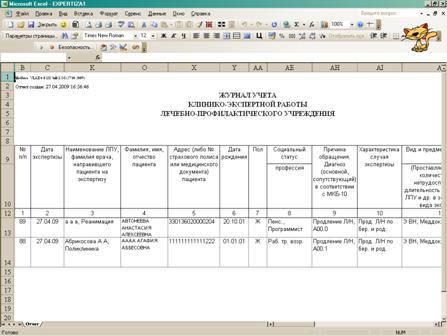 . Рис. 17.1.11
Остальные функции в модуле «Экспертная работа» (редактирование, удаления, обновление, групповые операции) в целом аналогичны функциям в модуле «Стационар» и «Поликлиника».
Вернуться к содержанию
17.2 Модуль «Вакцинация»
Выполнение прививки
Перед выполнением прививки необходимо найти пациента. Для этого есть два альтернативных способа:
1. Краткий поиск: зайдите на вкладку «Пациенты» и найдите пациента по первым буквам фамилии (или фамилии целиком) или по номеру участка. Информация о пациентах, удовлетворяющих заданным критериям, отобразится в таблице.
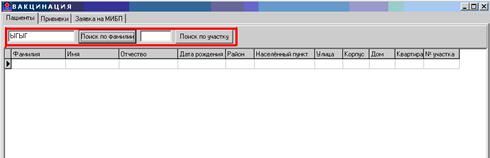 Рис. 17.1.1
2. Полный поиск: на вкладке «Прививки» нажмите кнопку «Поиск пациента».
 Рис. 17.1.2
В открывшемся окне введите код пациента (инициалы и последние 2 цифры года рождения), либо используйте функцию отбора.
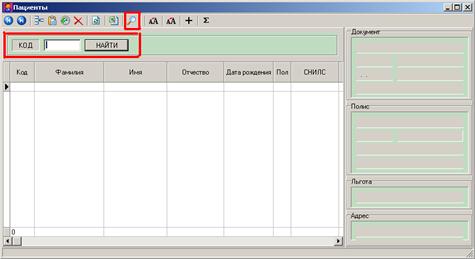 Рис. 17.1.3
При использовании функции отбора установите галочки напротив необходимых параметров и введите в соответствующие поля требуемые значения. Далее нажмите кнопку с изображением зелёной галочки.
После отбора пациентов любым из двух способов дважды щелкните на нужном пациенте мышкой. После этого на вкладке «Прививки» должны быть крупно написаны ФИО пациента. В таблице «Информация о прививках» отобразятся все прививки данного пациента, информация о которых имеется в базе данных. А в таблице «Недостающие прививки» перечислены наименования прививок, которые должны быть у пациента согласно «Национальному календарю прививок» и еще не сделаны.
Для занесения данных о новой прививке нажмите кнопку «Новая прививка» в правой части закладки «Прививки». После нажатия появится окно, в котором первым делом необходимо выбрать тип прививки.
После выбора типа прививки появятся поля, которые необходимо заполнить. При попытке выполнить прививку без заполнения необходимых полей программа выдаст предупреждение. При необходимости указать местную или общую реакцию на прививку поставьте галочку перед соответствующей строкой.
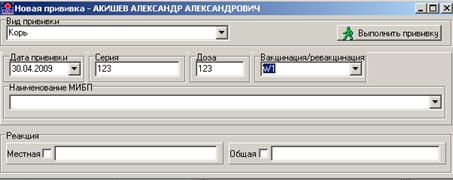 Рис. 17.1.4
Составление заявки на МИБП
Для составления заявки на МИБП необходимо заполнить все поля и нажать кнопку «Новая запись».
В таблице отображаются все заявки на МИБП, введённые ранее.
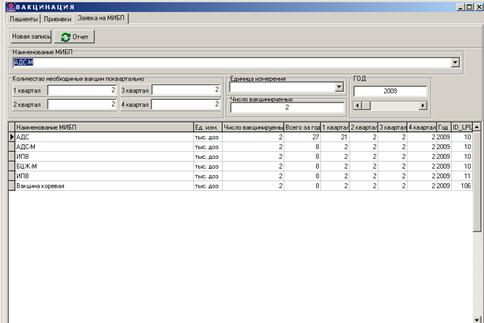 Рис. 17.1.5
Вернуться к содержанию
18. Настройки программы
18.1 Общие настройки
Для доступа к настройкам программы откройте раздел «Настройки».
Все настройки программы хранятся в реестре Windows в разделе:
[HKEY_CURRENT_USER\Software\Medbase]
[Connect] – настройки подключения программы;
[Forms] – размеров и положения окон программы;
[Setting] – прочие настройки программы;
Для выбора текущего периода – выберите раздел «Период» (рис.18.1.1). Выберите период (месяц и год), используя кнопки со стрелками на календаре, и нажмите кнопку «Применить» для запоминания настроек.
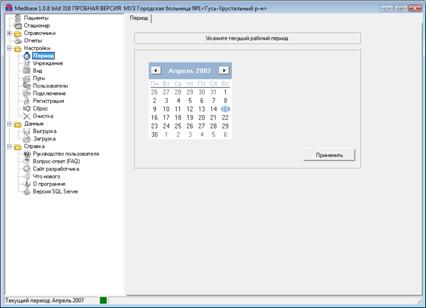 Рис. 18.1.1
Для выбора текущего учреждения – выберите раздел «Учреждение» (рис. 18.1.2). Выберите район и, затем учреждение из выпадающих списков. Затем введите остальные реквизиты учреждения и нажмите кнопку «Сохранить» для запоминания и применения настроек.
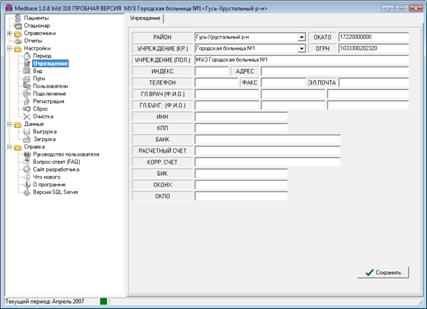 Рис. 18.1.2
Для изменения настроек вида программы и некоторых других настроек – выберите раздел «Вид» (рис. 18.1.3).
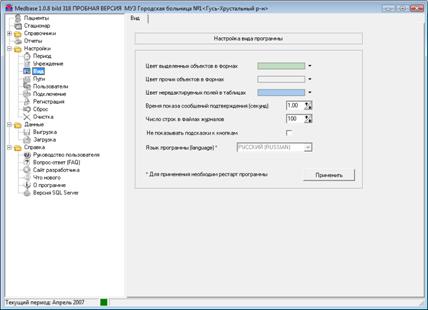 Рис. 18.1.3
Настройки | Описание |
Цвет выделенных объектов в формах | Цвет выделенных объектов в окнах программы. |
Цвет прочих объектов в формах | Цвет прочих объектов в окнах программы. |
Цвет нередактируемых полей в таблицах | Цвет столбцов «только для чтения» в таблицах. |
Время показа сообщений подтверждения | Время показа информационных сообщений (например, об удачном подключении к базе данных) в секундах. Изменяется от 0,25 до 5,00 с шагом 0,25. Значение по умолчанию 1,00. |
Число строк в файлах журналов | Максимальное количество строк в журналах (папка Logfile). Изменяется от 01.01.01 с шагом 10. Значение по умолчанию 100. |
Не показывать подсказки к кнопкам | Отключить всплывающие подсказки к кнопкам. |
Язык программы | Не изменяется. Зарезервировано для будущих версий. |
Для изменения путей к папкам программы– выберите раздел «Пути» (рис. 18.1.4).
Папка | Описание |
Журналы | Папка журналов программы. По умолчанию Logfile. В данной папке ведутся следующие журналы: Connects. log – подключений к базе данных, Errors. log – ошибок программы, Reports. log – построения отчетов, UpdateDB. log – изменения базы данных. Кроме того создаются дополнительные журналы, например при загрузке данных пациентов из программы «Поликлиника». |
Папка для выгрузки | Папка для выгрузки данных и формирования файлов реестра к оплате для страховых компаний. По умолчанию OUTPUT. |
Отчеты | Папка с шаблонами отчетов (файлы Excel). По умолчанию REPORTS. |
Резервные копии | Папка для формирования резервных копий базы данных (файлы. bak). По умолчанию RESERV. |
SQL скрипты | Папка с файлами SQL запросов. По умолчанию SQLFILE. Изменять не рекомендуется. |
Временные файлы | Папка для временных файлов программы. По умолчанию TEMP. При работе в сети – на клиентских компьютерах в качестве временной папки должна быть указана открытая для полного доступа папка на сервере. Например \\SERVER\TEMP |
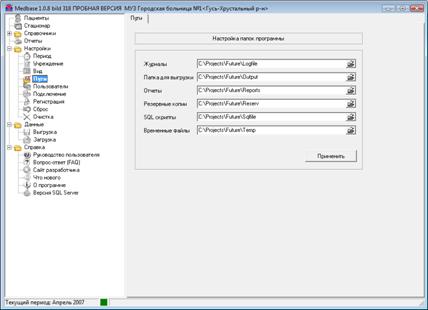 Рис. 18.1.4
Для добавления или удаления пользователей, изменения паролей – выберите раздел «Пользователи» (рис. 18.1.5). Только системный администратор имеет право добавлять и удалять пользователей. При установке MSDE 2000 с компакт диска программы – имя системного администратора sa, а пароль 2007.
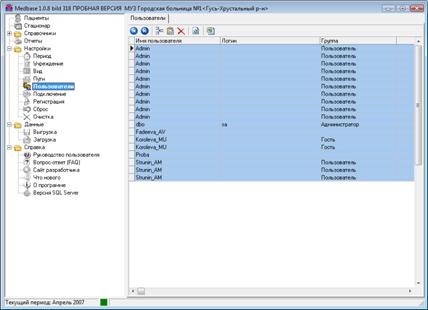 Рис. 18.1.5
Для настроек подключения к базе данных и произведения самого подключения – выберите раздел «Подключение» (рис. 18.1.6).
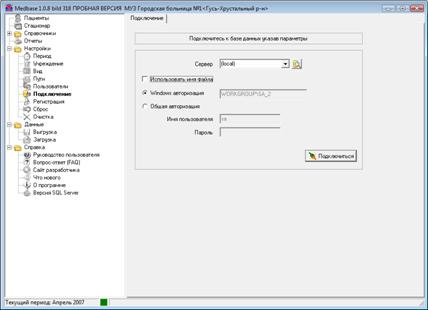 Рис. 18.1.6
Для подключения к серверу укажите следующие данные:
Параметры | Описание |
Сервер | Имя SQL сервера. Если сервер запущен на данном компьютере, то используется имя (local). В выпадающем списке указаны имена компьютеров в сети. Кнопка рядом со списком служит для обновления списка компьютеров в сети. |
Использовать имя файла | При первом подключении к базе данных необходимо для подключения файла базы данных к серверу указать имя и путь к файлу. Используйте кнопку рядом с полем для выбора файла базы данных. |
Windows авторизация | Windows режим авторизации – используется имя и пароль пользователя Windows для подключения к базе данных. |
Общая авторизация | Общий режим авторизации – имя и пароль пользователя указываются вручную. |
Имя пользователя | Имя пользователя для общего режима авторизации. Для MSDE с диска программы имя sa. |
Пароль | Пароль пользователя для общего режима авторизации. Для MSDE с диска программы пароль 2007. |
Для подключения к SQL серверу нажмите кнопку «Подключить», после успешного подключения настройки будут запомнены.

|
Из за большого объема этот материал размещен на нескольких страницах:
1 2 3 4 5 6 7 8 |
