


Партнерка на США и Канаду по недвижимости, выплаты в крипто
- 30% recurring commission
- Выплаты в USDT
- Вывод каждую неделю
- Комиссия до 5 лет за каждого referral
24. Сведения об SQL Server 2000
24.1 Версии, установка, настройка
В этом разделе приводится информация о версиях SQL Server 2000: их отличия, ограничения на количество подключений, объем базы данных и операционные системы. Вся информация взята из документации и сайта разработчика http://www. /rus/.
SQL Server 2000 поставляется в следующих изданиях:
- SQL Server 2000 Enterprise Edition SQL Server 2000 Standard Edition SQL Server 2000 Windows CE Edition (SQL Server CE) – не работает на Windows, поэтому здесь рассматриваться не будет. SQL Server 2000 Developer Edition SQL Server 2000 Personal Edition SQL Server 2000 Desktop Engine (MSDE) – бесплатная версия поставляется с программой.
Краткая информация о возможностях версий SQL Server 2000:
Версия | Описание | Операционные системы | Ограничения |
Enterprise |
|
| |
Standard |
|
| |
Developer |
|
| |
Personal Edition |
|
| |
Desktop Engine (MSDE) |
|
|
Аппаратные и программные требования для установки SQL Server 2000
Минимальные аппаратные и программные требования для запуска Microsoft® SQL Server™ 2000 приведены в таблицах ниже.
Аппаратные требования
Эта таблица показывает аппаратные требования для установки Microsoft SQL Server 2000 или SQL Server client инструментов управления и библиотек.
Оборудование | Минимальные требования |
Компьютер | Intel® или совместимый Pentium 166 MHz или выше. |
Память (RAM)1 | Enterprise Edition: 64 MB минимум, 128 MB или больше рекомендуется Standard Edition: 64 MB минимум Personal Edition: 64 MB минимум для Windows 2000, 32 MB минимум для остальных операционных систем Developer Edition: 64 MB минимум Desktop Engine: 64 MB минимум на Windows 2000, 32 MB минимум на других операционных системах |
Пространство на жестком диске2 | SQL Server компоненты базы данных: от 95 до 270 MB, 250 MB типично Analysis Services: 50 MB минимум, 130 MB типично English Query: 80 MB Desktop Engine только: 44 MB |
Монитор | VGA или выше разрешение 800x600 или выше разрешение SQL Server графические инструменты |
Устройство ввода | Microsoft мышь или совместимое устройство |
CD-ROM привод | Рекомендуется |
1 Дополнительная память может быть рекомендована в зависимости от требований операционной системы.
2 Фактические требования могут меняться, основываясь на Вашей конфигурации системы и установленном программном обеспечении.

Note Microsoft SQL Server 2000 не имеет листа совместимого оборудования (HCL). Если Ваш компьютер отвечает минимальным требованиям, указанным в предыдущей таблице, SQL Server 2000 работает на аппаратных средствах, сертифицированных для операционных систем Microsoft Windows®. Для большей информации о сертифицированных аппаратных средствах для использования с операционными системами Windows, смотрите Microsoft Windows лист совместимого оборудования на сайте Microsoft.
Требования к операционной системе
Эта таблица показывает требования к операционным системам, на которые может быть установлена выбранная редакция или компоненты Microsoft SQL Server 2000.
SQL Server редакция или компоненты |
|
Enterprise Edition | Microsoft Windows NT Server 4.0, Microsoft Windows NT Server Enterprise Edition 4.0, Windows 2000 Server, Windows 2000 Advanced Server, и Windows 2000 Data Center Server. Microsoft Windows 2000 Server (любой версии) рекомендуется для некоторых особенностей SQL Server 2000. |
Standard Edition | Microsoft Windows NT Server 4.0, Windows 2000 Server, Microsoft Windows NT Server Enterprise Edition, Windows 2000 Advanced Server, и Windows 2000 Data Center Server. |
Personal Edition | Microsoft Windows Me, Windows 98, Windows NT Workstation 4.0, Windows 2000 Professional, Microsoft Windows NT Server 4.0, Windows 2000 Server, и все более продвинутые операционные системы Windows. |
Developer Edition | Microsoft Windows NT Workstation 4.0, Windows 2000 Professional, и все Windows NT и Windows 2000 операционные системы. |
Client Tools Only | Microsoft Windows NT 4.0, Windows 2000 (все версии), Windows Me, и Windows 98. |
Connectivity Only | Microsoft Windows NT 4.0, Windows 2000 (все версии), Windows Me, Windows 98, и Windows 95. |
Примечание: Microsoft Windows NT® Server 4.0, Service Pack 5 (SP5) или более поздние могут быть установлены как минимальные требования для всех SQL Server 2000 редакций.
SQL Server 2000 не поддерживается на Windows NT 4.0 Terminal Server.
Для установки SQL Server 2000 Personal Edition на Windows 98 компьютер без сетевой карты, Windows 98 Second Edition рекомендуется.
Описание инициализационного файла установки
В комплект установки программы «Medbase» включен следующий инициализационный файл установки SQL Server Desktop Engine (MSDE):
setup. ini
[Options]
SAPWD=2007
SECURITYMODE=SQL
DISABLENETWORKPROTOCOLS=0
Основные параметры инициализационного файла:
Параметр | Описание |
SAPWD="Пароль" | Пароль для логина администратора sa. |
INSTANCENAME="Имя_установки" | Указывает имя установки. Если INSTANCENAME не казано, используется установка по умолчанию (default). Данный параметр используется для установки нескольких SQL сервер на одном компьютере. |
DISABLENETWORKPROTOCOLS=n | Определяет возможность сетевой работы. По умолчанию DISABLENTWORKPROTOCOL=1, сетевые протоколы отключены. DISABLENETWORKPROTOCOLS=0 включает сетевые протоколы. |
SECURITYMODE=SQL | Указывает включение смешанного режима аутентификации (проверки пользователей) Windows (по имени пользователя Windows) и SQL (имя и пароль указываются вручную). |
DATADIR="путь_к_папке_данных" | Определяет папку, где будут установлены системные базы данных, журналы ошибок и инсталляционные скрипты. |
TARGETDIR="путь_к_папке_исполняемых_файлов" | Определяет папку, куда будут установлены исполняемые файлы. |
Когда Вы используете DISABLENETWORKPROTOCOLS=0 для включения поддержки сети MSDE 2000, приложение подключается, используя Microsoft Data Access Components (MDAC). Для большей информации о сетевых подключениях, смотрите сайт Microsoft.
Вернуться к содержанию
24.2 Разделение базы данных по годам, использование нескольких баз данных.
Для разделения базы данных по годам можно как, используя программу Enterprise Manager (входит в коммерческую версию SQL Server), так и без нее.
Рассмотрим второй вариант.
Вначале необходимо деинсталлировать SQL Server. Для этого открываем «Пуск», «Панель управления» (рис. 24.2.1).
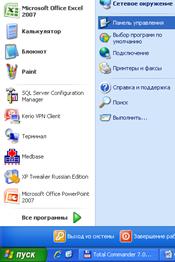 Рис. 24.2.1
Затем выберите «Установка и удаление программ» (рис. 24.2.2).
 Рис. 24.2.2
В окне «Установки и удаление программ» найдите Microsoft SQL Server 2000 и нажмите кнопку «Заменить/удалить» (рис. 24.2.3).
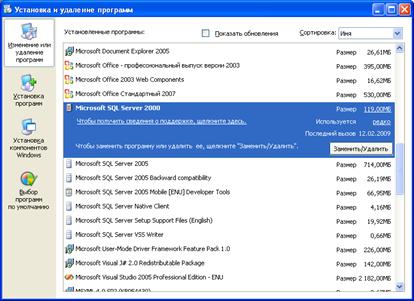 Рис. 24.2.3
После завершения удаления SQL Server скопируйте файлы базы данных (Medbase_Data. MDF и Medbase_log. LDF) из папки c:\Medbase\DATABASE\ в папки c:\Medbase\DATABASE\2008\ и c:\Medbase\DATABASE\2009\.
После этого перезагрузите компьютер, установите SQL Server и снова перезагрузите компьютер.
Затем запустите программу Medbse и подключите базу данных c:\Medbase\DATABASE\2008\ Medbase_Data. MDF с именем Medbase_2008 (рис. 24.2.4).
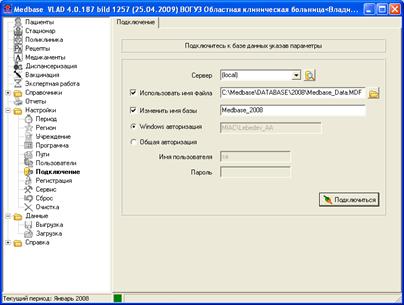 Рис. 24.2.4
После этого запустите программу Medbse и подключите базу данных c:\Medbase\DATABASE\2009\ Medbase_Data. MDF с именем Medbase_2009 (рис. 24.2.5).
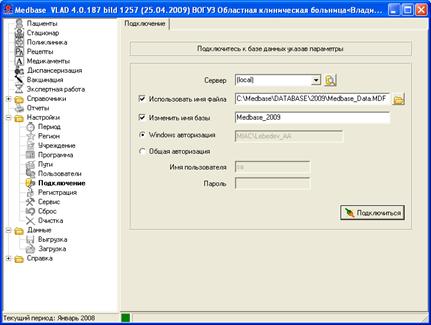 Рис. 24.2.5
При последующих подключениях галочку «Использовать имя файла» ставить не нужно, а указывая имя базы данных Medbase_2008 или Medbase_2009 - Вы будете подключаться к соответствующей базе данных. Далее нужно удалить из базы данных все данные кроме необходимого года.
Для разделения базы данных, используя средства коммерческой версии SQL Server необходимо запустить Enterprise Manager (рис. 24.2.6).
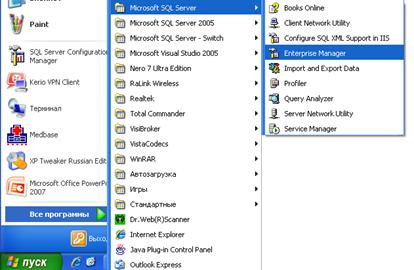 Рис. 24.2.6
В Enterprise Manager выберите требуемую базы данных, нажмите правую кнопку мыши и выберите «Все задачи», «Detach Database» (рис. 24.2.7).
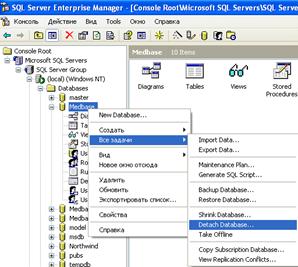 Рис. 24.2.7
После отключении базы данных от сервера выполните такие же действия как и описывалось ранее: скопируйте файлы базы данных (Medbase_Data. MDF и Medbase_log. LDF) из папки c:\Medbase\DATABASE\ в папки c:\Medbase\DATABASE\2008\ и c:\Medbase\DATABASE\2009\.
Затем подключите эти две базы данных уже с разными именами. Для этого выберите в Enterprise Manager раздел Databases, нажмите правую кнопку мыши, выберите «Все задачи» и «Attach Database» (рис. 24.2.8).
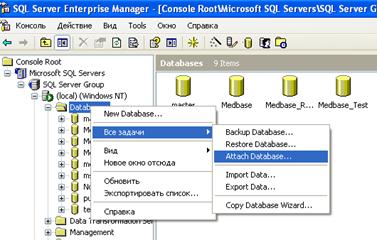 Рис. 24.2.8
Укажите подключаемый файл базы данных и название базы данных (рис. 24.2.9).
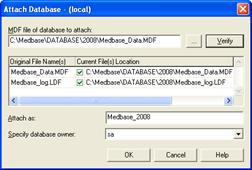 Рис. 24.2.9
Соответственно подключите базу данных из папки 2008 как Medbase_2008, а из папки 2009 как Medbase_2009.
Далее при подключении в программе Medbase галочку «Использовать имя файла» ставить не нужно, а указывая имя базы данных Medbase_2008 или Medbase_2009 - Вы будете подключаться к соответствующей базе данных. Далее нужно удалить из базы данных все данные кроме необходимого года.
Вернуться к содержанию
24.3 Обеспечение максимальной производительности и надежности работы SQL Server.
В данной главе рассматриваются только программные средства, т. е. подразумевается, что аппаратная часть исправна и работает в штатном (без разгона процессора и т. п.) режиме.
Отметим несколько факторов влияющих на корректность работы и производительность СУБД Microsoft SQL Server:
1) Установка последнего пакета обновлений (Service Pack) для операционной сиcтемы Windows. Последние версии пакетов обновлений (на момент написания) для разных версий операционных систем Windows:
Windows 2000 - Service Pack 4;
Windows XP - Service Pack 3;
Windows Server 2003 - Service Pack 2;
Windows Vista - Service Pack 1;
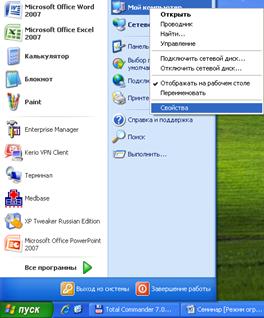 Рис. 24.3.1
Чтобы определить версию установленного пакета обновления в Windows XP откройте меню «Пуск» и, нажав правую кнопку над значком «Мой компьютер», выберите «Свойства» (рис. 24.3.1).
В окне «Свойства системы» будет указана версия пакета обновления (рис. 24.3.2).
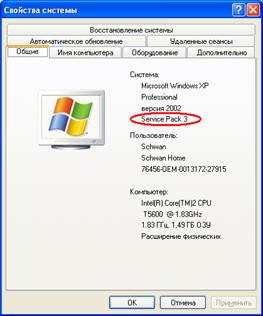 Рис. 24.3.2
2) Установка последнего пакета обновлений (Service Pack) для Microsoft SQL Server.
Чтобы определить версию пакета обновления SQL Server - откройте программу Medbase, подключитесь к базе данных и откройте в разделе «Справка» пункт «Версия SQL Server» (рис. 24.3.3). В строке «Обновление сервера» будет указана версия обновления: SP4 означает, что установлена последняя, на данный момент для SQL Server 2000, версия Service Pack 4.
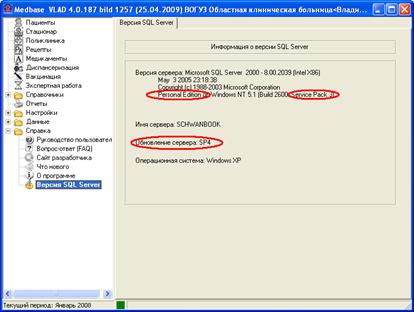 Рис. 24.3.3
Кроме того в этом окне отображается редакция SQL Server (Personal Edition) и версия пакета обновления для операционной системы (Service Pack 3) – рис. 24.3.3.
3) Наличие работающей и периодически обновляющейся антивирусной программы.
Если на компьютере отсутствует антивирусная программа или используется устаревшая, то такой компьютер, как правило, заражен, причем несколькими типами вирусов. Наличие вирусов приводит к нестабильной работе компьютера и повреждению операционной системы, вплоть до невозможности ее загрузки и потери данных.
Вернуться к содержанию
24.4 Перенос базы данных на другой компьютер и создание резервной копии базы данных.
Для переноса базы данных на другой компьютер необходимо выполнить следующие шаги.
Два раза щелкните левой кнопкой мыши по значку Service Manager в трее, рядом с часами в правом нижнем углу экрана (рис. 24.4.1).
 Рис. 24.4.1
Откроется окно Service Manager, где Services SQL Server имеет статус работающий (зеленый треугольник) – рис. 24.4.2.
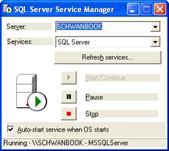 Рис. 24.4.2
Чтобы остановить SQL Server нажмите кнопку Stop – сервер будет остановлен и статус станет красным квадратом (рис. 24.4.3).
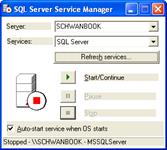 Рис. 24.4.3
После этого можно копировать файлы базы данных (mdf и ldf файлы). После копирования можно снова запустить SQL Server.
На другом компьютере последовательность шагов та же: останавливаете SQL Server, заменяете файлы базы данных и запускаете SQL Server снова.
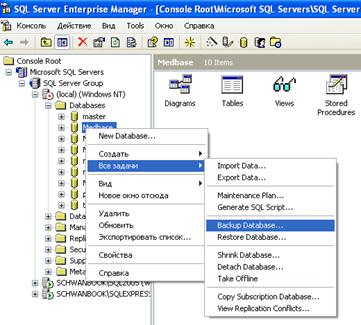 Рис. 24.4.4
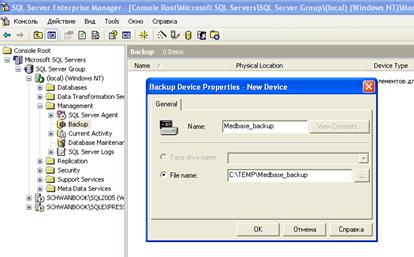 Рис. 24.4.5
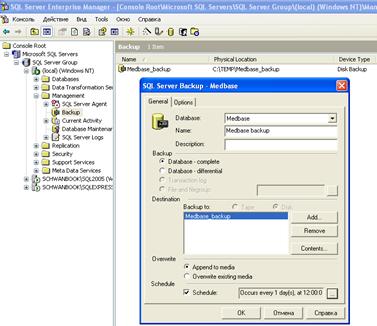 Рис. 24.4.6
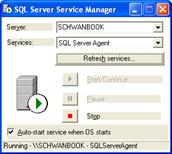 Рис. 24.4.7
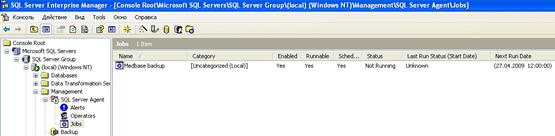 Рис. 24.4.8
Вернуться к содержанию
24.5Восстановление базы данных и (или) журнала транзакций.
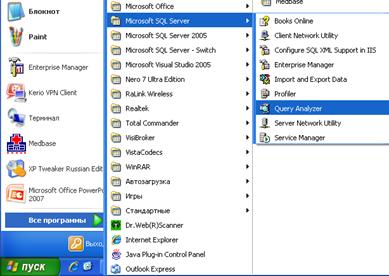 Рис. 24.5.1
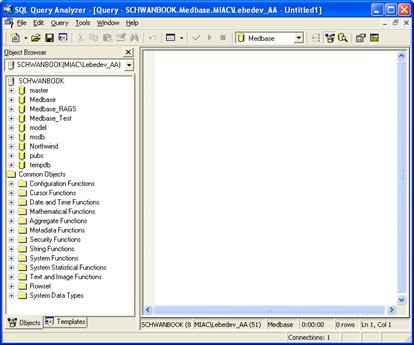 Рис. 24.5.2
Создание журнала транзакций заново:
use master
sp_configure 'allow updates',1
reconfigure with override
select status from sysdatabases where name='medbase'
update sysdatabases set status=32768 where name='medbase'
--перезапуск сервера
DBCC REBUILD_LOG('medbase','c:\Medbase\Database\Medbase_log. LDF')
use master
sp_dboption 'medbase', 'single user', 'true'
use medbase
DBCC CHECKDB('medbase')
DBCC updateusage('medbase')
--если предыдущее не помогает можно выполнить следующее
sp_dboption 'medbase', 'dbo use only', 'true'
--продолжаем далее
sp_dboption 'medbase', 'single user', 'false'
use master
sp_configure 'allow updates', 0
Проверка и восстановление файла базы данных:
sp_dboption 'MEDBASE', 'dbo use only', 'FALSE'
-- Перезапуск сервера
sp_dboption 'medbase', 'single user', 'true'
-- Перезапуск сервера
DBCC CHECKDB('MEDBASE', REPAIR_ALLOW_DATA_LOSS)
Вернуться к содержанию
25. Установка и настройка SQL Server 2005 Express with advanced service:
SQL Server 2005 Express with advanced service можно скачать на сайте Microsoft по ссылке:
http://www. /downloads/results. aspx? DisplayLang=ru&nr=20&freetext=SQL+Server+2005+Express&sortCriteria=title
Если при установке SQL Server 2005 Вы получили данное сообщение (рис. 25.1), то необходимо вначале установить Microsoft Net Framework 2.0. Скачать его можно здесь: http://www. /downloads/results. aspx? pocId=&freetext=Net%20Framework%202.0&DisplayLang=ru
 Рис. 25.1
Запустите скаченный файл и нажмите кнопку «Далее» в мастере установки (рис. 25.2).
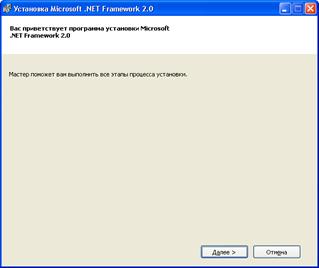 Рис. 25.2
Поставьте отметку «Я принимаю условия лицензионного соглашения» и нажмите «Установить» (рис. 25.3).
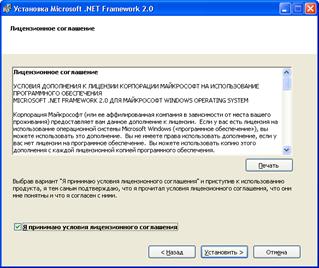 Рис. 25.3
После завершения установки нажмите кнопку «Готово» (рис. 25.4).
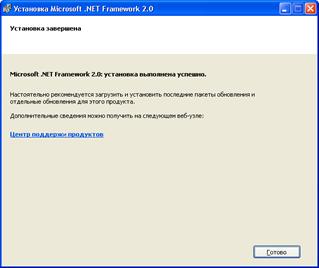 Рис. 25.4
После успешной установки Net Framework 2.0, снова запустите установку SQL Server 2005 Express. Поставьте отметку «Я принимаю условия лицензионного соглашения» и нажмите «Далее» (рис. 25.5).
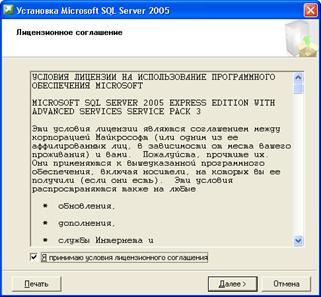 Рис. 25.5
Нажмите кнопку «Установить» (рис.25.6).
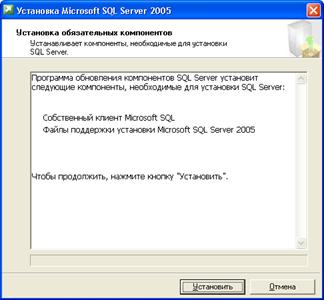 Рис. 25.6
После установки обязательных компонент, нажмите кнопку «Далее» (рис. 25.7).
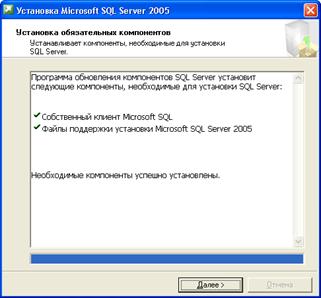 Рис. 25.7
Нажмите кнопку «Далее» (рис. 25.8).
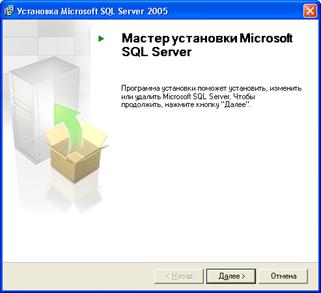 Рис. 25.8
После проверки конфигурации, нажмите кнопку «Далее» (рис.25.9).
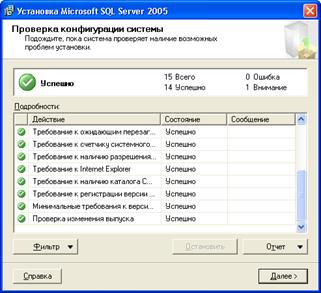 Рис. 25.9
Снимите галочку «Скрыть дополнительные параметры» и нажмите «Далее» (рис. 25.10).
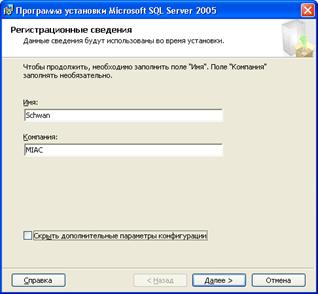 Рис. 25.10
Выберите все компоненты для установки и нажмите «Далее» (рис. 25.11).
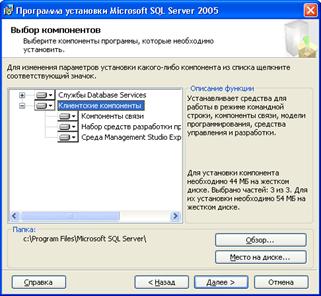 Рис. 25.11
Поставьте переключатель в положение «Экземпляр по умолчанию» и нажмите «Далее» (рис. 25.12).
ПРИМЕЧАНИЕ: На компьютере не должно быть установлено SQL Server никакой версии. Иначе необходимо указывать «Именованный экземпляр» и при подключении к базе данных указывать вместо сервера (local) имя компьютера и через \ имя экземпляра. Например Computer1\SQLExpress.
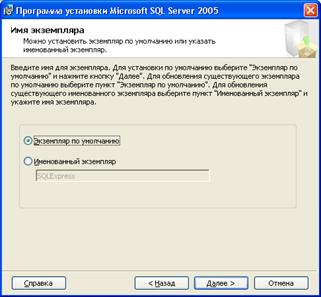 Рис. 25.12
На странице «Учетная запись службы» нажмите «Далее» (рис. 25.13).
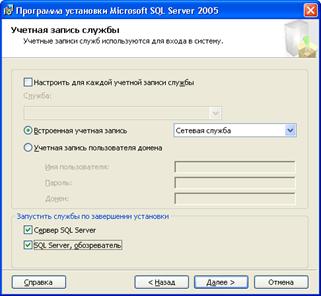 Рис. 25.13
На странице «Режим проверки подлинности» укажите «Смешанный режим» и укажите пароль для пользователя sa (рис.25.14).
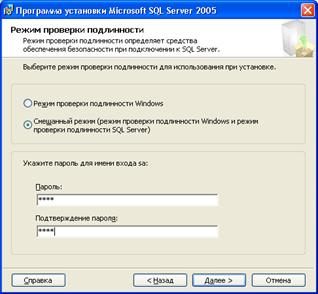 Рис. 25.14
На странице «Параметры сортировки» нажмите «Далее» (рис. 25.15).
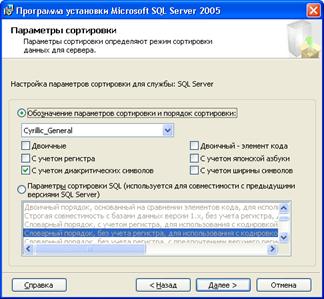 Рис. 25.15
На странице «Параметры конфигурации» поставьте все галочки и нажмите «Далее» (рис. 25.16).
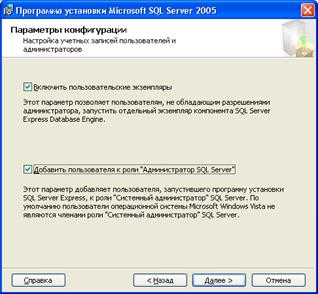 Рис. 25.16
На странице «Параметры отчетов» нажмите «Далее» (рис. 25.17).
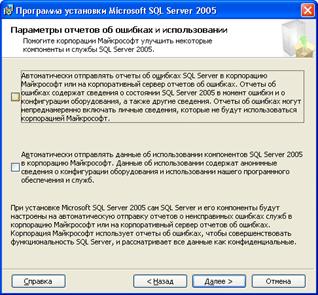 Рис. 25.17
На странице «Все готово» нажмите «Установить» (рис. 25.18).
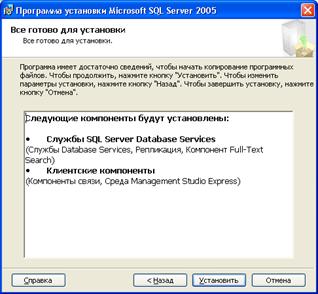 Рис. 25.18
После завершения установки нажмите «Далее» (рис. 25.19).
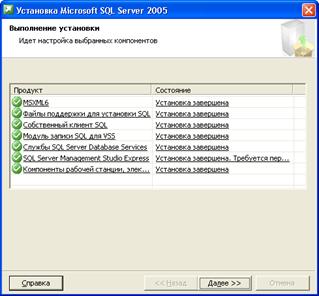 Рис. 25.19
На странице «Завершение» нажмите кнопку «Готово» (рис. 25.20).
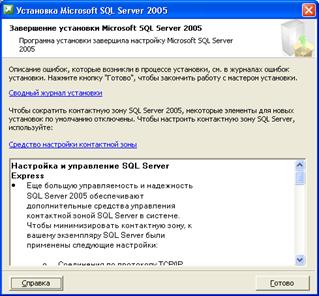 Рис. 25.20
Если появиться сообщение (рис. 25.21) – перезагрузите компьютер.
 Рис. 25.21
После перезагрузки компьютера SQL Server 2005 готов к использованию, но для корректной работы программы Medbase необходимо сделать несколько настроек.
Откройте «Пуск», «Все программы», «Microsoft SQL Server 2005», «Средства настройки», «Настройка контактной зоны SQL Server» (рис. 25.22).
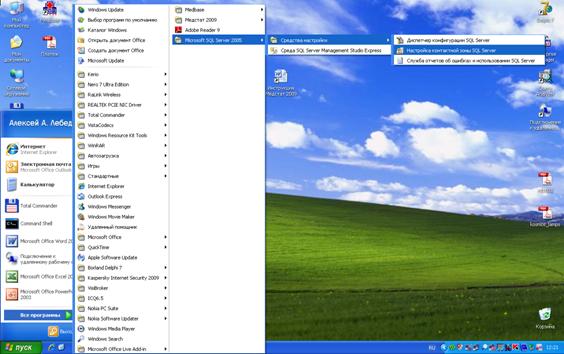 Рис. 25.22
Выберите раздел «Настройка контактной зоны для функциональных возможностей» (рис. 25.23).
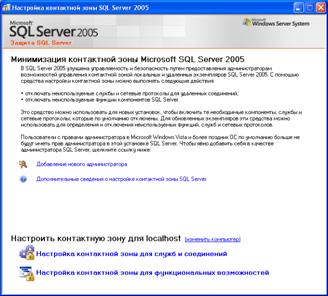 Рис. 25.23
Поставьте галочку «Включить поддержку функций OPENROWSET и OPENDATASOURCE» и нажмите кнопку «Применить» (рис. 25.24).
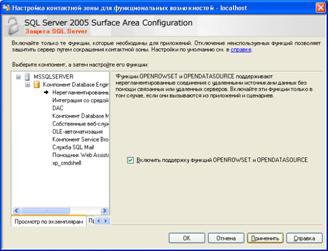 Рис. 25.24
Затем выберите компонент «xp_cmdshell», поставьте галочку «Включить процедуру xp_cmdshell» и нажмите кнопку «Применить» (рис. 25.25).
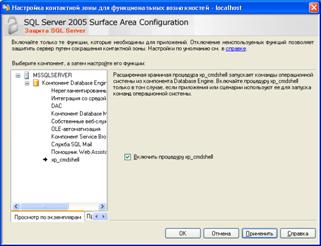 Рис. 25.25
После этого программу настройки контактной зоны SQL Server 2005 можно закрыть.
Если Вам необходима работа в сети (подключение других компьютеров к базе на этом компьютере или подключение этого компьютера к базе на другом компьютере), то необходимо включить сетевые протоколы SQL Server 2005. Для этого откройте «Пуск», «Все программы», «Microsoft SQL Server 2005», «Средства настройки», «Диспетчер конфигурации SQL Server» (рис. 25.26).
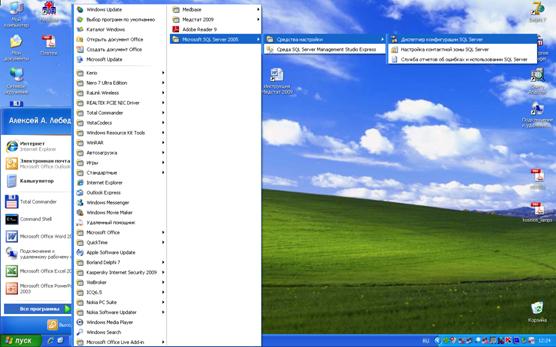 Рис. 25.26
В открывшейся программе выберите «Протоколы для MSSQLSERVER» и включите протоколы «TCP/IP» и «Именованные каналы» (рис. 25.27).
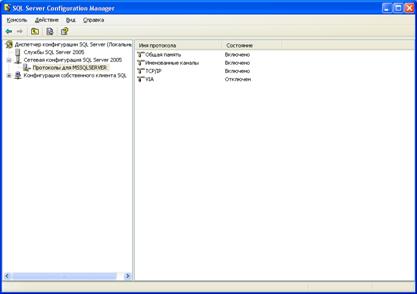 Рис. 25.27
Убедиться что Вы подключились к SQL Server 2005 (если на компьютере установлено несколько SQL Server) можно после подключения к базе данных в программе Medbase в разделе «Справка», «Версия SQL Server» (рис. 25.28).
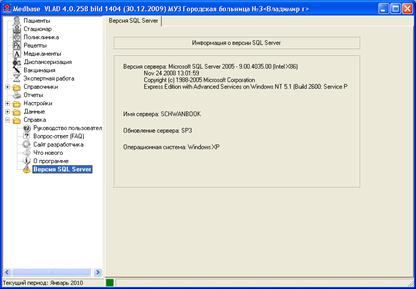 Рис. 25.28
Вернуться к содержанию
26. Поддержка:
Просим Вас сообщать обо всех проблемах данной программы, а также ждем Ваши пожелания, замечания и предложения по адресу:
,
ГУЗ ВО «Медицинский информационно-аналитический центр» Тел /
Электронная почта: *****@ Сайт: www. medctat. *****
Вернуться к содержанию
* г. Владимир, © ГУЗ ВО «Медицинский информационно-аналитический центр» 20г. *

|
Из за большого объема этот материал размещен на нескольких страницах:
1 2 3 4 5 6 7 8 |
