


Партнерка на США и Канаду по недвижимости, выплаты в крипто
- 30% recurring commission
- Выплаты в USDT
- Вывод каждую неделю
- Комиссия до 5 лет за каждого referral
РУКОВОДСТВО ПОЛЬЗОВАТЕЛЯ
«Medbase»
Данное руководство создавалось для версии программы 4.0.200
Программное обеспечение постоянно дорабатывается, поэтому в данном руководстве возможны неточности.
Microsoft®, Windows®, SQL Server®, Excel® являются зарегистрированными товарными знаками Microsoft Corporation.
Содержание
1. Системные требования
2. Комплект поставки
3. Установка программы
4. Регистрация
5. Запуск программы и подключение к базе данных
6. Предварительная настройка программы
7. Главное окно и меню программы
8. Заполнение справочников
9. Ввод, просмотр и выборка карт выбывшего из стационара
10. Ввод, просмотр и выборка листков движения больных
11. Ввод, просмотр и выборка талонов амбулаторного пациента
12. Формирование счетов по фондодержанию
12.1 Основные сведения
12.2 Формирование реестра счетов от стационара в поликлинику
12.3 Формирование реестра счетов от поликлиники в страховые компании
13. Возможность использования в регистратуре
Выписка, просмотр и выборка льготных рецептов Ведение учета медикаментов (модуль Медикаменты^2)15.1 Ввод приходных накладных
15.2 Ввод расходных требований
15.3 Формирование отчета по форме 3-Лек
15.4 Просмотр остатков на складе
15.5 Персонифицированный учет
Формирование реестра счетов в страховые компании и построение отчетов Новые модули программы (Вакцинация и экспертная работа)17.1 Модуль «Экспертная работа»
17.2 Модуль «Вакцинация»
Настройки программы18.1 Общие настройки
18.2 Отключение обновления списков для ускорения ввода
18.3 Использование Excel 2007 для формирования реестров счетов ОМС
18.4 Проверки полисов и данных пациентов
Выгрузки и загрузка данных Справочные данные Особенности работы программы под Windows Vista Работа в сетевом режиме Технические подробности Сведения об SQL Server 200024.1 Версии, установка, настройка
24.2 Разделение базы данных по годам, использование нескольких баз данных
24.3 Обеспечение максимальной производительности и надежности работы SQL Server
24.4 Перенос базы данных на другой компьютер и создание резервной копии базы данных
24.5 Восстановление базы данных и (или) журнала транзакций
Установка и настройка SQL Server 2005 Express with advanced service Поддержка
1. Системные требования:
1) Процессор: от Intel Pentium III *
Оперативная память: от 256 Мб *
Жесткий диск: от 100 Мб свободного пространства *
Дополнительно: СD-ROM или DVD-ROM дисковод
Экран: Разрешение 800 на 600 (рекомендуется 1024 на 768), цветов 256
* Примечание: С ростом объема данных в базе требования к аппаратному обеспечению возрастают.
2) Операционная система: Microsoft Windows 2000/XP/Vista *
Система управления базами данных: Microsoft SQL Server 2000 (бесплатная версия MSDE находиться на CD с программой) с установленным Service Pack 4, Microsoft SQL Server 2005 с установленным Service Pack 3**, Microsoft SQL Server 2008**.
Дополнительно: Microsoft Excel 2000/XP/2007 для построения отчетов
* Примечание: Бесплатная версия Microsoft SQL Server 2000 не поддерживается на Windows Vista и выше. Используйте коммерческую версию или бесплатные версии Microsoft SQL Server 2005/2008.
** Примечание: Требуются дополнительные настройки Microsoft SQL Server 2005 или 2008 (смотрите раздел 25 Установка и настройка SQL Server 2005 Express with advanced service).
Вернуться к содержанию
2. Комплект поставки:
Программа поставляется на CD (лазерном компакт диске). Содержание диска:
- Программа установки «Medbase», MSDE 2000 и обновлений Windows (MBSetup. exe)
- Программа «Medbase».
- MSDE 2000 SP4 (бесплатная версия Microsoft SQL Server 2000) для Windows 2000/XP.
- MSDE 2000 (бесплатная версия Microsoft SQL Server 2000) для Windows 98/Me.
- Обновление Windows - Microsoft Data Access Components (MDAC) 2.8
- Данное руководство и файлы справки
Вернуться к содержанию
3. Установка программы:
Установка с CD (лазерного компакт диска):
1) Вставьте CD в дисковод и дождитесь запуска программы установки (10-20 сек.).
Если программа установки автоматически не запустилась откройте CD или DVD дисковод через "Мой компьютер" и запустите программу MBSetup. exe;
2) Нажмите на надпись "УСТАНОВКА ОБНОВЛЕНИЯ MICROSOFT DATA ACCESS COMPONENTS (MDAC) 2.8" и дождитесь окончания установки этого обновления Windows;
3) Нажмите на надпись "УСТАНОВКА MICROSOFT SQL SERVER 2000 DESKTOP ENGINE (MSDE)" и дождитесь окончания установки этой бесплатной версии SQL Server 2000.
** Примечание: Если Вы будете использовать свой SQL Server, то этот шаг можно пропустить.
4) Нажмите на надпись "УСТАНОВКА ПРОГРАММЫ "СТАЦИОНАР" (MEDBASE)" в запустившейся программе установки выполните следующие действия:
ü Нажмите кнопку "Далее";
ü Ознакомьтесь с лицензионным соглашением, поставьте отметку "Я принимаю условия соглашения" и нажмите кнопку "Далее";
ü Введите пароль 2007 и нажмите кнопку "Далее";
ü Ознакомьтесь с информацией перед установкой и нажмите кнопку "Далее";
ü Выберите вид установки:
"Полная установка" - Установка программы и файлов базы данных
"Только клиентская часть" - Установка только программы (без базы данных) и нажмите кнопку "Далее";
ü Укажите создавать ли ярлык запуска программы на рабочем столе и панели быстрого запуска и нажмите кнопку "Далее";
ü Нажмите кнопку "Установить";
ü После окончания копирования файлов ознакомтесь с информацией и нажмите кнопку "Далее";
ü Нажмите кнопку "Завершить";
5) Нажмите на надпись "ПЕРЕЗАГРУЗКА КОМПЬЮТЕРА" и подтвердите перезагрузку;
6) После перезагрузки компьютера программа готова к эксплуатации. Для получения информации о подключении к базе данных обратитесь к руководству пользователя.
Руководство пользователя доступно:
ü В "Пуск" - "Все программы" - "Medbase" - "Руководство пользователя";
ü После запуска программы в разделе "Справка";
Вернуться к содержанию
4. Регистрация:
Для регистрации программы откройте раздел «Настройки» - «Регистрация» (рис.4.1).
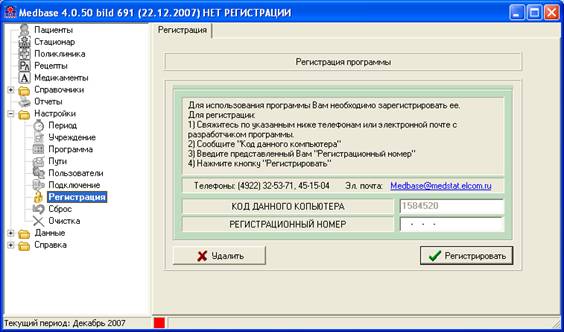 Рис.4.1
Позвоните по указанным телефонам или отправьте по указанной электронной почте «КОД ДАННОГО КОМПЬЮТЕРА» и название Вашего учреждения. Указанный Вам номер введите в поле «РЕГИСТРАЦИОННЫЙ НОМЕР» и нажмите кнопку «Регистрировать».
Регистрационный номер дает права на модули программного комплекса и устанавливает учреждение в настройках.
Вернуться к содержанию
5. Запуск программы и подключение к базе данных
После перезагрузки компьютера в системной панели (рядом с часами) должен появиться значок, сигнализирующий о запуске SQL сервера (рис.5.1).
 Рис.5.1
Для запуска программы служит ярлык на рабочем столе (рис.5.2).
 Рис.5.2
После запуска программы открывается закладка с настройками подключения к базе данных (Рис.5.3).
 Рис.5.3
Индикатор 1 сигнализирует о подключении программы к SQL серверу (красный – нет подключения, зеленый – программа подключена).
При первом подключении к SQL серверу поставьте галочку 2 и, нажав кнопку 5, выберите файл «Medbase_Data. mdf» или укажите путь к файлу базу данных вручную «C:\Medbase\DataBase\ Medbase_Data. mdf».
Если SQL сервер установлен на данном компьютере, то в поле 3 должно быть указано имя сервера «(local)».
Кнопка 4 служит для обновления списка 3 компьютеров в сети.
Нажмите кнопку 6 для подключения к SQL серверу – после подключения будет выдано сообщение, и индикатор 1 поменяет цвет на зеленый.
Настройки подключения запоминаются программой, а кнопку 6 необходимо нажимать каждый раз после запуска программы для ее подключение к базе данных.
Вернуться к содержанию
6. Предварительная настройка программы
После первого подключения к базе данных выполните предварительную настройку программы:
1. Установка текущего периода (рис.6.1)
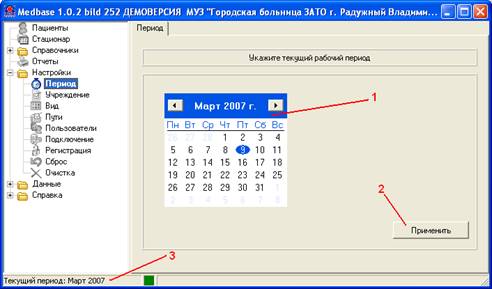 Рис.6.1
Откройте меню «Настройки» - выберите раздел «Период». Используя календарь 1 – выберите необходимый месяц и год и нажмите кнопку 2 для запоминания настроек. В панели 3 будет отображаться выбранный период.
2. Настройки учреждений (рис.6.2)
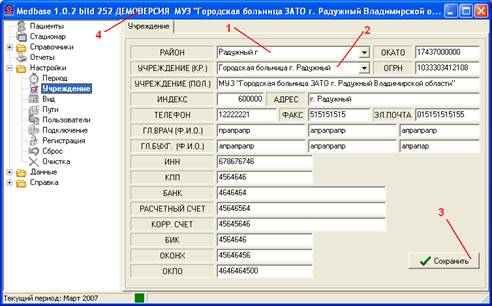 Рис.6.2
Откройте меню «Настройки» – выберите раздел «Учреждение». Район в списке 1 и учреждение в списке 2 проставляется автоматически по Вашему регистрационному номеру, заполните остальные параметры (можно заполнить позже) и нажмите кнопку 3 для запоминания параметров. В заголовке главной формы 4 будет отображаться выбранное учреждений и район.
Вернуться к содержанию
7. Главное окно и меню программы
При запуске программы открывается главное окно (рис.7.1), где находиться главное меню программы 1 (рис.7.1), панель статуса 2 (рис.7.1), закладки программы 3 (рис.7.1) и заголовок программы 4 (рис.7.1).
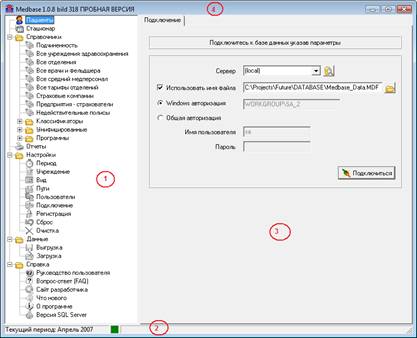 рис.7.1
В заголовке программы отображается информация о версии программы (1.0.8), сборке программы (318), типе версии («ПРОБНАЯ ВЕРСИЯ») и текущем учреждении и районе (если они указаны в настройках).
В панели статуса отображается информация о текущем периоде программы (если он выбран в настройках программы), индикатор подключения к SQL Server (красный - если нет подключения, зеленый - если есть подключение).
На закладках программы отображается информация и элементы управления в соответствии с выбранным пунктом в главном меню программы.
Ниже приводиться подробное описание главного меню программы.
Пациенты (рис.7.2):
 рис.7.2
Открывается модуль данных пациентов, в котором осуществляется добавление, редактирование, удаление данных пациентов, а так же выборки пациентов по параметрам.
Стационар (рис.7.3):
 рис.7.3
Открывается модуль стационара, в котором осуществляется добавление, редактирование, удаление карт выбывшего из стационара и листков движения больных в стационаре, а так же выборки этих данных по параметрам.
Поликлиника (рис.7.4):
 рис.7.4
Открывается модуль поликлиники, в котором осуществляется добавление, редактирование, удаление поликлинических и стоматологических талонов амбулаторного пациента, а так же выборки этих данных по параметрам.
Рецепты (рис.7.5):
 рис.7.5
Открывается модуль рецептов, в котором осуществляется выписка рецептов федеральным и региональным льготникам, а так же выборки рецептов по параметрам.
Медикаменты (рис.7.6):
 рис.7.6
Открывается модуль медикаментов. В данное время этот модуль находиться в разработке.
Справочники (рис.7.7):
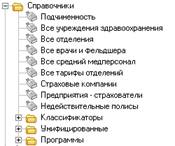 рис.7.7
В данном разделе осуществляется заполнение и просмотр справочников:
Подчиненность – справочник, где осуществляется ввод данных отделений, врачей и тарифов;
Все учреждения здравоохранения – просмотр информации обо всех учреждениях;
Все отделения – просмотр и корректировка информации обо всех отделениях;
Все врачи и фельдшера – просмотр и корректировка информации обо всех врачах;
Все средний медперсонал – просмотр и корректировка информации обо всех медсестрах;
Все тарифы отделений – просмотр и корректировка информации обо всех тарифах;
Страховые компании – просмотр и корректировка информации о страховых компаниях;
Предприятия – страхователи – справочник мест работы;
Недействительные полисы – справочник недействительных полисов;
Нозологии – справочники для оплаты стационарной помощи по нормативам фактических затрат.
Рецепты – справочники для выписки льготных рецептов.
Классификаторы – Общероссийские классификаторы (только просмотр);
Унифицированные – Унифицированные справочники (только просмотр);
Программы – Справочники необходимые для работы программы – например справочник формирования отчетов (только просмотр);
Отчеты (рис.7.8):
 рис.7.8
Открывается модуль отчетов, в котором осуществляется построение всех отчетов (в том числе и реестров в страховые компании) по указанным параметрам.
Настройки (рис.7.9):
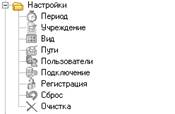 рис.7.9
В данном разделе осуществляется выбор и корректировка настроек программы:
Период – Установка текущего периода. По умолчанию в модуле стационар показываются карты и листки только за указанный период;
Учреждение – Установка текущего периода. Вводимые карты и листки будут иметь реквизиты данного учреждения;
Вид – Настройки вида программы: цвета, время показа сообщений, число строк в журналах и т. д.;
Пути – Настройка папок программы, например для выгрузки файлов;
Пользователи – Добавление, удаление и смена паролей пользователей базы данных;
Подключение – Настройка подключения к базе данных и осуществление данного подключения;
Регистрация – Регистрация программы (не требуется для пробной версии);
Сброс – Сброс выбранных настроек программы, например размера и положения окон программы;
Очистка – Очистка выбранных таблиц программы. ВНИМАНИЕ: восстановить удаленные данные будет невозможно!
Данные (рис.7.10):
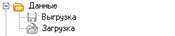 рис.7.10
В данном разделе осуществляется выгрузка и загрузка различных данных программы, в том числе и справочников;
Справка (рис.7.11):
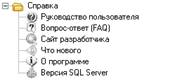 рис.7.11
В данном разделе осуществляется доступ к справочным и информационным данным:
Руководство пользователя – Данное руководство пользователя;
Вопрос-ответ – Сборник типичных вопросов и ответов на них;
Сайт разработчика – Открытие сайта разработчика программы (необходимо подключение к Интернет);
Что нового – Информация об изменениях в версиях программы;
О программе – Краткая информация о разработчиках и программе;
Версия SQL Server – Информация о версии SQL Server и операционной системы;
Вернуться к содержанию
8. Заполнение справочников
Для заполнения справочников отделений, врачей и тарифов – используется справочник «Подчиненность». Выберите в указанном справочнике район Вашего учреждения (двойным щелчком левой кнопки мыши – как при запуске программ) (рис.8.1).
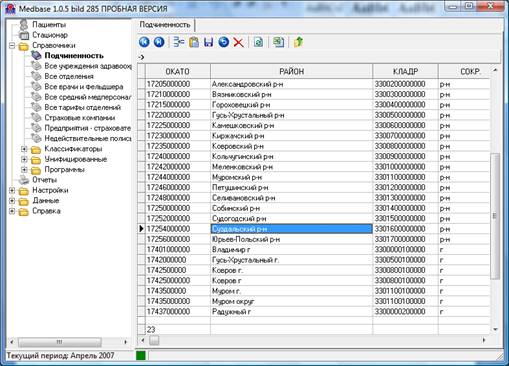 Рис.8.1
Затем, в открывшемся списке учреждений данного района, выберите свое учреждение (рис.8.2).
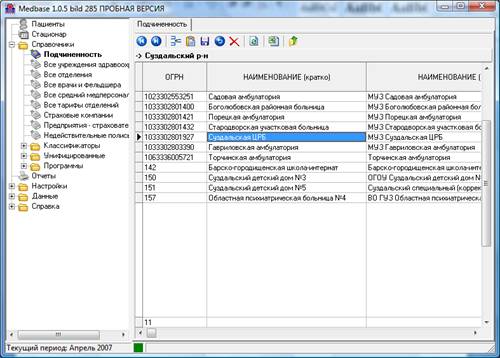 Рис.8.2
В открывшемся справочнике отделений данного учреждения введите необходимые отделения (рис.8.3).
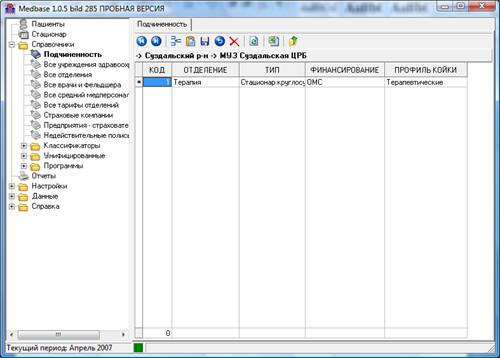 Рис.8.3
КОД – произвольный код отделения, уникален в пределах учреждения. При смене типа отделения, финансирования или профиля – должно быть добавлено новое отделение с новым кодом и новыми данными.
ОТДЕЛЕНИЕ – Наименование отделения.
ТИП – Выберите тип из списка.
ФИНАНСИРОВАНИЕ – Выберите финансирование из списка.
ПРОФИЛЬ КОЙКИ – Выберите тип койки из списка.
Ниже приведены кнопки управления и режимы строк общие для всех справочников.
Режимы строк (показывается слева в начале строки):
 - Строка находиться в режиме редактирования или добавления;
 - Строка находиться в режиме просмотра;
Кнопки управления:
 - Перейти на первую (самую верхнюю) строку;
 - Перейти на последнюю (самую нижнюю) строку;
 - Добавить новую строку;
 - Редактировать строку;
 - Сохранить строку (действует при режиме );
 - Отменить изменение или добавление строки (действует при режиме );
 - Удалить текущую строку;
 - Обновить данные (данные повторно запрашиваются с сервера);
 - Распечатать данные (данные выводятся в MS Excel для печати)
 - Перейти на уровень выше (с врачей на отделения, с отделений на учреждения, с учреждений на районы);
Сохранив отделение – откройте его двойным щелчком левой кнопки мыши для заполнения справочников врачей и тарифов (рис.8.4).
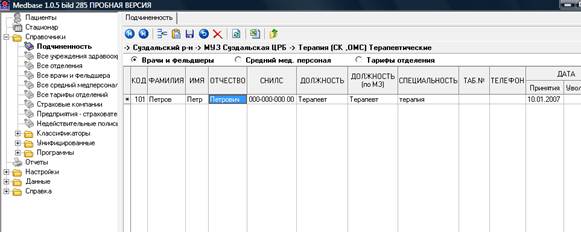 Рис.8.4
Данные справочника врачей обязательные для заполнения:
КОД – Произвольный, уникальный в пределах учреждения код врача. Рекомендуется для наглядности использовать код отделения в коде врача: например код отделения 1, тогда коды врачей в этом отделении 101, 102, 103 и т. д., если код отделения 2, то коды врачей 201, 202, 203 и т. д.. ПРИМЕЧАНИЕ: Не допускается использование кода для другого врача или должности! Для нового врача или при смене должности врача используйте новый код!
ФАМИЛИЯ – Фамилия врача;
ИМЯ – Имя врача полностью.;
ОТЧЕСТВО – Отчество врача полностью;
СНИЛС – Страховой номер индивидуального лицевого счета (с пенсионной карточки);
ДОЛЖНОСТЬ – Выберите должность из списка
ДОЛЖНОСТЬ ПО МЗ – Проставляется автоматически при выборе должности;
СПЕЦИАЛЬНОСТЬ – Выберите специальность из списка;
ДАТА ПРИНЯТИЯ – Дата принятия врача на работу;
Для переключения между справочниками используйте панель с отметками:
«Врачи и фельдшеры» - справочник врачей (заполнение описано выше);
«Средний мед. персонал» - справочник медсестер (заполнять не нужно);
«Тарифы отделения» - справочник тарифов (заполнение описано ниже);
Для заполнения справочника тарифов нажмите на надпись «Тарифы отделения» (рис.8.5).
Заполните следующие данные:
НАЧАЛО – Начало действия тарифа;
КОНЕЦ – Дата окончания действия;
План – Плановое количество койко/дней
СТАНД. – Стандарт лечения – дней;
ТАРИФ – Тариф отделения за 1 день – руб.
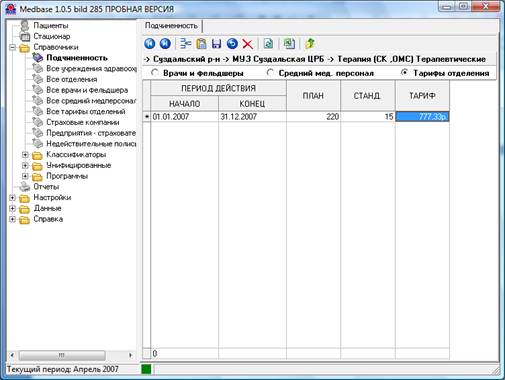 Рис.8.5
Для заполнения справочника тарифов для врачей поликлинических отделений используется справочник тарифов должностей (рис.8.6).
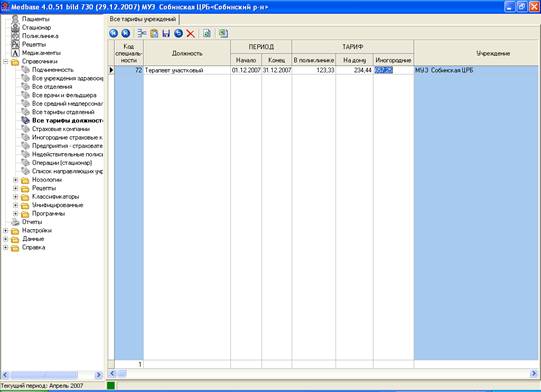 Рис.8.6
Выберите должность врача, затем укажите начало и конец действия периода, тарифы на одно посещение в поликлинике, на дому и для иногородних. Назначение кнопок описано в данном разделе выше.
Вернуться к содержанию
9. Ввод, просмотр и выборка карт выбывшего из стационара
Для работы с картами выбывшего из стационара – выберите в меню главного окна программы пункт «Стационар». В открывшемся модуле стационара откроется закладка «Карты выбывшего» (рис.9.1)
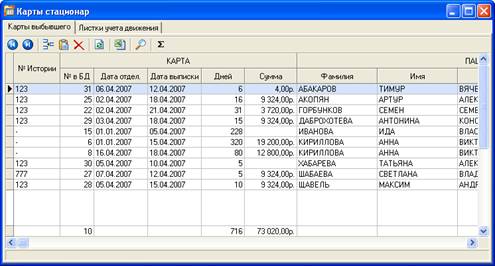 Рис.9.1
По умолчанию показываются все карты за текущий период. Ниже приводиться назначение кнопок управления при работе с картами выбывшего из стационара.
- Перейти на первую (самую верхнюю) карту;
- Перейти на последнюю (самую нижнюю) карту;
- Добавить новую карту;
- Редактировать карту;
- Удалить текущую карту;
- Обновить данные карт выбывшего из стационара (данные повторно запрашиваются с сервера);
- Распечатать отобранный в данное время список карт (данные выводятся в MS Excel для печати);
 - Отбор карт по параметрам;
 - Групповые операции по отобранным картам (например, снятие отметки об оплате).
Для сортировки списка нажмите на заголовок столбца, по которому хотите выполнить сортировку – данные выстроятся по выбранному столбцу от меньшего значения к большему.
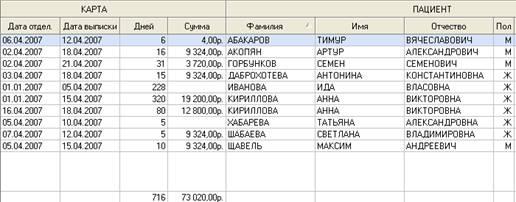 Рис.9.2
Значок  в заголовке столбца означает выполненную сортировку от меньшего значения к большему (например от А до Я или от 0 до 100).
Для сортировки списка в обратном порядке нажмите на заголовок столбца еще раз (рис.9.3).
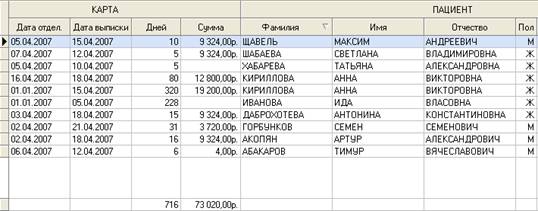 Рис.9.3
Значок  в заголовке столбца означает выполненную сортировку от большего значения к меньшему (например от Я до А или от 100 до 0).
Внизу списка карт показывается информация о количестве отобранных карт, а так же сумма по некоторым столбцам.
Для добавления карты нажмите кнопку - откроется окно карты (рис.9.4).
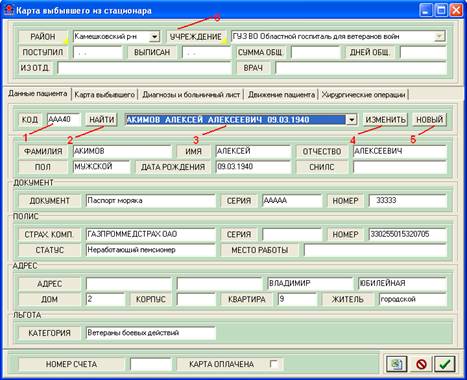 Рис.9.4
В верхней части окна карты 6 (рис.9.4) находиться суммарная информация о карте:
«РАЙОН» - Район учреждения здравоохранения, подставляется автоматически из настроек учреждения.
«УЧРЕЖДЕНИЕ» - Учреждение здравоохранения, подставляется автоматически из настроек учреждения.
«ПОСТУПИЛ» - Дата поступления в первое отделение, подсчитывается автоматически по данным движения.
«ВЫПИСАН» - Дата выписки из последнего отделения, подсчитывается автоматически по данным движения.
«СУММА ОБЩ.» - Общая сумма к оплате по всей карте, подсчитывается автоматически по данным движения.
«ДНЕЙ ОБЩ.» - Общее фактическое количество дней по всем отделениям, подсчитывается автоматически по данным движения.
«ИЗ ОТД.» - Отделение, из которого был окончательно выписан пациент, подставляется автоматически из данных движения.
«ВРАЧ» - Врач отделение, из которого был окончательно выписан пациент, подставляется автоматически из данных движения.
На первой закладке карты «Данные пациента» (рис.9.4) находятся данные пациента.
Введите код пациента в поле 1 (рис.9.4) – код состоит из первых букв фамилии, имени, отчества и двух последних цифр года рождения. Если у пациента нет отчества, то нажмите на клавиатуре стрелку вправо для пропуска этой позиции в коде. Если Вы хотите отобрать всех пациентов, то оставьте поле кода пустым. После ввода кода нажмите клавишу Tab и затем Enter для осуществления поиска (или сразу кнопку 2 (рис.9.4)).
Отобранные по указанному коду пациенты отображаются в выпадающем списке 3 (рис.9.4). Для выбора пациента из списка нажмите Tab для перехода в это поле и выберите необходимого пациента. Выбор пациента в списке можно осуществлять, набирая первые буквы фамилии, автоматически будут меняться данные пациента в полях.
Если пациент найден и его данные верны, то нажмите клавишу + на клавиатуре для перехода на следующую закладу. Клавиша + (рис.9.5) используется для перехода на следующую закладку карты, а при нахождение на последней закладке вызывает сохранение и закрытие карты
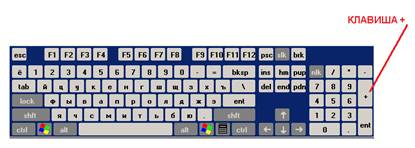 Рис.9.5
Кроме того, для перехода по закладкам карты вперед можно использовать клавишу PageUp – при нахождении на последней закладке вызывает переход на первую. Для перехода по закладкам карты назад можно использовать клавиши PageDown – при нахождении на первой закладке вызывает переход на первую.
Если найден пациент, но его данные изменились, то нажмите на кнопку «ИЗМЕНИТЬ» или нажмите клавишу F4 на клавиатуре для редактирования данных отобранного пациента. Данные пациента в карте не редактируются.
Если пациент не найден, то нажмите кнопку «Новый» или клавишу Ins на клавиатуре для добавления данных нового пациента (рис.9.6).
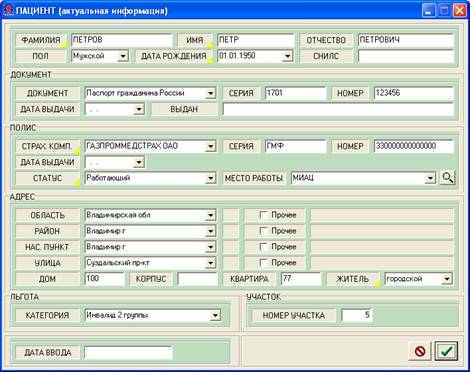 Рис.9.6
Укажите данные пациента (рис.9.6) – обязательные к заполнению поля отмечены желтыми уголками. Вначале необходимо заполнить данные о Фамилии, имени, отчестве (если есть), дате рождения. Данные о поле пациента автоматически подставляются на основании имени. Затем можно заполнять данные о документе, полисе, адресе и льготе пациента. После заполнения данных пациента нажмите клавишу Enter для сохранения данных и подстановке их в карту (рис.9.7).
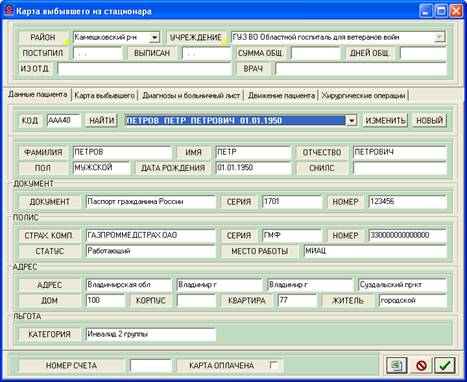 Рис.9.7
Нажмите клавишу + на клавиатуре для перехода на следующую закладку.
Внимание: закладки «Движение пациента» и «Хирургические операции» не открываются, пока не заполнены предыдущие.
На закладке «Карта выбывшего» укажите основные данные карты - обязательные к заполнению поля отмечены желтыми уголками (рис.9.8). Для перехода по полям вперед используйте клавишу Tab, обратно сочетание клавиш Shift+Tab.
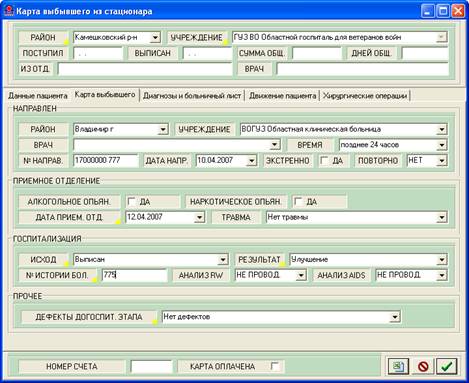 Рис.9.8
Нажмите клавишу + на клавиатуре для перехода на закладку «Диагнозы и больничный лист» (рис.9.9).
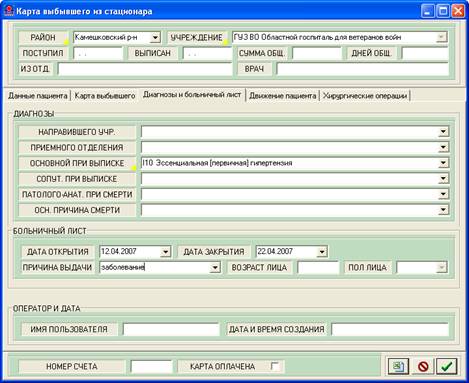 Рис.9.9
При исходе госпитализации «Умер» так же обязательным к заполнению полем является «ОСН. ПРИЧИНА СМЕРТИ». При причине выдачи больничного «По уходу» обязательны к заполнению поля «ВОЗРАСТ ЛИЦА» и «ПОЛ ЛИЦА» - данные сведения относятся не к пациенту, а к лицу, которое будет осуществлять за ним уход.
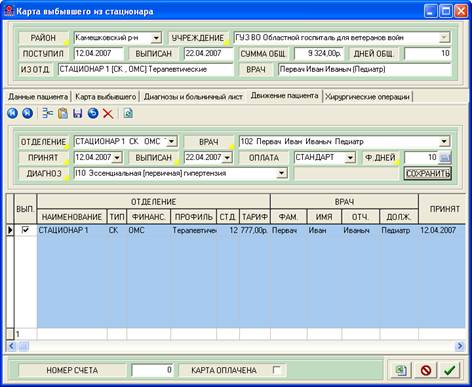 Рис.9.10
Для перехода по полям так же используйте клавиши Tab и Shift+Tab.
Нажмите клавишу + на клавиатуре для перехода на закладку «Движение пациента» (рис.9.10).
На данной закладке указываются все отделения, в которых находился пациент. Отметка «ВЫП.» проставляется у отделения, из которого был окончательно выписан пациент, данная отметка проставляется автоматически при вводе данных у добавленного последним отделения. Для смены данной отметки нажмите – укажите ее у отделения, из которого пациент был окончательно выписан.
«ПРИНЯТ» и «ДИАГНОЗ» подставляются автоматически из данных карты (допускается редактирование). «ОПЛАТА» по умолчанию подставляется «СТАНДАРТ».
При попадании курсора в поле Ф. ДНЕЙ, если оно пустое, автоматически рассчитывается и подставляется фактически проведенное количество дней пациентом в данном отделении (допускается редактирование). Для ручного вызова пересчета нажмите кнопку  .
.
Список врачей в версии 1.0.8 не привязан к списку отделений в карте, то есть при выборе отделения в списке врачей показываются все врачи, а не только данного отделения.
Кнопки управления записями движения аналогичны прочим:
- Добавить движение;
- Редактировать движение;
- Удалить выбранное движение;
- Обновить данные движения (данные повторно запрашиваются с сервера);
После сохранения данных движения в верхней части окна карты автоматически рассчитываются и подставляются данные о поступлении, выписке, сумме по карте, общему количеству дней, а так же информации об отделении из которого был окончательно выписан пациент и враче данного отделения.
Для перехода по полям так же используйте клавиши Tab и Shift+Tab.
Нажмите клавишу + на клавиатуре для перехода на закладку «Хирургические операции» (рис.9.11).
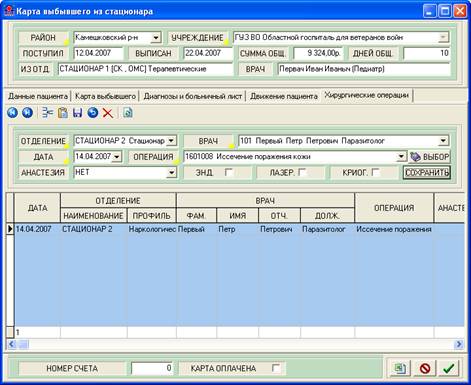 Рис.9.11
Аналогично закладке «Движение пациента» укажите отделение, врача осуществлявшего операцию, дату операции (должна быть в диапазоне «ПОСТУПИЛ» - «ВЫПИСАН»).
Для указания операции либо поставьте курсор в поле «ОПЕРАЦИЯ» и укажите первые цифры кода операции (поиск осуществляется по первым трем цифрам) и выберите требуемую, либо нажмите клавишу «ВЫБОР» для выбора операции из справочника (рис.9.12).
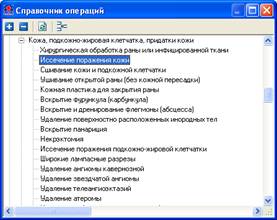 Рис.9.12
Данный справочник содержит полный список утвержденных простых медицинских услуг. В данной версии программы можно указывать только услуги из раздела «ОПЕРАТИВНОЕ ЛЕЧЕНИЕ». Для разворачивания разделов используйте клавишу + на клавиатуре, для сворачивания клавишу - , для выбора операции клавишу Enter.
Для сохранения операции нажмите кнопку «СОХРАНИТЬ». Для сохранения карты и ее закрытия нажмите клавишу + на клавиатуре.
Для печати карты используется клавиша  . Данные передаются в Microsoft Excel – на закладке «Лист1» находиться лицевая сторона карты (рис.9.13), на закладке «Лист2» - оборотная (рис.9.14). Для распечатки используйте в меню «Файл» пункт «Печать».
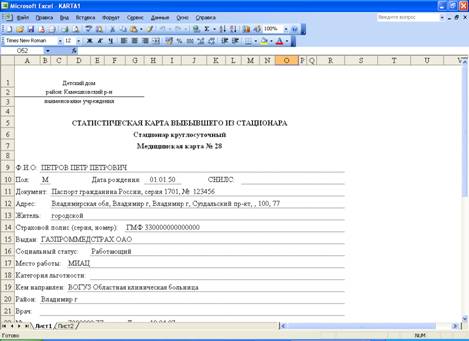 Рис.9.13
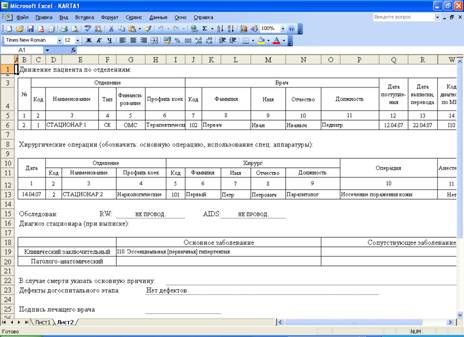 Рис.9.14
Для отбора карт по параметрам нажмите кнопку (рис.9.15).
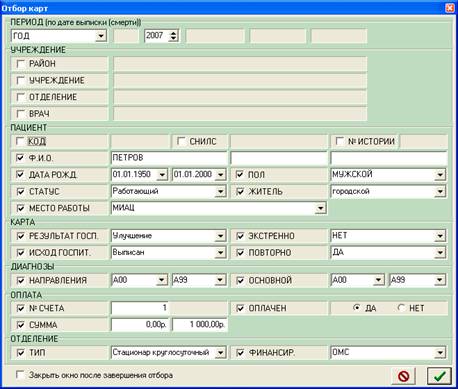 Рис.9.15
Укажите необходимые параметры и нажмите клавишу  . Отобранные по указанным параметрам карты будут показаны в списке карт. Там где параметры имеют два значения (например «ДАТА РОЖД.») подразумевается отбор карт по указанному диапазону.
Для осуществления групповых операций нажмите кнопку (рис.9.16). Укажите параметры, которые хотите применить ко всем отобранным картам. Например, на рис.9.16 указан параметр «ОПЛАТА» и пустое значение, а так же параметр «НОМЕР СЧЕТА» и значение 1 – после нажатия кнопки всем отобранным в данное время картам будут проставлены значения «Оплата» = «Нет» и «Номер счета» = 1.
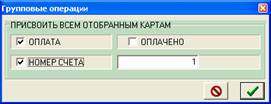 Рис.9.16
Вернуться к содержанию
10. Ввод, просмотр и выборка листков движения больных
Для работы с листками движения больных – выберите в меню главного окна программы пункт «Стационар». В открывшемся модуле стационара выберите закладку «Листки учета движения» (рис.10.1)
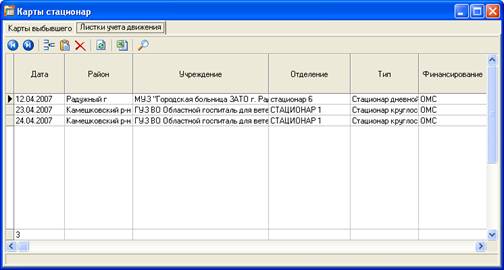 Рис.10.1
По умолчанию показываются все листки за текущий период. Ниже приводиться назначение кнопок управления при работе с листками движения больных.
- Перейти на первый (самый верхний) листок;
- Перейти на последний (самый нижний) листок;
- Добавить новый листок;
- Редактировать листок;

|
Из за большого объема этот материал размещен на нескольких страницах:
1 2 3 4 5 6 7 8 |
