


Партнерка на США и Канаду по недвижимости, выплаты в крипто
- 30% recurring commission
- Выплаты в USDT
- Вывод каждую неделю
- Комиссия до 5 лет за каждого referral
Для регистрации копии программы – выберите раздел «Регистрация» (рис. 18.1.7).
Для пробной версии программы регистрация не требуется.
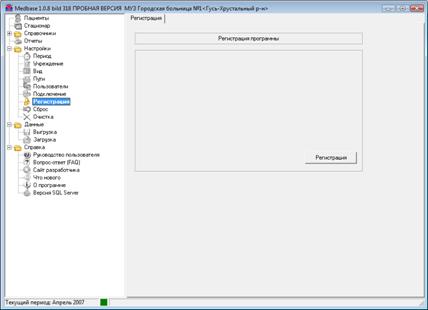 Рис. 18.1.7
Для сброса настроек программы – выберите раздел «Сброс» (рис. 18.1.8).
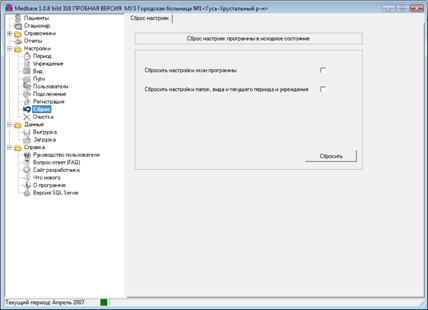 Рис. 18.1.8
Выберите настройки, которые хотите привести в исходное состояние и нажмите кнопку «Сбросить». При сбросе настроек удаляются соответствующие ключи в реестре Windows:
[HKEY_CURRENT_USER\Software\Medbase\Forms] – для сброса настроек окон программы,
[HKEY_CURRENT_USER\Software\Medbase\Setting] – для сброса настроек папок, вида программы, настроек учреждения и текущего периода.
Для удаления данных программы – выберите раздел «Очистка» (рис. 18.1.9).
Выберите данные, которые хотите удалить из программы и нажмите кнопку «Удалить».
ВНИМАНИЕ: удаленные данные восстановить будет невозможно!
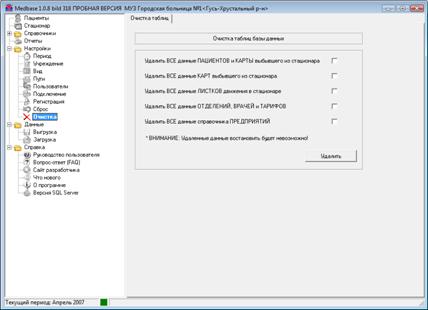 Рис. 18.1.9
Вернуться к содержанию
18.2 Отключение обновления списков для ускорения ввода.
При большом объеме документов в базе данных отмечается увеличение времени сохранения амбулаторных талонов и стационарных карт. Это связано с тем, что программа после сохранения документа обновляет список отобранных талонов, карт или рецепта – т. е. запрашивает эти данных повторно с сервера, чтобы пользователь увидел только что добавленный или отредактированный документ в списке.
Чтобы ускорить работу имеется возможность отключить автоматическое обновления списка документов в меню «Настройки», пункт «Программа»:
Для стационарных карт – закладка «Карты», отметка «Не обновлять список карт автоматически» (рис. 18.2.1);
Для амбулаторных талонов – закладка «Ввод талонов», закладка «Настройки», отметка «Не обновлять список талонов автоматически» (рис. 18.2.2);
Для рецептов – закладка «Рецепты», отметка «Не обновлять список рецептов автоматически» (рис. 18.2.3);
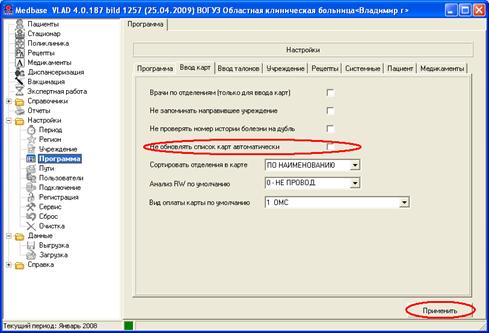 Рис. 18.2.1
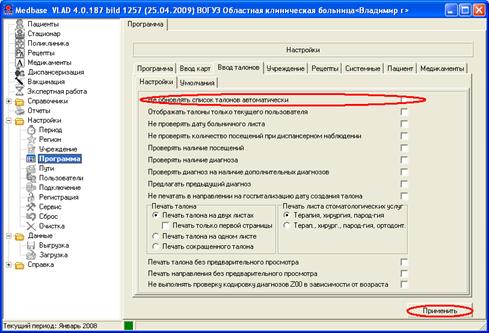 Рис. 18.2.2
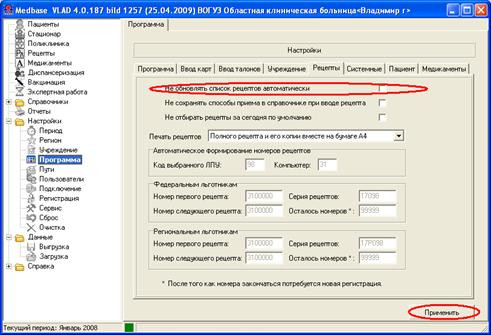 Рис. 18.2.3
После отметки данного пункта не забудьте нажать кнопку «Применить» для запоминания настроек.
Использование отключения автоматического обновления списка позволяет ускорить ввод документов, но для отображения введенных документов в списке необходимо нажать кнопку «обновить» (рис. 18.2.4).
 Рис. 18.2.4
Вернуться к содержанию
18.3 Использование Excel 2007 для формирования реестров счетов ОМС.
При формировании реестров счетов по ОМС в крупных учреждениях иногда возникает ошибка, связанная с сохранением данных в файл Excel. Причина в том, что данные не умещаются в файл – ограничение которого составляет 65536 строк (для Microsoft Excel 97/2000/XP/2003).
Обойти эту проблему можно формируя, например, счета по мужчинам и женщинам отдельно. Кроме того, программа позволяет сохранять данные в формате Microsoft Excel 2007 – ограничение которого составляет 1048576 строк.
ВНИМАНИЕ: Согласуйте со страховой компанией возможность сохранения реестра в формате Microsoft Excel 2007 (а не более ранних версий как по умолчанию).
Для сохранения данных в формате Microsoft Excel 2007 откройте «Настройки» – «Программа» - «Системные», поставьте галочку «Использовать шаблоны MS Excel 2007 при их наличии» и нажмите кнопку «Применить».
ВНИМАНИЕ: Не ставьте эту отметку, если на Вашем компьютере не установлен Microsoft Excel версии 2007, т. к. это вызовет ошибку при формировании реестра счетов ОМС.
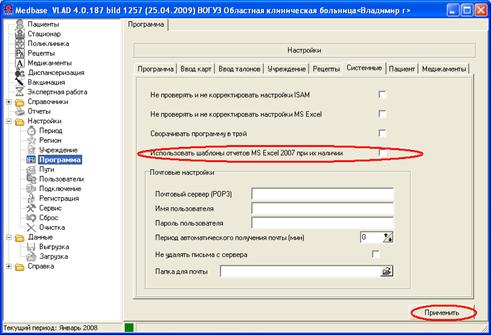 Рис. 18.3.1
В нижеприведенной таблице указан формат сохраняемого файла реестра счетов ОМС - при разных установленных на компьютере версиях Excel и настройках программы Medbase.
Microsoft Excel 97/2000/XP/2003 | Microsoft Excel 2007 | |||||
Настройки Medbase | Расширение файла | Тип файла | Макс. кол-во строк в файле | Расширение файла | Тип файла | Макс. кол-во строк в файле |
Не используются шаблоны Excel 2007 (по умолчанию) * | .xls | Excel 97-2003 | 65536 | .xls | Excel 2007 | 65536 |
Используются шаблоны Excel 2007 * | Недопустимо** | .xlsx | Excel 2007 | 1048576 |
* Параметр переключается в «Настройки» – «Программа» - «Системные» - «Использовать шаблоны MS Excel 2007 при их наличии».
** Использование данных настроек при установленном Microsoft Excel 97/2000/XP/2003 вызовет ошибку.
Вернуться к содержанию
18.4 Проверки полисов и данных пациентов.
При вводе полисов пациентов происходит автоматическая проверка номера по справочнику полисов. Цвета номеров полисов в зависимости от результата проверки указаны в «Настройки», «Программа», закладка «Пациент» (рис. 18.4.1).
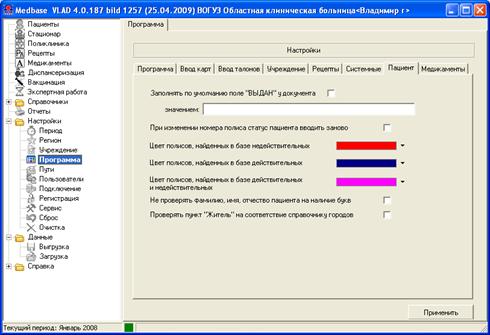 Рис. 18.4.1
Вернуться к содержанию
19. Выгрузки и загрузка данных
Для выгрузки данных из программы откройте раздел «Данные» и выберите пункт «Выгрузка» (рис.19.1).
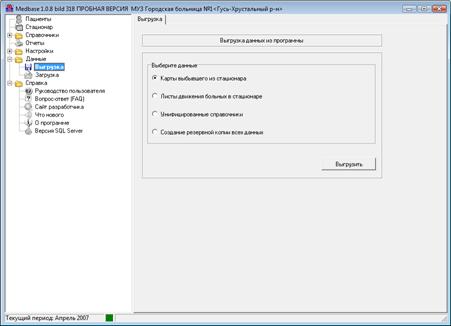 Рис. 19.1
Выберите данные, которые хотите выгрузить и нажмите кнопку «Выгрузить». Данные выгружаются в формат DBF (dBase IV) и упаковываются в ZIP. Данные выгружаются в папку для выгрузки указанную в разделе «Пути».
Данные, которые можно выгрузить из программы:
Данные | Описание |
Карты выбывшего из стационара | Выгружаются карты выбывшего из стационара за указанный период с данными пациента. |
Листы движения больных в стационаре | Выгружаются листы движения больных в стационаре за указанный период. |
Унифицированы справочники | Выгружаются унифицированные справочники программы. |
Создание резервной копии всех данных | Создается резервная копия базы данных программы (используются встроенные средства SQL Server). |
Для загрузки данных в программу откройте раздел «Данные» и выберите пункт «Загрузка» (рис. 19.2).
Выберите данные которые хотите загрузить и нажмите кнопку «Загрузить», затем укажите папку в которой находятся файлы.
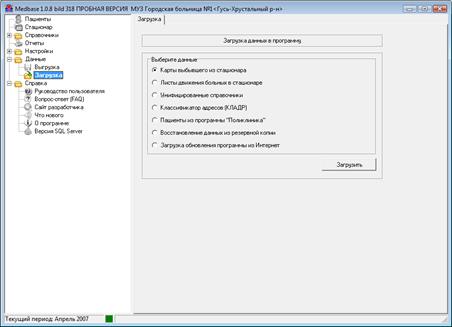 Рис. 19.2
Данные, которые можно загрузить в программу:
Данные | Описание |
Карты выбывшего из стационара | Загружаются карты выбывшего из стационара (файл Karta. zip). Отсутствующие пациенты добавляются. |
Листы движения больных в стационаре | Загружаются листы движения больных в стационаре (файл List. zip). |
Унифицированные справочники | Загружаются унифицированные справочники программы. |
Классификатор адресов (КЛАДР) | Загружается общероссийский классификатор адресов (файлы KLADR. DBF, STREET. DBF, SOCRBASE. DBF, DOMA. DBF, FLAT. DBF, ALTNAMES. DBF). |
Пациенты из программы «Поликлиника» | Загрузка данных пациентов из программы «Поликлиника» (файл SP_FPN. DBF). |
Восстановление данных из резервной копии | Восстановление данных из резервной копии базы данных (восстанавливается состояние базы данных на момент создания резервной копии) |
Загрузка обновления программы через Интернет | Проверка и загрузка (по желанию пользователя) обновления программы через Интернет. Должно быть активное соединение с Интернет. |
Вернуться к содержанию
20. Справочные данные
Для доступа к справочным данным – откройте раздел «Справка».
Для просмотра руководства пользователя выберите раздел «Руководство пользователя» (рис.20.1).
 Рис. 20.1
Кнопки управления при просмотре справочной информации:
 - «Назад»; возврат на предыдущую страницу или положение в документе
 - «Вперед»; отмена возврата на предыдущую страницу или положение в документе
 - «Обновить»; повторная загрузка страницы
 - «Печать»; возврат на предыдущую страницу или положение в документе
При нажатии кнопки «Печать» появляется окно параметров печати (рис.17.2). Выберите принтер на который будет производиться печать, режим печати (все страницы или только выделенный текст) и нажмите кнопку «Печать».
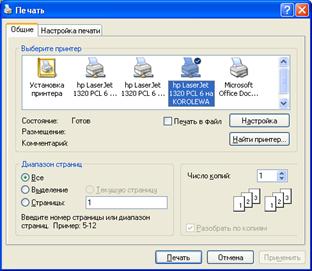 Рис. 20.2
Все файлы справки имеют формат htm (электронные страницы) и находятся в папке HELPFILE программы.
В разделе «Вопрос-ответ» - собраны часто задаваемые вопросы и ответы на них (рис. 20.3).
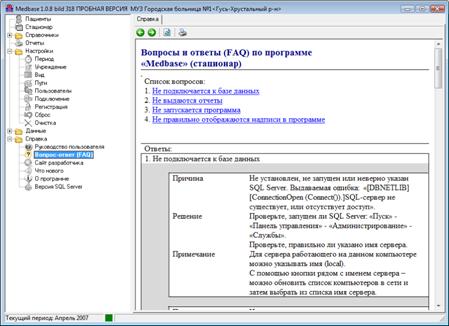 Рис. 20.3
В разделе «Сайт разработчика» - открывается электронная страница www. medctat. ***** (рис. 20.4). Для открытия данного раздела необходимо активное подключение к Интернет.
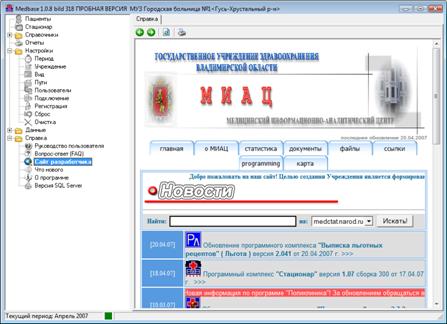 Рис. 20.4
В разделе «Что нового» - протоколируются изменения, внесенные в программу (рис. 20.5).
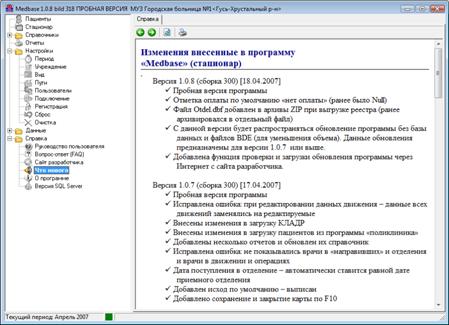 Рис. 20.5
В разделе «О программе» - приводиться контактная информация о разработчике и краткая информация о программе (рис. 20.6).
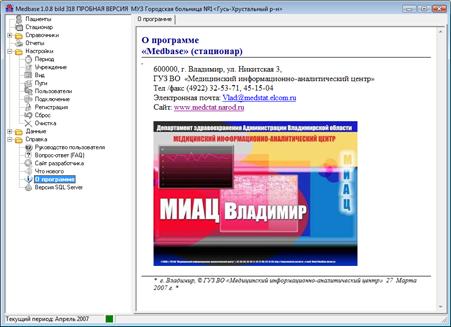 Рис. 20.6
В разделе «Версия SQL Server» - выдается информация об SQL Server к которому подключена программа (рис. 20.7). Приводиться подробная информация о версии сервера и версии установленного обновления. Рекомендуется четвертое обновление сервера (SP4) для корректной работы программы.
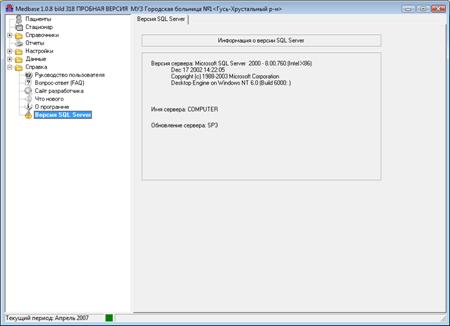 Рис. 20.7
Раздел справочной информации будет постепенно расширяться при внесении изменений и дополнений в программное обеспечение.
Вернуться к содержанию
21. Особенности работы программы под Windows Vista
Для корректной работы программы и SQL Server 2000 под операционной системой Microsoft Windows Vista – необходимо отключить контроль учетных записей (UAC).
Если в панели задач Windows (рядом с часами) отображается значок SQL Server, но отсутствуют данные о его состоянии и возможность запуска/остановки (рис.21.1), то выполните ниже приведенные действия для отключения контроля учетных записей (UAC).
 Рис. 21.1
Нажмите кнопку «Пуск», выберите раздел «Панель управления» (рис. 21.2)
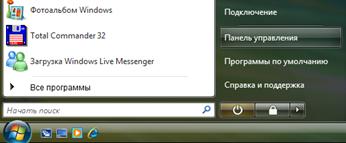 Рис. 21.2
В панели управления выберите пункт «Учетные записи пользователей» (рис. 21.3)
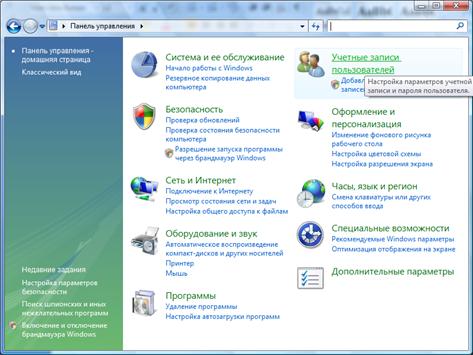 Рис. 21.3
Затем нажмите еще раз на надпись «Учетные записи пользователей» (рис. 21.4).
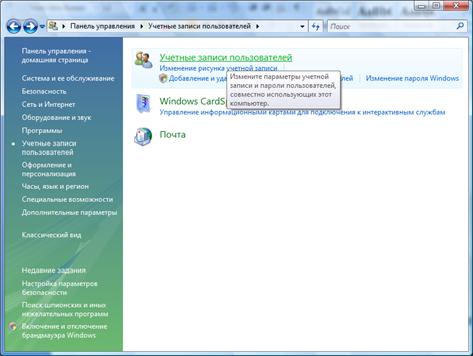 Рис. 21.4
Выберите пункт «Включение или отключение контроля учетной записи (UAC)» в своей учетной записи (рис. 21.5).
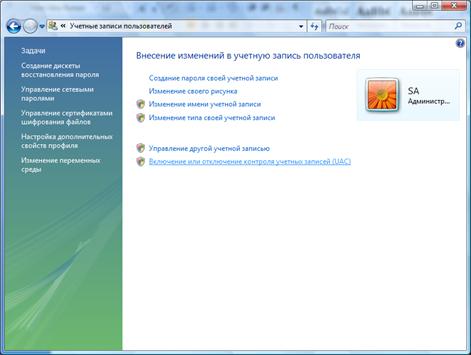 Рис. 21.5
Снимите галочку «Используйте контроль учетных записей (UAC) для защиты компьютера» и нажмите кнопку «OK» (рис. 21.6).
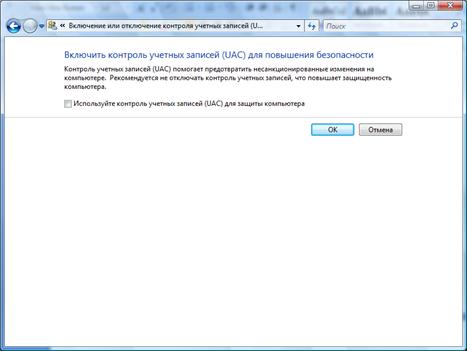 Рис. 21.6
После перезагрузки компьютера контроль учетных записей будет отключен.
В случае необходимости Вы всегда сможете включить контроль учетных записей – поставив указанную выше отметку и перезагрузив компьютер.
Вернуться к содержанию
22. Работа в сетевом режиме:
В данном разделе описывается установка и настройка программы для использования в локальной сети.
Для данного режима работы рекомендуется использовать полную версию SQL Server 2000 – например Personal (работает на всех версиях Windows), Standard (работает только на серверных версиях Windows) или Enterprise Edition (работает только на серверных версиях Windows). Напоминаем, что на CD с программой Medbase находиться бесплатная версия SQL Server – Desktop Edition (MSDE) – данную версию тоже можно использовать для работы в сетевом режиме, но для этого требуется настройка SQL Server. По умолчанию в MSDE отключены сетевые протоколы. Запустите утилиту \Microsoft SQL Server\80\Tools\Binn\svrnetcn. exe (SQL Server Network Utility) и разрешите нужные протоколы. Подробнее о различиях версии SQL Server 2000 (в том числе и ограничениях) указано в разделе 21 «Сведения об SQL Server 2000 (версии, установка, настройка)».
Ниже приводиться пошаговая инструкция по установке и настройки программы, будем считать именем центрального компьютера MBSERVER, а клиентского компьютера MBCLIENT.
Настройка центрального компьютера (MBSERVER).
1. Выполните полную установку SQL Server версий Personal, Standard Edition на компьютер MBSERVER, указав смешанный режим аутентификации (Mixed mode) и пароль администратора (sa) например 2007.
2. Выполните полную установку программы Medbase на компьютер MBSERVER.
3. Перезагрузите компьютер MBSERVER.
4. Откройте для полного общего доступа папку С:\Medbase\Temp на компьютере MBSERVER.
5. Запустите программу Medbase на компьютере MBSERVER и укажите параметры подключения:
Сервер: (local)
Использовать имя файла: С:\Medbase\ DATABASE\ Medbase_Data. MDF
Windows авторизация (или общая авторизация с именем sa и паролем 2007)
Нажмите кнопку «Подключиться», после успешного подключения база данных будет зарегистрирована на сервере и в папке С:\Medbase\ DATABASE\ появиться файл Medbase_Data. LDF
Настройка клиентского компьютера (MBCLIENT).
1. Выполните клиентскую установку SQL Server версий Personal, Standard на компьютер MBCLIENT.
2. Выполните клиентскую установку программы Medbase на компьютер MBCLIENT.
3. Перезагрузите компьютер MBCLIENT.
4. Запустите программу Medbase на компьютере MBCLIENT и укажите параметры подключения:
Сервер: MBSERVER
Имя файла не использовать.
Общая авторизация: имя sa, пароль 2007.
Нажмите кнопку «Подключиться»
5. Откройте меню «Настройки», раздел «Пути», укажите путь для «Временные папки» как \\MBSERVER\Temp и нажмите кнопку «Применить».
Примечание:
1. В операционных системах Windows 98 или ME работает только общая авторизация.
2. При работе в операционных системах Windows 2000, XP или Vista в сети с доменом можно использовать Windows аутентификацию, но для этого системный администратор (sa) базы данных или администратор центрального компьютера должен разрешить доступ к базе данных пользователям сети. Для этого можно использовать Enterprise Manager входящий в комплект SQL Server 2000 версий Personal, Standard или Enterprise Edition или встроенные средства программы Medbase.
Вернуться к содержанию
23. Технические подробности:
В данном разделе приведены сведения о базе данных программе, системе управления базами данных (СУБД) с которой работает программа. Кроме того, приводиться информация о средствах просмотра базы данных и данные о структуре.
В качестве СУБД используется Microsoft SQL Server 2000. Файлы базы данных программы находятся в папке DATABASE программы и имеют имена:
Medbase_Data. MDF – файл базы данных,
Medbase_log. LDF – журнал транзакций (создается при первом подключении к базе данных).
Прочие папки и файлы программы:
Папка или файл | Описание |
[HELPFILE] | Папка со справочными файлами |
[LOGFILE] | Папка журналов программы |
[OUTPUT] | Папка по умолчанию для выгрузки данных |
[REPORTS] | Папка с шаблонами отчетов |
[RESERV] | Папка по умолчанию для резервных копий базы данных |
[SQLFILE] | Папка с SQL запросами к базе данных |
[TEMP] | Папка по умолчанию для временных файлов |
ADOSchwan. dll | Библиотека с функциями для работы с базой данных |
Medbase. exe | Исполняемый файл программы |
Miac. url | Ссылка на сайт разработчика |
Schwan. dll | Библиотека с функциями разного назначения |
unins000.exe | Программа деинсталяции |
Описание структуры базы данных:
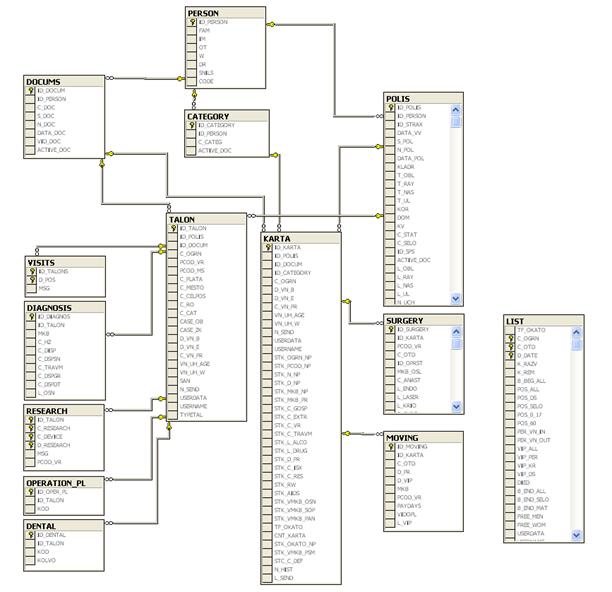
Рис.23.1
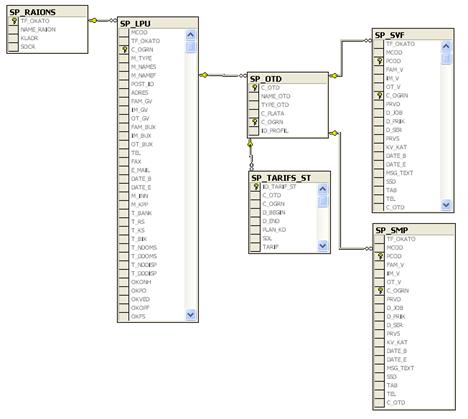 Рис. 23.2
Некоторые таблицы базы данных не используются в данной версии программы и зарезервированы для использования в будущем. Кроме того, в структуру базы данных вносятся изменения и дополнения, поэтому она может отличаться для разных версий программы.
Описание назначения и структуры VIEWS базы данных Medbase:
1. VIEW_KARTA – данные карты и пациентов
1.1. KARTA
1.2. SP_RAYONS
1.3. SP_LPU
1.4. POLIS
1.5. PERSON
1.6. DOCUMS
1.7. CATEGORY
2. VIEW_MOVING_SUM – итог дата поступления, дата выписки, кол-во дней
2.1. MOVING
3. VIEW_MOVING_INF – карты, отделения, врачи
3.1. VIEW_KARTA (1)
3.2. VIEW_MOVING_SUM (2)
3.3. VIEW_OTD
3.4. SP_SVF
3.5. SP_SVD_OMS
4. VIEW_MOVING_VR – расчет суммы по отделениям
4.1. VIEW_MOVING_INF (3)
4.2. SP_TARIF_ST
5. VIEW_KARTA_SUM – подсчет суммы по карте
5.1. VIEW_MOVING_VR (4)
6. VIEW_KARTA_INFO – по дата выписки и итоги по карте
6.1. VIEW_KARTA_SUM (5)
6.2. VIEW_MOVING_VR (4)
7. VIEW_KARTS – полная информация по карте
7.1. VIEW_KARTA (1)
7.2. VIEW_KARTA_INFO (6)
Структура VIEWS схематически приведена на рис. 23.2.
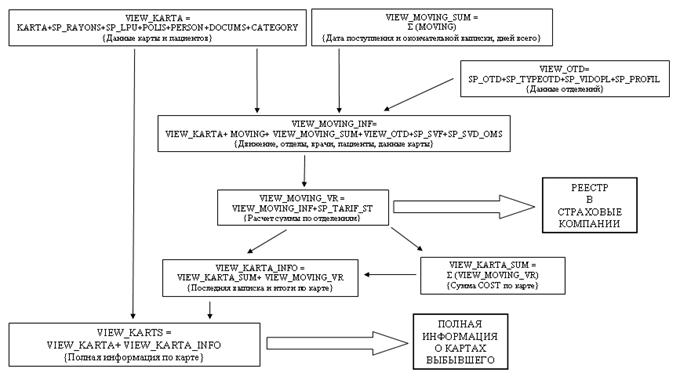
Рис. 23.2
Описание структуры реестров счетов к оплате и данных справочников по стационарной помощи.
Сокращения примечаний:
Н – Новое поле;
ИР – Изменен размер поля существовавшего ранее;
Отсутствие примечания означает, что имя и размер поля не изменились.
Для числовых полей указано в поле размер через дробь – количество всего знаков и количество после запятой.
Таблица «Реестр»
Название поля | Тип | Размер | Описание | Прим. |
ПАЦИЕНТ | ||||
FAMILY | Символьный | 30 | Фамилия | ИР |
NAME | Символьный | 30 | Имя | ИР |
OT | Символьный | 30 | Отчество | ИР |
POL | Числовой | 1 | Пол (0 – мужской, 1 – женский) | |
D_BORN | Дата | Дата рождения | ||
SNILS | Символьный | 14 | СНИЛС | Н |
СТРАХОВОЙ ПОЛИС | ||||
S_POL | Символьный | 3 | Серия полиса | Н |
N_POL | Символьный | 20 | Номер полиса | Н |
T_RAY | Символьный | 50 | Название района | Н |
PUNKT | Символьный | 50 | Название населенного пункта | ИР |
STREET | Символьный | 50 | Название улицы | ИР |
KOR | Символьный | 5 | Корпус / строение | Н |
HOUSE | Символьный | 7 | Номер дома | ИР |
FLAT | Символьный | 5 | Номер квартиры | ИР |
T_C | Числовой | 1 | Город/село (0 – город, 1 – село) | |
C_STAT | Числовой | 3 | Код социального статуса (справочник №1) | Н |
RAB | Числовой | 2 | Признак работающего пациента | ИР |
WORKS | Символьный | 150 | Место работы | ИР |
УДОСТОВЕРЕНИЯ ЛИЧНОСТИ | ||||
C_DOC | Числовой | 3 | Код вида документа (справочник №2) | Н |
S_DOC | Символьный | 8 | Серия документа | Н |
N_DOC | Символьный | 8 | Номер документа | Н |
УЧРЕЖДЕНИЕ | ||||
TF_OKATO | Символьный | 11 | Район учреждения по ОКАТО (справочник №3) | Н |
C_OGRN | Символьный | 15 | ОГРН учреждения | Н |
C_OTD | Числовой | 10 | Код отделения | Н |
PCOD_VR | Числовой | 10 | Код лечащего врача | Н |
СТАЦИОНАР | ||||
N_HIST | Символьный | 5 | Номер истории болезни | |
N_SEND | Числовой | 2 | Номер выгрузки | Н |
D_IN | Дата | Дата поступления | ||
D_OUT | Дата | Дата выписки | ||
DAYS_F | Числовой | 3 | Количество фактически проведенных дней | |
DAYS_ST | Числовой | 4/1 | Количество стандартных койко-дней в отделении | |
ST_FT | Числовой | 1 | Вид оплаты (0 - факт\ 1 - стандарт) | |
TARIF | Числовой | 6/2 | Тариф на 1 койко-день | |
COAST | Числовой | 12/2 | Стоимость лечения | |
OPL04 | Числовой | 4/1 | Количество оплаченных дней (если по факту, то равно DAYS_F, если по стандарту, то равно DAYS_ST) | |
DIAG | Символьный | 6 | Диагноз (код МКБ) клинический заключительный | |
NAME_DIAG | Символьный | 200 | Название диагноза | ИР |
ISXOD | Числовой | 1 | Исход лечения (справочник №4) | |
C_RES | Числовой | 2 | Результат госпитализации (справочник №5) | Н |
D_VN_B | Дата | Открытие листа временной нетрудоспособности | Н | |
D_VN_E | Дата | Закрытие листа временной нетрудоспособности | Н |
Таблица «Отделения»

|
Из за большого объема этот материал размещен на нескольких страницах:
1 2 3 4 5 6 7 8 |
