

Партнерка на США и Канаду по недвижимости, выплаты в крипто
- 30% recurring commission
- Выплаты в USDT
- Вывод каждую неделю
- Комиссия до 5 лет за каждого referral
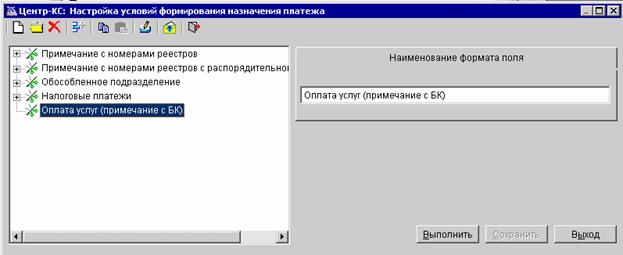
Рисунок 6 – Определение условий формирования значений параметров
Чтобы задать условия, по которым будет формироваться список необходимых значений, в окне редактирования настройки создайте набор выполняемых операций и определенных для них условий.
Для сохранения измененных параметров настройки нажмите кнопку Сохранить.
3.3.2.1 Построение автомата
В системе реализована возможность автоматической простановки операций, аналитических признаков и т. д. при выполнении заданного условия. ППО «Центр-КС» выполняет проверку соответствующего условия, и в случае его выполнения выполняется автоматическая простановка. Настройки, предназначенные для реализации этой возможности, называются автоматами.
Существует несколько автоматов:
― Автомат простановки операций;
― Автомат простановки распределения;
― Автомат простановки аналитических признаков;
― Автомат отнесения на невыясненные;
― Автомат порядка обработки документов;
Каждый автомат имеет свой определенный функционал и отвечает за определенную область в системе.
Существует два способа создания автоматов: создание операций и формирование условий для них пользователем при помощи пользовательского интерфейса и импорт операций из внешнего файла (сценария SQL, SQL script).
3.3.2.2 Настройка автомата простановки операций
Настройка автоматов выполняется в диалоговом окне редактирования настройки объекта, с которым связан реализуемый автомат. Настройка автоматов выполняется для определенного вида документов – например, платежного поручения, мемориального ордера и т. п. (рис. 7).
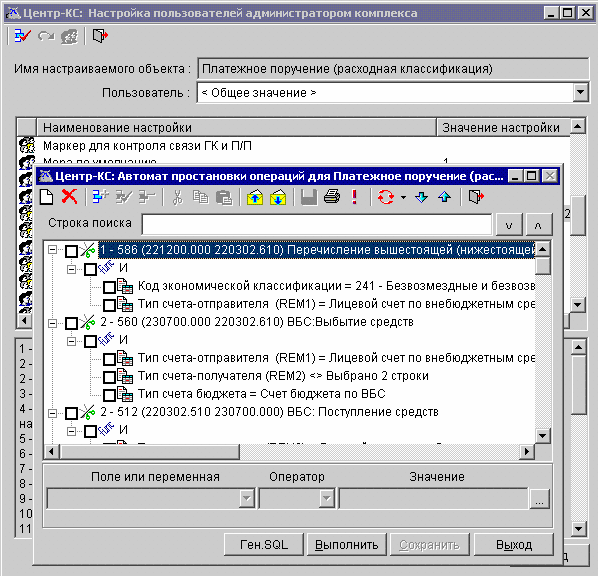
Рисунок 7 – Окно настройки автомата
Для вызова окна настройки конечного автомата для определенного документа выполните следующие действия:
1. В окне Навигатор дважды щелкните название документа.
2. В панели инструментов открывшегося окна со списком документов нажмите кнопку  (Настроить) в панели инструментов.
3. В окне Настройки пользователей комплекса администратором выберите наименование документа в дереве объектов и нажмите кнопку (Настроить) в панели инструментов.
4. В окне редактирования настроек объекта выберите в списке соответствующий параметр настройки: Аналитический признак, проставляемый автоматически, затем нажмите кнопку  (Изменить) в панели инструментов. Откроется окно настройки автомата.
Для определения автомата необходимо создать операции этого автомата. Для каждой из операций необходимо определить одно или несколько условий.
3.3.2.3 Создание операции
Создание операций для автомата выполняется в окне настройки конечного автомата.
Для создания операции выполните следующие действия:
1. В панели инструментов окна настройки автомата простановки операций нажмите кнопку  (Добавить объект).
2. В окне Выбор значения со списком возможных операций выберите необходимую операцию. В результате в автомате простановки операции появится новая запись (рис. 8).
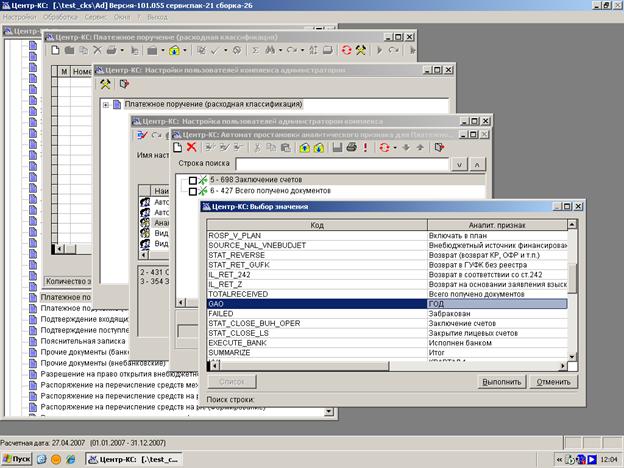
Рисунок 8 – Создание операции
Операции автомата выполняются в том порядке, в котором они расположены в списке операций окна настройки автомата. Порядок операций в алгоритме автомата можно изменять, перемещая операции вверх или вниз (рис. 9). Для перемещения используются следующие кнопки:
―  (Вниз) – перемещения операции к концу алгоритма;
―  (Вверх) – перемещение операции в начало алгоритма.
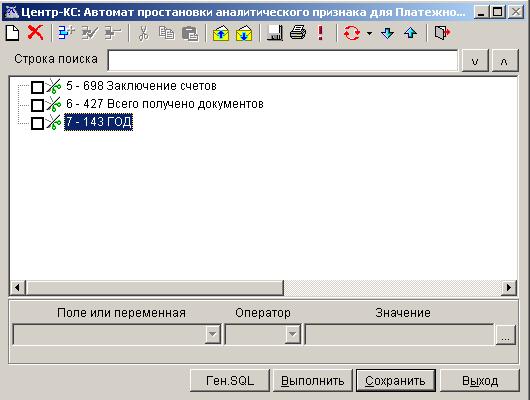
Рисунок 9 – Окно настройки автомата
3. Для сохранения сформированных операций автомата нажмите кнопку Сохранить в окне настройки автомата. Для удаления операции выберите операцию в окне настройки автомата и нажмите кнопку  (Удалить объект) в панели инструментов.
3.3.2.4 Создание простого условия
Для добавления простого условия операции выполните следующую последовательность действий:
1. В списке операций окна настройки автомата выберите операцию, для которой нужно создать условие, и нажмите кнопку  (Добавить элемент условия) в панели инструментов или выберите соответствующую команду контекстного меню, вызываемого нажатием правой кнопки мыши.
2. В раскрывающемся списке Поле или переменная выберите имя поля или переменной для условия.
3. В раскрывающемся списке Оператор выберите соответствующий оператор для формирования условия.
4. В поле Значение выберите одно или несколько значений переменной для формирования условия (рис. 10):
― в окне настройки автомата нажмите кнопку  ;
;
― в окне выбора значений переменной выберите одно или несколько значений пометив их маркерами (отмеченные позиции изображаются галочками в полях маркеров);
― нажмите кнопку Выполнить, чтобы добавить выбранные значения в условие.
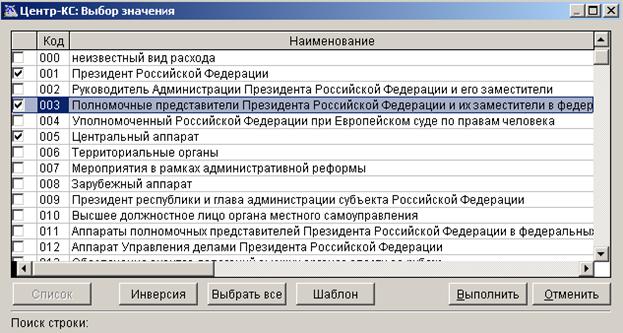
Рисунок 10 – Выбор значения переменной для условия операции
5. Для сохранения условия, сформированного для операции автомата, нажмите кнопку Сохранить в окне настройки автомата.

Рисунок 11Удаление операции из условия
Для удаления условия выберите условие в окне настройки автомата и нажмите кнопку Удалить элемент условия в панели инструментов.
3.3.2.5 Создание сложного условия
Сложные условия включают в себя несколько элементов: функции, определяющие действия, которые необходимо выполнять с результатами операций, и сами операции. Функции привязаны к условиям, выполняемым в операции.
Для составления сложного условия, состоящего из нескольких элементов, выполните следующую последовательность действий:
1. Добавьте функцию в сложное условие:
В окне настройки автомата выберите условие и нажмите кнопку (Добавить элемент условия) в панели инструментов, либо нажмите правой кнопкой мыши выбранное условие и выберите команду Добавить элемент в контекстном меню.
Если для данной операции уже были определены условия и функции, можно добавить функцию в условие, выбрав в окне настройки автомата операцию или функцию и щелкнув кнопку (Добавить элемент условия) в панели инструментов, либо щелкнув правой кнопкой мыши выбранный элемент и выбрав команду Добавить элемент в контекстном меню. ППО «Центр-КС» предложит выбрать тип добавляемого элемента – функцию или условие (рис. 12); для добавления функции необходимо выбрать соответствующую позицию переключателя.
2. Добавьте другие условия и функции для операции:
В окне настройки автомата выберите операцию, функцию или условие и нажмите кнопку (Добавить элемент условия) в панели инструментов, либо щелкните правой кнопкой мыши выбранное условие и выберите команду Добавить элемент в контекстном меню. Затем выберите тип добавляемого элемента, установив соответствующую позицию переключателя.
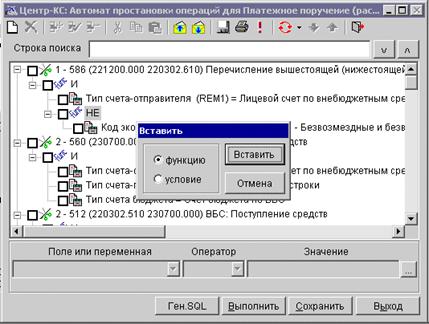
Рисунок 12 – Добавление функции при создании сложного условия
В операцию автомата будет добавлена новая неопределенная функция, операндом которой будет соответствующий элемент условия. Чтобы определить функцию, необходимо изменить ее значение.
Для изменения значения функции выполните следующие действия:
1. В окне настройки автомата выберите функцию, и нажмите кнопку  (Изменить элемент условия) в панели инструментов, либо щелкните функцию правой кнопкой мыши и выберите команду Изменить элемент в контекстном меню.
2. В окне со списком доступных значений функций выберите из предложенного списка необходимую логическую функцию (рис. 13).
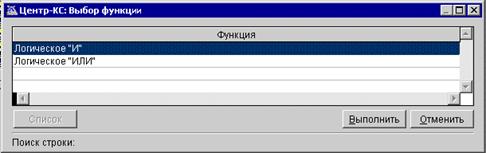
Рисунок 13 – Выбор функции для условия
― Для сохранения условий, сформированных для операций автомата, нажмите кнопку Сохранить в окне настройки автомата.
― Для удаления условий, сформированных для операций автомата, в окне настройки автомата выберите соответствующие объекты, пометив их маркерами (отмеченные позиции изображаются галочками в полях маркеров), затем нажмите кнопку  (Удалить элемент условия) в панели инструментов. Если у удаляемых объектов существуют подчиненные объекты, то такие объекты также будут удалены.
3.3.2.6 Сохранение условий для присвоения операции
Сохранение условий для конечного автомата выполняется в два этапа:
― Генерация хранимой процедуры, реализующей конечный автомат;
― Сохранение операций и условий конечного автомата
Для сохранения сформированного автомата в окне настройки автомата выполните следующие действия:
1. Нажмите кнопку Ген. SQL в нижней области окна для генерации хранимой процедуры, реализующей созданный автомат.
2. Нажмите кнопку Сохранить.
3.3.2.7 Импорт операций автомата из внешнего файла
В системе реализована возможность импортировать операции автомата из внешнего файла – сценария SQL. Для импорта операций автомата выполните следующие действия:
1. В окне настройки автомата нажмите кнопку  (Импорт) на панели инструментов.
2. Выберите файл для импорта в стандартном окне открытия файлов Проводника Windows и нажмите кнопку OK в этом окне.
По умолчанию ППО «Центр-КС» предлагает выбрать файлы с расширением имени. SQL, и в окне открытия файлов отображаются только эти файлы. Для выбора файлов с другим расширением имени выберите значение Все файлы в списке Тип файлов.
После выбора указанного файла ППО «Центр-КС» выдаст запрос на начало процесса импорта автомата. Обратите внимание, что при импорте автомата все несохраненные данные будут утеряны.
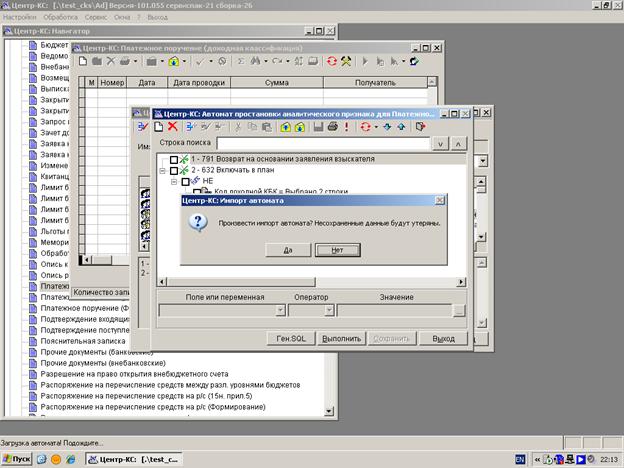
Рисунок 14 – Запуск процедуры импорта операций автомата из внешнего файла
3. Запустите процесс импорта автомата, ответив утвердительно на запрос системы (см. рис. 14). ППО «Центр-КС» выдаст запрос на замещение предыдущего автомата импортируемым. Если необходимо заменить имеющуюся версию автомата версией, которая хранится в импортируемом файле, нажмите кнопку Да; в противном случае нажмите кнопку Нет.
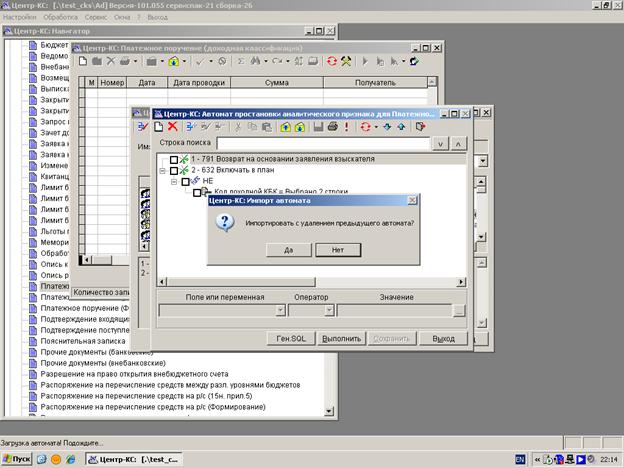
Рисунок 15 Подтверждение импорта операций автомата из внешнего файла
ППО «Центр-КС» запускает процесс импорта автомата и выдает сообщение о результате процедуры импорта. Если в процессе импорта автомата произошла ошибка, ППО «Центр-КС» выдаст сообщение об ошибке в процессе импорта.
3.3.3 Экспорт условий формирования значений параметров
В системе реализована возможность экспортировать отдельные операции автомата во внешний файл (сценарий SQL). Во время экспорта ППО «Центр-КС» генерирует хранимую процедуру, реализующую все операции, выбранные для экспорта, и сохраняет эту процедуру в отдельном файле в виде сценария SQL.
Для экспорта автомата выполните следующие действия:
1. В окне настройки автомата выберите экспортируемые объекты (операции) и нажмите кнопку  (Экспорт) в панели инструментов.
2. В окне сохранения файла выберите каталог, в котором будет сохранен файл сценария, и укажите имя файла.
После сохранения файла ППО «Центр-КС» выдает сообщение об успешном завершении процедуры экспорта.
3.3.4 Сброс значений настроек для всех пользователей
В системе имеется возможность сбросить значения всех настроек, определенных для пользователей на индивидуальном уровне. В результате такой операции все значения параметров, установленные для каждого пользователя индивидуально, возвращаются к значениям по умолчанию.
Чтобы сбросить значение настройки для всех пользователей, выполните следующие действия:
1. Откройте диалоговое окно Настройки пользователей комплекса администратором: в главном окне системы в меню Настройки выберите команду Настройки комплекса.
2. В дереве объектов выберите объект, значения настроек которого необходимо сбросить.
3. Откройте окно редактирования настроек объекта или параметра: нажмите кнопку  (Настройки) в панели инструментов окна Настройки пользователей комплекса администратором или нажмите кнопку Настройка в нижней области окна.
4. В списке настроек окна редактирования настроек объекта выберите объект, для которого необходимо сбросить значение пользовательских настроек (рис. 16).
5. В панели инструментов окна редактирования настроек объекта нажмите кнопку  (Сбросить значение настройки для всех пользователей). ППО «Центр-КС» выдаст запрос на удаление пользовательских настроек.
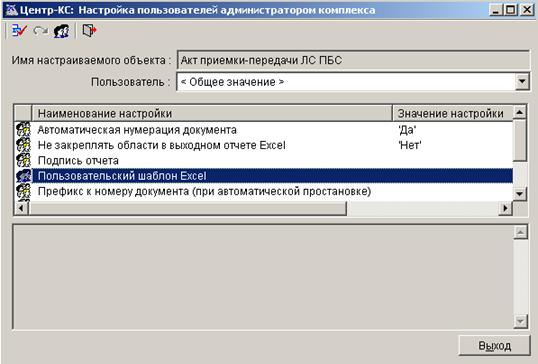
Рисунок 16 – Выбор сбрасываемого значения настройки
6. Подтвердите или отклоните сброс значения настройки для всех пользователей (рис. 17).
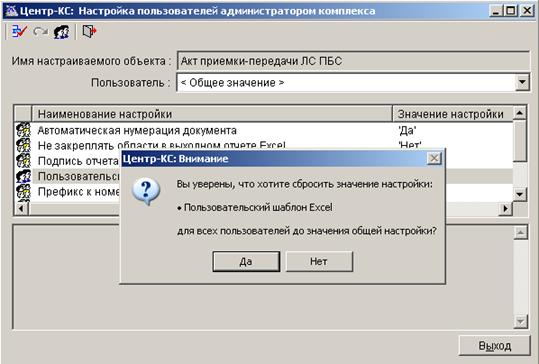
Рисунок 17 – Сброс значения настройки для всех пользователей
После завершения операции сброса пользовательских значений настроек для данной настройки ППО «Центр-КС» выдаст соответствующее предупреждение.
3.3.5 Восстановление значений по умолчанию для отдельного пользователя
В системе имеется можно восстановить значения по умолчанию для каждой из настроек, определенных для отдельных пользователей на индивидуальном уровне. В результате такой операции значение определенного параметра, установленное для пользователя индивидуально, возвращается к значению по умолчанию.
Чтобы восстановить значение настройки по умолчанию для отдельного пользователя, выполните следующие действия:
1. В меню Настройки выберите команду Настройки комплекса.
2. В дереве объектов выберите объект, для настроек которого необходимо установив значения по умолчанию.
3. Откройте окно редактирования настроек объекта или параметра: нажмите кнопку (Настройки) в панели инструментов окна Настройки пользователей комплекса администратором или нажмите кнопку Настройка в нижней области окна.
4. В списке Пользователь выберите имя пользователя, для которого необходимо изменить настройку, выполненную ранее, установив для этой настройки значение по умолчанию.
5. В списке настроек окна редактирования настроек объекта выберите настройку, для которой необходимо восстановить значение по умолчанию (рис. 18).
6. В панели инструментов окна редактирования настроек объекта нажмите кнопку  (По умолчанию).
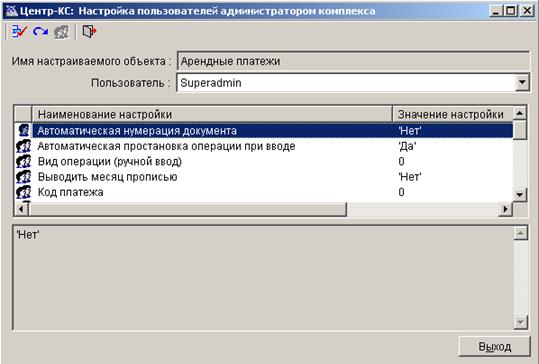
Рисунок 18 – Восстановление значений по умолчанию для отдельного пользователя
3.4 Перечень настроек системы
Полный перечень настроек системы, их описание и возможные значения, приведен в приложении «Реестр настроек. Приложение 1».
4 Настройки пользовательского доступа
Настройки пользовательского доступа позволяют управлять пользовательскими учетными записями в системе. В число функций, доступных администратору системы, входят:
― Создание пользовательских учетных записей и управление ими;
― Создание групп пользователей и управление ими;
― Управление доступом пользователей к системе;
― Управление настройками всей системы в целом: загрузка и выгрузка данных о настройках системы в/из внешнего файла и очистка оперативных данных
4.1 Управление паролями пользователей системы
Администратору системы или комплекса предоставляются следующие возможности управления паролями пользователей системы:
― Установить время действия пароля (индивидуально для каждого пользователя или для всех пользователей системы);
― Установить минимальное число символов пароля (для всех пользователей системы);
― Предоставить пользователям права изменять свои пароли (индивидуально для каждого пользователя или для всех пользователей системы);
― Назначить смену пароля при следующем входе в систему (индивидуально для каждого пользователя или для всех пользователей системы).
Доступ к настройкам управления паролями пользователей осуществляется через объекты группы Пароли окна Настройки пользователей комплекса администратором (рис. 19). Для доступа к объектам группы Пароли выполните следующие действия:
1. Откройте окно Настройки пользователей комплекса администратором: в главном окне системы в меню Настройки выберите команду Настройки комплекса.
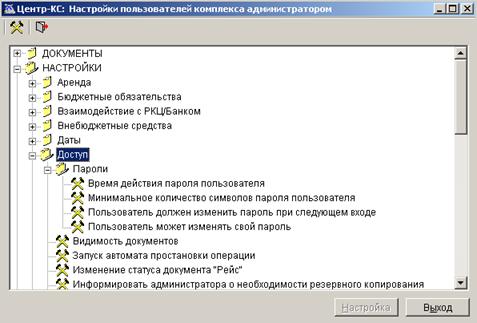
Рисунок 19 – Настройки пользовательского доступа
2. В дереве объектов окна Настройки пользователей комплекса администратором раскройте структуру групп Настройки – Доступ – Пароли. Группа Пароли содержит объекты, позволяющие управлять паролями пользователей системы.
4.1.1 Определение времени действия пароля пользователя
ППО «Центр-КС» предоставляет администратору возможность задать время действия паролей пользователей как индивидуально для каждого пользователя системы, так и для всех пользователей системы одновременно.
Чтобы установить время действия пароля пользователя, выполните следующие действия:
1. В окне Настройки пользователей комплекса администратором выберите объект Время действия пароля пользователя и нажмите кнопку Настройка.
2. Чтобы установить время действия пароля индивидуально для одного пользователя, в окне редактирования настроек времени действия пароля в поле Пользователь выберите имя пользователя, для которого нужно установить время действия пароля пользователя (рис. 20).
3. Чтобы установить время действия пароля для всех пользователей системы, выберите в поле Пользователь значение «Общее значение».
4. В панели окна редактирования настроек времени действия пароля нажмите кнопку (Изменить).
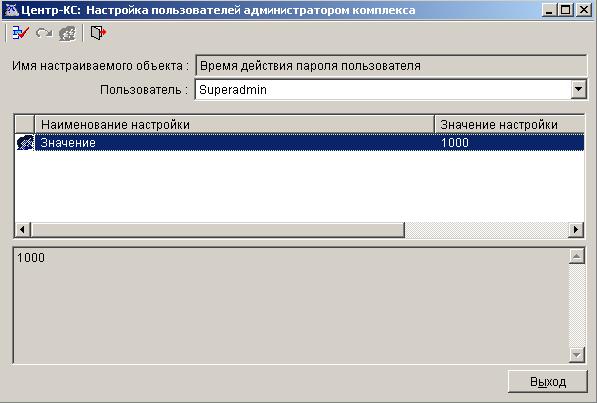
Рисунок 20 – Окно редактирования настроек времени действия пароля
5. Введите новое значение времени действия пароля пользователя в окне изменения значения настройки и сохраните введенное значение.
4.1.2 Определение минимального количества символов для пользовательских паролей
ППО «Центр-КС» предоставляет администратору возможность задать минимальное количество символов для всех пользователей системы одновременно.
Чтобы задать минимальное количество символов паролей пользователей, выполните следующие действия:
1. В окне Настройки пользователей комплекса администратором выберите объект Минимальное количество символов пароля пользователя и нажмите кнопку Настройка (рис. 21).
2. В панели окна редактирования настройки минимального количества символов паролей пользователей нажмите кнопку (Изменить).
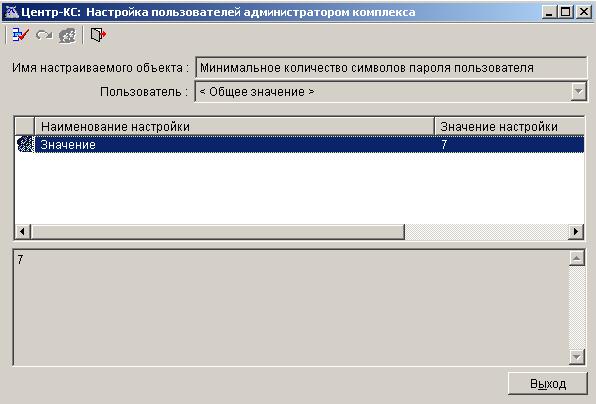
Рисунок 21 – Окно редактирования минимального количества символов паролей пользователей
3. Введите новое значение минимального количества символов для пользовательских паролей в окне изменения значения настройки и сохраните введенное значение.
4.1.3 Назначение смены пароля при следующем входе в систему
ППО «Центр-КС» предоставляет администратору возможность назначить смену пароля при следующем входе пользователя в систему как индивидуально для каждого пользователя системы, так и для всех пользователей системы одновременно.
Чтобы назначить смену пароля при следующем входе пользователя в систему, выполните следующие действия:
1. В окне Настройки пользователей комплекса администратором выберите объект Пользователь должен изменить пароль при следующем входе и нажмите кнопку Настройка.
2. Чтобы назначить смену пароля при следующем входе в систему индивидуально для одного пользователя, в окне редактирования настроек смены пароля при следующем входе в систему в списке Пользователь выберите имя пользователя, для которого нужно установить время действия пароля пользователя (рис. 22).
3. Чтобы назначить смену пароля при следующем входе в систему для всех пользователей системы, выберите в списке Пользователь значение «Общее значение».
4. В панели инструментов окна Настройка пользователей администратором комплекса нажмите кнопку (Изменить).
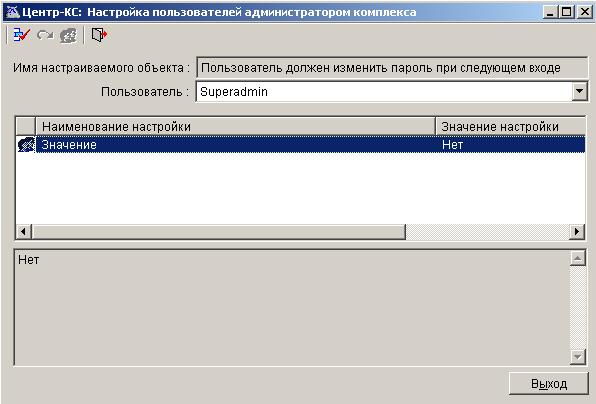
Рисунок 22 – Назначение смены пароля для пользователя при следующем входе в систему
5. Выберите соответствующую позицию переключателя, чтобы определить, должен ли пользователь изменять пароль при следующем входе в систему, и сохраните выбранное значение.
4.1.4 Предоставление пользователям прав изменять свои пароли
ППО «Центр-КС» предоставляет администратору возможность предоставить пользователям права изменять свои пароли. Это право может быть установлено как индивидуально для каждого пользователя системы, так и для всех пользователей системы одновременно.
Чтобы предоставить пользователям права изменять свои пароли, выполните следующие действия:
1. В окне Настройки пользователей комплекса администратором выберите объект Пользователь может изменять свой пароль и нажмите кнопку Настройка.
2. Чтобы предоставить право изменять пароль для одного пользователя, в окне редактирования настроек времени действия пароля в списке Пользователь выберите имя пользователя, которому нужно предоставить право изменять пароль (рис. 23).
Чтобы предоставить право изменять пароль всем пользователям системы, выберите в списке Пользователь «Общее значение».
3. В панели окна редактирования настроек времени действия пароля нажмите кнопку (Изменить).
4. Выберите соответствующую позицию переключателя, чтобы определить, имеет ли пользователь право изменять свой пароль, и сохраните выбранное значение.
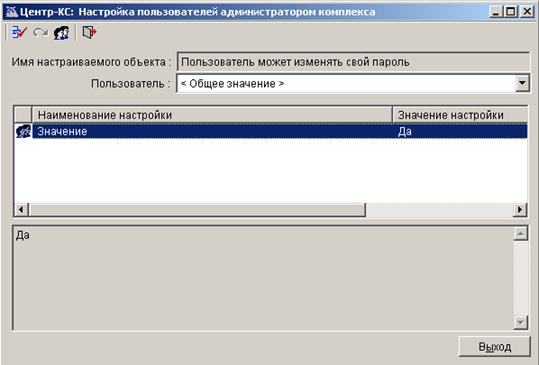
Рисунок 23 – Предоставление пользователям прав изменять свои пароли
4.2 Управление правами доступа для пользователей и пользовательских групп
Права доступа к объектам системы могут устанавливаться на уровне пользователей и пользовательских групп. Для удобства настройки ППО «Центр-КС» предоставляет возможность создавать автоматизированные рабочие места (АРМы) – наборы функций системы, доступные определенным пользователям и группам пользователей системы. Формировать АРМы имеют права те пользователи, которым предоставлены соответствующие права.
Для настройки АРМов необходимо выполнить следующие этапы:
― Создать группы пользователей, включив в одну группу пользователей со сходными функциональными задачами (см. раздел «Создание групп пользователей»);
― Назначить для созданных групп соответствующие права доступа к объектам системы;
― Создать учетные записи пользователей и включить пользователей в группы в соответствии с выполняемыми ими функциональными задачами;
― Включить пользователей в соответствующие отборы корреспондентов с определенными правами.
Для управления правами доступа откройте окно Администрирование комплекса: в меню Настройки главного окна системы выберите команду Пользователи/Группы.
Окно Администрирование комплекса содержит две вкладки: Пользователи (предназначенная для работы с пользователями) и Группы пользователей (предназначенная для работы с группами пользователей). Размещенные на этих вкладках элементы управления позволяют управлять учетными записями пользователей, формировать группы пользователей и назначать соответствующие права доступа для пользователей и пользовательских групп.
Элементы управления, размещенные на вкладке Пользователи окна Администрирование комплекса, предназначаются для управления учетными записями пользователей (рис. 24). Эти элементы управления позволяют выполнить операции, перечисленные в следующей таблице.
Таблица 2 – Функции элементов управления вкладки Пользователи окна Администрирование комплекса
Элемент управления | Функция |
Элементы панели инструментов: | |
(Создать) | Создание новой учетной записи пользователя системы |
(Изменить) | Изменение атрибутов учетной записи пользователя системы |
(Удалить) | Удаление учетной записи пользователя системы |
(Доступ) | Изменение прав доступа пользователя к объектам системы |
(Печать списка) | Печать отчетов о правах доступа, назначенных пользователю системы: Права доступа пользователя/группы; Права доступа пользователя с учетом вхождения в группы; Группы, в которые входит пользователь |
(Выход) | Позволяет закрыть окно Администрирование комплекса |
Кнопки: | |
Новый | Создание новой учетной записи пользователя |
Изменить | Изменение атрибутов учетной записи пользователя |
Удалить | Удаление учетной записи пользователя |
Отборы | Формирование списка отборов корреспондентов и отборов счетов, доступных пользователю |
Счета бюдж. | Формирование списка счетов бюджета, доступных пользователю |
АРМы | Формирование АРМов (автоматизированных рабочих мест) |
Доступ | Назначение прав доступа пользователя к объектам системы |
Выход | Позволяет закрыть окно Администрирование комплекса |


В списке пользователей на вкладке Пользователи окна Администрирование комплекса отображаются учетные записи всех пользователей системы.
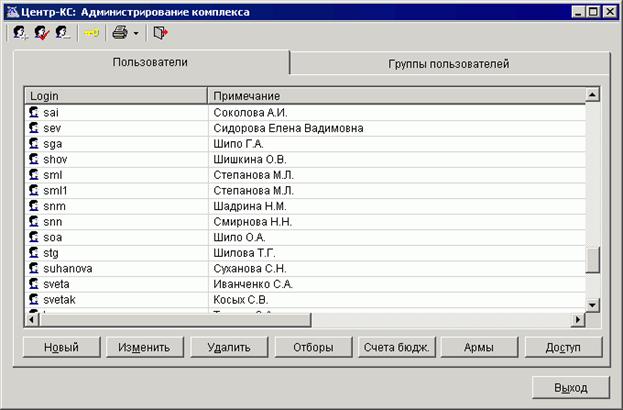
Рисунок 24 – Вкладка Пользователи окна Администрирование комплекса
Элементы управления, размещенные на вкладке Группы пользователей окна Администрирование комплекса, предназначаются для управления группами пользователей (рис. 25). Эти элементы управления позволяют выполнить операции, перечисленные в следующей таблице.
Таблица 3 Функции элементов управления вкладки Группы пользователей окна Администрирование комплекса
Элемент управления | Функция |
Элементы панели инструментов: | |
(Создать) | Создание новой учетной записи пользователя системы |
(Изменить) | Изменение атрибутов учетной записи пользователя системы |
(Удалить) | Удаление учетной записи пользователя системы |
(Доступ) | Изменение прав доступа пользователя к объектам системы |
(Печать списка) | Печать отчетов о правах доступа, назначенных пользователю системы |
(Иерархия групп) | Отображение иерархической структуры групп пользователей в системе |
(Выход) | Позволяет закрыть окно Администрирование комплекса |
Кнопки: | |
Новый | Создание новой группы пользователей |
Изменить | Изменение атрибутов группы пользователей |
Удалить | Удаление группы пользователей |
Доступ | Назначение прав доступа группы к объектам системы |
Выход | Позволяет закрыть окно Администрирование комплекса |

В списке групп пользователей на вкладке Группы пользователей окна Администрирование комплекса отображаются учетные записи всех пользователей системы.

|
Из за большого объема этот материал размещен на нескольких страницах:
1 2 3 4 5 6 |
