

Партнерка на США и Канаду по недвижимости, выплаты в крипто
- 30% recurring commission
- Выплаты в USDT
- Вывод каждую неделю
- Комиссия до 5 лет за каждого referral
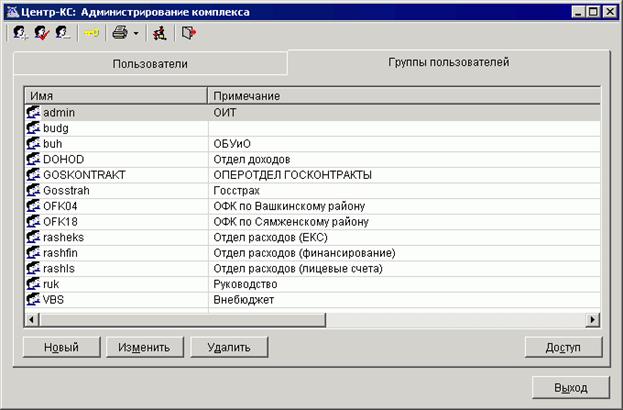
Рисунок 25 – Вкладка Группы пользователей окна Администрирование комплекса
4.2.1 Создание групп пользователей
Первым этапом настройки рабочих мест является создание групп пользователей. Каждая группа пользователей в системе создается для выполнения определенного набора функциональных задач, для чего требуется предоставить группам пользователей доступ к определенным объектам системы.
Для создания группы пользователей выполните следующие действия:
1. На вкладке Группы пользователей окна Администрирование комплекса нажмите кнопку  (Новый) в панели инструментов или кнопку Новый в нижней области окна.
2. В окне Создание группы пользователей комплекса введите следующую информацию о создаваемой группе пользователей (рис. 26):
― в поле Имя группы – наименование группы пользователей;
― В имени группы пользователей запрещено использовать символы: <>?–#{}[]().,'/\–~:;*&^%$@+-". Длина имени группы пользователей не должна превышать 128 символов.
― в списке Подгруппы выберите другие группы, которые будут принадлежать данной группе (если необходимо);
― в поле Примечание введите дополнительную информацию о группе. Заполнение этого поля не обязательно и остается на усмотрение администратора (в нем, например, можно указать функциональное назначение группы).
3. Нажмите кнопку Сохранить, чтобы сохранить изменения. Для отмены выполненных изменений нажмите кнопку Отмена.
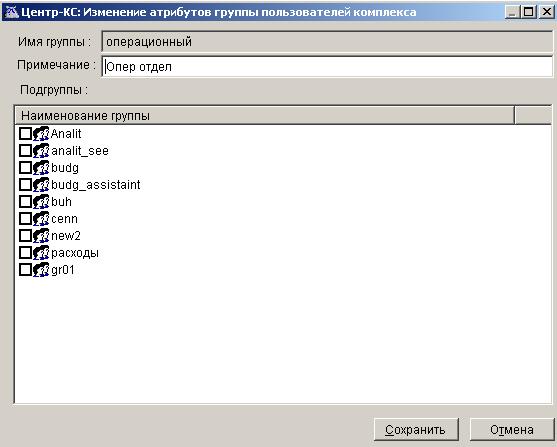
Рисунок 26 – Создание новой группы комплекса
В группу можно включить неограниченное число групп, с наследованием всех прав доступа родительских групп.
Атрибуты созданных групп можно изменять; также можно удалять созданные группы. При изменении атрибутов группы пользователей возможно изменить только вхождение других групп. Имя созданной группы изменить невозможно.
Для изменения атрибутов или удаления созданных групп выполните следующие действия:
― Для изменения атрибутов созданной группы выберите ее в списке групп пользователей на вкладке Группы пользователей окна Администрирование комплекса и нажмите кнопку  (Изменить) в панели инструментов или кнопку Изменить в нижней области окна Администрирование комплекса (см. рис. 25).
Действия, выполняемые при редактировании атрибутов группы пользователей, аналогичны действиям, выполняемым при создании пользовательских групп.
― Для удаления группы выберите ее в списке групп пользователей на вкладке Группы пользователей окна Администрирование комплекса и нажмите кнопку  (Удалить) в панели инструментов или кнопку Удалить в нижней области окна. Подтвердите удаление группы, когда ППО «Центр-КС» выдаст запрос на подтверждение выполняемого удаления.
4.2.2 Создание учетных записей пользователей системы
После создания групп пользователей необходимо создать учетные записи пользователей системы (определить системное имя пользователя – логин, и назначить для пользователя пароль), и затем включить пользователей в соответствующие группы на основании функций, которые пользователи будут выполнять в системе.
Для создания новой учетной записи пользователя выполните следующие действия:
1. На вкладке Пользователи окна Администрирование комплекса нажмите кнопку (Создать) в панели инструментов или кнопку Новый в нижней области окна.
2. В окне Создание пользователя комплекса введите следующую информацию о создаваемой учетной записи пользователя (рис. 27):
― В поле Имя пользователя – имя, указываемое пользователем при регистрации в системе (логин);
― В имени пользователя запрещено использовать символы <>?–#{}[]().,'/\–~:;*&^%$@+-". Длина имени пользователя не должна превышать 128 символов.
― Если пользователь с логином, указанным в поле Имя пользователя, был ранее зарегистрирован на SQL сервере, то при вводе его логина поля «Пароль пользователя» и «Подтверждение пароля» заполняются автоматически; изменить их значения невозможно.
― В поле Пароль пользователя введите пароль, который будет указывать пользователь при регистрации в системе; в поле Подтверждение пароля, введите пароль повторно;
Минимальное количество символов в пароле ограничивается значением настройки Минимальное количество символов в пароле пользователя (см. раздел «Определение минимального количества символов для пользовательских паролей»).
― Для пользователей, принадлежащих к группе администраторов, в группе Принадлежность к администраторам выберите соответствующие позиции списка ролей администраторов, пометив их маркерами (отмеченные позиции изображаются галочками в полях маркеров): Системный администратор – для пользователей, выполняющих роль системного администратора, Администратор комплекса – для пользователей, выполняющих функции администратора комплекса, Работа с ЭОД – для пользователей, в обязанности которых входит ведение электронного обмена с РКЦ/Банком.
― Пользователь может быть как членом одной административной группы, так и нескольких групп одновременно.
― В списке Принадлежность группе выберите группы, к которым будет принадлежать пользователь, пометив их маркерами (отмеченные позиции изображаются галочками в полях маркеров).
― Пользователь может входить в неограниченное число групп. Членство в определенной группе предоставляет пользователю права доступа к объектам системы, определенные для данной группы, что облегчает назначение прав доступа для отдельного пользователя.
― В группе Примечание введите дополнительную информацию о пользователе. Заполнение этого поля не обязательно (в нем, например, можно указать должность пользователя, фамилию, имя и отчество пользователя).
3. Щелкните кнопку Сохранить, чтобы сохранить изменения. Для отмены выполненных изменений нажмите кнопку Отмена.
Параметры созданных пользовательских учетных записей можно изменять; также можно удалять созданные учетные записи. При изменении параметров пользовательской учетной записи возможно изменить только принадлежность пользователя к пользовательским группам и администраторам системы, а также сменить пароль пользователя. Имя созданной пользовательской учетной записи изменить невозможно.
Для изменения атрибутов или удаления пользовательских учетных записей выполните следующие действия:
― Для изменения параметров созданной пользовательской учетной записи выберите ее в списке пользователей на вкладке Пользователи окна Администрирование комплекса и нажмите кнопку (Изменить) в панели инструментов или кнопку Изменить в нижней области окна Администрирование комплекса (см. рис. 25). Действия, выполняемые при редактировании параметров пользовательской учетной записи, аналогичны действиям, выполняемым при создании пользовательских учетных записей.
― Для удаления учетной записи пользователя выберите ее в списке пользователей на вкладке Пользователи окна Администрирование комплекса и нажмите кнопку (Удалить) в панели инструментов или кнопку Удалить в нижней области окна. Подтвердите удаление учетной записи, когда ППО «Центр-КС» выдаст запрос на подтверждение выполняемого удаления.
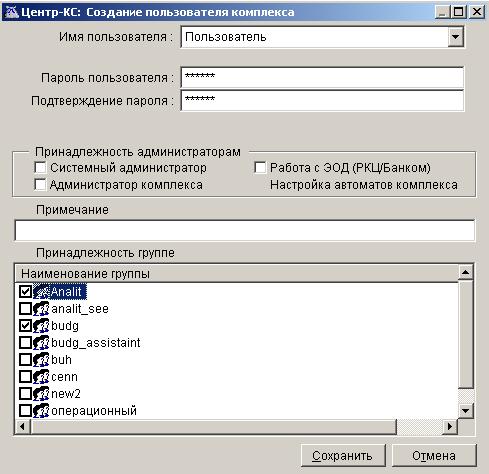
Рисунок 27 – Создание учетной записи пользователя системы
Для каждой учетной записи пользователя можно назначать права доступа к системе, а также формировать список доступных пользователю отборов корреспондентов, отборов счетов корреспондентов, счетов бюджета и предоставлять пользователю доступ к АРМам системы.
4.2.3 Назначение прав доступа к объектам системы
Права доступа назначаются как для пользователей, так и для групп пользователей системы. Для упрощения процесса управления правами доступа к объектам системы рекомендуется назначать права для групп пользователей.
Права доступа для пользователей пользовательских групп можно назначать ко всем объектам системы: документам, отчетам, режимам меню, справочникам и режимам электронного обмена. Права доступа могут ограничивать следующие действия пользователей над объектами системы: чтение, добавление, изменение, удаление, печать и настройка.
Чтобы назначить права доступа для пользователя или группы пользователей к объекту системы, выполните следующие действия:
1. В окне Администрирование комплекса раскройте соответствующую вкладку (Пользователи – при назначении прав доступа для пользователя, Группы пользователей – при назначении прав доступа для группы пользователей).
2. В списке пользовательских групп или пользователей системы выберите соответствующую группу или пользователя и нажмите кнопку  (Доступ) в панели инструментов или кнопку Доступ в нижней области окна Администрирование комплекса.
3. В списке объектов системы окна Назначение прав доступа к объектам комплекса выберите объект, к которому необходимо предоставить соответствующие права доступа данной пользовательской группе или пользователю (рис. 28).
4. В списке предоставляемых прав в правой области окна Назначение прав доступа к объектам комплекса выберите права, которыми будет обладать пользователь или группа пользователей, пометив их маркерами (отмеченные позиции изображаются галочками в полях маркеров).
5. Щелкните кнопку Сохранить в панели инструментов или кнопку Применить в нижней области окна Администрирование комплекса, чтобы сохранить выполненные изменения. Чтобы сохранить изменения и закрыть окно, нажмите кнопку OK. Для отмены выполненных изменений нажмите кнопку Отмена.
Новые права вступают в силу только после перезагрузки системы.
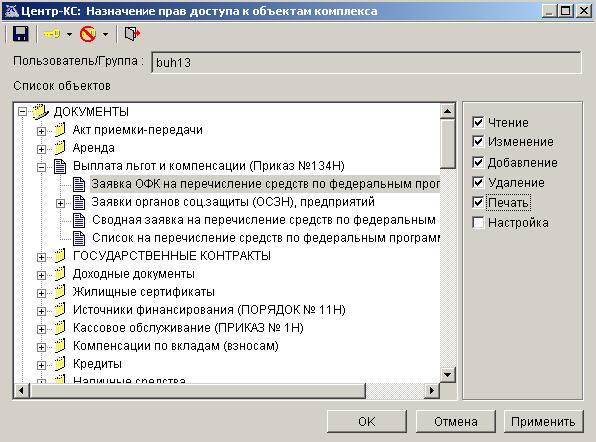
Рисунок 28 – Назначение прав доступа к объектам системы
4.2.3.1 Назначение прав доступа к группам объектов системы
Права доступа можно назначать не только для отдельных объектов, но и для групп объектов. Для назначения прав доступа к группам объектов используйте кнопки  (Назначить всем) и
  (Сбросить у всех) панели инструментов окна Администрирование комплекса. Эти кнопки предоставляют несколько вариантов назначения прав к группам объектов системы; для выбора соответствующего варианта щелкните стрелку рядом с кнопкой.
Кнопки в панели инструментов предоставляют следующие возможности назначения для пользователей и пользовательских групп прав доступа к группам объектов системы (чтобы активизировать меню кнопки, щелкните стрелку рядом с кнопкой):
| Назначить всем – назначить полные права доступа ко всем объектам системы. |
Назначить у текущего – назначить полные права доступа к выделенному объекту. | |
Назначить у дочерних объектов – назначить полные права доступа ко всем дочерним объектам выделенного объекта или группы объектов. | |
| Сбросить у всех – закрыть доступ ко всем объектам системы. |
Сбросить у текущего – закрыть доступ к выделенному объекту. | |
Сбросить у дочерних объектов – закрыть доступ ко всем дочерним объектам выделенного объекта или группы объектов. |
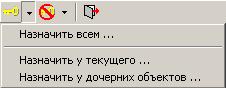
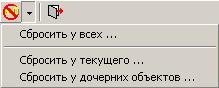
Для назначения полных прав доступа к объектам системы, выполните следующие действия:
1. В списке пользователей/групп окна Администрирование комплекса выберите пользователя или группу, для которой будут назначены права доступа.
2. Откройте окно Назначение прав доступа к объектам комплекса, щелкнув кнопку Доступ в нижней области окна Администрирование комплекса, и выберите объект/группу объектов, к которому необходимо предоставить права доступа данной пользовательской группе или пользователю.
3. В панели инструментов окна Назначение прав доступа к объектам комплекса щелкните стрелку рядом с кнопкой  и выберите в меню команду Назначить всем, чтобы назначить полные права доступа пользователю/группе ко всем объектам системы, Назначить у текущего – чтобы назначить полные права доступа пользователю/группе к выбранному объекту (если выбран объект), или команду Назначить у дочерних объектов, чтобы назначить полные права доступа пользователю/группе к дочерним объектам (если выбрана группа объектов).
Чтобы закрыть доступ к объектам системы, выполните следующие действия:
1. В списке пользователей/групп окна Администрирование комплекса выберите пользователя или группу, для которой будут назначены права доступа.
2. Откройте окно Назначение прав доступа к объектам комплекса, щелкнув кнопку Доступ в нижней области окна Администрирование комплекса и выберите объект/группу объектов, к которому необходимо закрыть доступ данной пользовательской группе или пользователю.
3. В панели инструментов окна Назначение прав доступа к объектам комплекса щелкните стрелку рядом с кнопкой и выберите в меню команду Сбросить у всех, чтобы закрыть доступ пользователю/группе ко всем объектам системы, Сбросить у текущего – чтобы закрыть доступ пользователю/группе к выбранному объекту (если выбран объект), или команду Сбросить у дочерних объектов, чтобы закрыть доступ пользователю/группе к дочерним объектам (если выбрана группа объектов).
4. Щелкните кнопку  (Сохранить) в панели инструментов или кнопку Применить в нижней области окна Администрирование комплекса, чтобы сохранить выполненные изменения. Чтобы сохранить изменения и закрыть окно, нажмите кнопку OK. Для отмены выполненных изменений нажмите кнопку Отмена.
4.2.3.2 Настройка прав доступа к полям документа, обязательным для заполнения
Некоторые поля документов системы обязательны к заполнению. При попытке сохранения в системе документа с незаполненным обязательным полем, ППО «Центр-КС» выводит соответствующее информационное сообщение.
Для корректной работы с документами системы необходимо предоставить пользователям, работающим с данным видом документов, права доступа на обязательные к заполнению поля документов. Предоставление прав доступа к обязательным для заполнения полям возможно как на уровне отдельных пользователей, так и на уровне пользовательских групп.
Чтобы предоставить пользователям права доступа к отдельным элементам документа (полям), выполните следующие действия:
1. В списке пользователей/групп окна Администрирование комплекса выберите пользователя или группу, для которой будут назначены права доступа к полям документа.
2. Откройте окно Назначение прав доступа к объектам комплекса, щелкнув кнопку Доступ в нижней области окна Администрирование комплекса, и выберите поле документа, к которому необходимо предоставить права доступа данной пользовательской группе или пользователю (см. Рисунок 29).
3. В правой области окна Назначение прав доступа к объектам комплекса выберите права доступа к полям документа, которыми будет обладать пользователь или группа пользователей, пометив их маркерами (отмеченные позиции изображаются галочками в полях маркеров).
4. Щелкните кнопку (Сохранить) в панели инструментов или кнопку Применить в нижней области окна Администрирование комплекса, чтобы сохранить выполненные изменения. Чтобы сохранить изменения и закрыть окно, нажмите кнопку OK. Для отмены выполненных изменений нажмите кнопку Отмена.
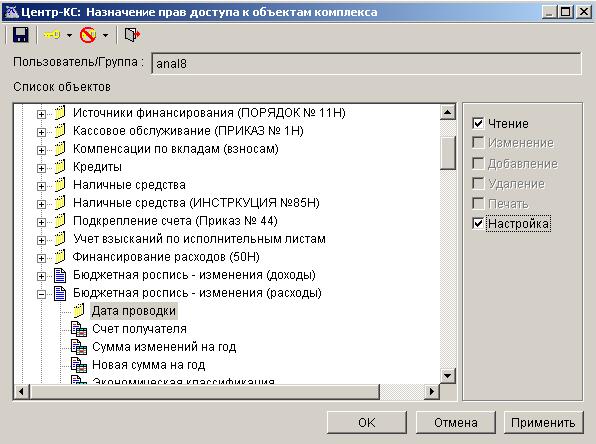
Рисунок 29 Настройка прав доступа к полям документа, обязательным для заполнения
Процедуру назначения прав доступа пользователей/групп к полям документа, требующим обязательного заполнения, необходимо повторить для каждого поля, требующего обязательного заполнения.
Для обязательных для заполнения полей необходимо в настройках документа для настройки Показывать поле документа выбрать значение Показывать. Только такие поля документа отображаются в списке объектов окна Назначение прав доступа к объектам комплекса.
Доступ к обязательным для заполнения полям документа, которые не отображаются в списке объектов окна Назначение прав доступа к объектам комплекса, наследуется от прав доступа, установленных при назначении прав доступа к указанному документу.
4.2.3.3 Назначение прав доступа к отборам для отдельного пользователя
В системе имеется возможность назначить права доступа к отборам – специальным фильтрам, ограничивающим доступ пользователей к объектам справочников – для отдельного пользователя. Права доступа к отборам назначаются на чтение и на запись (см. раздел «Отборы корреспондентов и счетов корреспондентов»).
1. В главном окне системы выберите команды меню Настройки – Пользователи/Группы;
2. В окне Администрирование комплекса раскройте вкладку Пользователи (см. рис. 25). В списке пользователей выберите имя пользователя, которому необходимо назначить права доступа к отборам.
3. Щелкните кнопку Отборы в нижней области окна Администрирование комплекса.
4. В окне Настройка отборов выберите права доступа к отборам корреспондентов и отборам счетов корреспондентов (см. Рисунок 30), пометив их маркерами (отмеченные позиции изображаются галочками в полях маркеров).
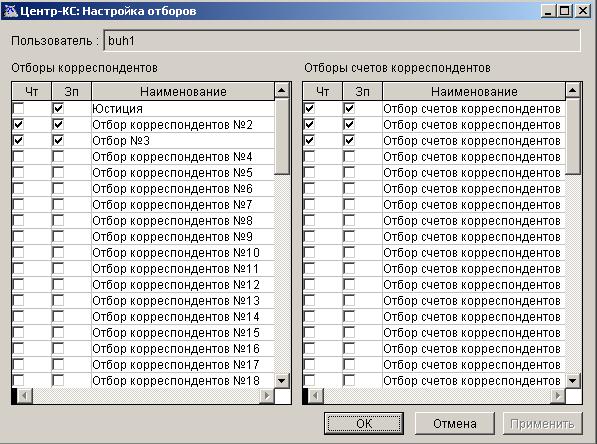
Рисунок 30 Назначение прав доступа к отборам для отдельного пользователя
5. Щелкните кнопку (Сохранить) в панели инструментов или кнопку Применить в нижней области окна Администрирование комплекса, чтобы сохранить выполненные изменения. Чтобы сохранить изменения и закрыть окно, нажмите кнопку OK. Для отмены выполненных изменений нажмите кнопку Отмена.
4.2.3.4 Назначение доступа пользователей к счетам бюджета
В ППО «Центр-КС» имеется возможность ограничить доступ пользователей к счетам бюджета.
Для назначения доступа к определенным счетам бюджета необходимо в окне Администрирование комплекса на вкладке Пользователи (см. рис. 25) выбрать пользователя, которому необходимо назначить доступ, нажать на кнопку Счета бюдж. В открывшемся окне Настройка отборов ограничения списков заполнить поле М для счетов, доступ к которым разрешается указанному пользователю.
4.3 Сохранение/восстановление профиля
В системе предусмотрена возможность выгрузить в текстовый файл значение всех настроек комплекса (профиля) – как общих значений настроек, так и значений настроек для каждого пользователя. В дальнейшем сохраненные настройки можно загрузить в комплекс. При этом общие значения настроек можно загрузить только как общие, а настройки определенного пользователя можно загрузить для любого выбранного пользователя комплекса. Для этого используется функция Сохранение/восстановление профиля.
Чтобы сохранить/восстановить профиль пользователя, выполните следующие действия:
1. В главном окне системы в меню Настройки выберите команду Сохранить / восстановить профиль, чтобы открыть окно Сохранение/восстановление профиля пользователя (см. Рисунок 31).
2. В списке Выберите пользователя, профиль которого Вы хотите сохранить/восстановить выберите имя пользователя, профиль которого нужно сохранить или восстановить. Для сохранения или восстановления общих значений настроек выберите Общие значения свойств.
3. Чтобы сохранить профиль, нажмите кнопку Сохранить. В окне сохранения файла выберите каталог, в котором будет сохранен файл профиля, и укажите имя файла (сохраняемый файл имеет расширение имени. pfn).
4. Чтобы загрузить профиль, нажмите кнопку Загрузить. Выберите файл для импорта в стандартном окне открытия файлов Проводника Windows и нажмите кнопку Открыть в этом окне. По умолчанию в списке файлов отображаются только файлы с расширением. pfn. Чтобы выбрать для загрузки файлы с другим расширением, в списке Тип файлов окна Проводника выберите значение Все файлы.
5. Для выхода из режима сохранения/восстановления профиля пользователя нажмите кнопку Выход.
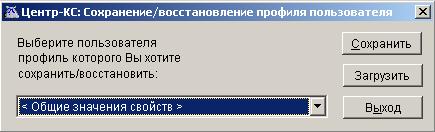
Рисунок 31 Сохранение/восстановление профиля
5 Очистка оперативных данных
В системе имеется возможность удаления всех созданных пользователями объектов (оперативных данных), за исключением справочников. Отменить данную операцию невозможно.
Для вызова режима очистки выполните следующие действия:
В меню главного окна системы выберите команды Настройка – Очистка оперативных данных. Для подтверждения очистки данных введите специальный пароль.
6 Отборы корреспондентов и счетов корреспондентов
ППО «Центр-КС» позволяет ограничить список записей справочников, доступных пользователям, с помощью отборов – специальных фильтров, настраиваемых администратором комплекса. Для ограничения списка корреспондентов и их счетов администратор включает пользователей в отборы корреспондентов и отборы счетов корреспондентов. Пользователи имеют доступ только к счетам и документам тех корреспондентов, которые включены в доступные им отборы.
Возможно формирование 64 отборов корреспондентов и 64 отборов счетов корреспондентов. Каждый отбор может быть доступен пользователю с правом на чтение или с правом на запись: счета и документы, удовлетворяющие условиям отбора, могут быть доступны пользователям, включенным в отбор, на чтение или на запись.
В системе существует четыре вида отборов:
― Отборы корреспондентов (чтение) – предоставляют пользователям права доступа на чтение к документам и объектам, созданным включенными в отбор корреспондентами;
― Отборы корреспондентов (запись) – предоставляют пользователям права доступа на запись к документам и объектам, созданным включенными в отбор корреспондентами;
― Отборы счетов корреспондентов (чтение) – предоставляют пользователям права доступа на чтение к счетам включенных в отбор корреспондентов;
― Отборы счетов корреспондентов (запись) – предоставляют пользователям права доступа на запись к счетам включенных в отбор корреспондентов.
6.1.1 Формирование отборов
Формирование отборов выполняется после заполнения справочников: для каждого отбора назначается доступ к документам или счетам выбранных корреспондентов, что позволяет пользователям, включенным в определенный отбор, работать не со всем списком документов или счетов, а только с теми документами или счетами, которые им необходимы.
6.1.1.1 Формирование отборов корреспондентов
Для формирования отбора корреспондентов выполните следующие действия:
1. В дереве объектов окна Навигатор раскройте структуру Справочники, далее раскройте узел Организации и щелкните правой кнопкой мыши объект Корреспонденты (все).
2. В контекстном меню выберите команду Настройка.
3. В окне Настройка пользователей администратором комплекса в списке Пользователь выберите наименование формируемого отбора (см. Рисунок 32).
4. Щелкните кнопку  в панели инструментов окна Настройка пользователей администратором комплекса.
5. В окне Настройка отборов ограничения списка сформируйте набор корреспондентов для данного отбора, пометив соответствующие позиции в списке маркерами (отмеченные позиции изображаются галочками в полях маркеров, см. Рисунок 33).
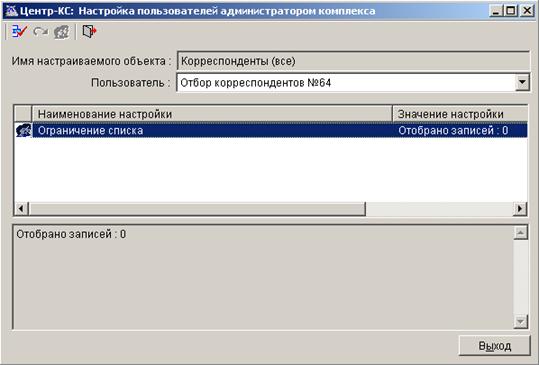
Рисунок 32 Окно настройки пользователей администратором комплекса
6. Щелкните кнопку (Сохранить) в панели инструментов или кнопку Применить в нижней области окна Настройка отборов ограничения списка, чтобы сохранить выполненные изменения. Чтобы сохранить изменения и закрыть окно, нажмите кнопку OK. Для отмены выполненных изменений нажмите кнопку Отмена.
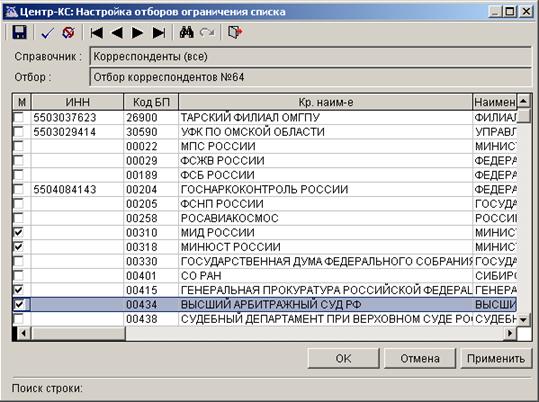
Рисунок 33 Формирования отбора корреспондентов
6.1.1.2 Формирование отборов счетов корреспондентов
Для формирования отбора счетов корреспондентов выполните следующие действия:
1. В дереве объектов окна Навигатор раскройте структуру Счета и банки и щелкните правой кнопкой мыши объект Счета корреспондентов.
2. В контекстном меню выберите команду Настройка.
3. В окне Настройка пользователей администратором комплекса в списке Пользователь выберите наименование формируемого отбора (см. Рисунок 34).
4. Щелкните кнопку в панели инструментов окна Настройка пользователей администратором комплекса.
5. В окне Настройка отборов ограничения списка сформируйте набор корреспондентов для данного отбора, пометив соответствующие позиции в списке маркерами (отмеченные позиции изображаются галочками в полях маркеров, см. Рисунок 35).
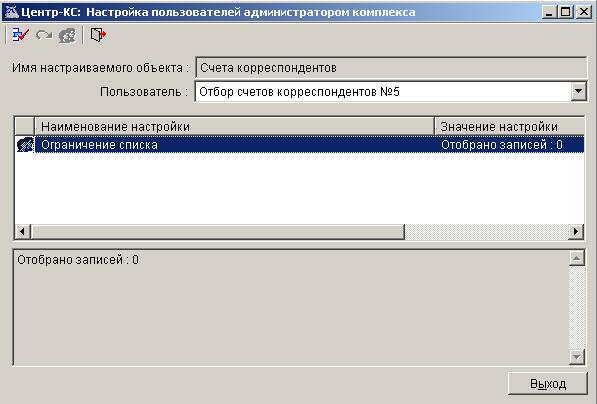
Рисунок 34 Окно настройки пользователей администратором комплекса
6. Щелкните кнопку (Сохранить) в панели инструментов или кнопку Применить в нижней области окна Настройка отборов ограничения списка, чтобы сохранить выполненные изменения. Чтобы сохранить изменения и закрыть окно, нажмите кнопку OK. Для отмены выполненных изменений нажмите кнопку Отмена.
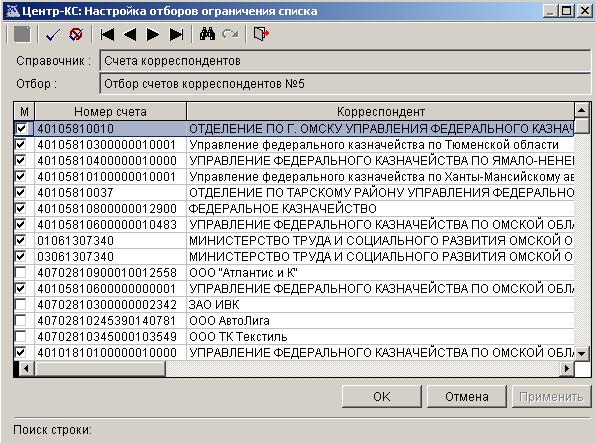
Рисунок 35 Формирования отбора счетов корреспондентов
6.1.1.3 Настройка наименований отборов
По умолчанию в системе создано 64 различных наименования отборов: Отбор корреспондентов №1, Отбор корреспондентов №2, … Отбор корреспондентов № 64; Отбор счетов корреспондентов №1, Отбор счетов корреспондентов №2, … Отбор счетов корреспондентов № 64. Можно переименовать эти отборы, присвоив им значимые имена, отражающие состав данного отбора.
Чтобы изменить наименование отбора корреспондентов, выполните следующие действия:
1. Откройте окно Справочник отборов корреспондентов: в дереве объектов окна Навигатор раскройте структуру Справочники, затем – структуру Прочие; в списке справочников, отнесенных к категории Прочие, дважды щелкните объект Справочник отборов корреспондентов. В списке отборов корреспондентов выберите отбор, название которого необходимо изменить, мышью и дважды щелкните его мышью (см. Рисунок 36).
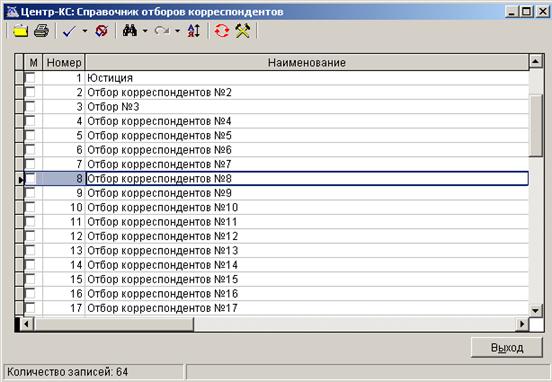
Рисунок 36 Окно Справочник отборов корреспондентов
2. В открывшемся окне «Справочник отборов корреспондентов» – введите значение в поле Наименование и нажмите кнопку  (Сохранить) для сохранения изменений (см. Рисунок 37)
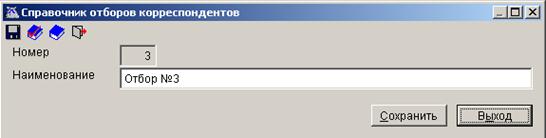
Рисунок 37 Изменение наименования отбора корреспондентов
Чтобы изменить наименование отбора счетов корреспондентов, выполните следующие действия:
1. Откройте окно Справочник отборов счетов корреспондентов: в дереве объектов окна Навигатор раскройте структуру Справочники, затем – структуру Прочие; в списке справочников, отнесенных к категории Прочие, дважды щелкните объект Справочник отборов счетов корреспондентов (см. Рисунок 38).
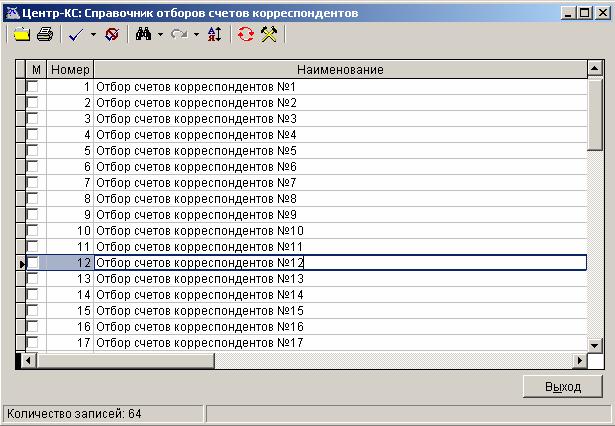
Рисунок 38 Окно Справочник отборов счетов корреспондентов
2. В окне Справочник отборов счетов корреспондентов измените наименование справочника в поле Наименование и нажмите кнопку (Сохранить) в панели инструментов или кнопку Сохранить в нижней области окна для сохранения изменений (см. Рисунок 39).
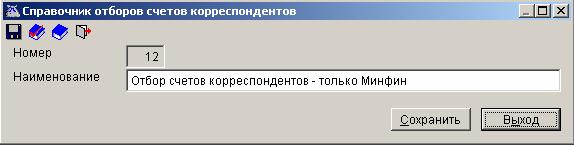
Рисунок 39 Справочник отборов счетов корреспондентов
6.1.1.4 Включение пользователей в отборы
Включение пользователей в отборы является необходимым условием для корректной работы пользователей в системе.
Администратор ограничивает список корреспондентов и их счетов для пользователей, предоставляя пользователям соответствующие права доступа к отборам. Эти действия можно выполнить двумя способами: назначить права доступа на чтение или на запись к отборам для отдельного пользователя или сформировать список пользователей, имеющих доступ к соответствующим отборам – включить пользователей в данный отбор.
Чтобы назначить права доступа к отборам для определенного пользователя, выполните действия, описанные в разделе «Назначение прав доступа к отборам для отдельного пользователя».
Чтобы сформировать список пользователей, имеющих доступ к соответствующим отборам, выполните следующие действия:
1. В главном окне системы выберите команду меню Настройки, затем в меню выберите вид отборов, для которых необходимо сформировать список пользователей – например, Отборы корреспондентов (Чтение).
2. В окне Настройка отборов корреспондентов выберите наименование отбора, в который необходимо включить пользователей (см. Рисунок 40) и нажмите кнопку Настройка.
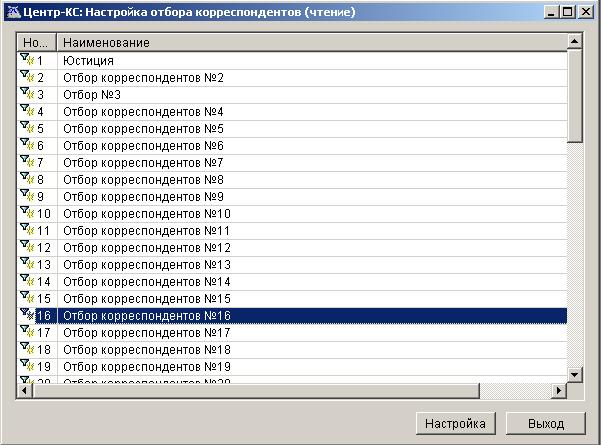
Рисунок 40 Настройка отбора корреспондентов
3. В окне Настройка отборов корреспондентов пометив соответствующие позиции в списке маркерами (отмеченные позиции изображаются галочками в полях маркеров, см. Рисунок 41).
4. Чтобы включить в отбор всех пользователей, нажмите кнопку  в панели инструментов. Для инверсии сделанного в списке выбора нажмите кнопку
  .
.
5. Щелкните кнопку Применить в нижней области окна Настройка отборов корреспондентов, чтобы сохранить выполненные изменения. Чтобы сохранить изменения и закрыть окно, нажмите кнопку OK. Для отмены выполненных изменений нажмите кнопку Отмена.
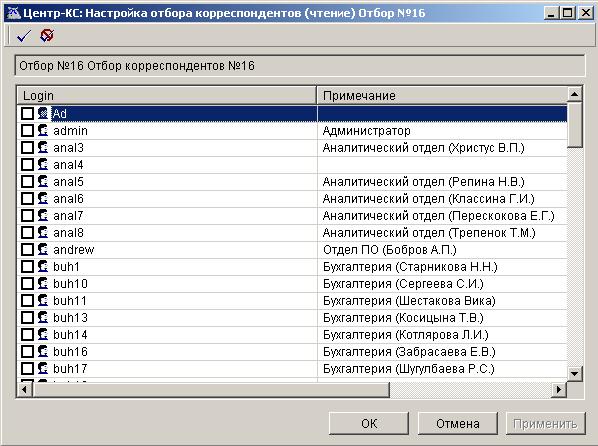
Рисунок 41 Включение пользователей в отбор
7 Системные фильтры
Системные фильтры позволяют формировать и отображать пользователям наборы документов, удовлетворяющих определенным условиям (критериям отбора). В системе имеется возможность создавать свои собственные фильтры по заданным критериям, а также настраивать и удалять системные фильтры. Например, можно создать фильтр, отбирающий документы определенного типа, в которых используются счета с указанными номерами.
В фильтрах могут использоваться отборы, созданные в системе, а также ряд дополнительных условий, ограничивающих список отображаемых пользователям документов.
Чтобы просмотреть список имеющихся в системе фильтров, в меню главного окна системы выберите команду Настройки, затем команду Системные фильтры. В окне Системные фильтры содержится список всех фильтров, имеющихся в системе (см. Рисунок 42).

|
Из за большого объема этот материал размещен на нескольких страницах:
1 2 3 4 5 6 |
