

Партнерка на США и Канаду по недвижимости, выплаты в крипто
- 30% recurring commission
- Выплаты в USDT
- Вывод каждую неделю
- Комиссия до 5 лет за каждого referral
― Если в загружаемом файле существует группа пользователей с именем, которое совпадает с именем одной из групп пользователей в системе, пользователю предлагается выбрать один из вариантов дальнейших действий (см. Рисунок 60):
― Заменить права доступа – заменить существующую в системе группу на загружаемую.
― Создать новую, с другим именем – загрузить в систему группу под другим именем; в этом случае в поле Новое имя необходимо указать новое наименование загружаемой группы.
― Не загружать – не загружать группу
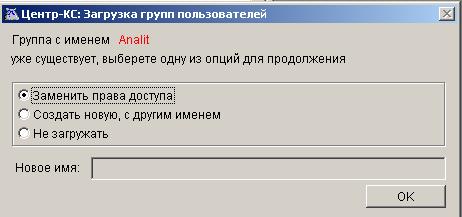
Рисунок 60 Загрузка групп пользователей
После завершения процедуры загрузки файла ППО «Центр-КС» выдает соответствующее информационное сообщение о завершении выполненной операции.
10 Форматирование отображения данных
В ППО «Центр-КС» существует возможность форматировать данные, отображаемые в списочных формах и редактируемые в вызываемых формах. Например, можно изменить маску ввода данных, заблокировать один или несколько столбцов с данными для их постоянного присутствия на экране, изменить цвет строки с данными и т. д.
10.1Форматирование
10.1.1 Блокировка столбца
Для удобства работы пользователя с большими таблицами существует возможность закрепления определенной области. Например, необходимо сравнить данные из первого и последнего столбца таблицы, но последний столбец расположен за границей видимой пользователю области на экране, поэтому выполнение поставленной задачи может повлечь за собой ошибки и увеличение времени исполнения. Избежать указанных последствий можно, например, заблокировав необходимый столбец. Для этого следует нажать правой кнопкой мыши по заголовку выбранного столбца. В результате появится контекстное меню, в котором требуется выбрать пункт «Заморозить колонку». В результате выбранный столбец и столбцы, находящиеся от заблокированного слева, будут всегда присутствовать на экране, а в наименовании заблокированного столбца появится знак  .
.
Для отмены блокировки столбца необходимо нажать правой кнопкой мыши по его заголовку. В результате появится контекстное меню, в котором требуется выбрать пункт «Разблокировать колонку».
10.1.2 Определение маски ввода
Маски ввода определяют способы ввода данных в базу данных, а также способы их отображения на экране. Для изменения формата отображения данных в столбце необходимо нажать правой кнопкой мыши по его заголовку. В результате появится контекстное меню, в котором требуется выбрать пункт «Формат (маска ввода)». В появившемся диалоговом окне (рис. 61) следует выбрать одно из следующих значений формата.
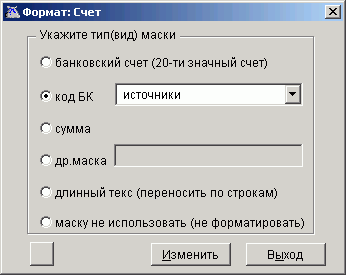
Рисунок 61. Изменение формата
Примечание. Название диалогового окна содержит наименование столбца, отображение данных в котором требуется отформатировать.
― «банковский счет (20-значный счет)» – в этом случае в качестве разделителя будет использовано значение поля «разделитель разрядов», если в настройке «Маски ввода значений» выбрано значение «Банковские счета» (заполнено поле выбора «использовать маску» и указано значение в поле «разделитель разрядов»). Если поле «разделитель разрядов» не заполнено, то в качестве разделителей будут применены ранее использованные и установленные в ППО «Центр-КС» разделители.
― «код БК» – при выборе данного значения становится доступным и обязательным для заполнения поле, служащее для указания конкретного типа кода БК. Возможные значения поля:
― «источники»;
― «доходы»;
― «расходы для поступлений».
В этом случае в качестве разделителя будет использовано значение поля «разделитель разрядов», если в настройке «Маски ввода значений» выбрано значение «Коды БК» (заполнено поле выбора «использовать маску» и указано значение в поле «разделитель разрядов»). Если поле «разделитель разрядов» не заполнено, то в качестве разделителей будут применены ранее использованные и установленные в ППО «Центр-КС» разделители.
― «сумма» – в этом случае в качестве разделителя будет использовано значение поля «разделитель разрядов» блока «Суммы» настройки «Маски ввода значений». Если поле «разделитель разрядов» не заполнено, то в качестве разделителей будут применены ранее использованные и установленные в ППО «Центр-КС» разделители.
― «др. маска» – при выборе данного значения становится доступным поле, служащее для указания маски, отличной от предложенных вариантов.
Примечание. Следует учесть, что неаккуратное введение пользователем маски, отличной от предложенных вариантов, может привести к возникновению ошибок.
― «длинный текст (переносить по строкам)».
― «маску не использовать (не форматировать)».
Для применения внесенных изменений требуется нажать на кнопку «Изменить» диалогового окна.
10.1.3 Сортировка данных
Для сортировки данных в выбранном столбце необходимо нажать правой кнопкой мыши по его заголовку. В результате появится контекстное меню, в котором требуется выбрать пункт «Сортировать данные». В дальнейшем требуется выбрать тип сортировки данных, выбрав соответствующий пункт:
― «По алфавиту»;
― «В обратном порядке»;
― «Отменить сортировку».
10.1.4 Изменение очередности
Для изменения очередности следования столбца в таблице необходимо нажать правой кнопкой мыши по его заголовку. В результате появится контекстное меню, в котором требуется выбрать пункт «Изменить очередность». В появившемся диалоговом окне (см. рисунок 62) в поле «Очередность колонки» указать номер, в соответствии с которым должен следовать в таблице выбранный столбец. По умолчанию в поле «Очередность колонки» указан текущий номер столбца в таблице. Для применения внесенных изменений следует нажать на кнопку «Изменить».
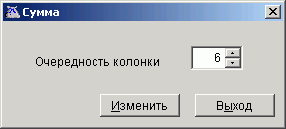
Рисунок 62. Изменение очередности колонки
10.1.5 Установки
Установки служат для настройки интерфейса форм. Для выполнения установок необходимо выбрать столбец и нажать по его заголовку правой кнопкой мыши. В результате появится контекстное меню, в котором требуется выбрать пункт «Установки». В дальнейшем необходимо выбрать тип установки:
― «Внешний вид/Цвета»;
― «Установить размеры по умолчанию»;
― «Установить цвета по умолчанию».
10.2Настройка форматирования
Для облегчения работы с масками ввода данных необходимо выполнить настройку «Маски ввода значений» («Навигатор – Настройки – Настройки – Настройки – Общие – Маски ввода значений – Настройка»). Изменение значения настройки осуществляется в соответствующем диалоговом окне (см. рисунок 63).
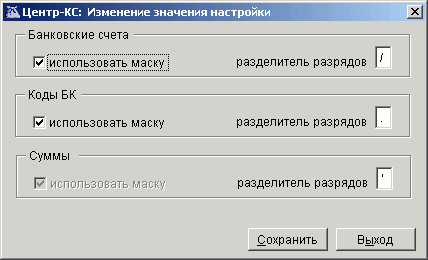
Рисунок 63. Изменение значения настройки
Возможные значения настройки:
― «Банковские счета» – для выбора данного значения настройки необходимо в соответствующем блоке заполнить поле выбора «использовать маску», а в поле «разделитель разрядов» указать значение разделителя.
― «Коды БК» – для выбора данного значения настройки необходимо в соответствующем блоке заполнить поле выбора «использовать маску», а в поле «разделитель разрядов» указать значение разделителя.
― «Суммы» – данное значение выбрано по умолчанию. Поле «использовать маску» заполнено по умолчанию и не доступно для изменения. Но при этом существует возможность изменить значение поля «разделитель разрядов».
Приложение 1. Сервисные функции
Системный журнал
В системном журнале регистрируется информация о действиях пользователей над объектами Системы: документами, справочниками, отчетами и т. д.
Примечание: Возможность ведения системного журнала, а также набор регистрируемой в нем информации определяется настройками системного журнала.
Просмотр системного журнала
Для просмотра системного журнала необходимо запустить режим «Системный журнал» (главное меню – Сервис – Системный журнал), после чего вызывается экранная форма настройки выборки данных (рис. 64). В данной форме необходимо указать период, за который формируется системный журнал, а так же объекты Системы, по которым требуется просмотреть события.
Примечание. Для того чтобы включить информацию по объекту в журнал, необходимо установить соответствующий флаг. Например, если необходимо просмотреть события работы с документами и справочниками, необходимо установить флаги «Документы» и «Справочники».
Запуск процесса формирования журнала осуществляется по кнопке Выполнить.
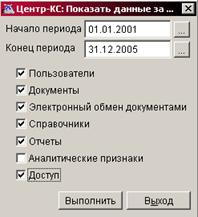
Рисунок 64 – Настройка выборки данных системного журнала
По окончанию процесса формирования журнала, вызывается экранная форма «Системный журнал комплекса» (рисунок 65), в которой отображается информация в соответствии с установленными настройками выборки данных. Для того чтобы просмотреть информацию о событиях по объекту необходимо выбрать соответствующую ему вкладку.
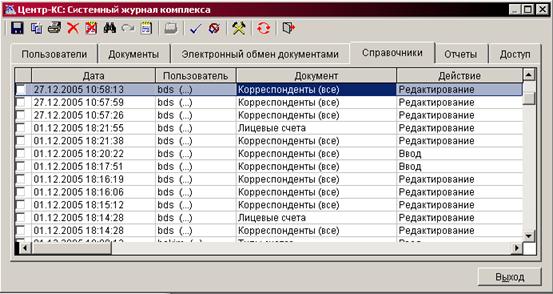
Рисунок 65 – Экранная форма «Системный журнал комплекса»
Настройки системного журнала
Наименование настройки | Возможные значения | Влияние |
Ведение системного журнала событий | Да | Определяется необходимость ведения системного журнала событий |
Нет | ||
Запись событий работы с документами | Да | Определяется необходимость регистрации событий работы с документами |
Нет | ||
Запись событий работы с документами обмена | Да | Определяется необходимость регистрации событий электронного обмена |
Нет | ||
Запись событий работы с НСИ | Да | Определяется необходимость регистрации событий работы со справочниками |
Нет | ||
Запись событий работы со сводными отчетами | Да | Определяется необходимость регистрации событий работы со сводными отчетами |
Нет | ||
Запись событий регистрации пользователей | Да | Определяется необходимость записи событий по регистрации и окончанию работы пользователей в Системе |
Нет | ||
Конец периода | Дата | Дата окончания периода выборки данных |
Начало периода | Дата | Дата начала периода выборки данных |
Показывать данные | За текущую дату | Системный журнал формируется для указанного временного диапазона |
За расчетную дату | ||
За период |
Примечание. Все перечисленные выше настройки доступны для изменения только системному администратору или администратору комплекса.
Тестирование справочников
Режим «Тестирование справочников» (главное меню – Сервис – Тестирование справочников) предназначен для проверки наличия повторяющихся значений реквизитов в справочниках Системы.
По окончанию проверки формируется отчет, который содержит информацию о наличии продублированных реквизитов в записях справочников (например, корреспондентов с одинаковыми ИНН), с указанием их количества.
Примечание: режим доступен только Администратору комплекса.
Пакетная замена
Режим «Пакетная замена» предназначен для пакетной замены реквизитов на указанное значение во всех документах, сформированных в Системе.
Примечание: режим доступен только Администратору комплекса.
Доступ к режиму «Пакетная замена» осуществляется через пункты Главное меню – Обработка – Пакетная замена.
Для выполнения пакетной замены необходимо выполнить следующие действия:
1. Войдите в режим «Пакетная замена» (Главное меню – Обработка – Пакетная замена).
2. В раскрывающемся списке поля Реквизит укажите реквизит, который необходимо заменить.
― Укажите значение реквизита, который необходимо заменить (поле с).
― Укажите значение реквизита, на который необходимо заменить (поле на). Для замены значений выбранных реквизитов на пустое значение, установите маркер в поле На пустое значение.
3. Нажмите для выполнения замены кнопку Выполнить.
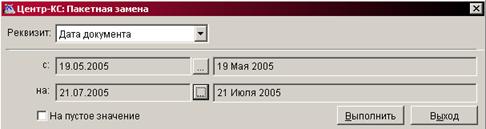
Рисунок 66 – Режим «Пакетная замена»
Загрузка/выгрузка настроек Системы
Для выгрузки/загрузки настроек Системы используется режим «Сохранить/восстановить профиль».
Примечание. Режим доступен только Системному администратору.
Доступ к режиму «Сохранить \ восстановить профиль» осуществляется через пункты Главное меню – Настройки – Сохранить \ восстановить профиль.
Для выполнения выгрузки настроек Системы (сохранения профиля) необходимо выполнить следующие действия:
1. Войдите в режим «Сохранить \ восстановить профиль».
2. В раскрывающемся списке поля Выберите пользователя, профиль которого необходимо сохранить \ восстановить (рис. 67) выберите пользователя, профиль которого необходимо сохранить.
3. Нажмите кнопку Сохранить для сохранения данных.
4. В открывшемся окне Сохранение настроек укажите каталог, в который необходимо сохранить файл с настройками, а также введите имя самого файла.
5. Нажмите кнопку Сохранить для сохранения данных.
В результате выполнения данной операции в указанном каталоге будет создан файл с расширением *.pfn, содержащий значения всех настроек Системы для указанного пользователя. В дальнейшем этот файл может быть загружен в Систему, для восстановления профиля пользователя.
Для загрузки настроек Системы (восстановления профиля) необходимо выполнить следующие действия:
1. Войдите в режим «Сохранить \ восстановить профиль».
2. В раскрывающемся списке поля Выберите пользователя, профиль которого Вы хотите сохранить \ восстановить выберите пользователя, для которого необходимо загрузить настройки.
3. Нажмите кнопку «Загрузить» для выполнения загрузки.
4. В открывшемся окне Выбор файла выберите соответствующий файл с настройками (*.pfn) и нажмите кнопку Открыть.
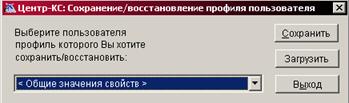
Рисунок 67 – Режим «Сохранение/восстановление профиля»
В результате загрузки файла настроек, для указанного пользователя, значения настроек Системы установятся в соответствии с загружаемым фалом.
Обновление справочников бюджетной классификации
Режим «Обновление справочников бюджетной классификации» служит для загрузки в ППО «Цент-КС» файлов формата dbf с информацией о кодах бюджетной классификации.
В результате выполнения данного режима могут быть обновлены следующие справочники:
― «Экономическая классификация» – файл bk_ekr. dbf;
― «Виды расходов» – файл bk_kvr. dbf;
― «Подразделы» – файл bk_fkr. dbf;
― «Ведомства» – файл bk_ved. dbf;
― «БК (доходы)» – файл bk_doh. dbf;
― «БК (источники)» – файл bk_ist. dbf;
― «Целевые статьи» – файл bk_csr. dbf;
― «Виды доходов» – файл bk_v_doh. dbf;
― «Программы» – файл bk_p_doh. dbf.
Примечание. Вышеуказанные файлы можно скачать с сайта www. kazna. ***** из раздела "Поддержка пользователей – Программное обеспечение".
Для обновления справочников бюджетной классификации необходимо выполнить следующее:
1. Вызвать режим «Обновление справочников бюджетной классификации» («Главное меню – Сервис»).
2. В появившемся окне (рис. 68) в поле «Путь к файлам с новой бюджетной классификацией» указать путь к каталогу, в котором располагаются dbf файлы справочников бюджетной классификации.
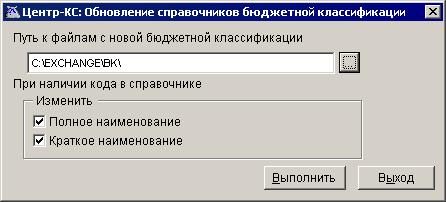
Рисунок 68 – Режим «Обновление справочников бюджетной классификации»
3. В случае, если какой-либо код БК был зарегистрирован в справочнике, то при обновлении данного справочника его полное и/или краткое наименование может быть изменено в соответствии с загружаемыми данными, для этого необходимо установить маркер в поле «Полное наименование» и/или «Краткое наименование» группы полей «Изменить».
4. Для запуска процесса обновления справочников бюджетной классификации нажмите кнопку «Выполнить». По окончанию данного процесса на экран должно быть выдано информационного сообщения о результатах выполнения операции.
Приложение 2. Перечень полей обязательных для заполнения
В таблице 6 для каждого документа ППО «Центр – КС», заполняемого в ручном режиме приведен перечень полей, которые необходимо заполнить для корректного сохранения документа и отображения его в главном списке режима.
При сохранении документа происходит проверка на заполненность полей в том порядке, в котором они описаны в поле «Наименование поля документа» таблицы.
Таблица 6 –Обязательные для сохранения документа поля.
Группа документов | Название документа | Наименование поля документа[2] | Дополнительные реквизиты |
Аренда | Арендные платежи | Номер | |
Дата | |||
Жилищные сертификаты | Заявка на погашение ГЖС | Номер [3] | + должны быть заполнены коды бюджетной классификации |
Дата | |||
Орган исполнительной власти (ОГС) | |||
Сумма | |||
Сводная заявка ГЖС | Номер | + должны быть отобраны заявки, входящие в сводную | |
Дата | |||
Тип сертификата | |||
Компенсации по вкладам (взносам) | Заявка ОГС | Номер | |
Дата | |||
Отправитель | |||
Орган ФК | |||
Сумма | |||
ИНН банка | |||
Заявка ОФК на перечисление средств предварительной компенсации (ф. 680) | Номер | ||
Дата | |||
Отправитель (код органа ФК) | |||
Сумма | |||
Сводная заявка на перечисление средств предварительной компенсации (ф. 681) | Номер | + должны быть отобраны заявки, входящие в сводную | |
Дата | |||
Кредиты | Договора выдачи кредитов | Номер | |
Договора получения кредитов | Номер | ||
Договора поручительств и гарантий | Номер | ||
Документы основания по кредитам | Номер | ||
Пролонгирующие договора | Номер | ||
Наличные средства (Инструкция 85н) | Заявка на получение наличных денег | Номер | |
Дата | |||
Лицевой счет | |||
Сумма | |||
Объявление на взнос наличными | Номер | ||
Дата | |||
Дата проводки | |||
Счет получателя | |||
Сумма | |||
Сводная заявка на получение наличных денег | Номер | + должны быть отобраны заявки, входящие в сводную | |
Дата | |||
Счет бюджета | |||
Сводное объявление на взнос наличными | Номер | + должны быть отобраны заявки, входящие в сводную | |
Дата | |||
Счет бюджета | |||
Учет взысканий по исполнительн-ым листам | Исполнительный лист | Номер | |
Дата | |||
ИНН должника | |||
Судебный орган | |||
Взыскатель (вкладка «Взыскатель») | |||
БИК (вкладка «Взыскатель») | |||
Расчетный счет | |||
Сумма | |||
Финансирование расходов (50н) | Казначейское уведомление | Номер | |
Дата | |||
Кому | |||
Счет получателя | |||
Куда | |||
Расходное расписание | Номер | + должна быть заполнена табличная часть | |
Дата ВД | |||
Дата проводки | |||
Распорядитель | |||
Сч отправителя | |||
ГлРаспрядитель | |||
Откуда | |||
Кому | |||
Сч получателя | |||
Куда | |||
Реестр расходных расписаний | Номер | + должны быть отобраны расходные расписания, входящие в реестр | |
Дата | |||
Дата ВД | |||
Распорядитель | |||
Гл распорядитель | |||
Бюджетная роспись – изменения (доходы) | Дата | ||
Номер | |||
Дата проводки[4] | |||
Счет бюджета | |||
Счет получателя | |||
Код дохода | |||
Изменения за год | |||
Бюджетная роспись – изменения (расходы) | Дата | ||
Номер | |||
Дата проводки | |||
Счет бюджета | |||
Счет получателя | |||
Изменения за год | |||
Бюджетная роспись (доходы) | Дата проводки | ||
Счет бюджета | |||
Счет получателя | |||
Код дохода | |||
Сумма за год | |||
Бюджетная роспись (расходы) | Дата проводки | ||
Счет бюджета | |||
Счет получателя | |||
Сумма за год | |||
Ведомость кассовых расходов | Номер | ||
Дата проводки | |||
Фин. орган | |||
Орган ФК | |||
Счет бюджета | |||
Сумма | |||
Внебанковские документы по перерасчетам между бюджетами | Номер | ||
Дата | |||
Вид документа | |||
Дата начала | |||
Счет бюджета | |||
Бюджет | |||
Метод обработки | |||
Плательщик | |||
ИМНС | |||
ОКАТО | |||
Код дохода | |||
Информация о нормативах распределения | |||
Сумма | |||
Возмещение доходов | Номер | ||
Дата | |||
Вид документа | |||
Счет бюджета | |||
Плательщик | |||
КодДох/Норматив | |||
Сумма | |||
Выписка банка | Счет бюджета | ||
Зачет доходов | Номер | ||
Дата | |||
Дата проводки | |||
Счет бюджета | |||
Вид документа | |||
Сумма | |||
Код дохода | |||
Дебет Плательщик | |||
Кредит Плательщик | |||
Заявка на безналичные | Номер | ||
Дата | |||
Отправитель | |||
Получатель | |||
Код дохода | |||
Сумма | |||
Заявка на погашение векселей Минфина | Номер | ||
Дата | |||
Вексель | |||
Сумма | |||
Изменение к договорам (бюджетные обязательства 55н прил.4) | Номер | ||
Дата | |||
Договор | |||
Лимит бюджетных обязательств | Номер | +должен быть указан счет бюджета | |
Дата | |||
Счет отправителя | |||
Счет получателя | |||
Сумма | |||
Лимит бюджетных обязательств (изменения) | Номер | +должен быть указан счет бюджета | |
Дата | |||
Счет отправителя | |||
Счет получателя | |||
Сумма изменений | |||
Лимит бюджетных обязательств (сводный) | Номер | +должен быть указан счет бюджета | |
Дата | |||
Счет отправителя | |||
Счет получателя | |||
Сумма | |||
Лимит бюджетных обязательств (сводный, изменения) | Номер | +должен быть указан счет бюджета | |
Дата | |||
Счет отправителя | |||
Счет получателя | |||
Сумма изменений | |||
Льготы процентом | Номер | ||
Дата | |||
Счет бюджета | |||
Бюджет | |||
Плательщик | |||
ИМНС | |||
ОКАТО | |||
КодДох | |||
Информация о нормативах распределения | |||
Мемориальный ордер | Номер | ||
Дата | |||
Дата проводки[5] | |||
Счет отправителя | |||
Счет получателя | |||
Сумма | |||
Опись к платежному поручению | Номер п/п | ||
Дата п/п | |||
Плательщик | |||
Сумма п/п | |||
Номер реестра | |||
Сумма реестра | |||
Дата | |||
Опись реестров исходящих | Номер | + должны быть отобраны реестр исходящие, входящие в опись | |
Дата | |||
Платежное поручение (доходная классифкация) | Номер | ||
Дата | |||
Дата проводки | |||
Счет отправителя | |||
Счет получателя | |||
КодДох | |||
Сумма | |||
Платежное поручение (расходная классификация) | Номер | ||
Дата | |||
Счет отправителя | |||
Счет получателя | |||
КодДох | |||
Сумма | |||
Прочие документы (банковские) | Номер | ||
Дата | |||
Счет отправителя | |||
Счет получателя | |||
Сумма | |||
Прочие документы (внебанковские) | Номер | ||
Дата | |||
Счет отправителя | |||
Счет получателя | |||
Сумма | |||
Разрешение на право открытия внебюджетного счета | Номер разрешения | ||
Дата разрешения | |||
Лицевой счет | |||
Код источника/направления | |||
Распоряжение на перечисление средств между бюджетами | Номер | ||
Дата | |||
Счет отправителя | |||
Счет получателя | |||
Бюджет | |||
КодДох | |||
Сумма | |||
Распоряжение на перечисление средств на р/с (15н прил. 5) | Номер | ||
Дата | |||
Отправитель | |||
Расчетный счет | |||
Сумма | |||
Распоряжение на перечисление средств на л/с | Номер | ||
Дата | |||
Счет отправителя | |||
Лицевой счет | |||
Сумма | |||
Распределение на уведомление | Уведомление | ||
Расшифровка к договорам (бюджетные обязательства) | № договора | ||
Учреждение | |||
Сумма договора | |||
Поставщик | |||
Реестр входящий | Отправитель | ||
Документ | |||
Счет бюджета | |||
Код БП | |||
Сумма | |||
Реестр на финансирование (46н прил. 5) | Номер | ||
Дата | |||
Счет отправителя | |||
Счет получателя | |||
Сумма | |||
Реестр чеков | Номер | +должны быть отобраны чеки, входящие в реестр | |
Дата | |||
Счет бюджета | |||
Рейс | Номер | +должны быть отобраны платежные документы, входящие в рейс | |
Дата | |||
Счет бюджета | |||
Рейс (ЕКС) | Номер | +должны быть отобраны платежные документы, входящие в рейс | |
Дата | |||
Счет бюджета | |||
Справка (ф. 0504833) | Номер | +должны быть отобраны документы, входящие в рейс | |
Дата | |||
Чек | Номер | ||
Дата | |||
Счет | |||
Сумма | |||
Счет бюджета |
СОСТАВИЛИ

|
Из за большого объема этот материал размещен на нескольких страницах:
1 2 3 4 5 6 |
