

Партнерка на США и Канаду по недвижимости, выплаты в крипто
- 30% recurring commission
- Выплаты в USDT
- Вывод каждую неделю
- Комиссия до 5 лет за каждого referral
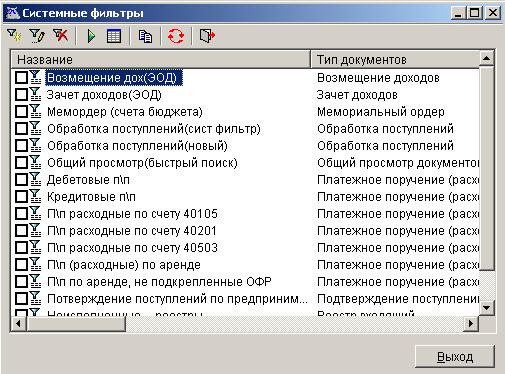
Рисунок 42 Список имеющихся в системе фильтров
Кнопки в панели инструментов окна Системные фильтры позволяют выполнять следующие действия с фильтрами:
Таблица 4 – Элементы панели инструментов окна Системные фильтры
Элемент управления | Функция |
| Создание нового фильтра в системе |
| Изменение фильтра |
| Удаление фильтра |
| Применение фильтра (формирование списка документов, удовлетворяющих заданным критериям отбора) |
| Отображает список пользовательских фильтров, созданных в системе |
| Позволяет сохранить фильтр во внешнем файле в виде сценария SQL |
| Выполняет обновление списка имеющихся в системе фильтров |
| Позволяет закрыть окно Системные фильтры |
 (Запуск фильтра)
 (Пользовательские фильтры)
 (Выгрузить в скрипт)
 (Обновить список фильтров)
 (Выход)
7.1 Создание и настройка фильтров
Для создания и настройки системных фильтров необходимо обладать правами администратора комплекса.
Чтобы создать новый системный фильтр, выполните следующие действия:
1. В панели инструментов окна Системные фильтры (см. Рисунок 42) нажмите кнопку  (Создать фильтр).
2. В поле Название фильтра окна Системный фильтр введите название фильтра.
3. В поле Тип документа выберите тип документов, для которого будет использоваться фильтр.
4. Щелкните кнопку  (Сохранить) в панели инструментов окна Системный фильтр. При этом фильтр будет сохранен, и на вкладке Поля окна Системный фильтр будет сформирован список полей – атрибутов документа, включенных в системный фильтр. Атрибуты, включенные в фильтр, помечены в списке маркерами (отмеченные позиции изображаются галочками в полях маркеров, см. Рисунок 43).
По умолчанию в фильтр включаются все атрибуты выбранного документа.
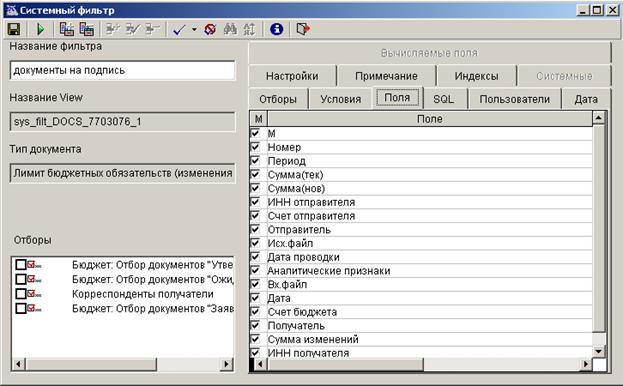
Рисунок 43 Создание системного фильтра
7.1.1 Формирование набора атрибутов документа для фильтра
Фильтр может включать ограниченный набор атрибутов документа. Для ограничения числа атрибутов документа, включенных в фильтр, необходимо отобрать соответствующие поля для системного фильтра.
Чтобы отобрать поля для системного фильтра, выполните следующие действия:
1. Раскройте вкладку Поля окна Системный фильтр.
2. Если число атрибутов документа в фильтре нужно ограничить, оставьте помеченными только те атрибуты, которые нужно включить в фильтр.
Для ограничения числа атрибутов можно использовать кнопки  (Инверсия) и
  (Разметить все) в панели инструментов окна Системный фильтр. Чтобы использовать дополнительные возможности, щелкните стрелку рядом с кнопкой (Инверсия) в панели инструментов и выберите одну из команд контекстного меню:
― Пометить все – чтобы включить в набор полей фильтра все атрибуты документа;
― С начала до текущей строки – чтобы включить в набор полей фильтра только атрибуты от начала списка до текущей строки;
― С текущей до конца – чтобы включить в набор полей фильтра только атрибуты с текущей строки до конца списка;
― Между отмеченными – чтобы в набор полей фильтра атрибуты, находящиеся между двумя отмеченными позициями в списке.
3. Щелкните кнопку (Сохранить) в панели инструментов окна Системный фильтр.
7.1.2 Использование отборов в фильтрах
Для создания фильтра можно использовать отборы, ограничивающие наборы документов, доступных пользователям. В один системный фильтр можно включить один или несколько отборов.
Чтобы включить отбор в системный фильтр, выполните следующие действия:
1. Раскройте вкладку Отборы окна Системный фильтр (см. Рисунок 44). Список Отборы в левой нижней области окна Системный фильтр содержит список добавленных в фильтр отборов.
2. Щелкните кнопку  (Добавить отбор) в панели инструментов окна Системный фильтр.
3. В списке отборов окна Добавление отборов выберите отбор, который нужно добавить в фильтр (см. Рисунок 45).
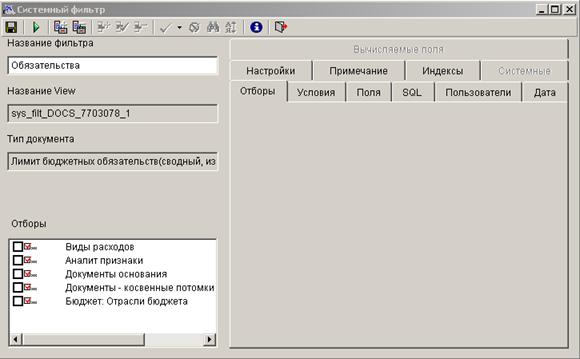
Рисунок 44 Использование отборов в фильтрах
4. Для добавления выбранного отбора в фильтр нажмите кнопку  (Добавить отбор в фильтр) в панели инструментов или кнопку Вставить . Выбранный отбор будет добавлен в фильтр и появится в списке Отборы на вкладке Отборы окна Системный фильтр.
― Чтобы закрыть окно Добавление отборов без добавления отборов в фильтр, нажмите кнопку Отменить.
― Чтобы удалить отбор из фильтра, выберите данный отбор в списке Отборы окна Системный фильтр и нажмите кнопку  (Удалить отбор) в панели инструментов.
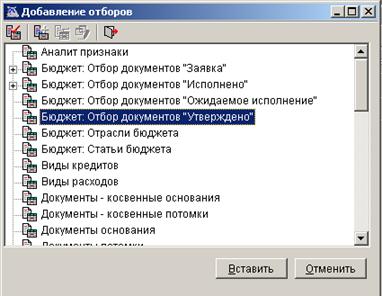
Рисунок 45 Добавление отборов в фильтр
― Для сохранения сформированного фильтра нажмите кнопку (Сохранить) в панели инструментов окна Системный фильтр.
7.1.3 Использование условий в фильтрах
В фильтрах можно использовать условия, задающие критерии отбора документов на основании определенных значений атрибутов. Условия – это критерии отбора документов на основании определенных значений атрибутов. Каждое условие содержит наименование атрибута, используемого в качестве критерия выбора документов, оператор, формулирующий условие отбора, и значение, используемое для выбора документов.
В одном фильтре можно использовать одно или более условий.
Чтобы включить условие в системный фильтр, выполните следующие действия:
1. Раскройте вкладку Условия окна Системный фильтр (см. Рисунок 46). На этой вкладке содержится список добавленных в фильтр условий.
2. Щелкните кнопку  (Добавить условие) в панели инструментов окна Системный фильтр.
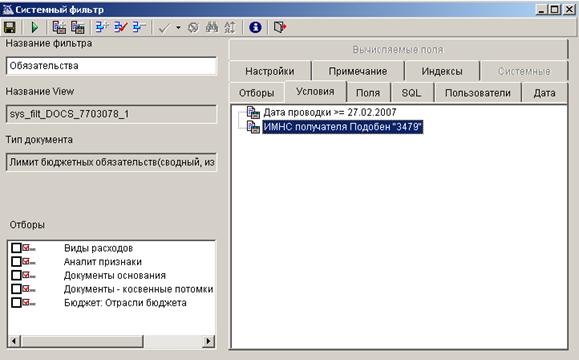
Рисунок 46 Использование условий в фильтрах
3. В окне Условие определите условие для фильтра (см. Рисунок 47):
― В поле Поле или переменная выберите атрибут, который будет использоваться в критерии условия.
― В поле Оператор выберите оператор, формулирующий условие отбора.
― В поле Значение введите значение атрибута для условия.
4. Щелкните кнопку Выполнить, чтобы добавить условие в фильтр. Выбранное условие будет добавлено в фильтр и появится в списке условий на вкладке Условия окна Системный фильтр.
5. Чтобы закрыть окно Условие без добавления условия в фильтр, нажмите кнопку Отменить.
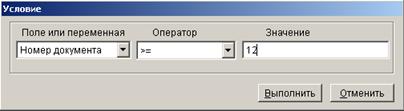
Рисунок 47 Формирование условия
Чтобы изменить сформированное условие, выполните следующие действия:
1. На вкладке Условия выберите условие, которое нужно изменить, в списке условий, и нажмите кнопку  (Изменить условие).
2. В окне Условие определите новые критерии для условия (действия, выполняемые при изменении условий, аналогичны действиям, выполняемым при его создании).
― Чтобы удалить условие из фильтра, выберите данное условие в списке условий окна Системный фильтр и нажмите кнопку  (Удалить условие) в панели инструментов.
― Для сохранения сформированного фильтра нажмите кнопку (Сохранить) в панели инструментов окна Системный фильтр.
7.1.4 Настройка доступа пользователей к фильтру
В системе имеется возможность назначить права доступа пользователей к фильтрам. Права доступа к фильтрам назначаются для каждого пользователя индивидуально.
Чтобы назначить права доступа пользователей к фильтру, выполните следующие действия:
1. Раскройте вкладку Пользователи окна Системный фильтр (см. Рисунок 48). На этой вкладке содержится список пользователей системы.
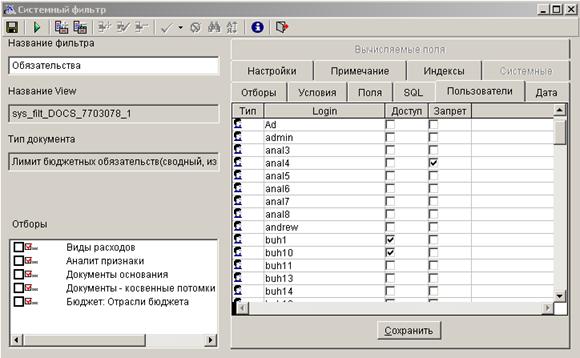
Рисунок 48 Назначение прав доступа пользователей к фильтрам
― Чтобы разрешить пользователям доступ к фильтрам, выберите позиции Доступ в соответствующих строках таблицы для пользователей, которым нужно предоставить право доступа к фильтру, пометив их маркерами (отмеченные позиции изображаются галочками в полях маркеров).
― Чтобы запретить пользователям доступ к фильтрам, выберите позиции Запрет в соответствующих строках таблицы для пользователей, которым нужно запретить доступ к фильтру, пометив их маркерами (отмеченные позиции изображаются галочками в полях маркеров).
2. Для сохранения сформированного фильтра нажмите кнопку (Сохранить) в панели инструментов окна Системный фильтр.
7.1.5 Использование ограничений по дате в фильтрах
В системе имеется возможность использовать ограничения по датам в фильтрах. Ограничения по дате используются для формирования критериев отбора документов в фильтре. Для одного фильтра можно использовать несколько ограничений по дате.
Чтобы определить ограничения по датам для фильтра, выполните следующие действия:
1. Раскройте вкладку Дата окна Системный фильтр (см. Рисунок 49).
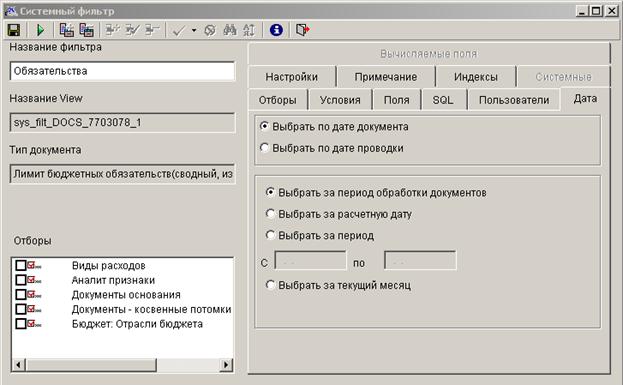
Рисунок 49 Использование ограничений по дате в фильтрах
2. Выберите ограничения по дате для данного фильтра:
Для отбора документов по определенной дате выберите один из следующих параметров:
― Для отбора документов по дате создания документа выберите параметр Выбрать по дате документа.
― Для отбора документов по дате проводки выберите параметр Выбрать по дате проводки.
Для отбора документов, относящихся к определенному периоду, выберите один из следующих параметров:
― Для отбора документов за период обработки выберите параметр Выбрать за период обработки документов.
― Для отбора документов на основании расчетной даты выберите параметр Выбрать за расчетную дату.
― Для отбора документов, относящихся к определенному периоду, выберите параметр Выбрать за период и введите начальную дату периода в поле с, конечную дату периода – в поле по.
― Для отбора документов за текущий месяц выберите параметр Выбрать за текущий месяц.
Для сохранения сформированного фильтра нажмите кнопку (Сохранить) в панели инструментов окна Системный фильтр.
7.1.6 Использование дополнительных настроек в фильтрах
В системе имеется возможность использовать в фильтрах дополнительные ограничения. Для одного фильтра можно использовать ограничения, определенные отборами, сформированными в системе или включенные в определенный АРМ.
Чтобы определить, какие отборы будут использоваться в фильтре, выполните следующие действия:
1. Раскройте вкладку Настройки окна Системный фильтр.
2. На вкладке Настройки выберите параметр В ПФ использовать только отборы СФ, чтобы использовать ограничения, определенные отборами, сформированными в системе.
3. На вкладке Настройки выберите параметр Отборы фильтра берутся из АРМа, чтобы использовать в фильтре отборы, включенные в определенный АРМ.
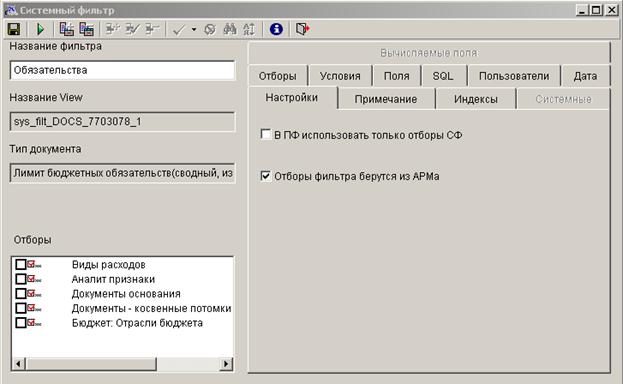
Рисунок 50 Использование дополнительных настроек в фильтрах
4. Для сохранения сформированного фильтра нажмите кнопку (Сохранить) в панели инструментов окна Системный фильтр.
7.2 Применение фильтров
Чтобы применить фильтр, в меню главного окна системы выберите команду Настройки, затем команду Системные фильтры. В окне Системные фильтры выберите фильтр в списке фильтров и нажмите кнопку  (Запуск фильтра) в панели инструментов.
В окне Системный фильтр, вызываемом при выборе определенного фильтра в списке фильтров окна Системные фильтры, также имеется возможность запуска фильтра для его отладки. Чтобы запустить фильтр из окна Системный фильтр, нажмите кнопку (Запуск фильтра) в панели инструментов.
В результате запуска фильтра будет сформирован список документов, удовлетворяющих критериям отбора для данного фильтра.
7.3 Изменение и удаление фильтров
Для изменения и удаления системных фильтров необходимо обладать правами администратора комплекса.
Чтобы изменить существующий системный фильтр, выполните следующие действия:
1. В меню главного окна системы выберите команду Настройки, затем команду Системные фильтры. В списке фильтров окна Системные фильтры выберите наименование фильтра, который нужно изменить.
2. В панели инструментов окна Системные фильтры (см. Рисунок 42) нажмите кнопку  (Изменить фильтр).
3. Выполните необходимые изменения в окне Системный фильтр, позволяющем определить критерии для данного фильтра. Действия, выполняемые при изменении фильтра, аналогичны действиям, выполняемым при создании нового фильтра (см. раздел «Создание и настройка фильтров»).
4. Щелкните кнопку (Сохранить) в панели инструментов окна Системный фильтр.
Чтобы удалить один или несколько системных фильтров, выполните следующие действия:
1. В списке фильтров окна Системные фильтры выберите фильтры, которые нужно удалить, пометив их маркерами (отмеченные позиции изображаются галочками в полях маркеров).
2. В панели инструментов окна Системные фильтры (см. Рисунок 42) нажмите кнопку  (Удалить фильтр).
3. Подтвердите удаление фильтров, когда ППО «Центр-КС» выдаст запрос на подтверждение выполняемого действия.
8 АРМы
АРМы предназначены для тонкой настройки пользовательского интерфейса системы. Каждый АРМ представляет собой набор функций системы, доступных определенным пользователям и группам пользователей системы. Для создания и настройки АРМов необходимо обладать правами администратора комплекса.
Чтобы просмотреть список имеющихся в системе АРМов, в меню главного окна системы выберите команду Настройки, затем команду АРМы. В окне АРМы содержится список всех АРМов, имеющихся в системе (см. Рисунок 51).
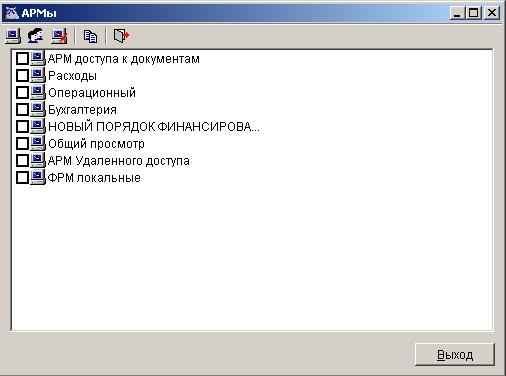
Рисунок 51 Список имеющихся в системе АРМов
Кнопки в панели инструментов окна АРМы позволяют выполнять следующие действия с АРМами:
Таблица 5 Элементы панели инструментов окна АРМы
(Создать АРМ) | Создание нового АРМа в системе |
Элемент управления | Функция |
| Позволяет сформировать список пользователей, входящих в состав этого АРМа |
| Удаление АРМа |
(Выгрузка в скрипт) | Сохранение настроек АРМа в виде сценария SQL (SQL script) |
| Позволяет закрыть окно АРМы |
 (Удалить АРМ)
8.1 Создание АРМов
Для каждого создаваемого в системе АРМа необходимо сформировать множество отборов, включенных в этот АРМ, и определить список пользователей, имеющих доступ к этому АРМу.
Чтобы создать новый АРМ, выполните следующие действия:
1. В панели инструментов окна АРМы (см. Рисунок 51) нажмите кнопку  (Создать АРМ). В список АРМов в окне АРМы будет добавлен АРМ с названием Новый АРМ.
2. Переименуйте новый АРМ: щелкните его мышью в списке АРМов в окне АРМы и введите новое имя АРМа.
8.1.1 Формирование списка пользователей АРМа
Чтобы сформировать список пользователей АРМа, выполните следующие действия:
1. В списке АРМов в окне АРМы (см. Рисунок 51) выберите АРМ, для которого нужно сформировать список пользователей.
2. В панели инструментов окна АРМы нажмите кнопку  (Список пользователей).
3. Раскройте вкладку Пользователи окна Список пользователей АРМа (см. Рисунок 52).
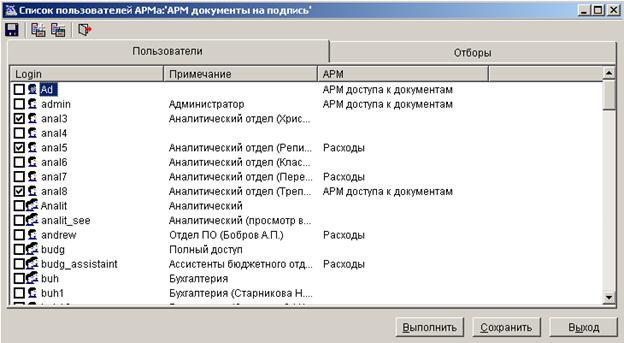
Рисунок 52 Список пользователей АРМа
На вкладке Пользователи окна Список пользователей АРМа содержится список пользователей системы.
4. В списке пользователей на вкладке Пользователи окна Список пользователей АРМа выберите пользователей, которых нужно включить в АРМ, пометив их маркерами (выбранные имена пользователей изображаются галочками в полях маркеров).
5. Чтобы сохранить выполненные изменения, нажмите кнопку  (Сохранить) в панели инструментов окна Список пользователей АРМа или кнопку Сохранить в нижней области этого окна.
8.1.2 Формирование списка отборов для АРМа
Чтобы включить в АРМ отбор, выполните следующие действия:
1. Раскройте вкладку Отборы окна Список пользователей АРМа (см. Рисунок 53).
2. Щелкните кнопку  (Добавить отбор) в панели инструментов окна Список пользователей АРМа.
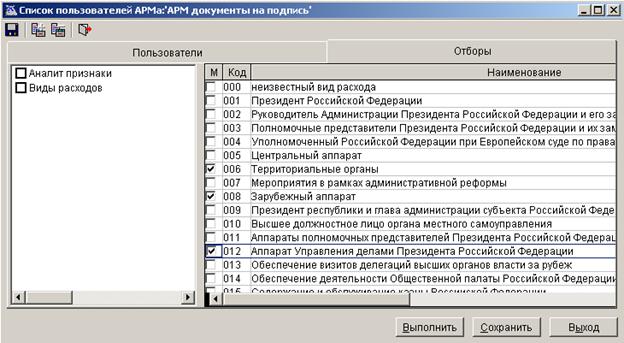
Рисунок 53 Формирование множества отборов для АРМа
3. В окне Добавление отборов в списке отборов, сформированных в системе, выберите отбор, который нужно добавить в АРМ (см. Рисунок 54).
4. В панели инструментов окна Добавление отборов нажмите кнопку (Вставить отбор в фильтр) или кнопку Вставить в нижней области окна. Чтобы закрыть окно, не добавляя выбранный отбор в АРМ, нажмите кнопку Отменить в нижней области окна.
Выбранный отбор будет добавлен в АРМ и появится в списке отборов в левой области на вкладке Отборы.
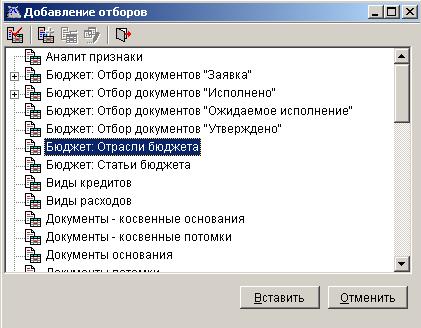
Рисунок 54 Добавление отборов в АРМ
5. В правой области вкладки Отборы в списке наборов документов, включенных в данный отбор, выберите списки, которые нужно включить в АРМ.
6. Щелкните кнопку  (Сохранить) в панели инструментов окна Список пользователей АРМа или кнопку Сохранить в нижней области окна.
Чтобы удалить отборы из АРМа отбор, выполните следующие действия:
1. В списке отборов вкладки Отборы окна Список пользователей АРМа выберите отборы, которые нужно удалить из АРМа, пометив их маркерами (отмеченные позиции изображаются галочками в полях маркеров).
2. В панели инструментов окна Системные фильтры (см. Рисунок 42) нажмите кнопку  (Удалить отбор).
3. Подтвердите удаление отборов, когда ППО «Центр-КС» выдаст запрос на подтверждение выполняемого действия.
― Щелкните кнопку (Сохранить) в панели инструментов окна Список пользователей АРМа или кнопку Сохранить в нижней области окна.
― Чтобы закрыть окно Список пользователей АРМа, нажмите кнопку Выход в нижней области этого окна.
8.2 Сохранение АРМа в виде сценария SQL
В системе имеется возможность сохранения сформированных АРМов в виде сценария SQL (SQL script) в отдельном файле. Выполнение такого сценария на сервере баз данных, где развернута ППО «Центр-КС», приведет к созданию АРМа в той конфигурации, которая была определена для данного АРМа при сохранении его в виде сценария SQL.
Для сохранения АРМа в виде сценария SQL (SQL script) в отдельном файле выполните следующие действия:
1. В меню главного окна системы выберите команду Настройки, затем команду АРМы.
2. В окне АРМы в списке всех АРМов, имеющихся в системе (см. Рисунок 51) выберите АРМы, которые нужно сохранить в виде сценария SQL, пометив их маркерами (отмеченные позиции изображаются галочками в полях маркеров).
3. В панели инструментов окна АРМы нажмите кнопку  (Выгрузка в скрипт).
В окне сохранения файла выберите каталог, в котором будет сохранен файл сценария SQL, и укажите имя файла (сохраняемый файл имеет расширение имени. sql).
После завершения операции выгрузки АРМов ППО «Центр-КС» выдает соответствующее сообщение.
8.3 Настройка АРМов
Настройки АРМов также можно выполнить из окна Навигатора. В процессе настройки пользователь, обладающий правами настройки АРМов, может добавлять в АРМы различные объекты системы и удалять существующие объекты из АРМов.
Для настройки АРМов администратор, настраивающий АРМы, должен обладать правами настройки АРМов.
Чтобы предоставить администратору эти права, выполните следующие действия:
1. Откройте диалоговое окно Настройки пользователей комплекса администратором (рис. 55): в главном окне системы в меню Настройки выберите команду Настройки комплекса.
2. В дереве объектов раскройте структуру Настройки, затем – структуру Общие. В списке объектов структуры Общие выберите настройку Работать с АРМом (см. рис. 55).
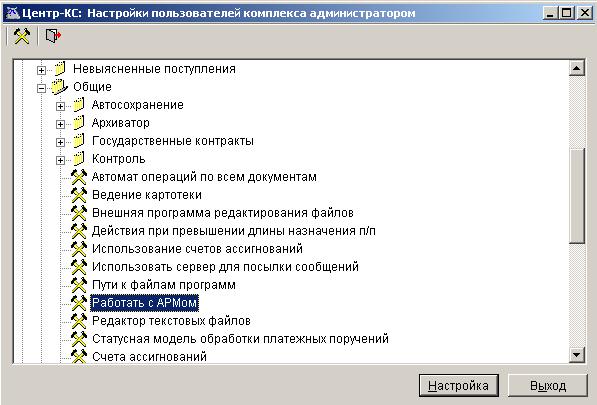
Рисунок 55 – Настройка работы с АРМом
3. Щелкните кнопку  (Настроить) в панели инструментов окна Настройки пользователей комплекса администратором или кнопку Настройка в нижней области этого окна.
В окне Настройка пользователей администратором комплекса в списке Пользователь выберите имя администратора, которому необходимо предоставить права настройки АРМов (см. Рисунок 56).
4. В списке настроек выберите Значение. Если в качестве значения настройки Работать с АРМом выбрано не Настройка АРМа, а другое значение, нажмите кнопку  (Изменить) в панели инструментов окна.
5. В окне Изменение значения настройки выберите Настройка АРМа.
6. Щелкните кнопку Сохранить для сохранения настроек.

Рисунок 56 Предоставление прав настройки АРМа пользователю системы
Предоставленные администратору права вступают в силу только после перезагрузки системы и регистрации в системе под именем пользователя, которому предоставлены права настройки АРМа. При этом в дереве объектов окна Навигатор будут добавлены АРМы, к которым имеет доступ данный пользователь.
Чтобы добавить объекты, представленные в АРМ, выполните следующие действия:
1. В окне Навигатор выберите АРМ для настройки (см. Рисунок 57).
2. В дереве объектов навигатора выберите объект или структуру объектов, которую необходимо добавить в настраиваемый АРМ.
3. Скопируйте выделенный объект или структуру в данный АРМ одним из следующих способов:
― Перетащите выделенный объект или структуру в данный АРМ при помощи мыши;
― Щелкнув выделенную структуру правой кнопкой мыши, в контекстном меню выберите команду Копировать, затем щелкните АРМ правой кнопкой мыши и выберите команду Вставить.
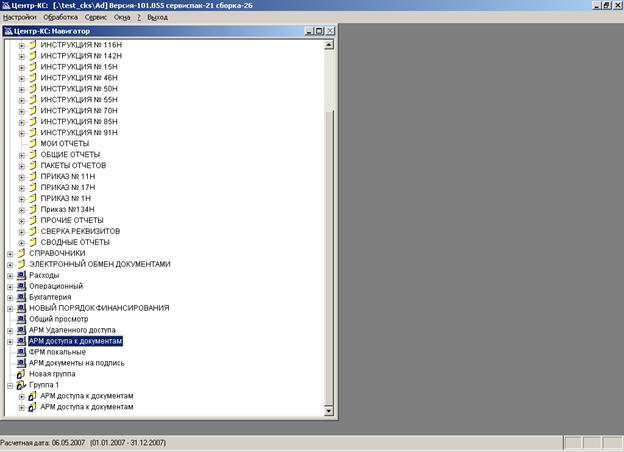
Рисунок 57 Настройка АРМа
Чтобы добавить в АРМ системные фильтры, выполните следующие действия:
1. В окне Навигатор выберите АРМ для настройки (см. Рисунок 57) и щелкните выбранный АРМ правой кнопкой мыши.
2. В контекстном меню выберите команду Добавить фильтр.
3. В окне Системные фильтры выберите системные фильтры, которые нужно добавить в АРМ, пометив их маркерами (отмеченные позиции изображаются галочками в полях маркеров, см. Рисунок 58).
В панели инструментов окна Системные фильтры нажмите кнопку  (Добавить в навигатор) или кнопку Добавить в нижней области окна.
Выбранные фильтры будут добавлены в АРМ и будут отображаться как дочерние объекты этого АРМа в окне Навигатор.
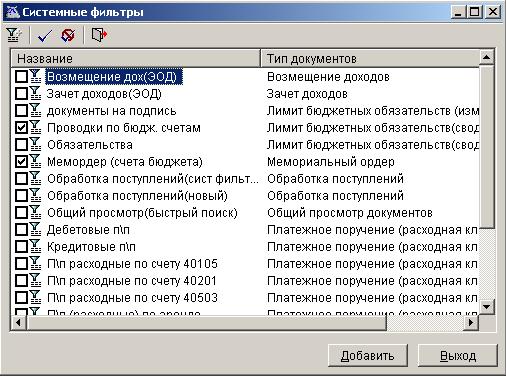
Рисунок 58 Добавление фильтров в АРМ
Все объекты системы (включая фильтры) можно также скопировать из других АРМов и добавить в настраиваемый АРМ. Объекты в окне Навигатор можно перетащить при помощи мыши или использовать команды контекстного меню Копировать и Вставить.
9 Выгрузка/загрузка групп пользователей
В системе имеется возможность выгрузить информацию о группах пользователей (настройки доступа и вхождение других групп) в текстовый файл. Данная возможность используется для просмотра описания структуры прав доступа в текстовом формате а также загрузки конфигурации профиля пользователей в базу данных системы, развернутой на другой площадке.
При сохранении информации о группах пользователей во внешнем файле информация о вхождении в группу пользователей не выгружается.
Для выгрузки информации по группам пользователей выполните следующие действия:
1. В меню главного окна системы выберите команду Настройки, затем выберите команду Выгрузка групп пользователей.
2. В окне Выгрузка групп пользователей (см. Рисунок 59) выберите группы, информацию о которых нужно сохранить в текстовом файле, пометив выгружаемые группы маркерами (отмеченные позиции изображаются галочками в полях маркеров) и нажмите кнопку  (Сохранить) в панели инструментов окна Выгрузка групп пользователей или кнопку Сохранить в нижней области окна.
3. В окне сохранения файла с информацией о группах пользователей выберите каталог, в котором будет сохранен файл сценария, и укажите имя файла.
В результате выполнения данной процедуры будет сформирован тестовый файл с расширением *.RAG, который будет располагаться в указанной директории.
После сохранения файла ППО «Центр-КС» выдает сообщение об успешном завершении процедуры выгрузки.
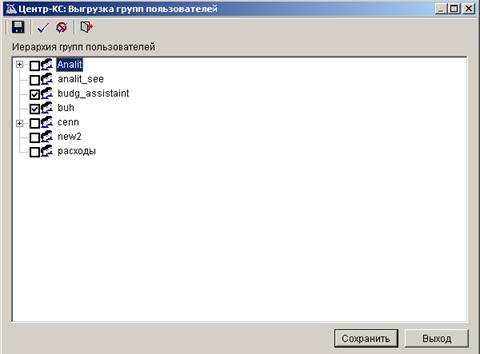
Рисунок 59 Выгрузка групп пользователей
Для загрузки ранее сформированного файла с информацией о группах пользователей выполните следующие действия:
1. В меню главного окна системы выберите команду Настройки, затем выберите команду Выгрузка групп пользователей.
― Выберите файл для импорта в стандартном окне открытия файлов Проводника Windows и нажмите кнопку Открыть в этом окне.
― По умолчанию в списке файлов отображаются только файлы с расширением. rag. Чтобы выбрать для загрузки файлы с другим расширением, в списке Тип файлов окна Проводника выберите значение Все файлы.

|
Из за большого объема этот материал размещен на нескольких страницах:
1 2 3 4 5 6 |
