


Партнерка на США и Канаду по недвижимости, выплаты в крипто
- 30% recurring commission
- Выплаты в USDT
- Вывод каждую неделю
- Комиссия до 5 лет за каждого referral
Утверждаю | |
Генеральный директор | |
инкорпорейтед» | |
_________________ | |
«__»_____________ 2007 г. |
Программный комплекс
«Судебно-арбитражное делопроизводство»
Подсистема «Электронный обмен»
Руководство администратора
Лист утверждения
.5061808.041ЛУ
Утвержден | |
.5061808.041ЛУ | |
Программный комплекс
«Судебно-арбитражное делопроизводство»
Подсистема «Электронный обмен»
Руководство администратора
.5061808.041
Листов 35
Аннотация
Настоящий документ является руководством администратора подсистемы «Электронный обмен», входящей в состав программного комплекса «Судебно-арбитражное делопроизводство». Описаны назначение подсистемы, ее состав, настройка и работа.
Содержание
Перечень сокращений, условных обозначений и терминов 5
1 Общие сведения 6
1.1 Назначение ПС «Электронный обмен» 6
1.2 Состав ПС «Электронный обмен» 6
2 Установка ПС «Электронный обмен» 7
3 Работа с Почтой России 8
3.1 Настройка работы с Почтой России 8
3.1.1 Организационные мероприятия 8
3.1.2 Настройка ПК САД для работы с Почтой России 8
3.2 Обмен информацией с Почтой России 13
3.2.1 Формирование файла-запроса 13
3.2.2 Обработка файла-ответа 15
3.3 Контроль статуса доставки РПО 16
3.3.1 Отображение информации о статусе доставки РПО 16
3.4 Контроль работы ПС «Электронный обмен» обмен с Почтой России 16
4 Рассылка электронных уведомлений 18
4.1 Настройка ПК САД 18
4.1.1 Общесистемные настройки 18
4.1.2 Настройка модуля «Отправка электронных уведомлений» сервиса электронного обмена 19
4.2 Отправка уведомлений 21
4.2.1 Формирование уведомления 21
4.2.2 Обработка ответов о получении уведомления 23
5 Обмен судебными делами 25
5.1 Настройка ПК «САД» 25
5.1.1 Общесистемные настройки 25
5.1.2 Настройка модуля «Обмен судебными делами» сервиса электронного обмена 26
5.2 Выгрузка дела из ПК САД 28
5.2.1 Выгрузка дела в автоматическом режиме 28
5.2.2 Выгрузка дела в ручном режиме 29
5.3 Загрузка дел в ПК САД 32
5.3.1 Загрузка дел в автоматическом режиме 32
5.3.2 Загрузка дел в ручном режиме 32
5.4 Контроль статуса загрузки и выгрузки информации о судебном деле 34
5.4.1 Отображение статуса выгрузки информации о судебном деле 34
5.4.2 Отображение статуса загрузки информации о судебном деле 35
Перечень сокращений, условных обозначений и терминов
ДМЗ | - | Демилитаризованная зона |
Интерфейс ПС СП | - | Интерфейс подсистемы «Судебное делопроизводство», он же интерфейс ПК САД |
ИПО | - | Идентификатор почтового отправления |
ОАСУ РПО | - | Общероссийская автоматизированная система учета и контроля за прохождением регистрируемых почтовых отправлений |
Общесистемные настройки | - | Настройки ПК САД |
Общесистемный параметр | - | Параметр, относящийся к общесистемным настройкам; задается в окне «Общесистемные настройки» Интерфейса ПС СП |
ОПС | - | Оператор почтовой связи |
ПД | - | Первичный документ |
ПК САД | - | Программный комплекс «Судебно-арбитражное делопроизводство» |
ПО | - | Программное обеспечение |
ПС | - | Подсистема |
ПС СП | - | Подсистема «Судебное делопроизводство» ПК САД |
ПС «Электронный обмен» | - | Подсистема «Электронный обмен» ПК САД |
РПО | - | Регистрируемое почтовое отправление |
12 Общие сведения
1.12.1 Назначение ПС «Электронный обмен»
Подсистема «Электронный обмен» (ПС «Электронный обмен») является частью программного комплекса «Судебно-арбитражное делопроизводство» и предназначена для решения следующих задач:
- автоматизация процессов обмена информацией о судебных делах между арбитражными судами Российской Федерации;
- направление лицам, участвующим в судебных делах, извещений в электронном виде о времени и месте назначенного судебного разбирательства;
- направление лицам, участвующим в судебных делах, информации в электронном виде о движении (ходе рассмотрения) заявления (жалобы);
- отслеживание доставки копий судебных актов лицам, участвующим в судебных делах.
1.22.2 Состав ПС «Электронный обмен»
ПС «Электронный обмен» состоит из следующих компонентов:
- сервис электронного обмена;
- консоль управления сервисом электронного обмена.
Сервис электронного обмена включает в себя следующие функциональные модули:
1) Обмен информацией с почтой;
2) Отправка электронных уведомлений;
3) Обмен судебными делами.
23 Установка ПС «Электронный обмен»
Требования к установке ПС «Электронный обмен» описаны в документе «Руководство по установке ПС “Электронный обмен”». Требования включают в себя требования к аппаратному и программному обеспечению компьютера, на котором должна быть размещена ПС «Электронный обмен», а также требования к размещению самого компьютера и к устройствам и системам безопасности, функционирующим в ЛВС суда.
34 Работа с Почтой России
3.14.1 Настройка работы с Почтой России
3.1.14.1.1 Организационные мероприятия
Для организации обмена данными о партионных регистрируемых почтовых отправлениях (РПО) с системой ОАСУ РПО необходимо заполнить и передать в » заявку по форме, приведенной в документе «Регламент обмена данными информационных систем корпоративных клиентов ФГУП “Почта России” и ОАСУ РПО».
После обработки заявки » выдаст суду имя и пароль для доступа к FTP-серверу ».
В случае изменения каких-либо данных, содержащихся в переданной заявке, либо для изменения пароля доступа к FTP-серверу необходимо заполнить и передать в » новую заявку по той же форме с измененной информацией и сопроводительный документ с описанием изменений.
3.1.24.1.2 Настройка ПК САД для работы с Почтой России
Для настройки работы ПК САД с Почтой России необходимо выполнить ряд общесистемных настроек ПК САД и настроить модуль «Обмен информацией с почтой» сервиса электронного обмена.
3.1.2.14.1.2.1 Общесистемные настройки для работы с Почтой России
Общесистемные настройки ПК САД выполняются с помощью Интерфейса подсистемы «Судебное делопроизводство» (ПС СП). Запустите Web-браузер и перейдите на URL ПС СП, например:
http://имя_сервера/sadx
где:
имя_сервера – имя сервера, на котором установлен ПК САД;
sadx – имя виртуального каталога ПС СП.
Далее выполните следующие действия:
1) Откройте раздел «Общесистемные настройки» и установите признак «Отслеживать состояние доставки корреспонденции», как показано на рисунке (Рисунок 1).
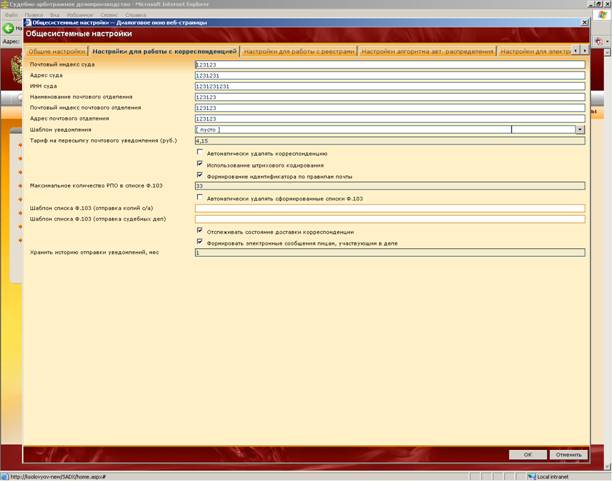
Рисунок 1 – Задание общесистемных настроек ПК САД для работы с Почтой России
2) Откройте раздел «Классификаторы» / «Общесистемные классификаторы» и установите классификаторы: «Типы операций над РПО», «Категории операций над РПО».
3) Откройте раздел «Классификаторы» / «Специфичные для суда классификаторы» / «Подразделение суда и сотрудники» и создайте учетную запись сотрудника, имеющую идентификатор «exchange_svc» и роль «Сервис электронного обмена». Для размещения данной учетной записи можно использовать существующее подразделение или создать специальное подразделение.
3.1.2.24.1.2.2 Настройка модуля «Обмен информацией с почтой» сервиса электронного обмена
Чтобы настроить модуль «Обмен информацией с почтой» сервиса электронного обмена, выполните следующие действия:
1) Используя меню «Пуск» ОС Windows, запустите консоль управления сервисом электронного обмена:
Пуск/Программы/CROC/ПК САД/Сервис электронного обмена
Консоль управления сервисом показана на рисунке (Рисунок 2). В исходном состоянии сервис электронного обмена не запущен, в верхнем меню консоли доступна только одна кнопка - «Запуск сервиса» (зеленая стрелка).
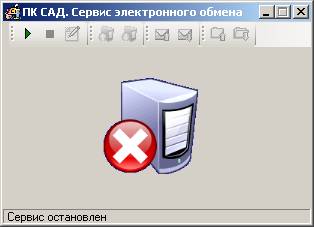
Рисунок 2 – Консоль управления сервисом электронного обмена. Сервис остановлен
2) Запустите сервис электронного обмена, нажав кнопку «Запуск сервиса». В консоли произойдет смена изображения, как показано на рисунке (Рисунок 3). Все кнопки верхнего меню консоли станут доступными.
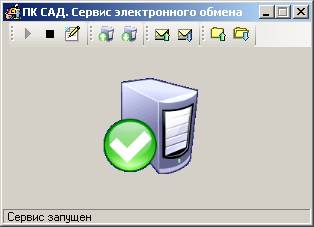
Рисунок 3 - Консоль управления сервисом электронного обмена. Сервис запущен
3) В меню консоли нажмите кнопку «Настройки». Откроется окно «Настройки сервиса», показанное на рисунке (Рисунок 4).
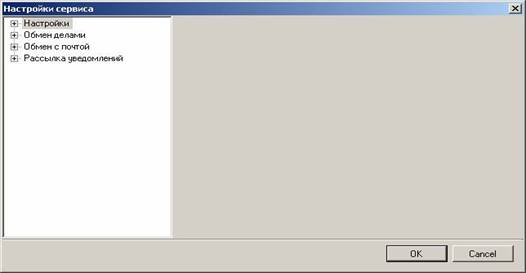
Рисунок 4 - Консоль управления сервисом электронного обмена. Окно «Настройки сервиса»
4) В левой части окна «Настройки сервиса» откройте раздел «Настройки» / «ПК САД», как показано на рисунке (Рисунок 5).

Рисунок 5 - Консоль управления сервисом электронного обмена. Параметры подключения к ПК САД
5) Укажите следующие параметры для подключения к ПК САД:
- URL ПС СП;
- Порт обмена данными с ПС СП (80 по умолчанию);
- Имя («Имя пользователя») и пароль («Пароль») учетной записи, которая будет осуществлять доступ к ПС СП (учетная запись «Сервис_электронного_обмена», созданная согласно п. 3.1.2.1). Нажмите ОК.
6) В левой части окна «Настройки сервиса» откройте раздел «Обмен с почтой» / «FTP сервер Почты России», как показано на рисунке (Рисунок 6). Укажите имя и пароль для подключения к FTP-серверу, полученные от ». Нажмите ОК.
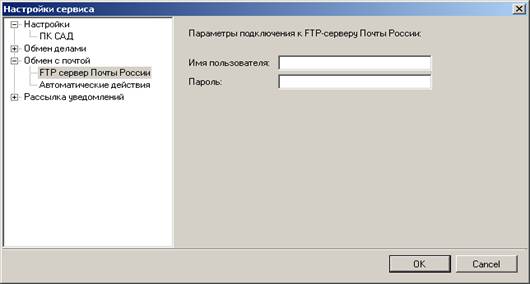
Рисунок 6 - Консоль управления сервисом электронного обмена. Задание параметров для подключения к FTP-серверу Почты России
7) В левой части окна «Настройки сервиса» откройте раздел «Обмен с почтой» / «Автоматические действия», как показано на рисунке (Рисунок 7).
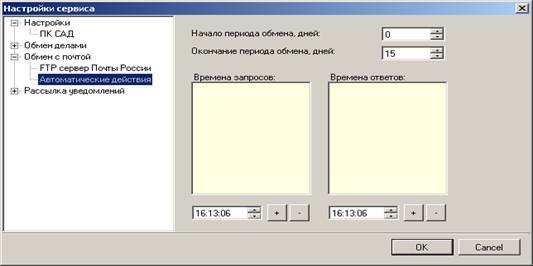
Рисунок 7 - Консоль управления сервисом электронного обмена. Задание параметров автоматических действий
8) Укажите следующие параметры автоматических действий:
- «Начало периода обмена, дней» (количество дней после отправки РПО, когда начинается отправка запроса о состоянии доставки);
- «Окончание периода обмена, дней» (количество дней после отправки РПО, когда прекращается отправка запроса о состоянии его доставки);
- «Времена запросов». Расписание для автоматического формирования файлов запросов и их выгрузки на FTP-сервер Почты России;
- «Времена ответов». Расписание для автоматической загрузки и обработки файлов-ответов с FTP-сервера Почты России.
3.24.2 Обмен информацией с Почтой России
3.2.14.2.1 Формирование файла-запроса
Для получения информации о статусе доставки РПО необходимо сформировать файл-запрос, содержащий список идентификаторов интересующих РПО.
Файл-запрос может быть сформирован в автоматическом либо в ручном режимах.
3.2.1.14.2.1.1 Формирование файла-запроса в автоматическом режиме
Автоматическое формирование файла-запроса осуществляется ежедневно по расписанию, указанному в параметре «Времена запросов» сервиса электронного обмена. В автоматически формируемый файл-запрос записываются идентификаторы РПО, удовлетворяющие следующим условиям:
1) РПО (бандероль) имеет статус отправки «Отослан» («Отослана»);
2) в статусе доставки РПО указан тип операции, которая не является завершающей доставку (в классификаторе «Типы операций над РПО» для данного типа операции не установлен признак «Доставка завершена»);
3) число дней, прошедшее с момента отправки РПО (дата отправки учитывается), находится в диапазоне «Начало периода обмена» - «Окончание периода обмена».
После завершения формирования файл-запрос автоматически выкладывается на FTP-сервер Почты России.
3.2.1.24.2.1.2 Формирование файла-запроса в ручном режиме
Формирование файла-запроса в ручном режиме выполняется, когда нужно получить информацию о состоянии доставки РПО, для которых уже закончился период обмена (т. е. число дней, прошедшее после их отправки, превышает значение параметра «Окончание периода обмена»), - такие РПО не попадают в автоматически формируемые файлы-запросы.
Для формирования файла-запроса в ручном режиме используется Интерфейс ПС СП.
Чтобы сформировать файл-запрос в ручном режиме, нужно перейти в раздел «Сформированная корреспонденция» («Сформированные бандероли»), показанный на рисунке (Рисунок 8), и выполнить операцию «Сформировать запрос о состоянии доставки». При этом откроется список РПО, в котором нужно выбрать РПО, помещаемые в файл-запрос.
Выбор можно провести, используя фильтр. Параметры фильтрации должны соответствовать параметрам фильтрации, заданным в разделах «Сформированная корреспонденция», «Сформированные бандероли». Можно выбрать все РПО, можно отменить выбор РПО.
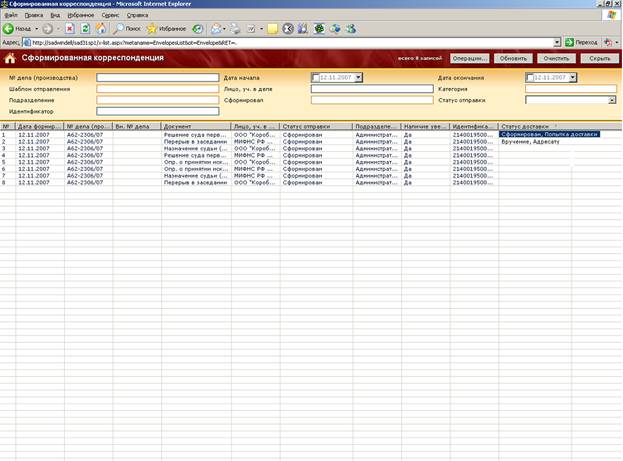
Рисунок 8 – Выбор РПО для формирования файла-запроса в ручном режиме
Идентификаторы выбранных РПО помещаются в файл-запрос и будут выложены на FTP-сервер «Почты России» согласно расписанию, указанному в параметре «Времена запросов».
Если сформированный файл-запрос нужно выложить на FTP-сервер немедленно, необходимо запустить консоль управления сервисом электронного обмена и выполнить операцию «Формирование файла-запроса», как показано на рисунке (Рисунок 9).
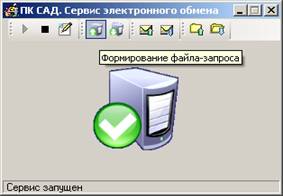
Рисунок 9 – Консоль управления сервисом электронного обмена. Немедленное формирование файла-запроса
3.2.24.2.2 Обработка файла-ответа
Файл-ответ формируется Почтой России как ответ на файл-запрос. Его обработка, которая включает в себя подключение к FTP-серверу Почты России, может быть запущена в автоматическом либо в ручном режимах.
Автоматический запуск обработки файла-ответа осуществляется ежедневно по расписанию, указанному в параметре «Времена ответов» сервиса электронного обмена.
Если обработку файла-ответа нужно запустить немедленно, необходимо запустить консоль управления сервисом электронного обмена и выполнить операцию «Обработка файла-ответа», как показано на рисунке (Рисунок 10).
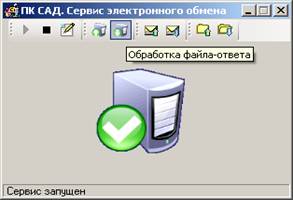
Рисунок 10 – Консоль управления сервисом электронного обмена. Немедленный запуск обработки файла-ответа
После запуска обработки файла-ответа выполняется подключение к FTP-серверу Почты России и производится загрузка файла-ответа. После этого в ПС СП для каждого РПО, информация о котором имеется в файле-ответе, обновляется история операции доставки.
3.34.3 Контроль статуса доставки РПО
3.3.14.3.1 Отображение информации о статусе доставки РПО
Для контроля статуса доставки РПО используется Интерфейс ПС СП. Статус доставки РПО отображается в разделах «Сформированная корреспонденция» («Сформированные бандероли») в колонке «Статус доставки».
Кроме этого историю доставки РПО можно просмотреть в редакторе конверта (бандероли). История доставки состоит из записей, каждая из которых содержит дату доставки, тип доставки и категорию доставки.
Более подробное описание дано в документе «Руководство пользователя ПС “Электронный обмен”» (п. «Отображение информации о состоянии доставки РПО»).
3.44.4 Контроль работы ПС «Электронный обмен» обмен с Почтой России
Для контроля работы сервиса электронного обмена с Почтой России в ПС СП в разделе «Администрирование» имеется раздел «Журнал контроля обмена с почтой».
Журнал контроля обмена с почтой содержит информацию об операциях формирования файла-запроса и об операциях обработки ответа. В журнале имеется возможность представить список операций в виде отчета, а также выгрузить его в файл формата Excel, - для этого следует нажать кнопку «Операции», а также выбрать нужную функцию, как показано на рисунке (Рисунок 11).
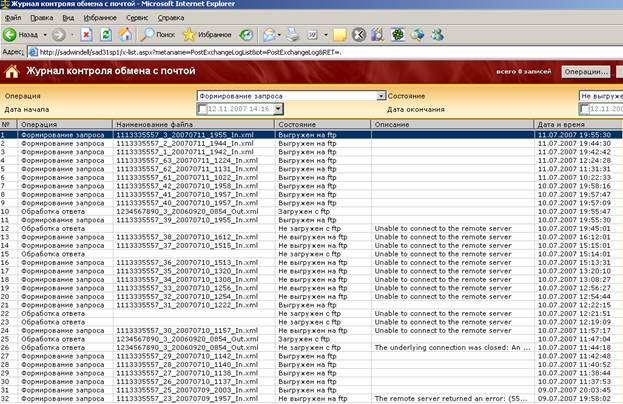
Рисунок 11 - Журнал контроля обмена с Почтой России
45 Рассылка электронных уведомлений
4.15.1 Настройка ПК САД
4.1.15.1.1 Общесистемные настройки
Общесистемные настройки ПК САД выполняются с помощью Интерфейса ПС СП. Запустите Web-браузер и перейдите на URL ПС СП, например:
http://имя_сервера/sadx
где:
имя_сервера – имя сервера, на котором установлен ПК САД;
sadx – имя виртуального каталога ПС СП.
Далее выполните следующие действия:
1) Откройте раздел «Общесистемные настройки». Установите признак «Формировать электронные сообщения лицам, участвующим в деле» и укажите срок хранения истории отправки уведомлений (в месяцах), как показано на рисунке (Рисунок 12).
2) Откройте раздел «Классификаторы» / «Специфичные для суда классификаторы» / «Подразделение суда и сотрудники» и создайте учетную запись, имеющую идентификатор «exchange_svc» и роль «Сервис электронного обмена», как описано в п. 3.1.2.1.

Рисунок 12 – Задание общесистемных настроек ПК САД для рассылки электронных уведомлений
4.1.25.1.2 Настройка модуля «Отправка электронных уведомлений» сервиса электронного обмена
Чтобы настроить модуль «Отправка электронных уведомлений» сервиса электронного обмена, выполните следующие действия:
1) Используя меню «Пуск» ОС Windows, запустите консоль управления сервисом электронного обмена:
Пуск/Программы/CROC/ПК САД/Сервис электронного обмена
Подробнее запуск консоли управления сервисом электронного обмена описан в п. 3.1.2.2.
2) Задайте параметры подключения к ПК САД как описано в п. 3.1.2.2, если они не заданы.
3) В левой части окна «Настройки сервиса» консоли откройте раздел «Рассылка уведомлений» / «Общие сведения», как показано на рисунке (Рисунок 13).
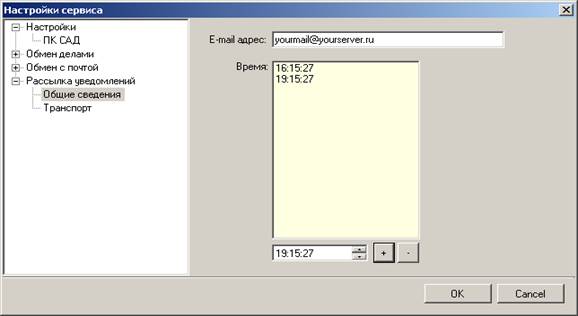
Рисунок 13 - Консоль управления сервисом электронного обмена. Задание общих сведения для рассылки уведомлений
3) Укажите следующие параметры:
- электронный адрес, с которого будут отправляться уведомления;
- расписание для автоматической отсылки уведомлений и получения ответов от почтового сервера.
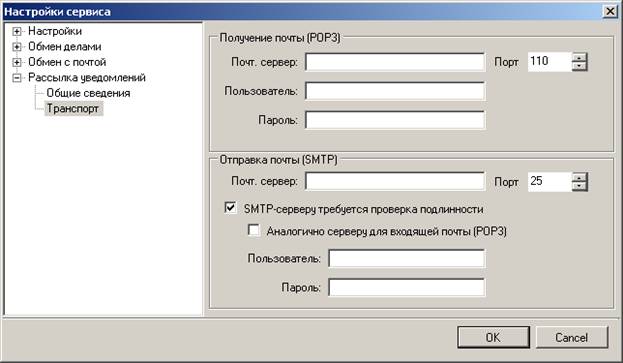
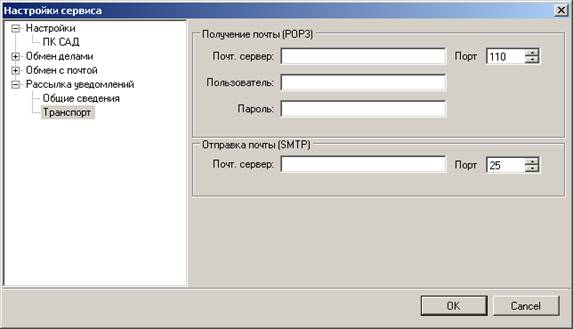
Рисунок 14 - Консоль управления сервисом электронного обмена. Задание параметров почтового сервера для рассылки уведомлений и получения ответов о получении уведомлений
4) В левой части окна «Настройки сервиса» консоли откройте раздел «Транспорт», как показано на рисунке (Рисунок 14). Укажите параметры сервера электронной почты, используемого в суде:
- IP-адрес сервера электронной почты для получения ответов о получении уведомлений;
- имя и пароль для доступа к серверу электронной почты (на сервере электронной почты должна быть заранее создана учетная запись с этим именем и паролем);
- IP-адрес сервера электронной почты для отправки уведомлений.;
- флаг «SMTP-серверу требуется проверка подлинности» - если это необходимо серверу для отправки почты;
- флаг «Аналогично серверу для входящей почты (POP3)» - для аутентификации на сервере для отправки почты использовать такие же имя и пароль, как для получения почты (доступно, только если установлен флаг «SMTP-серверу требуется проверка подлинности»);
- имя и пароль для доступа к серверу для отправки почты (доступно, только если установлен флаг «SMTP-серверу требуется проверка подлинности» и не установлен флаг «Аналогично серверу для входящей почты (POP3)»).
4.25.2 Отправка уведомлений
4.2.15.2.1 Формирование уведомления
Уведомление представляет собой электронное письмо, содержащее карточку просмотра судебного акта и прикрепленный текст судебного акта. Карточка просмотра содержит дату, время и место судебного заседания, если они был указаны в ПК САД. Уведомление может быть сформировано в автоматическом либо в ручном режимах.
4.2.1.15.2.1.1 Формирование уведомления в автоматическом режиме
Формирование уведомления в автоматическом режиме описывается в документе «Руководство пользователя ПС “Электронный обмен”».
4.2.1.25.2.1.2 Формирование уведомления в ручном режиме
Формирование уведомления в ручном режиме используется, когда нужно отправить уведомление по судебному акту, уведомление по которому уже было отправлено, но не было доставлено какой-либо причине.
Формирование уведомления в ручном режиме выполняется в Интерфейсе ПС СП. Для формирования уведомления используется редактор первичного документа. В списке документов рассмотрения необходимо выделить нужный судебный акт, как показано на рисунке (Рисунок 15), и нажать кнопку «Уведомить по E-mail». Эта операция доступна только в том случае, если установлен общесистемный параметр ПК САД «Формировать электронные сообщения лицам, участвующим в деле», а также, если у документа заполнено поле «Судья-докладчик».

Рисунок 15 - Формирование уведомления в ручном режиме
При выполнении операции в журнал «Электронные уведомления» добавляется новая запись.
Сформированные электронные уведомления будут отосланы по расписанию, указанному в параметре «Время» сервиса электронного обмена.
Если уведомления нужно послать немедленно, необходимо открыть консоль управления сервисом электронного обмена и выполнить операцию «Рассылка E-mail уведомлений», как показано на рисунке (Рисунок 16).
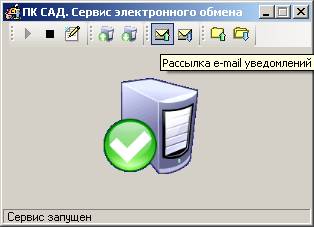
Рисунок 16 – Консоль управления сервисом электронного обмена. Немедленная рассылка уведомлений
4.2.25.2.2 Обработка ответов о получении уведомления
Ответ о получении уведомления представляет собой электронное письмо, которое формируется в том случае, если лицо, участвующее в деле, подтвердило получение уведомления (пользователь проследовал по ссылке подтверждения получения и послал письмо, уведомляющее о прочтении. Процесс обработки ответов о получении уведомления может запускаться в автоматическом либо в ручном режимах.
Автоматический запуск процесса обработки ответов выполняется ежедневно по расписанию, указанному в параметре «Время» сервиса электронного обмена.
Если процесс обработки ответов нужно запустить немедленно, необходимо открыть консоль управления сервисом электронного обмена и выполнить операцию «Обработка e-mail ответов», как показано на рисунке (Рисунок 17).
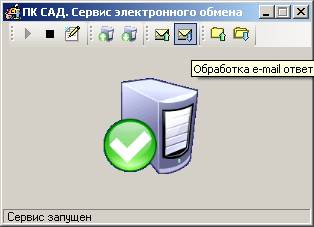
Рисунок 17 – Консоль управления сервисом электронного обмена. Немедленная обработка ответов о получении уведомления
Процесс обработки ответов о получении уведомления включает в себя соединение с сервером электронной почты, прочтение полученной почты и загрузку ответов в ПС СП. После загрузки ответов для каждого уведомления, по которому получен ответ, обновляется статус прочтения.
56 Обмен судебными делами
5.16.1 Настройка ПК «САД»
5.1.16.1.1 Общесистемные настройки
Общесистемные настройки ПК САД выполняются с помощью Интерфейса ПС СП. Запустите Web-браузер и перейдите на URL ПС СП, например:
http://имя_сервера/sadx
где:
имя_сервера – имя сервера, на котором установлен ПК САД;
sadx – имя виртуального каталога ПС СП.
Далее выполните следующие действия:
1) Откройте раздел «Общесистемные настройки» / «Настройки для электронного обмена делами», как показано на рисунке (Рисунок 18).
2) Установите признак «Использовать электронный обмен делами».
3) Установите признак «Осуществлять автоматическую выгрузку дел», если автоматическая выгрузка необходима, а также:
- укажите число дней до автоматической выгрузки от даты регистрации документов;
- укажите число дней хранения записи о выгрузке дела в журнале выгрузки.
4) Установите признак «Осуществлять автоматическую загрузку дел», если автоматическая загрузка необходима, а также:
- укажите число дней хранения записи о загрузке дела в журнале загрузки.
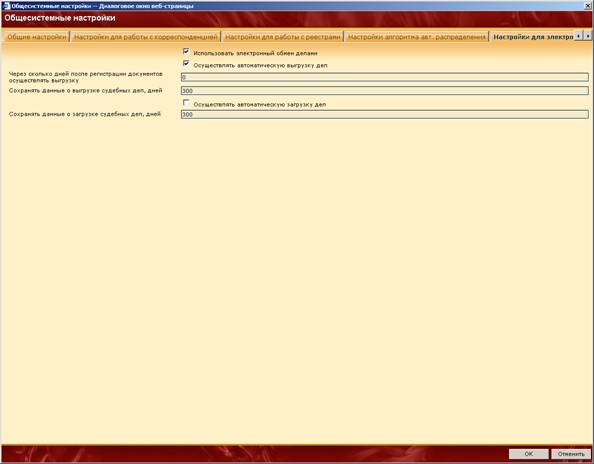
Рисунок 18 - Задание общесистемных настроек для обмена судебными делами
5) Откройте раздел «Классификаторы» / «Специфичные для суда классификаторы» / «Подразделение суда и сотрудники» и создайте учетную запись, имеющую идентификатор «exchange_svc» и роль «Сервис электронного обмена», как описано в п. 3.1.2.1.
5.1.26.1.2 Настройка модуля «Обмен судебными делами» сервиса электронного обмена
Чтобы настроить модуль «Обмен судебными делами» сервиса электронного обмена, выполните следующие действия:
1) Используя меню «Пуск» ОС Windows, запустите консоль управления сервисом электронного обмена:
Пуск/Программы/CROC/ПК САД/Сервис электронного обмена
Подробнее запуск консоли управления сервисом электронного обмена описан в п. 3.1.2.2.
2) Задайте параметры подключения к ПК САД как описано в п. 3.1.2.2, если они не заданы.
3) В левой части окна «Настройки сервиса» консоли откройте раздел «Настройки» / «Обмен делами», как показано на рисунке (Рисунок 19). Укажите следующие параметры обмена делами:
- Папка входящих дел: c:\Program Files\CROC\ПК САД\Репликатор\Оконечный узел\Messaging\Inbox. В папке хранятся дела, поступившие в суд; хранение осуществляется до тех пор, пока дела не будут загружены в ПК САД автоматически или вручную. Данная папка создается автоматически при установке КРОК Репликатор Оконечный узел, которая описывается в Руководстве по установке;
- Папка исходящих дел: c:\Program Files\CROC\ПК САД\Репликатор\Оконечный узел\Messaging\Outbox. В папке хранятся дела, выгруженные из ПК САД для отправки; хранение осуществляется до тех пор, пока дела не будут отправлены. Данная папка создается автоматически при установке КРОК Репликатор Оконечный узел, которая описывается в Руководстве по установке;
- Времена запросов: расписание, по которому осуществляется автоматический запрос на отправку или прием дел.
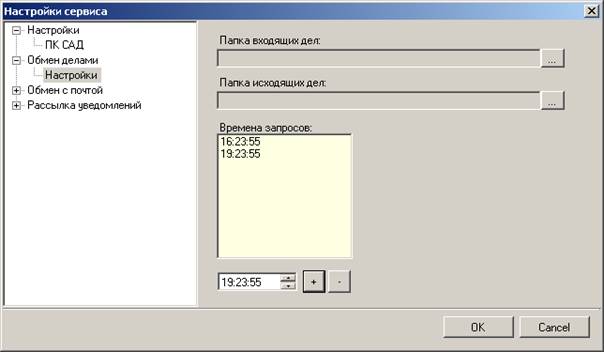
Рисунок 19 - Консоль управления сервисом электронного обмена. Раздел «Обмен делами»
5.26.2 Выгрузка дела из ПК САД
Выгрузка дел из ПК САД выполняется сервисом электронного обмена. Процесс выгрузки судебного дела может осуществляться в автоматическом или в ручном режиме.
5.2.16.2.1 Выгрузка дела в автоматическом режиме
Выгрузка дела в автоматическом режиме осуществляется ежедневно по расписанию, указанному в параметре «Времена запросов» сервиса электронного обмена.
При автоматической выгрузке автоматически формируется список дел, удовлетворяющих следующим условиям:
1) если текущий суд является судом первой либо апелляционной инстанции, то запись в журнале выгрузки создается при регистрации первичного документа (ПД) вышестоящей инстанции. Для создаваемой записи журнала выгрузки заполняются следующие реквизиты:
- «Адресат» - арбитражный суд, указанный в зарегистрированном ПД;
- «Статус пакета» - значение «Запланирован к выгрузке»;
- «Дата планируемой выгрузки» - дата, рассчитанная следующим образом: [«Дата поступления в суд» зарегистрированного ПД вышестоящей инстанции + «Через сколько дней после регистрации документов осуществлять выгрузку»];
- «Причины выгрузки» - в список должна добавляться запись о зарегистрированном ПД вышестоящей инстанции;
2) если текущий суд является судом апелляционной либо кассационной инстанции, то записи в журнале выгрузки создаются при регистрации в ПД текущей инстанции судебного акта, завершающего рассмотрение. В этом случае записи в журнале выгрузки должны создаваться для каждого из арбитражных судов, указанных в ПД нижестоящих инстанций. Для создаваемых записей журнала выгрузки заполняются следующие реквизиты:
- «Адресат» - арбитражный суд, указанный в ПД нижестоящей инстанции;
- «Статус пакета» - значение «Запланирован к выгрузке»;
- «Дата планируемой выгрузки» - дата, рассчитанная следующим образом: [«Дата документа» судебного акта, завершающего рассмотрение + «Через сколько дней после регистрации документов осуществлять выгрузку»];
- «Причины выгрузки» - в список добавляется запись о судебном акте, завершающем рассмотрение ПД текущей инстанции.
5.2.26.2.2 Выгрузка дела в ручном режиме
Выгрузка дела в ручном режиме выполняется с помощью Интерфейса ПС СП. Чтобы выгрузить дело, необходимо войти в раздел «Дела и документы» / «Картотека дел» выделить интересующее дело и выполнить операцию «Выгрузить информацию по делу», как показано на рисунке (Рисунок 20). В случае необходимости можно выгрузить сразу несколько дел – для этого используется операция «Выгрузить информацию по всем отобранным делам».
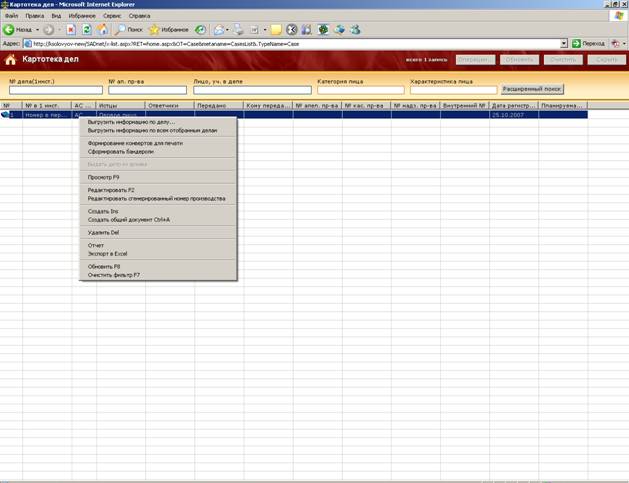
Рисунок 20 – Выгрузка дела
После выбора операции выгрузки открывается окно «Вышестоящие либо нижестоящие суды для текущего суда», показанное на рисунке (Рисунок 21), в котором нужно выбрать один или несколько судов-адресатов для отправки дел.
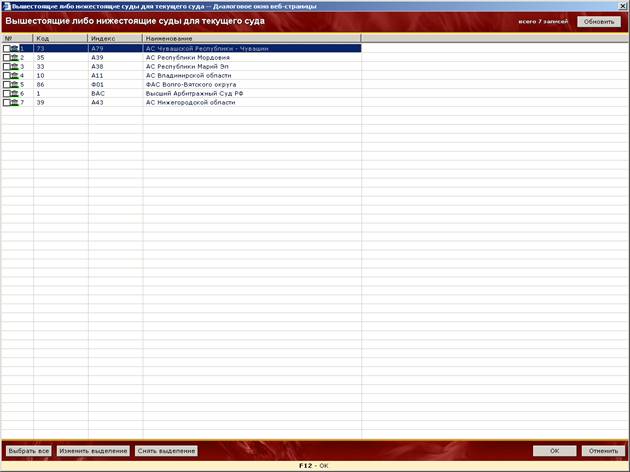
Рисунок 21 - Выбор судов-адресатов для отправки дел
После выгрузки дела в разделе «Электронный обмен» / «Журнал выгрузки информации о судебном деле» появляется запись о выгрузке дела, как показано на рисунке (Рисунок 22).
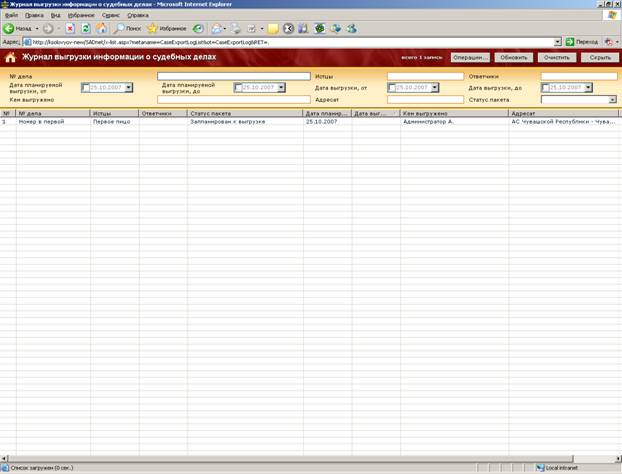
Рисунок 22 – Журнал выгрузки информации о деле
Отправку выгруженных дел осуществляет сервис электронного обмена. Отправка выполняется ежедневно по расписанию, указанному в параметре «Время запросов» сервиса электронного обмена.
Если необходимо выполнить отправку немедленно, нужно открыть консоль управления сервисом электронного обмена и выполнить операцию «Отправить дела», как показано на рисунке (Рисунок 23).
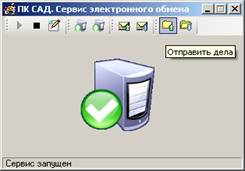
Рисунок 23 - Консоль управления сервисом электронного обмена. Немедленная отправка дела
5.36.3 Загрузка дел в ПК САД
Загрузка поступивших дел в ПК САД выполняется сервисом электронного обмена. Процесс загрузки дел может осуществляться в автоматическом либо в ручном режимах.
5.3.16.3.1 Загрузка дел в автоматическом режиме
Загрузка дел в автоматическом режиме выполняется ежедневно по расписанию, указанному в параметре «Время запросов» сервиса электронного обмена, или немедленно, если в общесистемных настройках ПК САД установлен признак «Осуществлять автоматическую загрузку».
5.3.26.3.2 Загрузка дел в ручном режиме
Загрузка поступивших дел в ручном режиме используется, если нужно принять дело немедленно. Кроме этого ручной режим необходим, если в общесистемных настройках ПК САД не установлен признак «Осуществлять автоматическую загрузку».
Загрузка дела в ручном режиме выполняется с помощью Интерфейса ПС СП. Чтобы загрузить дело, необходимо войти в раздел «Электронный обмен» / «Журнал загрузки информации о судебном деле», выделить интересующее дело и выполнить операцию «Загрузить информацию по делу» или «Загрузить информацию по делам», как показано на рисунке (Рисунок 24). Операция доступна только в том случае, если в общесистемных параметрах ПК САД установлен признак «Использовать электронный обмен данными».
Для выбора дел в журнале загрузки можно использовать фильтр.
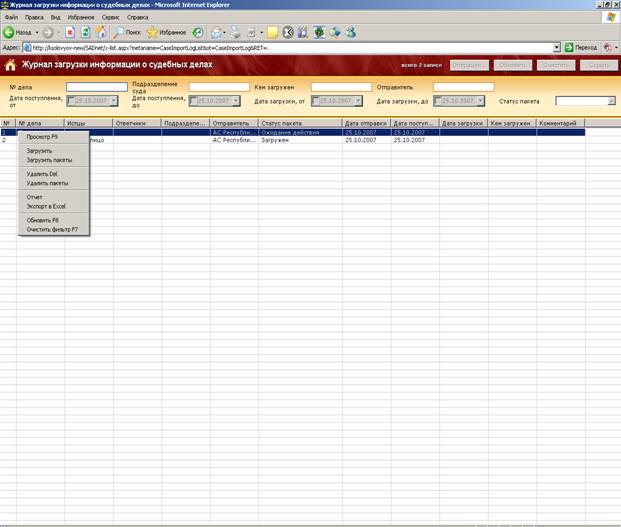
Рисунок 24 - Выбор дела для загрузки
После того как судебное дело загружено, оно становится видимым (доступным) в картотеке дел или в журнале исковых заявлений. В журнале загрузки информации о судебных делах в разделе «Статус пакетов» статус дела меняется на «Загружен». Кроме этого происходит изменение значений следующих полей: «Истцы», «Ответчики», «Подразделение суда», «Дата загрузки», «Кем загружен» и «Комментарий». В поле «Комментарий» информация отображается только в том случае, если загрузка была выполнена с ошибками.
Если информация о деле отсутствует в журнале загрузки, но известно, что дело было отправлено, и его нужно загрузить, необходимо открыть консоль управления сервисом электронного обмена и выполнить операцию «Загрузить дела», как показано на рисунке (Рисунок 25).
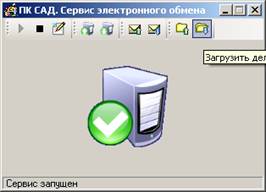
Рисунок 25 - Консоль управления сервисом электронного обмена. Загрузка дела
5.46.4 Контроль статуса загрузки и выгрузки информации о судебном деле
Для контроля статуса загрузки и выгрузки информации о судебном деле используется Интерфейс ПС СП.
5.4.16.4.1 Отображение статуса выгрузки информации о судебном деле
Статус выгрузки информации о судебном деле отображается в разделе «Электронный обмен» / «Журнал выгрузки информации о судебном деле» в колонке «Статус пакета». Статуса пакета может иметь значение:
- «Отправлен». Информационный пакет находится в статусе ««Отправлен»», если информация адресату передана;
- «Запланирован к выгрузке». Информационный пакет находится в статусе «Запланирован к выгрузке», если он не отправлен адресату и ожидает автоматической или ручной выгрузки. Автоматическая и ручная выгрузка дел описаны в разделе 5.2 Выгрузка дела из ПК САД.
В журнале выгрузки указываются: дата выгрузки, лицо, выгрузившее дело, и адрес суда-получателя. Журнал выгрузки информации о судебном деле показан на рисунке (Рисунок 22).
Кроме этого, в журнале выгрузки доступны функции:
- «Удалить» - удаление дела из очереди на выгрузку;
- «Удалить пакеты» - удаление дел из очереди на выгрузку;
- «Отчет» - вывод списка в виде отчета;
- «Выгрузить в Excel» - создание отчета в файле формата Excel.
5.4.26.4.2 Отображение статуса загрузки информации о судебном деле
Статус загрузки информации о судебном деле отображается в разделе «Электронный обмен» / «Журнал загрузки информации о судебном деле» в колонке «Статус передачи». Статус передачи может иметь значение:
- «Ожидание действия». Информационный пакет находится в статусе «Ожидание действия», если автоматическая загрузка информации о судебных делах не осуществляется;
- «Не загружен». Информационный пакет находится в статусе «Не загружен», если его не удалось загрузить (в том числе в случае ошибки, например, по причине нарушения целостности данных в пакете);
- «Загружен». Информационный пакет находится в статусе «Загружен», если информация о судебном деле, входившем в данный пакет, была загружена в БД ПС СП.
В журнале загрузки дается информация о дате загрузки, лицах, участвующих в деле, и ошибках загрузки. Журнал загрузки информации о судебном деле показан на рисунке (Рисунок 24).
