


Партнерка на США и Канаду по недвижимости, выплаты в крипто
- 30% recurring commission
- Выплаты в USDT
- Вывод каждую неделю
- Комиссия до 5 лет за каждого referral
Рисунок 39 Редактирование MDX запроса в панели структура
Для таблицы, созданной по MDX запросу, есть возможность просматривать структуру измерения (без возможности редактирования выбора элементов).
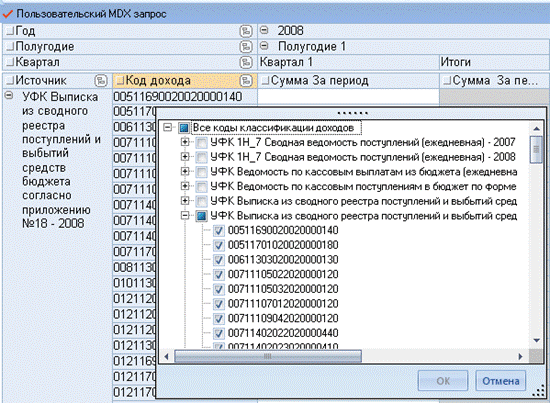
Рисунок 40 Просмотр структуры измерения таблицы, созданной по MDX запросу
13.3Настройка свойств таблицы
Основные настройки таблицы вынесены на ленту контекст «Таблица» вкладки «Строки», «Столбцы», «Меры».
Детальную настройку свойств можно выполнять при помощи панели «Свойства».
13.3.1 Скрытие пустых элементов
Для того чтобы скрывать строки и столбцы, которые не содержат значений, используется опция «Скрывать пустые элементы». По умолчанию опция включена.
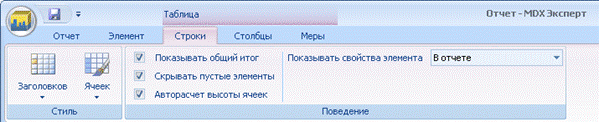
Рисунок 41 Настройка скрытия пустых строк
Настройка режима скрытия осуществляется отдельно для строк и столбцов.
13.3.2 Режимы скрытия пустых элементов
Предусмотрено 4 режима скрытия пустых элементов.
Так же, при создании новой таблицы (начиная с версии 3.8) для строк и столбцов таблицы по умолчанию используется автоматический режим скрытия пустых элементов.
Выбор режима скрытия производится в панели «Свойства» в группе настроек «Управление данными».
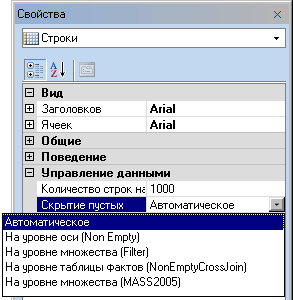
Рисунок 42 Выбор режима скрытия
Особенности режимов скрытия пустых элементов:
1) На уровне оси (Non Empty) [NE]. Этот режим является наиболее универсальным, он установлен по умолчанию для диаграмм и одностраничных таблиц.
Данный режим не может быть использован для таблиц, содержащих несколько страниц. В том случае, если размер таблицы превышает 1 страницу, автоматически включается режим «На уровне множества (Filter)».
Режим не подходит для очень больших разреженных таблиц.
2) На уровне множества (Filter). Альтернатива первому способу. Применим для скрытия пустых элементов в многостраничных таблицах.
Недостаток режима в том, что при определении, пустое значение или нет, он не учитывает выборку с другой оси. А значит, если мера имеет данные только в разрезе двух измерений, расположенных в разных осях, она будет считаться пустой (если все эти измерения расположить в одной оси, данные появятся).
3) На уровне таблицы фактов (NonEmptyCrossJoin) [NECJ] или «Быстрое пересечение множеств».
Рекомендуется использовать для ускорения работы объемной таблицы, содержащей разреженные данные.
Могут наблюдаться случаи, когда в этом режиме не отображаются данные:
- Если в фильтре размещено измерение, не имеющее уровня All и в этом фильтре выбрано несколько элементов;
- Если куб, на основе которого строится отчет, содержит вычислимые меры и/или измерения с вычисляемыми элементами.
Так же возможны случаи частичного отображения пустых элементов.
4) На уровне множества (MSS2005) Этот режим является альтернативным режиму Filter, предназначен для использования при работе с базой на MSSQL Server 2005. преимуществом является ускорение работы. Недостаток режима в том, что при определении, пустое значение или нет, он не учитывает выборку с другой оси.
5) Автоматический Режим предназначен для автоматического управления режимами скрытия пустых элементов в зависимости от размера таблицы с целью увеличения скорости работы таблицы.
Для таблицы в «Автоматическом» режиме, содержащей менее 5000 элементов (в строках или столбцах), используется режим скрытия «На уровне множества (Filter)».
Если количество элементов превышает 5000, автоматически используется режим: «На уровне таблицы фактов (NonEmptyCrossJoin)» - для SQL2000 и «На уровне множества (MASS2005)» - для SQL2005.
13.3.3 Вычисление итогов
Подсчет итогов в таблице может выполняться как по видимым элементам (т. е. элементам, размещенным в отчете), так и выводиться из базы (т. е. итог по всем элементам).
По умолчанию, расчет итогов производится по видимым элементам. Для того чтобы отображать итог из базы, в панели «Свойства» для элемента «Таблица», в свойстве «Вычислять итоги по видимым элементам» установите «Нет».

Рисунок 43 Вычисление итогов
13.3.4 Отключение промежуточных и общих итогов
В строках и столбцах таблицы можно размещать более одного измерения. При этом выводятся промежуточные итоги по уровням измерения.
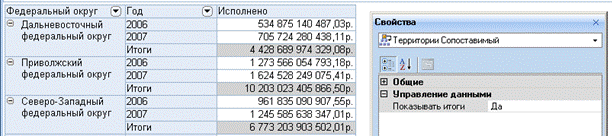
Рисунок 44 Промежуточные итоги отображаются
Промежуточные итоги между измерениями можно отключать. Для этого в панели «Свойства» перейдите на имя измерения, в группе настроек «Управление данными» у свойства «Показывать итоги» поставьте «Нет».
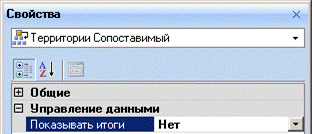
Рисунок 45 Промежуточные итоги отключены
Для того чтобы отключить общий итог по строкам или столбцам – на ленте перейдите на закладку, соответственно «Строки» или «Столбцы», снимите галку у свойства «Показывать общий итог».
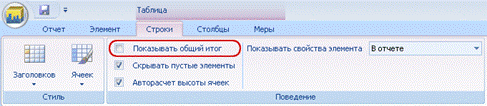
Рисунок 46 Отключение общего итога
Если требуется отключить отображение итогов уже при создании отчета, щелкните по кнопке «Не отображать тоги при создании» размещенной на верхней панели инструментов. Данный режим сохраняется от сессии к сессии, действие распространяется только на таблицы.

Рисунок 47 Кнопка "Не отображать итоги при создании"
13.3.5 Фильтр по выделенному элементу
Если требуется выбрать в измерении, размещенном в строках или столбцах один элемент (установить фильтр по этому элементу), щелкните правой кнопкой мыши по нужному элементу и в контекстном пеню по опции «Фильтр по выделенному».
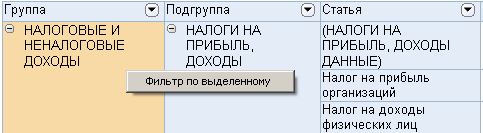
Рисунок 48 Фильтр по выделенному элементу
В результате, в измерении будет выбран необходимый элемент.
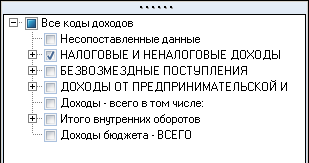
Рисунок 49 Фильтр в измерении
13.3.6 Сортировка элементов
Имеется возможность сортировки элементов измерения в таблице по имени (по алфавиту), а так же значений – по возрастанию/убыванию.
Сортировка элементов в таблице единовременно может быть выполнена либо по наименованиям элементов измерения, либо по одной из колонок меры, размещенной в таблице.
Для того чтобы отсортировать элементы измерения по имени, щелкните по значку, расположенному в левом углу заголовка уровня измерения (он должен приобрести вид треугольника)
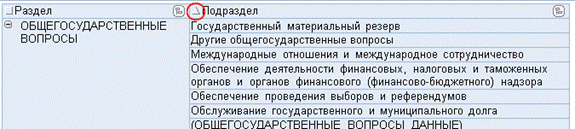
Рисунок 50 Сортировка элементов по имени
Если требуется отсортировать значения в таблице по возрастанию, щелкните по значку, расположенному в левом углу заголовка колонки меры

Рисунок 51 Сортировка по возрастанию по мере "Исполнено"
Для того чтобы отсортировать данные по убыванию; отменить сортировку, щелкните по значку повторно.
Корректно выполнять сортировку в пределах иерархии классификатора.
В том случае, если требуется выполнить сортировку без учета иерархии, выберите из списка в панели «Свойства» способ «Сортировка без учета иерархии».
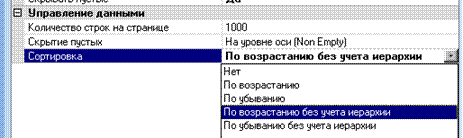
Внимание! Структура измерения в режиме сортировки «без учета иерархи» может иметь некорректный вид.
13.3.7 Отображение свойств элементов измерений (member properties)
Для того чтобы отобразить свойства элементов измерений в отчете, встаньте на нужный уровень измерения в таблице, в выпадающем списке «Показывать свойства элемента» выберите способ отображения свойств: в отчете, в комментариях или везде.
Щелкните по кнопке «Свойства элемента», поставьте флажки у свойств, которые необходимо отобразить в отчете.
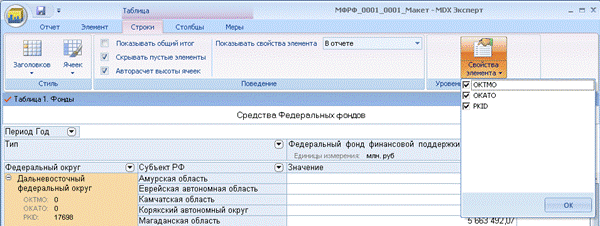
Рисунок 52 Свойства элемента
13.3.8 Форматирование значений в таблице
Для того чтобы отформатировать меры (значения) в отчете, встаньте на нужную меру, перейдите на вкладку «Меры» на ленте. Здесь можно настроить тип формата, разделение групп разрядов, число десятичных знаков, способ выравнивания значений меры, отображение единиц измерения.
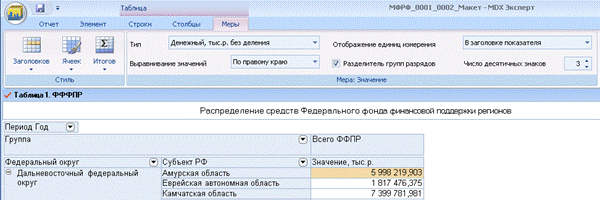
Рисунок 53 Форматирование меры
Так же форматирование меры можно производить, выбрав ее в выпадающем списке в панели «Свойства».
13.3.9 Настройка отображения фильтров
Для каждого фильтра отображается имя измерения, по которому установлен фильтр, и имена элементов, выбранных в качестве фильтрового условия.
Если в качестве фильтрового условия выбрано несколько элементов, в поле значения фильтра отображается надпись «Несколько элементов».
Если требуется отображать имена элементов, выбранных в фильтре, в панели «Свойства» перейдите на элемент «Фильтры», в группе настроек «Вид», строка «Кол-во элементов в значении», можно установить количество элементов, которое требуется отображать.
Здесь же можно настроить количество элементов, отображаемое в комментарии.
Если количество выбранных элементов больше отображаемых, внизу списка выводится «…».
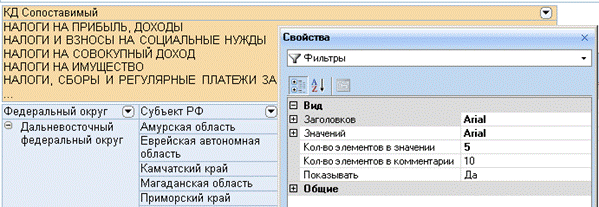
Рисунок 54 Настройка отображения количества значений в фильтре
Если требуется отключить отображение фильтров, в свойстве «Показывать» установите «Нет».
Для каждого классификатора, размещенного в фильтре, можно установить правило отображения выбранных значений. Для этого в панели «Свойства» перейдите на имя классификатора, в группе «Управление данными» в свойстве «Отображать элементы» установите правило.
Можно отображать включенные, выключенные значения или те, которых меньше. В этом случае будут отображаться включенные или выключенные значения, в зависимости от того, каких в данном фильтровом условии меньше. Выключенные значения отображаются с припиской «Исключая:».
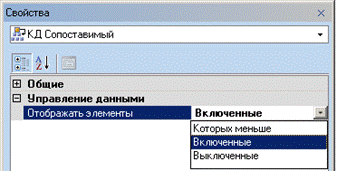
Рисунок 55 Правило отображения значений в фильтре
13.4Отображение в таблице данных из нескольких кубов
Имеется возможность добавлять в таблицу данные из нескольких кубов.
При создании таблицы необходимо выбрать куб, который будет использоваться в качестве основного источника данных.
Для того чтобы в таблице разместить данные из дополнительного куба:
1) Перейдите на закладку «Меры», щелкните по кнопке «Добавить меру».
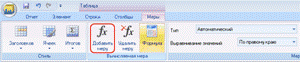
В результате появится панель «Формула вычисляемой меры».
2) Установите переключатель в режим «Типовая формула».
3) Выберите из списка куб, данные из которого требуется отображать и нужную меру.
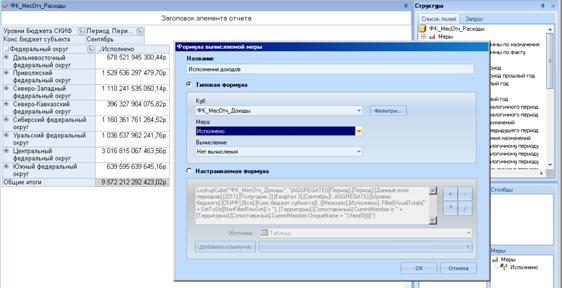
Рисунок 56 Добавление в таблицу меры из дополнительного куба
4) Если требуется наложить фильтр на меру из дополнительного куба, щелкните по кнопке «Фильтры».
В появившейся панели «Частные фильтры», в поле «Измерения» отображается список измерений из куба, выбранного в качестве дополнительного источника данных.
Выберите нужное измерение, при помощи зеленой стрелки добавьте его в поле «Фильтры».
Для того чтобы выбрать элементы измерения, по которым требуется отфильтровать данные, щелкните по черному треугольнику у имени измерения, в появившейся панели выберите нужные элементы.
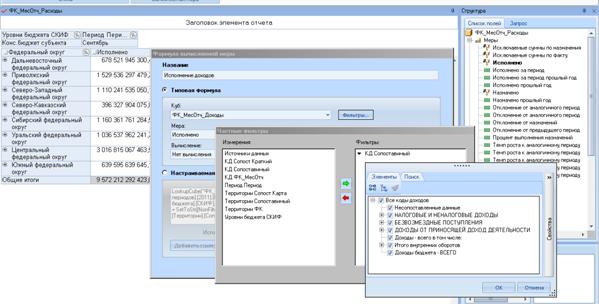
Рисунок 57 Настройка фильтров для меры из дополнительного куба
5) Если к мере требуется применять какое-либо типовое вычисление, - выберите его из списка «Вычисление».
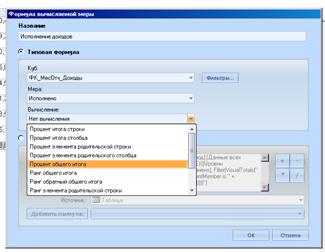
6) В поле «Название» введите заголовок меры.
7) Если все необходимые параметры установлены, щелкните кнопку ОК.
В результате в таблице разместится мера из другого куба (в данном случае, «ФК МесОтч Доходы».
В том случае, если данные из дополнительного куба имеют разрезность по классификаторам, размещенным в строках, столбцах и фильтрах таблицы, значения будут отображаться в разрезе этих классификаторов; а так же в разрезе фильтровых условий указанных непосредственно для данной меры (в панели «Формула вычисляемой меры»).
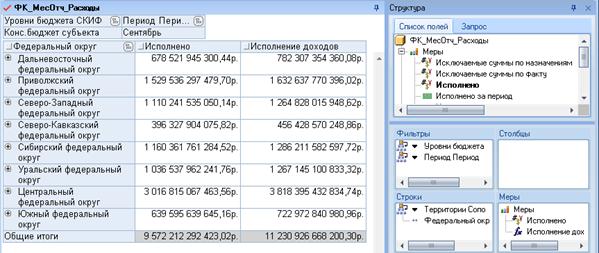
Рисунок 58 Мера из дополнительного куба в таблице
13.5Вычисления в таблице
В таблице можно производить вычисления на основе мер основного, а так же дополнительного источника данных.
Формулы можно создавать при помощи конструктора формул, а так же использовать типовые вычисления.
13.5.1 Использование типовых вычислений
Для того чтобы добавить вычислимую меру в таблицу, перейдите на закладку «Меры», щелкните по кнопке «Добавить меру».
В результате чего появится форма «Формула вычислимой меры», в которой можно ввести название меры и выбрать или ввести формулу, которую необходимо использовать при вычислении.
Если требуется использовать типовое вычисление, выберите режим «Типовая формула». Из списка «Мера – источник» выберите меру из куба, на основе которой требуется выполнять вычисление (мера не обязательно должна быть размещена в таблице). Если требуется выполнять вычисление на основе данных дополнительного куба, выберите этот куб из списка «Куб».
Из списка «Вычисление», выберите одно из типовых вычислений.
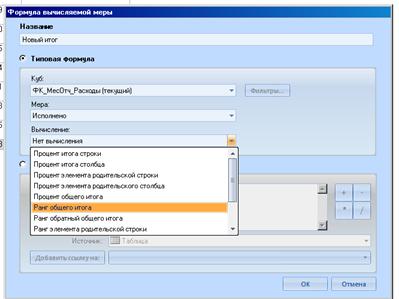
Рисунок 59 Выбор типового вычисления
В том случае, если требуется производить вычисления отличные от типовых, в форме «Формула вычисляемой меры» переставьте выключатель в режим «Настраиваемая формула».
Вычисления можно выполнять с использованием мер как из текущего, так и из дополнительных кубов.
13.5.2 Вычисление с использованием меры из дополнительного куба
Если требуется создавать вычисление с использованием меры из дополнительного куба, в панели «Формула вычислимой меры» переключитесь в режим «Типовая формула».
В выпадающем списке «Куб» выберите куб, меру из которого требуется использовать в вычислениях.
Из выпадающего списка «Меры» выберите нужную меру.
Если требуется, установите для меры частные фильтры (см. п. Отображение в таблице данных из дополнительных кубов).
Далее установите переключатель в положение «Настраиваемая формула».
При этом в поле настраиваемой формулы отобразится формула Look Up запроса, (запроса к данным дополнительного куба).
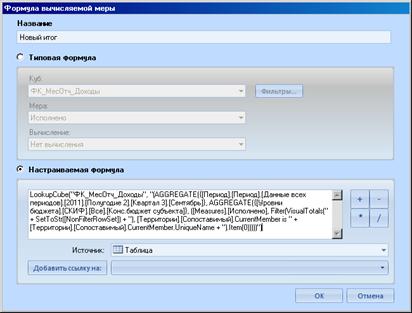
Рисунок 60 Создание вычисления с использованием меры из другого куба
Знак вычисления можно добавить при помощи кнопок «+», «-» «/», «*», расположенных в правой нижней части панели.
В зависимости от того, требуется выбрать меру из текущего куба, или меру, имеющуюся в таблице, из выпадающего списка «Источник» выберите либо имя текущего куба, либо «Таблица». Если выбрать «Таблица» - будут доступны для выбора меры, размещенные в таблице, в том числе и созданные ранее вычислимые меры.
В данном примере выбран куб «ФК МесОтч Расходы», являющийся основным источником данных для данной таблицы.
Нужную меру можно выбрать из выпадающего списка «Добавить ссылку на».
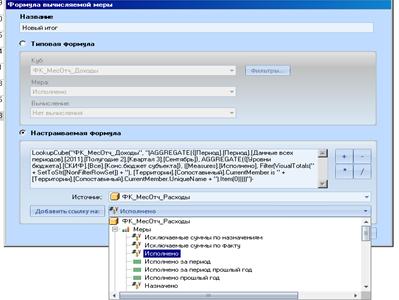
Рисунок 61 Выбор меры из текущего куба
Для того чтобы мера появилась в поле «Настраиваемая формула», нажмите кнопку «Добавить ссылку на».
В поле «Название» можно ввести наименование вычислимой меры.
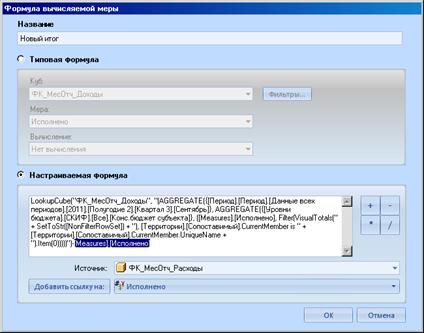
Рисунок 62 Результат создания вычисления
Если все параметры установлены, нажмите кнопку «ОК».
В результате вычислимый показатель отобразится в таблице.

Рисунок 63 "Новый итог" в таблице
13.5.3 Редактирование вычислимой меры
Если требуется отредактировать формулу вычислимой меры, установите курсор в таблице на заголовок нужной меры либо в таблице, либо в панели «Структура», нажмите кнопку «Формула».
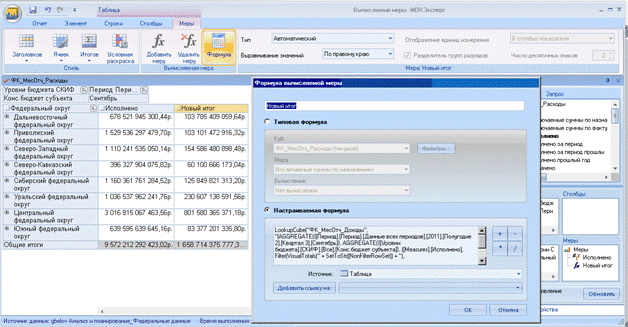
Рисунок 64 Редактирование формулы вычислимой меры
13.5.4 Отключение отображения показателя в таблице
Имеется возможность отключить отображение в таблице мер, используемых для промежуточных вычислений.
Если требуется отключить отображение определенного показателя, выберите нужный показатель из списка в панели «Свойства», установите свойство в положение «Нет».
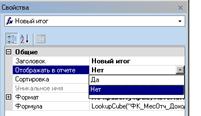
Рисунок 65 Отключение отображения показателя в таблице
13.5.5 Расчет среднего значения
Для того чтобы добавить расчет среднего значения по показателям в таблице, – на «Ленте», на закладке «Строки» щелкните по кнопке «Расчет среднего».

В результате появится панель «Среднее значение».
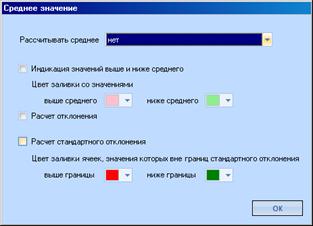
Рисунок 66 Панель «Среднее значение»
В данной панели имеется возможность выбрать тип среднего:
– арифметическое;
– геометрическое;
– гармоническое.
Внимание! Если выбран тип среднего – геометрическое или гармоническое и в таблице имеются показатели, значения по которым равны или ниже ноля, среднее указанных типов для данных показателей рассчитано быть не может. О чем будет выдано предупреждение. В ячейках среднего по данным показателям будет отображаться «ЗНАЧ».
Среднее определяется среди показателей последнего измерения (по порядку следования) выведенного в строки, в пределах агрегирующего показателя предыдущего измерения выведенного в строки.
Если требуется индицировать значения ниже и выше среднего цветом, поставьте галку у опции «Индикация значений выше и ниже среднего», установите цвета, которые требуется отображать для данных значений.
Если требуется рассчитывать отклонение от среднего, поставьте галку у опции «Расчет отклонения».
Если включена опция «Расчет стандартного отклонения», рассчитывается стандартное отклонение значений от среднего ( ) по формуле
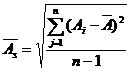 ,
,
где Ai – значения ряда;
 – среднее значение по ряду;
n – количество значений в ряду.
Так же рассчитывается диапазон стандартного отклонения от среднего
нижняя граница диапазона -
верхняя граница +
В панели «Среднее значение» можно настроить цвета, для ячеек, значения которых находятся выше или ниже указанного диапазона.
13.5.6 Расчет медианного значения
Для того чтобы добавить расчет медианного значения по показателям в таблице, – на «Ленте», на закладке «Строки» щелкните по кнопке «Расчет медианы».

В результате появится панель «Медиана».
Для того чтобы рассчитывать медианное значение, поставьте галку «Расчет медианы».
Если требуется индицировать цветом ячейки в таблице, значения по которым выше и ниже медианы, включите опцию «Индикация значений выше и ниже медианы», установите цвета для этих значений.
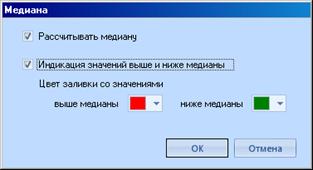
Рисунок 67 Панель «Медиана»
13.5.7 Отображение k первых по величине значений
Для того чтобы добавить индикацию k первых по величине значений по показателям в таблице, – на «Ленте», на закладке «Строки» щелкните по кнопке «Расчет первых».

В результате появится панель «k первых элементов».
Включите опцию «Выделять первые ячейки».
В поле «Количество элементов» введите количество элементов.
Если требуется, измените цвет заливки ячеек.
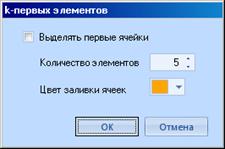
Рисунок 68 Панель «k первых элементов»
13.6Просмотр детальных данных
Для некоторых кубов многомерной базы, например, «УФК Сводная ведомость кассовых выплат из бюджета», «УФК Выписка из сводного реестра с расщеплением/без расщепления», доступна опция просмотра детальных данных из базы.
Для того чтобы просмотреть детальные данные, встаньте на нужную ячейку, щелчком правой кнопки мыши вызовите контекстное меню, выберите пункт «Детальные данные».
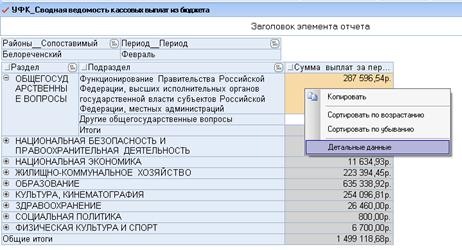
Рисунок 69 Вызов панели "Детальные данные"
В результате появится окно «Детальные данные».
Имеется возможность менять порядок отображения колонок в таблице детальных данных. Если это требуется для удобства отображения данных, встаньте на заголовок колонки, которую требуется переместить, перетащите ее в нужное место в таблице.
Если требуется экспортировать детальные данные в MS Excel, нажмите кнопку «Экспорт». В результате загрузится экземпляр программы MS Excel, создастся документ, содержащий таблицу с детальными данными.

Рисунок 70 Панель "Детальные данные"
Внимание! Просмотр детальных данных недоступен для вычислимых показателей.
13.7Объемные таблицы – разделение на страницы
При отображении больших таблиц выполняется разбиение на отдельные страницы по количеству строк. Загрузка отчета происходит постранично, что снижает объем требуемых ресурсов.
Для перехода по страницам отчета используйте стрелки, расположенные в верхней части окна элемента. Для перехода к определенной странице можно ввести ее номер в поле «Страница».

Рисунок 71 Инструменты перехода по страницам
По умолчанию объем одной страницы равен 1000 строк.
Количество строк на странице можно настраивать в панели свойств для элемента «Таблица» в группе настроек «Управление данными» в свойстве «Количество строк на странице».
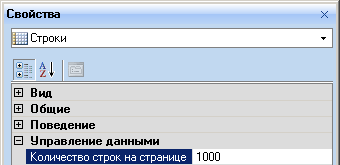
Рисунок 72 Настройка количества строк на странице
13.8Масштаб отображения таблицы
Для того чтобы изменить масштаб отображения таблицы, прокручивайте среднее колесико мыши удерживая нажатой клавишу «Ctrl». Каждая прокрутка изменяет масштаб на 10%.
Так же изменить масштаб таблицы можно при помощи панели «Свойства», группа настроек «Вид», свойство «Масштаб».
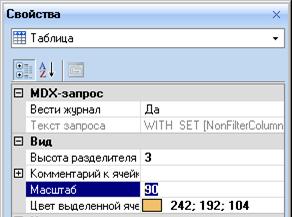
Рисунок 73 Настройка масштаба таблицы
13.9Настройка стилей
Для настройки стилей отображения элементов можно использовать группы настроек «Стиль». Стили настраиваются отдельно для строк, столбцов и мер.
Например, для того чтобы настроить стиль отображения итогов мер, перейдите на вкладку «Меры», в группе настроек «Стиль» щелкните по кнопке «Итоги» и из галереи стилей выберите нужный стиль.
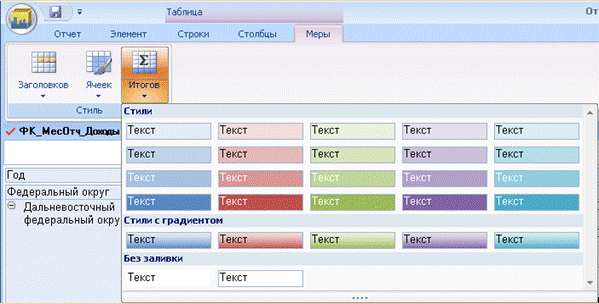
Рисунок 74 Настройка стилей
13.10 Экспорт свойств элементов в отдельные колонки
Имеется возможность экспортировать свойства элементов измерений, размещенных в строках (столбцах) таблицы в отдельные колонки (строки) таблицы в Excel.
Для этого отобразите нужные свойства элементов измерений в таблице.
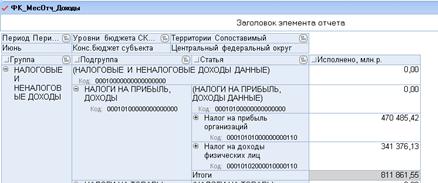
Рисунок 75 Свойства элементов измерения в таблице
Перейдите на закладку «Отчет» на ленте, в группе настроек «Экспорт». Нажмите кнопку «В Excel».
В результате появится панель настроек «Экспорт в Excel», где можно установить параметры экспорта.
Включите опцию «Экспортировать свойства элементов в отдельные ячейки».
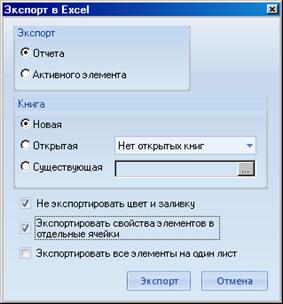
Рисунок 76 Экспорт свойств таблицы в отдельные колонки
В результате отчет будет экспортирован в Excel, свойства элементов измерений, размещенных в таблице, будут размещены в отдельных колонках.
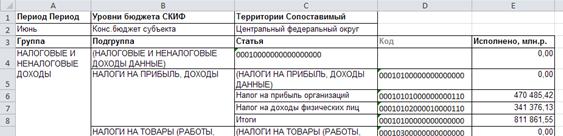
Рисунок 77 Свойства элементов измерений размещены в отдельных колонках
13.11 Копирование данных из таблицы
Если требуется копировать данные одной ячейки таблицы, установите курсор на нужной ячейке, щелкните правой кнопкой мыши, из появившегося контекстного меню выберите пункт «Копировать». Так же для копирования можно использовать комбинацию клавиш Ctrl+V.
Если требуется скопировать диапазон ячеек, удерживая нажатой левую кнопку мыши, проведите над ячейками, которые требуется скопировать. В результате отобразится серая прямоугольная рамка. При помощи рамки выделите нужный диапазон, скопируйте нужные ячейки.
14. Диаграмма
14.1Создание диаграммы при помощи панели «Структура»
Для добавления элемента-диаграммы щелкните по кнопке «Добавить диаграмму».

Далее следует выбрать из списка куб, по которому будет создаваться диаграмма.
Для размещения мер и измерений куба на диаграмме используйте панель «Структура».
Перетащите необходимые уровни измерений и меры в области «Ряды», «Категории», «Фильтры».
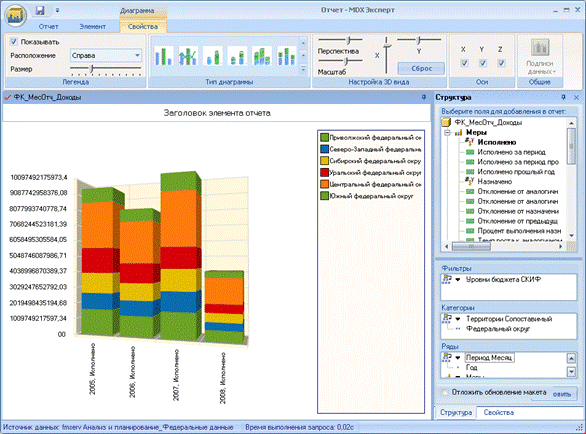
Рисунок 78 Диаграмма
14.2Отображение на диаграмме данных из таблицы
Для того чтобы отобразить на диаграмме данные из таблицы, перейдите к нужной таблице, на верхней панели на закладке «Элемент» щелкните по кнопке «Построить диаграмму по таблице».
В появившейся панели «Создание диаграммы по таблице» можно установить размещение мер таблицы – в рядах или в категориях.
Если требуется, чтобы изменения, производимые в структуре таблицы, синхронно применялись и к структуре создаваемой диаграммы, поставьте галку у опции «Синхронизировать».
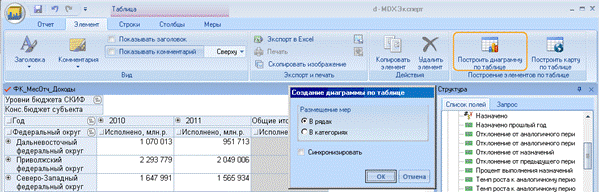
Рисунок 79 Создание диаграммы по таблице
Если требуется изменить настройки синхронизации, в панели «Свойства» диаграммы в группе настроек «Управление данными» щелкните в строке «Синхронизация».
В результате появится панель, в которой можно изменить настройки (выбрать другую таблицу, данные из которой требуется отображать на диаграмме; отменить синхронизацию с таблицей).
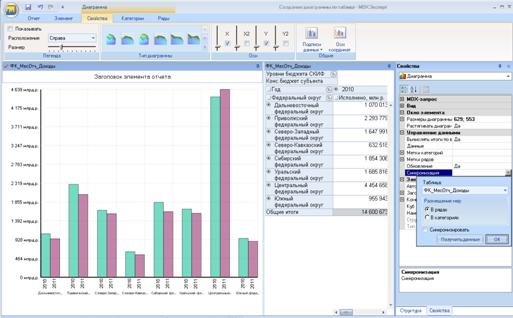
Рисунок 80 Изменение настроек синхронизации диаграммы с таблицей
14.3Создание диаграммы по MDX запросу
Создание диаграммы по MDX запросу осуществляется способом, аналогичным созданию таблиц по MDX запросу.
Для того, чтобы производить конструирование по MX запросу, в основной панели, закладка «Отчет», в группе «Элементы отчета», щелкните на элементе Диаграмма, выберите пункт меню «Создание диаграммы по MDX запросу».
В результате чего появится окно «Редактор MDX запросов», в который необходимо ввести запрос.
Дальнейшее редактирование запроса производится в панели «Структура», закладка «Запрос».
После изменения запроса, необходимо нажать кнопку «Обновить», расположенную внизу панели «Структура».
14.4Настройка параметров диаграммы
14.4.1 Тип диаграммы
Для выбора типа диаграммы перейдите на вкладку «Свойства» на ленте, в группе настроек «Тип диаграммы» щелкните по нижней стрелке для того чтобы развернуть полный перечень типов диаграмм. Выберите нужный тип диаграммы.

Рисунок 81 Настройка вида диаграммы
В том случае, если выбран объемный тип диаграммы, на вкладке «Свойства отобразится группа настроек «Настройка 3D вида». При помощи перемещения маркеров по шкале можно настраивать масштаб, перспективу и поворот диаграммы. В том случае, если необходимо отменить сделанные настройки, нажмите кнопку «Сброс».
Также настройку перспективы и поворота объемной диаграммы можно проводить мышью, удерживая нажатой кнопку клавиатуры Alt. Для масштабирования удерживайте Alt и вращайте колесо мыши.
Если требуется отключить отображение какой-либо из осей диаграммы, снимите флажок у обозначения оси в группе настроек «Оси».
14.4.2 Подписи данных на диаграмме
Для того, чтобы включить отображение подписей данных на диаграмме, щелкните по верхней части кнопки «Подписи данных».

При этом у всех категорий и рядов диаграммы появятся подписи данных.
Для более детальной настройки подписей данных щелкните по нижней части кнопки «Подписи данных» со стрелкой. При этом появится панель настройки «Подписи данных». Так же эту панель можно вызвать из панели «Свойства».
В левой части панели находится поле «Подписи» в котором содержится список настроенных подписей. В правой части отображается перечень настроек активной подписи.
Для того чтобы добавить новый элемент в коллекцию подписей, нажмите кнопку  , расположенную в нижней левой части панели настройки. В результате в поле «Подписи» появится новый элемент «Chart Type Properties».
В правой части окна можно производить настройки выравнивания, типа формата, цвета.
Для того чтобы подписи отображались, установите переключатель «Показывать» в положение «Да».
Для того чтобы настраивать подписи данных для конкретных категорий и рядов, введите номера нужной категории и ряда в поля «Категория», «Ряд».
Нумерация рядов и категорий начинается с ноля. Указание номера категории или ряда -2 означает «для всех».
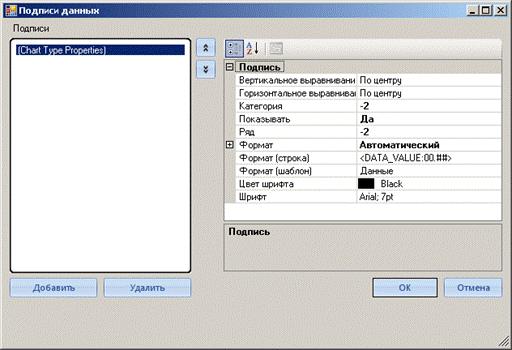
Рисунок 82 Панель «Подписи данных»
В списке «Формат (шаблон)» можно выбрать какие именно данные будут отображаться в подписи.
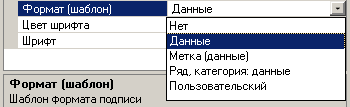
Если выбран формат «Данные» или «Метка (данные)» можно настроить тип формата для вывода данных. По умолчанию установлен формат «Автоматический».
Если требуется настройка формата, отличная от стандартной, можно выбрать пользовательский шаблон и в поле «Формат (строка)» ввести маску формата.
Подписи данных настраиваются (и сохраняются) индивидуально для каждого типа диаграмм. То есть если для одного типа диаграмм были произведены настройки подписей и выбран новый тип диаграммы, необходимо настроить подписи данных заново. При возврате к старому типу диаграммы отобразятся подписи данных, настроенные для этого типа.
Для объемных диаграмм подписи данных не выводятся.
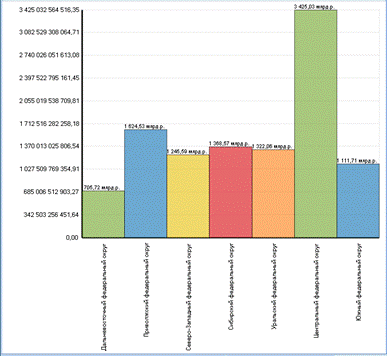
Рисунок 83 Диаграмма с подписями
14.4.3 Настройки параметров осей диаграммы
Для того чтобы настроить параметры осей диаграммы, вызовите панель настройки, нажав кнопку «Оси координат», расположенную на верхней панели на закладке «Свойства».
Так же настройку параметров осей можно производить при помощи панели «Свойства», группа настроек «Оси координат».
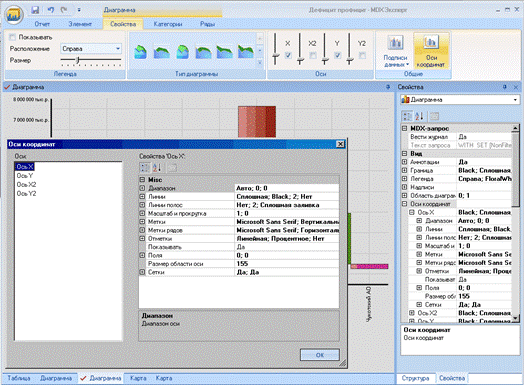
Рисунок 84 Настройка осей диаграммы
Подписи осей и метки настраиваются индивидуально для каждой оси.
Для того чтобы настроить формат меток для оси Y, в панели «Оси координат» выберите ось Y. Формат меток настраивается в группе «Метки».
Если на оси присутствуют метки рядов, настройку их вида можно производить в группе «Метки рядов».
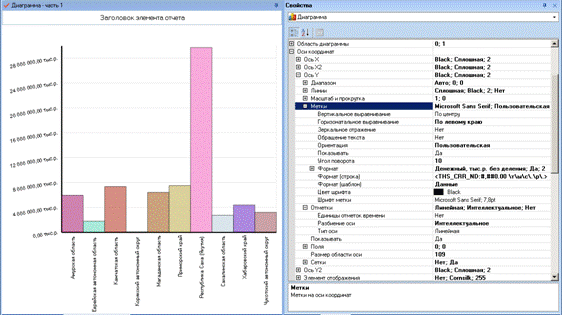
Рисунок 85 Настройка меток осей
Можно настраивать ориентацию меток.
В списке «Формат (шаблон)» можно выбрать, какие именно данные будут отображаться в метке оси.
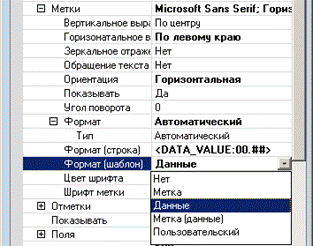
Рисунок 86 Шаблон метки оси
Если выбран формат «Данные» или «Метка (данные)» можно настроить тип формата для вывода данных. По умолчанию установлен формат «Автоматический».
Если требуется настройка формата, отличная от стандартной, можно выбрать пользовательский шаблон и в поле «Формат (строка)» ввести маску формата.
Формат меток настраивается (и сохраняется) индивидуально для каждого типа диаграмм. То есть если для одного типа диаграмм были произведены настройки формата меток и выбран новый тип диаграммы, необходимо настроить подписи данных заново. При возврате к ранее выбранному типу диаграммы – отобразятся подписи данных, настроенные для этого типа.
Аналогично настраивается формат для выносок диаграммы.
Тип оси и способ разбиения можно установить в группе свойств «Отметки».
Если выбран интервальный способ разбиения оси, необходимо указать размер интервала в поле «Интервал отметок».
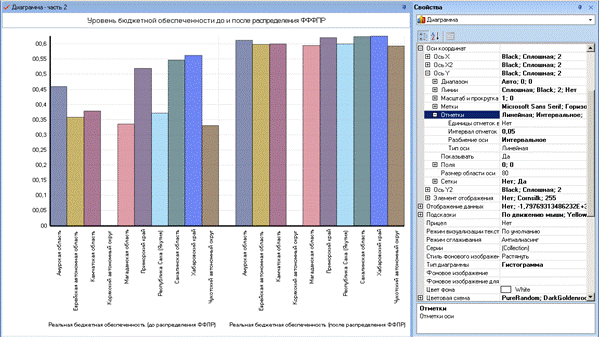
Рисунок 87 Интервальное разбиение оси
Если выбран процентный способ разбиения – необходимо указать процентное соотношение отметок, т. е. сколько процентов от общей протяженности оси отмеряет одна отметка.
Если установлено интеллектуальное разбиение оси, программа будет автоматически выбирать оптимальное количество и размер интервалов.
Если требуется начинать отсчет данных на числовой оси от нуля, установите выравнивание по нулю. Для этого в группе настроек «Отображение данных» установите переключатель «Выравнивание по нулю» в положение «Да».

|
Из за большого объема этот материал размещен на нескольких страницах:
1 2 3 4 5 6 7 8 9 10 11 |
