


Партнерка на США и Канаду по недвижимости, выплаты в крипто
- 30% recurring commission
- Выплаты в USDT
- Вывод каждую неделю
- Комиссия до 5 лет за каждого referral
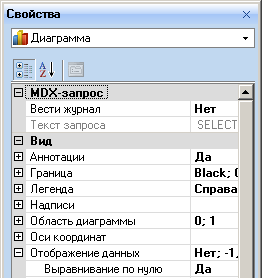
Рисунок 88 Выравнивание по нулю
14.4.4 Сортировка элементов диаграммы
Для значений отображаемых на диаграмме можно устанавливать сортировку по рядам, категориям и измерениям, размещенным в рядах и категориях.
Для этого в панели «Свойства» выберите ряды, категории, или измерение, по которому требуется произвести сортировку.
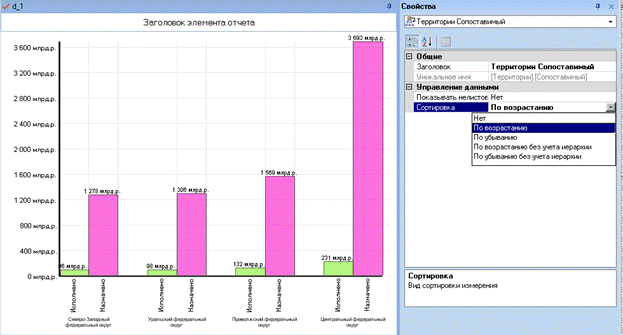
Рисунок 89 Сортировка в диаграмме
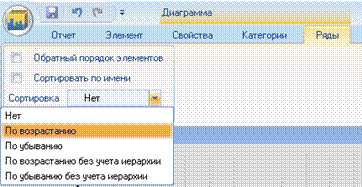
Так же установить сортировку элементов рядов или категорий можно на главной панели инструментов, перейдя соответственно на закладку «Ряды» или «Категории» и выбрав нужный тип сортировки из выпадающего списка. Там же при помощи галок можно установить сортировку элементов по имени и размещение в обратном порядке.
14.4.5 Перестановка рядов и категорий
Для того чтобы поменять местами ряды и категории, в панели «Свойства», группа настроек «Вид» => «Отображение данных», установите «Да» в свойстве «Перестановка рядов и категорий».
14.4.6 Подсказки
При наведении курсора на область диаграммы отображается подсказка, содержащая информацию о выделенном элементе.
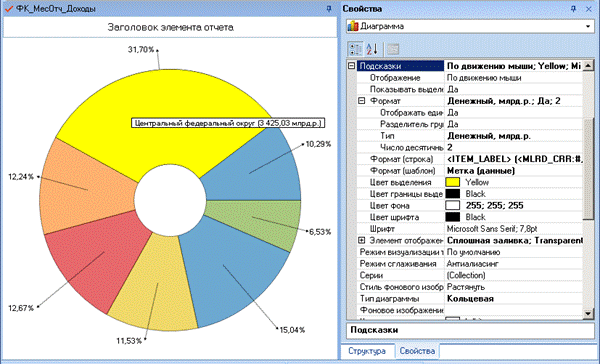
Рисунок 90 Диаграмма с подсказкой
Содержание, формат и вид подсказки можно настроить в группе настроек «Подсказки».
В том случае, если в поле диаграммы расположены подписи данных, выделение элемента цветом может мешать отображению значений.
Можно отключить выделение цветом полностью, для этого в свойстве «Показывать выделение» установить переключатель в положение «Нет».
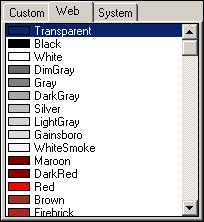
Так же можно выбрать прозрачный цвет выделения. В этом случае, при наведении курсора на элемент отображается рамка выделения.
14.4.7 Прицел
Для удобства просмотра данных на диаграмме с большим числом элементов предусмотрено использование прицела. Для этого в группе настроек «Подсказки» установите опцию «Прицел» в положение «Да».
Данное свойство работает для 2D диаграмм.
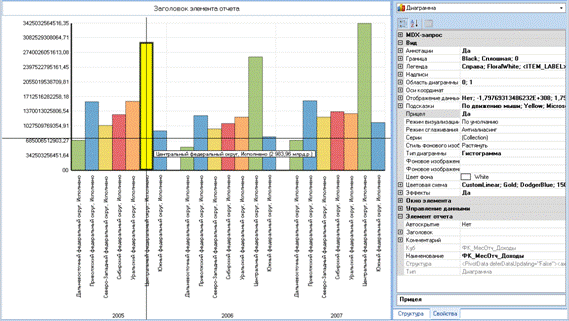
Рисунок 91 Диаграмма с прицелом
14.4.8 Настройка легенды
Для того чтобы отображать легенду, установите флажок у опции «Показывать» на вкладке «Свойства» в группе настроек «Легенда».
Здесь же можно настраивать расположение легенды в окне диаграммы, размер (в процентах от размера окна диаграммы).
Детальная настройка легенды осуществляется в панели «Свойства» в группе настроек «Легенда».
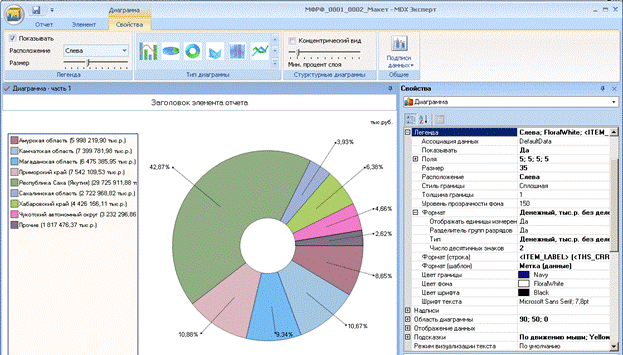
Рисунок 92 Настройка отображения и свойств легенды
14.4.9 Размер диаграммы
По умолчанию диаграмма меняет размеры вместе с изменением размера окна.
Это влечет изменение компоновки элементов диаграммы и изменение ее внешнего вида. Если диаграмма окончательно настроена и вы хотите, чтобы у всех пользователей она отображалась так же, размер диаграммы можно зафиксировать.
Для этого в группе настроек «Окно элемента» установите выключатель «Растягивать» в положение «Нет». Высота и ширина диаграммы будут зафиксированы. Можно также указать конкретные числовые значения высоты и ширины.
Диаграмма с фиксированными размерами одинаково отображается у всех пользователей вне зависимости от положения разделителей или разрешения экрана.
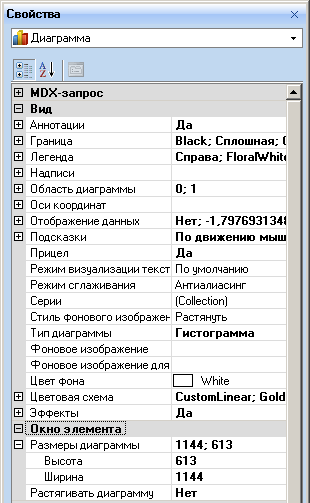
Рисунок 93 Установка размеров диаграммы
14.5Структурные диаграммы
Для структурных диаграмм (круговые, кольцевые, ворончатые, конические, пирамидальные) можно настраивать минимальный процент слоя, который будет выводиться на диаграмме. Остальные слои будут отнесены к слою «Прочие».
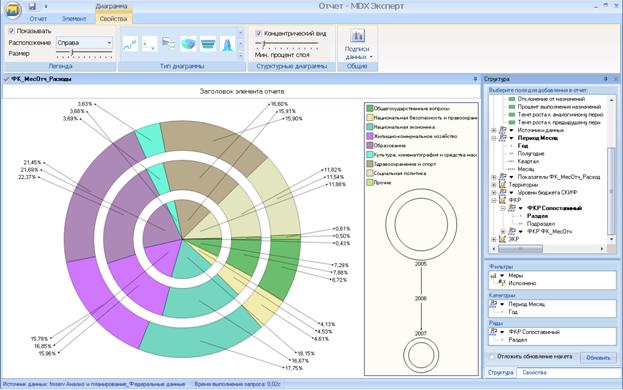
Рисунок 94 Настройки структурных диаграмм
Круговые и кольцевые – родственные, но все-таки разные типы диаграмм. Каждый из этих типов может быть концентрическим, поэтому для них можно указать опцию «Концентрический вид».
Единственное по сути различие между круговыми и кольцевыми – у кольцевых диаграмм присутствует свойство «Внутренний радиус».
14.5.1 Отсоединение слоя диаграммы
Для круговых и кольцевых диаграмм можно использовать отсоединение слоев. Для того чтобы отсоединить слой диаграммы, щелкните правой кнопкой мыши по нужному элементу, из контекстного меню выберите «Отсоединить слой».
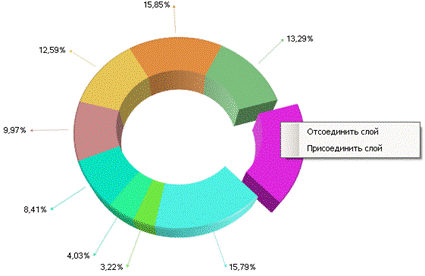
Рисунок 95 Отсоединение слоя структурной диаграммы
14.6Данные диаграммы
Данные, размещенные на диаграмме, можно просматривать и редактировать. Для этого в группе свойств «Управление данными» в свойстве «Данные» щелкните по кнопке со стрелкой, в результате чего появится таблица, содержащая данные о значениях, размещенных в рядах и категориях диаграммы.
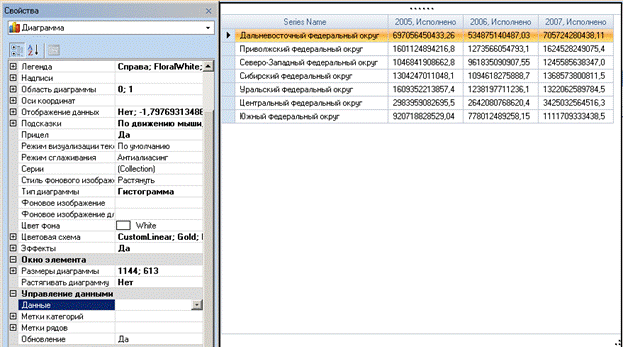
Рисунок 96 Данные диаграммы
Редактировать данные можно только в том случае, если диаграмма находится в автономном режиме. Для того чтобы перевести диаграмму в автономный режим, в группе настроек «Управление данными» установите опцию «Обновление» в положение «Нет».
14.7Ограничения и диапазоны
В диаграммах возможно определять интервал, в котором будет производиться детализация данных.
Возможно настроить диапазон, в котором будут отображаться метки на диаграмме. Так же можно установить ограничения для отображаемых данных.
Для того чтобы установить диапазон для оси, раскройте группу настроек Вид => Оси координат => Ось => Диапазон. По умолчанию отображаются метки для всего диапазона данных. Введите максимальное и минимальное значение, установите Пользовательский тип диапазона.
Для того чтобы установить ограничение для отображаемых значений, перейдите в группу настроек Вид => Отображение данных => Ограничения. Установите максимальное и минимальное значения диапазона. У свойства «Учет ограничений» поставьте «Да».
14.8Свойства для разных типов диаграмм
Для разных типов диаграмм присутствуют родственные свойства (например, минимальный % слоя для круговых и кольцевых диаграмм). Значения свойств сохраняются для каждого типа диаграмм в отдельности.
Например: Вы сперва сделали диаграмму круговой и установили минимальный % слоя = 3. Потом сделали диаграмму кольцевой и установили минимальный % слоя = 7. Если диаграмму снова сделаете кольцевой, то снова будет минимальный % слоя = 3.
14.9Композитные диаграммы
Композитные диаграммы предназначены для размещения на одной диаграмме данных различной размерности, данных из различных кубов.
Например, требуется разместить на одной диаграмме данные о назначениях, исполнении и проценте исполнения. Данные о назначениях и исполнении выводятся в денежном формате, процент исполнения измеряется в долях или процентах. Таким образом данные имеют разную размерность. Для того чтобы отображать эти данные на одной диаграмме, необходимо строить оси значений этой диаграммы в разных масштабах.
Для того чтобы построить композитную диаграмму:
1. Создайте в отчете 2 обычные (дочерние) диаграммы.
Диаграммы могут строиться на основе данных из разных кубов. Каждая из диаграмм может иметь собственные настройки формата осей и подписей данных.
В качестве оси значений для одной из диаграмм можно использовать ось Y2. Если в качестве оси значений используется ось Y2, - необходимо установить одинаковые настройки диапазона значений для осей Y и Y2. Ось Y в этом случае можно отключить.
В композитной диаграмме не поддерживается настройка «Выравнивание по нолю». Поэтому, если на оси значений требуется начинать отсчет данных от ноля, настройте пользовательский диапазон («Свойства диаграммы» => «Вид» => «Оси» => «Имя оси» => «Диапазон»). Установите Пользовательский диапазон; в поле «Минимальное значение» введите 0, максимальное значение – в зависимости от величины отображаемых значений.
Для того чтобы диаграмма была наглядной, необходимо, чтобы оси категорий дочерних диаграмм имели одинаковый масштаб и одинаковое количество элементов (были равнозначны). При необходимости отключите лишние элементы на осях категорий.
Длину оси можно корректировать при помощи свойства «Поле». Если требуется, чтобы какая-либо ось была короче, относительно другой, в «Свойства диаграммы» => «Вид» => «Оси» => «Имя оси» => «Поля», в ближнее и дальнее поле введите значение отступа оси.
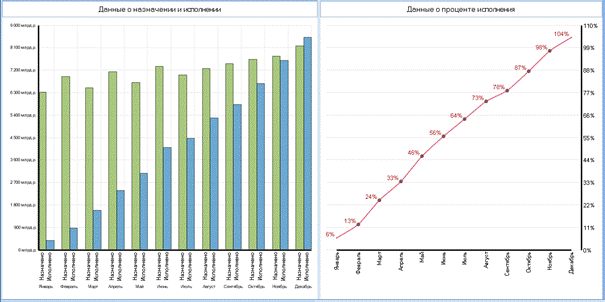
Рисунок 97 Настройка обычных (дочерних) диаграмм
Внимание! Типы диаграмм должны быть совместимыми для композитной диаграммы. Несовместимыми являются все диаграммы объемного типа, структурные диаграммы, а так же некоторые другие типы.
2. Добавьте к отчету композитную диаграмму.
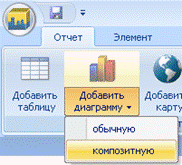
Для этого перейдите на закладку «Отчет» на ленте, щелкните по нижней части кнопки «Добавить диаграмму», в выпадающем списке выберите «композитную».
3. Выберите слои композитной диаграммы.
Для этого перейдите на композитную диаграмму. В панели «Структура», в поле «Доступные диаграммы отчета», отображается список диаграмм совместимого типа, содержащихся в отчете. Для того чтобы добавить дочерние диаграммы к композитной, перетащите нужные диаграммы в поле «Слои композитной диаграммы».
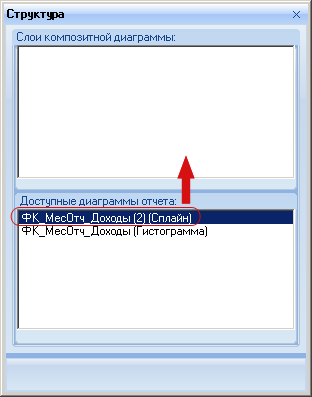
Рисунок 98 Создание структуры композитной диаграммы
В результате, в поле композитной диаграммы отобразятся оси и данные дочерних диаграмм.
4. Настройте отображение осей и легенды в композитной диаграмме.
В композитной диаграмме выводится набор осей от каждой из дочерних диаграмм с настройками формата осей. Можно управлять полями осей. Для этого в панели «Свойства», поле «Слои композитной диаграммы», выделите имя диаграммы, для которой необходимо настроить поля осей. На ленте перейдите на закладку «Свойства», группа настроек «Оси». Настройте поле оси при помощи слайдеров.
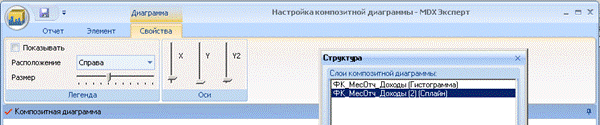
Рисунок 99 Настройка отображения осей в композитной диаграмме
Свойства легенды можно настроить при помощи панели «Свойства».
Особенностью легенды в композитной диаграмме является то, что можно выбирать, для каких диаграмм будут выводиться обозначения в легенде. Для этого в панели свойства перейдите в группу настроек «Вид» => «Легенда» => «Слои». Щелкните по кнопке  , в результате чего появится панель «Выбор слоев». В панели отображаются ID слоев. Слоями в композитной диаграмме являются добавленные дочерние диаграммы. При помощи клавиш «Ctrl» или «Shift» выделите нужные слои.
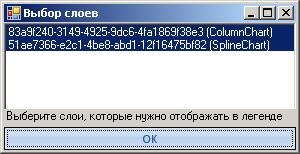
Рисунок 100 Выбор слоев для отображения в легенде
Легенда в композитной диаграмме отображается поверх поля самой диаграммы. Поэтому, если требуется разместить легенду, настройте отступ для поля оси.
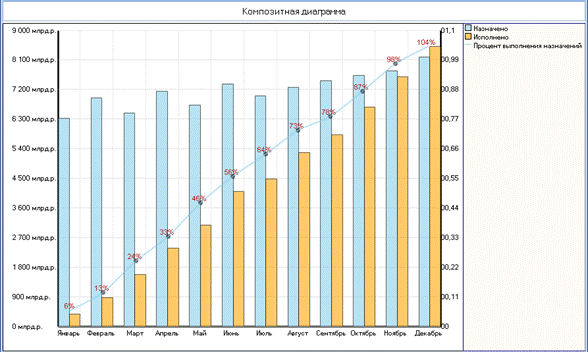
Рисунок 101 Результат настройки композитной диаграммы
15. Карта
Для визуального анализа данных в виде картограмм и картодиаграмм используется элемент отчета «Карта».
Для настройки карты в MDXExpert 3, используются шаблоны карт в стандартном формате ESRI - Environmental Systems Research Institute (Институт Исследования Систем Окружающей Среды), – название организации и одноименный формат данных электронной карты.
Для обеспечения совместимости с 64-разрядными операционными системами, начиная с версии MDX Эксперт 3.7.0, шаблоны карт поставляются в формате *.emt (внутренний формат хранения – *.xml).
Можно использовать поставляемые вместе с MDX Эксперт 3 карты или другие карты в этом формате, имеющиеся в регионе.
Набор шаблонов карт поставляется вместе с версией MDX Эксперт 3. По умолчанию репозиторий располагается в установочном каталоге MDXExpert – папка ESRIMAPS.
Ели требуется указать другой путь к репозиторию, в панели «Свойства», группа настроек «Репозиторий» в строке «Путь к репозиторию» щелкните по кнопке , укажите новый путь к каталогу.
15.1Создание карты при помощи панели «Структура»
На карте могут отображаться данные из куба, данные, введенные в ручную, так же карту можно создавать с использованием данных, размещенных в таблице.
Для создания карты по данным из куба щелкните по кнопке на ленте «Добавить карту».
В результате появится панель «Выбор источника данных», содержащая список рассчитанных кубов. Выберите куб, по данным которого требуется построить отчет на карте.
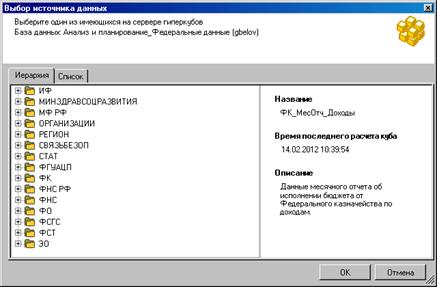
Рисунок 102 Панель "Выбор источника данных"
После нажатия кнопки «ОК» появится панель «Выбор шаблона карты».
В поле «Шаблоны» выберите шаблон карты, который требуется использовать при конструировании карты.
.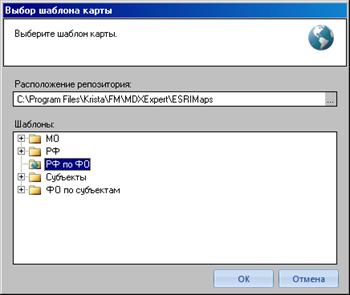
Рисунок 103 Панель "Выбор шаблона карты"
Для конструирование отчета на карте при помощи панели «Структура» разместите (перетаскиванием) измерения и меры в полях в нижней части панели «Структура».
В поле «Объекты» необходимо поместить измерение, содержащее список объектов – территорий, по которым будут выводиться значения на карте.
При работе с федеральными данными необходимо использовать классификатор «Территории Сопоставимый». При работе с картой субъекта или муниципального образования необходимо использовать классификатор «Районы Сопоставимый» или «Районы Сопоставимый Планирование».
Внимание! Для того чтобы данные из базы отображались на карте, необходимо, чтобы номера территориальных объектов в карте соответствовали номерам территориальных объектов в классификаторе. Поле «Код объекта карты» классификатора должно быть заполнено согласно рекомендациям (см. пункт данного Руководства «Методические рекомендации по заполнению поля «Код объекта карты» в классификаторах «Территории Сопоставимый», «Районы Сопоставимый» и «Районы Сопоставимый планирование»).
В поле «Объекты» необходимо поместить именно тот уровень измерения, который содержит список объектов карты. Так, например, если требуется построить карту по шаблону «РФ по федеральным округам», - выберите уровень «Федеральный округ», если по шаблону «РФ», содержащему детализацию РФ по субъектам, - выберите уровень «Субъект РФ».
В поле «Меры» поместите меры, данные по которым необходимо отобразить в отчете.
В поле «Фильтры» разместите измерения, по которым будут установлены фильтровые условия. Щелкните по черному треугольнику, слева от имени объекта, выберите нужные элементы классификатора в фильтре.
Если требуется разместить на карте несколько серий данных, в поле «Серии» разместите измерение, по которому будут формироваться серии, выберите нужные элементы классификатора.
Так же, если требуется, чтобы серии строились по мерам и содержали элементы классификатора, поместите нужные меры в поле «Серии», в поле «Меры» поместите измерение, выберите элементы, которые должны содержаться в сериях.
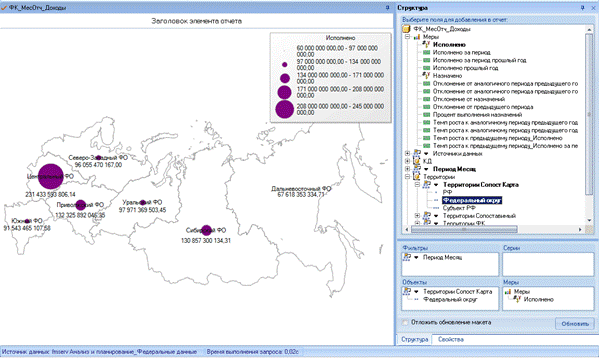
Рисунок 104 Конструирование карты
15.2Отображение на карте данных из таблицы
Для того чтобы отобразить на карте данные из таблицы, перейдите к нужной таблице, на верхней панели на закладке «Элемент» щелкните по кнопке «Построить карту по таблице».
В появившейся панели «Создание карты по таблице» при помощи переключателя «Размещение объектов» укажите, где в таблице, – в строках или в столбцах, размещено измерение, содержащее список объектов карты («Территории Сопоставимый», «Районы Сопоставимый», «Районы Сопоставимый Планирование»).
Если требуется, чтобы изменения, производимые в структуре таблицы, синхронно применялись и к структуре создаваемой карты, поставьте галку у опции «Синхронизировать».
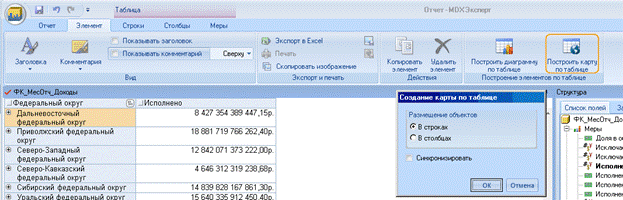
Рисунок 105 Создание карты по таблице
ВНИМАЕИЕ! В строках или столбцах таблицы должен быть размещен список объектов карты – (один из классификаторов: «Районы Сопоставимый», «Районы Сопоставимый Планирование», «Территории Сопоставимый»).
Если требуется изменить настройки синхронизации карты с таблицей (получить данные из другой таблицы; отменить синхронизацию с таблицей), в панели «Свойства», группа настроек «Данные» щелкните в строке «Синхронизация», измените настройки.
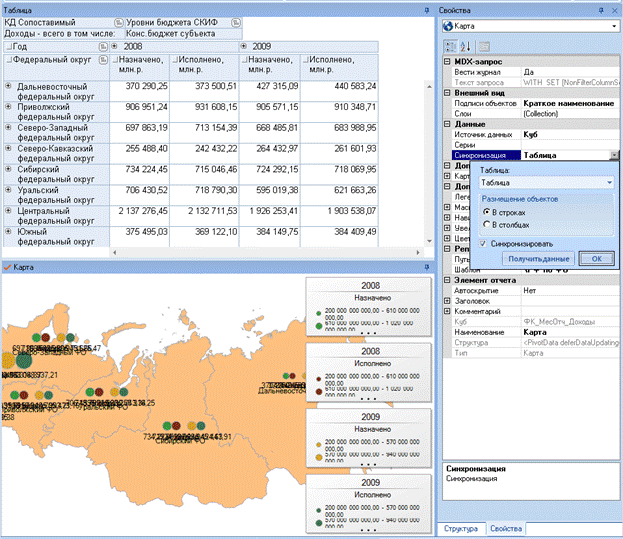
Рисунок 106 Настройка синхронизации карты с таблицей
15.3Редактирование данных, выводимых на карте
Реализована возможность редактировать данные отображаемые на карте вручную. Существует два способа: редактировать данные, полученные из кубов, либо создавать новые серии данных вручную.
15.3.1 Способ 1. Данные из куба + редактирование данных вручную
Для создания карты на основе данных из куба, щелкните по нижней части кнопки «Добавить карту», расположенной в верхней панели, закладка «Отчет», выберите пункт «по данным из куба».
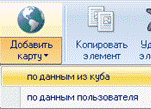
В появившемся окне «Выбор источника данных» выберите куб, по данным которого требуется построить карту.
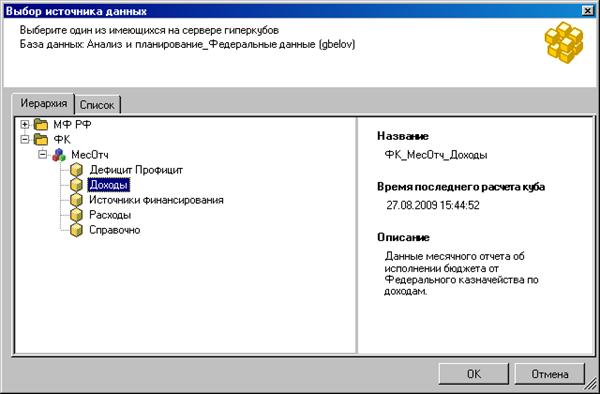
Рисунок 107 Выбор источника данных для карты
Постройте карту обычным способом (см. п. Конструирование карты).
Далее, для того чтобы перевести карту в режим пользовательского редактирования данных, в панели «Свойства» выберите пункт «Данные», щелкните в строке «Источник данных», выберите из выпадающего списка «Данные пользователя».
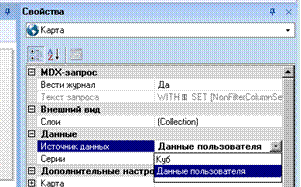
Рисунок 108 Перевод карты в режим "Данные пользователя"
Редактирование данных производится в панели «Серии». После переключения карты в режим «Данные пользователя», в панели «Серии» становится доступным редактирование данных.
В процессе редактирования данных доступен переход по ячейкам при помощи кнопок клавиатуры ←↑→↓. Так же доступно копирование и вставка отдельных значений и колонок с данными, в т. ч. и из других приложений.
В том случае, если требуется отменить ввод значений, не закрывая панель «Серии» нажмите сочетание клавиш «Ctrl+Z». Будет произведена последовательная отмена ввода значений.
Если введены все нужные значения, нажмите «OK», после чего, новые данные отобразятся на карте. Для того, чтобы видеть вновь введенные данные, не выходя из панели «Серии», нажмите кнопку «Обновить», расположенную внизу панели.
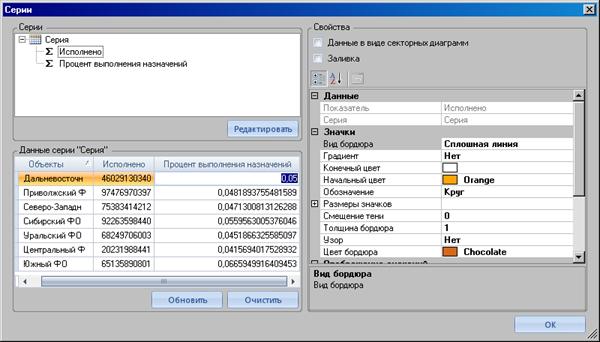
Рисунок 109 Ввод данных, выводимых на карте. вручную
Если требуется добавить на карту дополнительные серии данных, с данными введенными вручную, вызовите панель «Серии», нажмите кнопку «Редактировать». В результате чего появится панель «Структура серий».
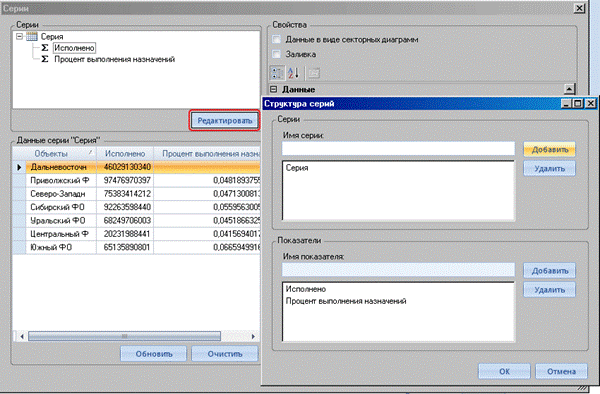
Рисунок 110 Вызов панели "Структура серий"
Для того чтобы добавить новую серию, в строке «Имя серии» введите имя, например, «Новая серия». Нажмите кнопку «Добавить». В результате, добавленная серия отобразится в списке.
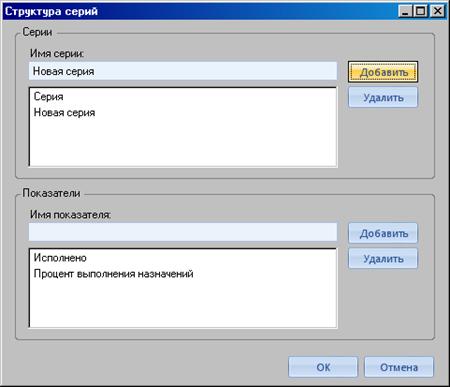
Рисунок 111 Создание структуры серий и мер
Если после добавления в панели «Структура серий» нажать «OK», будет осуществлен переход обратно в панель «Серии». «Новая серия» будет добавлена в список серий, ей будет сопоставлен набор мер, уже имеющихся в структуре. После чего можно осуществлять ввод данных по объектам карты.
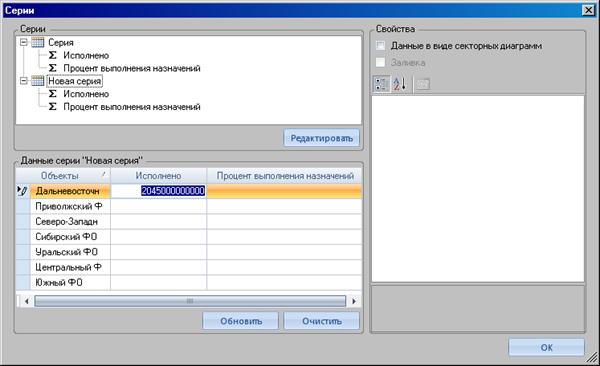
Рисунок 112 Ввод данных по созданным сериям
Если требуется добавить новую меру (показатель), для ручного ввода данных, вызовите панель «Структура серий», в строке «Имя показателя» введите имя, нажмите кнопку «Добавить». В результате, новый показатель будет добавлен в набор.

Рисунок 113 Добавление показателя
На карте добавленные показатели будут отображены после заполнения их данными по объектам.
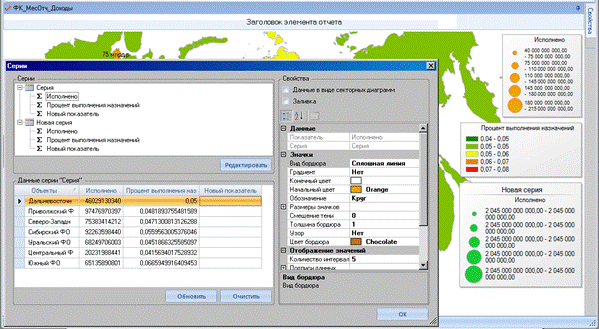
Внимание!!! Если карта содержит данные, введенные вручную в режиме «Данные пользователя», при переходе в режим «Куб» (выбора в качестве источника данных куба), данные введенные вручную будут утеряны (не хранятся).
При попытке перехода из режима «Данные пользователя», в режим «Куб», будет выдано соответствующее сообщение.

15.3.2 Способ 2. Ввод данных вручную
Если требуется строить карту исключительно по данным, введенным вручную, щелкните по нижней части кнопки «Добавить карту», расположенной в верхней панели, закладка «Отчет», выберите пункт «по данным пользователя».
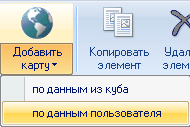
Карта будет создана в режиме «Данные пользователя».
Выберите шаблон, на основе которого будет построена карта.
Создание структуры и ввод данных при данном способе построения производится при помощи панели «Серии».
В панели «Серии» нажмите «Редактировать». В появившейся панели «Структура серий» добавьте серии (например, Образование и Здравоохранение), добавьте меры (например, Исполнено и Назначено). Нажмите «OK».
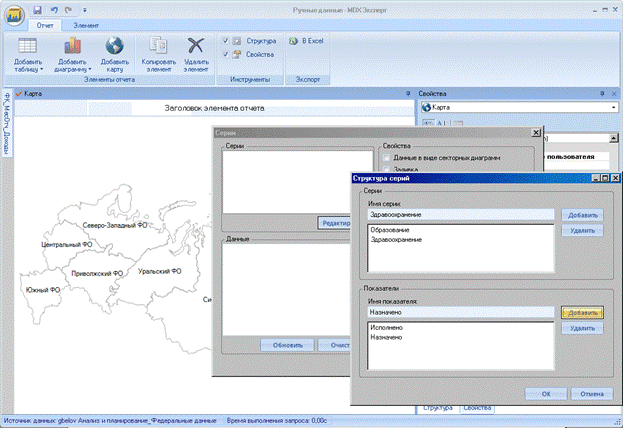
Рисунок 114 Создание структуры серий и мер
В панели «Серии» введите данные в колонки показателей.
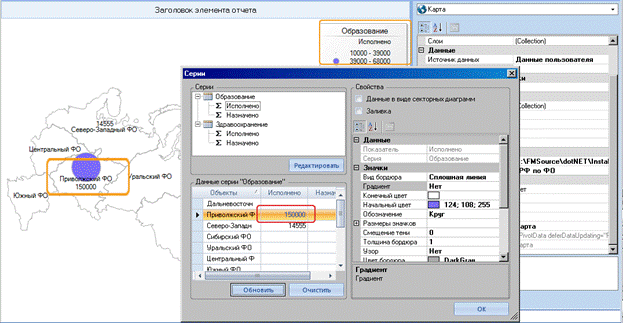
Рисунок 115 Ввод данных
15.4Настройка свойств карты
Настройка свойств карты производится в панели «Свойства».
15.4.1 Способ отображения объектов карты
Объекты на карте могут отображаться следующими способами:
- Наименование. В данном случае, отображается полное наименование объекта, которое содержится в классификаторе;
- Краткое наименование. В данном случае отображается краткое наименование, которое должно быть заполнено в поле «Краткое наименование» используемого классификатора. Способ (правило) формирования кратких наименований объектов определяется регионом;
- Код. В данном случае на карте выводятся коды объектов, которые содержатся в поле «Код объекта карты» используемого классификатора. На карте выводится легенда, в которой отображается соответствие: код – наименование объекта.
Код и краткое наименование отображаются только для объектов, которые содержатся на слое «Территории», т. е. именно для тех объектов, данные по которым содержатся в базе. Соответственно, в случае включения режимов отображения «Код» или «Краткое наименование», идентификаторы на карте будут отображаться только для объектов, содержащихся в базе (в разрезе классификаторов «Территории Сопоставимый», «Районы Сопоставимый» «Районы Сопоставимый Планирование».
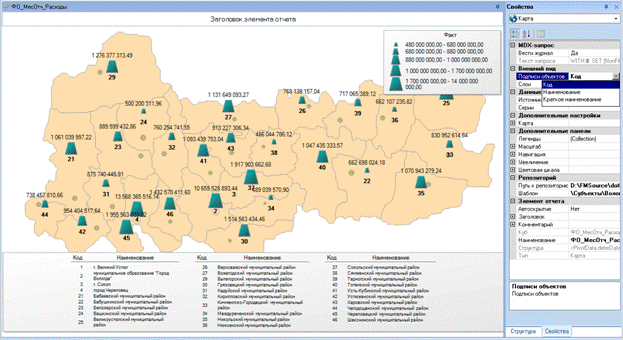
Рисунок 116 Отображение кодов объектов на карте
Настройка свойств панели «Номера объектов» осуществляется в панели «Легенды», вызываемой из панели «Свойства», группа настроек «Дополнительные панели».
Можно настраивать размер, расположение, параметры шрифта, оформление панели и др. По умолчанию, размер и расположение панели на карте можно настраивать при помощи перетаскивания курсовом.
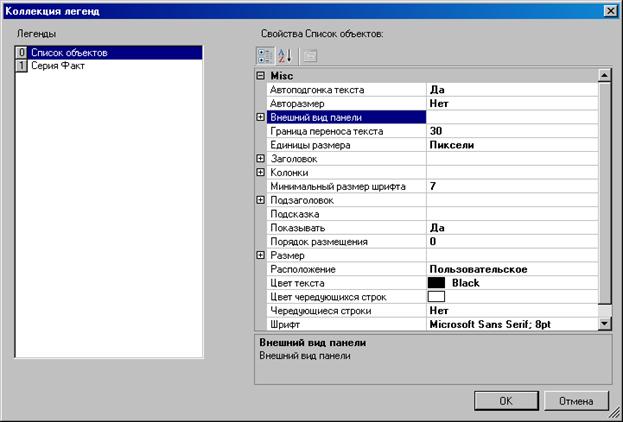
Рисунок 117 Настройка свойств панели "Номера объектов"
15.4.2 Настройка отображения данных на карте
Настройка отображения данных производится в панели «Серии».
Для того чтобы вызвать панель «Серии», в панели «Свойства», группа настроек «Данные», в строке «Серии», щелкните по кнопке .
В левой верхней части панели отображаются наименования мер и серий, размещенных на карте. Переходя по наименованиям, можно настраивать свойства отдельно для каждой серии и меры.
В поле «Данные серии» отображаются значения по элементам.
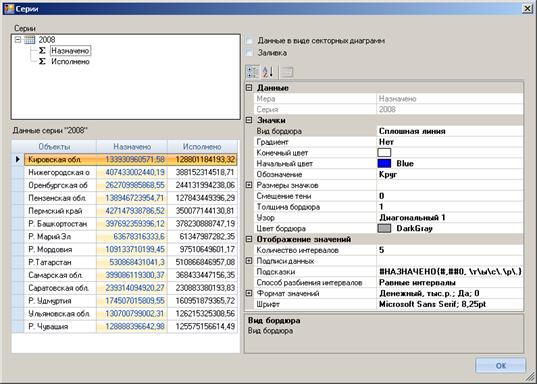
Рисунок 118 Панель "Серии"
Предусмотрено три режима отображения данных на карте:
- значки – установлен по умолчанию;
- заливка – может устанавливаться только для одной из мер, размещенных на карте;
- данные в виде секторных диаграмм – отображает структуру (процентное распределение) данных в серии.
При отображении данных значками или заливкой, диапазон значений разбивается на определенное количество интервалов, каждому интервалу соответствует свой размер значка или цвет заливки.
Настройки разбиения интервалов
По умолчанию диапазон значений по каждой мере делится на пять равных интервалов. Если требуется изменить количество интервалов, введите новое значение в поле «Количество интервалов».
Способ распределения значений по интервалам можно выбрать в выпадающем списке «Способ разбиения по интервалам». Предусмотрено четыре способа разбиения: «Равные интервалы», «Равномерное распределение», «Оптимальное», «Пользовательское».
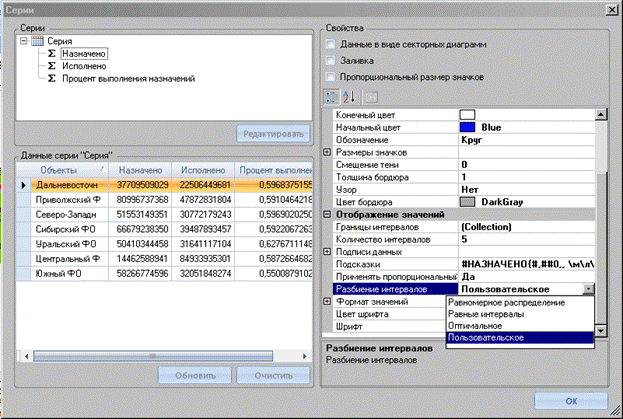
Рисунок 119 Выбор режима разбиения
«Пользовательский» режим разбиения интервалов предусмотрен для изменения границ интервалов вручную (в остальных режимах разбиение интервалов производится автоматически, по определенному алгоритму).
После выбора пользовательского режима разбиения, в панели «Серии» появляется опция «Границы интервалов». Для того, чтобы изменить границы интервалов, щелкните в по кнопке со стрелкой в опции «Границы интервалов», в результате чего появится панель настройки границ. Изменение границ можно осуществлять, как вводя новые значения границ в поля, так и перемещая маркер с номером границы по линейке. В этом случае значение границы будет динамически отображаться в соответствующем поле.
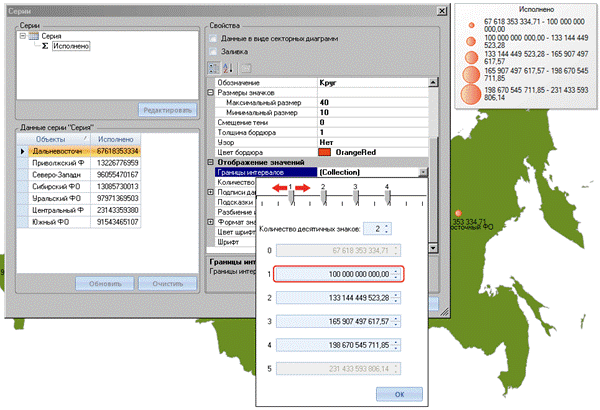
Рисунок 120 Панель настройки границ интервалов
По умолчанию интервалы значений для каждой меры рассчитываются индивидуально. Соответственно, размеры значков, отображающие величину интервалов, могут быть не сопоставимы, т. е. для одной меры значок диаметром 5 отображает интервал 3 , для другой 2 2
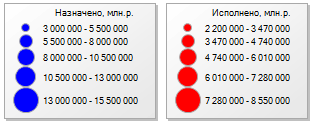
Для того чтобы размер значков по сериям отображался пропорционально, в панели «Серии» установите галку «Пропорциональный размер значков».
В результате, границы интервалов серий данных будут пересчитаны и сопоставлены между собой.
Если требуется исключить меру из сопоставления размеров значков и интервалов, в свойстве «Применять пропорциональный размер» поставьте нет. В этом случае, границы интервалов и размеры значков для меры будут рассчитываться индивидуально.
Если мера отображается заливкой, границы ее интервалов не участвуют в сопоставлении.
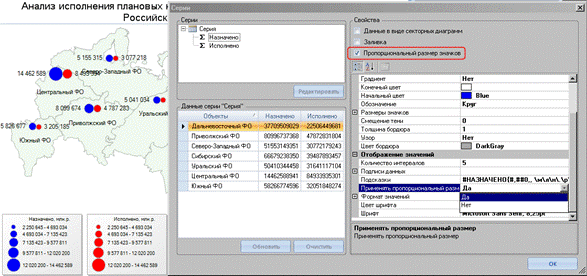
Рисунок 121 Свойство "Пропорциональный размер значков"
Присвоение имен для интервалов
Имеется возможность присваивать имена по интервалам индивидуально для каждой из серий данных.
Имена интервалов можно отображать в легенде.
Для того чтобы присвоить имена по интервалам, перейдите в панель «Серии».
Щелкните в строке «Наименования интервалов».
В появившейся панели в правой части размещен список интервалов. Установите курсор на нужном интервале, введите имя в строку «Наименование».
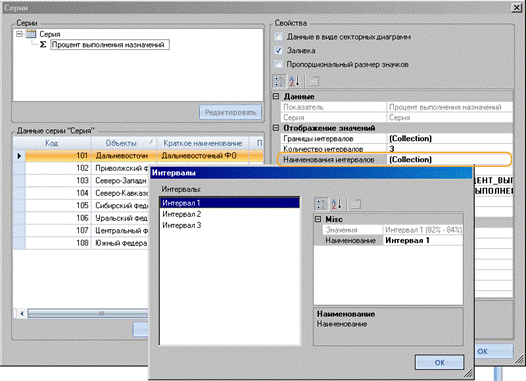
Рисунок 122 Настройка имен интервалов на карте
Для того чтобы имена интервалов отображались в легенде, в панели «Серии» в свойстве «Отображать в легенде» выберите нужный способ отображения.
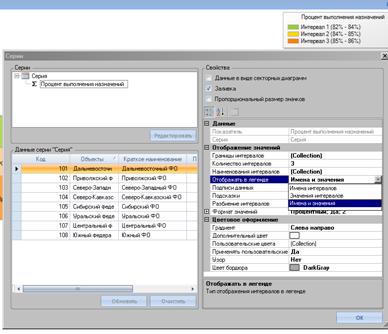
Рисунок 123 Выбор способа отображения интервалов в легенде
Настройка внешнего вида значков
Внешний вид значков можно настроить в панели «Серии», группа настроек «Значки».
Вид значка: «Прямоугольник», «Треугольник», «Трапеция» и т. д. можно выбрать, раскрыв выпадающий список у свойства «Обозначение».
Там же устанавливается максимальный и минимальный размер значков.
В группе настроек «Формат значений» можно установить формат подписей данных, выводимых на карте.
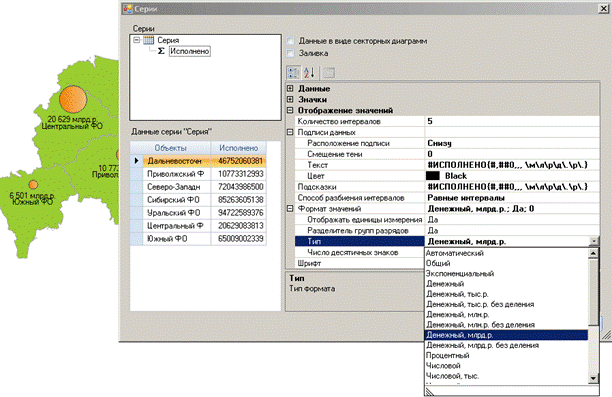
Рисунок 124 Настройка формата значений
Отображение подписей значений
Если требуется отключить отображение подписи значений, в группе настроек «Отображение значений»/«Подписи данных»щелкните в строке «Текст», из выпадающего списка выберите пустое значение.
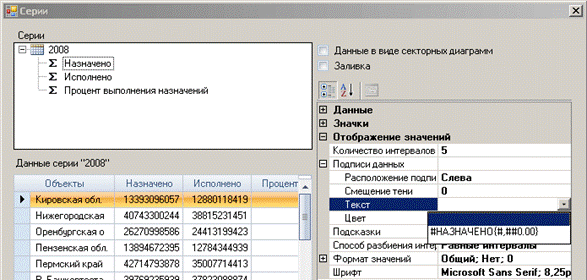
Рисунок 125 Настройка отображения подписей значений
Отображение данных заливкой
Для одной из мер, выводимых на карте, можно настроить отображение заливкой.
Для этого в панели «Свойства», группа настроек «Данные», вызовите панель «Серии» поставьте флажок в правой верхней части панели у свойства «Заливка».

Рисунок 126 Установка заливки
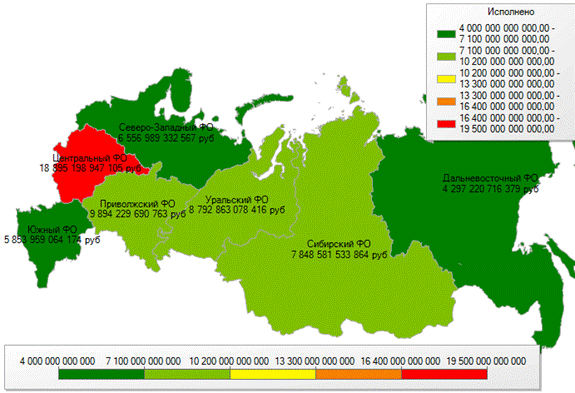
Рисунок 127 Отображение карты заливкой
При отображении заливкой, весь диапазон значений меры разбивается на интервалы. Каждый интервал отображается своим цветом. По умолчанию цвета отображаются в заданном цветовом диапазоне. В панели «Серии» можно установить начальный, конечный и промежуточный цвета диапазона.
Если требуется отображать значения на карте различными цветами, в панели «Серии» у свойства «Цветовой режим» из выпадающего списка выберите «Различные цвета».
В этом цветовом режиме возможна пользовательская настройка цвета отдельно для каждого интервала. Для этого в свойстве «Применять пользовательские цвета» установите «Да». Щелкните по кнопке в строке «Пользовательские цвета», при этом появится панель «Коллекция цветов», в которой можно установить цвет для каждого интервала.
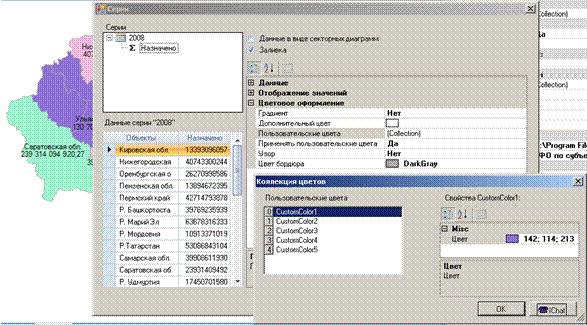
Рисунок 128 Настройка пользовательских цветов
Отображение данных секторными диаграммами
Структуру данных на карте можно отображать при помощи секторных диаграмм. Для этого зайдите в панель «Серии», в верхнем правом углу установите галку «Данные в виде секторных диаграмм».
В панели «Серии» можно установить цвет сектора для каждой меры.
Для каждой серии данных можно устанавливать основание диаграммы. Для этого встаньте на имя серии, из выпадающего списка «Основание диаграммы» выберите нужный вариант.
Если в серии данных необходимо детализировать элементы измерения, например, КД, в панели «Структура» в поле «Серии» разместите меры, по которым будут формироваться серии, в поле «Показатели» уровень измерения с выбранными элементами.
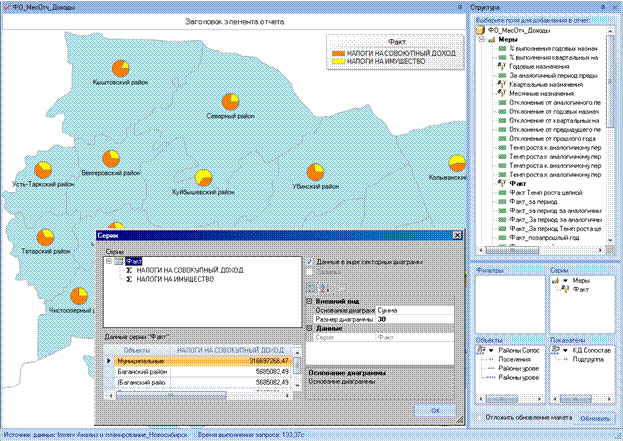
Рисунок 129 Отображение структуры данных при помощи секторных диаграмм
Возможно устанавливать следующие типы оснований:
«Сумма» позволяет отобразить значения серии в виде круга, площадь каждого сектора круга пропорциональна доле определенного значения. Особенностью этого типа отображения является то, что все круги отображаются одинаковыми (одного радиуса).
Тип основания «Динамическая сумма» – аналогичен сумме, но при этом радиус круга изменяется в зависимости от полученной суммы.
Тип основания «Максимум» позволяет отобразить такие значения, среди которых есть одно, включающее в себя все остальные (соответственно, оно будет максимальным из всех). Другими словами, одно значение определяет оцениваемое явление, а другие значения являются «в том числе» из первого.
Тип основания «Динамический максимум» – аналогичен «Максимуму», но при этом радиус круга меняется в зависимости от значений максимума.
Тип основания «Пользовательское» позволяет пользователю самостоятельно указать основание, относительно которого будут отображаться другие показатели. Основание в таком случае указывается в поле «Пользовательское основание».
15.4.3 Настройка отображения и размещения объектов каты
Любой шаблон карты состоит как минимум из одного слоя. Некоторые шаблоны включают в себя несколько слоев. Каждый слой содержит набор территориальных объектов таких как города, регионы, соседние регионы, водные объекты.
Настройка отображения слоев производится в панели «Слои».
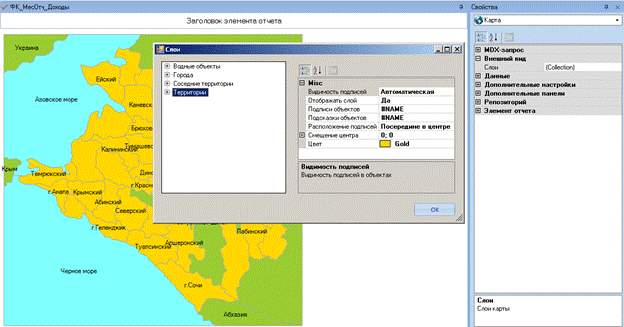
Рисунок 130 Настройка слоев
Для каждого слоя можно настроить цвет, видимость подписей объектов, смещение центра.
При помощи настройки «Видимость подписей» можно скрыть подписи объектов слоя или установить «автоматическую» видимость – в этом случае объекты на карте будут отображаться по мере увеличения.
15.4.4 Настройка ориентации подписей объектов на карте
Если установить смещение центра слоя, все элементы и подписи, выводящиеся для объектов слоя, будут смещены на определенное расстояние от центра. Так же можно настраивать смещение отдельно для подписей значений по сериям (для каждого объекта отдельно).
Способ 1
Смещение подписей можно настроить, вызвав панель «Слои».
Для этого вызовите панель «Слои» из панели «Свойства», в левой части окна выберите нужный слой, и объект слоя. В группе настроек «Смещение центра» введите координаты. В результате произойдет смещение подписи объекта слоя.

|
Из за большого объема этот материал размещен на нескольких страницах:
1 2 3 4 5 6 7 8 9 10 11 |
