


Партнерка на США и Канаду по недвижимости, выплаты в крипто
- 30% recurring commission
- Выплаты в USDT
- Вывод каждую неделю
- Комиссия до 5 лет за каждого referral
Информационно-аналитическая система мониторинга и анализа показателей финансовой сферы Ярославской области
Руководство пользователя MDX Эксперт
На 15 листах |
Содержание
1. Назначение программного продукта. 5
2. Дополнительные провайдеры для доступа к данным.. 5
3. Подключение к источнику данных. 6
4. Обновление данных. 9
5. Основные элементы программы.. 10
5.1 Главное меню.. 10
5.2 Лента. 10
5.3 Меню быстрого вызова. 11
5.4 Панель «Структура». 12
5.5 Панель «Свойства». 13
6. Основные действия с отчетом.. 13
6.1 Создание нового отчета. 13
6.2 Открытие отчета. 13
6.3 Сохранение отчета. 13
6.4 Экспорт отчета. 14
7. Основные действия с элементами отчета. 15
7.1 Копирование элементов отчета. 15
7.2 Удаление элементов отчета. 15
7.3 Переход по элементам отчета. 15
7.4 Взаимное расположение элементов отчета. 15
8. Заголовок и комментарий элемента отчета. 17
9. Наименование элемента отчета. 18
10. Отмена и повтор действия. 18
11. Создание и конструирование отчета. 18
11.1 Выбор источника данных (куба) для элемента отчета. 19
11.2 Смена источника данных (куба) для элемента отчета. 19
11.3 Конструирование отчета при помощи панели «Структура». 21
11.4 Выбор элементов измерения. 22
11.5 Поиск элементов измерения. 23
11.6 Фильтрация элементов измерения. 24
11.6.1 Фильтрация элементов измерения по имени. 25
11.6.2 Фильтрация элементов измерения по свойствам элементов. 26
11.7 Отложенное обновление. 27
12. Таблица. 29
12.1 Создание таблицы при помощи панели «Структура». 29
12.2 Создание таблицы по MDX запросу. 30
12.3 Настройка свойств таблицы.. 32
12.3.1 Скрытие пустых элементов. 32
12.3.2 Режимы скрытия пустых элементов. 32
12.3.3 Вычисление итогов. 34
12.3.4 Отключение промежуточных и общих итогов. 34
12.3.5 Фильтр по выделенному элементу. 35
12.3.6 Сортировка элементов. 36
12.3.7 Отображение свойств элементов измерений (member properties) 37
12.3.8 Форматирование значений в таблице. 38
12.3.9 Настройка отображения фильтров. 38
12.4 Отображение в таблице данных из нескольких кубов. 39
12.5 Вычисления в таблице. 41
12.5.1 Использование типовых вычислений. 42
12.5.2 Вычисление с использованием меры из дополнительного куба. 42
12.5.3 Редактирование вычислимой меры.. 45
12.5.4 Отключение отображения показателя в таблице. 45
12.5.5 Расчет среднего значения. 46
12.5.6 Расчет медианного значения. 47
12.5.7 Отображение k первых по величине значений. 48
12.6 Просмотр детальных данных. 48
12.7 Объемные таблицы – разделение на страницы.. 49
12.8 Масштаб отображения таблицы.. 50
12.9 Настройка стилей. 50
12.10 Экспорт свойств элементов в отдельные колонки. 50
12.11 Копирование данных из таблицы.. 51
13. Диаграмма. 52
13.1 Создание диаграммы при помощи панели «Структура». 52
13.2 Отображение на диаграмме данных из таблицы.. 53
13.3 Создание диаграммы по MDX запросу. 53
13.4 Настройка параметров диаграммы.. 54
13.4.1 Тип диаграммы.. 54
13.4.2 Подписи данных на диаграмме. 54
13.4.3 Настройки параметров осей диаграммы.. 56
13.4.4 Сортировка элементов диаграммы.. 59
13.4.5 Перестановка рядов и категорий. 59
13.4.6 Подсказки. 60
13.4.7 Прицел. 61
13.4.8 Настройка легенды.. 62
13.4.9 Размер диаграммы.. 63
13.5 Структурные диаграммы.. 64
13.5.1 Отсоединение слоя диаграммы.. 65
13.6 Данные диаграммы.. 65
13.7 Ограничения и диапазоны.. 66
13.8 Свойства для разных типов диаграмм.. 66
13.9 Композитные диаграммы.. 66
14. Карта. 70
14.1 Создание карты при помощи панели «Структура». 70
14.2 Отображение на карте данных из таблицы.. 72
14.3 Редактирование данных, выводимых на карте. 73
14.3.1 Способ 1. Данные из куба + редактирование данных вручную.. 73
14.3.2 Способ 2. Ввод данных вручную.. 78
14.4 Настройка свойств карты.. 80
14.4.1 Способ отображения объектов карты.. 80
14.4.2 Настройка отображения данных на карте. 82
14.4.3 Настройка отображения и размещения объектов каты.. 91
14.4.4 Настройка ориентации подписей объектов на карте. 91
14.4.5 Настройка легенды.. 93
14.4.6 Дополнительные панели для работы с картой. 95
14.5 Предварительная настройка шаблона карты.. 96
15. Индикатор. 98
15.1 Создание индикатора. 98
15.2 Конструирование индикатора при помощи панели «Структура». 99
15.3 Отображение в индикаторе значений из таблицы.. 99
15.4 Ввод и редактирование значений индикатора вручную.. 102
15.5 Настройка свойств индикатора. 103
15.5.1 Тип индикатора. 103
15.5.2 Формат меток. 104
15.5.3 Разбиение оси. 104
15.5.4 Настройка подписей индикаторов. 105
15.5.5 Настройка цветовой шкалы.. 106
16. Экспорт отчетов на сайт. 107
17. Часто задаваемые вопросы.. 113
17.1 Вывод элементов с дублирующимися наименованиями. 113
17.2 Общий итог. 113
17.3 Протокол работы.. 114
18. Решение известных проблем.. 114
18.1 Установка – Could not load file or assembly ADODB.. 114
18.2 Установка – 'SlicerAxis' axis. 114
18.3 Ошибка при выборе куба «The hierarchy appears more than once on the 'SlicerAxis' axis» 115
18.4 Timeout 115
18.5 Проходит тестирование подключения через MAS. udl, подключение при запуске программы не проходит 115
18.6 Запуск приложения с сервера. 116
18.7 При загрузке отчета в формате *.emt3 не определяет тип приложения. 116
18.8 Подключение к многомерной базе на сервере, если в сети не организован домен 116
19. Создание карт в формате ESRI. 117
19.1 Необходимое программное обеспечение. 117
19.2 Поиск и обработка растрового изображения будущей карты.. 117
19.3 Векторизация растрового изображения. 121
19.4 Создание ESRI карт средствами MapInfo. 127
19.4.1 Импорт векторного изображения в среду MapInfo. 128
19.4.2 Обработка карты в MapInfo. 129
19.4.3 Преобразование готовой карты в ESRI формат. 135
19.5 Перекодирование dbf файла. 135
19.6 Конвертация в формат *.emt 136
20. Методические рекомендации по заполнению поля «Код объекта карты» в сопоставимых классификаторах «Территории Сопоставимый», «Районы Сопоставимый» и «Районы Сопоставимый планирование». 137
20.1 Общие положения. 137
20.2 Рекомендации по заполнению поля «Код объекта карты» в сопоставимом классификаторе «Территории Сопоставимый». 137
20.3 Рекомендации по заполнению поля «Код объекта карты» в сопоставимых классификаторах «Районы Сопоставимый» и «Районы Сопоставимый планирование». 139
2. Назначение программного продукта
Программа MDX Эксперт 3 предназначена для построения аналитических отчетов (таблиц, диаграмм, картограмм, индикаторов) по данным многомерной базы.
Программа работает с многомерными базами Microsoft SQL Analysis Service версии 2000, 2005, 2008.
3. Дополнительные провайдеры для доступа к данным
Для подключения к многомерным базам необходимо установить провайдеры доступа к данным (устанавливаются автоматически вместе с программой).
- SQLSERVER2008_ASADOMD10.msi;
- SQLSERVER2008_ASOLEDB10.msi.
Также в зависимости от конфигурации программного обеспечения на компьютере может потребоваться установка (без необходимости не устанавливать):
- msxml6.msi (1,5Мб);
- WindowsInstaller-KB893803-v2-x86.exe (2,5 Мб);
- ptslite. exe (5Мб) (требуется PTS не ниже версии 4.1.100.1332);
- adodb. rar (30Кб) (распаковать и поместить в каталог с MDXExpert. exe).
Перечисленные файлы можно скачать с FTP-сайта http://ftp. *****/login/fm-distr/
логин fm-distr
пароль 7E0NhGI2bXaz.
4. Подключение к источнику данных
Подключение к источнику данных (многомерной базе данных) настраивается при помощи панели «Подключение».
Панель «Подключение» можно вызвать из меню «Пуск» => Все программы => Криста => FM => MDXExpert =>номер версии => Соединение.
Так же панель «Подключение» можно вызвать из программы по кнопке, размещенной на Ленте, вкладка «Отчет», либо из главного меню.
В панели «Подключение» нажмите кнопку «Создать», в результате чего появится панель «Свойства связи с данными».
На странице «Поставщик данных» выберите из списка поставщиков провайдер, при помощи которого будет осуществляться подключение к базе данных.
Выбираем Microsoft OLE DB Provider for Analysis Services 10.0.
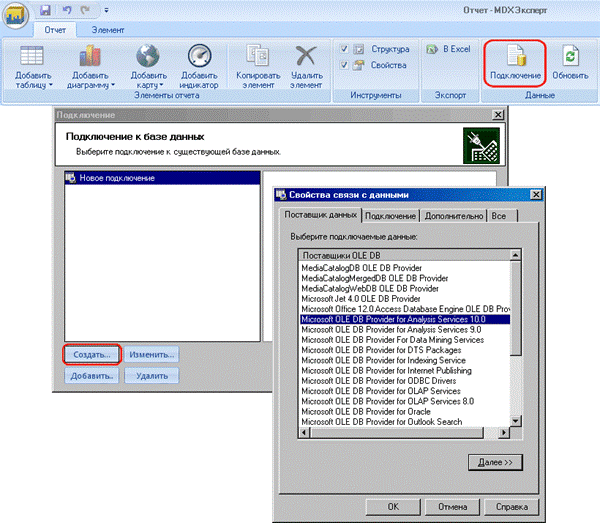
Рисунок 1 Панель "Подключение"; выбор поставщика данных
В некоторых случаях требуется на закладке «Все» настроить параметр «ConnectTo» в соответствии с версией сервера Microsoft SQL Analysis Service (например, если осуществляется подключение к многомерной базе под SQL2000 и возникают ошибки при тестировании подключения из за невозможности определить версию поставщика данных):
- версия 2000 – необходимо ввести: 8.0 (установлено по умолчанию);
- версия 2005 – 9.0.
В общем случае значение параметра «ConnectTo» можно оставить пустым.
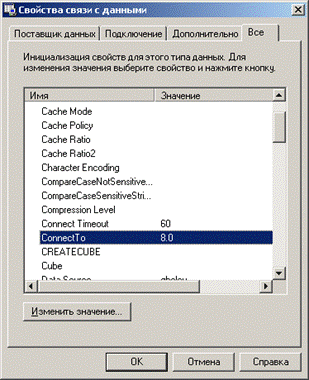
Рисунок 2 Настройка параметра «ConnectTo»
На закладке «Подключение», в строке «Источник данных» введите имя сервера.
В строке «Начальный каталог» выберите имя многомерной базы из выпадающего списка.
Нажмите кнопку «Проверить подключение».
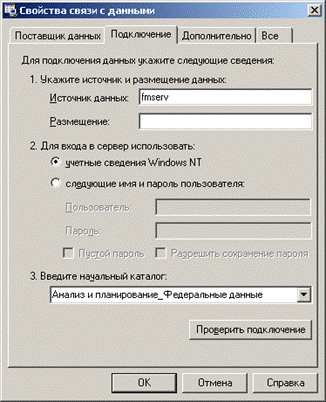
Рисунок 3 Выбор источника данных
В случае успешной проверки подключения будет выдано соответствующее сообщение.

Можно создавать подключения к нескольким многомерным базам. Настроенное подключение сохраняется в списке панели «Подключение».
Для того чтобы использовать созданное подключение, вызовите панель «Подключение», выберите нужное из списка.
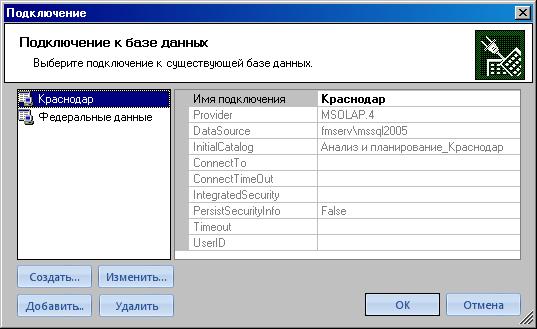
Рисунок 4 Список подключений
5. Обновление данных
Для экономии ресурсов при загрузке данных, данные об актуальной структуре многомерной базы MDX Эксперт получает единовременно, – при загрузке программы и подключении к многомерной базе.
В том случае, если в процессе работы с программой требуется получить более актуальные на данный момент данные из многомерной базы (был произведен расчет кубов, в кубах стали доступны новые данные из таблицы фактов), нажмите кнопку «Обновить», расположенную на Ленте, закладка «Отчет», группа настроек «Данные».

Рисунок 5 Обновление данных о многомерной базе
6. Основные элементы программы
6.1 Главное меню
Главное меню приложения можно вызвать по кнопке  , расположенной в верхнем левом углу окна приложения.
При помощи главного меню можно создать новый отчет, открыть существующий, сохранить отчет.
Так же из главного меню можно настраивать цветовую схему окна приложения.
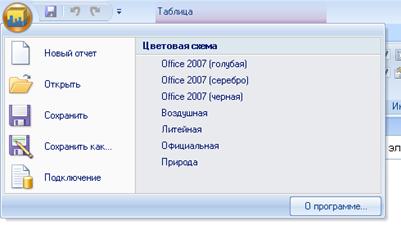
Рисунок 6 Главное меню
6.2 Лента
Элемент управления «Лента» расположен в верхней части окна приложения.
На Ленте размещен набор вкладок, состав которых зависит от того, какой элемент отчета в настоящий момент является активным – таблица, диаграмма, карта (активный контекст).
Каждая из вкладок содержит группы, в группах размещены функции программы и настройки элементов отчета.

Рисунок 7 Лента
6.3 Меню быстрого вызова
Меню быстрого вызова размещается в верхней части окна приложения и предназначено для быстрого вызова команд. В это меню можно добавить функции и настройки из главного меню и из ленты.
По умолчанию в меню быстрого вызова размещена функция сохранения отчета.
Для того, чтобы добавить пункт в меню быстрого вызова, щелкните правой кнопкой мыши по нужной функции или настройке и выберите из контекстного меню пункт Add to Quick Access Toolbar.
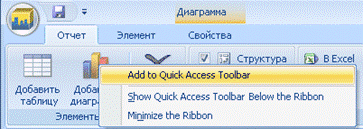
Рисунок 8 Добавление в меню быстрого вызова
В результате в панели быстрого запуска будет добавлена новая функция. Функцию можно удалить из панели быстро запуска с использованием контекстного меню.

Рисунок 9 Кнопки в меню быстрого вызова
6.4 Панель «Структура»
Панель Структура» предназначена для создания структуры отчета.
В верхней части панели «Структура» отображается состав мер и измерений куба, по которому строится отчет.
В нижней части расположены поля, соответствующие областям определенного вида элемента (для таблицы, например, строки, столбцы, меры, фильтры).

Рисунок 10 Панель «Структура»
6.5 Панель «Свойства»
Панель «Свойства» предназначена для настройки свойств элементов отчета.
Элемент, свойства которого редактируются (активный элемент), отображается в верхней части панели. Можно выбрать другой элемент из выпадающего списка.
Состав свойств элемента меняется в зависимости от выбранного элемента.
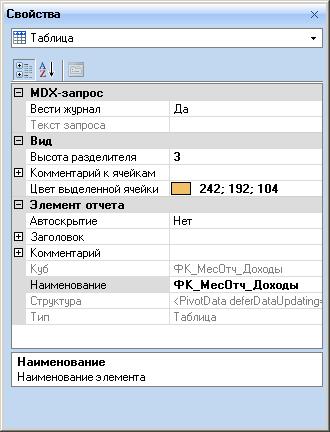
Рисунок 11 Панель "Свойства"
7. Основные действия с отчетом
7.1 Создание нового отчета
Создание нового отчета осуществляется автоматически при запуске приложения.
Так же создать новый отчет можно при помощи кнопки «Новый отчет», расположенной в главном меню программы.
7.2 Открытие отчета
Для того чтобы открыть ранее сохраненный отчет, выберите пункт «Открыть» из главного меню.
7.3 Сохранение отчета
Файлы отчетов сохраняются на диске в файловой системе. Расширение файлов *.exd3, внутренний формат файлов XML.
При инсталляции приложение ассоциируется с расширением *.exd3 и файлы шаблонов можно открывать с диска.
В дальнейшем запланировано создание репозитория для хранения отчетов в Workplace. На данный момент рекомендуется создание репозитория как сетевой или локальной папки с подпапками.
7.4 Экспорт отчета
Для того чтобы экспортировать отчет, нажмите кнопку  , расположенную на вкладке «Отчет» или «Элемент».
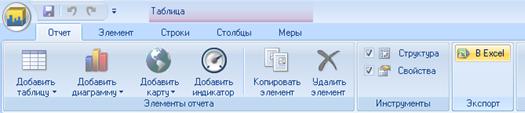
Рисунок 12 Экспорт в Excel
При этом появится панель «Экспорт в Excel», в которой можно установить настройки экспорта.
Каждый элемент отчета при экспорте размещается на отдельной странице.
Для того чтобы экспортировать таблицу вместе с настроенными цветами и заливками, необходимо отключить опцию «Не экспортировать цвет и заливку» (по умолчанию таблица экспортируется в черно-белом виде).
По умолчанию каждый элемент отчета экспортируется на отдельную страницу. Если требуется разместить все элементы отчета на одном листе, включите опцию «Экспортировать все элементы на один лист».

Рисунок 13 Настройки экспорта отчета
Ориентация страницы по умолчанию портретная. Для смены на альбомную, надо изменить параметры страницы.
8. Основные действия с элементами отчета
8.1 Копирование элементов отчета
Для того чтобы создать копию элемента отчета, нажмите кнопку «Копировать элемент», расположенную на ленте, закладка «Отчет».
Копии присваивается имя копируемого элемента с номером копии в скобках.

8.2 Удаление элементов отчета
Для того чтобы удалить элемент отчета, нажмите кнопку «Удалить элемент», расположенную на Ленте, закладка «Отчет».

8.3 Переход по элементам отчета
В отчете может присутствовать несколько элементов: таблицы, диаграммы, картограммы, индикаторы.
Операции конструирования и настройки свойств осуществляются для активного элемента (элемент, на котором в данный момент находится фокус).
Выбор элемента (из уже имеющихся в отчете) можно осуществлять при помощи списка «Активный элемент», расположенного на ленте, закладка «Отчет».

Рисунок 14 Выбор элемента отчета
8.4 Взаимное расположение элементов отчета
Каждый отчет может содержать несколько элементов – таблиц, диаграмм, карт, индикаторов. Элементы в отчете могут располагаться рядом друг с другом, в виде закладок, так же в свернутом виде (режим автоскрытия).
Для того, чтобы разместить элементы рядом друг с другом – «плиткой», щелкните левой кнопкой мыши на заголовке отчета и, удерживая кнопку нажатой, перетаскивайте элемент отчета. При этом в поле отчета появятся маркеры-указатели – посередине, снизу, сверху справа и слева. Перетащите элемент на нужный маркер. В том случае, если требуется разместить элементы в виде закладок, перетащите элемент на центральный маркер. В результате, внизу отчета создадутся закладки с наименованиями элементов. Щелкнув по одной из закладок, можно перейти к нужному элементу.
Аналогично можно настраивать расположение панелей «Свойства» и «Структура».
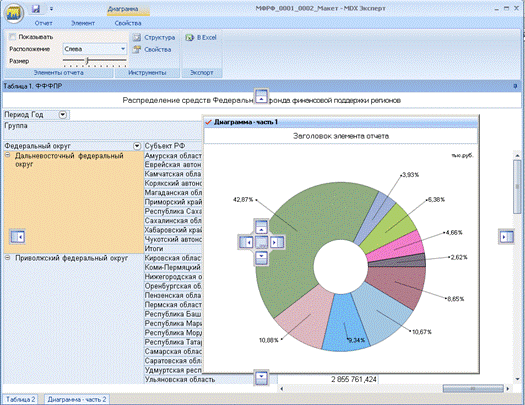
Рисунок 15 Настройка расположения элементов
Так же можно установить автоскрытие элемента отчета. Для этого щелкните по значку «Автоскрытие»  , расположенному в правом верхнем углу элемента отчета. В результате значок примет вид
  . При этом элемент отчета будет сворачиваться виде закладки в правый, левый, верхний или нижний край отчета. В том случае, если навести курсор на свернутый элемент, элемент отчета будет вновь отображен. Для того, чтобы отключить автоскрытие, щелкните еще раз по значу
  .
.
9. Заголовок и комментарий элемента отчета
Для каждой таблице или диаграммы можно добавить заголовок и комментарий. Для этого поставьте галки у опций «Показывать заголовок», «Показывать комментарий» на вкладке «Элемент».
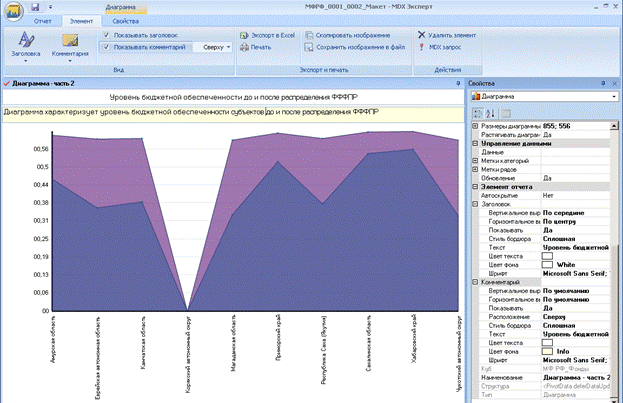
Рисунок 16 Настройка отображения заголовка и комментария
Настройки цвета, шрифтов и выравнивания можно задать в панели свойств в группах настроек «Заголовок», «Комментарий».
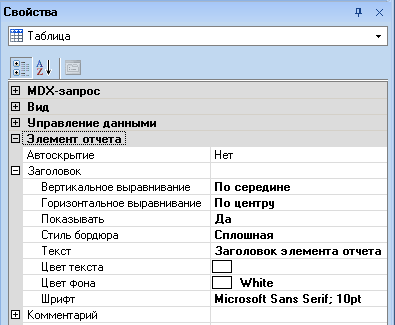
Рисунок 17 Свойства заголовка
10. Наименование элемента отчета
Наименование элемента отчета можно указать в панели «Свойства» в свойстве «Наименование». Наименование используется как заголовок окна элемента, название закладки элемента и т. д.
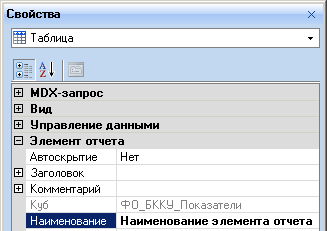
Рисунок 18 Наименование элемента отчета
11. Отмена и повтор действия
Для того чтобы отменить пользовательское действие, вернуть отмененное действие, используйте кнопки «Отмена действия», «Повтор действия», размещенные вверху окна приложения. Хранится список из 100 последних пользовательских действий для всего отчета (всех элементов, хранящихся в отчете).
Можно выполнять отмену и повтор действий при помощи горячих клавиш:
отмена действия – Ctrl+Z
повтор действия – Sift+Ctrl+Z
Внимание!!! Создание и удаление элементов отчета (таблиц, диаграмм и т. д.) отмене не подлежит.

Рисунок 19 отмена и повтор действия
12. Создание и конструирование отчета
Для создания нового отчета необходимо выбрать пункт «Создать новый отчет» из главного меню. При этом будет создан пустой отчет.
Далее можно добавлять к отчету элементы Таблица, Диаграмма, Карта, Индикатор, с помощью соответствующих функций группы «Элементы отчета» вкладки «Отчет».
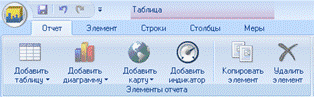
Рисунок 20 Добавление элементов отчета
12.1Выбор источника данных (куба) для элемента отчета
При создании таблицы, диаграммы, карты по данным куба, появляется панель для выбора источника данных ‑ куба.
В списке отображаются только рассчитанные кубы многомерной базы. Выберите куб, данные которого требуется использовать при настройке элемента отчета.
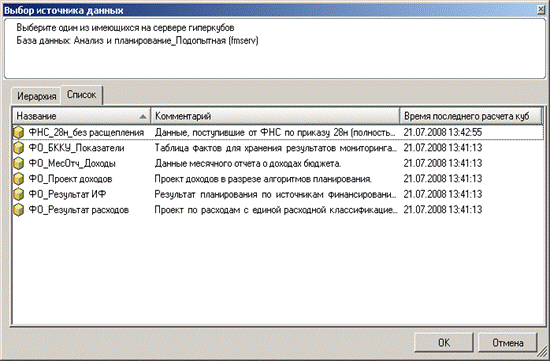
Рисунок 21 Выбор источника данных
12.2Смена источника данных (куба) для элемента отчета
Имеется возможность изменить источник данных (куб), данные из которого из которого отображаются в отчете (таблице, диаграмме, карте или индикаторе).
Например, таблица настроена по данным куба «ФК МесОтч Доходы». При этом в структуре таблицы использованы измерения: «Период Период», «Территории Сопоставимый», «Уровни бюджета СКИФ», «КД Сопоставимый».
Требуется получить таблицу со сходной структурой, но настроенную по данным куба «ФК МесОтч Расходы». Для того чтобы изменить источник данных, перейдите в панель «Свойства», группа настроек «Элемент отчета», щелкните в строке «Куб», в появившейся панели «Выбор источника данных» выберите нужный куб; в данном примере - «ФК МесОтч Расходы».
В результате будут отображены данные из выбранного куба. В том случае, если новый куб не содержит меры или измерения, которые размещены в отчете (выбраны из предыдущего куба), данные элементы будут из отчета удалены.
Для данного примера – в качестве фильтра для таблицы используется измерение «КД Сопоставимый», которое присутствует в кубе «ФК МесОтч Доходы», но в кубе «ФК МесОтч Расходы» не присутствует. При смене источника данных на «ФК МесОтч Расходы» данное измерение будет удалено из структуры таблицы.
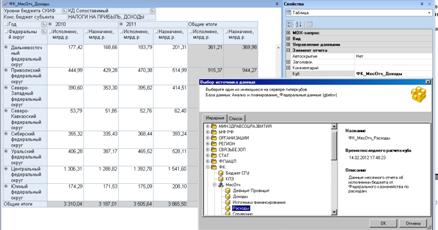
Рисунок 22 Смена источника данных (куба) для таблицы
12.3Конструирование отчета при помощи панели «Структура»
Чтобы разместить меру или измерение в отчете, перетащите их в поля «Фильтры», «Столбцы», «Строки», «Меры» панели «Структура» (состав полей панели «Структура» зависит от типа элемента – таблица, диаграмма или карта).
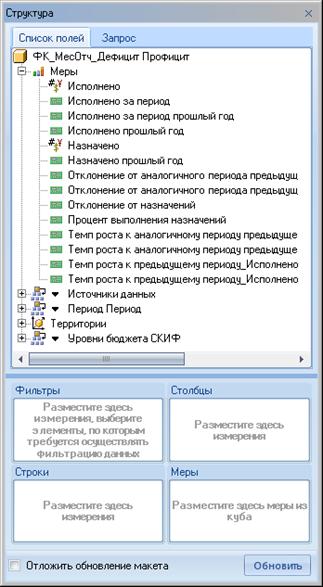
Рисунок 23 Панель «Структура»
12.4Выбор элементов измерения
Для того, чтобы выбрать нужные элементы измерения, щелкните по черному треугольнику слева от имени измерения.
В результате появится панель выбора элементов.
Для того чтобы просматривать свойства по элементам, щелкните по стрелке, расположенной в правом верхнем углу окна выбора элементов. В результате этого будет отображено поле «Свойства элементов».
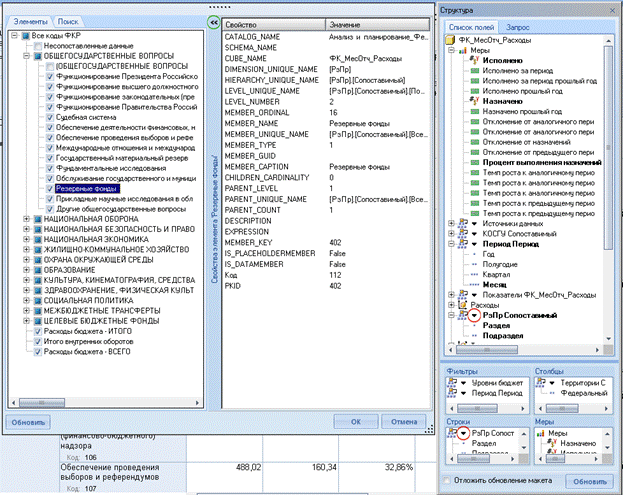
Рисунок 24 Выбор элементов измерения
12.5 Поиск элементов измерения
Имеется возможность поиска элементов измерения по имени.
Для того чтобы найти нужный элемент в измерении, в панели выбора элементов измерения перейдите на закладку «Поиск».
Введите имя элемента, нажмите кнопку «Найти». В результате чего будет запущен процесс поиска элемента по имени.
Для того чтобы перейти к найденному элементу в классификаторе, сделайте двойной щелчок по нужному элементу в списке результатов поиска.
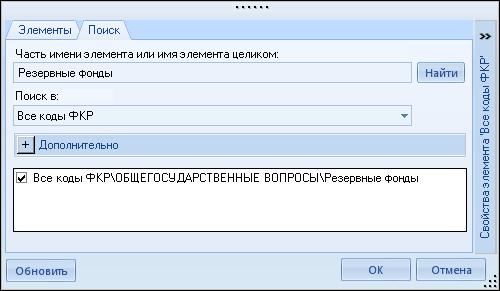
Рисунок 25 Поиск элементов по имени
В том случае, если требуется искать элементы в определенной ветке классификатора, в панели выбора элементов щелкните правой кнопкой мыши по нужной ветке, в контекстном меню выберите пункт «Искать дочерний элемент».
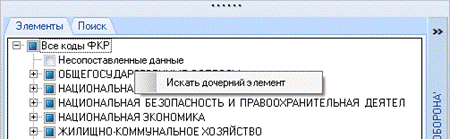
Рисунок 26 Вызов функции "Искать дочерний элемент"
Если требуется задать дополнительные параметры поиска, щелкните по плюсу у опции «Дополнительно».
Для того чтобы добавить условие поиска, нажмите кнопку «Добавить».
Из выпадающего списка в колонке «Свойства» выберите нужное свойство.
В колонке «Значение» введите значение свойства. Нажмите кнопку «Найти».
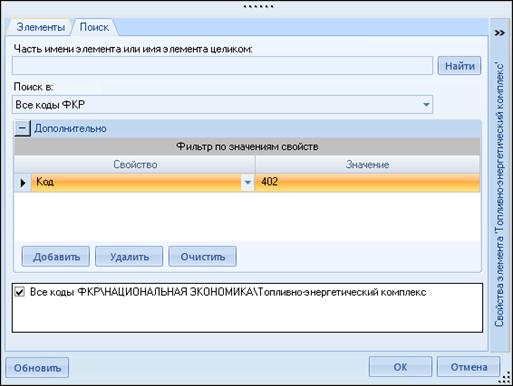
Рисунок 27 Поиск элементов по дополнительным параметрам
12.6 Фильтрация элементов измерения
В том случае, когда измерение содержит значительное количество элементов, процесс получения измерения из многомерной базы может занимать значительное количество времени и памяти (например, измерение «Организации. Сопоставимый», размер которого может достигать 700 тыс. элементов и более). При этом если требуется получить часть элементов измерения (которую можно ограничить определенными фильтровыми условиями) предусмотрена возможность фильтрации элементов.
Если элементы измерения отфильтрованы, то из многомерной базы будет запрашиваться только та часть элементов, которая удовлетворяет фильтровым условиям.
Фильтровое условие можно создавать по имени элемента, а так же по его свойствам.
Можно устанавливать несколько условий, которым каждый отфильтрованный элемент должен удовлетворять одновременно, а так же создавать фильтровые условия по принципу «или или».
12.6.1 Фильтрация элементов измерения по имени
Например, для измерения «Организации. Сопоставимый» требуется выбрать элементы, в имени которых содержится сочетание символов «ЗАО».
Щелчком правой кнопки на имени измерения в панели «Свойства» вызовите панель, в которой можно установить фильтровое условие.
Для того чтобы добавить фильтр, нажмите кнопку «Добавить», размещенную в левом нижнем углу панели. В результате в окне «Список фильтров» добавится новый фильтр.
После того, как ввели фильтровое условие, нажимаем кнопку «Найти». Процесс поиска отображается внизу панели.
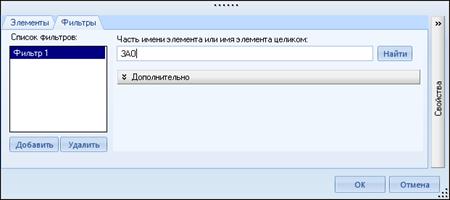
Рисунок 28 Создание фильтрового условия по имени
Процесс поиска можно остановить, нажав кнопку «Стоп».
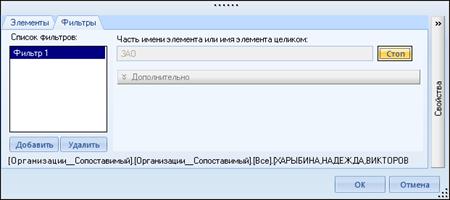
Рисунок 29 Процесс поиска элементов по фильтровому условию
По окончании поиска, перейдите на закладку «Элементы», где будет отображаться список отфильтрованных элементов. Выбор элементов можно отредактировать, сняв галки с тех элементов, которые в отчете отображать не требуется.
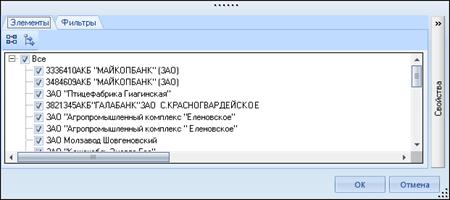
Рисунок 30 Результат фильтрации элементов измерения
После того, как выбраны нужные элементы, нажмите «ОК» в форме выбора элементов, после чего разместите измерение в таблице.
12.6.2 Фильтрация элементов измерения по свойствам элементов
Фильтрацию элементов измерения можно осуществлять по свойствам элементов измерения.
Например, если требуется найти элементы с определенным ИНН, ОКАТО и КПП, необходимо задать фильтровое условие следующим образом.
Правым щелчком мыши на имени измерения (Организации. Сопопставимый, например) вызовите форму фильтрации элементов. По кнопке «Добавить» добавьте фильтр. Для того, чтобы добавлять фильтровое условие по свойствам, нажмите кнопку «Дополнительно». В результате появятся дополнительные настройки фильтрового условия. В дополнительных настройках нажмите кнопку «Добавить». В результате появится новая строка фильтрового условия.
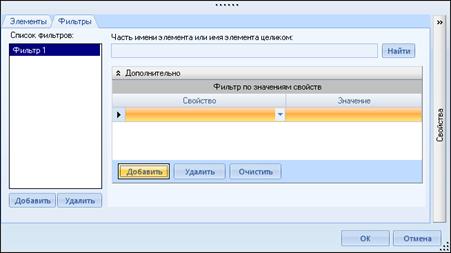
Рисунок 31 Добавление фильтрового условия по свойствам элементов
В этой строке в колонке «Свойство» из выпадающего списка выберите свойство, по которому требуется создать фильтровое условие. В колонке «Значение» - пропишите значение свойства. ИНН, - в данном случае.
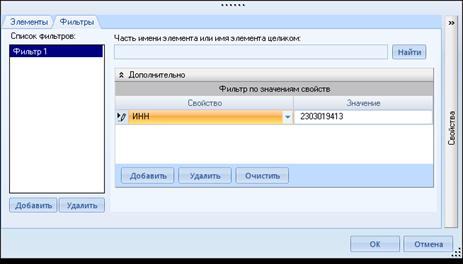
Рисунок 32 Выбор свойства измерения и ввод значения свойства для фильтра
Если требуется, чтобы выборка удовлетворяла одновременно нескольким фильтровым условиям, например, нескольким свойствам, при помощи кнопки «Добавить» добавьте строки и укажите фильтровые условия.
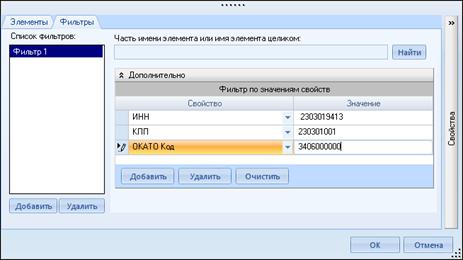
Рисунок 33 Фильтровое условие по нескольким свойствам элементов измерения
Если требуется, чтобы фильтром были выбраны элементы, удовлетворяющие одному, либо другому фильтровому условию, например все, в которых встречается «ЗАО» + все, в которых встречается «ООО» + все, в которых встречается «АО», при помощи кнопки «Добавить» добавьте несколько фильтров.
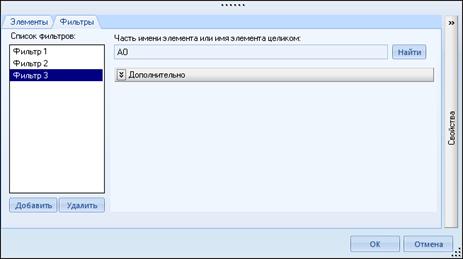
Рисунок 34 Добавление нескольких фильтров
Внимание!
Если измерение содержит значительное количество элементов (например, измерение «Организации. Сопоставимый», размер которого может достигать 700 тыс. элементов и более), вызов списка элементов этого измерения обычным способом (щелчком левой кнопки мыши рядом с именем измерения) может вызвать значительное замедление. Для таких измерений рекомендуется использовать функцию фильтрации. Вызов процедур фильтрации и выбора элементов из списка отфильтрованных, выполняется щелчком левой кнопки мыши на измерении.
12.7 Отложенное обновление
Отчет обновляется автоматически каждый раз после изменения расположения или выбора элементов для мер и измерений.
Если требуется разместить в отчете несколько элементов, для ускорения работы, можно отключить автоматическое обновление. В этом случае, обновление каждый раз запускаться не будет. Для этого поставьте флажок у опции «Отложить обновление макета», расположенной внизу панели «Структура». Чтобы запустить обновление вручную, нажмите кнопку «Обновить», расположенную внизу панели «Структура».
Так же обновление макета можно запустить, нажав кнопку F5.
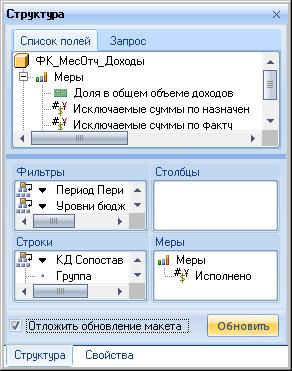
Рисунок 35 Опция "Отложить обновление макета" и кнопка "Обновить" в панели "Структура"
13. Таблица
13.1 Создание таблицы при помощи панели «Структура»
Для создания таблицы, щелкните по кнопке «Добавить таблицу», расположенной в основной панели инструментов.

Выберите куб, на основе которого будет строиться таблица.
Для размещения мер и измерений куба в таблице используйте панель «Структура».
Чтобы разместить элементы измерения в строках, выберите из списка нужное измерение, перетащите его уровни в поле «Строки» (аналогично производится размещение измерений в области столбцов и фильтров).
В результате элементы выбранного уровня измерения отобразятся в поле отчета.
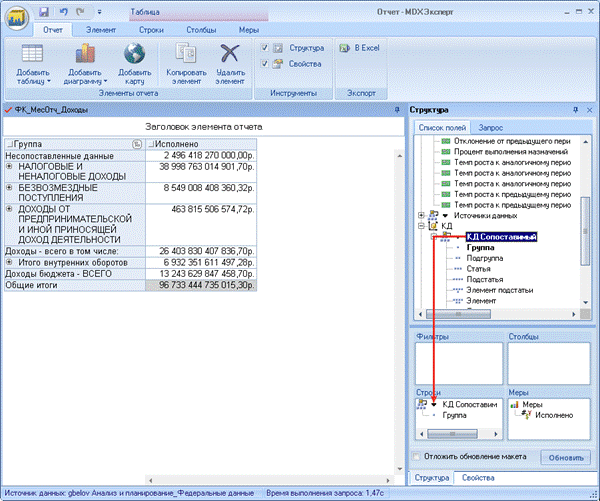
Рисунок 36 Размещение измерения в строках таблицы
Для того чтобы детализировать элемент измерения (отобразить его дочерние элементы), нажмите плюс «+» у имени элемента.
Если требуется развернуть все элементы уровня, щелкните правой кнопкой мыши по заголовку элемента, выберите пункт «Развернуть элементы».
Аналогичным образом можно свернуть элементы уровня.
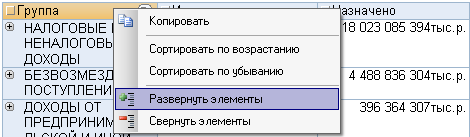
Рисунок 37 Разворачивание элементов уровня измерения
Для того чтобы произвести выбор нужных элементов измерения, щелкните по черному треугольнику слева от имени измерения. Отобразится список элементов измерения. Для того чтобы выбрать/исключить нужный элемент, поставьте/снимите флажок у имени элемента. Более подробно о выборе, поиске элементов измерения см. пункт руководства «Выбор элементов измерения», «Поиск элементов измерения»
Для размещения мер используйте поле «Меры».
Для того чтобы удалить уровень измерения или меру из отчета, перетащите удаляемый элемент за пределы панели «Структура».
Для элементов строк, столбцов и фильтров таблицы, а так же для мер, при наведении курсора на элемент, выводятся комментарии во всплывающих подсказках. Комментарий к мерам – показывает значение из базы без применения форматирования.
13.2Создание таблицы по MDX запросу
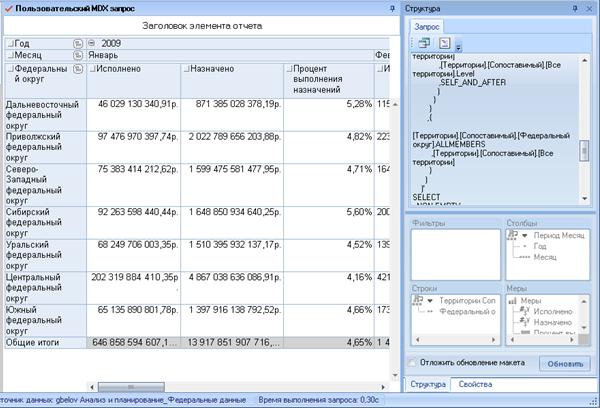
Для того, чтобы создать таблицу посредством ввода MDX запроса, в основной панели, закладка «Отчет», в группе «Элементы отчета», щелкните на элементе «Таблица», выберите пункт меню «Создание таблицы по MDX запросу».
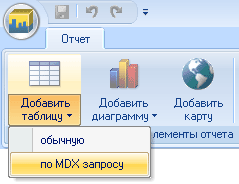
В результате чего появится окно «Редактор MDX запросов», в который необходимо ввести запрос.
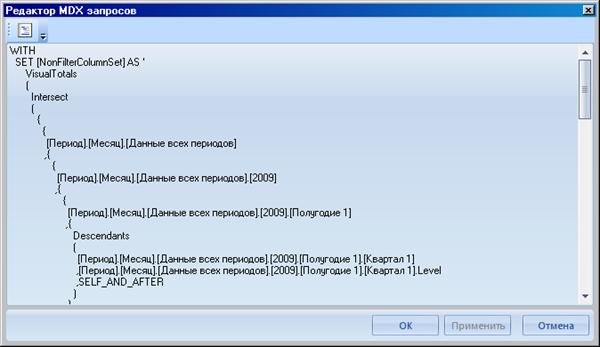
Рисунок 38 Редактор MDX запросов
Дальнейшее редактирование запроса производится в панели «Структура», закладка «Запрос». После изменения запроса, необходимо нажать кнопку «Обновить», расположенную внизу панели «Структура».

|
Из за большого объема этот материал размещен на нескольких страницах:
1 2 3 4 5 6 7 8 9 10 11 |
