


Партнерка на США и Канаду по недвижимости, выплаты в крипто
- 30% recurring commission
- Выплаты в USDT
- Вывод каждую неделю
- Комиссия до 5 лет за каждого referral
Таким же образом можно настраивать координаты отдельно для каждого значка, размещенного на объекте слоя. Для этого необходимо в левой части окна перейти на уровень «Серия», являющийся подчиненным объект слоя, ввести новые координаты.
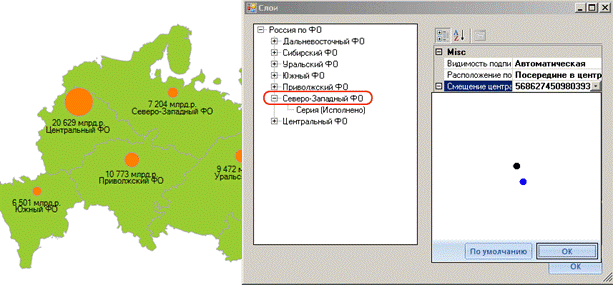
Рисунок 131 Указание координат объекта слоя
Способ 2
Для того чтобы настроить ориентацию подписи объектов на карте, достаточно щелкнуть правой кнопкой в пределах очертания объекта. В результате появится панель «Свойства объекта», где в свойстве «Смещение центра» можно настроить смещение подписи объекта относительно ее положения по умолчанию.
Можно настраивать смещение подписей объектов а так же отдельно значков данных по сериям.
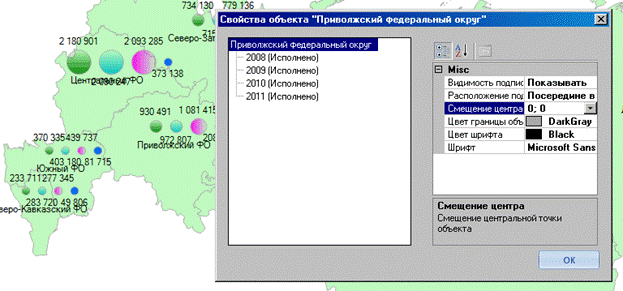
Рисунок 132 Настройка размещения подписи объекта
Способ 3
Если требуется установить определенную ориентацию подписей объектов слоя для всех настраиваемых отчетов на карте, можно произвести предварительную настройку шаблона карты с использованием специальной утилиты – Map Tuner, поставляемой вместе с версией программы. См. п. Предварительная настройка карты.
15.4.5 Настройка легенды
Настройка отображения легенды производится в панели «Коллекция легенд». Чтобы вызвать эту панель, в панели «Свойства», группа настроек «Дополнительные панели», щелкните по кнопке  в строке «Легенды».
Настройка размера, расположения и отображения можно устанавливать отдельно для каждой легенды по каждой мере. Для этого в левой части окна «Коллекция легенд», перейдите на имя нужной меры.
Если требуется настроить формат значений, отображаемых в легенде, в группе настроек «Формат значений» выберите тип формата, введите число десятичных знаков, которое необходимо отображать.
Вариант отображения единиц измерения («В заголовке показателя», «В колонке показателя», «Не выводить») можно выбрать в выпадающем списке свойства «Отображать единицы измерения».
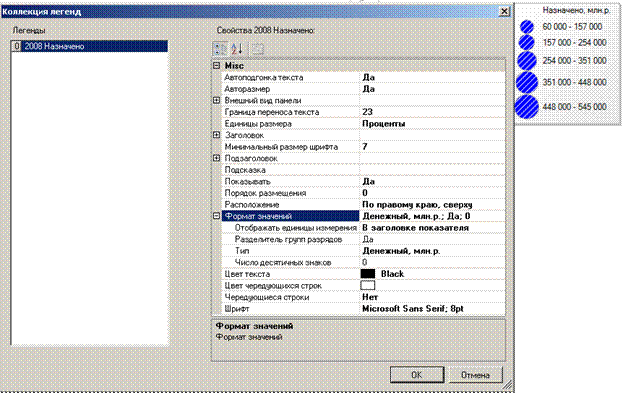
Рисунок 133 Настройка формат значений легенды
Вид заголовка и подзаголовка легенды настраивается при помощи групп настроек «Заголовок», «Подзаголовок». По умолчанию, в заголовке выводится имя серии, в подзаголовке – имя меры. Можно ввести новое имя заголовка в группе настроек «Заголовок», строка «Текст».
Значение свойства «Граница переноса текста» определяет, сколько символов будет выводиться в одной текстовой строке легенды.
Например, значение свойства «Граница переноса» по умолчанию = 30 знаков.

Рисунок 134 Граница переноса. Значение «по умолчанию»
Для более удобного восприятия значений границ интервалов, можно установить количество знаков, равное количеству знаков в этом числе. В данном случае – 22 знака.
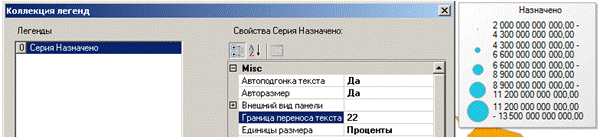
Рисунок 135 Настройка границы переноса
Размер легенды, по умолчанию, подбирается автоматически. Для того чтобы установить определенный размер легенды, вызовите панель «Коллекция легенд», в свойстве «Авторазмер» установите «Нет». При этом в панели появится группа настроек «Размер», где можно установить высоту и ширину легенды. Размер легенды можно задавать в пикселях или в процентах. Если размер легенды задан в процентах, легенда занимает определенную долю от размера окна элемента. Выбрать единицы размера можно в выпадающем списке у свойства «Единицы размера».
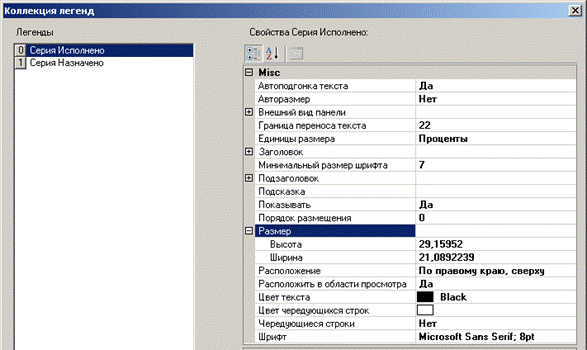
Рисунок 136 Установка размера легенды
Расположение легенды настраивается при помощи свойств «Расположение» и «Порядок размещения».
Свойство «Порядок размещения» определяет приоритет панелей при размещении. Т. е. если две панели имеют выравнивание «По правому краю, сверху», то первой (выше) будет выводиться та панель, у которой порядок размещения меньше.
Если требуется отключить видимость легенды, установите «Нет» в свойстве «Показывать».
Цветовое и стилевое оформление панели можно настроить в группе настроек «Внешний вид панели».
Для серии данных, отображаемой на карте заливкой, имеется возможность выводить дополнительную легенду, детализирующую данные по элементам.
Включить отображение легенды «Заливка» можно в панели «Легенды».
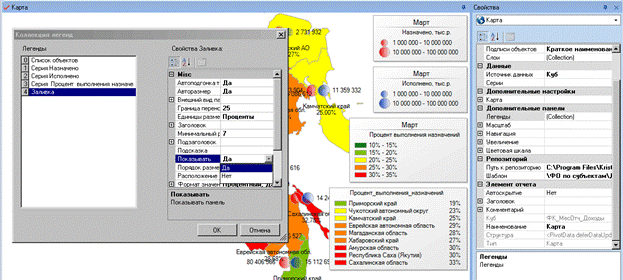
Рисунок 137 Отображение панели "Заливка"
15.4.6 Дополнительные панели для работы с картой
Для работы с картой могут использоваться следующие дополнительные панели:
- Масштаб;
- Навигация;
- Увеличение;
- Цветовая шкала.
«Масштаб», «Навигация» и «Увеличение» используются для навигации по карте и отображения текущего масштаба карты.
Если одна из серий карты отображается заливкой, можно вывести на карте панель «Цветовая шкала». На этой панели отображаются границы и цвета интервалов.
Для того чтобы отобразить панель, в панели «Свойства», группа настроек «Дополнительные панели» => «Имя панели», поставьте «Да» у настройки «Показывать».
Там же (панель «Свойства», группа настроек «Дополнительные панели») можно настраивать внешний вид и расположение для каждой панели.
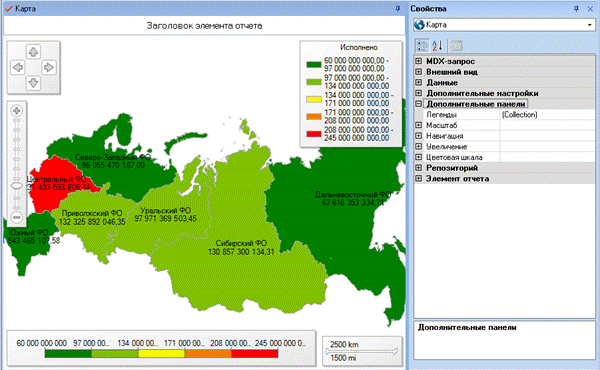
Рисунок 138 Карта с дополнительными панелями
15.5Предварительная настройка шаблона карты
Если требуется установить определенную ориентацию подписей объектов слоя для всех настраиваемых отчетов на карте, можно произвести предварительную настройку шаблона карты с использованием специальной утилиты – Map Tuner, поставляемой вместе с версией программы.
Откройте шаблон карты в программе Map Tuner. Для этого укажите путь к репозиторию шаблонов карты в строке «Путь к репозиторию».
Выберите нужный шаблон карты из списка шаблонов в строке «Шаблон».
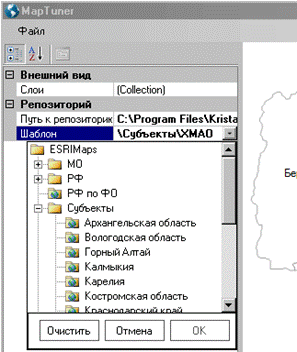
Рисунок 139 Выбор шаблона карты
Щелчком в строке «Слои» вызовите панель «Слои».
Выберите из списка объектов нужный объект.
При помощи опции «Смещение центра» настройте ориентацию подписи объекта.
Так же можно настроить цвета слоев, видимость подписей объектов.
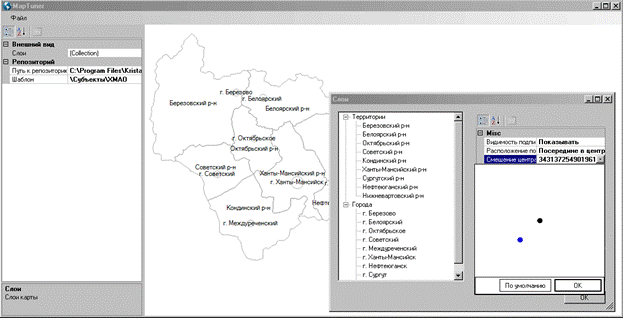
Рисунок 140 Настройка ориентации объектов
Сохраните настройки шаблона Файл > Сохранить.
В результате чего в каталоге, в котором хранится шаблон карты, будет создан xml-файл, содержащий настройки шаблона.
При загрузке шаблона карты, предварительно сделанные настройки будут применены к шаблону и сохранены в файле шаблона.
Настройки, сделанные пользователем в программе MDX Эксперт при помощи панели «Слои» имеют более высокий приоритет.
В том случае, если в отчете уже были сделаны настройки при помощи панели «Слои», – настройки сделанные при помощи Map Tuner применены к такому шаблону не будут.
16. Индикатор
Индикатор представляет из себя шкалу, на которой отображается значение определенного показателя. Размах вариации шкалы равен размаху вариации значений отображаемого показателя (либо может быть установлен вручную).
Имеется возможность создавать обычные и множественные индикаторы.
Обычный индикатор отображает значение показателя по определенному элементу (одному) на шкале, размах которой равен размаху вариации значений по ряду показателей.
Кроме того значение, отображаемое на индикаторе, а так же минимальное и максимальное значение шкалы можно ввести вручную.
Множественный индикатор отображает значение по каждому из выбранных показателей.
Например, имеется список районов и данные о проценте исполнения доходов по ним.
При помощи обычного индикатора можно отобразить шкалу, размер которой равен размаху вариации значений по районам и значение на ней по определенному району.
При помощи множественного индикатора для каждого из выбранных районов можно отобразить шкалу, размер которой равен размаху вариации значений по районам и значение на ней по этому району.
16.1Создание индикатора
Для того чтобы создать обычный индикатор, щелкните по верхней части кнопки «Добавить индикатор» на ленте, закладка «Отчет».
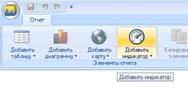
Рисунок 141 Создание индикатора
Если требуется создать множественный индикатор, щелкните по нижней части кнопки «Добавить индикатор» на ленте, из выпадающего списка выберите «Множественный».
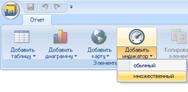
Рисунок 142 Создание множественного индикатора
16.2 Конструирование индикатора при помощи панели «Структура»
Для множественных индикаторов предусмотрено конструирование при помощи панели «Структура».
Для того чтобы создать структуру множественного индикатора, разместите в поле «Показатели» меры, значения по которым требуется отобразить в индикаторе (можно размещать несколько мер, значения будут отображаться для каждой из них). В поле «Ряды» разместите измерение, по элементам которого требуется отображать данные, выберите нужные элементы. В поле «Фильтры» разместите измерение, выберите элементы, по которым требуется отфильтровать данные.
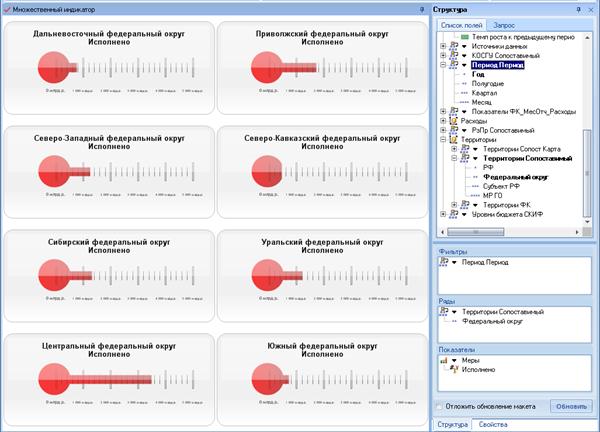
Рисунок 143 Создание структуры множественного индикатора
16.3 Отображение в индикаторе значений из таблицы
Имеется возможность отображать данные из таблицы при помощи обычных и множественных индикаторов (либо синхронизировать индикатор с таблицей).
В обычном индикаторе (не множественном) отображается шкала, размер которой равен размаху вариации значений показателя либо по всей таблице, либо по определенной колонке показателя. На шкале отображается значение из ячейки, на которой в данный момент установлен курсор в таблице.
После закрытия и открытия отчета, положение курсора в таблице (соответственно, и значение, отображаемое в индикаторе) сохраняется.
В множественном индикаторе шкала со значением отображается для каждого из элементов (районов, например). Размер шкалы равен размаху вариации данного показателя в таблице.
Для того чтобы отобразить в индикаторе данные из таблицы, в панели «Свойства» индикатора, в группе «Данные» щелкните в строке «Синхронизация», из выпадающего списка «Таблица» выберите таблицу, данные которой требуется отображать в индикаторе.
Если требуется, чтобы все изменения, производимые в структуре таблицы, отображались в индикаторе, поставьте галку у опции «Синхронизировать». Если галка «Синхронизировать» не установлена, данные из таблицы будут отображены в индикаторе, будет доступно дальнейшее самостоятельное редактирование структуры индикатора.
Для обычных (не множественных) индикаторов доступна опция «Учитывать значения только текущего столбца». Предназначено для случаев, когда в обычном (не множественном) индикаторе требуется отображать шкалу, размер которой равен размаху вариации значений показателя именно по той колонке таблицы, на которой установлен курсор.
Нажмите «ОК».
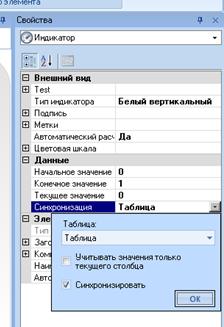
Рисунок 144 Синхронизация индикатора с таблицей
Для обычного индикатора в результате будет отображена шкала в пределах минимального и максимального значения того показателя таблицы, на котором установлен курсор (в пределах уровня иерархии измерения), в качестве текущего, будет отображаться значение из ячейки, на которой установлен курсор.
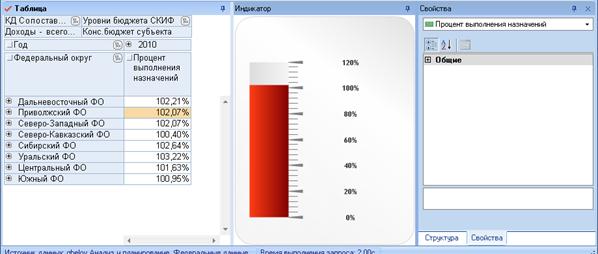
Рисунок 145 Результат синхронизации обычного индикатора с таблицей
Для множественного индикатора в результате синхронизации с таблицей будет отображено значение показателя по каждому из элементов таблицы.
В том случае, если установлена синхронизация индикатора с таблицей, ввод значений для индикатора в панели «Свойства» (в поля начального, конечного, текущего) будет запрещен. О чем при попытке ввода значений в эти поля будет выдано соответствующее сообщение.
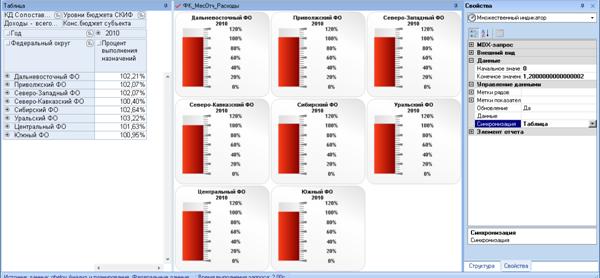
Рисунок 146 Результат синхронизации множественного индикатора с таблицей
Если требуется отменить синхронизацию, в панели «Свойства» индикатора группа настроек «Данные» щелкните в строке «Синхронизация», в появившейся панели снимите флажок «Синхронизировать».
16.4 Ввод и редактирование значений индикатора вручную
Имеется возможность вводить значения, отображаемые в индикаторах, вручную.
Для того чтобы ввести значения для обычного индикатора, в панели «Свойства» перейдите к группе настроек «Данные», введите значения в поля «Начальное значение», «Конечное значение», «Текущее значение».
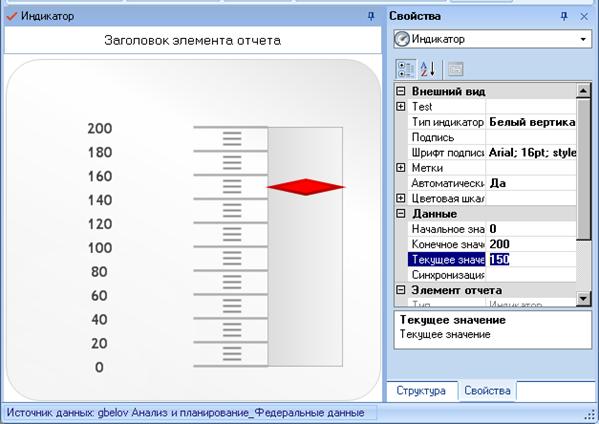
Рисунок 147 Ввод значений для индикатора
Если требуется корректировать вручную данные множественного индикатора, в панели «Свойства» перейдите к группе настроек «Управление данными», щелкните в строке «Данные», в результате появится окно с таблицей, содержащей данные, выводимые в множественном индикаторе.
Введенные данные отобразятся в индикаторе.
Если требуется, чтобы введенные вручную данные сохранились и отображались и при следующей загрузке отчета, щелкните в группе настроек «Управление данными», строке «Обновление», из выпадающего списка выберите «Нет».
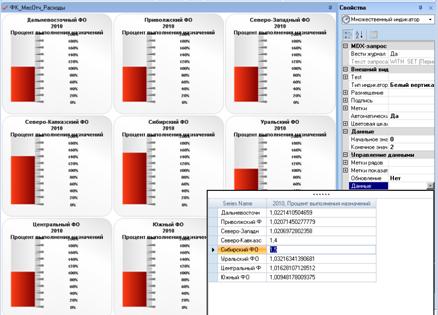
Рисунок 148 Редактирование данных множественного индикатора вручную
16.5 Настройка свойств индикатора
16.5.1 Тип индикатора
Выбор типа индикатора осуществляется в панели «Свойства», группа настроек «Внешний вид», свойство «Тип индикатора».
Индикаторы могут быть типов: вертикальный, горизонтальный, круговой, радиальный, линейный, термометр.
16.5.2 Формат меток
Формат меток, отображаемых для индикатора можно настроить при помощи панели «Свойства», группа настроек «Внешний вид» => «Метки».
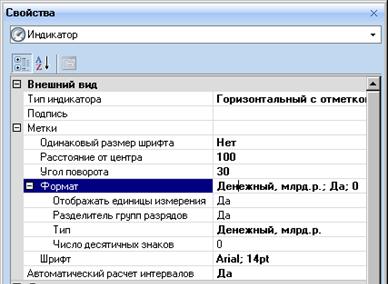
Рисунок 149 Настройка формата меток
16.5.3 Разбиение оси
Разбиение оси индикатора производится автоматически.
Если требуется задать определенный размер интервала, в панели «Свойства», группа настроек «Внешний вид», в свойстве «Автоматический расчет интервалов» выберите «Нет».
Введите нужное значение интервала в появившееся поле «Интервал между метками».
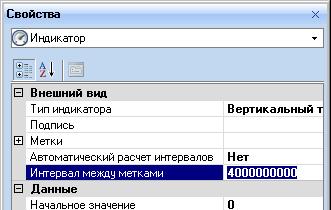
Рисунок 150 Настройка интервала между метками
16.5.4 Настройка подписей индикаторов
Для каждого из множественных индикаторов выводится подпись, в которой отображается имя серии и меры по которой отображаются данные.
Настроить шрифт и размещение подписи можно при помощи панели «Свойства», группа настроек «Внешний вид» > «Подпись».

16.5.5 Настройка цветовой шкалы
Для индикаторов имеется возможность настраивать отображение интервалов значений при помощи цветовой шкалы.
Например, требуется настроить отображение цветом интервалов:
0-60% исполнения «Ниже нормы»;
60-100% исполнения «Норма».
Задайте количество интервалов цветовой шкалы в панели «Свойства», группа настроек Внешний вид > Цветовая шкала > свойство «Количество интервалов».
Настроить параметры цветовой шкалы можно в панели «Свойства», группа настроек «Внешний вид» > «Цветовая шкала», панель «Свойства интервалов».
В панели «Свойства интервалов» можно установить границы интервалов, подписи, обозначение цветом.
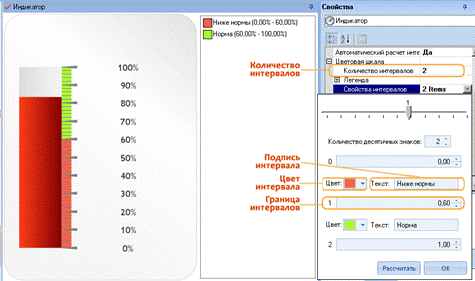
Рисунок 151 Настройка количества, границ и цветов интервалов
Видимость и настройки легенды цветовой шкалы можно установить при помощи группа настроек «Внешний вид» > «Цветовая шкала» > «Легенда».
Если требуется включить отображение легенды, установите переключатель «Отображать» в положение «Да».
Если требуется отображать значения интервалов в легенде, установите переключатель «Показывать значения» в положение «Да».
Формат отображаемых значений можно настроить при помощи группы настроек «Формат значений».
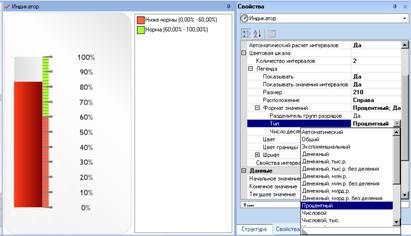
Рисунок 152 Настройка легенды цветовой шкалы
17. Экспорт отчетов на web-интерфейс аналитической отчетности
Для оптимизации процесса создания веб-отчетов, реализована возможность экспорта шаблонов отчетов, созданных при помощи MDX Эксперт 3, на web-интерфейс аналитической отчетности.
Экспортируемый отчет может содержать таблицы, диаграммы, карты.
Фильтры, используемые в отчете, могут использоваться в качестве параметров веб-отчета.
Для того чтобы производить экспорт отчетов, учетная запись пользователя должна обладать правами на редактирование каталога отчетов сайта - «Reports».
Для того чтобы производить регистрацию (добавление) отчетов на сайте, учетная запись должна обладать правами на импорт отчетов в блоке «Репозиторий отчетов», так же на действие «Редактировать» в разделе «Веб-отчеты» в Workplace.
Обратитесь к администратору системы, либо. см. «Руководство администратора», раздел «Объекты системы. Назначение прав».
Экспорт отчетов производится при помощи «Мастера экспорта отчетов».
Для того чтобы вызвать мастер, щелкните по кнопке «Экспорт В веб», расположенной на верхней панели инструментов.

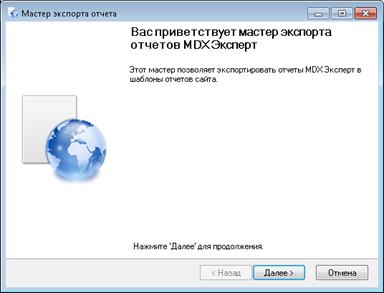
Рисунок 153 Мастер экспорта отчетов
На втором шаге мастера «Настройки сайта», в строке «Корневой каталог сайта», укажите путь к корневому каталогу сайта.
Путь к каталогу хранения шаблонов «Reports» определяется автоматически исходя из пути к каталогу сайта.
В строке «Каталог шаблонов карт» укажите путь, по которому хранятся карты. Как правило, карты находятся в установочном каталоге программы, каталог «ESRIMaps».
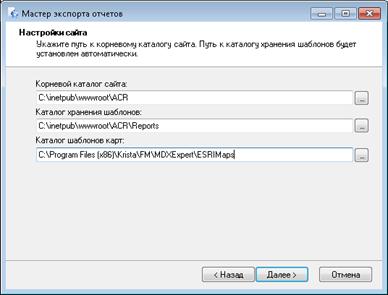
Рисунок 154 Настройка пути к каталогу сайта
На шаге «Отчет для экспорта» укажите путь к файлу отчета, который следует экспортировать. По умолчанию будет указан отчет, открытый в данный момент в программе.
Если отчет настроен в текущей сессии, перед экспортом его необходимо сохранить.
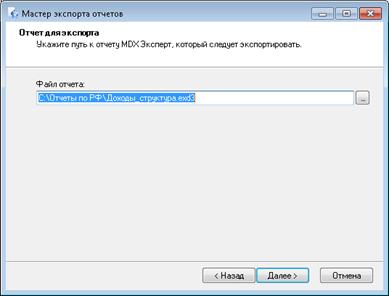
Рисунок 155 Файл отчета для экспорта
На шаге «Источник данных» выберите из выпадающего списка многомерную базу, по данным которой был настроен отчет (параметры подключения к многомерной базе должны быть указаны в конфигурационном файле сайта).
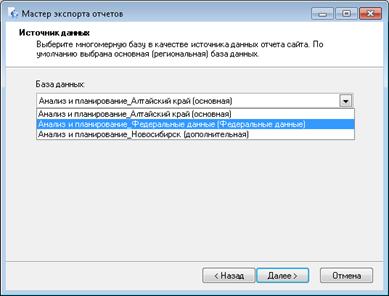
Рисунок 156 Выбор источника данных
На шаге «Элементы отчета» отметьте те элементы отчета, которые требуется экспортировать.
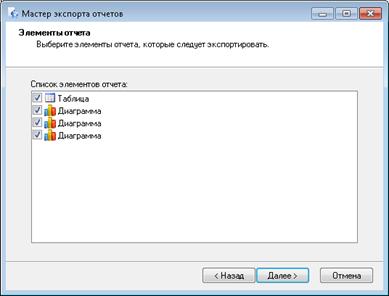
Рисунок 157 Выбор элементов отчета
На шаге «Параметры отчета» выберите из списка фильтров, присутствующих в отчете Эксперта, те, которые требуется использовать в отчете на сайте. Для того чтобы отключить фильтры, которые в отчете на сайте отображать не требуется, снимите галку в крайней левой колонке у имени этого фильтра.
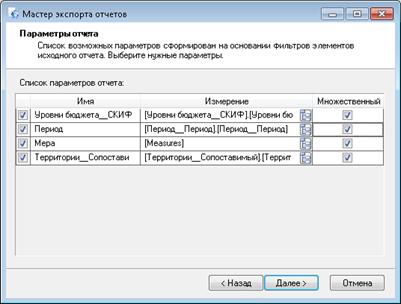
Рисунок 158 Параметры отчета
В колонке «Имя», при необходимости, отредактируйте имя параметра.
Если для параметра требуется ограничить выбор элементов определенным списком, щелкните по кнопке  в колонке «Измерение».
В появившейся панели «Элементы» выберите нужные элементы, так же уровни измерения, которые требуется отображать для данного параметра.
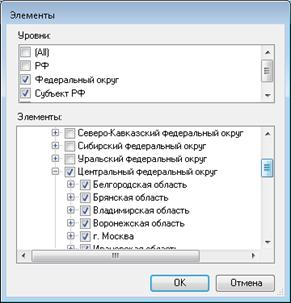
Рисунок 159 Выбор элементов, список которых необходимо отображать в параметре
Если требуется, чтобы в качестве фильтрового условия в параметре всегда был выбран только один элемент, снимите для данного измерения галку в колонке «Множественный».
На шаге «Навигационная информация об отчете» введите код, наименование и, при необходимости, описание отчета.
Внимание!!! Код отчета может содержать буквы, цифры и знаки подчеркивания, но обязательно должен начинаться с буквы.
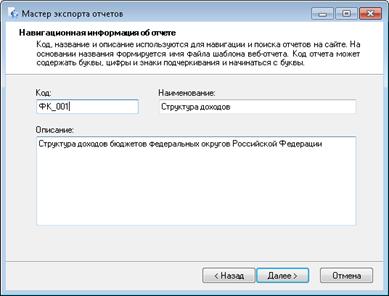
Рисунок 160 Навигационная информация об отчете
На шаге «Формирование отчета» нажмите кнопку «Начать экспорт». В поле «Протокол» будут отображаться этапы процесса экспорта.
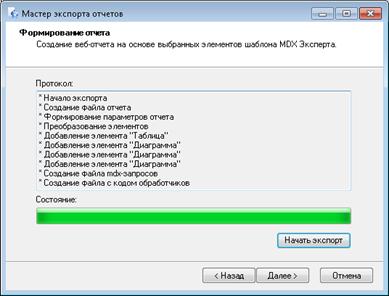
Рисунок 161 Формирование отчета
Для того чтобы отчет отображался на сайте, его необходимо зарегистрировать. Сделать это можно двумя способами: a) добавить напрямую через мастер экспорта; b) сохранить параметры отчета в *.xml-файл затем импортировать файл в Workplace, блок «Репозиторий отчетов», раздел «Веб-отчеты».
a) Для того чтобы добавить отчет на сайт напрямую через мастер, в окне «Репозиторий отчетов» выберите группу, в которую требуется добавить экспортируемый отчет, нажмите кнопку «Вставить отчет».
Если требуется создать новую группу, щелкните по кнопке «Создать группу…» в появившемся окне «Новая группа» введите имя.
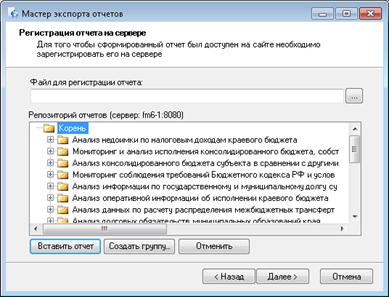
Рисунок 162 Регистрация отчета на сайте
b) Если требуется сохранить параметры экспортируемого отчета в *.xml для того чтобы экспортировать его позже, щелкните по кнопке «…» в строке «Файл для регистрации отчета». В появившемся окне «Сохранить как», выберите место на диске, куда требуется сохранить файл, укажите имя создаваемого файла.
В *.xml файле будет содержаться наименование отчета, код группы, путь к отчету в каталоге отчетов «Reports» на сайте.
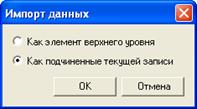
Далее, для того чтобы добавить отчет на сайт, в Workplace перейдите к блоку «Репозиторий отчетов», раздел «Веб-отчеты». Нажмите кнопку «Загрузить» => «Загрузить из *.xml». Выберите ранее созданный *.xml файл на диске.
Если требуется добавить отчет в одну из имеющихся групп, установите курсор на этой группе, выберите параметр «Как подчиненные текущей записи».
На последнем шаге мастера отображается запись о результате экспорта отчета.
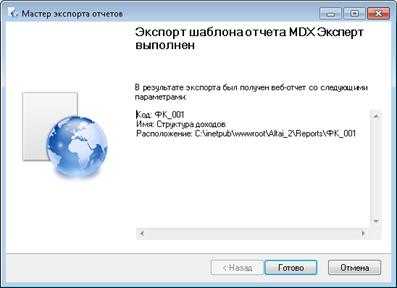
Рисунок 163 Результат экспорта отчета
18. Часто задаваемые вопросы
18.1Вывод элементов с дублирующимися наименованиями
В некоторых случаях возникает ситуация, когда измерение содержит элементы с дублирующимися именами на одном и том же уровне. Данные по дублирующимся элементам могут выводиться некорректно.
Для предотвращения некорректного вывода данных, в классификаторе (в Workplace), перед именем элемента измерения можно прописать ID этого элемента. ID элемента нужно прописывать без пробела перед именем. В этом случае имена элементов измерения дублирующимися считаться не будут. В отчете элементы измерения будут выводиться без ID.
18.2Общий итог
Общий итог в таблице и диаграмме – это значение по мемберу ALL каждого измерения в оси. Если мембера ALL в измерении нет, то берется Default Member.
Общий итог выбирается отдельным запросом помимо основных запросов выборки данных.
18.3Протокол работы
Если установить опцию «Вести журнал» в положение «Да», то будет сохраняться протокол всех сделанных запросов (для любого элемента) с начала запуска приложения. При запуске приложения лог очищается.
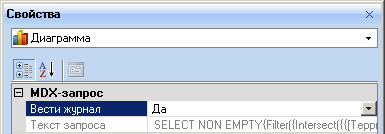
Рисунок 164 Настройка ведения протокола
Протокол сохраняется в папке
\Documents and Settings\Пользователь\
\Application Data\krista\FM\MDXExpert3\Log
19. Решение известных проблем
19.1Установка – Could not load file or assembly ADODB
Вопрос:
Сразу после инсталляции MDXExpert3 и настройки соединения к базе при первом запуске возникла ошибка:
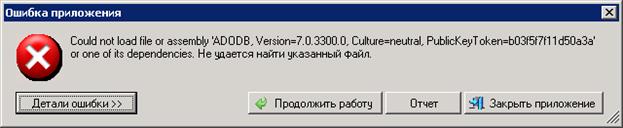
Message=Could not load file or assembly 'ADODB, Version=7.0.3300.0, Culture=neutral, PublicKeyToken=b03f5f7f11d50a3a' or one of its dependencies. Не удается найти указанный файл.
Ответ:
См. пункт «2. Дополнительные провайдеры для доступа к данным». Скачайте файл adodb. rar, распакуйте библиотеку adodb. dll и поместите ее в том же каталог, где размещается MDXExpert. exe.
19.2Установка – 'SlicerAxis' axis
Вопрос:
Сразу после инсталляции MDXExpert3 и настройки соединения к базе при первом запуске возникла ошибка:
Microsoft. AnalysisServices. AdomdClient. AdomdUnknownResponseException
Message=The 'Территории' hierarchy appears more than once on the 'SlicerAxis' axis.
Ответ:
Для работы MDX Эксперт 3 требуется PTS не ниже версии 4.1.100.1332. См. пункт «2. Дополнительные провайдеры для доступа к данным». Скачайте файл ptslite. exe и инсталлируйте его.
19.3Ошибка при выборе куба «The hierarchy appears more than once on the 'SlicerAxis' axis»
При выборе куба возникает ошибка «The hierarchy appears more than once on the 'SlicerAxis' axis'».
Ответ:
В таком случае необходимо поставить SP4 к Analysis Server.
19.4Timeout
Время выполнения запроса ограничено. В том случае, если объем выбранных данных слишком большой, происходит Timeout. При этом выдается сообщение о том, что истекло время выполнения запроса.
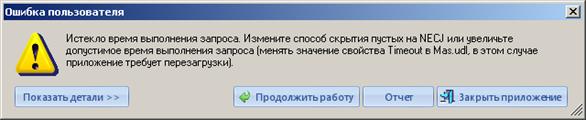
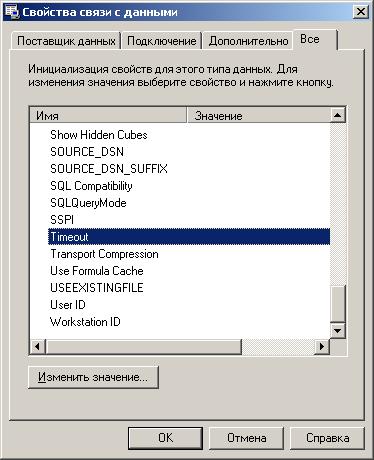
Для того чтобы увеличить время выполнения запроса, необходимо открыть файл Mas. udl, закладка «Все», и выставить время запроса в секундах в свойстве Timeout.
19.5Проходит тестирование подключения через MAS. udl, подключение при запуске программы не проходит
Проблема:
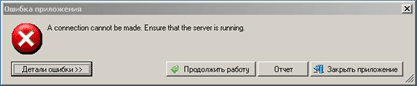
Проходит тестирование подключения через MAS. udl, подключение при запуске программы не проходит, выдает ошибку подобного характера:
A connection cannot be made. Ensure that the server is running.
Решение:
Возможно, на данной машине не установлены следующие комполнеты
– adodb. rar (30Кб) (распаковать и поместить в каталог с MDXExpert. exe);
– ptslite. exe (5Мб);
Если возникают проблемы при установке ptslite, установите WindowsInstaller-KB893803-v2-x86.exe (2,5 Мб).
Перечисленные файлы можно скачать с FTP-сайта
http://ftp. *****/login/fm-distr/ логин fm-distr пароль 7E0NhGI2bXaz.
19.6Запуск приложения с сервера
Запуск приложения из сетевой папки на сервере возможен, но не рекомендуется.
Для того, чтобы запуск приложения из сетевой папки был возможен, необходимо на клиентской машине в ветке Runtime Security Policy => Machine => Code Groups => All_Code, в свойствах узла Trusted_Zone на вкладке Permission Set установить FullTrust.
19.7При загрузке отчета в формате *.emt3 не определяет тип приложения
Проблема
При попытке загрузки отчета созданного в MDX Эксперт (в формате *.emt3) не определяет приложение, в котором следует отчет открывать.
Решение 1
Выберите программу вручную.
Решение 2
На иконке приложения MDX Эксперт правым щелчком мыши вызовите контекстное меню, выберите «Запустить от имени администратора». После чего приложение для отчетов должно определяться.
19.8Подключение к многомерной базе на сервере, если в сети не организован домен
Проблема
В сети не организован домен. При настройке соединения указывают учетную запись, которая имеет права на работу с многомерной базой на сервере (пользователь зарегистрирован на сервере). Но при подключении непосредственно в самой программе соединение с базой не устанавливается.
Решение 1
В качестве решения, на сервере можно создать учетную запись с логином и паролем идентичными локальной учетной записи. Выдать учетной записи на сервере права на работу с многомерной базой.
В этом случае для всех учетных записей, с которыми производится подключение к многомерной базе с локальных машин, необходимо создать учетные записи на сервере с идентичными логином и паролем.
20. Создание карт в формате ESRI
Имя формата ESRI существует в качестве аббревиатуры, значение которой отражено в названии американской компании - Environmental Systems Research Institute (Институт Систем Исследования Окружающей Среды). Компания специализируется на производстве геоинформационных систем, поэтому среи ГИС специалистов в первую очередь она известна под сокращенным названием ESRI.
Картой в формате ESRI называется совокупность файлов с расширениями (shp, shx, dbf).
20.1Необходимое программное обеспечение
Как и любой другой формат ESRI может быть использован в рамках определенных программ, которые его поддерживают, позволяя осуществлять необходимые операции с файлами:
- MapInfo 5.0 – основной инструмент для работы с векторными картами, используется для создания новых карт и модификации существующих. Программа платная;
- VExtractor_v3.90 – программа для векторизации растровых изображений для их последующей обработки в MapInfo. Программа условно бесплатная;
- Adobe Photoshop (optional) – программа для работы с растровыми изображениями. Позволяет автоматически настроить уровни цветности для придания границам объектов четкости. Программа платная;
В качестве альтернативы можно использовать любые графические редакторы, которые поддерживают настройку гаммы, яркости и контрастности изображения (ACDSee и т. п.)
- DBF View – Программа для перекодировки dbf файла.
20.2Поиск и обработка растрового изображения будущей карты
Поиск растрового изображения карты необходимой пользователю при ее отсутствии в наличии может быть осуществлен через Интернет. При осуществлении поиска необходимо учитывать, что наилучшим можно считать изображение с наименьшим количеством цветов и наиболее четко выраженными границами объектов. Ниже предоставлен пример карты Омской области.
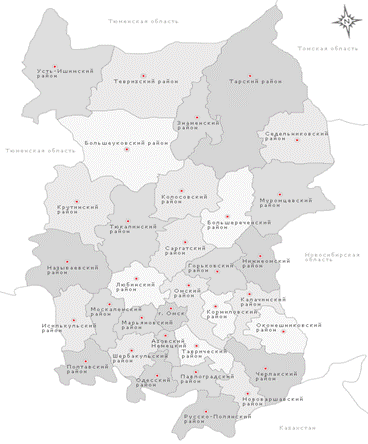
Рисунок 165 Карта Омской области
В целях придачи четкости границам объектов необходимо прибегать к помощи специализированных программ (Photoshop и др.), при их отсутствии можно использовать обычный Paint, взять маркер и обвести все границы объектов.
Для автоматической настройки четкости границ, необходимо открыть растровое изображение в Photoshop и выбрать команду Image -> Adjustments -> Levels.
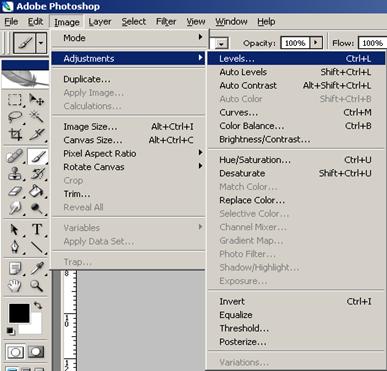
Рисунок 166 Вызов окна для настройки четкости
Появится окно настройки уровней:
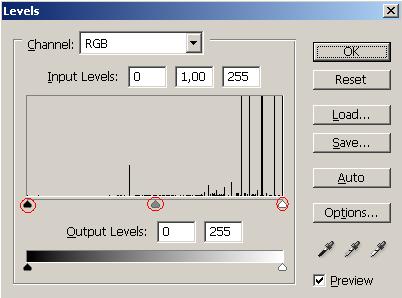
Рисунок 167 Окно настройки уровней
В нем можно отрегулировать настройку уровней так чтоб границы объектов были как можно более четкими, при помощи трех ползунков.
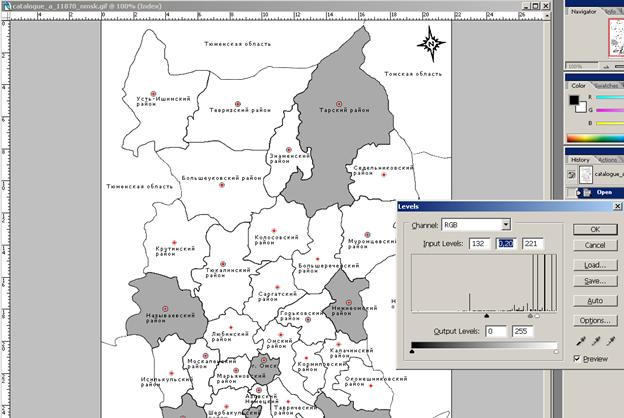
Рисунок 168 Регулировка настройки уровней
Далее желательно сохранить файл в*.bmp формате, открываем файл в Paint и сохраняем его как монохромное изображение.
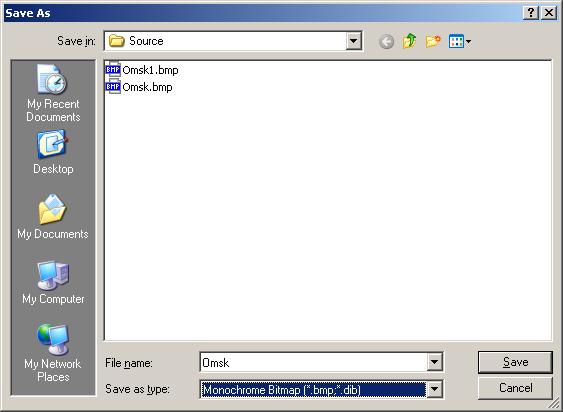
Рисунок 169 Сохранение в качестве монохромного изображения
После этого необходимо подготовить растровое изображение к векторизации путем удаления всех излишних надписей, что также можно сделать в Paint, обыкновенной «стеркой». При наличии на карте городов, их можно не удалять, т. к. в дальнейшем будет известно их точное месторасположение на карте. Если же карта без обозначения городов, то их можно добавить вручную уже при создании векторной карты. Границы соседних регионов также оставляем (при их наличии). Кроме того, можно сделать рамку карты простой линией.
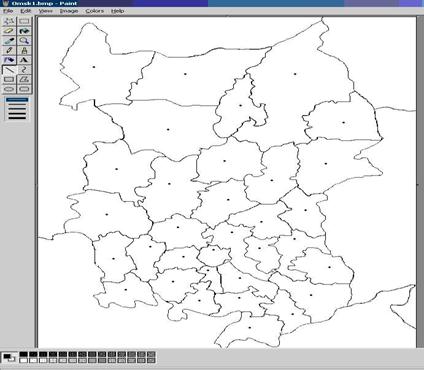
Рисунок 170 Подготовка растрового изображения к векторизации
На этом этап подготовки завершен, цель его была в том, чтобы сделать максимально четкими границы объектов карты.
20.3Векторизация растрового изображения
Проведение векторизации требует участия специализированной программы, функциональные возможности которой позволят нам на выходе получить файл, формата *.dxf (*.dwg), где вектора будут максимально приближенно обводить границы объектов.
В нашем случае мы используем программу VExtractor. Интерфейс программы достаточно прост в обращении и интуитивно понятен.
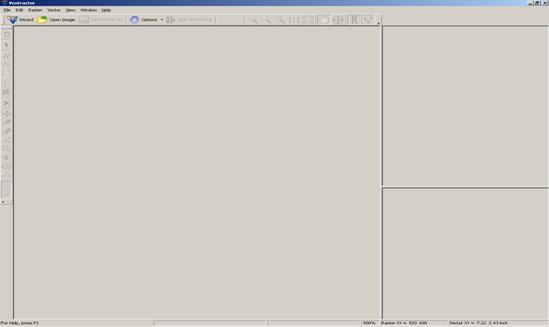
Рисунок 171 Интерфейс VExtractor
Нам необходимо задать настройки для будущей векторизации (кнопка «Option»). Мы рекомендуем примерно такие:
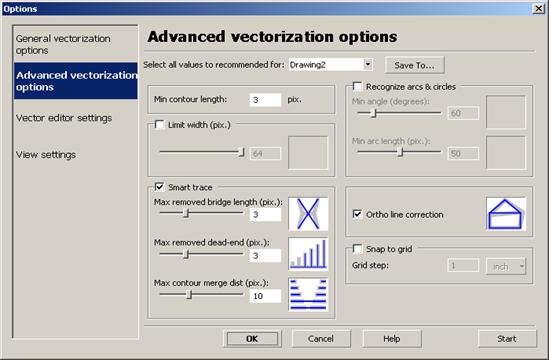
Рисунок 172 Настройки для будущей векторизации
Вызываем мастер векторизации (кнопка «Wizard»)
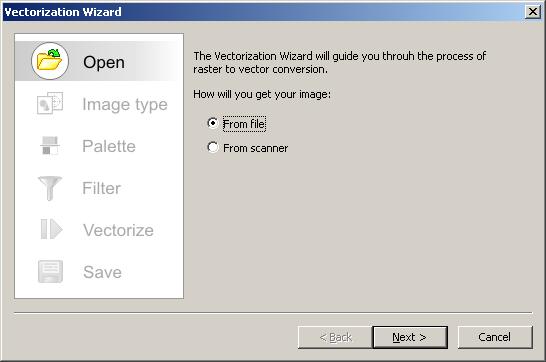
Рисунок 173 Мастер векторизации
Выбираем растровый файл, подготовленный на первом этапе
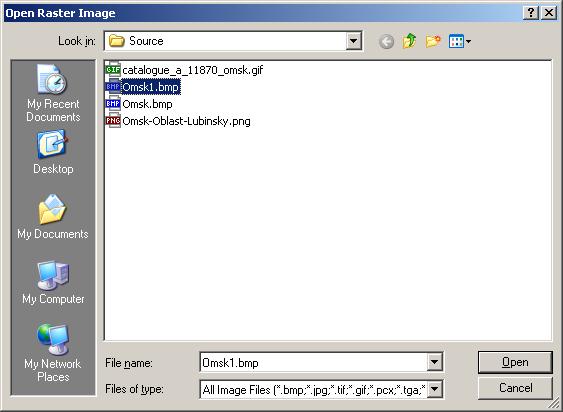
Рисунок 174 Открываем растровый файл
Типом изображения выбираем – чертеж:
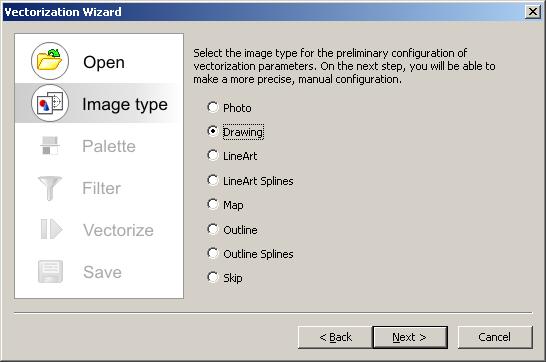
Рисунок 175 Окно выбора типа изображения
Следующим шагом можно воспользоваться встроенными в программу фильтрами для более подробной настройки:
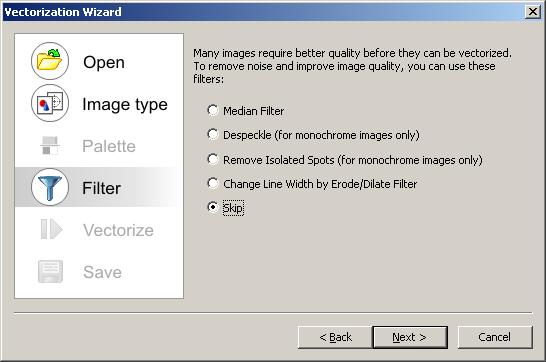
Рисунок 176 Выбор фильтров
Дальше происходит векторизация изображения:
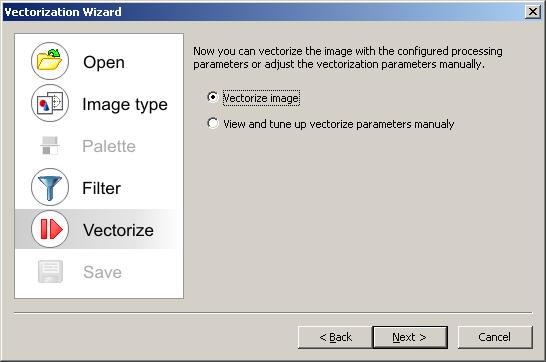
Рисунок 177 Векторизация изображения
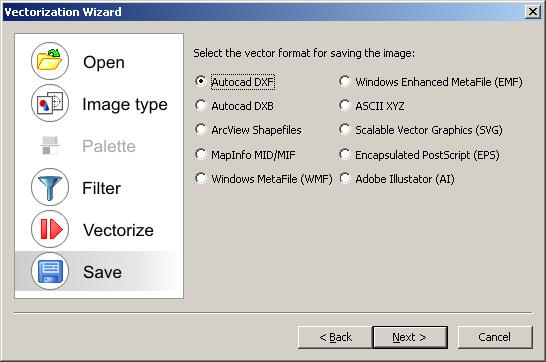
Выбираем формат векторного изображения для сохранения:

|
Из за большого объема этот материал размещен на нескольких страницах:
1 2 3 4 5 6 7 8 9 10 11 |
