


Партнерка на США и Канаду по недвижимости, выплаты в крипто
- 30% recurring commission
- Выплаты в USDT
- Вывод каждую неделю
- Комиссия до 5 лет за каждого referral
Рисунок 178 Выбор формата векторного изображеия
Вводим имя и сохраняем в файл:
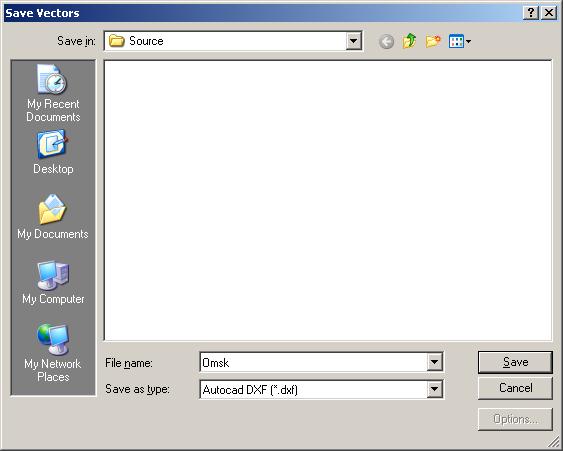
Рисунок 179 Ввод имени и сохранение
Завершаем работу мастера:
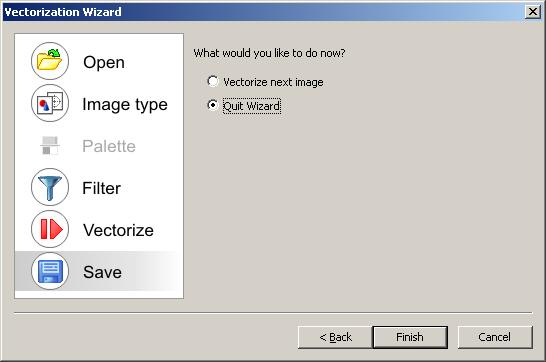
Рисунок 180 Завершение работы мастера
На векторном рисунке, который получился в результате обработки в программе, необходимо убрать побочные эффекты, которые возникли при векторизации. Разрыв линий, появление лишних векторов.
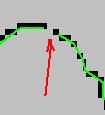
Рисунок 181 Разрыв линии
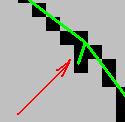
Рисунок 182 Лишний вектор
Эти недостатки нужно устранить путем добавления полилиний и удалением лишних векторов через выделение курсором. Полилинии создаются с помощью кнопки на панели инструметнов:
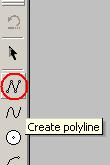
Рисунок 183 Кнопка создания полилинии
Как правило, при векторизации и при создании полилиний автоматически делается привязка по заданной сетке (по умолчанию размер ячейки сетки равен 1 мм).
Далее нужно замкнуть все разомкнутые полилинии.
Кроме разрывов, также имеются лишние объекты после весторизации. Их необходимо удалить. Для этого существует инструмент «Удалить отрезок»:
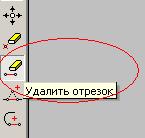
Рисунок 184 Инструмент «Удалить отрезок»
Используя его, достаточно подвести курсор мыши к лишнему отрезку, где он автоматически будет подсвечен как удаляемый объект:
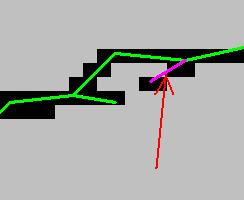
Рисунок 185 Удаление лишнего отрезка
После того, как все необходимые действия будут сделаны, сохраняем файл в формате *.dxf:
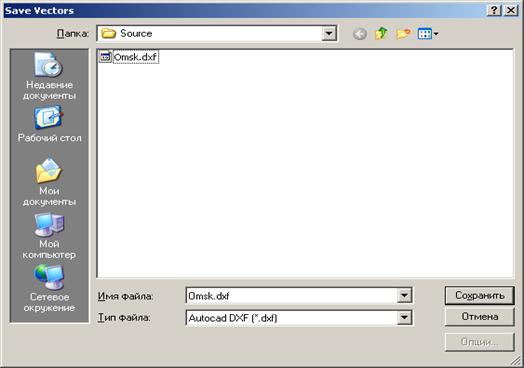
Рисунок 186 Сохранение файла
20.4Создание ESRI карт средствами MapInfo
Как для каждого этапа формирования карты, в этом случае нам также потребуется помощь соответствующей программы. Если в вашем арсенале присутствует иная программа с инструментами, которые позволяют достаточно грамотно осуществить конвертацию файла, то используйте ее. Но все же в качестве наглядного примера рассмотрим создание ESRI карты в рамках конкретной программы – MapInfo.
В нашем случае процесс создания ESRI карты в рамках этой программы будет состоять из нескольких этапов:
- Импорт векторного изображения в среду MapInfo;
- Обработка карты в MapInfo;
- Экспорт готовой карты в ESRI формат.
20.4.1 Импорт векторного изображения в среду MapInfo
Трудность в использовании этой программы заключается в том, что интерфейс не поддерживает русский язык, но это с лихвой компенсируется функциональными возможностями.
В процессе установки программы, в качестве сопровождения к ней устанавливается ряд дополнительно встроенных плагинов. В качестве примера одного из них выступает плагин «Universal Translator», в рамках которого происходит конвертация разных форматов карт между собой. Вызывается он из выпадающего меню «Tools» (Настройки).
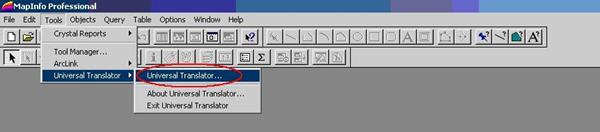
Рисунок 187 Вызов плагина «Universal Translator».
Далее из появившегося окна «Universal Translator» в поле Source (Источник) необходимо выбрать формат загружаемого в программу файла, а также указать место расположения файла, в поле Destination (Пункт назначения) необходимо произвести выбор конечного формата в который мы конвертируем файл, а также конечную папку выгрузки файла после обработки на локальном диске.
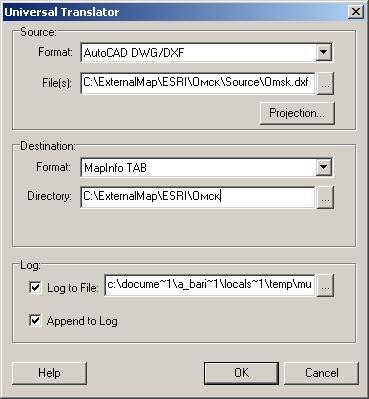
Рисунок 188 Окно «Universal Translator»
После успешного завершения процесса преобразования вы получите сообщение:
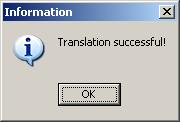
Рисунок 189 Перевод успешно завершен
20.4.2 Обработка карты в MapInfo
На этом этапе мы открываем уже преобразованный файл в нашей программе. Особенностью векторного рисунка карты является то, что он состоит только из полилиний, которые на этом этапе еще не объединены в замкнутый контур, и не преобразованы в регионы, что нам и предстоит сделать средствами этой программы.
Слой, на котором находятся все объекты изображения, по умолчанию открывается только для чтения, сделать его редактируемым можно как путем установки в настройках слоя, так и нажав на клавиши Ctrl+L, а также с помощью кнопки . Необходимо установить флажок «Редактируемый» в окне «Layer Control» (Настройки слоя).
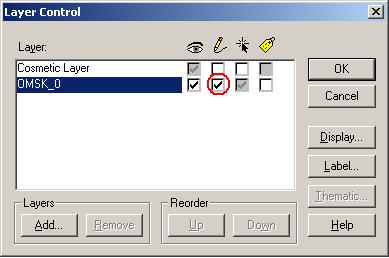
Рисунок 190 Установка флажка «Редактируемый» в настройках
Далее при внесении изменения в выбранный слой необходимо помнить, что полилинии представлены отдельными частями на слое. Поэтому для создания региона необходимо, прежде всего, выбрать все полилинии его контура. Это достигается путем нажатия и удерживания клавиши Shift.
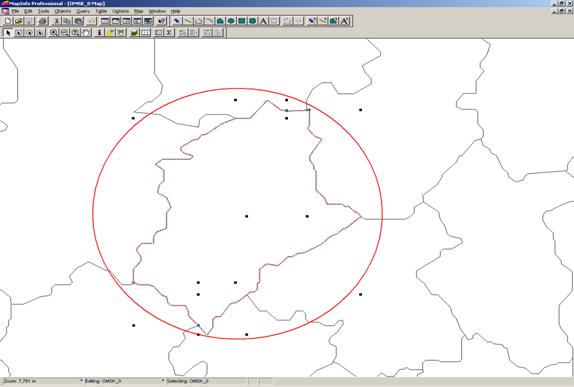
Рисунок 191 Выборка полилиний при создании региона
Далее следует объединить линии с помощью контекстного меню, в свою очередь как параметры объединения оставляем по умолчанию.
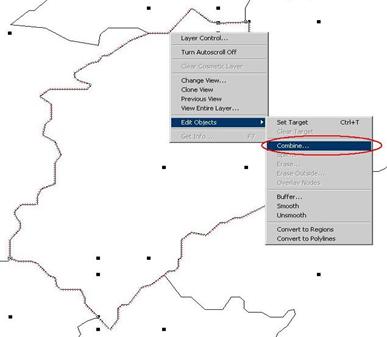
Рисунок 192 Объединение линий
Следующим шагом, не снимая выделение с объединенной полилинии, преобразовываем ее в регион.
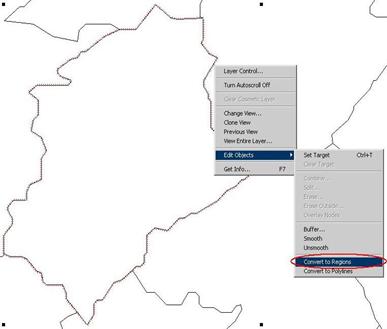
Рисунок 193 Преобразование в регион
За регион выступает обособленный объект карты, к которому в последствии будут привязаны соответствующие данные из базы. После преобразования регион выглядит так:
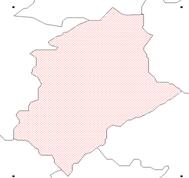
Рисунок 194 Регион
Следующим шагом необходимо присвоить каждому региону имя и номер, в связи с чем мы создаем таблицу и заполняем ее поля. Для этого вызываем структуру таблицы:
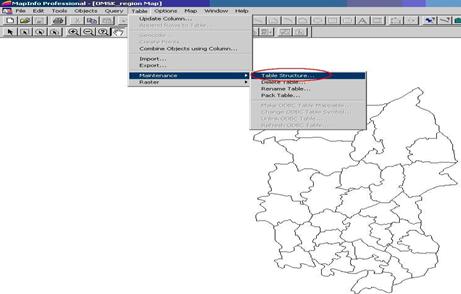
Рисунок 195 Вызов структуры таблицы
В окне структуры таблицы можно добавлять, удалять и изменять поля. С помощью кнопок «Add Field» и «Remove Field» происходит удаление или добавление нужных полей. В строку «Name» вводим имя поля. В выпадающем списке «Type» задаем тип данных поля. В итоге нужно получить таблицу такой структуры:
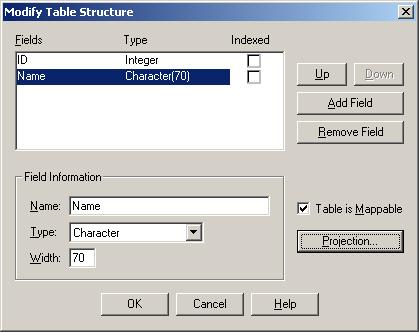
Рисунок 196 Окно Структура таблицы
Далее производим ввод данных в таблицу. Для того чтоб это сделать необходимо, осуществить запрос.
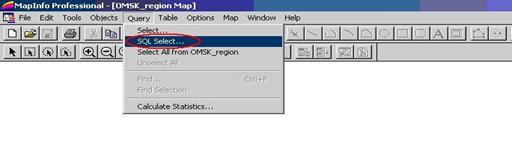
Рисунок 197 Процедура вызова окна запроса данных
Нам нужны все данные из этой таблицы. Поэтому, так как по умолчанию построен запрос на общую выборку, то просто определяем таблицу, из которой хотим выбрать данные.
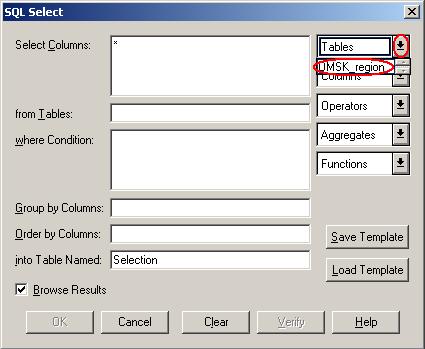
Рисунок 198 Окно запроса данных
Жмем «ОК» получаем таблицу, в которой нет данных.
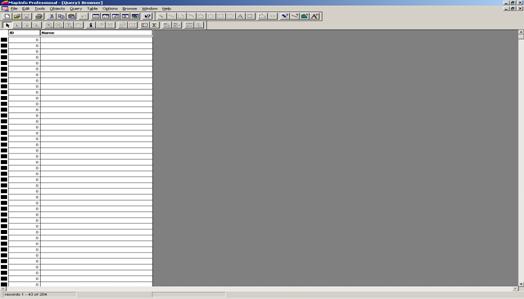
Рисунок 199 Таблица
Затем выводим окно таблицы из полноэкранного режима и оптимизируем размеры окна карты и таблицы, чтобы одновременно видеть их:

Рисунок 200 Оптимизация размеров окна карты и таблицы
Поле ID можно заполнить числами в любом порядке (обычно с 1 и дальше).
При выделении на карте региона он автоматически подсвечивается в таблице, что позволяет заполнять наименования в соответствии с источником.
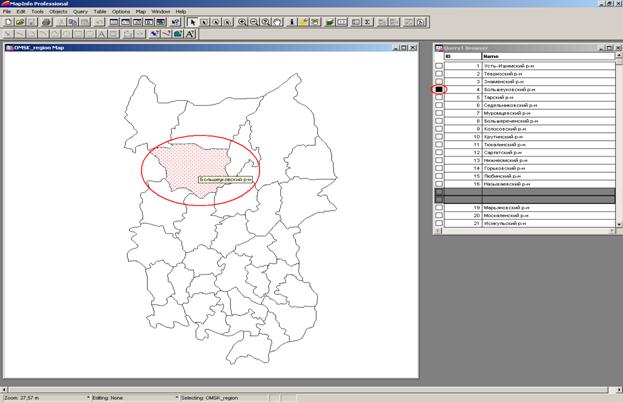
Рисунок 201 Выделяя карту региона в таблице подсвечивается ID
Сохраняем карту. Теперь она готова для преобразования в формат ESRI.
20.4.3 Преобразование готовой карты в ESRI формат
Преобразование производится с помощью встроенного в MapInfo инструмента «Universal Translator». С ним мы уже имели дело. Теперь просто меняем направление преобразования: “MapInfo TAB” --> “ESRI Shape”:
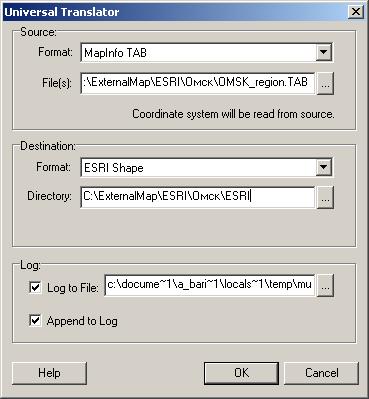
Рисунок 202 в «Universal translator»
В результате получатся три файла с расширениями (*.shp, *.shx, *.dbf).
20.5Перекодирование dbf файла
Использование получившейся карты затрудняется тем, что кодировка dbf файла некорректно воспринимается Экспертом, поэтому возникает необходимость изменить кодировку вручную. Для этого нужно открыть dbf файл в каком-нибудь редакторе и изменить кодировку. В этом примере будет использована программа «DBF View»:
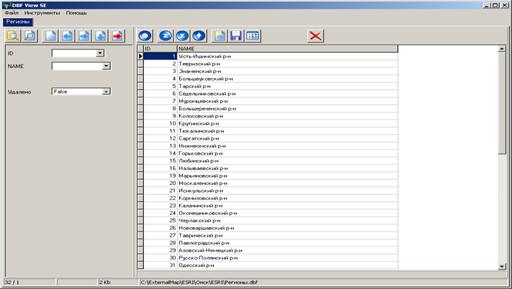
Рисунок 203 Редактор «DBF View»
Следующим шагом производим перекодировку:

Рисунок 204 Осуществление перекодировки
В заключение нужно сохранить файл под другим именем, исходный файл удалить, а новый переименовать как удаленный.
20.6Конвертация в формат *.emt
Начиная с версии MDX Эксперт 3.7, используются шаблоны карт в формате *.emt (внутренний формат хранения *.xml).
Для конвертации, используется конвертер MapTemplateConverter. exe, поставляемый вместе с версией (содержится в установочном каталоге).
Запустите конвертер, укажите каталог, в котором содержатся шаблоны карт и каталог, в который необходимо поместить переконвертированные шаблоны. Запустите конвертор.
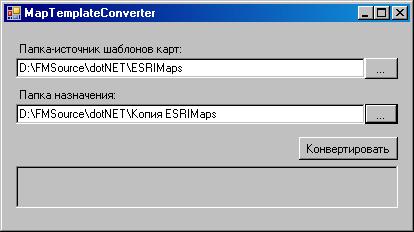
После этого карта готова к использованию.
21. Методические рекомендации по заполнению поля «Код объекта карты» в сопоставимых классификаторах «Территории Сопоставимый», «Районы Сопоставимый» и «Районы Сопоставимый планирование»
21.1Общие положения
Для корректного отображения данных на картах в MDX Эксперт версии 3.7, необходимо заполнить поле «Код объекта карты» классификаторов «Районы. Сопоставимый», «Районы. Сопоставимый планирование», «Территории Сопоставимый». Данные по объектам на карте берутся именно по полю «Код объекта карты».
Внимание! Если поля «Код объекта карты» не заполнены, или заполнены некорректно (коды не совпадают), - данные на карте отображаться не будут.
21.2 Рекомендации по заполнению поля «Код объекта карты» в сопоставимом классификаторе «Территории Сопоставимый»
Субъекты нумеруются по аналогии с порядком субъектов, приведенных в Конституции РФ (Глава 3, статья 65), по алфавиту в следующем порядке:
1. Республики РФ (номера с 1 по 21).
2. Края РФ (номера с 22 по 30).
3. Области РФ (номера с 30 по 76).
4. Города федерального значения (номера с 77 по 78).
5. Автономная область (номер 79).
6. Автономные округа РФ (номера с 80 по 83).
7. Субъекты РФ, которые упразднены (номера начиная с 90 до 100).
8. Федеральные округа РФ (начиная с номера 101).
Таблица 1 – Субъекты РФ
Наименование | Код объекта карты |
Республика Адыгея | 1 |
Республика Алтай | 2 |
Республика Башкортостан | 3 |
Республика Бурятия | 4 |
Республика Дагестан | 5 |
Республика Ингушетия | 6 |
Кабардино-Балкарская Республика | 7 |
Республика Калмыкия | 8 |
Карачаево-Черкесская Республика | 9 |
Республика Карелия | 10 |
Республика Коми | 11 |
Республика Марий Эл | 12 |
Республика Мордовия | 13 |
Республика Саха (Якутия) | 14 |
Республика Северная Осетия-Алания | 15 |
Республика Татарстан | 16 |
Республика Тыва | 17 |
Удмуртская республика | 18 |
Республика Хакасия | 19 |
Чеченская республика | 20 |
Чувашская республика | 21 |
22 | |
Забайкальский край | 23 |
Камчатский край | 24 |
25 | |
26 | |
Пермский край | 27 |
28 | |
29 | |
30 | |
31 | |
32 | |
33 | |
34 | |
35 | |
36 | |
37 | |
38 | |
39 | |
40 | |
41 | |
42 | |
43 | |
44 | |
45 | |
46 | |
47 | |
48 | |
49 | |
50 | |
51 | |
52 | |
53 | |
54 | |
55 | |
56 | |
57 | |
58 | |
59 | |
60 | |
61 | |
62 | |
63 | |
64 | |
65 | |
Сахалинская область | 66 |
67 | |
68 | |
69 | |
70 | |
71 | |
72 | |
73 | |
74 | |
75 | |
76 | |
г. Москва | 77 |
г. Санкт-Петербург | 78 |
Еврейская автономная область | 79 |
Ненецкий автономный округ | 80 |
Ханты-Мансийский автономный округ | 81 |
82 | |
Ямало-Ненецкий автономный округ | 83 |
90 | |
Пермская область | 91 |
92 | |
Агинский-Бурятский автономный округ | 93 |
Коми-Пермяцкий автономный округ | 94 |
Корякский автономный округ | 95 |
Таймырский автономный округ | 96 |
Усть-Ордынский Бурятский автономный округ | 97 |
Эвенкийский автономный округ | 98 |
101 | |
102 | |
Северо-Западный федеральный округ | 103 |
Северо-Кавказский федеральный округ | 104 |
105 | |
106 | |
Центральный федеральный округ | 107 |
Южный федеральный округ | 108 |
21.3 Рекомендации по заполнению поля «Код объекта карты» в сопоставимых классификаторах «Районы Сопоставимый» и «Районы Сопоставимый планирование»
Муниципальные образования необходимо нумеровать по алфавиту в следующем порядке:

|
Из за большого объема этот материал размещен на нескольких страницах:
1 2 3 4 5 6 7 8 9 10 11 |
