


Партнерка на США и Канаду по недвижимости, выплаты в крипто
- 30% recurring commission
- Выплаты в USDT
- Вывод каждую неделю
- Комиссия до 5 лет за каждого referral
¾ полученные документы будут помещены в папку «Документы (входящие)\Уведомления НО»;
¾ документ «Заявление» будет перемещён в папку со статусом согласно таблице 9.
Таблица 9
Получен документ от налогового органа | Статус документа «Заявление» | Папка назначения документа: «Документы (исходящие)\Отправленные\... |
«сообщениеОПростОтметки» | Принят ЭОД | …\Принятые» |
«уведомлениеОбОтказеОтметки» | Отвергнут ЭОД | …\Отвергнутые» |
3.10.63.1.18 Документ «Требование НО» от налогового органа
При осуществлении документооборота «Реализация полномочий налоговым органом в отношениях, регулируемых законодательством о налогах и сборах», налогоплательщик от налогового органа получает пакет, состоящий из следующих документов:
¾ «Требование НО» ― документ с информацией о составе пакета документов, направляемого налогоплательщику налоговым органом в рамках реализации данного вида электронного документооборота;
¾ «приложениеДокумента» ― приложение к документу «Требование НО», содержащее файл с требованиями налогового органа по реализации им полномочий, регулируемых законодательством о налогах и сборах;
¾ «подтверждениеДатыОтправки» ― транспортный документ регионального почтового сервера ФНС (см. Получение и просмотр документов «подтверждениеДатыОтправки» и «подтверждениеДатыПолучения»).
При необходимости осуществите их просмотр согласно 3.10.1.
В результате указанный пакет будет помещён в папку «Документы (входящие)\Требования НО» со статусом «Получен» (рис. 55);
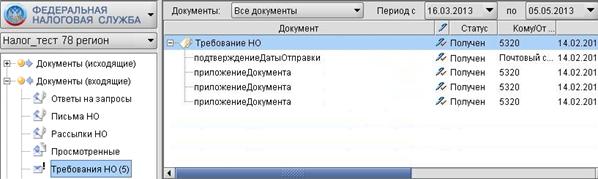
Рис. 55. Пакет документов с требованием НО
При получении указанного пакета документов выполняется его автоматическая обработка, с одним из результатов:
¾ положительный ― будет создан документ «извещениеОПолучении», который автоматически подписывается ЭП налогоплательщика и помещается в папку «Документы (исходящие)\Для отправки» и документ «квитанцияОПриеме».
¾ отрицательный ― будет создан документ «извещениеОПолучении», который автоматически подписывается ЭП налогоплательщика и помещается в папку «Документы (исходящие)\Для отправки» и документ «уведомлениеОбОтказе», который будет помещён в папку «Документы (исходящие)\Редактируемые»;
¾ ошибка обработки ― будет создан документ «сообщениеОбОшибке», который будет помещён в папку «Документы (исходящие)\Редактируемые».
Пример:
Документ «квитанцияОПриеме» с положительным результатом обработки документа «Требование НО» (рис. 56).
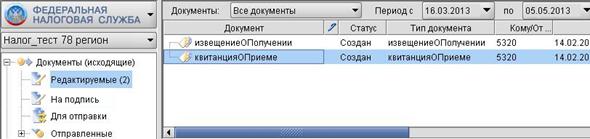
Рис. 56. Документ «квитанцияОПриеме» с положительным результатом обработки документа «Требование НО»
| Документ «уведомлениеОбОтказе» автоматически формируется, если требование налогового органа не принято налогоплательщиком из-за несоответствия: ¾ формата документов ¾ либо отсутствия ЭП должностного лица налогового органа |

В зависимости от результата автоматической обработки документа «Требования НО» ему будет присвоен статус согласно таблице 10.
Таблица 10
Сформирован документ для налогового органа | Статус документа «Требование НО» |
«уведомлениеОбОтказе» | Отвергнут |
«квитанцияОПриеме» | Принят |
Для документов, сформированных в результате получения и автоматической обработки требования налогового органа, выполните необходимые действия:
¾ подготовьте их к отправке (см. 3.7);
¾ и оправьте в налоговый орган (см. 3.8).
3.1.19 Формирование описи истребуемых документов на «Требование НО»
Чтобы сформировать опись истребуемых налоговым органом документов:
1. Выделите документ «Декларация» или приложение к требованию НО (документ «приложениеДокумента») и в его контекстном меню выберите команду Операции –> Сформировать опись (рис. 57).
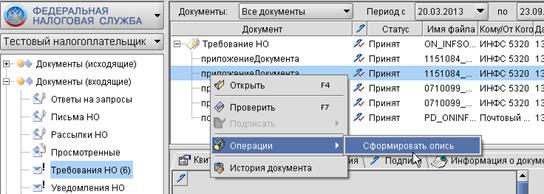
Рис. 57. Вызов команды для создания описи истребуемых документов
Откроется окно «Редактирование документа "Опись"» (рис. 58).
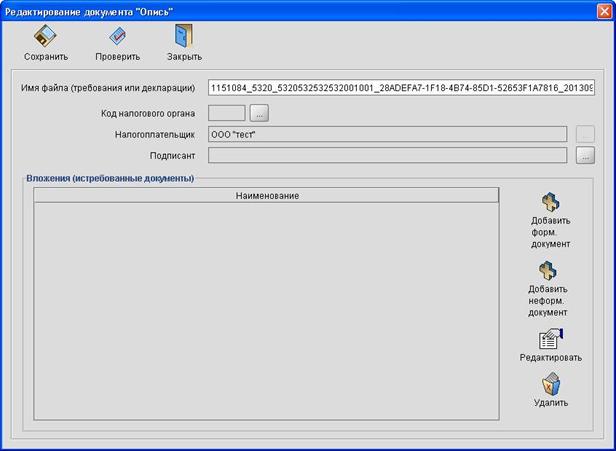
Рис. 58. Окно «Редактирование документа "Опись"»
2. Заполните поля бланка описи соответствующими значениями (см. таблицу 11).
Таблица 11
Наименование поля | Выбор значения поля |
Подписант | 1. Откройте с помощью кнопки 2. Выберите запись ответственного исполнителя (уполномоченного представителя) формируемой описи. |
Код налогового органа | 1. Откройте с помощью кнопки 2. Выберите налоговый орган, в который будет отправлена формируемая опись. |
 окно справочника ответственных исполнителей.
3. Добавьте вложения в опись согласно таблице:
Как добавить XML–файл НБО | Как добавить изображение документа отчетности (сканированные документы в форматах tiff и jpg) |
А) Нажмите на кнопку Добавить форм. документ. Откроется окно «Редактирование формализованного документа».
Б) В поле Код документа нажмите на кнопку В) В поле Имя файла документа нажмите на кнопку Г) Поле Имя файла ЭЦП заполняется следующим образом: ¾ в соответствии с файлом ЭП документа, если таковой находится в одной папке с XML–файлом; ¾ при отсутствии файла ЭП документа откроется окно с запросом на выбор ЭП из числа назначенных налогоплательщику. Д) Введите значения в полях Номер осн. документа, Дата осн. документа и Порядковый номер, если они доступны для редактирования. Пример:
Е) Нажмите на кнопку OK. Окно «Редактирование формализованного документа» закроется. | А) Нажмите на кнопку Добавить неформ. документ. Откроется окно «Редактирование неформализованного документа».
Б) В поле Код документа нажмите на кнопку В) Введите в поле Предмет документа соответствующее значение, если оно доступно для редактирования. Г) В полях Дата документа и Дата осн. документа, если они доступны для редактирования, нажмите на кнопку Д) Введите данные в полях Порядковый номер, Номер документа, Сумма (всего), Сумма налога, Номер осн. документа, если они доступны для редактирования. В полях Сумма (всего) и Сумма налога допустим ввод только цифр с разделением дробной части через точку. Е) В полях Начало периода и Окончание периода, если они доступны для редактирования, нажмите на кнопку Ж) В поле Файлы нажмите на кнопку З) Вы поле Участники сделки, если оно доступно для редактирования, нажмите на кнопку Пример:
И) Нажмите на кнопку OK. Окно «Редактирование неформализованного документа» закроется. |
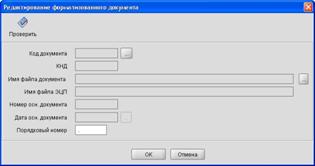

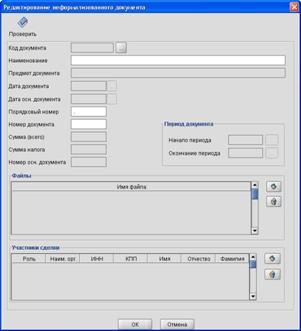
 . Откроется окно «Открыть», в котором выберите прилагаемый файл изображения документа (сканированные документы в форматах tiff, jpg) и нажмите на кнопку OK. Имя приложенного файла документа будет отображено в поле.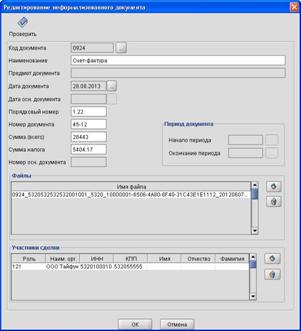
Записи приложенных документов будут отображены в окне «Редактирование документа "Опись"» (рис. 59).
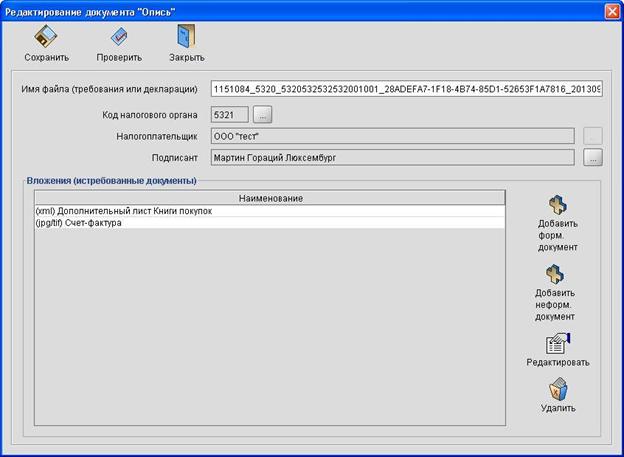
Рис. 59. Заполненная форма редактирования описи истребуемых документов
5. Нажмите в панели инструментов окна на кнопку Сохранить. Опись истребуемых документов будет сохранена в программе.
6. Нажмите на кнопку Закрыть. Окно «Редактирование документа "Опись"» закроется с возвратом в главное окно программы.
Файл сохранённой описи в виде документа «Представление» с приложениями к нему будет размещен в папке «Документы (исходящие)\Редактируемые» со статусом «Создан» (рис. 60).
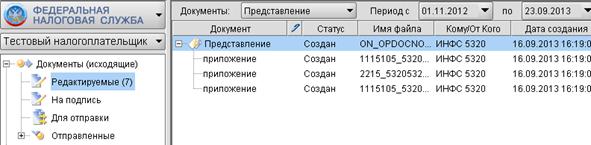
Рис. 60. Сохранённая опись истребованных документов в виде пакета документов
3.1.20 Результаты обработки документов «Уведомление», «Представление», «Представление» (истребованных документов)
Результат обработки (положительный или отрицательный) налоговым органом документов «Уведомление», «Представление» и «Представление» (истребованных документов) налогоплательщик получает в виде одного из следующих документов согласно таблице 12.
Таблица 12
Получен документ от налогового органа | Обработанный документ | Значение полученного документа |
«квитанцияОПриеме» | «Уведомление» | Подтверждение регистрации налоговым органом данных, содержащихся в уведомлении о выдаче банковской гарантии |
«Представление» | Подтверждение приёма заявления для постановки на учёт, снятия с учёта, реорганизации, расформирования, выбора налогового органа, получения двухмерного штрих–кода организации, нотариусов частной практики, адвокатов, учредивших адвокатские кабинеты | |
«Представление» (для истребованных документов) | Подтверждение получения истребованных документов в нужном количестве | |
«уведомлениеОбОтказе» | «Уведомление» | Отказ в регистрации данных, содержащихся в уведомлении о выдаче банковской гарантии. Содержит описание причин отказа. |
«Представление» | Отказ в приёме заявления для постановки на учёт, снятия с учёта, реорганизации, расформирования, выбора налогового органа, получения двухмерного штрих–кода организации, нотариусов частной практики, адвокатов, учредивших адвокатские кабинеты | |
«Представление» (для истребованных документов) | Отказ в приёме истребованных документов с указанием причины |
При необходимости осуществите их просмотр согласно 3.10.1.
В результате получения данных документов:
¾ документы «квитанцияОПриеме» и «уведомлениеОбОтказе» будут помещены в папку «Архив “...”»;
¾ документы «Уведомление», «Представление» (в том числе для истребованных документов), вместе с приложениями, будут перемещёны в папку и со статусом согласно таблице 13.
Таблица 13
Получен документ от налогового органа | Статус документов «Уведомление» и «Представление» | Папка назначения документов «Уведомление» и «Представление»: «Документы (исходящие)\Отправленные\... |
«квитанцияОПриеме» | Принят ЭОД | …\Принятые» |
«уведомлениеОбОтказе» | Отвергнут ЭОД | …\Отвергнутые» |
Примеры:
Документы «Уведомление» и «Представление» (в том числе для истребованных документов) со статусом:
¾ «Принят ЭОД»  (рис. 61 а).
¾ «Отвергнут ЭОД»  (рис. 61 б).
|
а) Документы «Уведомление» и «Представление» с положительным результатом обработки |
|
б) Документы «Уведомление» и «Представление» с отрицательным результатом обработки |
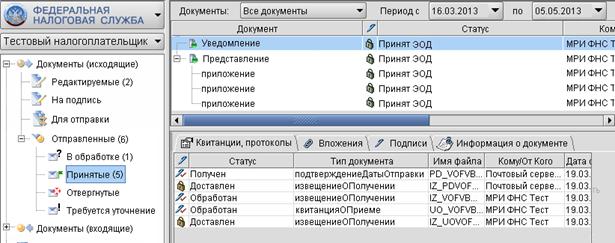
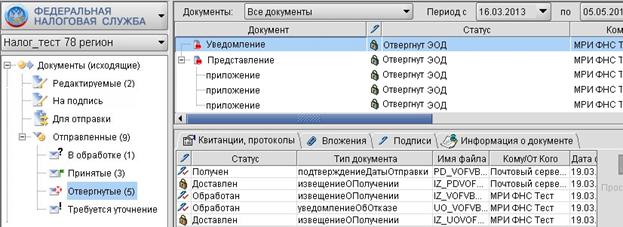
Рис. 61. Документы «Уведомление» и «Представление» с различными результатами обработки
3.1.21 Ответ налогового органа на документ «Обращение НП»
| После получения документа «извещениеОПолучении» от налогового органа документооборот по отправке документа «Обращение НП» в налоговый орган считается завершённым! |
В случае если на отправленное обращение был получен документ «уведомлениеОбОтказе»:
¾ он будет помещён в папку «Архив “...”».
¾ документ «Обращение НП» будет перемещён в папку «Документы (исходящие)\Отправленные\Отвергнутые» со статусом «Отвергнут ФНС».
В случае необходимости ответа на обращение посредством СЭД ФНС инспектор ФНС формирует ответное обращение в виде документа «Письмо НО» и отправляет его в адрес налогоплательщика. По получении документ «Письмо НО» будет:
¾ помещен в папку «Документы (входящие)\Письма НО» со статусом «Получен».
¾ выделен полужирным шрифтом, если он не был просмотрен ранее в окне «Полученные документы».
3.1.22 Документ «рассылка»
Информационная рассылка осуществляется налоговым органом посредством документа «рассылка», который налогоплательщик может получить при выполнении операции обмена документами.
При необходимости осуществите просмотр входящего документа согласно 3.10.1.
Полученный документ «рассылка» будет:
¾ помещён в папку «Документы (входящие)\рассылка» со статусом «Получен»;
¾ выделен полужирным шрифтом, если он не был просмотрен ранее в окне «Полученные документы».
3.1.23 Ошибочные документы
Ошибочными документами являются входящие документы, при получении которых возникает ошибка типа «Недостаточно подписей под документом». В этом случае такие документы размещаются в папке «Документы (входящие)\Ошибочные документы» со статусом «Ошибка подписи» (рис. 62).
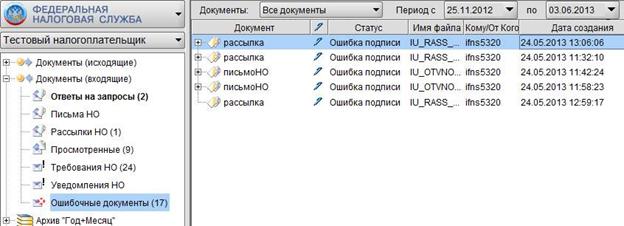
Рис. 62. Входящие документы «рассылка» со статусом «Ошибка подписи»
Для входящих документов со статусом «Ошибка подписи» доступна операция Архивировать.
3.11Просмотр документов с результатами обработки документов налогоплательщика и их выгрузка
Просмотр документов с результатами обработки документов налогоплательщика может осуществляться из:
¾ окна «Полученные документы» согласно 3.10.1;
¾ папок для входящих документов: «Архив “...”» и «Документы (входящие)\...»;
¾ окна свойств отправленного (и обработанного налоговым органом) документа налогоплательщика.
3.11.13.1.24 Просмотр входящих документов из главного окна программы
Чтобы просмотреть содержание входящего документа из главного окна программы:
1. Откройте папку «Архив “...”» либо «Документы (входящие)\...».
2. Выделите интересующий документ в окне представления данных.
3. Нажмите на кнопку Просмотреть (рис. 63).
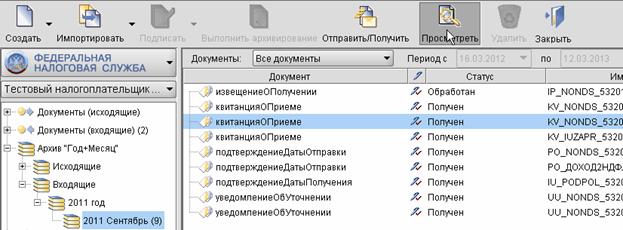
Рис. 63. Вызов команды просмотра документа, находящегося в папке «Архив “…”»
В результате содержание документа будет открыто в окне программы, указанной по умолчанию для просмотра файлов с расширением, соответствующим типу вложенного в документ файла.
Пример:
Содержание документа «извещениеОВводе», просматриваемого из папки для входящих документов (рис. 64).
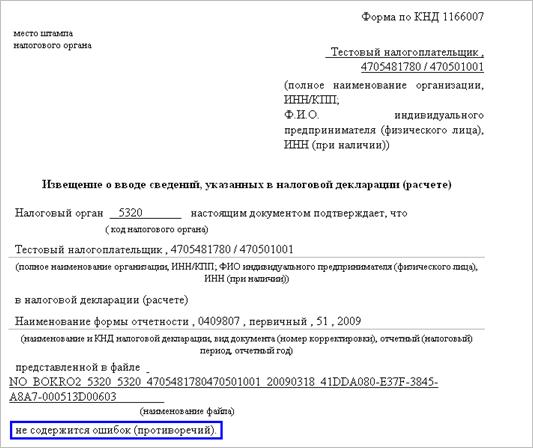
Рис. 64. Содержание документа «извещениеОВводе»
3.11.23.1.25 Просмотр документов с результатами обработки в окне свойств исходящего документа
Чтобы просмотреть содержание документа с результатом обработки в окне свойств документа:
1. Откройте папку «Документы (исходящие)\Отправленные\...» и выделите документ в окне представления данных. В результате сведения о выделенном документе отобразятся в окне свойств документа.
2. Откройте вкладку Квитанции, протоколы строки вкладок окна свойств документа.
4. Выделите соответствующий документ и нажмите на кнопку Просмотреть (рис. 65).
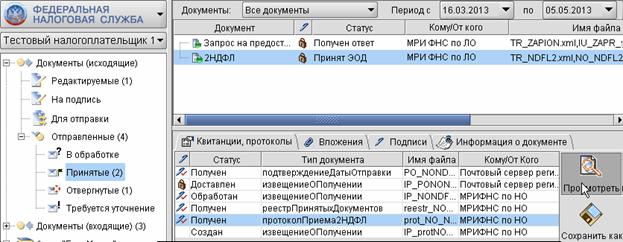
Рис. 65. Вызов просмотра содержания документа «ПротоколПриема2НДФЛ» из вкладки Квитанции, протоколы окна свойств документа
В результате содержание документа будет открыто в окне программы, указанной по умолчанию для просмотра файлов с расширением, соответствующим типу вложенного в документ файла.
3.1.26 Выгрузка квитанций и протоколов обработки подокументно
Чтобы выгрузить квитанцию о доставке или протокол обработки документа налогоплательщика:
1. Откройте папку «Документы (исходящие)\Отправленные\...» или папку «Архив “…”» и выделите документ в окне представления данных. Сведения о выделенном документе отобразятся в окне свойств документа.
2. Откройте вкладку Квитанции, протоколы в окне свойств документа.
3. Выделите интересующий документ и нажмите на кнопку Сохранить как (рис. 66).
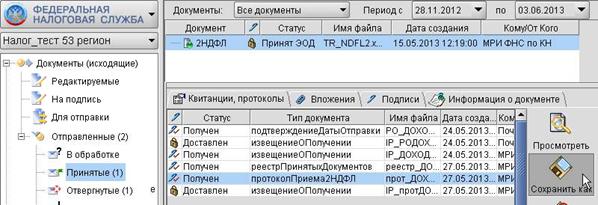
Рис. 66. Вызов операции выгрузки из модуля «ФНС» протокола приёма сведений о доходах по форме 2–НДФЛ
Откроется окно «Сохранить» (рис. 67) для указания места выгрузки файла протокола.
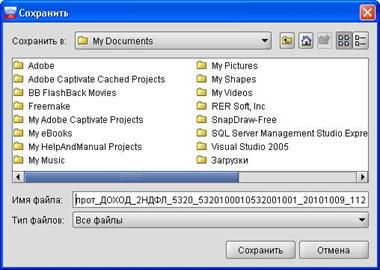
Рис. 67. Окно «Сохранить»
4. Укажите каталог сохранения файла и нажмите на кнопку Сохранить.
В результате файл квитанции/протокола обработки будет выгружен из модуля ФНС и сохранён в указанном пользователем месте.
3.1.27 Выгрузка квитанций и протоколов обработки в HTML-файл
Чтобы выгрузить полный набор квитанций о доставке и протоколов обработки документа налогоплательщика в виде одного файла формата HTML:
1. Откройте папку «Документы (исходящие)\Отправленные\...» или папку «Архив “…”» и выделите документ в окне представления данных. Сведения о выделенном документе отобразятся в окне свойств документа.
2. Откройте вкладку Квитанции, протоколы в окне свойств документа.
3. Выделите интересующий документ и нажмите на кнопку Выгрузить все (рис. 68).
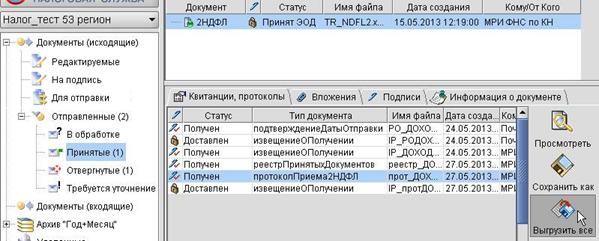
Рис. 68. Вызов операции выгрузки из модуля «ФНС» протокола приёма сведений о доходах по форме 2–НДФЛ
Откроется окно «Выгрузка квитанций и протоколов» (рис. 69).

Рис. 69. Окно «Выгрузка квитанций и протоколов»
| Чтобы предварительно просмотреть выгружаемые документы нажмите в этом окне на кнопку Просмотреть. Все квитанции и протоколы обработки будут открыты в окне веб–обозревателя, назначенного по умолчанию для просмотра HTML–файлов и отображены на одной странице последовательно друг за другом |

4. Нажмите на кнопку Сохранить. Откроется окно «Сохранение экспортируемых файлов квитанций и протоколов в одном файле» (рис. 70) для указания места выгрузки HTML–файла.
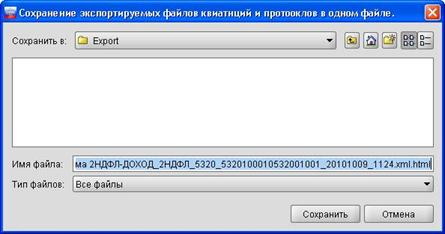
Рис. 70. Окно «Сохранение экспортируемых файлов квитанций и протоколов в одном файле»
| По умолчанию предлагается сохранение HTML–файлов в каталог Export, размещённый в корневом каталоге установки ПК ГНИВЦ КУРЬЕР «Корпорация» |
5. Укажите каталог сохранения файла и нажмите на кнопку Сохранить.
В результате файл квитанции/протокола обработки будет выгружен из модуля ФНС и сохранён в указанном пользователем месте.
Экспорт документов НБО с положительным результатом обработки
Экспорт документов НБО, успешно прошедших проверку и принятых налоговым органом является операцией внутреннего документооборота. Целью экспорта документов НБО является предоставление налогоплательщику возможности последующего их предъявления по месту требования.
Условиями выполнения операции экспорта являются расположение документов налоговой и бухгалтерской отчетности в папках «Архив “...”» или «Документы (исходящие)\Отправленные\Принятые» и статус документов «Принят ЭОД».
Чтобы выполнить экспорт документов НБО:
1. Выделите один или несколько документов с НБО, удовлетворяющий выше обозначенным условиям.
2. Нажмите правую кнопку мыши на документе –> Операции –> Экспортировать в формате ФНС (рис. 71).
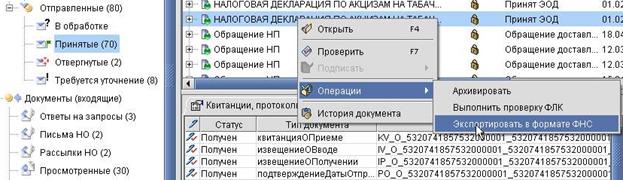
Рис. 71. Вызов операции экспорта документов НБО с положительным результатом обработки в налоговом органе
Откроется окно «Сохранить» (рис. 72).
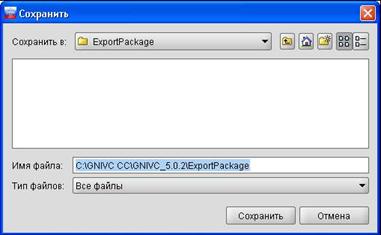
Рис. 72. Вызов операции экспорта документов
3. Выберите место сохранения документа и нажмите на кнопку Сохранить.
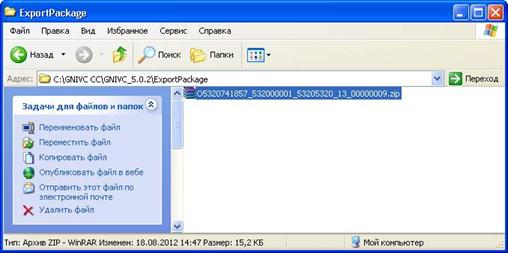
В результате в указанное место будет сохранён файл ZIP формата (рис. 73), содержащий:
¾ XML файл с налоговой и бухгалтерской отчетностью;
¾ файл электронного документа «квитанцияОПриеме»;
¾ файлы с ЭП налогового органа документов НБО и «квитанцияОПриеме».
| По умолчанию для сохранения экспортируемых файлов с НБО в корневой папке ПК «ГНИВЦ Курьер Корпорация» предусмотрена папка ExportPackage |


|
Из за большого объема этот материал размещен на нескольких страницах:
1 2 3 4 5 |
