


Партнерка на США и Канаду по недвижимости, выплаты в крипто
- 30% recurring commission
- Выплаты в USDT
- Вывод каждую неделю
- Комиссия до 5 лет за каждого referral
4.4.1.5. Порядок действий при приёме квитков в ОФК
Принятые документы с файлами квитков на отчеты ОФК на АРМ Клиент-ОФК проверяются на соответствие ЭЦП, файлы квитков выгружаются (см. п. 4.4.2.2) и сохраняются в папку обмена ППО «Центр-КС» и ППО «СЭД». Обработка квитков в ППО «Центр-КС» описана в п. 4.3.3.
4.4.2. Работа с произвольными документами
Для передачи и получения любой служебной информации в ППО «СЭД» служат произвольные документы. С данным документом работа проводится аналогично работе с любым исходящим документом: создание, подпись и отправка.
4.4.2.1. Создание нового произвольного документа
Для создания нового произвольного документа нужно выбрать пункт меню «Документы – Служебные – Произвольные документы» и добавить новый документ.
Для ввода нового документа нажимается кнопка  или клавиша <Insert>. Появится экранная форма, представленная на рисунке 4.
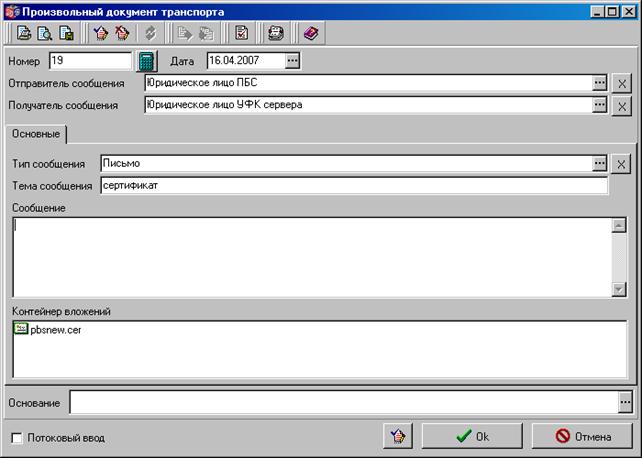
Рисунок 4. Окно «Произвольный документ транспорта»
В поля документа вводятся следующие данные:
– «Номер» – номер документа. Значение формируется автоматически из принципа N+1, где N – номер последнего сохраненного документа. Доступно для редактирования при помощи кнопки  .
.
– «Дата» – дата документа. Автоматически устанавливается текущая дата.
– «Отправитель сообщения» – наименование отправителя, от АРМ которого исходит сообщение. Значение формируется автоматически, поле доступно для редактирования.
– «Получатель сообщения» – наименование получателя, на АРМ которого отправляется сообщение. Значение выбирается из справочника «Юридические лица АРМ».
– «Тип сообщения» – в данном поле из всплывающего списка выбирается тип произвольного документа.
Примечание: Стандартный тип произвольного документа – «Письмо». Помимо данного типа администратором системы могут быть заведены другие типы произвольных документов, используемые для механизма импорта с автоприкреплением файлов и выгрузки вложений. Также сам тип «Письмо» может быть настроен на использование этих механизмов. Для передачи отчетов КПЭ рекомендуется настроить и использовать тип произвольного документа «Отчеты КПЭ».
– «Тема сообщения» – произвольный текст этого поля определяет тематику посылаемого документа.
– «Сообщение» – основной текст сообщения. Это может быть произвольный текст.
В нижней части формы, в поле Контейнер вложений, можно прикрепить любые файлы. Для этого следует перейти в данную область и нажать клавишу <Insert> или в контекстном меню выбрать пункт «Вставить…». На экран будет выведено диалоговое окно выбора файла.
Названия прикрепленных файлов могут отображаться в одном из четырех видах: крупные значки, мелкие значки, список и отчет. Для того чтобы изменить внешний вид списка файлов нужно в контекстном меню выбрать пункт «Вид» и далее выбрать вид списка.
Чтобы удалить прикрепленный документ из списка, нужно нажать клавишу <Delete> или в контекстном меню выбрать пункт «Удалить».
В нижней части формы имеется поле «Основание» для описания назначения сообщения. Поле заполняется вручную, либо выбором из списка шаблонов оснований.
После ввода документ стандартным образом (с помощью автопроцедуры) подписывается ЭЦП и отправляется получателю.
4.4.2.2. Выгрузка вложений произвольного документа
Для сохранения вложений входящего произвольного документа с использованием механизма выгрузки необходимо выполнить команду контекстного меню «Выгрузка вложений» с документом, находящемся в статусе «*Принят+». В результате выполнения операции документ перейдет на статус «Экспортирован», а вложенный файл будет выгружен в директорию выгрузки, указанную в шаблоне экспорта.
Внимание! Шаблон экспорта вложений произвольного документа настраивается администратором системы.
Для сохранения вложений входящего произвольного документа стандартным способом в пользовательскую директорию следует открыть документ двойным щелчком мыши, либо при помощи кнопки  и в поле «Контейнер вложений» щелкнуть правой кнопкой мыши на файле вложения. В открывшемся контекстном меню следует использовать команды:
– «Открыть» – открывает файл из текущего места.
– «Сохранить как» – позволяет сохранить файл в выбранную директорию.
4.4.2.3. Импорт произвольных документов с автоприкреплением файлов
В системе ППО «СЭД» реализована функция импортирования произвольных документов с вложенными в них файлами. Импорт произвольных документов с автоприкреплением файлов производится в форме «Произвольные документы».
Для импортирования произвольного документа с автоприкреплением файлов необходимо выполнить команду контекстного меню «Импорт с автоприкреплением файлов», после чего система сделает обращение к директории, указанной в настройке шаблона импорта, с целью поиска файлов для прикрепления к документу.
Внимание! Шаблон импорта произвольного документа с автоприкреплением файлов настраивается администратором системы.
После того как файлы будут найдены, в результате выполнения операции создадутся документы, в каждый из которых будет вложен один файл.
Внимание! Следует формировать прикрепляемые файлы с названием, включающим код БУ получателя (первые 1-5 символов названия). В противном случае в сформированном документе с прикрепляемым файлом не будет заполняться получатель сообщения (поле «Получатель сообщения»). Такой документ не пройдет контроль корректности заполнения и примет статус «ошибка автоконтроля».
После импортирования документ проверяется, подписывается ЭЦП и доставляется на сервер СЭД. Информация об успешной передаче документа, в виде квитка, передается отправителю – изменяется статус документа.
В системе СЭД существует возможность автоматического импортирования произвольных документов с вложенными в них файлами, отправки и выгрузки вложений с помощью автопроцедур.
Внимание! Настройка автопроцедур осуществляется ТОЛЬКО администратором системы СЭД. Пользовательское вмешательство в настройки автопроцедур может привести к некорректной работе системы.
5. Описание отчетов
ППО «Центр-КС» обеспечивает формирование и выгрузки следующих отчетов ежедневном, ежемесячном и накопительном разрезе:
– «Исполнение расходной части бюджета. Оперативные показатели по платежным документам»;
– «Исполнение расходной части бюджета. Оперативные показатели по расходам»;
– «Исполнение расходной части бюджета. Оперативные показатели по обязательствам»;
– «Исполнение расходной части бюджета. Оперативные показатели по бюджетным данным»;
– «Кассовая позиция бюджета (ов). Оперативные показатели по поступлениям»;
– «Кассовая позиция бюджета (ов). Оперативные показатели по остатку средств на счете»;
– «Исполнение доходной части бюджета. Оперативные показатели»;
– «Исполнение доходной части бюджета. Прогнозные показатели»;
– «Источники финансирования дефицита бюджета. Оперативные показатели по бюджетным данным»;
– «Источники финансирования дефицита бюджета. Оперативные показатели по выплатам»;
– «Источники финансирования дефицита бюджета Оперативные показатели по платежным документам»;
– «Источники финансирования дефицита бюджета. Оперативные показатели по поступлениям»;
– «Общие показатели эффективности. Оперативные показатели по заблокированным счетам»;
– «Общие показатели эффективности. Оперативные показатели по открытым лицевым счетам»;
– «Общие показатели эффективности. Оперативные показатели по отклоненным документам»;
– «Общие показатели эффективности. Оперативные показатели по принятым документам»;
– «Межбюджетное регулирование. Оперативные показатели».
ППО «СЭД» обеспечивает формирование и выгрузки отчета «Оперативные показатели по полномочиям участников бюджетного процесса» в ежедневном и накопительном разрезе.
5.1. Группа отчетов «Исполнение расходной части бюджета»
5.1.1. Отчет «Оперативные показатели по платежным документам»
5.1.1.1. Расположение отчета в ППО «Центр-КС»
Отчет «Исполнение расходной части бюджета. Оперативные показатели по платежным документам» расположен в ППО «Центр-КС» в следующих режимах (см. рисунок 5):
– «Навигатор – Отчеты – Отчеты по базовым показателям – Ежедневные базовые показатели»;
– «Навигатор – Отчеты – Отчеты по базовым показателям – Накопительные базовые показатели».
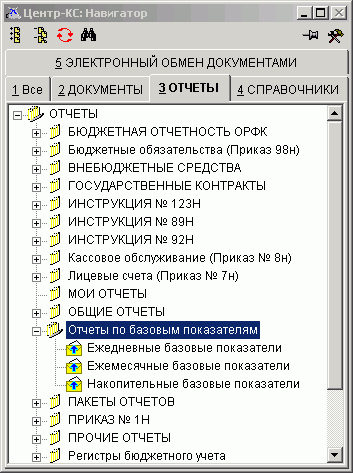
Рисунок 5. Окно «Навигатор»
5.1.1.2. Формирование отчета «Исполнение расходной части бюджета. Оперативные показатели по платежным документам»
Для формирования и выгрузки отчета необходимо выполнить следующие действия:
1. Войти в режим «Навигатор – Отчеты – Отчеты по базовым показателям – Ежедневные базовые показатели», либо войти в режим «Навигатор – Отчеты – Отчеты по базовым показателям – Накопительные базовые показатели».
2. На экранной форме выбранного режима отметить отчет «Исполнение расходной части бюджета. Оперативные показатели по платежным документам» (см. рисунок 1).
3. При необходимости скорректировать значения настроек (см. п. 3.1.2). Указать каталог для выгрузки отчета, определенный в настройке «Путь к файлам передачи» режимов (см. рисунок 6):
– «Навигатор – Отчеты – Отчеты по базовым показателям – Ежедневные базовые показатели – Настройка – Путь к файлам передачи»;
– «Навигатор – Отчеты – Отчеты по базовым показателям – Накопительные базовые показатели – Настройка – Путь к файлам передачи».
4. Указать обязательный параметр «Расчетная дата». По умолчанию принимает значение системной даты.
5. Нажать на кнопку ( ) «Экспорт».
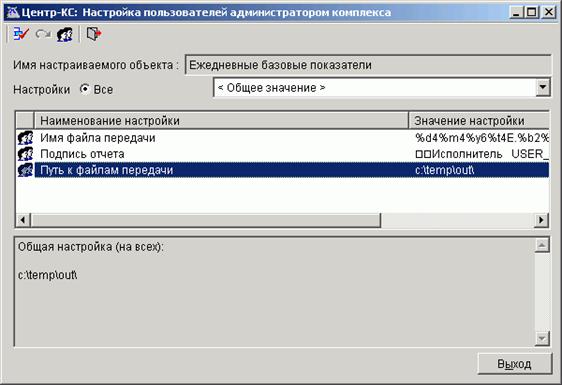
Рисунок 6. Окно режима «Настройка пользователей администратора комплекса»
После выполнения операции экспорта выгружается структурированный файл с данными выбранных ежедневных базовых показателей отчета в соответствии с проектом требований к форматам файлов актуальной версии.
5.1.1.3. Алгоритм расчета показателей отчета в режиме «Ежедневные базовые показатели»
Простой отчет «Исполнение расходной части бюджета. Оперативные показатели по платежным документам» режима «Ежедневные базовые показатели» формируется на основании расчета показателей:
1. «Объем принятых к оплате платежных документов»:
– документы «Заявка на кассовый расход», «Заявка на получение наличных денег», «Платежное поручение (расходная классификация)», «Расшифровка к расчетному документу» за дату формирования отчета, указанную во входном параметре «Расчетная дата»;
– значение даты в поле «Дата проводки» документов «Заявка на получение наличных денег», «Платежное поручение (расходная классификация)» равно либо значению «пусто», либо значению даты, указанной во входном параметре «Расчетная дата»;
– значение в поле «Дата» документов «Заявка на кассовый расход» и «Расшифровка к расчетному документу» равно значению даты, указанной во входном параметре «Расчетная дата»;
– документы «Заявка на кассовый расход», документов «Заявка на получение наличных денег» не имеют связи с документом «Запрос на аннулирование заявки (консолидированной заявки)»;
– документ «Заявка на кассовый расход» в поле «Статус заявки» имеет одно из следующих значений – «Принято», «Сформировано», «Исполнено», либо «Отправлено»;
– документ «Заявка на получение наличных денег» имеет любое значение, кроме значения «Отклонен» в поле «Статус заявки»;
– документ «Платежное поручение (расходная классификация)» не имеет связи с документами «Расшифровка к расчетному документу», «Заявка на кассовый расход», «Заявка на получение наличных денег» и «Объявление на взнос наличными»;
– документ «Платежное поручение (расходная классификация)» не имеет счет отправителя и/или счет получателя, который равен значению с маской «40116»;
– документ «Платежное поручение (расходная классификация)» не имеет счет отправителя и/или счет получателя с типом «Лицевой счет ОФК» (SYS_LS_OFK) на уровне УФК;
– документ «Расшифровка к расчетному документу» имеет связь с документом «Платежное поручение (расходная классификация)».
2. «Объем неисполненных платежных документов»:
– документы «Заявка на кассовый расход», «Заявка на получение наличных денег», «Платежное поручение (расходная классификация)», «Расшифровка к расчетному документу» за дату формирования отчета, указанную во входном параметре «Расчетная дата»;
– значение в поле «Дата проводки» документов «Заявка на получение наличных денег», «Платежное поручение (расходная классификация)» равно значению «пусто»;
– значение в поле «Дата» документов «Заявка на кассовый расход» и «Расшифровка к расчетному документу» равно значению даты, указанной во входном параметре «Расчетная дата»;
– документ «Заявка на кассовый расход» не имеет связи с документами «Запрос на аннулирование заявки (консолидированной заявки)», «Платежное поручение (расходная классификация)», или документ «Заявка на кассовый расход» связан с документом «Платежное поручение (расходная классификация)», который не имеет связи с документом «Рейс» или «Рейс (ЕКС)»;
– документ «Заявка на кассовый расход», у которого значение даты в поле «Предельная дата исполнения» больше или равно значению даты входного параметра «Расчетная дата». Если поле «Предельная дата исполнения» не заполнено, документ «Заявка на кассовый расход» в расчет не включается;
– документ «Заявка на получение наличных денег», у которого значение даты в поле «Предельная дата исполнения», больше или равно значению даты входного параметра «Расчетная дата». Если поле «Предельная дата исполнения» не заполнено, документ «Заявка на получение наличных» в расчет не включается;
– документ «Заявка на кассовый расход», у которого если значение в поле «Код валюты» равно «643», то указывается значение из поля «Сумма в валюте» раздела «Расшифровка», или если значение в поле «Код валюты» не равно «643», то указывается значение из поля «Сумма в рублях» раздела «Расшифровка»;
– документ «Заявка на получение наличных денег» не имеет связи с документами «Запрос на аннулирование заявки (консолидированной заявки)», «Платежное поручение (расходная классификация)», или документ «Заявка на получение наличных денег» связан с документом «Платежное поручение (расходная классификация)», который не имеет связи с документом «Рейс» или «Рейс (ЕКС)»;
– документ «Платежное поручение (расходная классификация)» не имеет связи с документами «Расшифровка к расчетному документу», «Заявка на кассовый расход», «Заявка на получение наличных денег», «Объявление на взнос наличными» и «Рейс» или «Рейс (ЕКС)»;
– документы «Платежное поручение (расходная классификация)» и «Расшифровка к расчетному документу», у которых значение даты в поле «Дата» больше или равно значению даты входного параметра «Расчетная дата», но не более чем на 10 календарных дней;
– документ «Платежное поручение (расходная классификация)» не имеет счет отправителя и/или счет получателя, равный значению с маской «40116»;
– документ «Платежное поручение (расходная классификация)» не имеет счет отправителя и/или счет получателя с типом «Лицевой счет ОФК» (SYS_LS_OFK) на уровне УФК;
– документ «Расшифровка к расчетному документу» связан с документом «Платежное поручение (расходная классификация)», который не имеет связи с документом «Рейс» или «Рейс (ЕКС)».
5.1.1.4. Алгоритм расчета показателей отчета в режиме «Накопительные базовые показатели»
Простой отчет «Исполнение расходной части бюджета. Оперативные показатели по платежным документам» режима «Накопительные базовые показатели» формируется на основании расчета показателей:
1. «Объем принятых к оплате платежных документов»:
– документы «Заявка на кассовый расход», «Заявка на получение наличных денег», «Платежное поручение (расходная классификация)», «Расшифровка к расчетному документу» за период с «02» января текущего финансового года по дату формирования отчета, не включительно;
– значение в поле «Дата проводки» документов «Заявка на получение наличных денег», «Платежное поручение (расходная классификация)» равно значению «пусто» или попадает в период с «02» января текущего финансового года по дату, указанную во входном параметре «Расчетная дата», не включительно;
– значение в поле «Дата» документов «Заявка на кассовый расход» и «Расшифровка к расчетному документу» попадает в период с «02» января текущего финансового года по дату, указанную во входном параметре «Расчетная дата», не включительно;
– документы «Заявка на кассовый расход», документы «Заявка на получение наличных денег» не имеют связи с документом «Запрос на аннулирование заявки (консолидированной заявки)»;
– документ «Заявка на кассовый расход» имеет хотя бы одно из значений – «Принято», «Сформировано», «Исполнено» или «Отправлено» в поле «Статус заявки»;
– документ «Заявка на получение наличных денег» имеет любое значение, кроме значения «Отклонен» в поле «Статус заявки»;
– документ «Платежное поручение (расходная классификация)» не имеет связи с документами «Расшифровка к расчетному документу», «Заявка на кассовый расход», «Заявка на получение наличных денег» и «Объявление на взнос наличными»;
– документ «Платежное поручение (расходная классификация)» не имеет счет отправителя и/или счет получателя, который равен значению с маской «40116»;
– документ «Платежное поручение (расходная классификация)» не имеет счет отправителя и/или счет получателя с типом «Лицевой счет ОФК» (SYS_LS_OFK) на уровне УФК;
– документ «Расшифровка к расчетному документу» имеет связь с документом «Платежное поручение (расходная классификация)».
2. «Объем неисполненных платежных документов»:
– документы «Заявка на кассовый расход», «Заявка на получение наличных денег», «Платежное поручение (расходная классификация)», «Расшифровка к расчетному документу» за период с «02» января текущего финансового года по дату формирования отчета, при этом не включительно;
– значение в поле «Дата проводки» документов «Заявка на получение наличных денег», «Платежное поручение (расходная классификация)» равно значению «пусто»;
– значение в поле «Дата» документов «Заявка на кассовый расход» и «Расшифровка к расчетному документу» попадает в период с «02» января текущего финансового года по дату, указанную во входном параметре «Расчетная дата», не включительно;
– документ «Заявка на кассовый расход», не имеет связи с документами «Запрос на аннулирование заявки (консолидированной заявки)», «Платежное поручение (расходная классификация)» или документ «Заявка на кассовый расход» связан с документом «Платежное поручение (расходная классификация)», который не имеет связи с документом «Рейс» или «Рейс (ЕКС)»;
– документ «Заявка на кассовый расход», у которого значение в поле «Предельная дата исполнения» больше или равно значению даты входного параметра «Расчетная дата». Если поле «Предельная дата исполнения» не заполнено, документ «Заявка на кассовый расход» в расчет не включается;
– документ «Заявка на получение наличных денег», у которого значение в поле «Предельная дата исполнения», больше или равно значению даты входного параметра «Расчетная дата». Если поле «Предельная дата исполнения» не заполнено, документ «Заявка на получение наличных» в расчет не включается;
– документ «Заявка на кассовый расход», у которого если значение в поле «Код валюты» равно «643», то указывается значение из поля «Сумма в валюте» раздела «Расшифровка», или если значение в поле «Код валюты» не равно «643», то указывается значение из «Сумма в рублях» раздела «Расшифровка»;
– документ «Заявка на получение наличных денег» не имеет связи с документами «Запрос на аннулирование заявки (консолидированной заявки)», «Платежное поручение (расходная классификация)» или документ «Заявка на получение наличных денег» связан с документом «Платежное поручение (расходная классификация)», который не имеет связи с документом «Рейс» или «Рейс (ЕКС)»;
– документ «Платежное поручение (расходная классификация)» не имеет связи с документами «Расшифровка к расчетному документу», «Заявка на кассовый расход», «Заявка на получение наличных денег», «Объявление на взнос наличными» и «Рейс» или «Рейс (ЕКС)»;
– документов «Платежное поручение (расходная классификация)» и «Расшифровка к расчетному документу», у которых значение даты в поле «Дата» больше или равно значению даты входного параметра «Расчетная дата», но не более чем на 10 календарных дней;
– документ «Платежное поручение (расходная классификация)» не имеет счет отправителя и/или счет получателя, равный значению с маской «40116»;
– документ «Платежное поручение (расходная классификация)» не имеет счет отправителя и/или счет получателя с типом «Лицевой счет ОФК» (SYS_LS_OFK) на уровне УФК;
– документ «Расшифровка к расчетному документу» связан с документом «Платежное поручение (расходная классификация)», который не имеет связи с документом «Рейс» или «Рейс (ЕКС)».
5.1.1.5. Графы отчета «Исполнение расходной части бюджета. Оперативные показатели по платежным документам»
Построчно в каждой графе отчета отражаются показатели, рассчитанные по документам. Алгоритм расчета показателей приведен в таблице 6.
Таблица 6. Расчет показателей по типу платежного документа
Наименование графы | Заявка на кассовый расход | Заявка на получение наличных | Платежное поручение (расходная классификация) | Расшифровка к расчетному документу | |
Бюджет | Значение из поля «Бюджет». | Значение из поля «Бюджет». | Значение из поля «Бюджет». | Значение из поля «Наименование бюджета». | |
Вид средств | Значение из поля «Вид средств» раздела «Расшифровка». Значения «Средства бюджета» и «Аренда (средства дополнительного бюджетного финансирования)» группируются и отображаются в значении «1». Значения «Средства от ПДД (приносящей доход деятельности)» и «Средства для ОРД (оперативно-розыскной деятельности)» группируются и отображаются в значении «2». Значение «СВР (средства, поступающие во временное распоряжение бюджетных учреждений)» отображаются в значении «3». | Значение из поля «Источник средств». Значения «Средства бюджета» и «Средства дополнительного бюджетного финансирования» группируются и отображаются в значении «1». Значения «Средства от приносящей доход деятельности» и «Средства для финансирования мероприятий по оперативно-розыскной деятельности» группируются и отображаются в значении «2». Значение «Средства, поступающие во временное распоряжение бюджетных учреждений» отображаются в значении «3». | Значение определяется по маске счета отправителя. Анализируется с 1-го по 5-й символ значения самого верхнего счета открытия из поля «Счет отправителя». Если маска самого верхнего счета открытия принимает значения: «40105», «40201», «40204», то данные группируются и отображаются в значении «1». Если маска самого верхнего счета открытия принимает значения: «40503», «40603», «40703», то данные группируются и отображаются в значении «2». Если маска самого верхнего счета открытия принимает значение «40302», то данные группируются и отображаются в значении «3». Если ни одно из перечисленных условий не подходит к счету отправителя, то по аналогичным условиям анализируется счет получателя. | Значение определяется по маске счета отправителя. Анализируется с 1-го по 5-ый символ значения самого верхнего счета открытия из поля «Номер банковского счета». Если маска самого верхнего счета открытия принимает значения: «40201», «40204», то данные группируются и отображаются в значении «1». Если маска самого верхнего счета открытия принимает значения: «40603», «40703», то данные группируются и отображаются в значении «2». Если ни одно из перечисленных условий не подходит к счету отправителя, то по аналогичным условиям анализируется счет получателя. | |
ГРБС | С 1-ого по 3-й символ значения КБК из поля «БК Плательщика» раздела «Расшифровка». Для документов, у которых самый верхний счет бюджета имеет маску «40302» указывается код главы (значение из поля «Министерство» справочника «Корреспонденты (все)» для корреспондента – владельца лицевого счета. Если значение отсутствует или не найдено, то в структурированный файл выгружается значение «000». | С 1-го по 3-й символ значения КБК из поля «ЭкКласс» раздела «Расшифровка заявки». Для документов, у которых самый верхний счет бюджета имеет маску «40302» указывается код главы (значение из поля «Министерство» справочника «Корреспонденты (все)» для корреспондента, владельца лицевого счета. Если значение отсутствует или не найдено, то в структурированный файл выгружается значение «000». | С 1-го по 3-й символ значения из поля «Платеж». Для документов, у которых самый верхний счет бюджета имеет маску «40302» указывается код главы (значение из поля «Министерство» справочника «Корреспонденты (все)» для корреспондента – отправителя/получателя. Если значение отсутствует или не найдено, то в структурированный файл выгружается значение «000». | Значение из поля «ППП». Если значение отсутствует или не найдено, то в структурированный файл выгружается значение «000». | |
Статья расходов | С 4-го по 20-й символ значения КБК из поля «БК Плательщика» раздела «Расшифровка». Код КОСГУ с18-го по 20-й символы, может принимать следующие значения: 200, 210-213, 220-226, 230-232, 240-242, 250-253, 260-263, 270-273, 290, 300, 310, 320, 330, 340, 410, 500, 510, 520, 530, 540, 550, 600, 610, 620, 630, 650, 800. Если значение отсутствует, то в структурированный файл выгружается значение «». Если значение в поле «Вид средств» равно «2», то в структурированный файл выгружается значение « 88ххх», где ххх – код КОСГУ. | С 4-го по 20-й символ значения КБК из поля «ЭкКласс» раздела «Расшифровка заявки». Код КОСГУ с 18-го по 20-й символы, может принимать следующие значения: 200,210-213, 220-226,230-232, 240-242, 250-253, 260-263, 270-273, 290, 300, 310, 320, 330, 340, 410, 500, 510, 520, 530, 540, 550, 600, 610, 620, 630, 650, 800. Если значение отсутствует, то в структурированный файл выгружается значение «». Если значение в поле «Вид средств» равно «2», то в структурированный файл выгружается значение « 88ххх», где ххх – код КОСГУ. | С 4-го по 20-й символ значения КБК из поля «Платеж». Указываются все комбинации значений. Код КОСГУ с 18-го по 20-й символы, может принимать следующие значения: 200, 210-213, 220-226, 230-232, 240-242, 250-253, 260-263, 270-273, 290, 300, 310, 320, 330, 340, 410, 500, 510, 520, 530, 540, 550, 600, 610, 620, 630, 650, 800. Если значение отсутствует, то в структурированный файл выгружается значение «». Если значение в поле «Вид средств» равно «2», то в структурированный файл выгружается значение « 88ххх», где ххх – код КОСГУ. | Сгруппированное значение из значений полей «ФКР», «КЦСР», «КВР», «ЭКР». Код КОСГУ с 18-го по 20-й символы, может принимать следующие значения: 200, 210-213, 220-226, 230-232, 240-242, 250-253, 260-263, 270-273, 290, 300, 310, 320, 330, 340, 410, 500, 510, 520, 530, 540, 550, 600, 610, 620, 630, 650, 800. Если значение отсутствует, то в структурированный файл выгружается значение «». Если значение в поле «Вид средств» равно 2, то в структурированный файл выгружается значение « 88ххх», где ххх – код КОСГУ | |
Код документа | 01 | 02 | 03 | 07 | |
Объем принятых к оплате платежных документов | Если значение в поле «Код валюты» равно «643», то указывается значение из поля «Сумма в валюте» раздела «Расшифровка». Если значение в поле «Код валюты» не равно «643», то указывается значение из «Сумма в рублях» раздела «Расшифровка». Расчет показателя «Объем принятых к оплате платежных документов» приведен выше. | Значение из поля «Сумма» раздела «Расшифровка». Расчет показателя «Объем принятых к оплате платежных документов» приведен выше. | Значение из поля «Сумма» заголовочной части документа, если только один КБК или значение из поля «Сумма» табличной части документа, для каждого КБК. Расчет показателя «Объем принятых к оплате платежных документов» приведен выше. | Значение из поля «Сумма». Расчет показателя «Объем принятых к оплате платежных документов» приведен выше. | |
Объем неисполненных платежных документов | не более 2-х дней | Значение из поля «Сумма в рублях». Значение в поле «Предельная дата исполнения» превышает значение в поле «Дата» не более чем на два дня. Расчет показателя «Объем неисполненных платежных документов» приведен выше. | Значение из поля «Сумма» раздела «Расшифровка». Значение в поле «Предельная дата исполнения» превышает значение в поле «Дата» не более чем на два дня. Расчет показателя «Объем неисполненных платежных документов» приведен выше. | Не заполняется. | Не заполняется. |
более 2-х дней | Значение из поля «Сумма в рублях». Значение в поле «Предельная дата исполнения» превышает значение в поле «Дата» более чем на два дня. Расчет показателя «Объем неисполненных платежных документов» приведен выше. | Значение из поля «Сумма» раздела «Расшифровка». Значение в поле «Предельная дата исполнения» превышает значение в поле «Дата» более чем на два дня. Расчет показателя «Объем неисполненных платежных документов» приведен выше. | Значение из поля «Сумма» заголовочной части документа, если только один КБК или значение из поля «Сумма» табличной части документа, для каждого КБК. Расчет показателя «Объем неисполненных платежных документов» приведен выше. | Значение из поля «Сумма». Расчет показателя «Объем неисполненных платежных документов» приведен выше. | |
Объем просроченных платежных документов | Не заполняется. | Не заполняется. | Не заполняется. | Не заполняется. |
5.1.2. Отчет «Оперативные показатели по обязательствам»
5.1.2.1. Расположение отчета в ППО «Центр-КС»
Отчет «Исполнение расходной части бюджета. Оперативные показатели по обязательствам» находится в ППО «Центр-КС» в следующих режимах (см. рисунок 5):

|
Из за большого объема этот материал размещен на нескольких страницах:
1 2 3 4 5 6 7 8 9 10 11 12 |
