


Партнерка на США и Канаду по недвижимости, выплаты в крипто
- 30% recurring commission
- Выплаты в USDT
- Вывод каждую неделю
- Комиссия до 5 лет за каждого referral
4.1.4 Добавление пользователя
В Системе реализована возможность добавления нового пользователя, для этого необходимо выполнить следующие действия:
1) перейти в раздел АРМа «Энергопрофиль»;
2) открыть вкладку «Общие»;
3) нажать на ссылку «Добавить пользователя», расположенную ниже общей информации о МО, в результате откроется форма, в которой указаны уже существующие пользователи;
4) нажать ссылку «Добавить», в результате откроется форма редактирования;
5) заполните следующие поля:
– фамилия;
– имя;
– отчество;
– e-mail;
– логин;
– пароль;
– подтверждение пароля;
– часовой пояс;
– роль;
6) для сохранения нового пользователя нажать кнопку «Сохранить».
4.1.5 Заполнение общей информации об ответственных
Для внесения общей информации об ответственных за энергосбережение и ввод данных в МО необходимо выполнить следующие действия:
1) перейти в главное меню, раздел «Энергопрофиль»;
2) нажать левой кнопкой мыши на вкладку «Ответственные» в центральной части окна. Откроется список ответственных за энергосбережение и ввод данных (Рисунок 4.3);
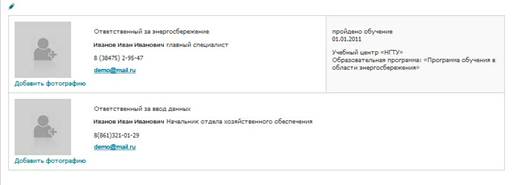
Рисунок 4.3 – Вкладка «Ответственные»
3) для внесения изменений нажать кнопку редактирования  , расположенную над списком ответственных;
4) в открывшейся форме (Рисунок 4.4) отредактировать следующие поля, содержащие информацию об ответственных:
а) ответственный за энергосбережение:
– ФИО;
– должность;
– телефон;
– e-mail;
– оставить пустым поле «Пройдено обучение в области энергосбережения и получено удостоверение (свидетельство) об окончании курса», если обучение не пройдено, или установить галочку, если обучение пройдено;
– если обучение пройдено, необходимо заполнить дополнительные пункты: «Дата последнего обучения»; «Название учебного центра»; «Образовательная программа»;
б) ответственный за ввод данных:
– ФИО;
– должность;
– телефон;
– e-mail;
5) для сохранения внесенных изменений необходимо нажать кнопку «Сохранить»;
6) для отказа от сохранения изменений достаточно закрыть форму.
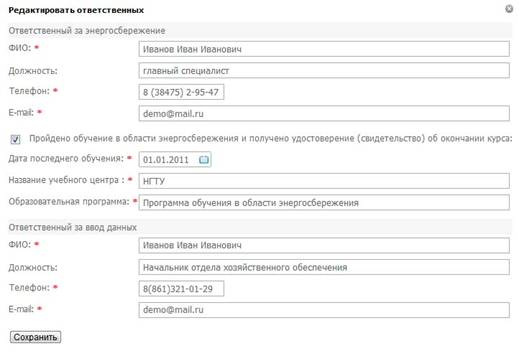
Рисунок 4.4 – Вкладка «Ответственные» (редактирование)
Также можно добавить фотографии ответственных, для этого необходимо выполнить следующие действия:
1) перейти в главное меню, раздел «Энергопрофиль»;
2) нажать левой кнопкой мыши на вкладку «Ответственные» в центральной части окна, в результате откроется список ответственных за энергосбережение и ввод данных;
3) перейти по ссылке «Добавить фотографию», расположенную под местом для фотографии каждого из ответственных, в результате откроется форма добавления фотографии ответственного (Рисунок 4.5);
4) нажать на кнопку «Загрузить файл»;
5) в открывшемся диалоговом окне выбрать файл для загрузки;
6) при необходимости ввести комментарий;
7) нажать кнопку «Загрузить»
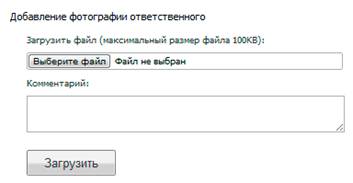
Рисунок 4.5 – Форма добавления фотографии ответственного
8) Для изменения или удаления фотографии необходимо перейти по ссылкам «Изменить фотографию» или «Удалить фотографию» соответственно, расположенных под фотографией ответственного.
4.1.6 Настройка типовых атрибутов и характеристик
Типовые атрибуты и характеристики – это атрибуты и характеристики, присутствующие в энергопрофилях всех МО по умолчанию.
Для настройки типовых атрибутов и характеристик энергопрофиля необходимо выполнить следующие действия:
1) перейти в главное меню, раздел «Энергопрофиль»;
2) нажать левой кнопкой мыши на вкладку «Характеристики» в центральной части окна. Откроется список групп атрибутов и характеристик, которые можно добавить к энергопрофилю. Все атрибуты и характеристики объединены в группы, исходя из их назначения;
3) щелкнуть левой кнопкой мыши по нужной группе, в результате чего будет развернут список атрибутов и характеристик, входящих в данную группу. Все атрибуты и характеристики дополнительно можно разделить на типовые и пользовательские (нетиповые). Типовые атрибуты и характеристики нельзя удалить из списка, так как они необходимы для построения типовых и регламентированных отчетов. Пользовательские (нетиповые) атрибуты и характеристики добавляет ответственный. Таким образом, список пользовательских атрибутов у разных МО может отличаться;
4) для изменения свойств атрибута или характеристики необходимо нажать на кнопку редактирования , расположенную рядом с названием этого атрибута или характеристики. В открывшейся форме редактирования необходимо внести изменения в обязательные поля, помеченные  , при необходимости заполнить необязательные поля и применить изменения.
4.1.6.1 Добавление пользовательского (нетипового) атрибута
Для добавления атрибута, не являющегося типовым, необходимо выполнить следующие действия:
1) раскрыть группу «Пользовательские характеристики»;
2) нажать на кнопку «Добавить атрибут», в результате чего будет отображена экранная форма добавления атрибута (Рисунок 4.6);
3) в открывшейся форме необходимо ввести название нового атрибута, а также его значение и дату, начиная с которой действует это значение;
4) для добавления атрибута необходимо нажать кнопку «Сохранить»;
5) для отказа от добавления нажать на кнопку «Закрыть», расположенную в правом верхнем углу формы, либо нажать кнопку «Отменить».
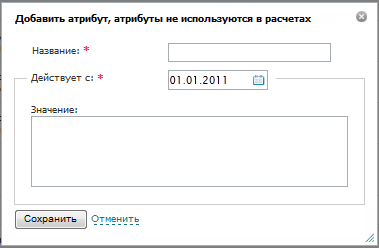
Рисунок 4.6 – Форма добавления атрибута
4.1.6.2 Добавление пользовательской (нетиповой) характеристики
Для того чтобы добавить характеристику, не являющуюся типовой, необходимо выполнить следующие действия:
1) раскрыть группу «Пользовательские характеристики»;
2) нажать на кнопку «Добавить характеристику», в результате чего будет отображена экранная форма добавления характеристик (Рисунок 4.7);
3) в открывшейся форме необходимо ввести название характеристики, единицу измерения. Также есть возможность включения пересчета, задания режима, задания значения по умолчанию;
4) при необходимости можно настроить сбор значений характеристики с подчиненных организаций путем выбора метода агрегации данных. Подробно этот процесс описан в пункте 4.1.8.3;
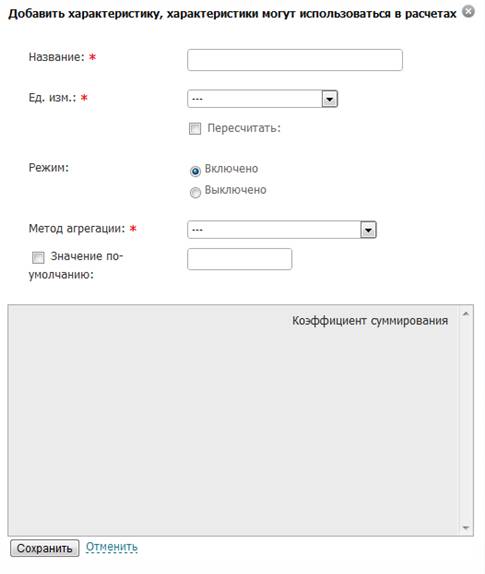
Рисунок 4.7 – Форма добавления характеристики
5) для завершения добавления характеристики нажать кнопку «Сохранить». Для отказа от добавления нажать на кнопку «Закрыть», расположенную в правом верхнем углу формы, либо нажать кнопку «Отменить».
4.1.6.3 Ввод значения атрибута
Возможности Системы позволяют вводить значения как типовых, так и пользовательских атрибутов. Для ввода атрибутов необходимо выполнить следующие действия:
1) нажать кнопку «Ручной ввод», расположенную правее названия атрибута, в результате чего будет отображена экранная форма ввода значения атрибута (Рисунок 4.8);
2) в открывшейся форме необходимо ввести значение атрибута, а также выбрать дату, с которой это значение начинает действовать, после чего нажать кнопку «Сохранить» либо «Сохранить и выйти»;
3) в случае если сохранять введенное значение не требуется, необходимо нажать кнопку  , расположенную в правом верхнем углу формы;
4) при необходимости можно изменить название атрибута в случае, если он не является типовым;
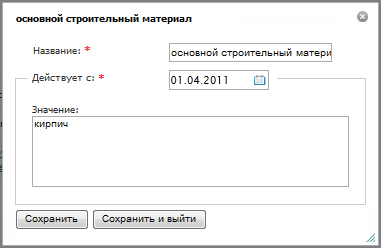
Рисунок 4.8 – Форма ввода значения атрибута
4.1.6.4 Редактирование свойств характеристик
Возможности Системы позволяют редактировать значения как типовых, так и пользовательских характеристик. При редактировании типовой характеристики существует возможность изменить только «Метод агрегации», «Коэффициент суммирования», «Пересчитать», выбрать «Режим», задать значение по умолчанию. При редактировании пользовательской (нетиповой) характеристики доступны все поля для редактирования. Для перехода к редактированию характеристики необходимо выполнить следующие действия:
1) нажать кнопку редактирования , расположенную рядом с названием характеристики, в результате чего будет отображена экранная форма редактирования свойств характеристики (Рисунок 4.9);
2) в открывшейся форме существует возможность изменить следующие поля (для типовых характеристик):
– пересчитать;
– режим;
– метод агрегации;
– значение по умолчанию;
– коэффициент суммирования;
3) для пользовательских (нетиповых) характеристик есть возможность изменить следующие поля:
– название;
– ед. изм.;
– пересчитать;
– режим;
– метод агрегации;
– значение по умолчанию;
– коэффициент суммирования;
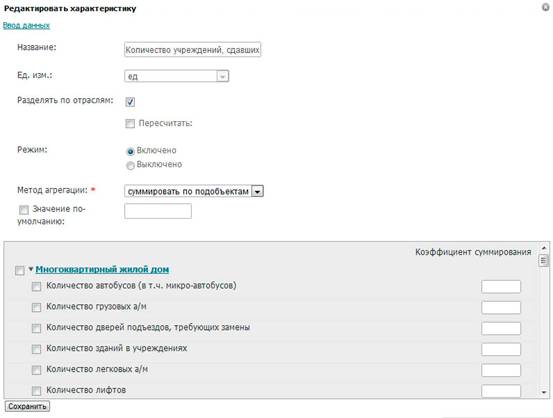
Рисунок 4.9 – Окно редактирования свойств характеристики
4) для завершения редактирования характеристики нажать кнопку «Сохранить». Для отказа от редактирования нажать на кнопку «Закрыть», расположенную в правом верхнем углу формы.
4.1.6.5 Ввод нового значения характеристик
Ввод значений характеристик возможен для указанного периода времени. Для перехода к вводу значения необходимо выполнить следующие действия:
1) нажать левой кнопкой мыши по ссылке «Ручной ввод», расположенной рядом с наименованием характеристики, в результате чего будет отображена форма ввода (Рисунок 4.10);
2) в открывшейся форме ввода необходимо ввести новое значение, а также указать дату, начиная с которой действует это значение;
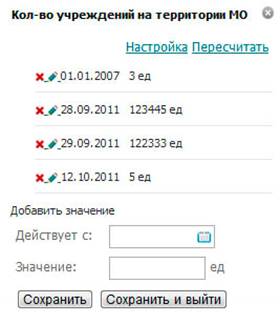
Рисунок 4.10 – Окно ручного ввода характеристик
3) нажать кнопку «Сохранить» или «Сохранить и выйти» для сохранения введенного значения.
4.1.6.6 Редактирование значения, введенного ранее
Для редактирования значения характеристики за какой-либо период времени в окне ввода значения характеристики необходимо выполнить следующие действия:
1) перейти по ссылке «Ручной ввод», расположенной правее названия характеристики (Рисунок 4.11);
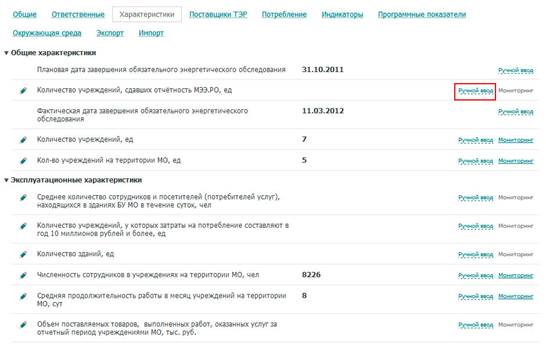
Рисунок 4.11 – Список характеристик
2) в открывшейся форме редактирования нажать кнопку , расположенную напротив значения, которое необходимо изменить (Рисунок 4.12);
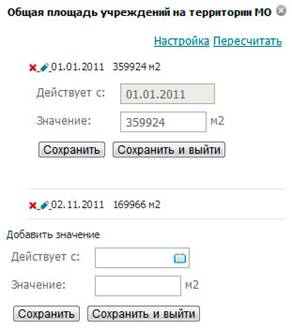
Рисунок 4.12 – Форма редактирования характеристики
3) в открывшейся форме редактирования необходимо ввести новое значение характеристики;
4) нажать кнопку «Сохранить» или «Сохранить и выйти» для сохранения введенного значения.
4.1.7 Добавление поставщика ТЭР
В Системе реализована возможность добавления поставщика ТЭР для МО. Для того чтобы добавить поставщика, необходимо выполнить следующие действия:
1) перейти в главное меню, раздел «Энергопрофиль»;
2) перейти на вкладку «Поставщики ТЭР», в результате откроется список поставщиков (Рисунок 4.13);
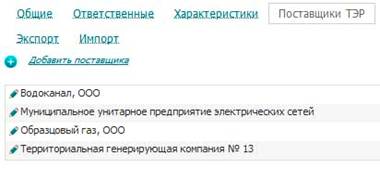
Рисунок 4.13 – Список поставщиков ТЭР
3) Перейти по ссылке «Добавить поставщика», расположенной над списком поставщиков ТЭР, в результате откроется форма добавления поставщика (Рисунок 4.14);
4) заполнить необходимые поля;
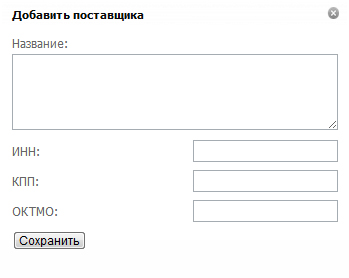
Рисунок 4.14– Форма добавления поставщика ТЭР
5) для сохранения изменений нажать кнопку «Сохранить».
Для того чтобы отредактировать уже внесенного в Систему поставщика, необходимо выполнить следующие действия:
1) нажать кнопку редактирования, расположенную рядом с названием поставщика, в результате откроется форма редактирования;
2) заполнить необходимые поля;
3) для сохранения изменений нажать кнопку «Сохранить».
4.1.8 Настройка типового показателя потребления
Для каждого вида ресурса при добавлении бюджетного учреждения (предприятия) автоматически добавляются следующие учетные показатели потребления:
– показатель учета потребления по нормативам;
– показатель по приборам учета.
Пользователи могут связать эти показатели с аналогичными показателями подчиненных организаций. Для перехода к настройке показателя необходимо нажать кнопку редактирования , расположенную рядом с его названием.
4.1.8.1 Добавление пользовательского (нетипового) показателя потребления
Для добавления пользовательского показателя потребления ресурсов необходимо выполнить следующие действия:
1) перейти в главное меню, раздел «Энергопрофиль»;
2) нажать левой кнопкой мыши на вкладку «Потребление» в центральной части окна. Откроется список групп показателей (Рисунок 4.15);
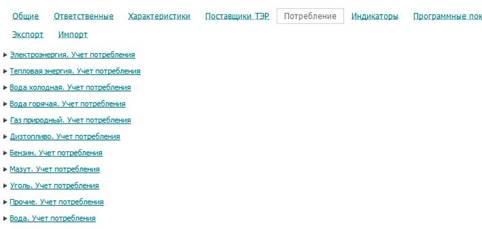
Рисунок 4.15 – Вкладка «Потребление»
3) раскрыть группу показателей, в которую необходимо добавить новый показатель;
4) нажать кнопку «Добавить»;
5) в открывшемся окне заполнить обязательные поля, отмеченные (Рисунок 4.16);
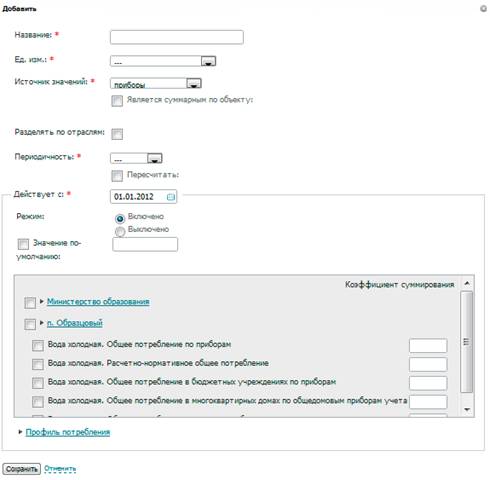
Рисунок 4.16 – Форма добавления показателя потребления
6) при необходимости заполнить необязательные поля;
7) нажать кнопку «Сохранить» для завершения добавления, в результате чего показатель потребления будет добавлен в указанную группу показателей;
8) для того чтобы отказаться от добавления, необходимо нажать кнопку «Отмена» или .
4.1.8.2 Ручной ввод значения показателя потребления
Система также предоставляет возможности по вводу значений показателей потребления за указанный период вручную. Для этого необходимо выполнить следующие действия:
1) открыть окно ввода значений одним из двух способов:
– перейти по ссылке «Ручной ввод», расположенной рядом с названием показателя;
– перейти по ссылке «Ввод данных» в верхнем левом углу окна редактирования свойств показателя, в результате чего появится форма для ввода значений показателей потребления (Рисунок 4.17);
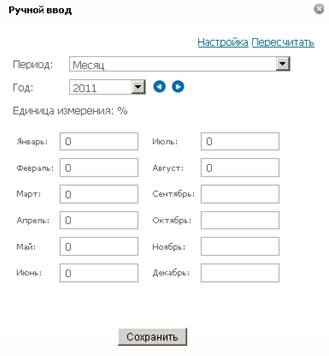
Рисунок 4.17 – Форма ручного ввода значений потребления
2) в открывшейся форме указать период и год, начиная с которого действует значение (в зависимости от выбранного периода изменяются значения единиц выбранного периода (Рисунок 4.18);
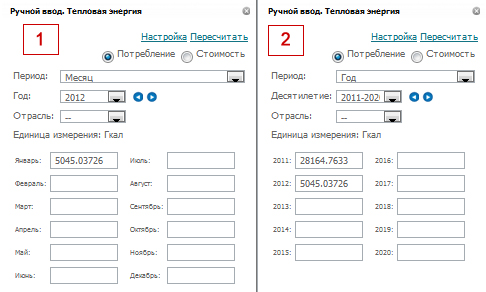
Рисунок 4.18 – Изменение значений единиц периодов на примере периодов «Месяц» и «Год»
3) заполнить данные в графах, обозначающих единицы выбранного периода;
4) для сохранения изменений нажать кнопку «Сохранить» или «Сохранить и выйти»;
5) для того чтобы отказаться от добавления значений, необходимо нажать кнопку .
4.1.8.3 Настройка сбора значений с подчиненных объектов
Значения учетных показателей могут быть получены суммированием значений с подчиненных объектов. Для настройки сбора значений с подчиненных объектов необходимо выполнить следующие действия:
1) перейти в главное меню, раздел «Энергопрофиль»;
2) нажать левой кнопкой мыши на вкладку «Потребление» в центральной части окна;
3) раскрыть необходимую группу учетных показателей;
4) нажать на кнопку редактирования -, находящуюся слева от редактируемого учетного показателя;
5) перейти в окно редактирования свойств учетного показателя;
6) раскрыть список показателей нужного подчиненного объекта в поле «Коэффициент суммирования»;
7) отметить показатели, значения которых нужно добавить к сумме;
8) в поле рядом с названием отмеченного показателя ввести коэффициент, на который должен умножаться показатель при суммировании;
9) нажать кнопку «Сохранить» для сохранения внесенных изменений;
После завершения настройки сбора значений с подчиненных организаций значения показателя будут автоматически получаться суммированием значений выбранных показателей за аналогичные периоды.
4.1.9 Настройка индикатора энергоэффективности
4.1.9.1 Настройка типового индикатора энергоэффективности
Для настройки типового индикатора энергоэффективности необходимо выполнить следующие действия:
1) перейти в главное меню, раздел «Энергопрофиль»;
2) нажать левой кнопкой мыши на вкладку «Индикаторы» в центральной части окна. Откроется список групп индикаторов (Рисунок 4.19);
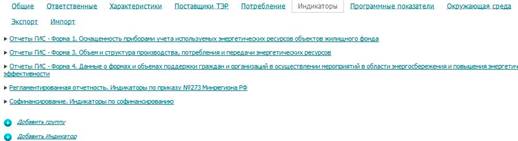
Рисунок 4.19 – Вкладка «Индикаторы»
3) щелкнуть левой кнопкой мыши по нужной группе, в результате чего будет раскрыт список индикаторов, входящих в данную группу;
4) нажать на кнопку редактирования , расположенную рядом с названием индикатора;
5) в открывшемся окне пользователи могут выполнить следующие действия:
– посмотреть текущие настройки индикатора;
– включить/выключить участие индикатора в расчете;
6) после завершения настроек для сохранения изменений необходимо нажать кнопку «Сохранить».
4.1.9.2 Добавление пользовательской (нетиповой) группы индикаторов энергоэффективности
1) перейти в главное меню, раздел «Энергопрофиль»;
2) нажать левой кнопкой мыши на вкладку «Индикаторы» в центральной части окна;
3) нажать «Добавить группу», в результате появится форма для добавления группы (Рисунок 4.20);
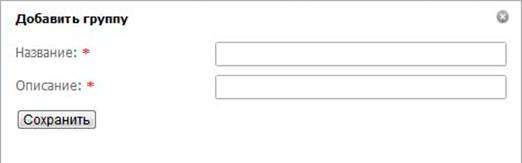
Рисунок 4.20 – Форма добавления «Группы индикаторов»
4) в открывшейся форме необходимо ввести название группы и описание;
5) для добавления группы индикаторов необходимо нажать кнопку «Сохранить»;
6) для отказа от добавления нажать на кнопку , расположенную в правом верхнем углу формы.
4.1.9.3 Добавление пользовательского (нетипового) индикатора энергоэффективности
СУЭ предоставляет возможность добавления любого количества пользовательских (нетиповых) индикаторов энергоэффективности. Для добавления пользовательского индикатора необходимо выполнить следующие действия:
1) перейти в главное меню, раздел «Энергопрофиль»;
2) нажать левой кнопкой мыши на вкладку «Индикаторы» в центральной части окна;
3) развернуть группу индикаторов, где планируется создать пользовательский (нетиповой) индикатор;
4) нажать кнопку «Добавить», расположенную в конце списка индикаторов, после чего будет отображена форма добавления пользовательского (нетипового) индикатора энергоэффективности (Рисунок 4.21);
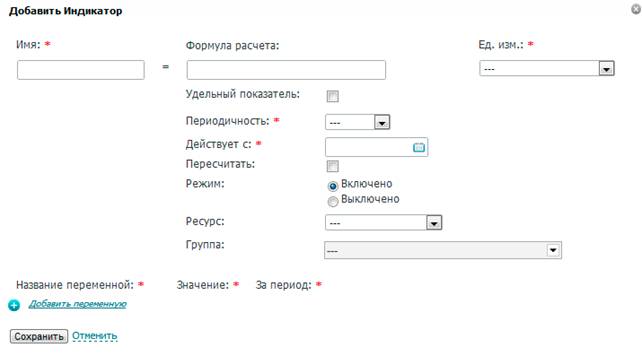
Рисунок 4.21 Форма добавления пользовательского (нетипового) индикатора энергоэффективности
5) в открывшемся окне необходимо заполнить обязательные поля, отмеченные ;
6) при необходимости заполнить необязательные поля;
7) для добавления переменных, которые используются в формуле, необходимо использовать кнопку «Добавить переменную». В результате будет отображена экранная форма настройки индикатора (Рисунок 4.22). Переменные, используемые в формуле, отображаются в списке, который находится в нижней части формы;
8) для удаления переменной из списка необходимо нажать кнопку  , расположенную рядом с наименованием переменной;
9) для завершения добавления пользовательского (нетипового) индикатора необходимо нажать кнопку «Сохранить»;
10) для отказа от добавления нажать на кнопку «Отменить», либо нажать на кнопку, расположенную в правом верхнем углу формы;
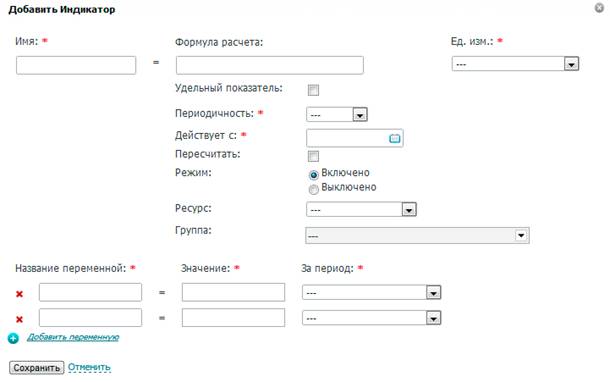
Рисунок 4.22 – Окно настройки индикатора
4.1.9.4 Ручной ввод значения индикатора энергоэффективности
Процесс ручного ввода значений индикаторов энергоэффективности аналогичен вводу значений показателей потребления, описанному в пункте 4.1.8.2.
4.1.10 Настройка программного (целевого) показателя энергоэффективности
4.1.10.1 Настройка типового программного (целевого) показателя энергоэффективности
Для настройки программного показателя необходимо выполнить следующие действия:
1) перейти в главное меню, раздел «Энергопрофиль»;
2) нажать левой кнопкой мыши на вкладку «Программные показатели» в центральной части окна;
3) развернуть группу, к которой относится требуемый программный показатель;
4) нажать на кнопку редактирования , расположенную рядом с наименованием показателя, в результате чего будет отображена форма редактирования типового программного (целевого) показателя энергоэффективности (Рисунок 4.23);
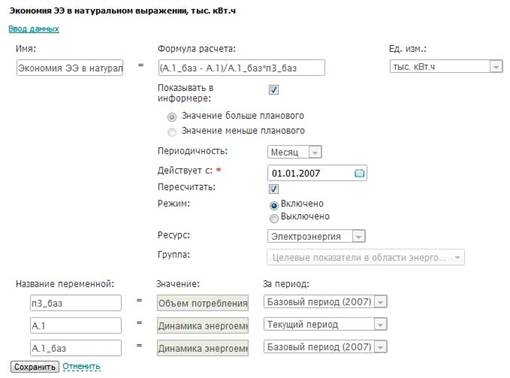
Рисунок 4.23 – Окно редактирования программного (целевого показателя)
5) в открывшемся окне пользователи могут выполнить следующие действия:
– посмотреть текущие настройки программного показателя;
– ввести дату начала действия показателя;
– включить/выключить участие программного показателя в расчете;
6) для сохранения настроек необходимо нажать кнопку «Сохранить»;
7) для отказа от сохранения нажать на кнопку «Отменить», либо нажать на кнопку , расположенную в правом верхнем углу формы.
4.1.10.2 Добавление пользовательских (нетиповых) программных (целевых) показателей энергоэффективности
Возможности Системы предоставляют возможность добавления любого количества пользовательских (нетиповых) программных показателей.
Для добавления пользовательских (нетиповых) программных показателей необходимо выполнить следующие действия:
1) перейти в главное меню, раздел «Энергопрофиль»;
2) нажать левой кнопкой мыши на вкладку «Программные показатели» в центральной части окна;
3) развернуть группу программных показателей, где планируется добавить новый программный показатель;
4) нажать кнопку «Добавить», расположенную в конце списка программных показателей, в результате чего будет отображена форма добавления пользовательского (нетипового) программного (целевого) показателя энергоэффективности;
5) в открывшемся окне пользователи могут выполнить следующие действия:
– ввести формулу расчета индикатора, которая может включать в себя знаки арифметических операций сложения, вычитания, умножения и деления, а также круглые скобки;
– указать соответствие между переменными в формуле и учетными показателями;
– указать периодичность расчета программного показателя (день, месяц, квартал, год);
– указать для каждой переменной период времени (текущий, предыдущий, базовый), за который берется значение показателя;
– пересчитать (для принудительного пересчета данный пункт необходимо отметить галочкой);
– отметить, что информация о показателе должна отображаться на главной странице в информационном блоке «Динамика достижения целевых показателей», выбрав соответствующий «Режим»;
– указать ресурс, эффективность потребления которого отражает данный программный показатель.
Для добавления переменных, которые используются в формуле, необходимо нажать на кнопку «Добавить переменную», в результате чего будет отображена экранная форма настройки программного показателя (Рисунок 4.24). Переменные, использующиеся в формуле, отображаются в списке в нижней части формы.
Для удаления переменной из списка необходимо нажать кнопку , расположенную рядом с именем переменной.
Для завершения добавления показателя необходимо нажать кнопку «Сохранить» или нажать «Отменить» для того, чтобы отказаться от добавления.
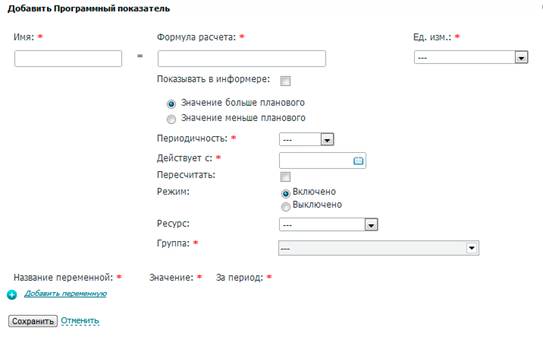
Рисунок 4.24 – Окно настройки программного показателя
4.1.10.3 Ручной ввод значения программного показателя
Процесс ручного ввода значений программных (целевых) показателей энергоэффективности аналогичен вводу значений показателей потребления, который описан в пункте 4.1.8.2.
4.1.10.4 Ввод планового значения программного показателя
Для корректной работы информационных блоков на главной странице Системы, а также разделов «Анализ» и «Прогнозирование» и генерации отчетов необходимо внести в Систему значения программных показателей, запланированные в программе по энергосбережению.
Для этого необходимо выполнить следующие действия:
1) перейти в главное меню, раздел «Энергопрофиль»;
2) нажать левой кнопкой мыши на вкладку «Программные показатели» в центральной части окна;
3) раскрыть группу показателей, в которой находится требуемый программный показатель;
4) перейти по ссылке «План», расположенной рядом с названием требуемого показателя;
5) в открывшейся форме ввести плановые значения показателя. Ввод данных значений аналогичен вводу фактических значений;
6) для сохранения введенных значений необходимо нажать кнопку «Сохранить».
4.1.11 Ввод данных о параметрах окружающей среды
В Системе реализована возможность ввода данных о параметрах окружающей среды.
4.1.11.1 Добавление параметра окружающей среды
Для того чтобы добавить параметр окружающей среды необходимо выполнить следующие действия:
7) перейти на вкладку «Окружающая среда»;
8) нажать на кнопку «Добавить», в результате откроется экранная форма ввода параметров окружающей среды (Рисунок 4.25);
9) заполнить обязательные поля, отмеченные ;
10) при необходимости заполнить необязательные поля;
11) для сохранения показателя нажать кнопку «Сохранить», для отмены изменений нажать кнопку «Отменить».
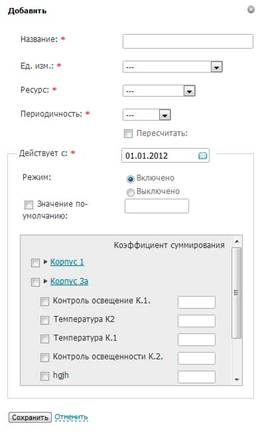
Рисунок 4.25 – Форма добавления параметра окружающей среды
4.1.11.2 Ручной ввод нового значения параметра окружающей среды
Система также предоставляет возможности по вводу значений параметров за указанный период вручную. Процесс ручного ввода значений параметров окружающей среды аналогичен вводу значений показателей потребления, описанному в пункте 4.1.8.2.
4.1.12 Загрузка файлов энергетических паспортов
Система позволяет загружать файлы энергетических паспортов подчиненных бюджетных учреждений. Для загрузки файла, содержащего энергетический паспорт подчиненного БУ, необходимо выполнить следующие действия:
1) развернуть список подчиненных организаций,
2) выбрать БУ, для которого необходимо загрузить энергетический паспорт;
3) перейти на вкладку «Загрузка паспортов», в результате чего будет отображена экранная форма загрузки файла, содержащего энергетический паспорт (Рисунок 4.26);
4) в открывшейся форме нажать на кнопку «Выбрать файл»;
5) в открывшемся диалоговом окне выбрать. xml файл, содержащий данные энергетического паспорта или энергопрофиля для загрузки;
6) нажать кнопку «Загрузить» для загрузки выбранного файла.
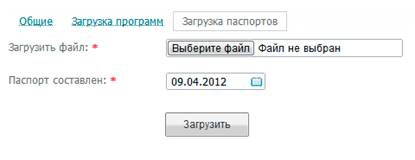
Рисунок 4.26 – Форма загрузки файла, содержащего энергетический паспорт
4.2 Программы энергосбережения
В Системе реализована возможность работы с программами энергосбережения и повышения энергоэффективности. В Систему одновременно могут быть внесены несколько программ энергосбережения. Но в данный момент времени может реализовываться только одна из этих программ. Для отслеживания состояния программы в Системе используются статусы, представленные в Таблице 4.1.
Таблица 4.1 − Список статусов
Статус | Описание |
Разрабатывается | Статус предназначен для программ, которые находятся в разработке и еще не утверждены. Присваивается программе в момент ее добавления в Систему. |
Передана на согласование | Статус предназначен для программ, разработка которых завершена и они переданы на согласование (утверждение). |
Передана на доработку | Статус предназначен для программ, которые были переданы на согласование, но не были утверждены и в результате переданы на доработку. |
Утверждена | Статус предназначен для программ, для которых подписан документ о согласовании (утверждении) программы. |
Актуализируется | Статус предназначен для программ, которые в данный момент находятся в стадии актуализации. |
Реализуется | Статус предназначен для утвержденных (согласованных) программ, мероприятия которых реализуются в настоящий момент. |
Реализована | Статус предназначен для программ, реализация которых завершена |
4.2.1 Добавление программы энергосбережения
Для добавления региональной программы энергосбережения в Систему необходимо выполнить следующие действия:

|
Из за большого объема этот материал размещен на нескольких страницах:
1 2 3 4 5 |
