


Партнерка на США и Канаду по недвижимости, выплаты в крипто
- 30% recurring commission
- Выплаты в USDT
- Вывод каждую неделю
- Комиссия до 5 лет за каждого referral
4.11 Работа с главной панелью
На главной панели Системы размещены (Рисунок 4.79):
– ссылка на главную страницу;
– ссылка на сообщения: «Входящие», «Уведомление», «Рекомендации» соответственно;
– наименование МО и региона;
– ФИО ответственного;
– ссылка на «Мой Кабинет»;
– ссылка на «Администрирование;
– ссылка «Мастер-конфигуратор»;
– ссылка на «Печать»;
– ссылка на «Помощь»;
– ссылка «Сменить язык»;
– ссылка «Выйти».

Рисунок 4.79 – Главная панель
4.12 Работа с сообщениями
4.12.1 Просмотр входящих сообщений, уведомлений, рекомендаций
В Системе реализована возможность просмотра входящих сообщений, уведомлений, рекомендаций.
Если у пользователя имеются непрочитанные входящие сообщения, уведомления или рекомендации, то количество непрочитанных сообщений отображается на главной панели рядом со ссылкой на сообщения (Рисунок 4.80).
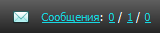
Рисунок 4.80 – Непрочитанные «Сообщения», «Уведомления», «Рекомендации»
Для просмотра сообщений необходимо выполнить следующие действия:
1) нажать на ссылку «Сообщения» на главной панели. В результате появится окно со списком входящих сообщений, уведомлений и рекомендаций (Рисунок 4.81). Непрочитанные сообщения выделены серым цветом;
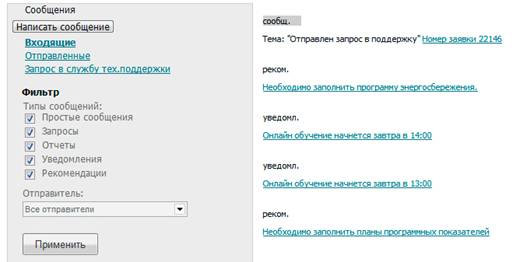
Рисунок 4.81 – Список входящих сообщений, уведомлений, рекомендаций
2) выбрать сообщение для прочтения и нажать на ссылку с его названием;
3) для просмотра входящих сообщений необходимо использовать ссылку «Входящие», расположенную на панели «Сообщения»;
4) для просмотра отправленных сообщений необходимо использовать ссылку «Отправленные», расположенную на панели «Сообщения».
4.12.2 Обмен сообщениями между пользователями
В Системе реализована возможность обмена сообщениями с другими пользователями Системы, а также возможность отправлять ответы на запросы.
Для отправки сообщений в вышестоящие организации необходимо выполнить следующие действия:
1) нажать на кнопку «Написать сообщение». В результате откроется форма для ввода сообщения (Рисунок 4.82);
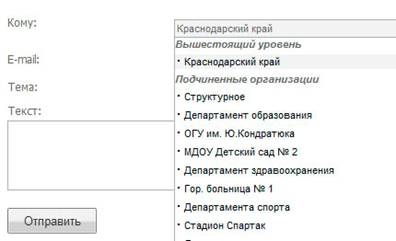
Рисунок 4.82 – Форма отправки сообщения
2) заполнить необходимые поля:
– кому (выбрать адресата из списка);
– e-mail;
– тема;
– текст;
3) нажать кнопку «Отправить».
4.12.3 Отправка запроса в службу технической поддержки
В Системе реализована возможность отправлять запрос в службу технической поддержки по возникшим вопросам и проблемам.
Для отправки запроса в службу технической поддержки необходимо выполнить следующие действия:
1) нажать на кнопку «Запрос в службу тех. поддержки», в результате откроется форма для ввода запроса (Рисунок 4.83);
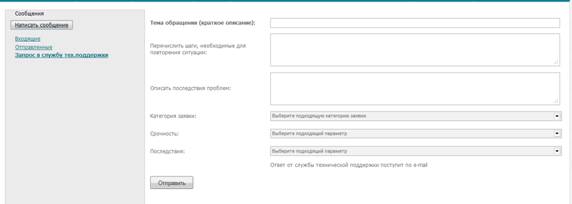
Рисунок 4.83 – Форма отправки запроса в службу технической поддержки
2) заполнить все поля формы:
– тема обращения (краткое описание);
– перечислить шаги, необходимые для повторения ситуации;
– описать последствия проблем;
– категория заявки (выбрать из выпадающего списка);
– срочность (выбрать из выпадающего списка);
– последствия (выбрать из выпадающего списка);
3) нажать на кнопку «Отправить».
4.12.4 Настройка фильтра на входящие сообщения
В Системе реализована возможность устанавливать фильтр на тип входящих сообщений, отправителя.
Для настройки фильтра необходимо выполнить следующие действия:
1) отметить галочками типы входящих сообщений на панели «Сообщения»;
2) в поле «Отправитель» с помощью выпадающего списка выбрать отправителя;
3) нажать кнопку «Применить».
4.13 Работа в разделе «Мой Кабинет»
В Системе реализована возможность работы с xml-конструктором для создания и редактирования схем.
Для работы в разделе «Мой Кабинет» необходимо выполнить следующие действия:
1) нажать на ссылку «Мой Кабинет»;
2) перейти по ссылке «Изменить», чтобы отредактировать страницу;
3) в появившемся окне нажать кнопку «Загрузить», если необходимо загрузить документ с сервера для редактирования, в противном случае нажать кнопку «Отмена».
В результате откроется редактор схем (Рисунок 4.84), в котором можно добавить:
– график (график который показывает изменения показаний счетчиков или учетных показателей за определенный промежуток времени);
– рисунок (реализована возможность добавления рисунка в форматах jpg, bmp, png);
– текстовое поле;
– счетчик с показаниями (на схеме будет отображено название счетчика с показаниями на текущий момент);
– учетный показатель (на схеме будет отображено название учетного показателя с его значение на текущий момент);
– ссылку (на схеме будет отображена ссылка);
– виджет (графический элемент, отображающий показание счетчика или значение учетного показателя);
4) для того чтобы добавить элемент, нужно выбрать его из меню и переместить в поле редактирования, для изменения настроек элемента нужно дважды щелкнуть по нему левой кнопкой мыши в поле редактирования;
5) для сохранения изменений на панели инструментов нажмите кнопку «Сохранить в файл»  или «Сохранить на сервер»
  ;
;
6) для открытия сохраненной схемы нажмите кнопку «Открыть документ из файла» - .
.
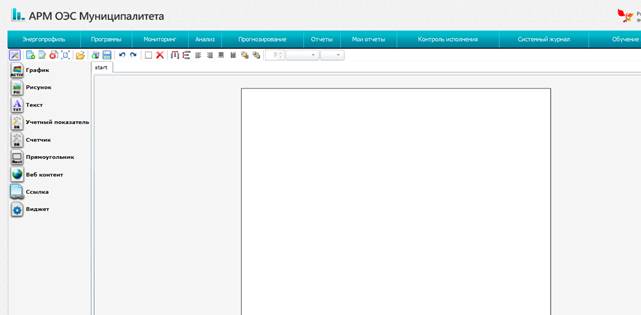
Рисунок 4.84 – Редактор схем
4.14 Работа с меню «Администрирование»
Меню «Администрирование» состоит из четырех вкладок:
1) профиль;
2) общий Системный журнал;
3) список потребляемых ресурсов;
4) список активных учетных показателей.
4.14.1 Профиль пользователя
В системе реализована возможность редактирования профиля пользователя: изменение часового пояса, электронного адреса, ФИО, пароля. Для того чтобы отредактировать профиль пользователя, необходимо выполнить следующие действия:
1) нажать на ссылку «Администрирование»;
2) выбрать вкладку «Профиль», в результате откроется форма для изменения профиля (Рисунок 4.85);
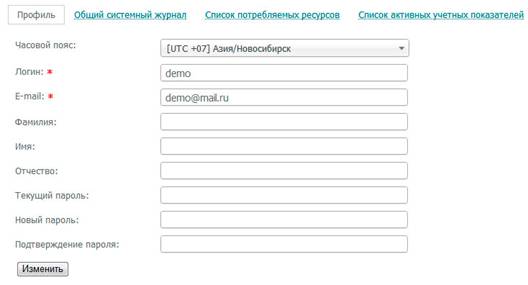
Рисунок 4.85 – Форма редактирования профиля пользователя
3) отредактировать необходимые поля:
– часовой пояс (выбрать из выпадающего списка):
– e-mail;
– фамилия;
– имя;
– отчество;
– текущий пароль;
– новый пароль;
– подтверждение пароля;
4) нажать кнопку «Изменить».
Обратите внимание: в поля «Фамилия», «Имя», «Отчество» вносятся ФИО текущего пользователя.
4.14.2 Работа с общим системным журналом
В Системе реализована возможность журналирования (записывания в Системный журнал) основных действий пользователей и Системных событий с объектами. О каждом действии в журнал добавляется запись, содержащая следующую информацию:
– № записи;
– дата и время;
– вид события;
– пользователь, выполнивший действие;
– объект Системы.
4.14.3 Роль, позволяющая просматривать ссистемный журнал
Пользователь, не являющийся администратором, имеет возможность просмотреть журнал следующих событий:
– собственных действий;
– действий других пользователей над объектами, доступ к которым есть у пользователя.
Администратор Системы имеет возможность просмотреть журнал действий всех пользователей Системы.
Пользователю доступны следующие настройки просмотра журнала:
– логин (логины) пользователей (только для администратора);
– временной период (с точностью до суток), в который были выполнены действия;
– виды событий.
4.14.4 Просмотр общего системного журнала
Для просмотра Системного журнала, пользователь, не являющийся администратором, должен выполнить следующие действия:
1) перейти в раздел "Администрирование";
2) перейти на вкладку "Общий Системный журнал";
3) выбрать временной период, для которого должен показываться журнал событий;
4) выбрать один или несколько типов событий, для которых должны выводиться записи из журнала;
5) развернуть список подчиненных организаций и выбрать необходимые для просмотра системного журнала;
6) нажать кнопку "Показать".
Пользователь, являющийся администратором, должен выполнить следующие действия:
1) перейти в раздел "Администрирование";
2) перейти на вкладку "Общий Системный журнал";
3) выбрать временной период, для которого должен показываться журнал событий;
4) выбрать один или несколько типов событий, для которых должны выводиться записи из журнала;
5) развернуть список подчиненных организаций и выбрать необходимые для просмотра системного журнала;
6) нажать кнопку "Показать".
На странице отобразится таблица, содержащая записи журнала, соответствующие выбранным пользователем параметрам (Рисунок 4.86).

Рисунок 4.86 – Таблица с записями журнала
Для экспорта таблицы в Microsoft Excel необходимо нажать кнопку «Экспорт в Excel», расположенную над таблицей.
4.14.5 Изменение списков потребляемых ресурсов и активных учетных показателей пользователем
В Системе реализована возможность изменения пользователем списка потребляемых в регионе ресурсов и списка активных учетных показателей – как типовых, так и пользовательских. Потребляемые ресурсы и активные учетные показатели отображаются при заполнении Энергопрофиля МО в разделе «Энергопрофиль» и в Мастере-Конфигураторе.
4.14.5.1 Изменение списка потребляемых ресурсов
Для того чтобы изменить список потребляемых ресурсов необходимо выполнить следующие действия:
1) перейти на вкладку «Список потребляемых ресурсов»;
2) в списке энергоресурсов установить галочку напротив тех ресурсов, которые фактически потребляет регион;
3) для сохранения изменений нажать кнопку «Сохранить».
4.14.5.2 Изменение списка активных учетных показателей
Для того чтобы изменить список потребляемых ресурсов необходимо выполнить следующие действия:
1) перейти на вкладку «Список активных учетных показателей»;
2) в открывшемся окне из выпадающего списка выбрать тип показателя;
3) в списке учетных показателей установить галочку напротив тех, которые фактически используются в регионе;
4) для сохранения изменений нажать кнопку «Сохранить».
4.15 Работа с Мастером-Конфигуратором
Мастер-конфигуратор заполнения энергопрофиля содержит пошаговую инструкцию по заполнению энергопрофиля МО, запустить его можно из главной панели, нажав на кнопку  . В результате появится приветственное окно мастера-конфигуратора (Рисунок 4.87).
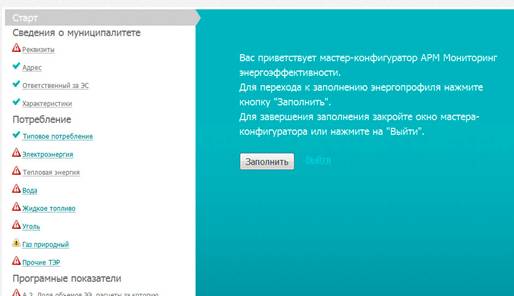
Рисунок 4.87 – Приветственное окно мастера-конфигуратора
Необходимые параметры для заполнения:
– ввод сведений о МО;
– ввод данных о потреблении;
– ввод данных о программных показателях.
Параметры могут иметь различные статусы, отражающие их текущее состояние (Таблица 4.2);
Таблица 4.2 − Статусы и соответствующие им изображения
Статус | Изображение, обозначающее статус |
все данные введены |
|
имеются пропущенные значения |
|
данные отсутствуют |
|


4.15.1 Ввод сведений о МО
На первом шаге заполнения сведений о МО (Рисунок 4.88) необходимо указать реквизиты. Поля, обязательные для заполнения выделены красным. В случае если не заполнено обязательное поле, система выдаст сообщение об ошибке (Рисунок 4.89).
Для сохранения введенных значений необходимо нажать кнопку «Сохранить и продолжить». С помощью кнопок «Назад» и «Пропустить» осуществляется возврат на предыдущий шаг или переход на следующий шаг ввода данных энергопрофиля соответственно, при этом изменения на текущей странице не сохраняются.
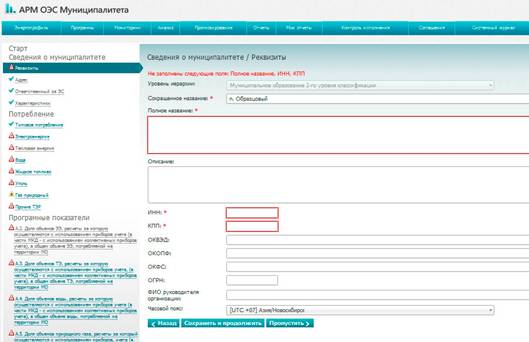
Рисунок 4.88 – Форма ввода сведений о МО (реквизиты)
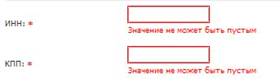
Рисунок 4.89 – Сообщение о незаполненном обязательном поле
На втором шаге заполнения сведений о МО (Рисунок 4.90) указываются адрес администрации МО.
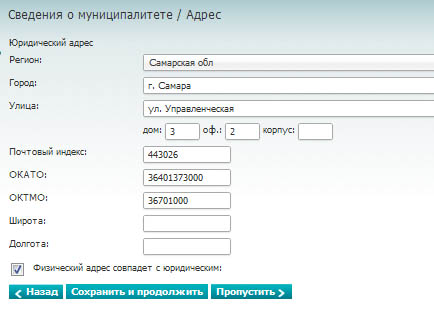
Рисунок 4.90 – Форма ввода сведений о МО (адрес)
Третий шаг (Рисунок 4.91) предполагает внесение сведений об ответственном за энергосбережение в МО.
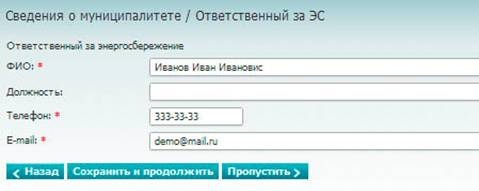
Рисунок 4.91 – Форма ввода сведений о МО (ответственный за ЭС)
Четвертый шаг (Рисунок 4.92) – ввод значений характеристик.

Рисунок 4.92 – Форма ввода сведений о МО (характеристики)
4.15.2 Ввод данных о потреблении
Ввод данных о потреблении осуществляется в разрезе потребления ресурсов, которые пользователь самостоятельно указывает в меню «Администрирование» (п. 4.14.5.1).
Для каждого ресурса в Системе разработана форма ввода данных о потреблении. Рисунок 4.93 изображает форму ввода данных о потреблении тепловой энергии. В форме ввода данных для каждого ресурса необходимо заполнить данные об общем потреблении по приборам и о расчетно-нормативном общем потреблении в БУ и многоквартирных домах. Ячейки, выделенные красным цветом, являются обязательными для заполнения. В выпадающем списке, расположенном в правом верхнем углу, можно изменить период (месяц, год, квартал).
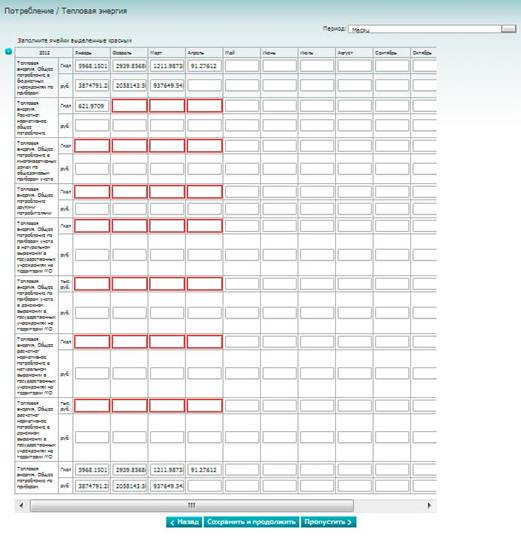
Рисунок 4.93 – Форма ввода сведений о потреблении (тепловая энергия)
4.15.3 Ввод данных о программных показателях
В Системе реализована возможность ввода данных о следующих программных показателях:
– A.2. Доля объемов ЭЭ, расчеты за которую осуществляются с использованием приборов учета (в части МКД - с использованием коллективных приборов учета), в общем объеме ЭЭ, потребляемой на территории МО;
– A.3. Доля объемов ТЭ, расчеты за которую осуществляются с использованием приборов учета (в части МКД - с использованием коллективных приборов учета), в общем объеме ТЭ, потребляемой на территории МО;
– A.4. Доля объемов воды, расчеты за которую осуществляются с использованием приборов учета (в части МКД - с использованием коллективных приборов учета), в общем объеме воды, потребляемой на территории МО;
– A.5. Доля объемов природного газа, расчеты за который осуществляются с использованием приборов учета (в части МКД – с использованием индивидуальных и общих приборов учета, в общем объеме природного газа, потребляемого на территории МО).
Для каждого программного показателя разработана форма ввода данных. Рисунок 4.94 изображает форма ввода данных о программных показателях А.2. В форме ввода данных необходимо заполнить поля, выделенные красным цветом.
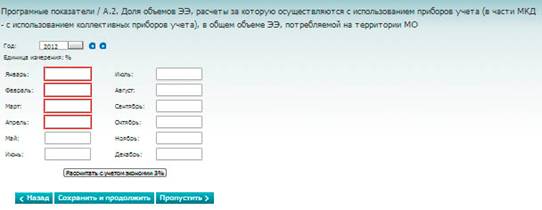
Рисунок 4.94 – Форма ввода данных о программных показателях (показатели А.2.)
4.16 Печать страницы
В Системе реализована возможность распечатать страницу. Для этого необходимо нажать на кнопку  , расположенную на главной панели Системы.
4.17 Помощь
Система предоставляет контекстную помощь. Для получения помощи необходимо нажать на кнопку  , расположенную на главной панели Системы.
4.18 Выбор языка
В Системе реализована возможность сменить язык. Для смены языка воспользуйтесь выпадающим списком рядом с отображением текущего языка  , расположенным на главной панели Системы.
4.19 Выход из Системы
Для выхода из Системы нажмите на ссылку  , расположенную на главной панели Системы.
5 Техническая поддержка
В случае возникновения аварийных ситуаций рекомендуется обратиться в службу технической поддержки по бесплатному телефону 261 или отправить письмо на электронный адрес *****@.
Для получения консультации сообщите специалисту следующие данные:
– ФИО пользователя;
– название организации;
– город, в котором находится организация;
– интернет-адрес, по которому осуществлялся доступ к АРМу. Адрес отображен в адресной строке интернет-браузера;
– текст сообщения об ошибке (если появляется);
– имя учетной записи пользователя и пароль;
– наименование и версию операционной Системы;
– наименование и версию интернет-браузера;
При обращении по электронной почте также рекомендуется прикладывать снимки экрана (скриншоты).
6 Аварийные ситуации
В случае возникновения недокументированного или ошибочного поведения Системы, а также при подозрении в несанкционированном вмешательстве в данные, пользователю необходимо обратиться к системному программисту, обеспечивающему функционирование Системы или в службу технической поддержки.
7 Рекомендации по освоению
Перед началом работы с Системой рекомендуется ознакомиться с данным руководством.

|
Из за большого объема этот материал размещен на нескольких страницах:
1 2 3 4 5 |
