


1) перейти в раздел «Программы» на вкладку «Программы», на которой отображена таблица программ энергосбережения;
2) добавить программу, воспользовавшись одним из двух способов:
– перейти по ссылке «Добавить программу», расположенной под таблицей, в результате чего будет отображена форма добавления программы энергосбережения (Рисунок 4.27);
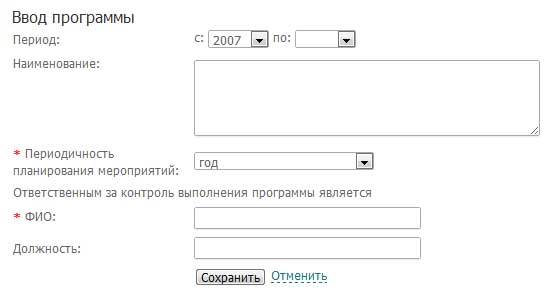
Рисунок 4.27 - Ввод программы
3) в открывшейся форме ввести следующую информацию:
– период (годы начала и окончания реализации программы);
– наименование;
– затраты;
– общее финансирование программы;
– периодичность планирования мероприятий (выбрать из выпадающего списка);
– ФИО ответственного за контроль выполнения программы;
– должность ответственного за контроль выполнения программы;
4) для завершения добавления программы необходимо нажать на кнопку «Сохранить», для отмены изменений необходимо нажать на кнопку «Отменить».
Также можно перейти по ссылке «Добавить программу из XML», в результате откроется форма добавления программы из XML (Рисунок 4.28), в которой необходимо добавить. xml файл, нажав кнопку «Выберите файл», далее нажать кнопку «Загрузить».
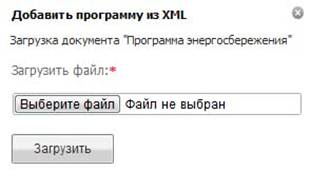
Рисунок 4.28 - Форма добавления программы энергосбережения из XML
4.2.2 Заполнение паспорта программы энергосбережения
Заполнение паспорта программы энергосбережения осуществляется после добавления программы энергосбережения, данная функция доступна для программ со статусами «Разрабатывается», «Передана на доработку» и «Актуализируется». Для того чтобы добавить паспорт программы энергосбережения, необходимо выполнить следующие действия:
1) выбрать добавленную программу в перечне программ в разделе «Программы»;
2) в открывшемся окне перейти на вкладку «Паспорт программы»;
3) нажать на кнопку редактирования - , в результате чего будет отображена форма заполнения паспорта программы энергосбережения (Рисунок 4.29);
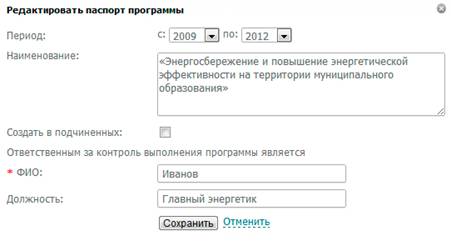
Рисунок 4.29 – Форма заполнения паспорта программы
4) в форму заполнения паспорта программы энергосбережения ввести информацию о программе:
– период (годы начала и окончания реализации программы);
– наименование;
– установить галочку в поле «Создать в подчиненных» для тиражирования программы на подчиненные организации (в результате станет доступна вкладка «Программы подчиненных организаций»);
– ФИО ответственного за контроль выполнения программы;
– должность ответственного за контроль выполнения программы;
5) для сохранения введенной информации нажать кнопку «Сохранить»;
Обратите внимание: в случае если общее финансирование из конкретного источника не совпадает с суммой финансирования из этого источника по всем мероприятиям, Система выдаст сообщение об ошибке в паспорте программы энергосбережения (Рисунок 4.30).

Рисунок 4.30 – Сообщение об ошибке
4.2.2.1 Изменение статуса программы по энергосбережению
Для того чтобы сменить статус программы, необходимо выполнить следующие действия:
1) перейти на вкладку «Паспорт программы»;
2) в паспорте программы в пункте «Статус» нажать кнопку соответствующую статусу, который пользователь хочет присвоить программе (Рисунок 4.31).
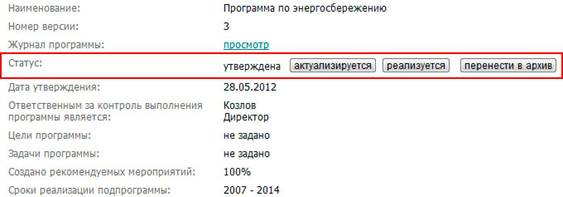
Рисунок 4.31 - Смена статуса программы
Обратите внимание: каждому статусу соответствует свой ряд статусов, в которые после него может перейти программа. Граф переходов между статусами описан в Таблице 4.2.
Таблица 4.2 - Граф переходов между статусами
Исходный статус / новый статус | Разрабатывается | Передана на согласование | Передана на доработку | Утверждена | Актуализируется | Реализуется | Реализована |
Разрабатывается | -- |
| |||||
Передана на согласование | -- |
|
| ||||
Передана на доработку |
| -- | |||||
Утверждена | -- |
|
| ||||
Актуализируется |
| -- | |||||
Реализуется | -- |
| |||||
Реализована | -- |

4.2.2.2 Архивация версий программ по энергосбережению
В Системе реализована возможность добавления версии программы в архив. При добавлении программы автоматически устанавливается номер версии 1, при переходе ее в статус «Актуализируется» номер версии увеличивается на 1.
Для того чтобы перенести версию программы в архив, необходимо в паспорте программы нажать кнопку «Перенести в архив».
Обратите внимание: первая версия программы не может быть перенесена в архив вне зависимости от статуса, версия программы не может быть перенесена в архив, если программа находится в статусе «Передана на согласование», а также переносится в архив автоматически при переходе программы в статус «Реализована».
Просмотр архива версий программы по энергосбережению подробно описан в пункте 4.2.12.
4.2.3 График финансирования программы
В Системе реализована возможность составления графика финансирования программы, данная функция доступна для программ со статусами «Разрабатывается», «Передана на доработку» и «Актуализируется». Для просмотра и изменения графика, необходимо выполнить следующие действия:
1) выбрать добавленную программу в перечне программ в разделе «Программы»;
2) в открывшемся окне перейти на вкладку «График финансирования», в результате откроется таблица «Общий объем финансирования программы», в которой отображено ежегодное финансирование программы из федерального, регионального и муниципального бюджета, а также внебюджетное финансирование;
3) для добавления значения необходимо щелкнуть левой кнопкой мыши по соответствующей ячейке таблицы;
4) нажать кнопку «Сохранить», в результате Система автоматически заполнит ячейки «Всего» и «Итого» (Рисунок 4.32).
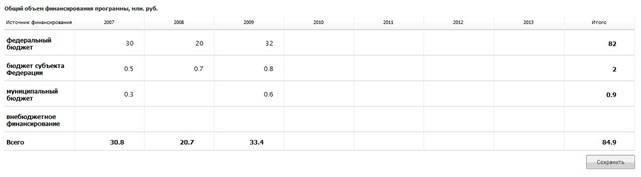
Рисунок 4.32 - График финансирования программы
4.2.4 Добавление мероприятий в программу
В Системе реализована возможность добавления мероприятий в программу энергосбережения в случае, если ее статус «Разрабатывается», «Передана на доработку» или «Актуализируется».
Добавление мероприятий осуществляется после добавления программы энергосбережения. Для добавления мероприятия необходимо выполнить следующие действия:
1) выбрать программу в перечне программ в разделе «Программы», в результате чего появится вкладка «Мероприятия», на которой будет представлен перечень мероприятий, уже добавленных в программу;
2) перейти по ссылке «Добавить мероприятие», расположенной выше либо ниже списка мероприятий, в результате чего будет отображена форма добавления мероприятий в программу (Рисунок 4.33);
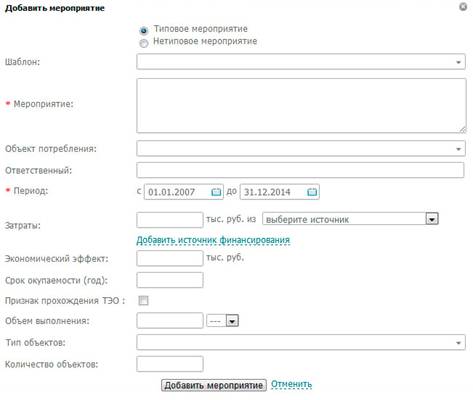
Рисунок 4.33 - Форма добавления мероприятия в программу энергосбережения
3) в открывшейся форме выбрать шаблон соответствующего типового мероприятия либо выбрать вариант «нетиповое мероприятие» и ввести его название. В отличие от нетиповых мероприятий, типовое мероприятие при добавлении в программу обладает уже заданными параметрами;
4) заполнить поля:
– объект потребления;
– ответственный;
– период действия программы;
– затраты;
– источник финансирования (выбрать из выпадающего списка, если источников несколько, нажать на ссылку «Добавить источник финансирования», в результате откроется форма выбора дополнительного источника финансирования);
– экономический эффект;
– срок окупаемости;
– признак прохождения ТЭО (установить галочку, в случае, если пройдено);
– объем выполнения;
– тип объектов (в выпадающем списке раскрыть дерево типов объектов и выбрать тип объекта);
– количество объектов;
5) для завершения добавления мероприятия необходимо нажать кнопку «Добавить мероприятие»;
6) для того чтобы отменить добавление мероприятия, необходимо нажать кнопку «Отмена».
4.2.5 Указание влияния реализации мероприятия на учетные показатели
Реализация мероприятий, составляющих программу по энергосбережению и повышению энергетической эффективности, может оказывать влияние на значения учетных показателей: потребление и характеристики. Запланированное влияние мероприятия можно указать в свойствах мероприятия как при его добавлении, так и позднее. Указание влияния реализации мероприятия на учетные показатели возможно в случае, если статус программы энергосбережения – «Разрабатывается», «Передана на доработку» или «Актуализируется». Предполагаемое влияние будет затем учитываться в разделе «Анализ».
В случае если не задано влияние мероприятия, то на вкладке «Мероприятия» в колонке таблицы «Расчет энергетической эффективности» напротив соответствующего мероприятия будет отображено сообщение об этом (Рисунок 4.34).

Рисунок 4.34 - Список мероприятий программы по энергосбережению с указанием на то, что не задано влияние на учетные показатели
Для указания влияния добавляемого мероприятия на значение учетных показателей необходимо выполнить следующие действия:
1) перейти на вкладку «Мероприятия»;
2) нажать кнопку редактирования , расположенную в колонке «Расчет энергетической эффективности» напротив соответствующего показателя (потребление или характеристики);
3) в открывшейся форме внести информацию о влиянии мероприятия, для этого необходимо:
– щелкнуть левой кнопкой мыши по полю ввода, в результате откроется выпадающий список, который изменяется по мере набора названия показателя (Рисунок 4.35);
– выбрать показатель потребления;
– ввести значение и единицу измерения;
4) повторять вышеописанные действия до тех пор, пока не будет указано влияние на все требуемые показатели;
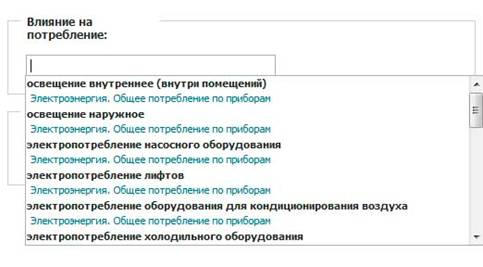
Рисунок 4.35 - Форма указания влияния мероприятия (добавление показателя)
4.2.6 Редактирование свойств добавленного мероприятия
В Системе реализована возможность редактирования свойств мероприятия в случае, если статус программы энергосбережения – «Разрабатывается», «Передана на доработку» или «Актуализируется».
Для изменения свойств мероприятия необходимо выполнить следующие действия:
1) перейти на вкладку «Мероприятия», после чего появится перечень мероприятий;
2) в перечне выбрать мероприятие, свойства которого необходимо изменить, в Результате чего будет отображена форма редактирования свойств мероприятия;
3) работа с формой редактирования свойств мероприятия аналогична работе с формой, заполняемой при добавлении мероприятия.
4.2.7 График исполнения программы
Реальное финансирование мероприятий может отличаться от запланированного. Для отслеживания соответствия между запланированным и реальным финансированием в Системе существует график финансирования.
Для доступа к графику необходимо выполнить следующие действия:
1) выбрать программу энергосбережения из перечня, затем перейти на вкладку «График исполнения», в результате откроются графики, отображающие процент исполнения мероприятий (Рисунок 4.36) и распределение по источникам финансирования, а также таблица финансирования (Рисунок 4.37);
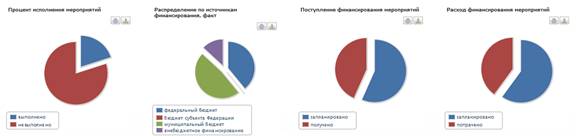
Рисунок 4.36 - Графики, отображающие процент исполнения мероприятий, распределение по источникам финансирования
2) нажатием левой кнопки мыши выделить нужную ячейку в таблице финансирования и ввести значение;
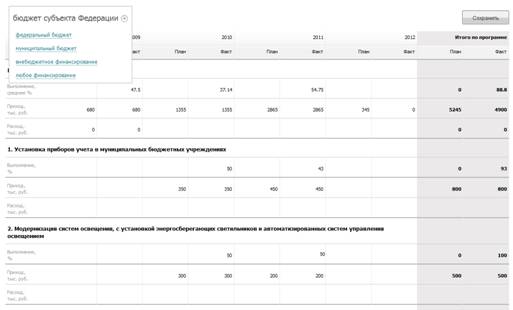
Рисунок 4.37 – Таблица финансирования с возможностью фильтра по источнику финансирования
Обратите внимание: возможность редактирования доступна только для мероприятий в период их реализации.
4.2.8 Добавление целей и задач программ
В Системе реализовано добавление целей и задач программы по энергосбережению, в случае если статус программы энергосбережения – «Разрабатывается», «Передана на доработку» или «Актуализируется». Цели и задачи автоматически добавляются в печатные формы, которые генерирует Система.
Для добавления целей и задач программы необходимо выполнить следующие действия:
1) перейти на вкладку «Цели и задачи»;
2) нажать на кнопку, добавить цель, в результате откроется экранная форма добавления цели программы (Рисунок 4.38);
3) ввести наименование цели;
4) для сохранения цели нажать кнопку «Сохранить».
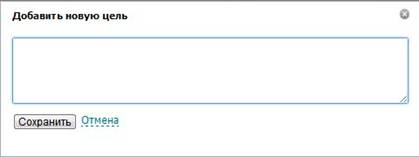
Рисунок 4.38 – Форма добавлений цели программы по энергосбережению
4.2.9 Просмотр плановых целевых показателей финансирования
4.2.9.1 Ввод плановых целевых показателей финансирования
Для доступа к плановым целевым показателям финансирования необходимо выполнить следующие действия:
1) выбрать программу энергосбережения в перечне программ в разделе «Программы», затем перейти на вкладку «Целевые показатели» (Рисунок 4.39);
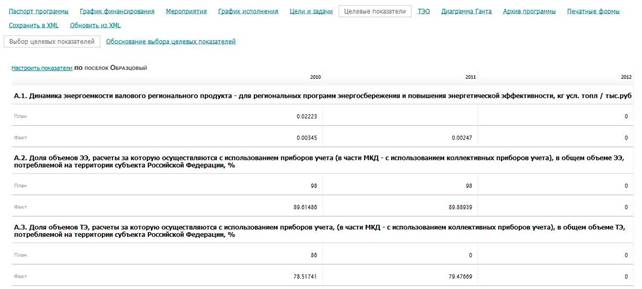
Рисунок 4.39 – Таблица, содержащая плановые значения целевых показателей
2) нажатием левой кнопки мыши выделить нужную ячейку и ввести значение;
3) для настройки отображения необходимых ЦП (целевых показателей) нажать ссылку «Настроить показатели», находящуюся над таблицей;
4) в появившемся окне (Рисунок 4.40), используя кнопки  (добавить ЦП) и
  (удалить ЦП), выбрать нужные показатели, которые в дальнейшем будут отображаться только в этой программе, т. е. показатель может быть только в одной программе.
Обратите внимание: возможность редактирования целевых показателей реализована только для программ со статусом «Разрабатывается», «Передана на доработку» и «Актуализируется».
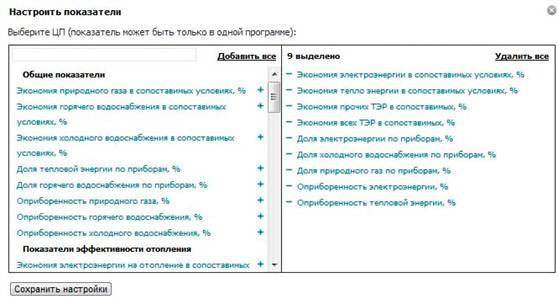
Рисунок 4.40 - Окно настройки целевых показателей
4.2.9.2 Обоснование выбора целевых показателей
В Системе реализована возможность обоснования выбора целевых показателей, для этого необходимо выполнить следующие действия:
1) нажать на кнопку «Обоснование выбора целевых показателей», откроется список показателей, не выбранных для просмотра;
2) ввести обоснование исключения ЦП в специальное поле, расположенное под наименованием исключенного показателя;
3) для завершения операции нажать кнопку «Сохранить».
4.2.10 Технико-экономическое обоснование (ТЭО)
Расчет рекомендуется проводить на стадии технико-экономического решения, т. е. на стадии выбора вариантов осуществления проекта. Рекомендуется проводить расчет всех денежных потоков в прогнозных ценах, в них учитывается влияние инфляции.
В реализованных расчетах используются следующие данные из Системы:
а) расходы (Рисунок 4.41):
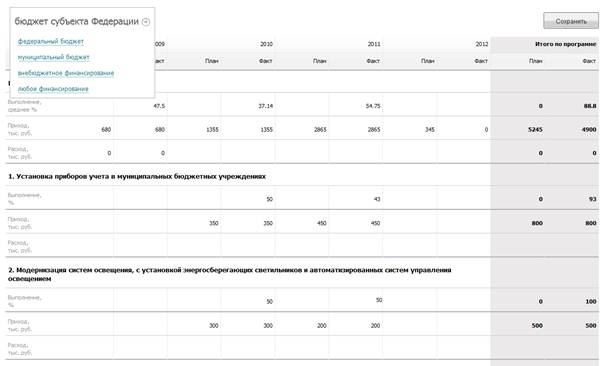
Рисунок 4.41 – Таблица финансирования в разделе «График исполнения»
а) доходы (Рисунок 4.42):
Доход рассчитывается из среднемесячного потребления того показателя, который указан в мероприятии как влияние на энергопрофиль.
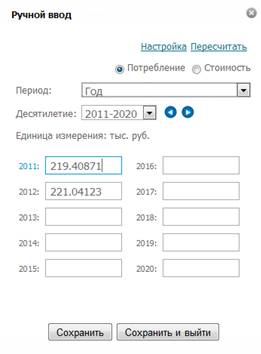
Рисунок 4.42 – Тариф в разделе «Индикаторы» энергопрофиля с годовой детализацией
Пользователь имеет возможность изменить параметры расчетов на ТЭО (Рисунок 4.43). Для этого необходимо выполнить следующие действия:
1) выбрать программу энергосбережения в разделе «Программы»;
2) перейти на вкладку «ТЭО»;
3) выбрать мероприятия (нажать левой кнопкой мыши на ссылку «показать»);
4) ввести коэффициенты:
– тариф;
– годовой процент инфляции для тарифа (годовой процент инфляции действует на следующий год);
– годовая базовая ставка дисконтирования, %;
– период оценки проекта;
5) нажать кнопку «Пересчитать»;
6) для просмотра расчетов перейти по ссылке «Показать расчеты», расположенной под графиком.
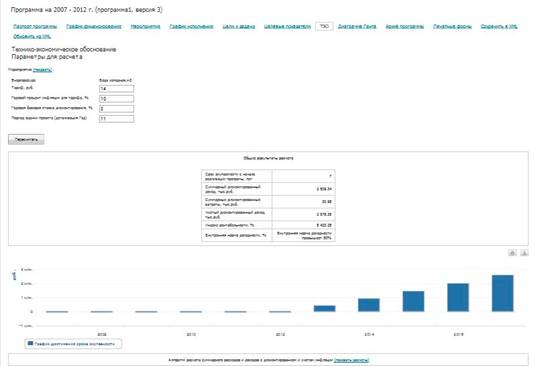
Рисунок 4.43 – Параметры для расчета и график достижения срока окупаемости
4.2.11 Мониторинг хода реализации программы
Мониторинг хода реализации программы реализован в виде диаграммы Ганта, на которой отображаются мероприятия программы, их запланированные и фактические сроки реализации (Рисунок 4.44). Для просмотра диаграммы необходимо перейти на вкладку «Диаграмма Ганта».
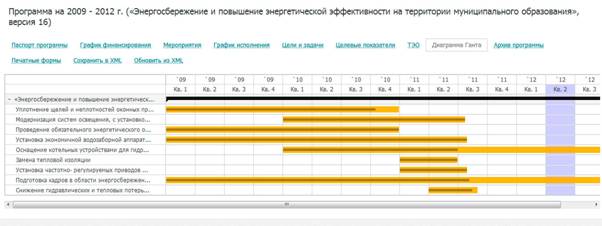
Рисунок 4.44 – График хода реализации программы
4.2.12 Просмотр архивных версий программ
В Системе реализована возможность просмотра архивных версий программ. Процесс добавления версии в архив подробно описан в пункте 4.2.2.2.
Для просмотра необходимо перейти на вкладку «Архив программы», в результате откроется таблица архивных версий программы (Рисунок 4.45).

Рисунок 4.45 – Таблица архивных программ
В случае необходимости версию можно вернуть из архива, нажав кнопку «Вернуть из архива».
4.2.13 Печатные формы
В Системе реализована возможность генерирования печатных форм (в форматах. xclx и. docx). Для этого необходимо выполнить следующие действия:
1) перейти на вкладку «Печатные формы», в результате откроется таблица, содержащая печатные формы для программы энергосбережения (Рисунок 4.46);
2) нажать на кнопку «Сгенерировать печатные формы», расположенную над таблицей, в результате в фоновом режиме будет запущена генерация форм, которые станут доступны через несколько минут;
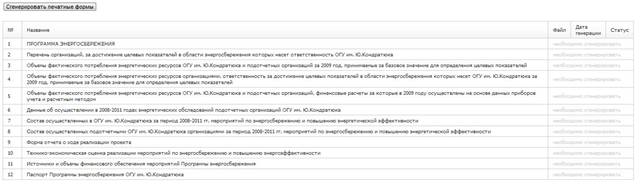
Рисунок 4.46 - Список печатных форм
Также можно посмотреть шаблоны форм, нажав на кнопку «Шаблоны», расположенную над кнопкой «Сгенерировать печатные формы». Обратно к программе можно вернуться, нажав кнопку «Программа», расположенную рядом с кнопкой «Шаблоны».
4.2.14 Сохранение программы энергосбережения в формате .xml
Данные программы энергосбережения могут быть экспортированы в виде файла. xml. Для этого нужно перейти по ссылке «Экспорт в XML». В открывшемся диалоговом окне выбрать место сохранения файла и название сохраняемого файла.
4.2.15 Загрузка программы энергосбережения из файла.xml
Существует возможность импорта данных в программу энергосбережения, ранее экспортированных из другой программы. Для этого нужно перейти по ссылке «Импорт». В открывшемся диалоговом окне нажать «Обновить из XML» и указать файл.
4.2.16 Работа с реестром программ подчиненных организаций
В Системе возможно как добавление муниципальных программ, так и возможность просмотра реестра программ подчиненных организаций. Для просмотра программ подчиненных организаций необходимо выполнить следующие действия:
1) перейти на вкладку «Реестр программ подчиненных организаций» в разделе «Программы», в результате откроется раскрывающийся список подчиненных организаций, программы энергосбережения которых доступны для просмотра (Рисунок 4.47);
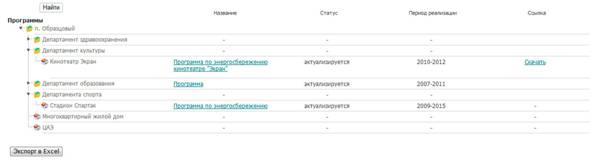
Рисунок 4.47 – Список программ энергосбережения подчиненных организаций
2) выбрать программу энергосбережения, в результате откроется паспорт программы;
3) для возврата в реестр перейти по ссылке «Вернуться в реестр».
Для просмотра доступны паспорт программы, перечень мероприятий программы, график исполнения, целевые показатели, мониторинг хода реализации программы. Также доступны экспорт программы в файл. xml, как это описано в пункте 4.2.14 и импорт программы из файла. xml, как это описано в пункте 4.2.15.
4.3 Мониторинг
Мониторинг значений учетных показателей в Системе реализован с помощью графиков, на которых выводятся значения выбранных пользователем показателей за выбранный период времени и с выбранной детализацией.

|
Из за большого объема этот материал размещен на нескольких страницах:
1 2 3 4 5 |
