


Партнерка на США и Канаду по недвижимости, выплаты в крипто
- 30% recurring commission
- Выплаты в USDT
- Вывод каждую неделю
- Комиссия до 5 лет за каждого referral
Система управления энергосбережением
Автоматизированное рабочее место "Муниципалитет"
Руководство пользователя
Листов 130
2012
АННОТАЦИЯ
Документ содержит руководство пользователя автоматизированного рабочего места уровня Муниципалитет Система управления энергосбережением.
ОГЛАВЛЕНИЕ
СПИСОК ИСПОЛЬЗУЕМЫХ ОПРЕДЕЛЕНИЙ 7
СПИСОК ИСПОЛЬЗУЕМЫХ ТЕРМИНОВ И СОКРАЩЕНИЙ 9
1 Введение 11
1.1 Область применения 11
1.2 Краткое описание возможностей 11
1.3 Уровень подготовки пользователя 11
1.4 Перечень эксплуатационной документации 12
2 Назначение и условия применения 13
2.1 Виды деятельности, функции 13
2.2 Программные и аппаратные требования к Системе 13
3 Подготовка к работе 15
3.1 Порядок запуска Системы 15
3.2 Вход в Систему 15
3.3 Восстановление пароля 19
4 Описание операций 22
4.1 Заполнение энергопрофиля муниципалитета 22
4.1.1 Заполнение общей информации о МО 23
4.1.2 Добавление структурного подразделения 25
4.1.3 Добавление подчиненной организации 26
4.1.4 Добавление пользователя 27
4.1.5 Заполнение общей информации об ответственных 28
4.1.6 Настройка типовых атрибутов и характеристик 31
4.1.7 Добавление поставщика ТЭР 39
4.1.8 Настройка типового показателя потребления 40
4.1.9 Настройка индикатора энергоэффективности 45
4.1.10 Настройка программного (целевого) показателя энергоэффективности 49
4.1.11 Ввод данных о параметрах окружающей среды 54
4.1.12 Загрузка файлов энергетических паспортов 55
4.2 Программы энергосбережения 56
4.2.1 Добавление программы энергосбережения 57
4.2.2 Заполнение паспорта программы энергосбережения 59
4.2.3 График финансирования программы 63
4.2.4 Добавление мероприятий в программу 64
4.2.5 Указание влияния реализации мероприятия на учетные показатели 66
4.2.6 Редактирование свойств добавленного мероприятия 68
4.2.7 График исполнения программы 69
4.2.8 Добавление целей и задач программ 70
4.2.9 Просмотр плановых целевых показателей финансирования 71
4.2.10 Технико-экономическое обоснование (ТЭО) 73
4.2.11 Мониторинг хода реализации программы 75
4.2.12 Просмотр архивных версий программ 76
4.2.13 Печатные формы 76
4.2.14 Сохранение программы энергосбережения в формате. xml 77
4.2.15 Загрузка программы энергосбережения из файла. xml 77
4.2.16 Работа с реестром программ подчиненных организаций 78
4.3 Мониторинг 78
4.3.1 Выбор учетных показателей для мониторинга 79
4.3.2 Выбор уровня детализации мониторинга 79
4.3.3 Выбор периода времени 80
4.3.4 Применение выбранных параметров мониторинга 81
4.3.5 Добавление события в реестр событий 82
4.3.6 Экспорт данных мониторинга 83
4.4 Анализ 83
4.4.1 Построение графиков (таблиц) с данными 84
4.4.2 Экспорт результатов анализа показателей 86
4.5 Прогнозирование 87
4.6 Отчеты 88
4.6.1 Отчетность по ПП №20 88
4.6.2 Регламентированная отчетность мониторинга параметров энергоэффективности 96
4.6.3 Отчет о соответствии объектов и инфраструктур заданным критериям энергетической эффективности 97
4.6.4 Реестры подчиненных организаций 98
4.6.5 Отчеты, отражающие достижение значений целевых показателей 98
4.6.6 Финансирование мероприятий реализуемой муниципальной программы по энергосбережению и повышению энергетической эффективности 100
4.6.7 Наличие данных по объектам 102
4.6.8 Опросный лист 102
4.7 Мои отчеты 102
4.7.1 Добавление нового отчета 103
4.7.2 Просмотр и редактирование отчета 104
4.8 Контроль исполнения 105
4.9 Доступ к информации в области энергосбережения и повышения энергоэффективности 107
4.9.1 Обучение и пропаганда 107
4.10 Использование информационных блоков на главной странице 107
4.10.1 Использование блока «Динамика достижения целевых показателей по группам» 108
4.11 Работа с главной панелью 109
4.12 Работа с сообщениями 110
4.12.1 Просмотр входящих сообщений, уведомлений, рекомендаций 110
4.12.2 Обмен сообщениями между пользователями 111
4.12.3 Отправка запроса в службу технической поддержки 112
4.12.4 Настройка фильтра на входящие сообщения 113
4.13 Работа в разделе «Мой Кабинет» 114
4.14 Работа с меню «Администрирование» 115
4.14.1 Профиль пользова
4.14.2 Работа с общим системным журналом 117
4.14.3 Роль, позволяющая просматривать ссистемный журнал 117
4.14.4 Просмотр общего системного журнала 118
4.14.5 Изменение списков потребляемых ресурсов и активных учетных показателей пользователем 119
4.15 Работа с Мастером-Конфигуратором 120
4.15.1 Ввод сведений о МО 121
4.15.2 Ввод данных о потреблении 124
4.15.3 Ввод данных о программных показателях 125
4.16 Печать страницы 126
4.17 Помощь 127
4.18 Выбор языка 127
4.19 Выход из Системы 127
5 Техническая поддержка 128
6 Аварийные ситуации 129
7 Рекомендации по освоению 130
СПИСОК ИСПОЛЬЗУЕМЫХ ОПРЕДЕЛЕНИЙ
GUI | — | (англ. Graphical user interface) разновидность пользовательского интерфейса, в котором элементы интерфейса (меню, кнопки, значки, списки и т. п.), представленные пользователю на дисплее, исполнены в виде графических изображений. |
XML | — | (англ. Extensible Markup Language) расширяемый язык разметки. |
Индикатор | — | измеримая характеристика, позволяющая отследить изменения какого-либо параметра изучаемого объекта или процесса. |
Канал связи | — | канал передачи, технические устройства и тракт связи, в котором сигналы, содержащие информацию, распространяются от передатчика к приемнику. |
Контроллер | — | микропроцессорное устройство, используемое на промежуточном уровне Системы учета ресурсов, предназначенное для запроса и приема данных измерения, и учета от приборов измерения и учета, накопления и/или обработки полученных данных, а также передачи их на верхний уровень (на сервер), и обратной передачи в приборы с верхнего уровня служебных и/или иных данных. |
Мониторинг | — | процесс Систематического или непрерывного сбора информации о параметрах сложного объекта или процесса. |
Объект энергопотребления | — | здание, строение или сооружение. |
Прибор учета | — | средство измерений, предназначенное для получения значений измеряемой физической величины в установленном диапазоне. |
Программный (целевой) показатель | — | количественный показатель, характеризующий изменения в учетных показателях в результате реализации программы по энергосбережению и имеющий плановое значение, заложенное в программу. |
Система | — | Система управления энергосбережением. |
Энергетический паспорт | — | документ, составленный в ходе энергетического обследования и отвечающий требованиям, указанным в Приказе Минэнерго России от 19.04.2010 г. № 000. |
Энергопрофиль | — | набор параметров, характеризующих энергоэффективность территории, организации или объекта энергопотребления. |
СПИСОК ИСПОЛЬЗУЕМЫХ ТЕРМИНОВ И СОКРАЩЕНИЙ
АС | — | автоматизированная Система. |
АРМ | — | автоматизированное рабочее место. |
БД | — | |
ИНН | — | идентификационный номер налогоплательщика. |
КПП | — | код причины постановки на учет. |
МЭЭ | — | мониторинг энергоэффективности. |
МО | — | |
ОКАТО | — | Общероссийский классификатор объектов административно-территориального деления. |
ОКВЭД | — | Общероссийский классификатор видов экономической деятельности. |
ОГРН | — | основной государственный регистрационный номер, государственный регистрационный номер записи о создании юридического лица либо записи о первом представлении в соответствии с Федеральным законом Российской Федерации «О государственной регистрации юридических лиц» сведений о юридическом лице, зарегистрированном до введения в действие указанного Закона. |
ОКОПФ | — | Общероссийский классификатор организационно-правовых форм. |
ОКТМО | — | Общероссийский классификатор территорий муниципальных образований. |
ОКФС | — | Общероссийский классификатор форм собственности. |
ОКТМО | — | Общероссийский классификатор территорий муниципальных образований. |
ПП №20 | — | постановление Правительства РФ от 01.01.2001 г. №20 «Об утверждении Правил представления федеральными органами исполнительной власти, органами исполнительной власти субъектов РФ и органами местного самоуправления информации для включения в государственную информационную Систему в области энергосбережения и повышения энергетической эффективности». |
ПУ | — | прибор учета. |
РП | — | руководство пользователя. |
СУЭ | — | Система управления энергосбережением. |
УСПД | — | устройства сбора и передачи данных. |
ФИО | — | фамилия, имя и отчество. |
ЭС | — | энергосбережение. |
ЭЦП | — | электронно-цифровая подпись. |
1 Введение
1.1 Область применения
Система управления энергосбережением предназначена для автоматизации управления энергосбережением и повышением энергетической эффективности в муниципальных образованиях, на предприятиях и в организациях, а также выполнения других связанных с управлением энергосбережением работ ответственными за них организациями.
1.2 Краткое описание возможностей
Система предоставляет пользователю следующие возможности:
– ведение энергопрофиля административно-территориального образования, организации, многоквартирного дома;
– загрузка программ энергосбережения подчиненных организаций;
– мониторинг, анализ и прогнозирование значений учетных показателей энергосбережения на основе данных, внесенных в Систему;
– планирование мероприятий по энергосбережению;
– генерация отчетов регламентированной отчетности и сохранение их в формате Microsoft Excel;
– загрузка отчетов федеральных органов исполнительной власти в соответствии с ПП №20.
1.3 Уровень подготовки пользователя
Пользователи данной Системы должны:
– обладать навыками работы в операционной системе Windows;
– обладать навыками работы с браузерами (Internet Explorer, Mozilla Firefox);
– обладать начальными навыками работы с программой Microsoft Excel;
– знать основы информационной безопасности;
– знать предметную область;
– знать весь комплекс задач, которые позволяет решать Система;
– ознакомиться с основными организационно-распорядительными документами, регулирующими их работу;
– ознакомиться с основными нормативно-правовыми документами в области энергосбережения и повышения энергетической эффективности;
– пройти обучение по работе с Системой.
1.4 Перечень эксплуатационной документации
Пользователю необходимо ознакомиться со следующей рабочей документацией на Систему:
– общее описание Системы;
– описание автоматизируемых функций;
– технологическая инструкция;
– руководство пользователя «АРМ Муниципалитет».
2 Назначение и условия применения
2.1 Виды деятельности, функции
Функции Системы:
– ручной и автоматизированный вертикальный сбор данных об энергопотреблении;
– мониторинг исполнения программ энергосбережения и контроль выполнения мероприятий в области повышения энергоэффективности;
– визуализация показателей и индикаторов энергоэффективности организации или территории;
– формирование отчетов об энергопотреблении организации;
– информационное обеспечение мероприятий по энергосбережению и повышению энергетической эффективности.
2.2 Программные и аппаратные требования к Системе
В таблицах 2.1 и 2.2 перечислены требования к программному и аппаратному обеспечению АРМ Муниципалитет.
Таблица 2.1 – Системное окружение АРМа
Компонент | Версия |
Операционная Система | Microsoft Windows XP SP2, Windows Vista, Windows 7 |
Интернет-браузер | Microsoft Internet Explorer 7 и выше, Mozilla Firefox 4 и выше, Safari 4 и выше |
Таблица 2.2 – Аппаратное обеспечение АРМа
Компонент | Минимальные требования | Рекомендуемые требования |
Объем оперативной памяти | 500 Мб | 1 Гб |
Объем дискового пространства | 200 Мб | 200 Мб |
Процессор | 2 ГГц | 2 ГГц |
Подключение к сети Интернет | 512 Кбит/с | 2 Мбит/с |
3 Подготовка к работе
3.1 Порядок запуска Системы
Серверная часть работает в постоянном режиме и не требует от конечного пользователя отдельных операций по запуску.
3.2 Вход в Систему
Вход в Систему осуществляется с рабочего места (АРМ), оснащенного доступом к сети Интернет, через интернет-браузер.
Для входа в Систему необходимо выполнить следующие действия:
1) запустить интернет-браузер. В случае успешного запуска на экране отобразится окно браузера (Рисунок 3.1). В адресной строке (указана стрелкой на Рисунке 3.1) интернет-браузера введите адрес сервера приложений.


Рисунок 3.1 - Окно браузера
После ввода адреса Система выдаст окно с запросом на ввод следующей информации: логин пользователя и пароль для доступа на сервер приложений (Рисунок 3.2);

Рисунок 3.2 - Форма запроса логина и пароля
2) после ввода логина и пароля необходимо нажать кнопку «Войти». В случае ошибки в логине и/или пароле, появится сообщение об ошибке (Рисунок 3.3);

Рисунок 3.3 - Сообщение о неправильном сочетании логина и пароля
3) нужно ввести правильное сочетание логина и пароля и повторить попытку входа.
Если повторный вход в Систему также не удался, необходимо убедиться, что не включен режим CAPS LOCK и выбрана правильная раскладка клавиатуры.
После входа в Систему загрузится главная страница АРМа (Рисунок 3.4).

Рисунок 3.4 – Главная страница АРМа
На Рисунке 3.4 выделены основные блоки, расположенные на главной странице:
1) блок информации о сообщениях;
2) ФИО ответственного за энергосбережение;
3) ссылка на раздел «Мой Кабинет»;
4) вход в «Администрирование»;
5) вход в «Мастер-Конфигуратор»;
6) отправка на печать;
7) помощь;
8) смена языка;
9) выход из Системы;
10) основное меню;
11) список подчиненных объектов;
12) информационный блок, отображающий динамику достижения целевых показателей;
13) информационный блок, отображающий потребление энергоресурсов;
14) новостной блок;
15) погодный блок;
16) блок, содержащий контактную информацию технической поддержки.
Подробно работа с главной панелью описана в разделе 4.11.
3.3 Восстановление пароля
Если вы забыли пароль, то нужно воспользоваться функцией восстановления пароля. Для этого требуется:
1) перейти по ссылке «Забыли пароль?» (Рисунок 3.5);

Рисунок 3.5 – Ссылка «Забыли пароль?»
2) указать Логин (Рисунок 3.6);

Рисунок 3.6 – Форма восстановления пароля
3) нажать кнопку «Восстановить», появится уведомление (Рисунок 3.7);

Рисунок 3.7 Уведомление об отправке письма с инструкциями по восстановлению пароля
4) на указанный в профиле электронный почтовый адрес придет письмо, содержащее ссылку, по которой необходимо перейти, для смены пароля;
5) перейти по ссылке;
6) ввести новый пароль и нажать кнопку «Изменить» (Рисунок 3.8).

Рисунок 3.8 – Форма изменения пароля
4 Описание операций
4.1 Заполнение энергопрофиля муниципалитета
Для функционирования АРМа необходимо внести в Систему информацию об энергопрофиле (частично информация энергопрофиля может быть заполнена из мастера-конфигуратора энергопрофиля). Данные в энергопрофиле делятся на три группы:
1) общая информация, к которой относятся:
– название МО;
– уровень иерархии;
– код ОКТМО МО;
– описание;
– часовой пояс;
– адрес (указывается адрес администрации МО);
– код ОКАТО;
– код ОКТМО (для администрации МО);
2) атрибуты, представляющие собой качественные показатели энергоэффективности;
3) учетные показатели, представляющие собой количественные показатели энергоэффективности, которые, в свою очередь, подразделяются на характеристики объектов, характеристики окружающей среды, учетные показатели потребления ресурсов, индикаторы и программные показатели.
Обратите внимание: в системе реализована возможность редактирования энергопрофилей подчиненных объектов (структурных подразделений и организаций), данная возможность определяется администратором.
Для начала внесения данных необходимо перейти в раздел главного меню «Энергопрофиль» (Рисунок 4.1).

Рисунок 4.1 – Страница «Общая информация о МО»
4.1.1 Заполнение общей информации о МО
Для внесения общей информации о МО необходимо выполнить следующие действия:
1) перейти в раздел АРМа «Энергопрофиль»;
2) открыть вкладку «Общие»;
3) нажать кнопку редактирования  , расположенную таблицей над реквизитами МО;
4) заполнить поля формы (Рисунок 4.2):
– сокращенное название;
– полное называние;
– описание;
– ИНН;
– КПП;
– код ОКВЭД;
– код ОКОПФ;
– код ОКФС;
– код ОГРН;
– ФИО руководителя организации;
– часовой пояс;
– код ОКАТО;
– код ОКТМО;
– широта;
– долгота;
– физический адрес (отметить галочкой, если совпадает с юридическим, в этом случае дополнительные поля для добавления физического адреса будут скрыты).
5) нажать кнопку «Сохранить» для сохранения внесенных изменений. Для того чтобы отказаться от сохранения изменений, нажмите кнопку  , расположенную в правом верхнем углу формы.
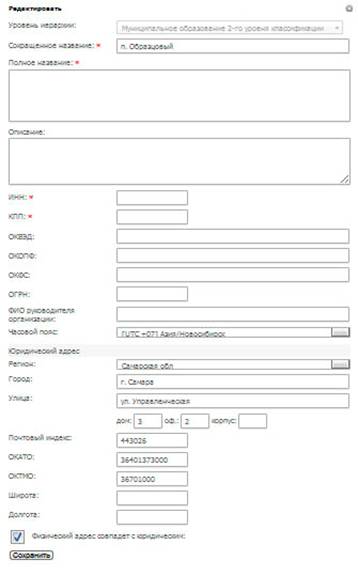
Рисунок 4.2 – Форма редактированная информации о МО
4.1.2 Добавление структурного подразделения
В Системе реализована возможность добавления структурного подразделения МО.
Для того чтобы добавить структурное подразделение, необходимо выполнить следующие действия:
1) перейти в раздел АРМа «Энергопрофиль»;
2) открыть вкладку «Общие»;
3) нажать на ссылку «Добавить структурное подразделение», расположенную ниже общей информации о МО, в результате откроется пошаговая форма редактирования, включающая в себя 4 шага:
– реквизиты;
– адрес;
– ответственный за ЭС;
– данные пользователя.
4) в форме редактирования необходимо заполнить поля, выделенные красным (поля, обязательные для заполнения);
5) для перехода к следующему шагу необходимо нажать кнопку «Сохранить и продолжить», расположенную в нижней части формы редактирования.
4.1.3 Добавление подчиненной организации
В Системе реализована возможность добавления подчиненной организации.
Для того чтобы добавить подчиненную организацию, необходимо выполнить следующие действия:
1) перейти в раздел АРМа «Энергопрофиль»;
2) открыть вкладку «Общие»;
3) нажать на ссылку «Добавить организацию», расположенную ниже общей информации о МО, в результате откроется пошаговая форма редактирования, включающая в себя 4 шага:
– реквизиты;
– адрес;
– ответственный за ЭС;
– данные пользователя;
4) в форме редактирования необходимо заполнить поля, выделенные красным (поля, обязательные для заполнения);
5) для перехода к следующему шагу необходимо нажать кнопку «Сохранить и продолжить», расположенную в нижней части формы редактирования.

|
Из за большого объема этот материал размещен на нескольких страницах:
1 2 3 4 5 |
